Jotform vous offre une palette complète d’éléments de formulaire pour donner vie à tous vos projets. Du formulaire de contact le plus simple aux questionnaires avancés en passant par les bons de commande sophistiqués, tout est à portée de main dans le volet Éléments de formulaire. Découvrez ci-dessous l’ensemble des champs disponibles, chacun présenté avec une description claire pour vous aider à créer des formulaires plus efficaces, intuitifs et performants.


Éléments rapides
Placée en haut pour plus de commodité, la liste des éléments rapides répertorie les éléments de formulaire les plus couramment utilisés.
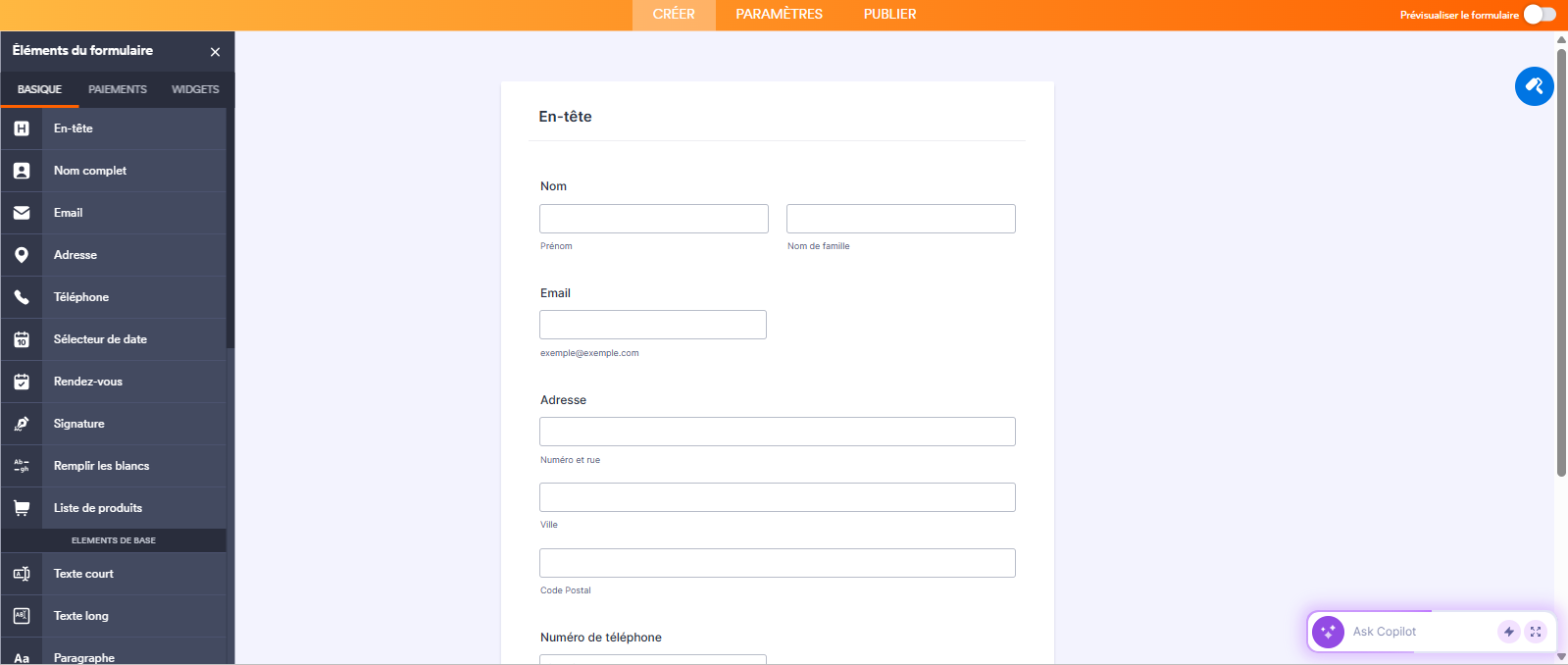
- En-tête : permet d’expliquer brièvement l’objectif de votre formulaire. Utilisez le sous-en-tête si vous souhaitez ajouter plus de détails.
- Nom complet : champ prédéfini avec options pour le prénom et le nom. Utilisez-le plutôt que d’ajouter deux champs de texte distincts, pour plus de simplicité.
- Email : comprend une validation intégrée afin de garantir un format d’adresse email correct.
- Adresse : permet aux personnes qui remplissent le formulaire de saisir leur adresse complète à l’aide de champs prédéfinis.
- Numéro de téléphone : permet de saisir des numéros de téléphone.
- Sélecteur de date : permet de recueillir une date, avec un champ heure optionnel pour une saisie plus détaillée.
- Rendez-vous : permet de programmer des rendez-vous sur votre formulaire, avec un nombre limité de réservations par créneau horaire.
- Signature : permet de collecter des signatures électroniques qui ont valeur juridique.
- Remplir les blancs : permet d’afficher et de recueillir les réponses sous forme de phrase ou de paragraphe.
- Liste de produits : ajoute un élément de paiement de base pour afficher les articles.
Éléments de base
La section Éléments de base contient les éléments essentiels pour la création de formulaires.
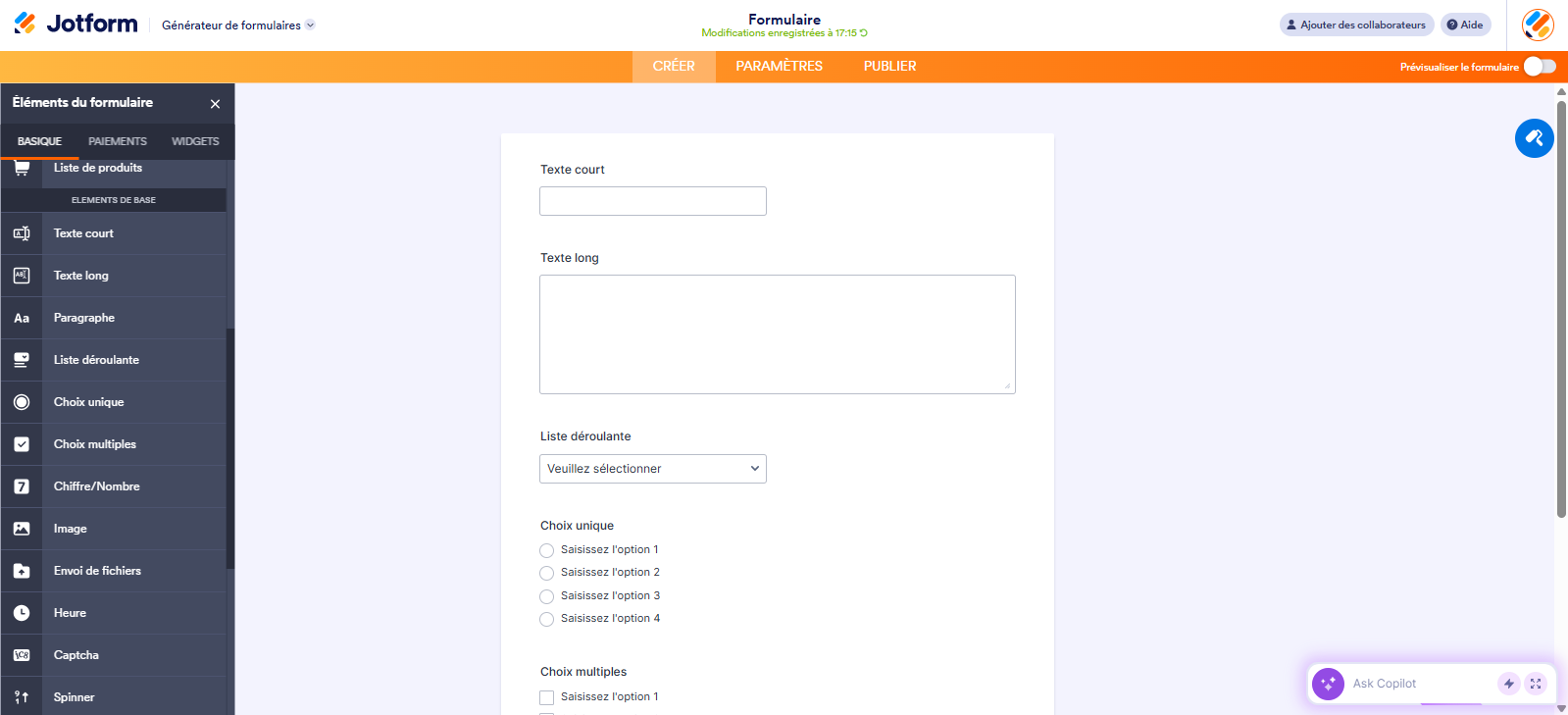
- Texte court : également appelé « champ de texte » ou « zone de texte », il sert à recueillir des réponses sur une seule ligne de la part des utilisateurs.
- Texte long : également appelé « zone de texte », ce champ convient aux réponses plus longues, telles que les commentaires ou les notes, qui nécessitent plusieurs lignes de saisie.
- Paragraphe : un éditeur de texte enrichi qui permet la mise en forme de texte de base et l’inclusion d’images dans votre formulaire.
- Liste déroulante : pour les questions liées à une catégorie, offrant aux utilisateurs une liste d’options parmi lesquelles choisir.
- Choix unique : communément appelé « bouton radio », ce champ permet aux utilisateurs de sélectionner une seule option parmi une liste de choix.
- Choix multiple : également appelé « cases à cocher », ce champ permet aux utilisateurs de sélectionner plusieurs options.
- Nombre : pour la saisie de données numériques.
- Image : permet d’afficher une image, telle que le logo de votre entreprise, pour personnaliser votre formulaire.
- Téléversement de fichiers : les utilisateurs peuvent téléverser des fichiers directement dans votre formulaire.
- Heure : permet aux utilisateurs d’indiquer l’heure en heures et en minutes.
- Captcha : contribue à lutter contre le spam en vérifiant que les soumissions sont effectuées par des humains. Vous pouvez également activer le reCAPTCHA de Google pour une protection renforcée.
- Spinner : simplifie la saisie des nombres et permet aux utilisateurs d’incrémenter ou de décrémenter facilement les valeurs.
- Soumettre : ce bouton est obligatoire pour soumettre le formulaire. Sans lui, les utilisateurs ne peuvent pas envoyer leurs réponses.
Éléments d’enquête
Créez facilement vos questionnaires et formulaires d’enquête avec les éléments d’enquête.
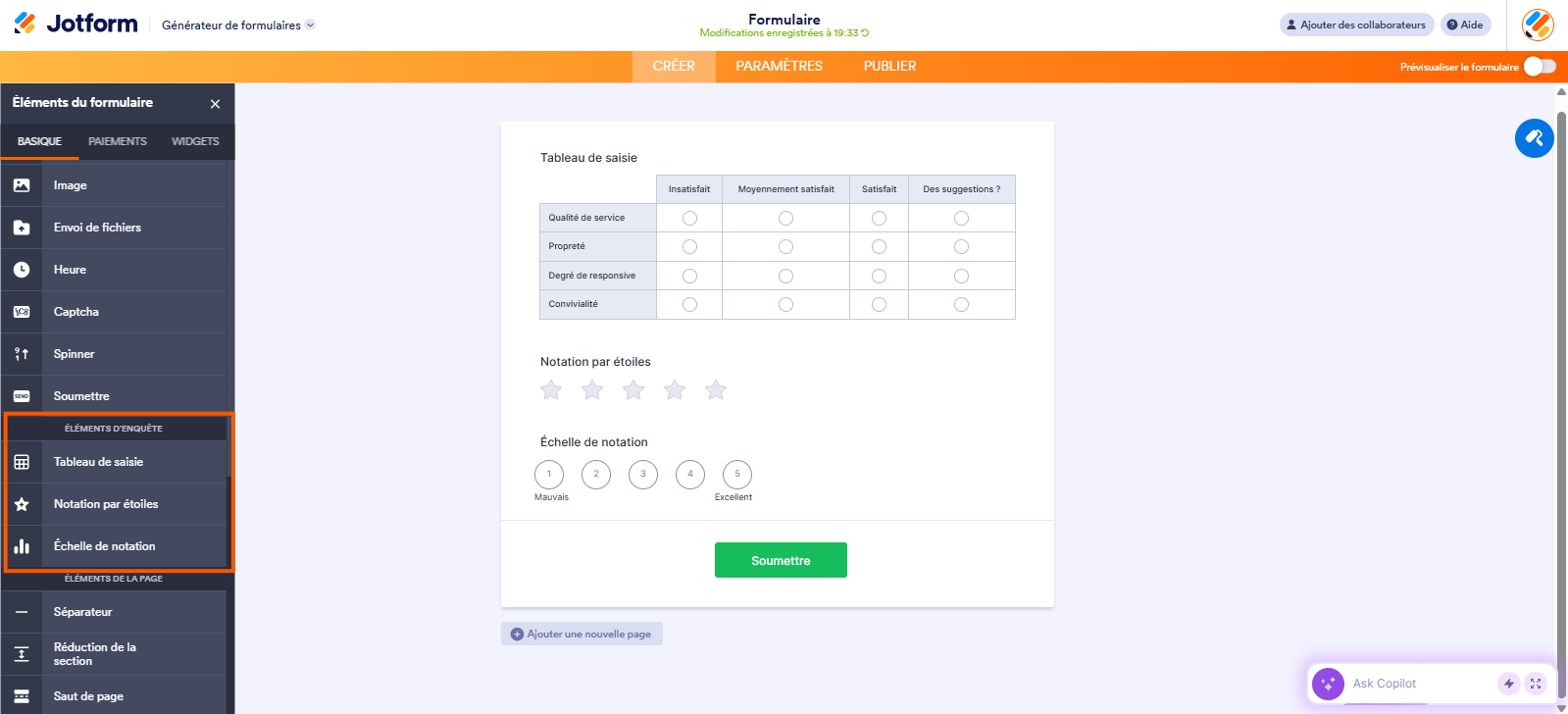
- Tableau de saisie : permet d’afficher les champs de saisie sous forme de tableau, ce qui facilite l’organisation et la collecte des données.
- Notification par étoiles : permet aux utilisateurs de fournir leur évaluation en utilisant différentes formes, telles que des étoiles ou des ampoules.
- Échelle de notation : permet de recueillir des évaluations basées sur une échelle et d’offrir aux utilisateurs un éventail d’options parmi lesquelles choisir.
Éléments de la page
Créez différentes sections sur votre formulaire grâce aux éléments de page.
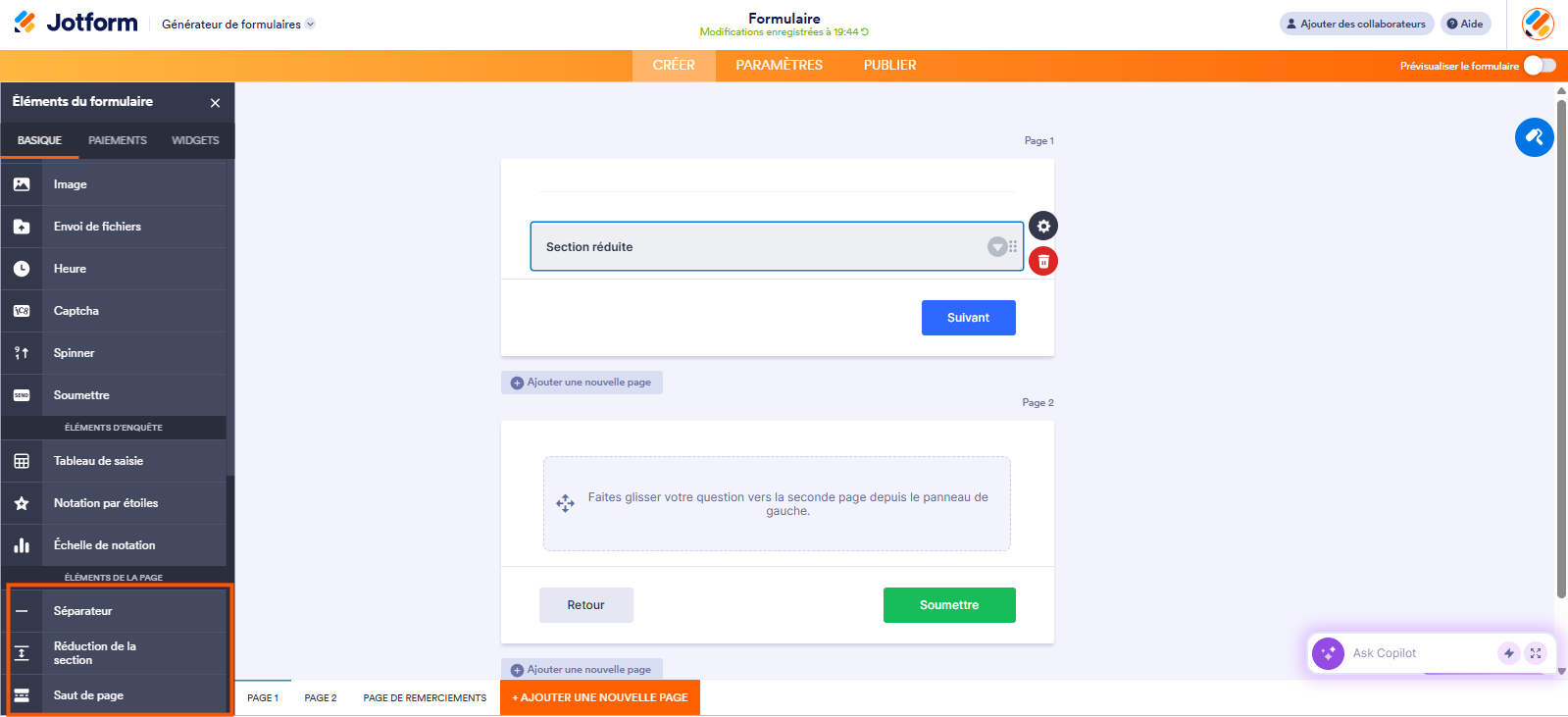
- Séparateur : ajoutez une ligne pour créer différentes sections dans votre formulaire.
- Réduction de la section : affichez ou masquez des sections de votre formulaire. Elle est particulièrement utile pour diviser votre formulaire en parties extensibles.
- Saut de page : divise votre formulaire en plusieurs pages. Il est préférable d’ajouter un titre pour chaque page.
Onglet Paiements
L’onglet Paiements répertorie les passerelles de paiement qui vous permettent d’encaisser des paiements via différents prestataires de paiement internationaux.
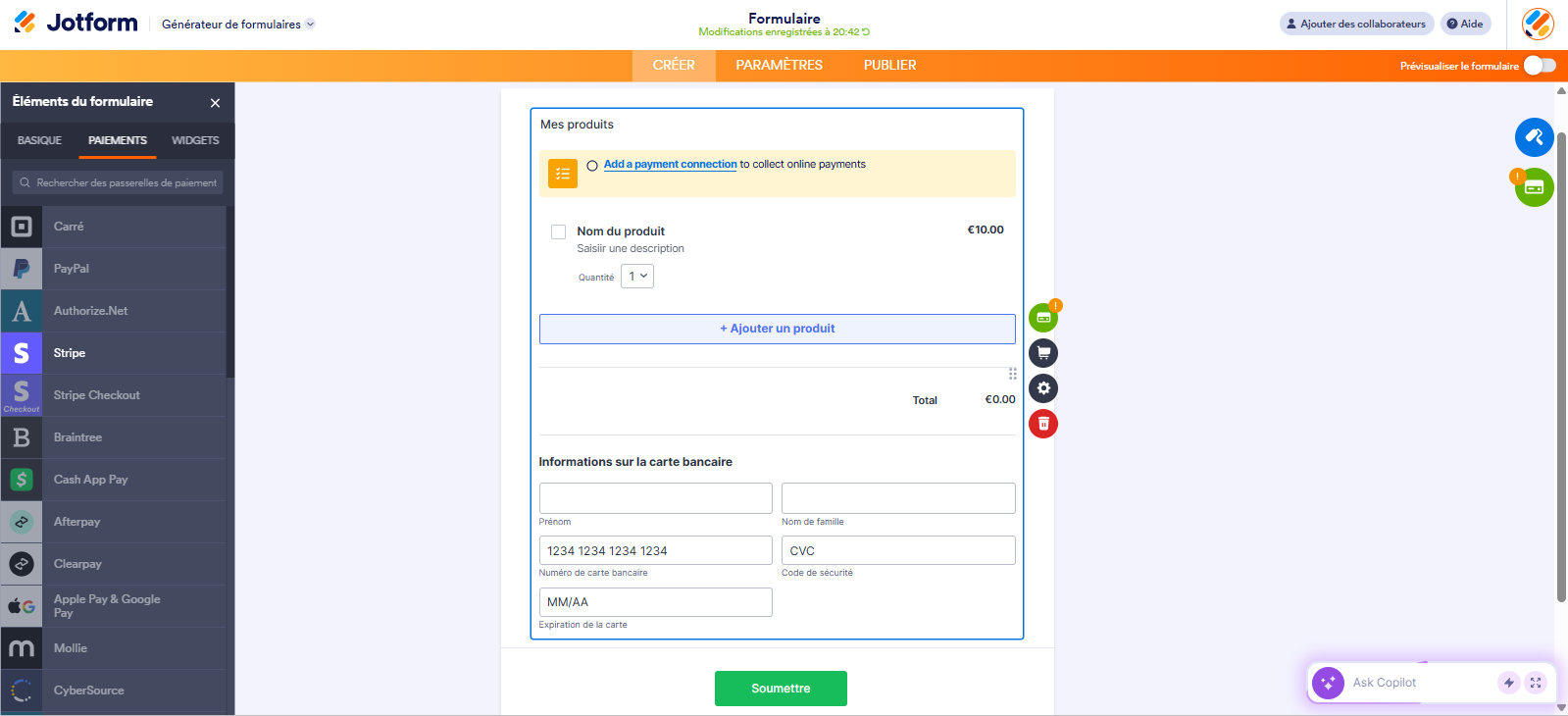
Si vous avez du mal à choisir la passerelle de paiement qui vous convient le mieux, consultez notre article de blog intitulé Quel est la meilleure passerelle de paiement pour votre entreprise ?
Onglet Widgets
Vous trouverez dans l’onglet Widgets des plug-ins ou des widgets utiles que vous pouvez ajouter directement à votre formulaire.
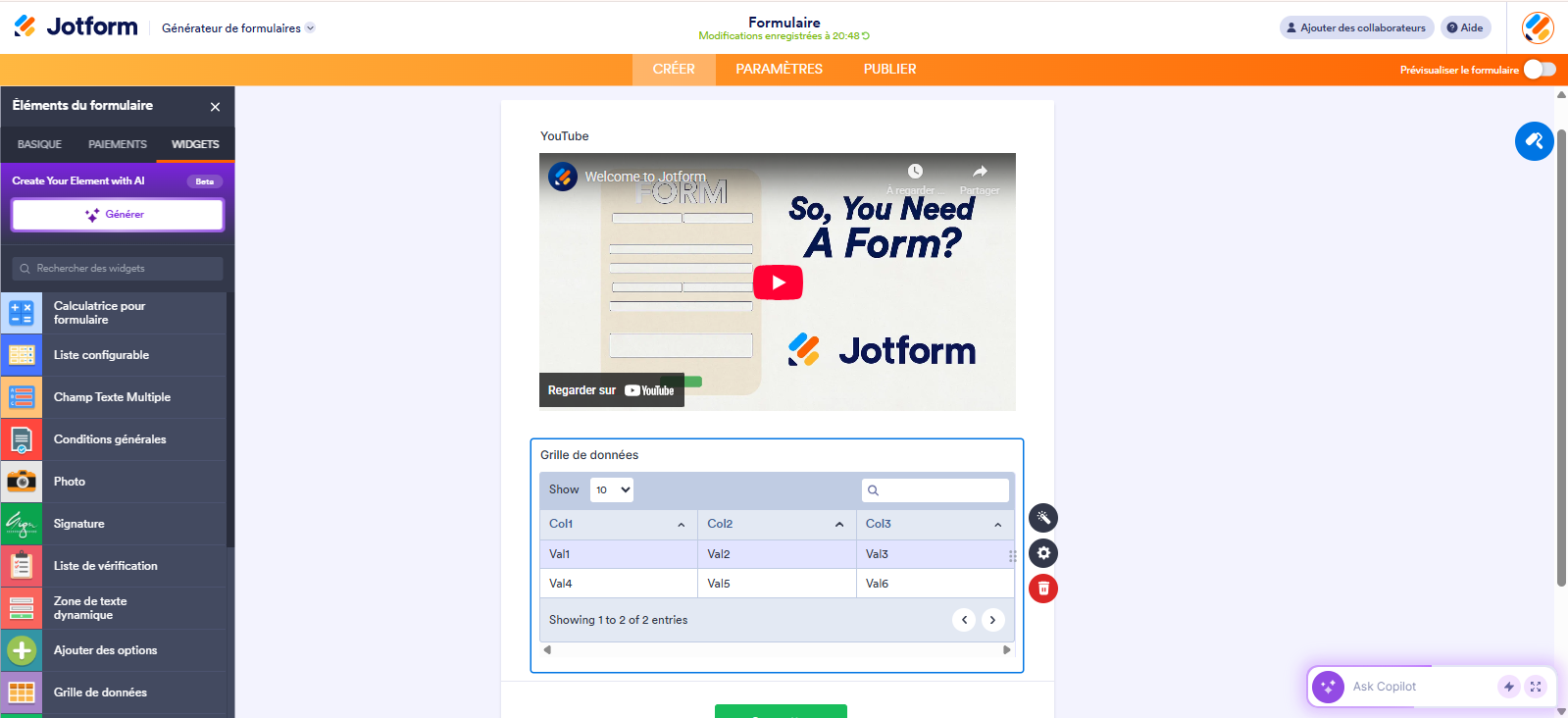
Ces widgets offrent des fonctionnalités et des options avancées que vous ne trouverez pas dans les éléments de formulaire classiques. Pour en savoir plus sur les widgets, consultez notre guide intitulé Comment ajouter un widget à votre formulaire.
Jotform propose également des intégrations avec des services tiers pour une variété de fonctionnalités supplémentaires.

Envoyer un commentaire: