Lorsque vous consultez les soumissions dans les Tableaux Jotform, la première colonne affichée est la date de soumission. Par défaut, le format de date indique le mois, le jour et l’année. Vous pouvez modifier ce format et inclure l’heure ou changer le séparateur.
Modifier le format de la date de soumission
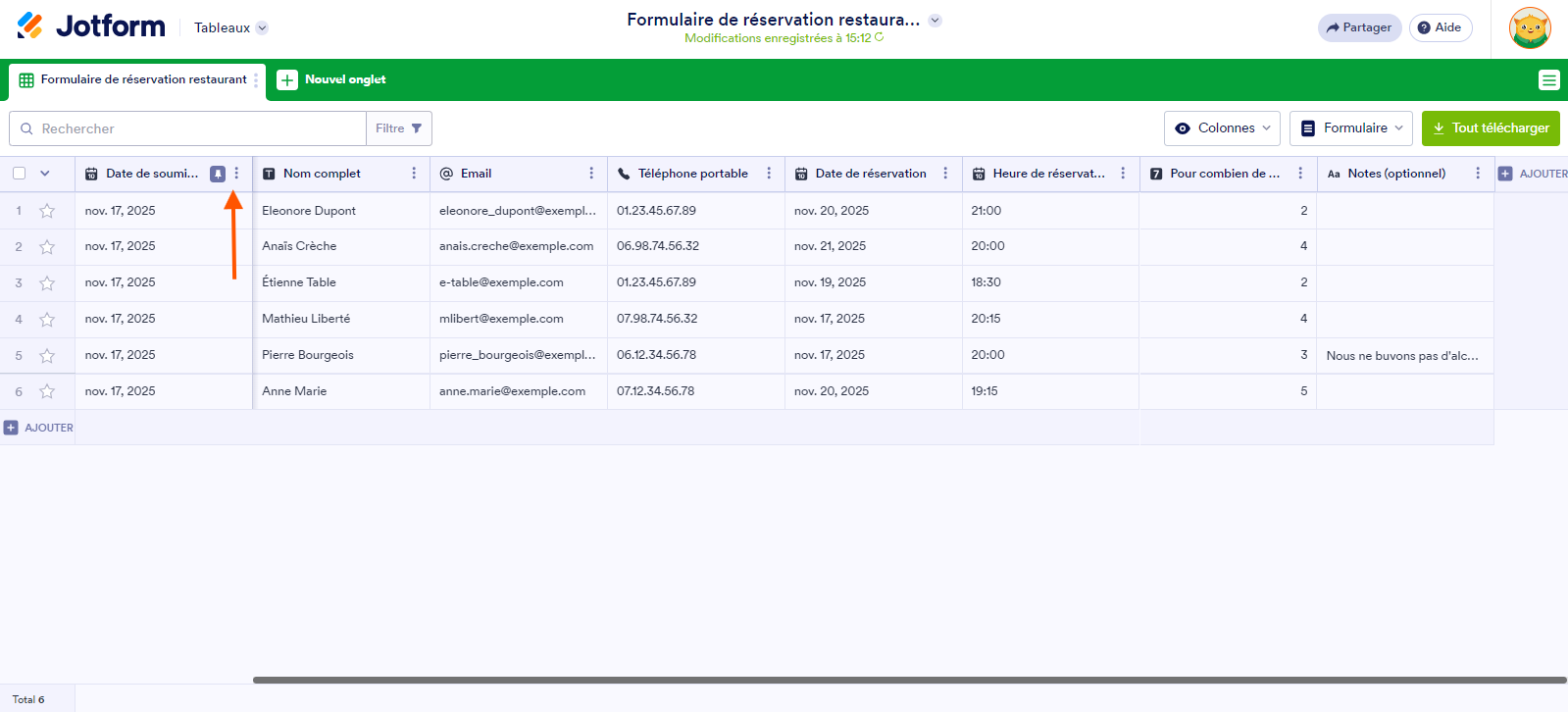
- Dans les Tableaux Jotform, cliquez sur l’icône à trois points situé à côté de la colonne Date de soumission afin d’ouvrir le menu de la colonne.
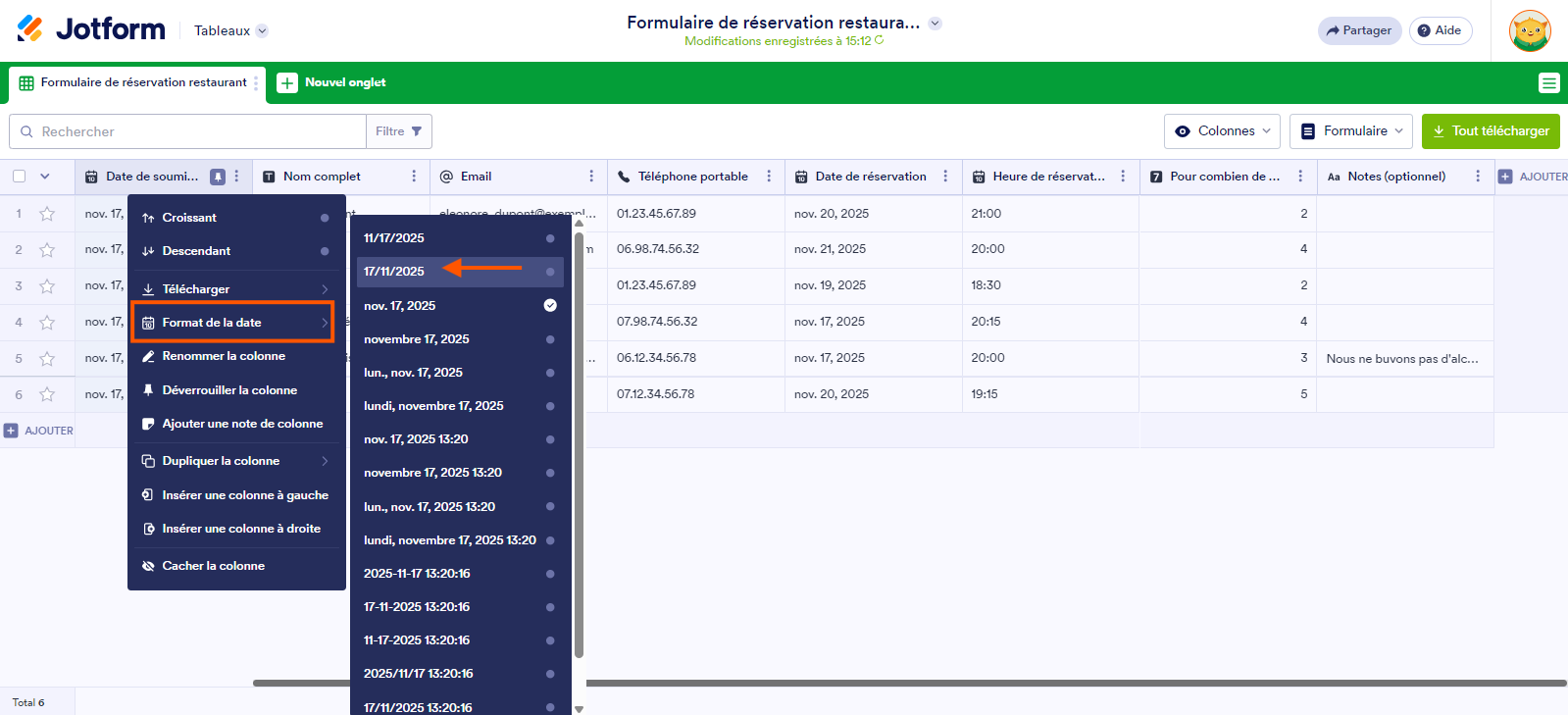
- Placez ensuite votre curseur sur Format de date et sélectionnez le format de date souhaité dans la liste, par exemple JJ/MM/AAAA.
Modifier le fuseau horaire de la date de soumission
Si la date et l’heure affichées dans vos soumissions ne correspondent pas à votre fuseau horaire local, vous pouvez facilement les ajuster selon vos préférences. Voici comment procéder :
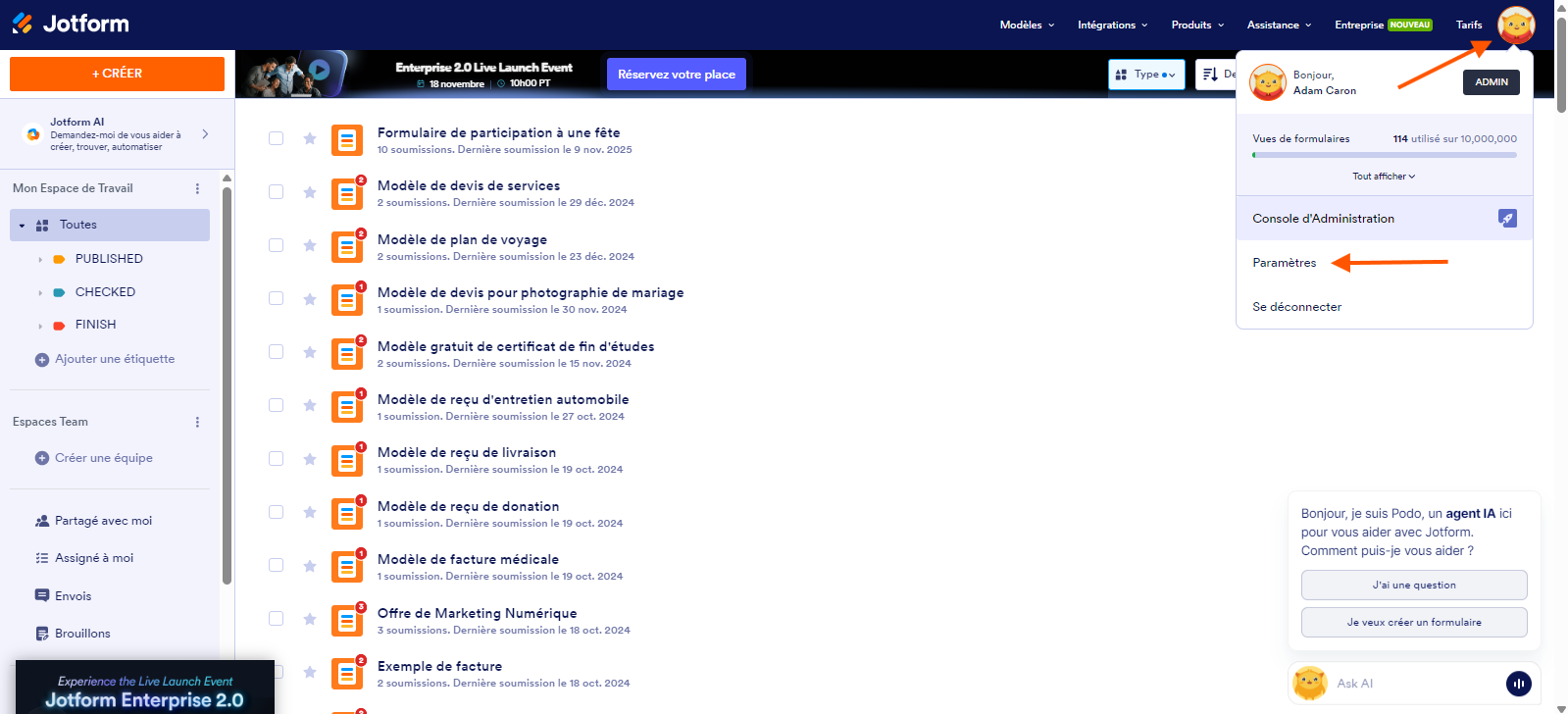
- Sur la page Mes formulaires, cliquez sur l’icône de votre photo de profil en haut à droite du menu de navigation.
- Cliquez sur Paramètres afin d’accéder à la page des paramètres de votre compte.
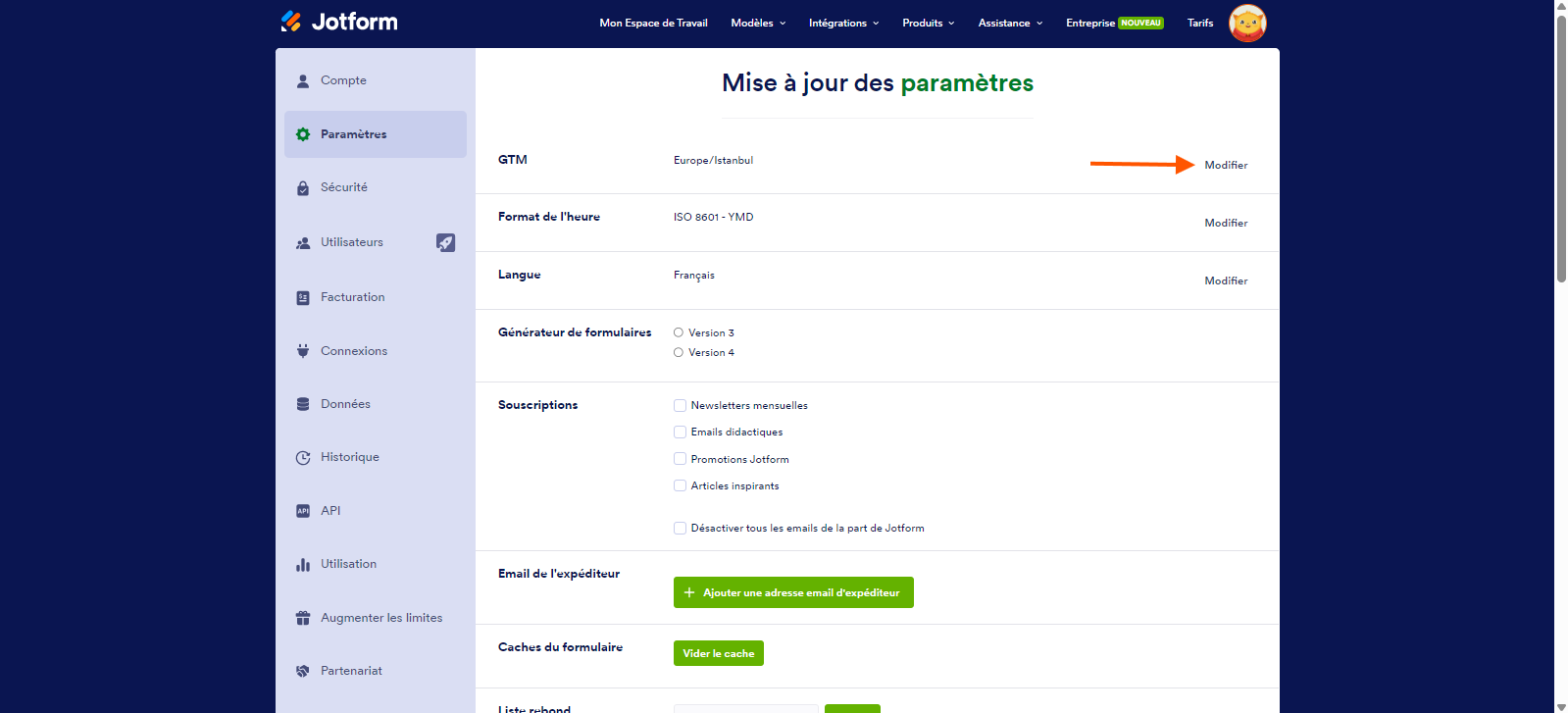
- Cliquez sur l’onglet Paramètres, puis sur le bouton Modifier dans la section Fuseau horaire (GTM).
- Cliquez sur la liste déroulante du champ Sélectionnez le vôtre (icône flèche vers le bas) afin de choisir le fuseau horaire.
- Recherchez et sélectionnez le fuseau horaire souhaité.
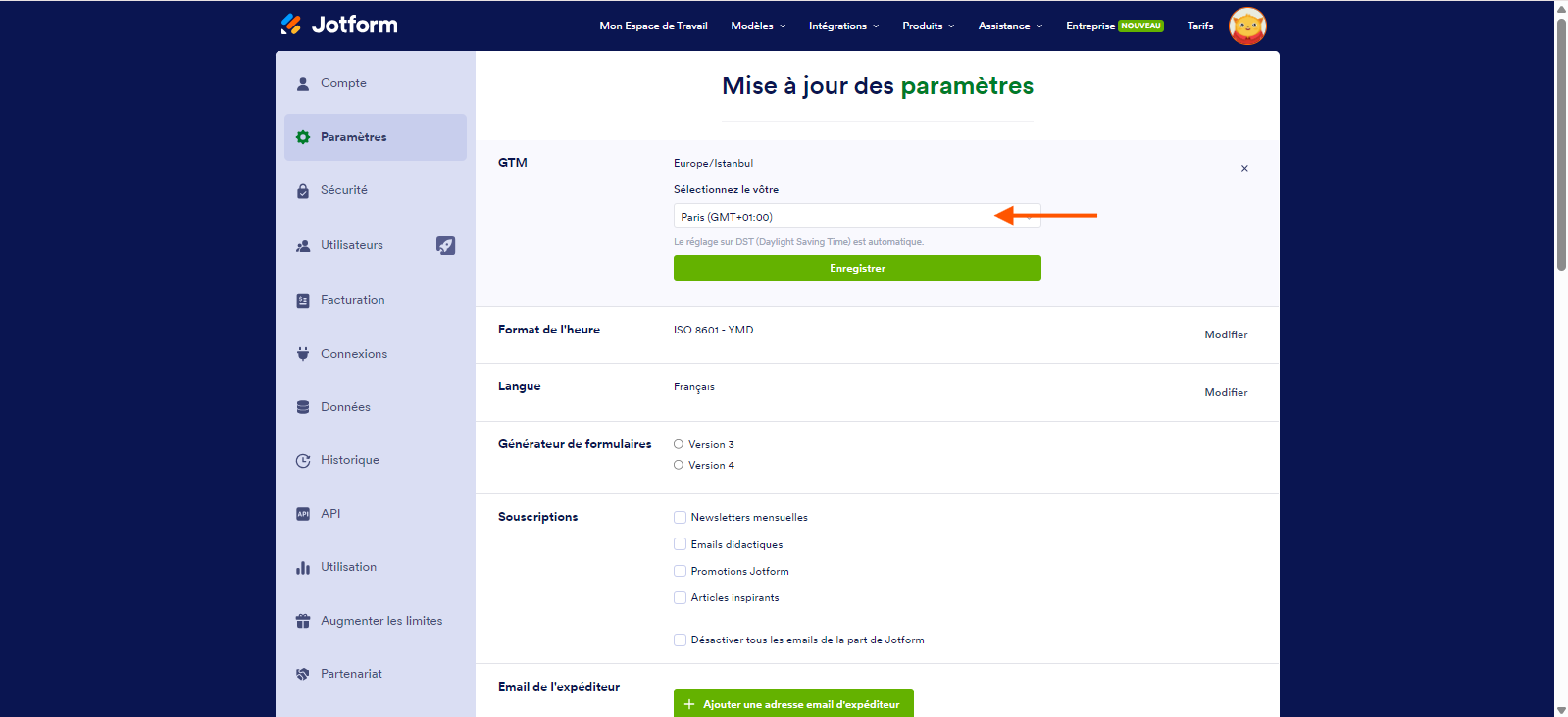
- Enfin, cliquez sur le bouton Enregistrer afin d’enregistrer les modifications.
Nous vous invitons à consulter également les guides suivants :

Envoyer un commentaire: