Mise à jour
La gestion des stocks est désormais possible via nos intégrations de paiement. Consultez notre guide intitulé Comment activer et gérer le stock de produits dans les champs de paiement pour en savoir plus.
Lors de la configuration de formulaires de paiement, il peut être nécessaire de proposer des produits en quantité limitée. Si plusieurs widgets permettent de gérer ce type de cas, les associer à un véritable champ de paiement pour encaisser les transactions peut s’avérer plus complexe. C’est précisément l’objet de ce guide.

Nous aborderons deux scénarios :
- Achats groupés : les utilisateurs peuvent choisir un produit disponible en quantité limitée, mais en acheter le nombre de pièces souhaité, dans la limite des stocks restants. Par exemple, il est possible d’acheter une, dix ou même cinquante pièces du produit A, tant que le stock total de 1 000 exemplaires n’est pas épuisé.
- Achats à l’unité : les utilisateurs peuvent choisir un seul produit (et un seul à la fois) en quantité limitée. Par exemple, un utilisateur souhaite acheter le produit B, disponible en seulement 50 exemplaires.
Remarque
Ce guide aborde un sujet relativement avancé. Une bonne maîtrise des fonctionnalités de calculs, d’utilisation des widgets et des passerelles de paiement, par exemple, vous sera donc particulièrement utile.
Pour ce faire, nous utiliserons les fonctionnalités suivantes :
Passerelles de paiement
N’hésitez pas à consulter la liste complète des intégrations de passerelles de paiement de Jotform et notre article Quelle est la meilleure passerelle de paiement pour votre entreprise.
Widgets de formulaire
- Widget Inventaire : pour les achats en gros.
- Widget Achat de billets : pour les achats individuels.
- Widget Calculatrice pour formulaire : pour calculer les totaux.
Configuration du widget Inventaire
Pour les achats en gros, ajoutez le widget Inventaire à votre formulaire. Voici comment procéder :
- Accédez à votre formulaire dans le Générateur de formulaires Jotform et cliquez sur le bouton Ajouter un élément situé en haut à gauche.
- Cliquez sur l’onglet Widgets dans le volet de gauche.
- Saisissez Inventaire dans la zone de recherche et et cliquez sur le widget Inventaire qui s’affiche dans les résultats de recherche afin de l’ajouter. Vous pouvez également l’ajouter par glisser-déposer.
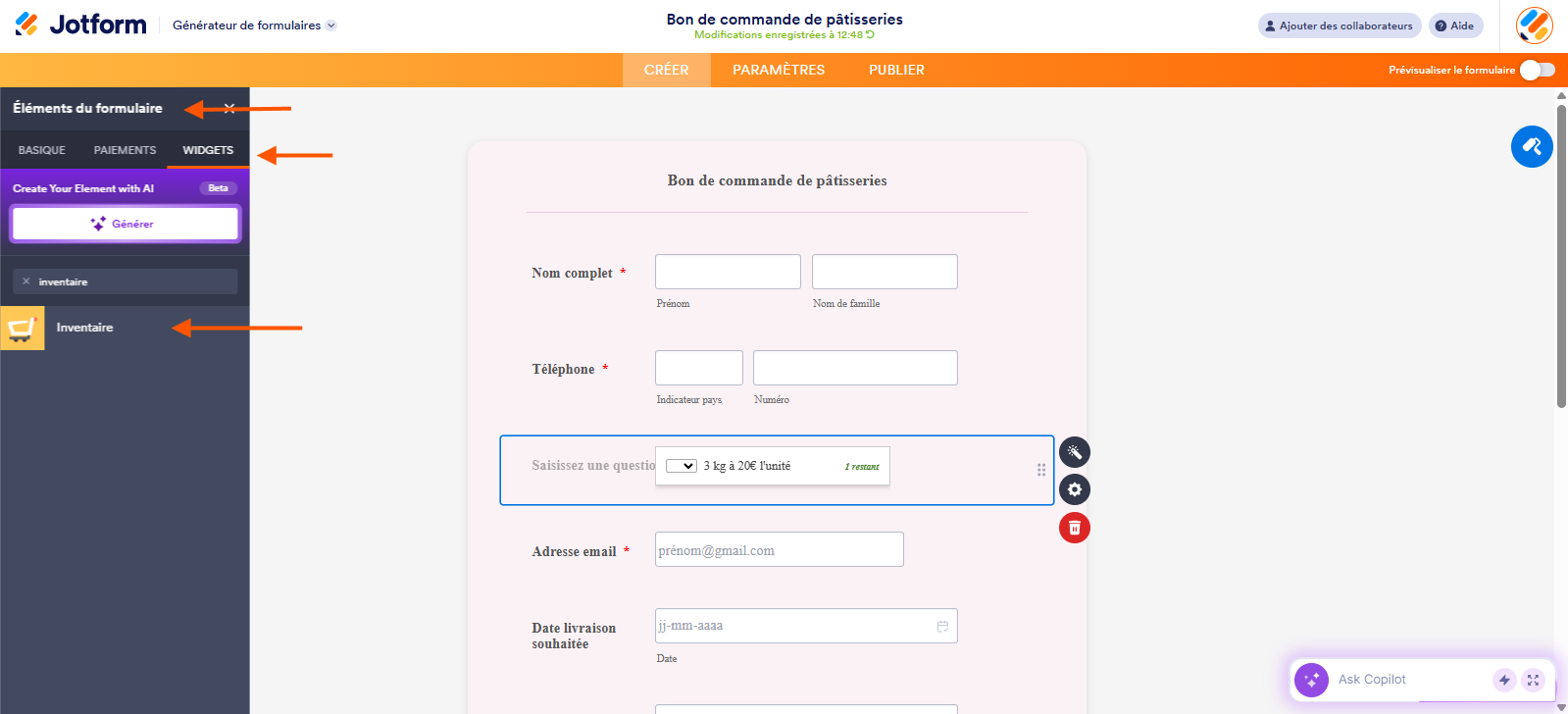
- Les paramètres du widget s’ouvrent généralement une fois celui-ci ajouté. Si ce n’est pas le cas, cliquez sur l’icône de baguette magique à droite de l’élément widget Inventaire dans votre formulaire afin d’ouvrir le volet Propriétés du widget. Configurez les paramètres selon vos besoins spécifiques. Voici les options les plus importantes de l’onglet Général :
- Description : c’est ici que vous devez indiquer le nom du produit et son prix.
- Quantité disponible : indiquez ici le stock disponible de l’article.
- Soumettre la valeur avec une étiquette : vous devez choisir l’option Non, puisque vous utiliserez ce widget à des fins de calcul.
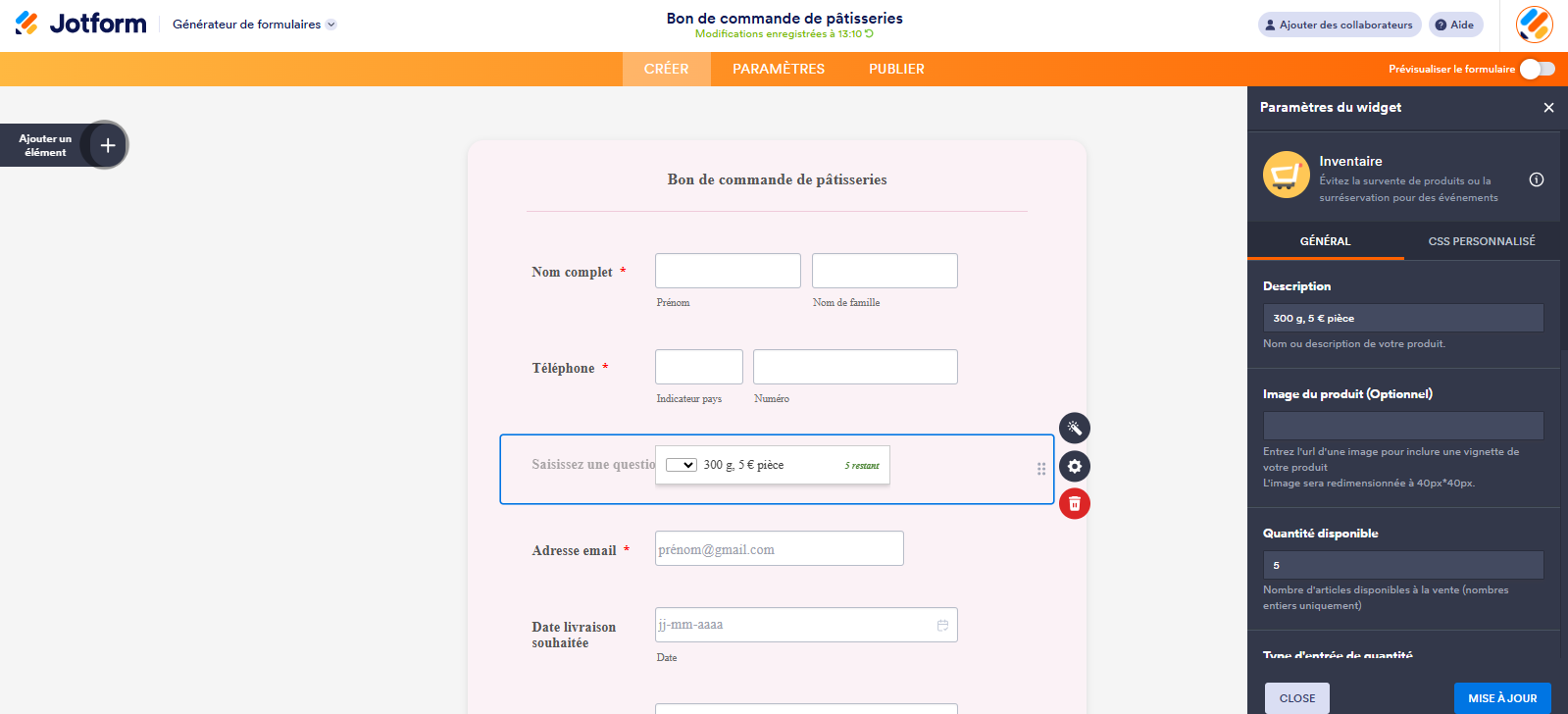
Pour que ce widget soit facile à utiliser, il est essentiel que les utilisateurs connaissent le prix du produit. Une formule comme « 300 g, 5 € pièce » permet, par exemple, d’afficher le nom du produit, ou le format du produit, suivi de son prix.
L’ajout du prix est important, car ce widget affichera la description de votre produit, contrairement à la pratique traditionnelle qui consiste à faire figurer ces informations directement dans le champ de paiement.
Configuration du widget Achat de billets
Pour un achat unique, ajoutez le widget Achats de billets à votre formulaire. La procédure est similaire à celle du widget Inventaire :
- Accédez à votre formulaire dans le Générateur de formulaires Jotform et cliquez sur le bouton Ajouter un élément.
- Cliquez sur l’onglet Widgets dans le volet de gauche.
- Recherchez Achats de billets et cliquez sur le widget qui s’affiche. Vous pouvez également l’ajouter par glisser-déposer.
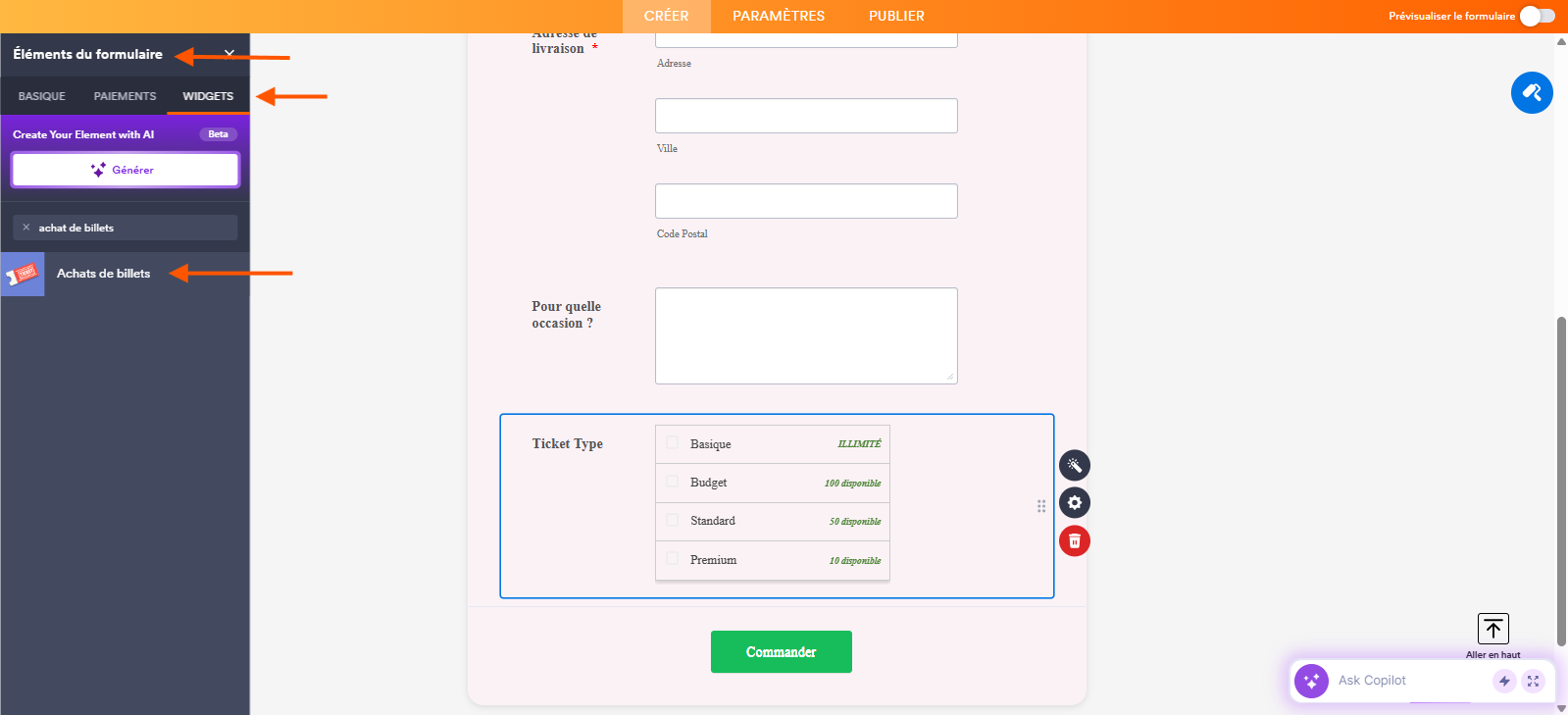
- Cliquez sur l’icône de baguette magique à droite de l’élément widget Achat de billets. Le volet Paramètres du widget s’ouvre à droite. Configurez les paramètres du widget. Les options les plus importantes sont les suivantes :
- Types de billets : comme pour le widget Inventaire, veillez à nommer vos produits, à afficher leurs prix et à indiquer la quantité disponible en stock.
- Sélection min. : définissez cette valeur sur 1.
- Sélection max. : définissez également cette valeur sur 1.
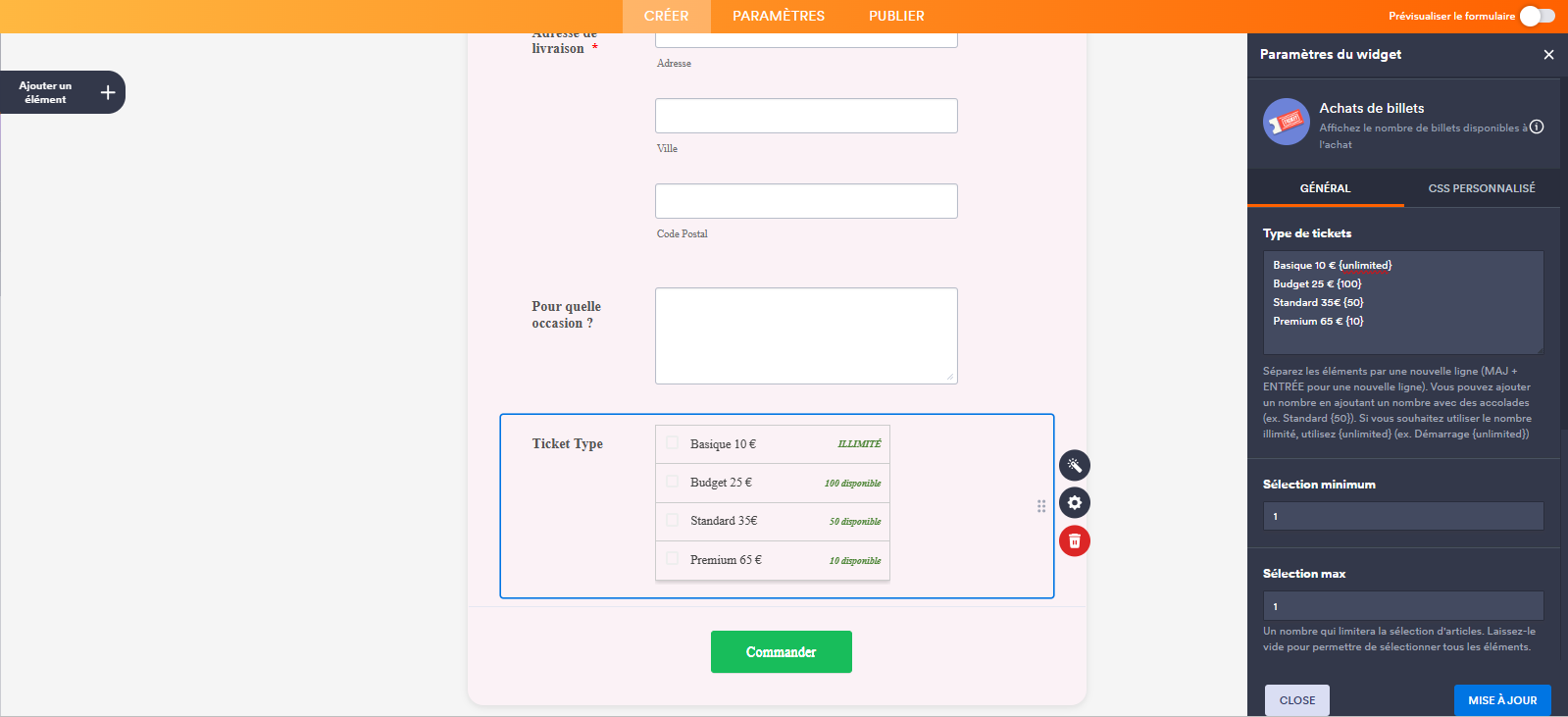
Dans la configuration ci-dessus, le ticket Basique coûte 10 € pièce et est disponible en illimité en stock. Le billet Budget coûte 25 € pièce et il en reste 100 en stock, et ainsi de suite. Consultez l’aide en ligne disponible en cliquant sue le bouton d’information du widget pour mieux comprendre les options.
Définir les valeurs Sélection min. et Sélection max. sur 1 signifie que les utilisateurs doivent sélectionner au moins un article et ne peuvent choisir qu’un seul produit dans le widget.
Configuration du widget Calculatrice pour formulaire
Ajoutez le widget Calculatrice pour formulaire dans votre formulaire en procédant de la même manière que lorsque vous avez ajouter le widget Inventaire ou le widget Achat de billets.
Configurer la formule de calcul est relativement simple. Dans le cas du widget Inventaire, il vous suffit de calculer à partir du prix de l’article. Par exemple : cliquez sur Ajout Champ dans la calculatrice dans le volet Paramètres du widget. Puis sur les chiffres qui constituent le prix. Puis cliquez sur le bouton Enregistrer.
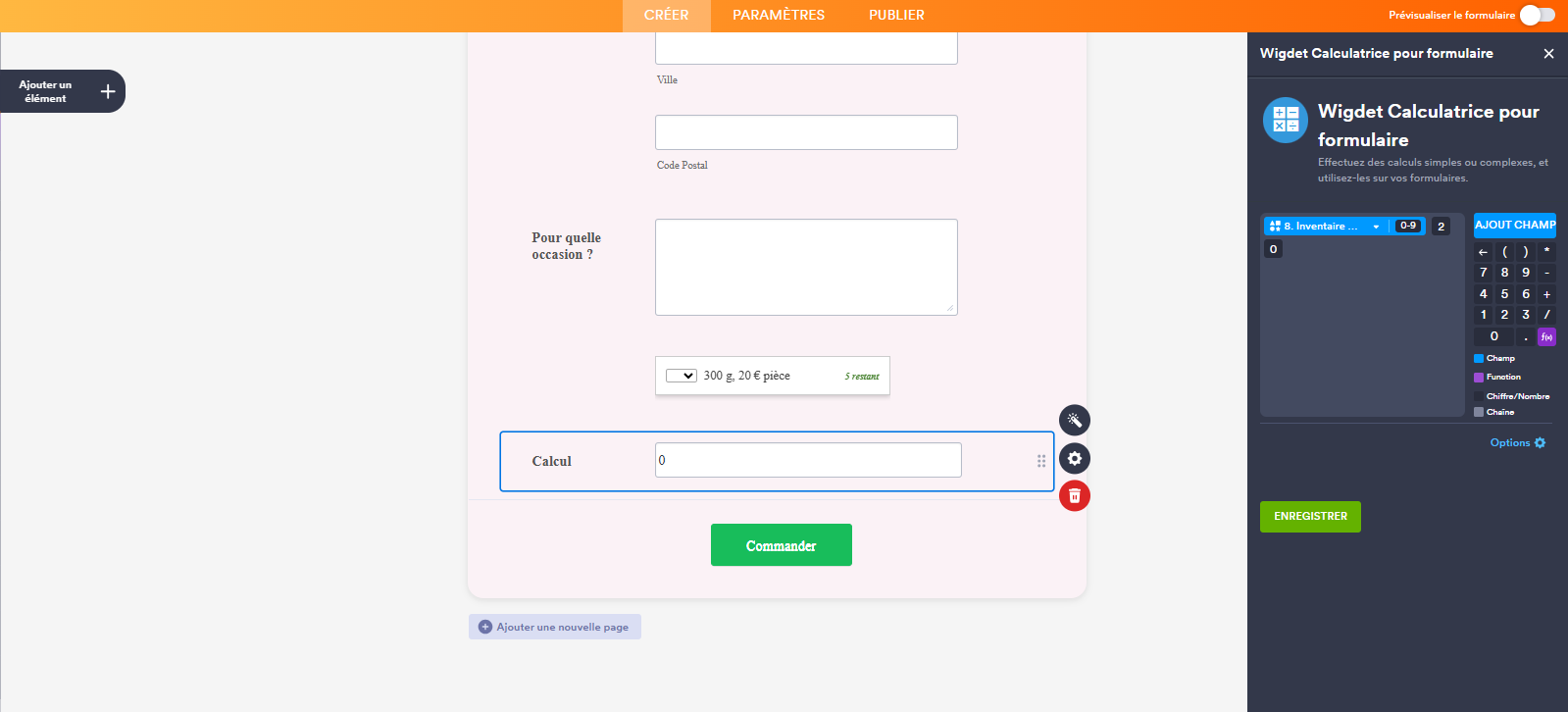
Pour le widget Achats de billets, il vous suffit de l’ajouter à l’équation.
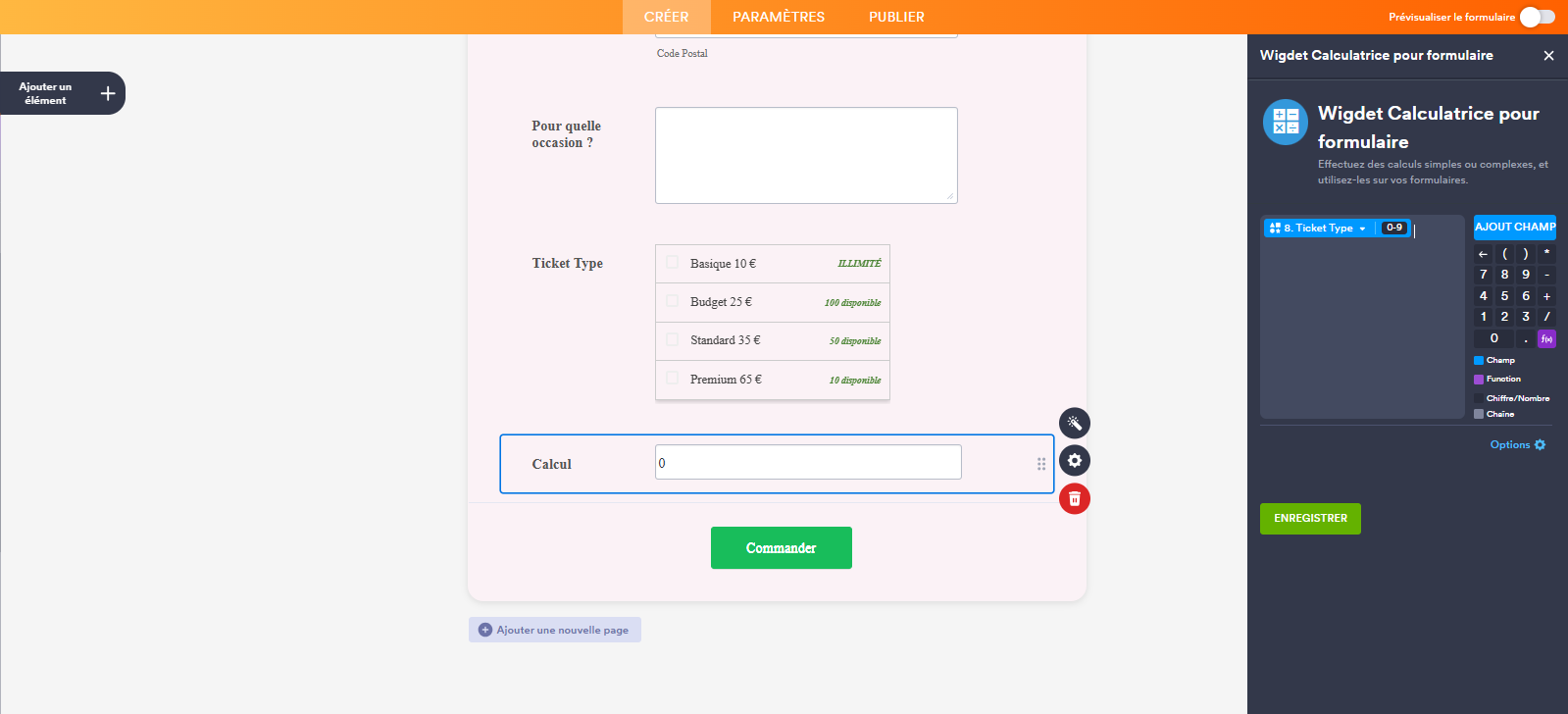
Désormais, vous n’avez plus besoin d’utiliser plusieurs widgets de calcul pour obtenir le total des deux widgets. Il suffit de les combiner dans une seule équation. Par exemple :
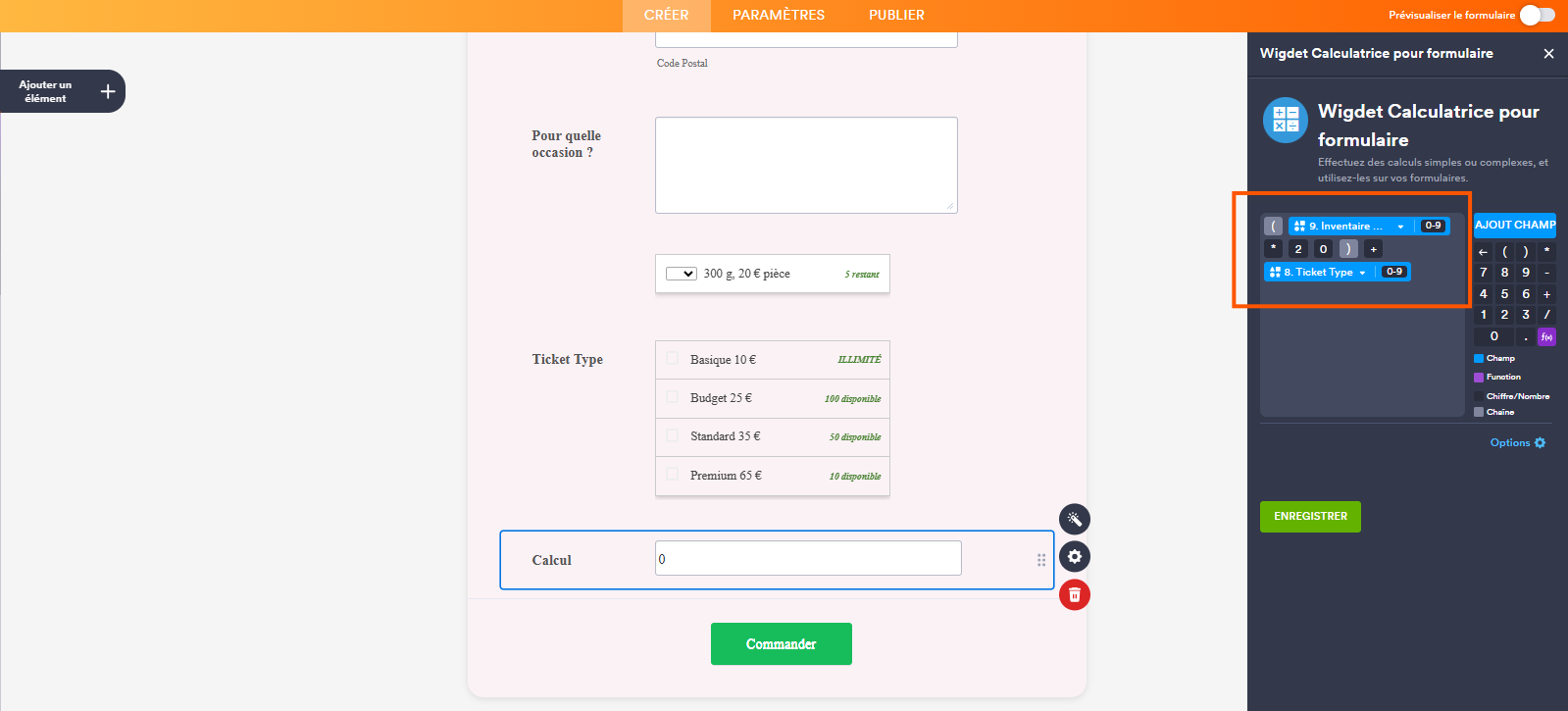
Comme vous pouvez le constater, il vous suffit de suivre le modèle de calcul correct. Le premier élément, qui correspond au widget d’inventaire, est placé entre parenthèses.
Pour en savoir plus, consultez notre guide intitulé :
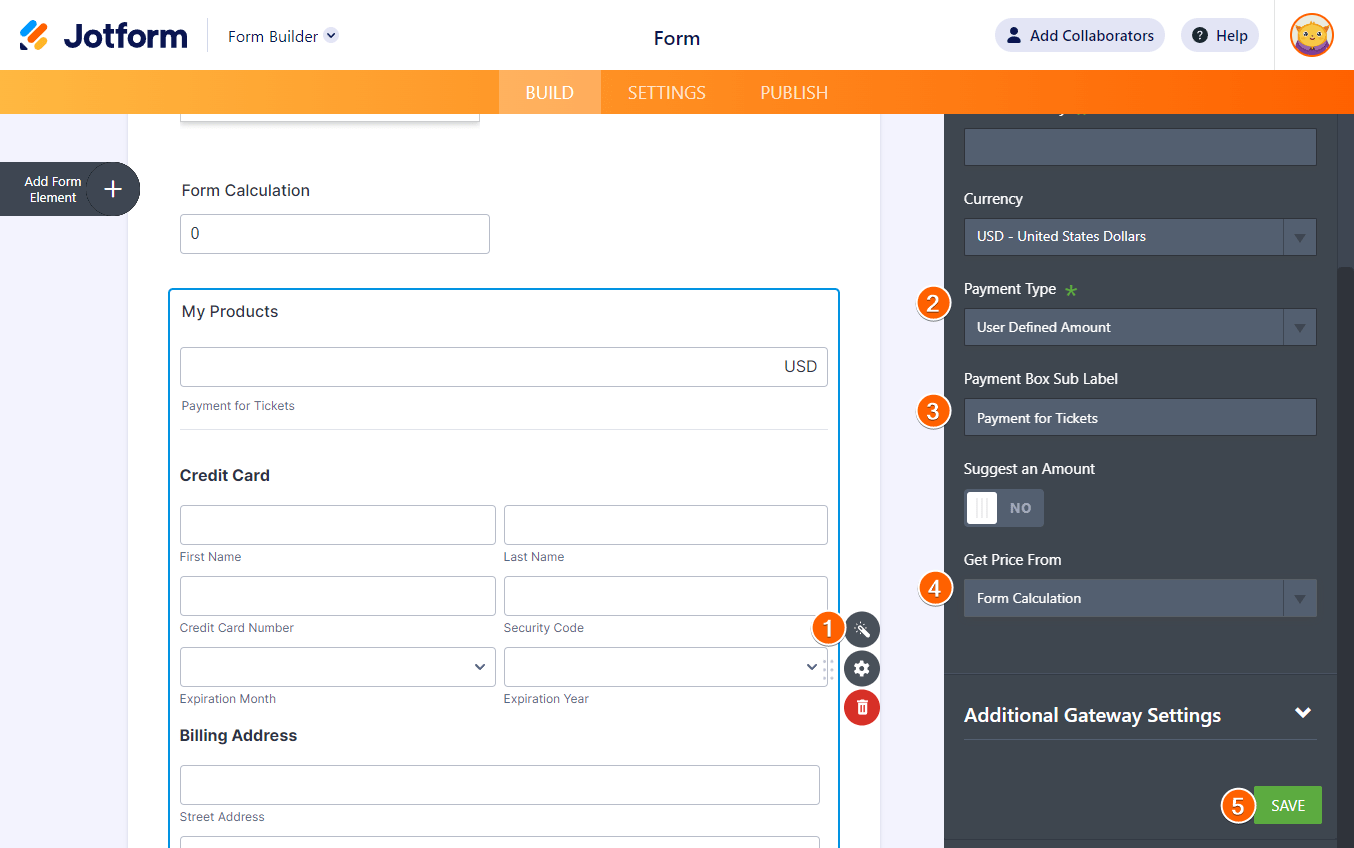
Report du total calculé au champ de paiement
La dernière étape consiste à reporter le total calculé dans le champ de paiement de votre formulaire. Pour cela, choisissez votre passerelle de paiement et configurez-la comme suit :
- Cliquez sur l’élément de paiement.
- Ouvrez le volet Paramètres de paiement en cliquant sur l’icône de baguette magique à droite de l’élément.
- Sélectionnez Montant défini par l’utilisateur dans Type de paiement.
- Saisissez un sous-libellé pour le paiement.
- Choisissez le widget Calculatrice pour formulaire dans la section Récupérer le prix à partir de (très important).
- Enfin, cliquez sur le bouton Enregistrer pour enregistrer vos modifications.
Pour en savoir plus, consultez notre guide intitulé :
Vous pouvez visualiser et tester ces paramètres via le formulaire de démonstration suivant.

Envoyer un commentaire: