Le moyen le plus simple d’inclure la copie PDF d’une soumission de formulaire à un email consiste à activer la fonctionnalité Ajout d’une pièce jointe PDF. Toutefois, Jotform limite la taille des pièces jointes à 5 Mo et certains services de messagerie imposent la même restriction. Pour contourner cette limitation, vous pouvez insérer un lien de téléchargement du fichier PDF plutôt que de joindre ce fichier directement à l’email.
Pour ajouter un lien de téléchargement du document PDF d’une soumission dans votre email de notification ou de réponse automatique, insérez simplement la balise {pdf-link} à l’endroit souhaité dans le contenu de l’email. Voici comment procéder :
- Dans le Générateur de formulaires Jotform, cliquez sur l’onglet Paramètres.
- Sélectionnez l’option Emails dans le volet de gauche.
- Survolez la section Notification ou Email de réponse automatique avec votre souris, puis cliquez sur l’icône de crayon/Modifier afin de modifier son contenu.
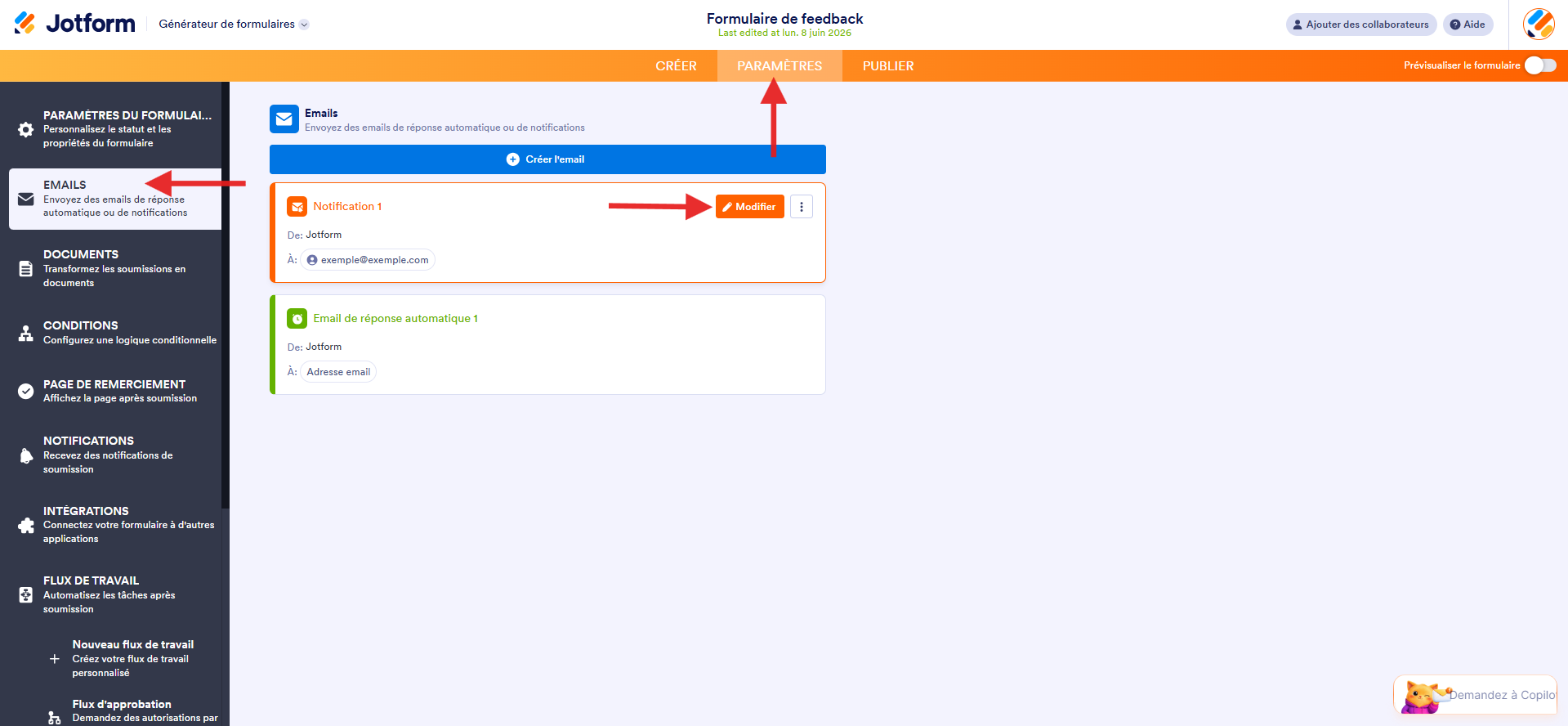
- Cliquez dans le contenu de l’email, à l’endroit où vous souhaitez placer le lien de téléchargement du PDF.
- Cliquez sur le bouton Champs dans la barre d’outils de mise en forme.
- Sélectionnez Lien PDF pour ajouter la balise {pdf-link} dans le contenu. Lorsque le destinataire de l’email recevra votre email, cette balise sera remplacée par un lien de téléchargement de fichier PDF réel.
En option, vous pouvez définir un mot de passe pour que seules les personnes autorisées puissent télécharger le fichier PDF. Pour cela, activer le bouton bascule Activer la protection par mot de passe.
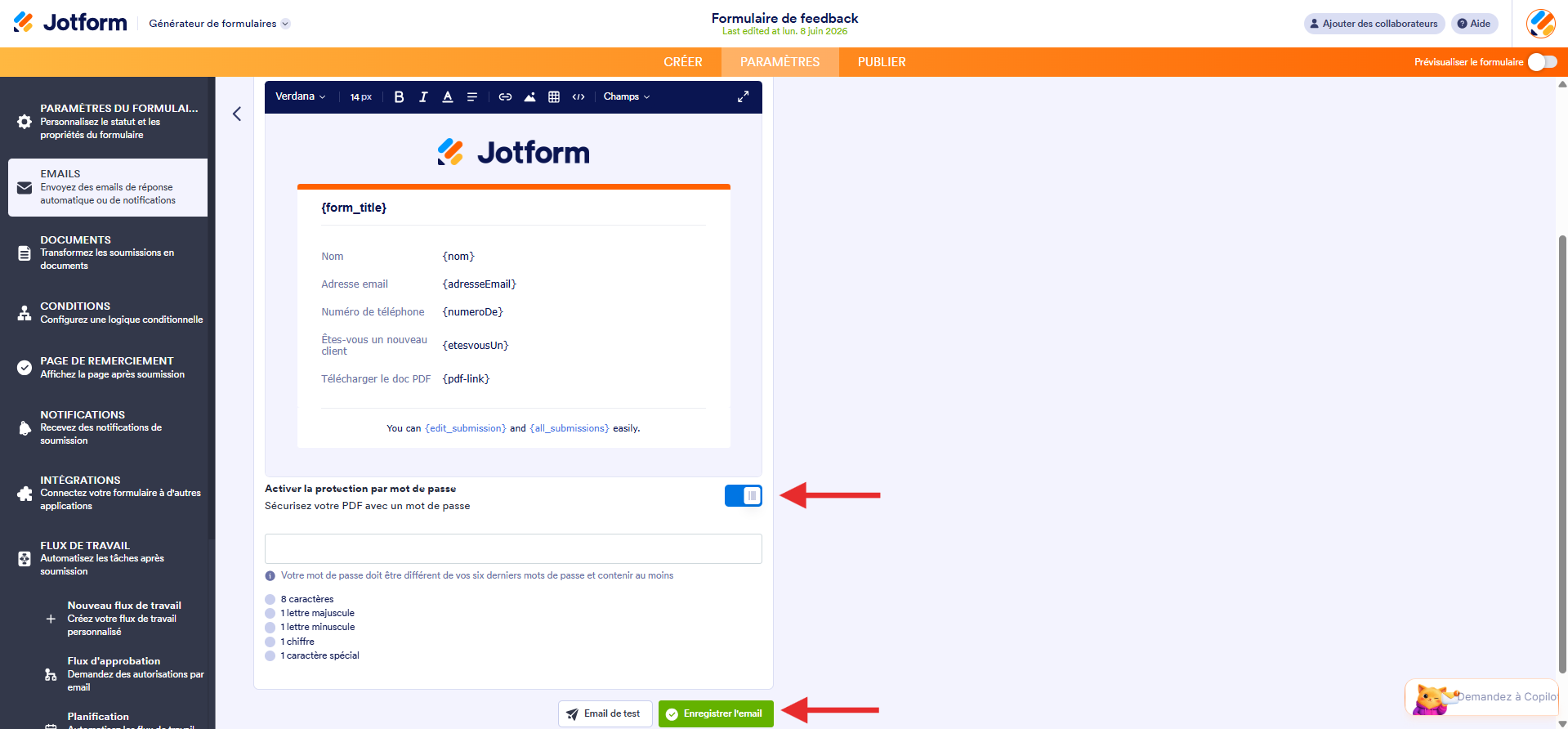
- Enfin, cliquez sur le bouton Enregistrer l’email pour enregistrer vos modifications.
Remarque
*Si vous êtes redirigé(e) vers une page d’erreur 404 après avoir cliqué sur le lien de téléchargement, cela est dû aux restrictions activées dans vos paramètres de confidentialité. Vous devez vous connecter à votre compte Jotform avant de télécharger le fichier PDF. Si vous souhaitez désactiver cette exigence de connexion et télécharger le fichier PDF immédiatement, suivez les étapes de notre guide Comment désactiver l’option « Connexion obligatoire pour consulter les fichiers téléversés ».

Envoyer un commentaire: