Supposons que vous ayez modifié votre formulaire, y compris son URL, mais que vous ayez déjà communiqué l’ancienne URL à vos utilisateurs. Au lieu d’envoyer la nouvelle URL, vous pouvez simplement laisser un message sur l’ancien formulaire pour indiquer que l’URL a été modifiée.


Remarque
La suppression d’un champ de formulaire entraîne également la suppression des données associées. Consultez notre guide Comment télécharger les soumissions de formulaire au format Excel/CSV/PDF pour apprendre comment créer des sauvegardes.
Pour configurer ce message, voici comment procéder :
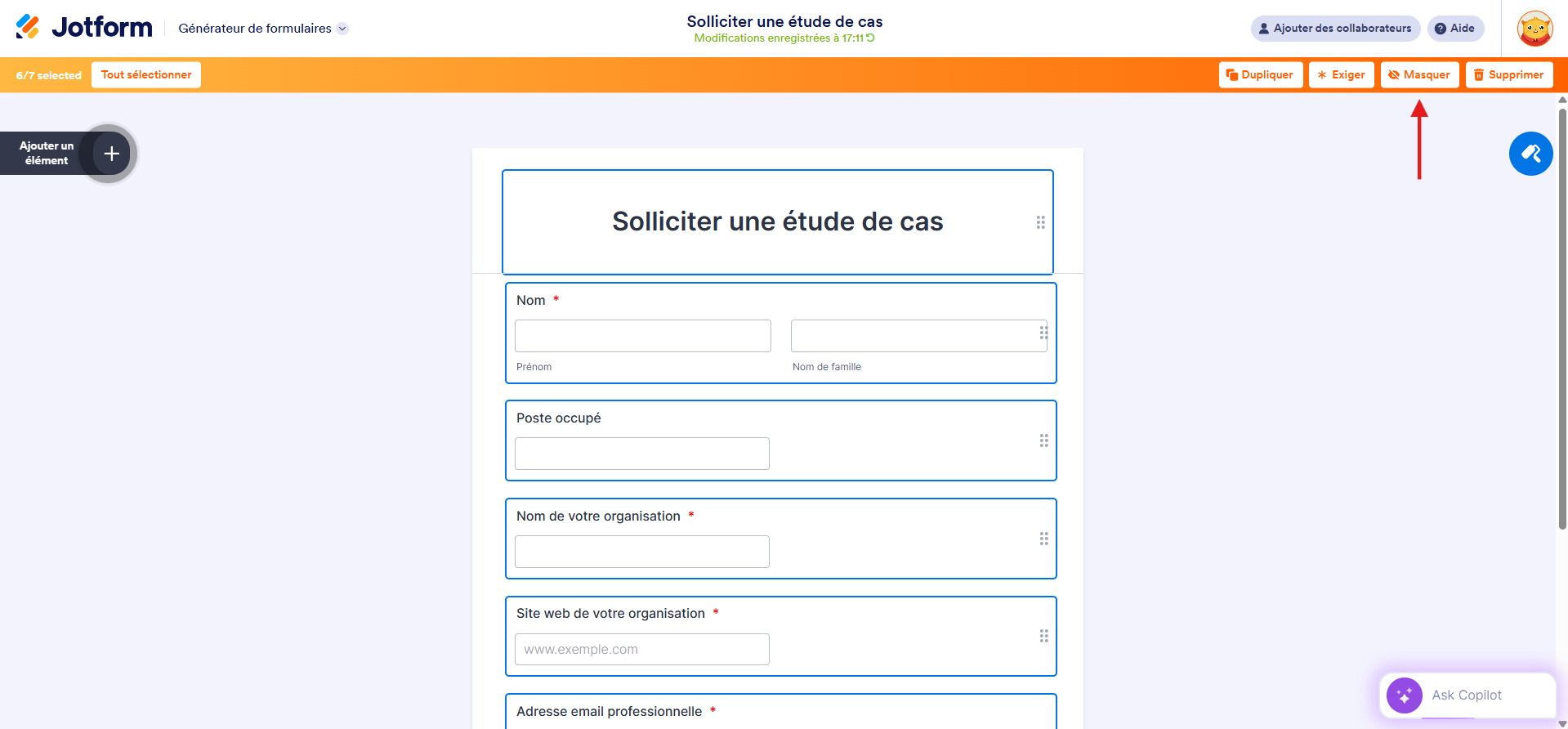
- Dans le Générateur de formulaires Jotform, sélectionnez Ctrl+A sur votre clavier pour mettre en surbrillance tous les champs ou passez la souris sur les champs pour les mettre en surbrillance.
- Cliquez sur le bouton Masquer en haut dans la barre de navigation orange qui apparaît afin de masquer les champs mis en surbrillance.
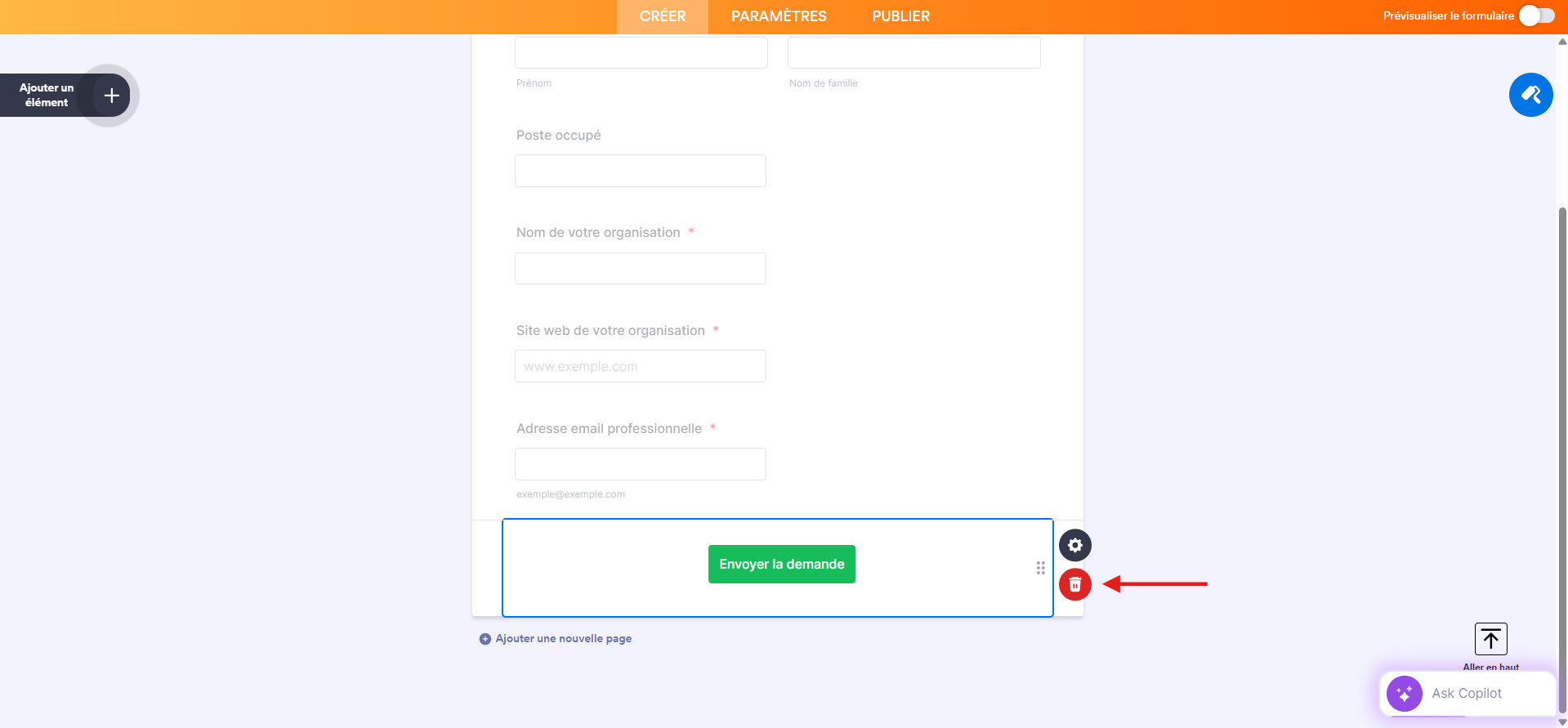
- Supprimez le bouton Envoyer/Soumettre de votre formulaire pour empêcher les nouvelles saisies.
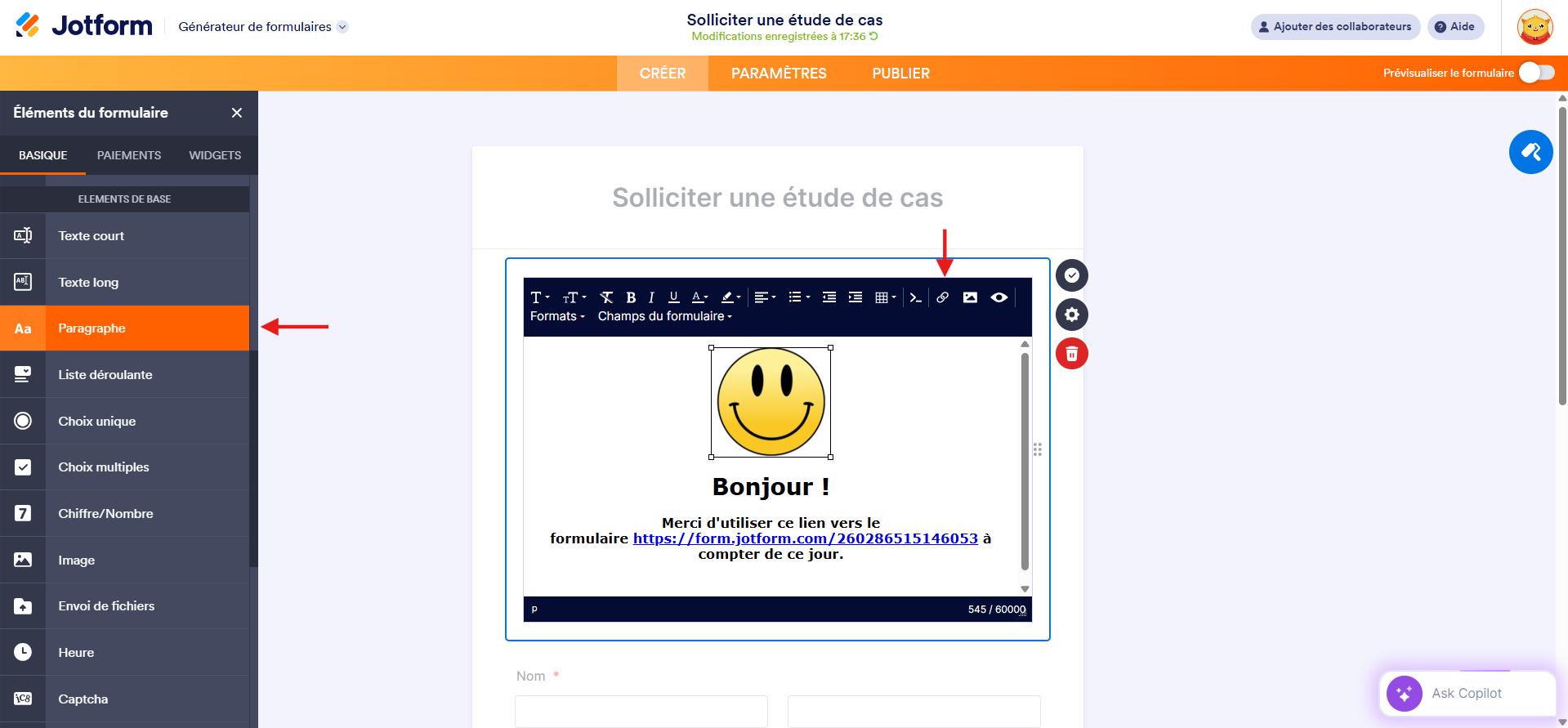
- Ajoutez un élément Paragraphe dans le haut de votre formulaire et rédiger votre message.
- Sélectionnez l’icône de lien dans l’éditeur pour insérer le lien de votre nouveau formulaire.
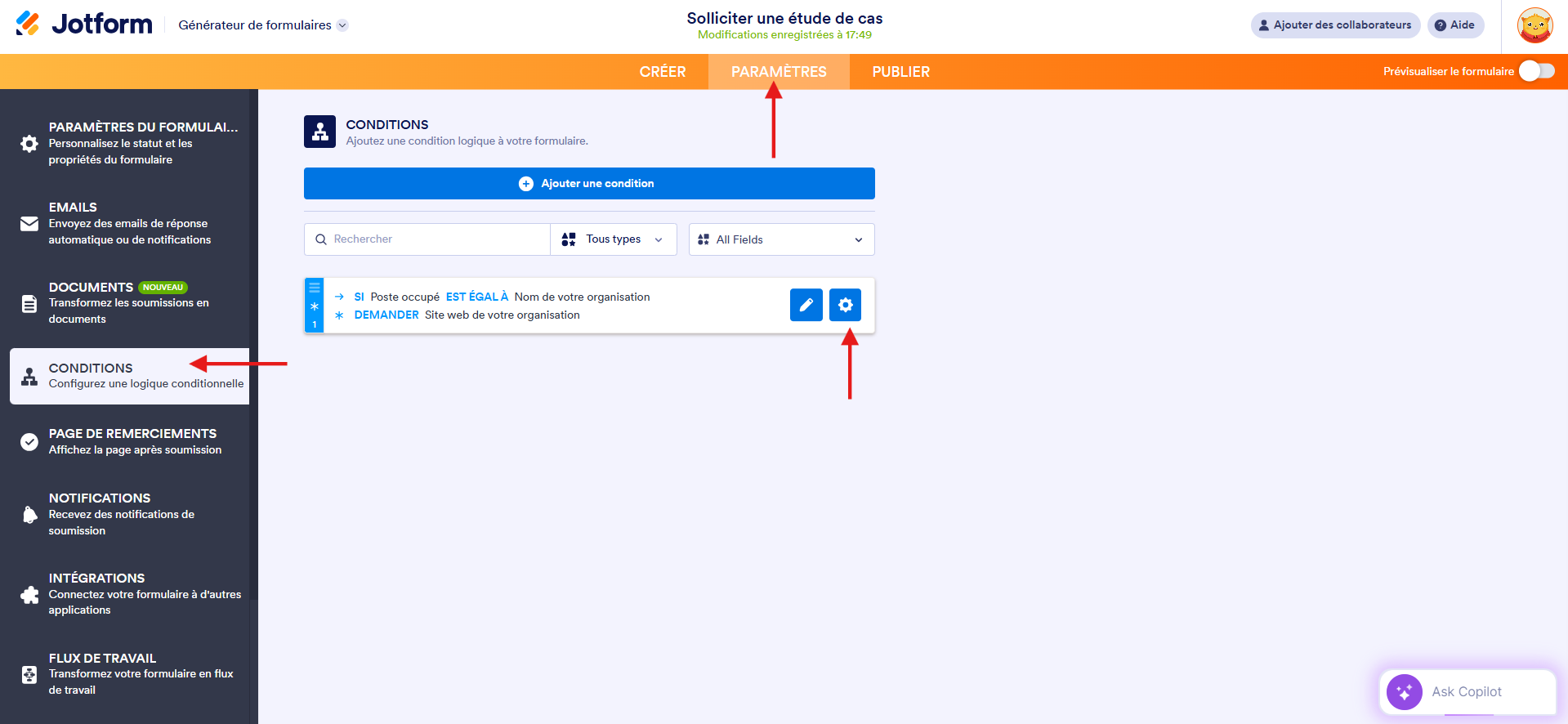
- Cliquez sur l’onglet Paramètres, puis sur Conditions dans le volet à gauche et désactivez les conditions qui peuvent afficher ou masquer des champs, voire tous.
Voici à quoi le message ressemble dans notre formulaire de démonstration.

Envoyer un commentaire: