ActiveCampaign offre une expérience d’automatisation marketing des plus fluides, grâce à un ensemble de fonctionnalités de premier ordre qui vous aident à gérer vos contacts et à évaluer l’orientation future de votre campagne.
Grâce à l’intégration ActiveCampaign, vous pouvez étendre l’automatisation de votre flux de travail à votre formulaire afin de mettre à jour vos contacts, ajouter un contact à l’automatisation, ajouter une note à un contact ou encore créer des opportunités.


Sélectionner une action ActiveCampaign
La première étape pour configurer l’intégration ActiveCampaign consiste à sélectionner une action. Voici comment procéder :
- Accédez à votre formulaire dans le Générateur de formulaires Jotform et cliquez sur l’onglet Paramètres en haut dans la barre de navigation orange.
- Puis cliquez sur Intégrations dans le volet qui s’ouvre à gauche.
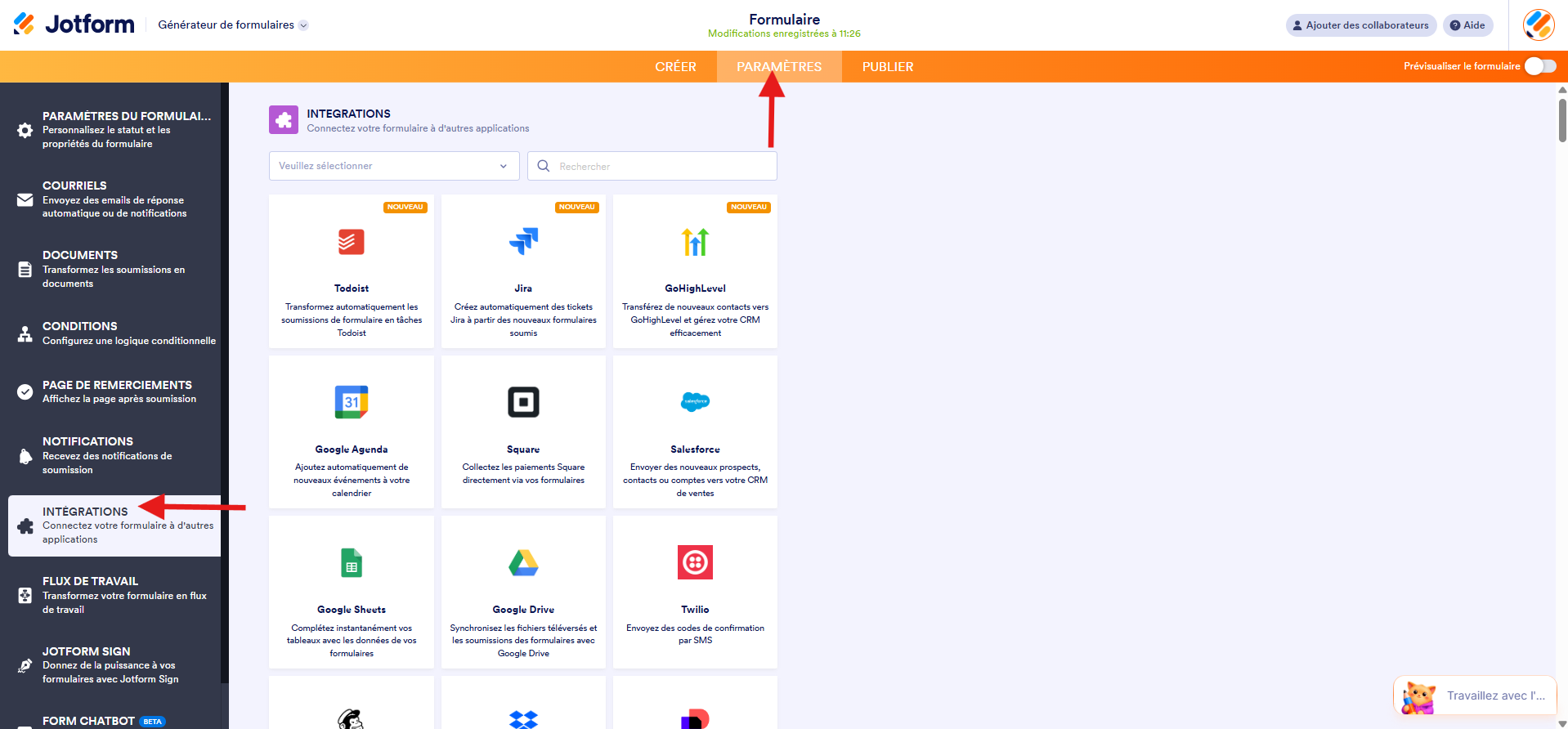
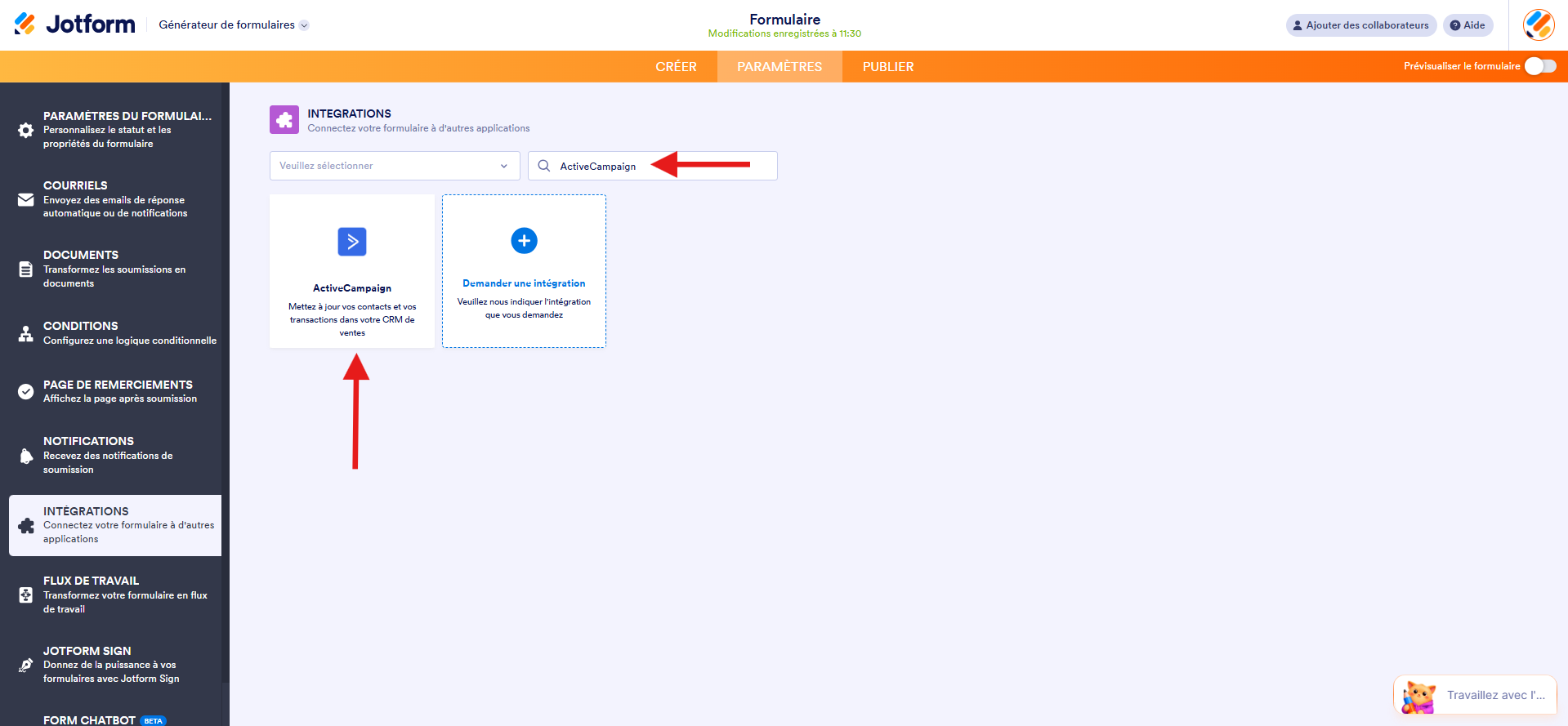
- Recherchez ActiveCampaign et cliquez dessus dans les résultats.
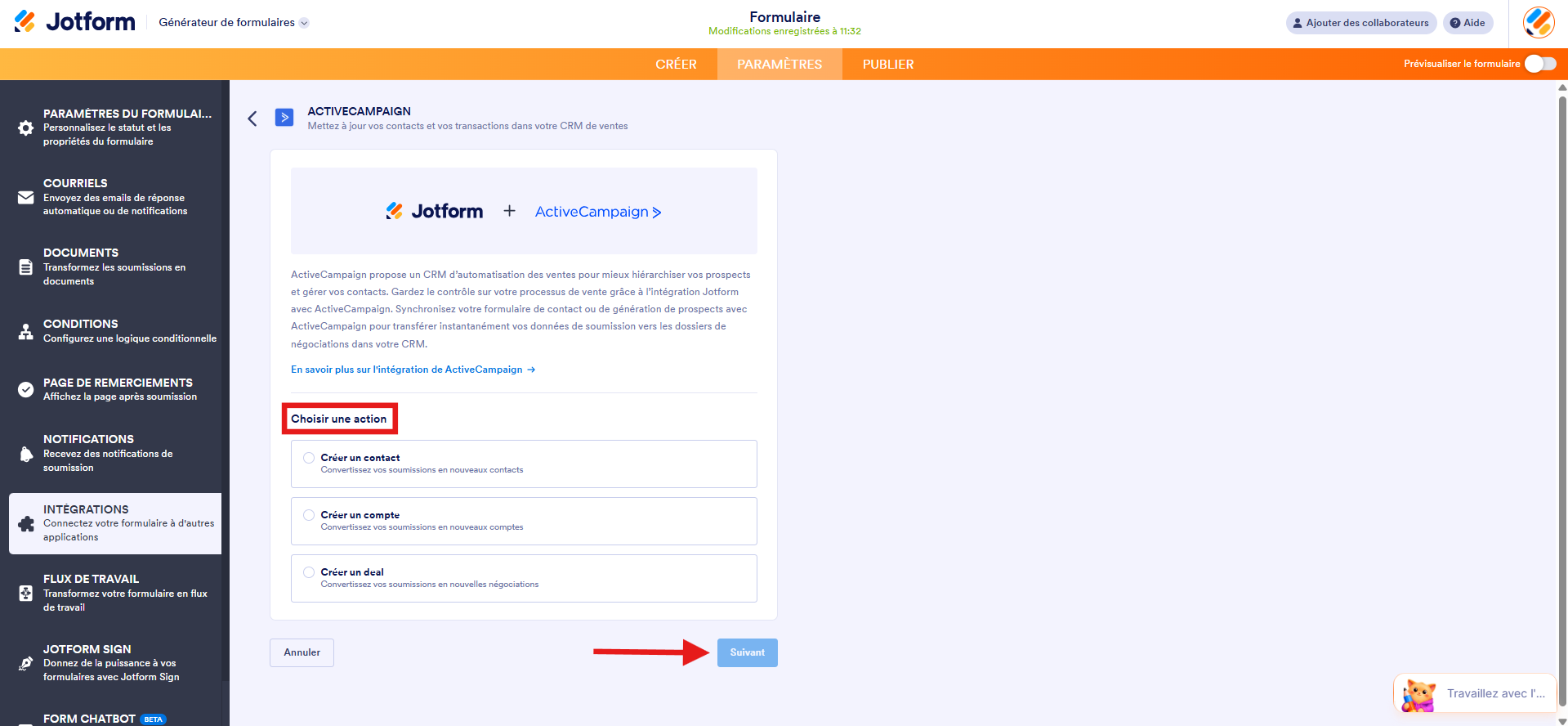
- Choisissez une action dans la liste et cliquez sur Suivant. Avec ActiveCampaign, vous pouvez :
- Créer un contact : convertissez les soumissions de formulaires en nouveaux contacts.
- Créer un compte : créez de nouveaux comptes à partir des soumissions de formulaires.
- Créer une offre : convertissez vos soumissions en nouvelles négociations.
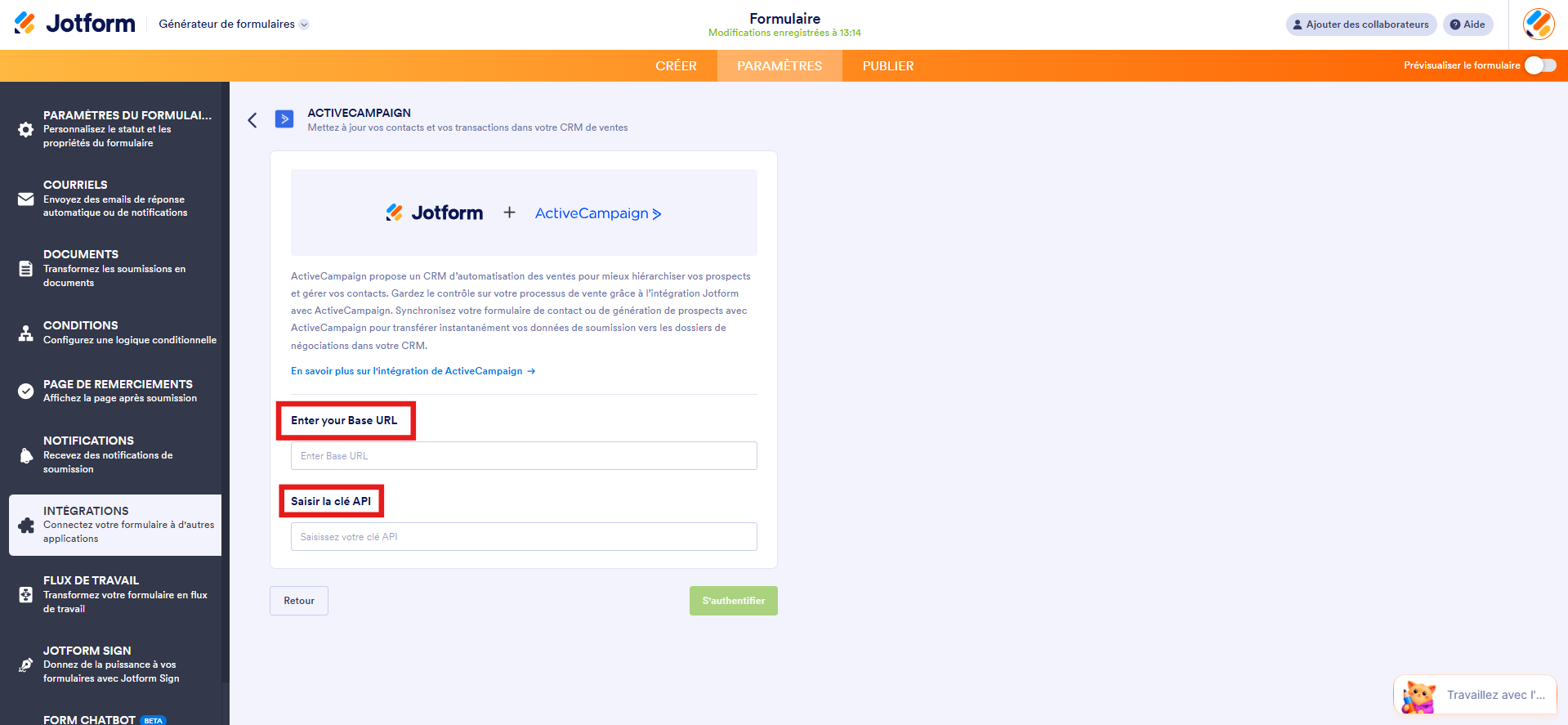
Connecter votre compte ActiveCampaign
Si vous connectez un compte ActiveCampaign pour la première fois, les champs Saisir l’URL de votre base et Saisir la clé API s’afficheront directement, ainsi que le bouton S’authentifier. Saisissez vos identifiants et authentifiez-vous. Consultez la section ci-dessous pour obtenir les identifiants API.
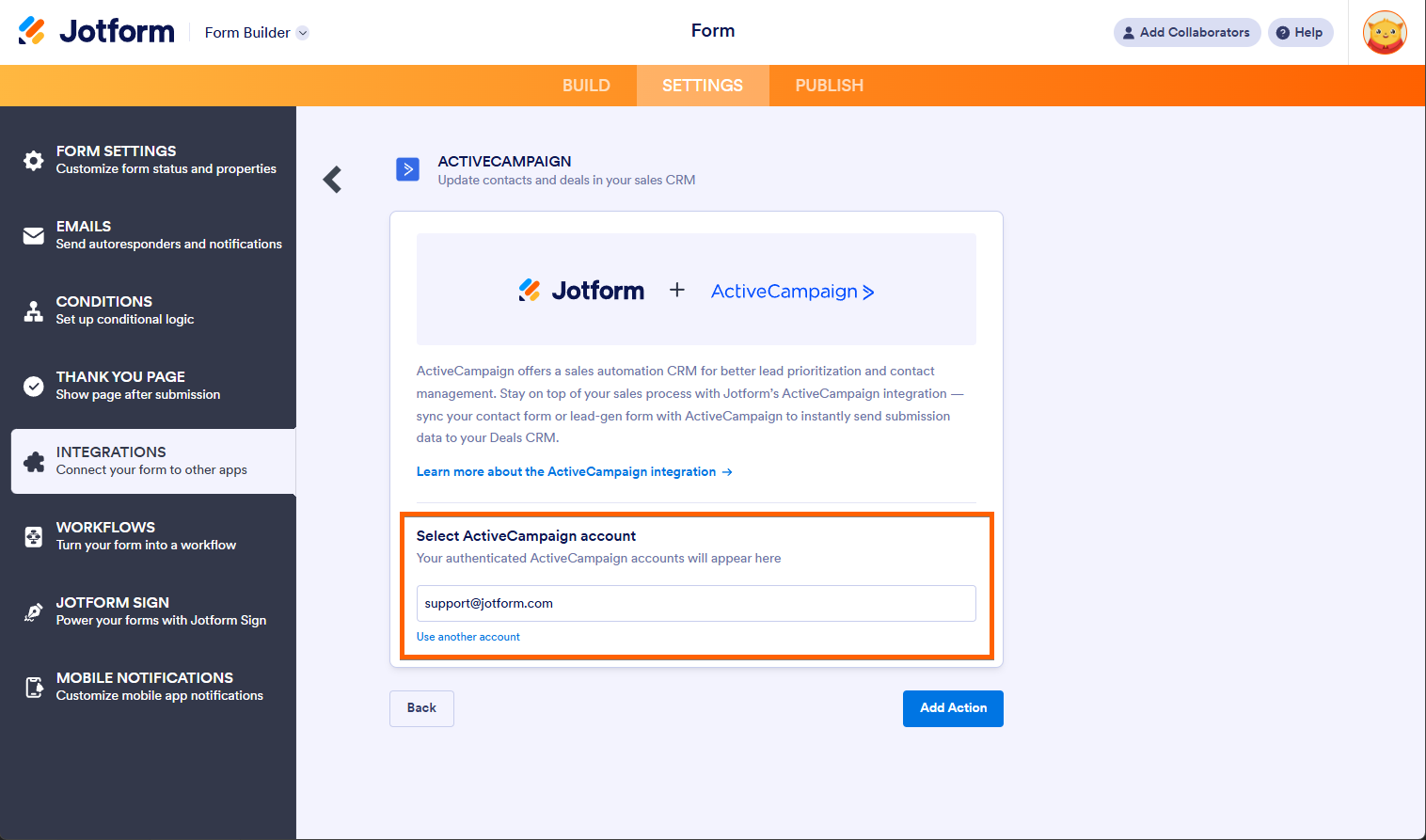
Si vous avez déjà connecté un compte via d’autres formulaires, vous pouvez le sélectionner dans le menu déroulant des comptes. L’intégration ActiveCampaign permet d’utiliser plusieurs comptes pour une même action. Si vous souhaitez utiliser un autre compte, cliquez sur le lien Utiliser un autre compte qui s’affiche sur le même écran.
Configurer l’intégration ActiveCampaign
Après vous être authentifié ou avoir sélectionné votre compte ActiveCampaign, l’étape suivante consiste à configurer l’intégration en fonction de l’action choisie.
Création d’un contact
Si vous avez choisi de créer un contact, vous devrez configurer les éléments suivants :
- Sélectionner une liste : choisissez une de vos listes ActiveCampaign. C’est la liste dans laquelle l’intégration enverra votre contact.
- Associer vos champs : vous devez faire correspondre les champs de votre formulaire ActiveCampaign. L’action requiert l’adresse email. Assurez-vous donc que l’élément Email est présent dans votre formulaire. Cliquez sur Ajouter un champ pour associer d’autres champs.
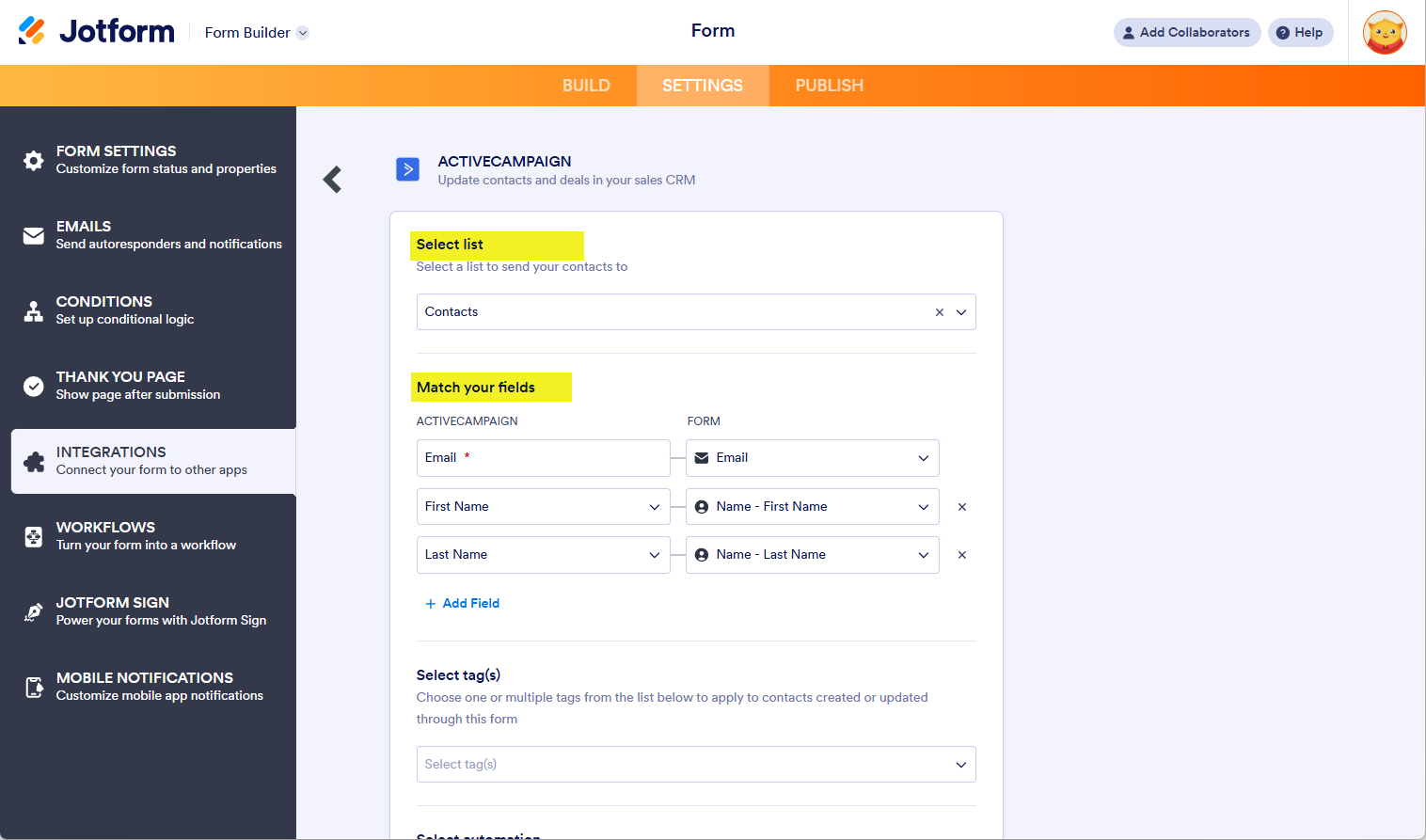
En bas, vous trouverez également les menus déroulants et le bouton bascule optionnels suivants :
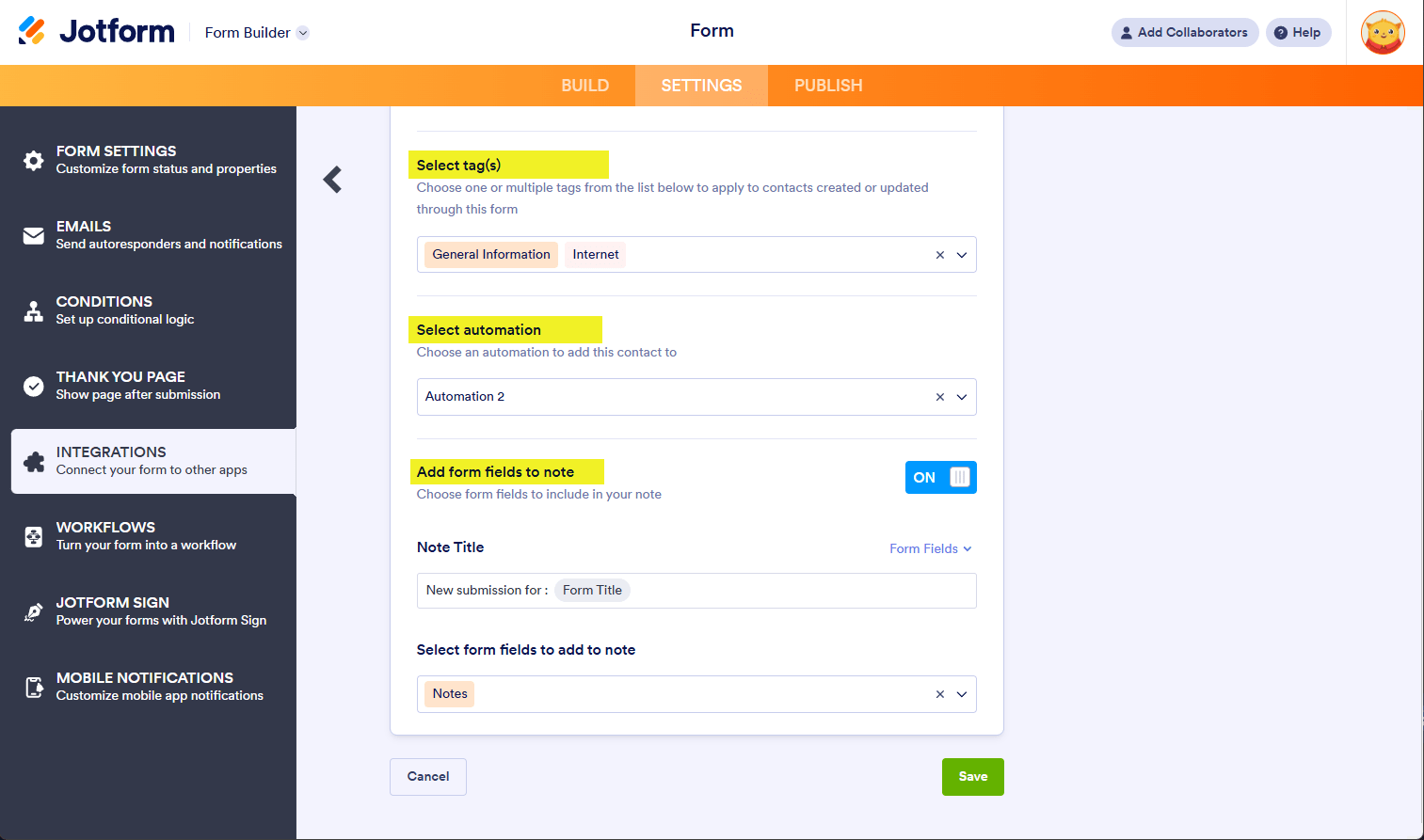
- Sélectionner une ou plusieurs étiquettes : sélectionnez une ou plusieurs étiquettes à attribuer au contact créé ou mis à jour par l’intégration dans la liste sélectionnée.
- Sélectionner l’automatisation : ajoutez votre contact à un flux de travail automatisé spécifique dans votre compte ActiveCampaign.
- Ajouter les champs du formulaire à la note : activez cette option pour inclure les champs de votre formulaire dans une note adressée au contact. Vous pouvez personnaliser le titre de la note avec les champs de votre formulaire.
Créer un compte
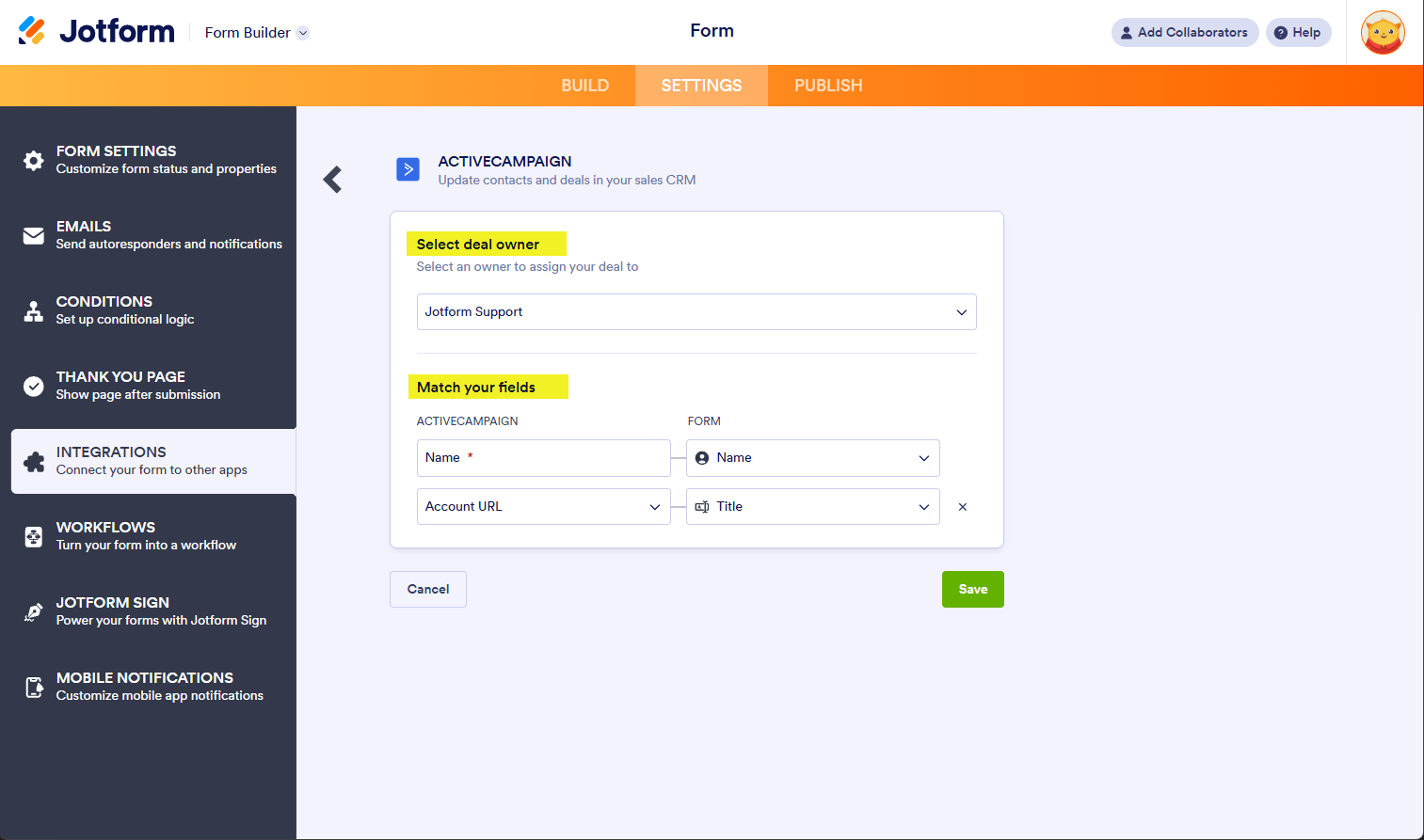
Pour créer un compte, configurez ces paramètres :
- Sélectionner le responsable de la transaction : choisissez l’un de vos responsables de transaction dans la liste déroulante pour attribuer les transactions créées lors de la soumission de formulaires.
- Associer vos champs : le nom est obligatoire, assurez-vous de le renseigner correctement. Vous pouvez également associer l’URL du compte si nécessaire. Il n’est pas possible d’associer d’autres champs lors de la création d’un compte.
Créer une offre
Lorsque vous choisissez de créer une offre, vous devez configurer la première partie des paramètres de l’offre. Voici comment procéder :
- Sélectionner le champ source du contact : ajoutez ou sélectionnez un champ qui sera utilisé pour créer ou mettre à jour les transactions.
- Sélectionner le propriétaire de la transaction : sélectionnez un propriétaire auquel vous pouvez céder votre transaction.
- Sélectionner un pipeline : sélectionnez un pipeline pour votre transaction.
- Sélectionner l’étape : sélectionnez l’étape de votre pipeline.
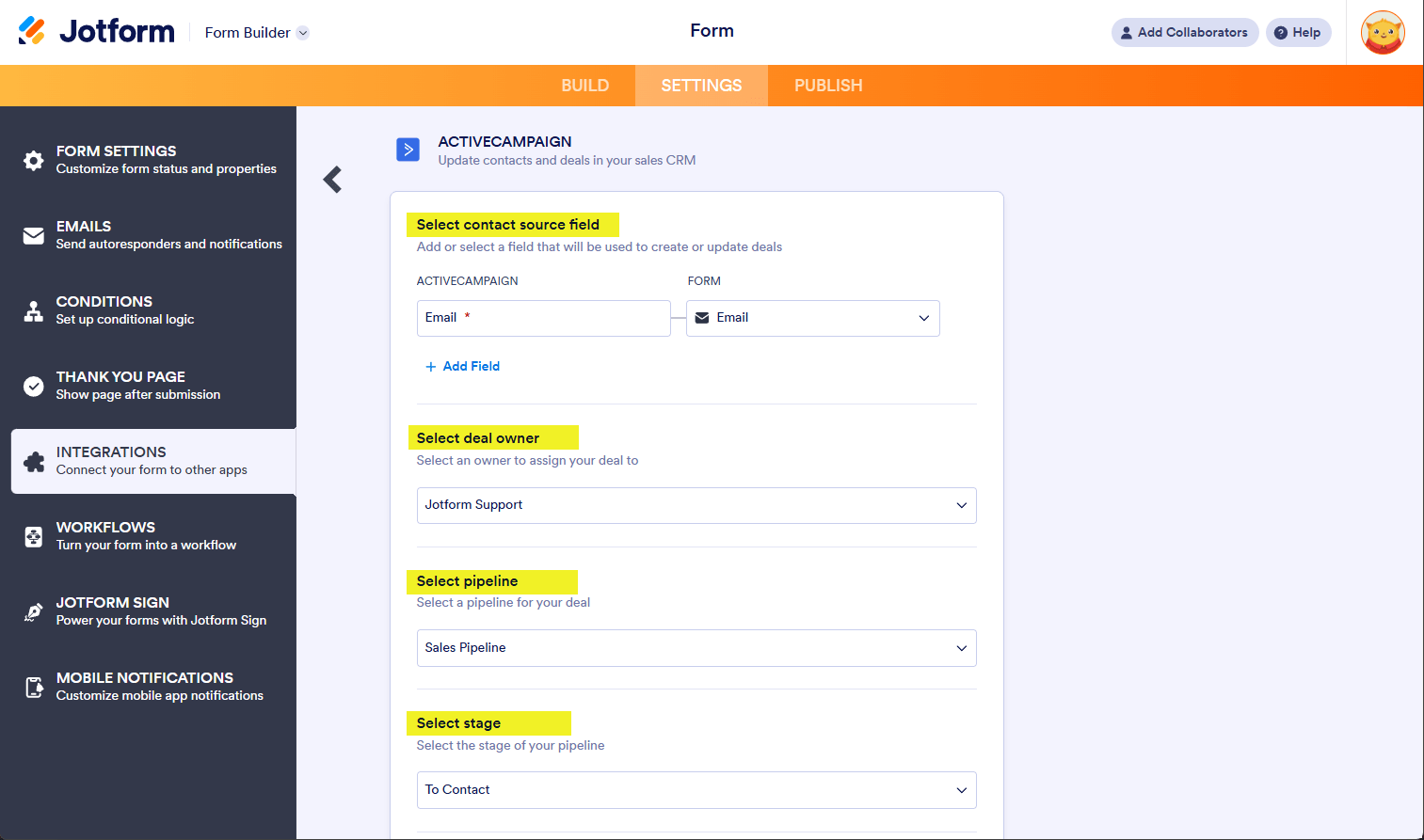
Ensuite, configurez les champs de la transaction :
- Associer les champs requis : faites correspondre les champs obligatoires de la négociation, tels que le titre, la valeur et la devise. Vous pouvez ajouter d’autres champs en cliquant sur Ajouter un champ.
- Ajouter des champs de formulaire à la note : activez cette option pour ajouter une note à la transaction. Vous pouvez personnaliser le titre de la note avec vos champs de formulaire et sélectionner ceux à y ajouter.
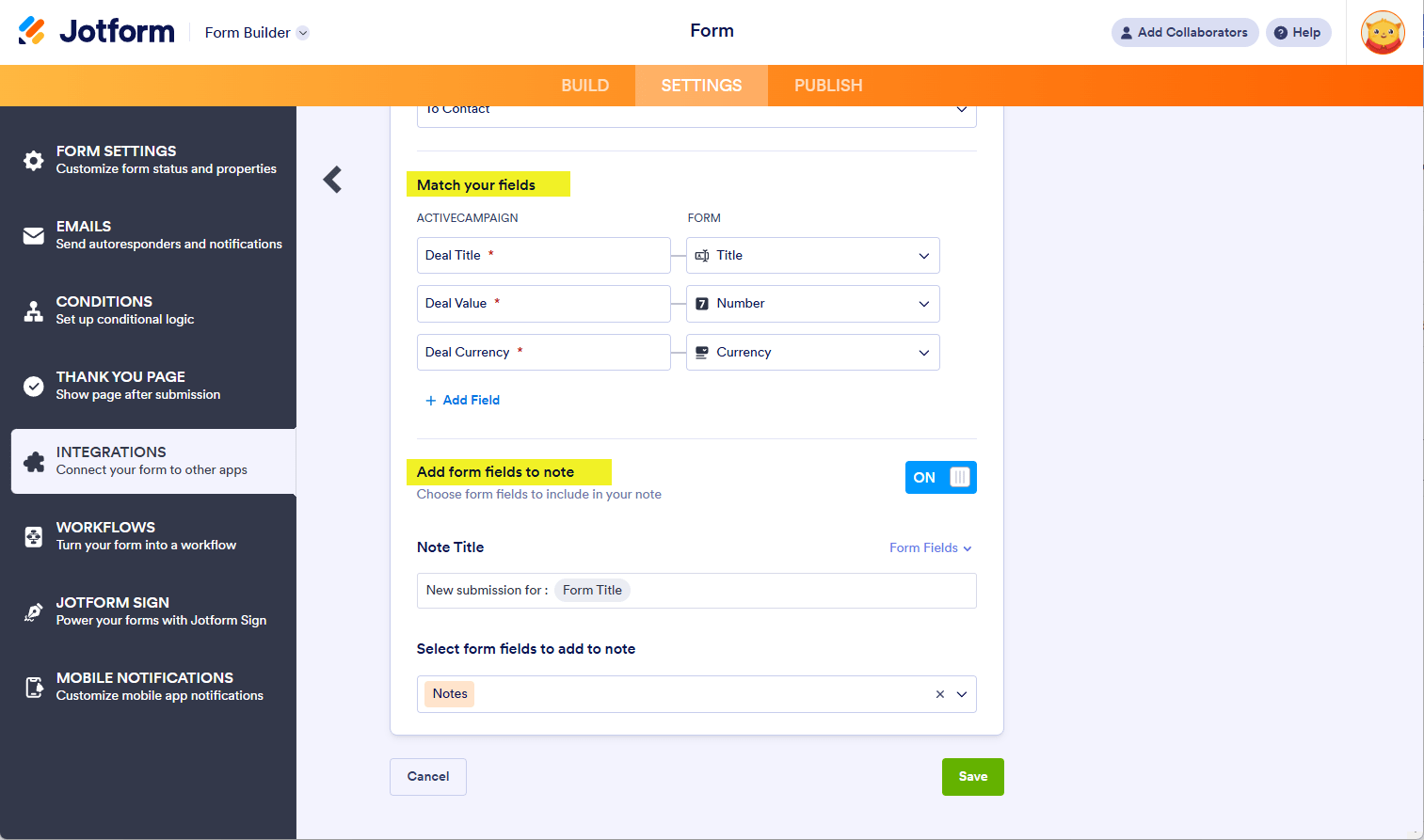
Finalisez votre intégration en cliquant sur le bouton Enregistrer en bas des paramètres d’intégration. Et voilà ! Vos contacts, comptes ou offres seront automatiquement créés ou mis à jour à mesure que vous recevrez des réponses à votre formulaire.
Gestion des actions d’intégration d’ActiveCampaign
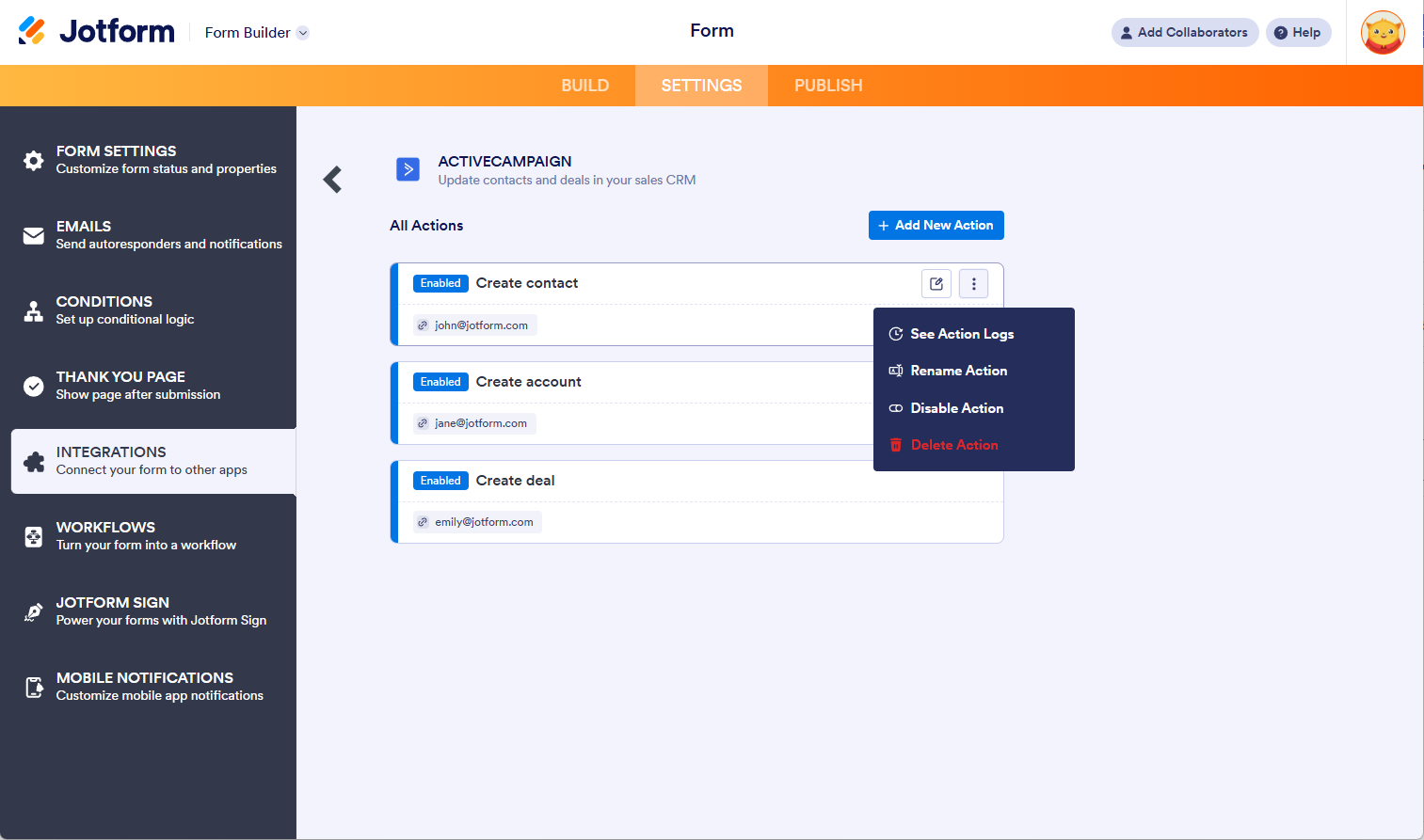
Après avoir enregistré l’intégration, vous pouvez consulter la liste des actions créées en cliquant sur le bouton Ajouter une action situé sur la page principale. Chaque action affiche son statut, son nom et le compte associé. En survolant une action avec votre souris, vous verrez apparaître à droite les options Modifier l’action (icône en forme de crayon) et Plus (icône verticale à trois points). L’option Plus comprend les éléments suivants :
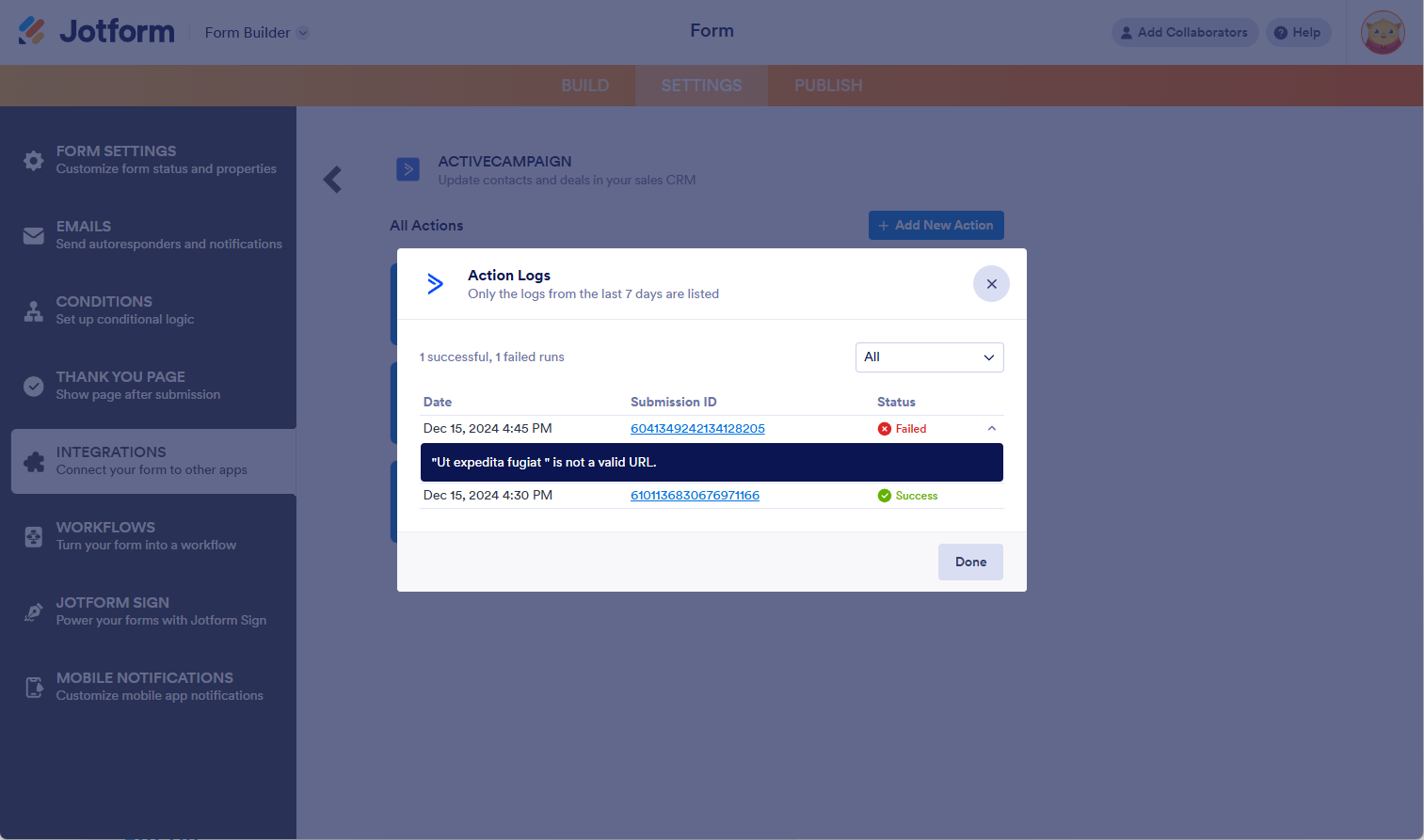
- Consulter les journaux d’actions : cette section affiche les exécutions réussies et échouées de votre intégration ActiveCampaign. Elle est utile pour le dépannage.
- Renommer l’action : si vous souhaitez personnaliser le titre de l’action.
- Désactiver l’action : cette option permet d’interrompre temporairement l’envoi de données par l’intégration.
- Supprimer l’action : si vous souhaitez supprimer l’action ou l’intégration de votre formulaire.
Les journaux d’actions afficheront les journaux d’intégration des 7 derniers jours. Cliquez sur la flèche vers le bas à côté de l’erreur pour afficher le message d’erreur ou la raison de l’échec.
Conseil de pro
Vous pouvez intégrer ActiveCampaign à Jotform Sign en suivant les étapes ci-dessus. Accédez à au Générateur Jotform Sign et configurez l’intégration comme indiqué dans ce guide.
Obtenir les identifiants ActiveCampaign
L’intégration d’ActiveCampaign nécessite la préparation de l’URL et de la clé API. Voici comment les obtenir depuis votre compte ActiveCampaign :
- Connectez-vous à votre compte ActiveCampaign.
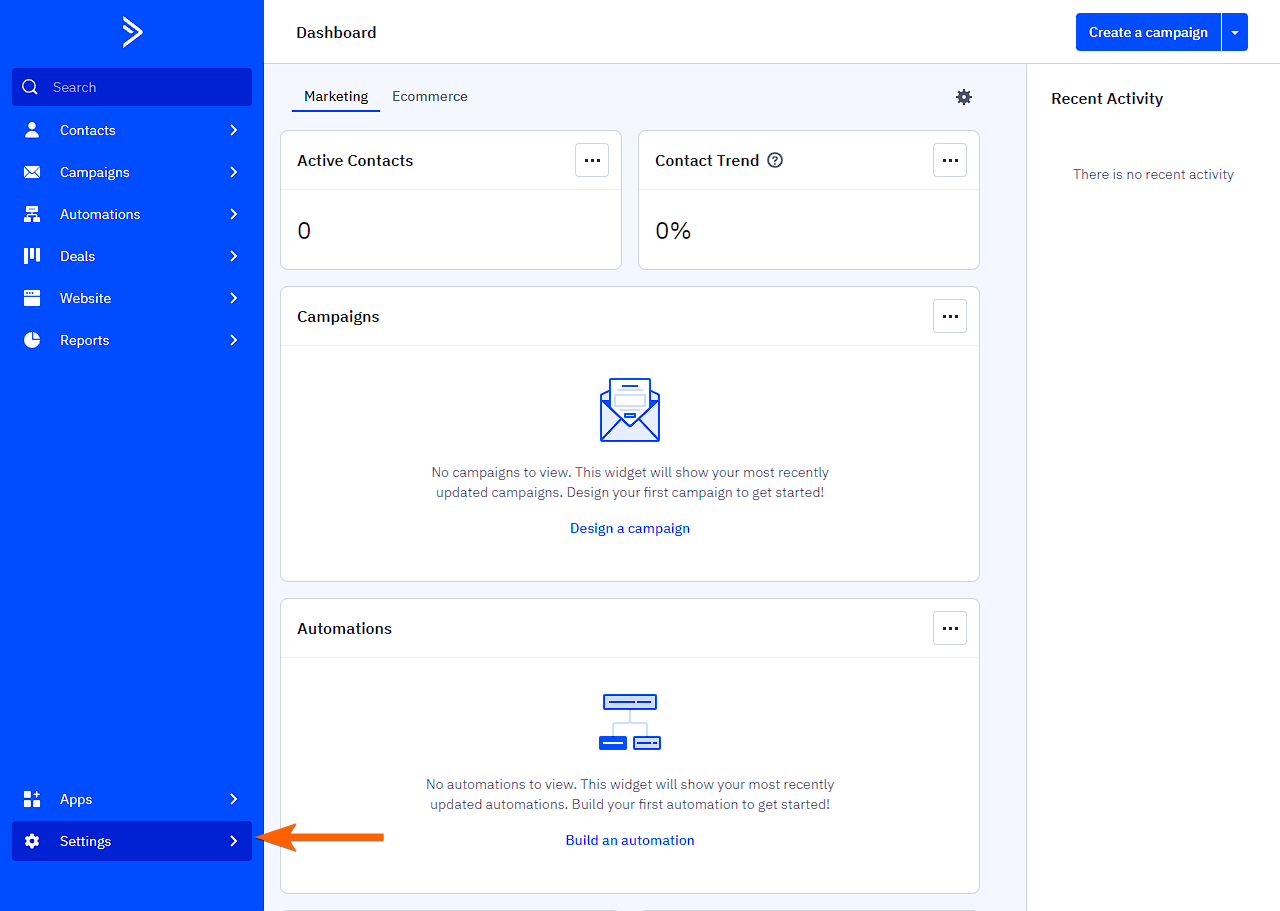
- Accédez à la page Paramètres.
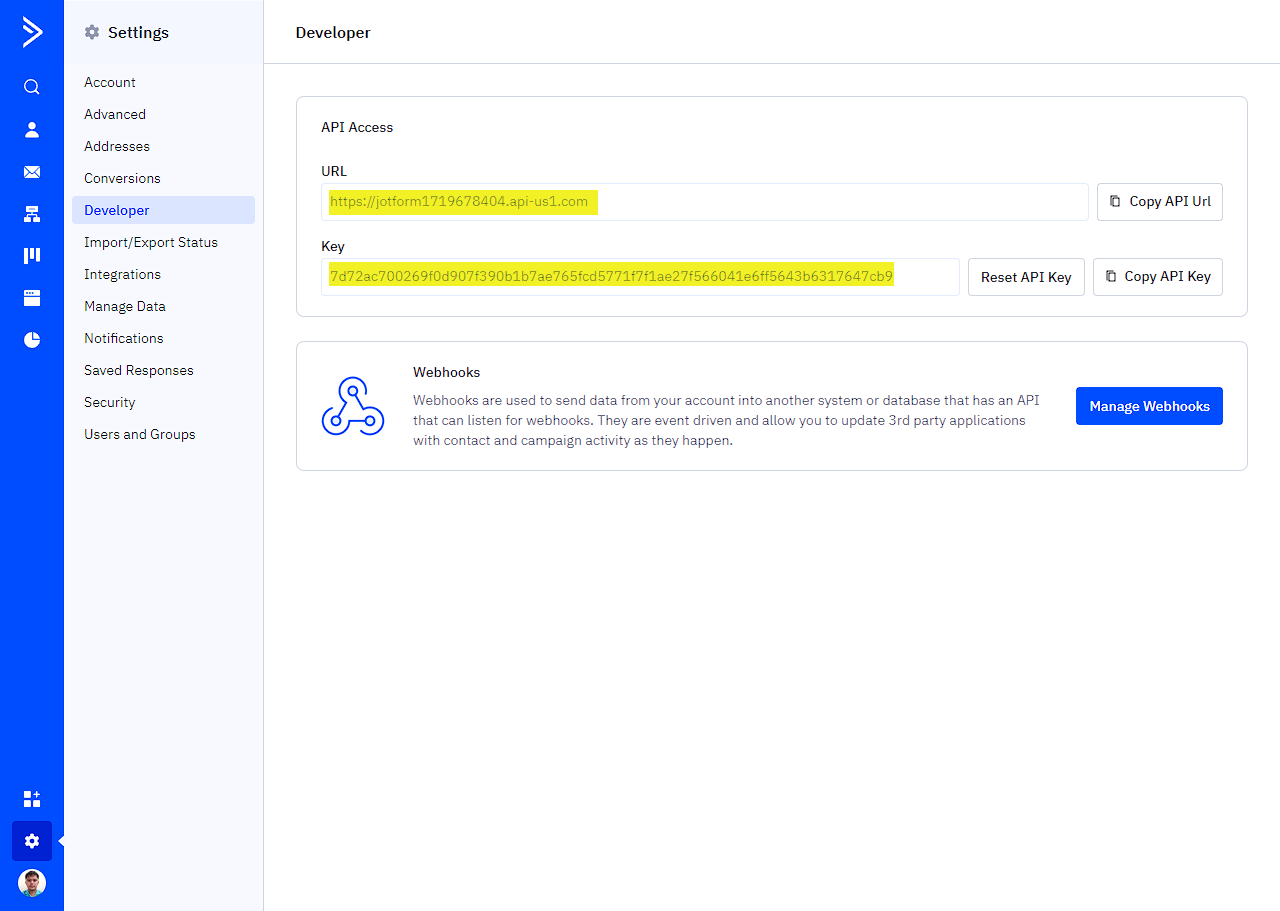
- Dans la section Développeurs, copiez l’URL et la clé de l’API :

Envoyer un commentaire: