BlueSnap est un outil de paiement en ligne simple et performant. Son équipe est composée de développeurs, de technologues et de professionnels chevronnés, ouverts sur le monde, centrés sur le client et animés par une volonté constante d’innover. BlueSnap est convaincu que chaque client a droit à une expérience en ligne fluide et à la possibilité d’acheter facilement, rapidement et en toute sécurité. Les commerçants consacrent un temps considérable au lancement de leurs produits ; ils méritent donc la technologie, les outils et l’assistance nécessaires pour offrir une expérience d’achat exceptionnelle.

Utilisation de l’intégration BlueSnap-Jotform
L’intégration BlueSnap vous permet d’effectuer les opérations suivantes :
- Vendre des produits en ligne
- Vendre des abonnements
- Recueillir des dons en ligne
- Accepter des paiements personnalisés
Intégrer vos formulaires Jotform à BlueSnap
Commencez par créer un nouveau formulaire ou modifiez un formulaire Jotform existant, puis suivez les étapes ci-dessous pour y intégrer BlueSnap.
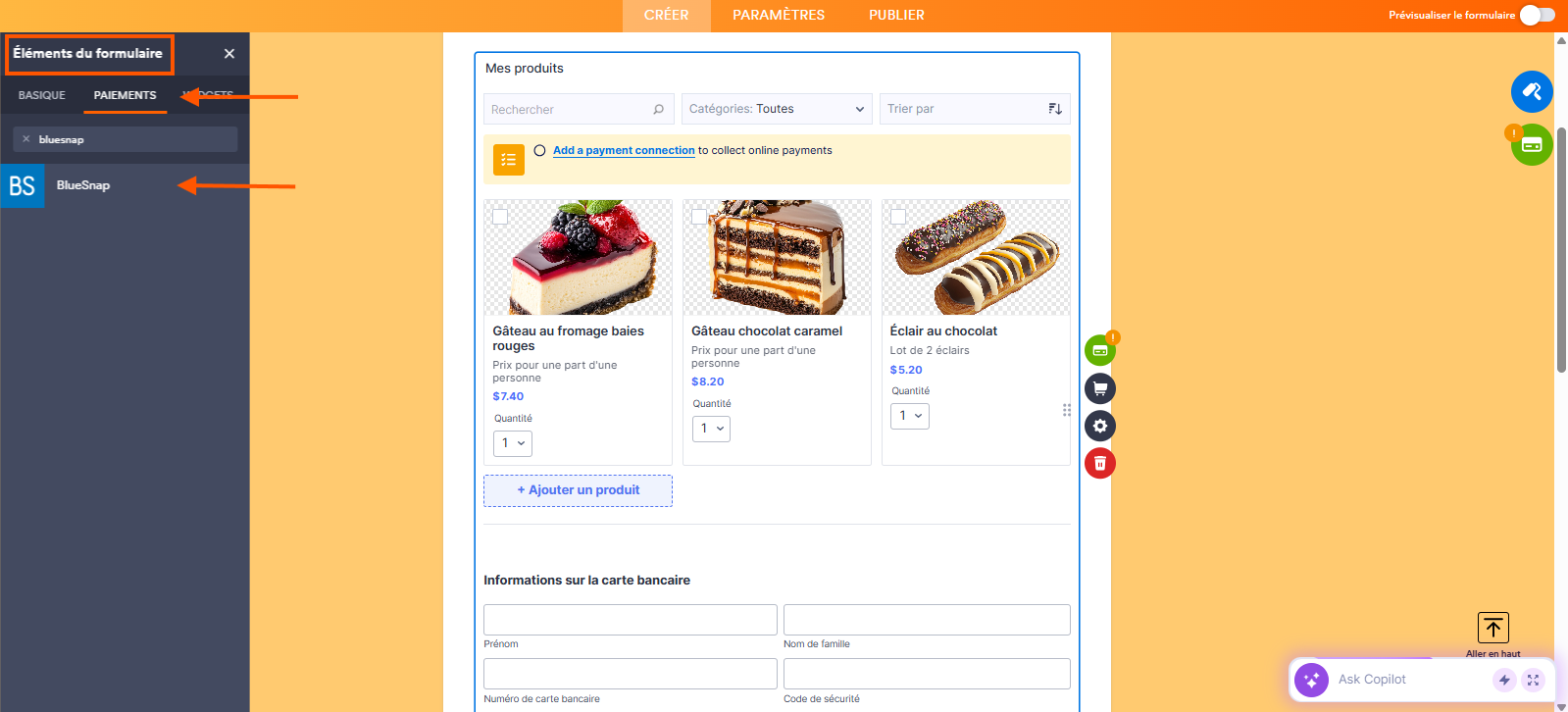
- Accédez à votre formulaire dans le Générateur de formulaires Jotform et cliquez sur le bouton Ajouter un élément à gauche de l’écran.
- Cliquez sur l’onglet Paiements dans le volet qui s’ouvre à gauche.
- Recherchez BlueSnap et cliquez dessus dans la liste. Vous pouvez également l’ajouter par glisser-déposer.
Remarque
Lorsque vous ajoutez l’élément de paiement BlueSnap, le volet Propriétés du paiement s’ouvre automatiquement. Si ce n’est pas le cas, cliquez sur l’icône de carte bancaire pour l’ouvrir.
- Dans le volet Propriétés du paiement, cliquez sur l’icône de prise de courant. La fenêtre modale Ajouter une connexion BlueSnap s’ouvre. Configurez vos paramètres en conséquence :
- Nom de la connexion : attribuez un nom à cette connexion pour la retrouver facilement.
- Clé API et mot de passe : fournissez vos identifiants API BlueSnap.
- Mode Sandbox (Test Mode) : activez cette option si vous souhaitez tester l’intégration sans utiliser de vraies cartes. Vous devez utiliser des identifiants Sandbox et des cartes de test pour effectuer des paiements.
- Cliquez sur le bouton Connectez-vous avec BlueSnap.
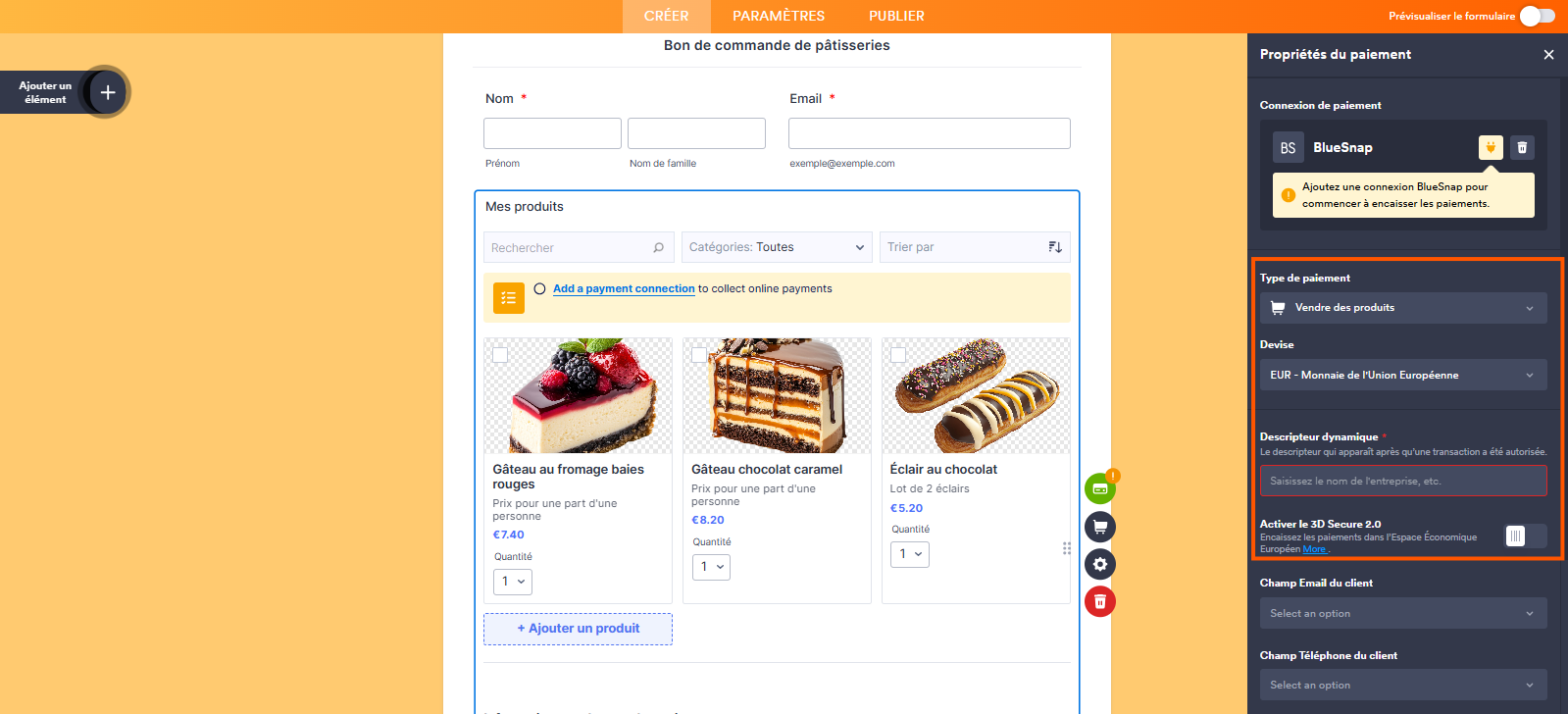
- Dans le volet Propriétés du paiement, configurez les paramètres suivants :
- Devise : BlueSnap prend en charge toutes les devises dans les intégrations de paiement Jotform. Les prix et les montants affichés sur le formulaire sont basés sur la devise sélectionnée.
- Activez 3D Secure 2.0 : activez cette option pour accepter les paiements dans l’Espace économique européen. Consultez la page Activer et configurer 3D Secure pour en savoir plus.
- Type de paiement : indiquez si vous souhaitez traiter les paiements pour Vendre des produits, Vendre des abonnements, Recueillir des dons ou autoriser un Montant défini par l’utilisateur.
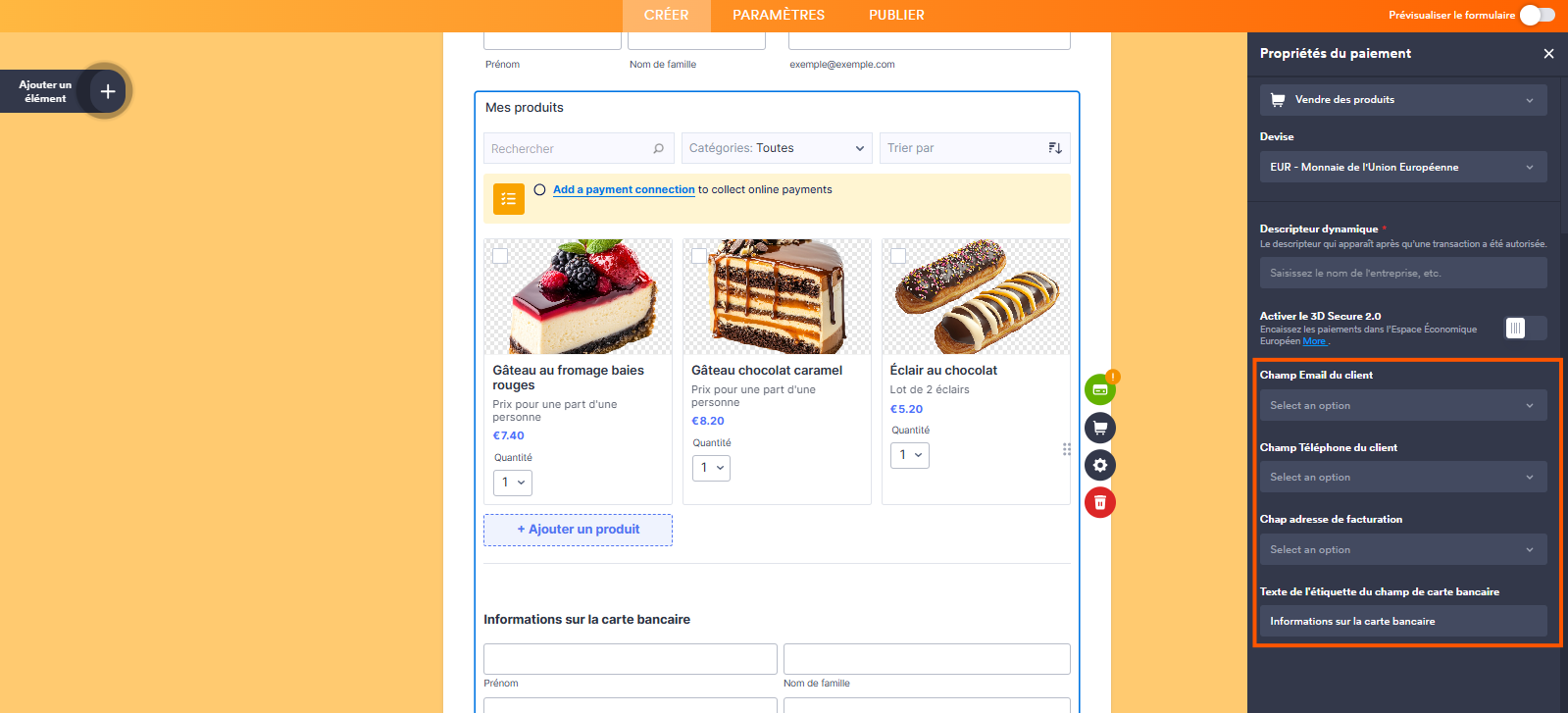
Configurez ensuite les options suivantes, spécifiques à BlueSnap :
- Champ Email du client : si votre formulaire comporte plusieurs champs Email, cette option vous permet de sélectionner une adresse email spécifique comme adresse email du client pour la transaction BlueSnap.
- Champ Téléphone du client : comme pour le champ email, sélectionnez le champ Numéro de téléphone qui doit contenir le numéro de téléphone du client.
- Champ Adresse de facturation : choisissez le champ d’adresse qui servira d’adresse de facturation pour le client.
- Descripteur souple : le descripteur qui apparaît après l’autorisation d’une transaction.
7. Si vous avez sélectionné « Vendre des produits » ou « Abonnements » dans Type de paiement, cliquez sur le bouton Ajouter des produits dans l’élément de paiement pour ajouter votre liste de produits ou d’abonnements. Si vous avez sélectionné « Recueillir des dons », cliquez sur l’icône de pièces de monnaie à droite de l’élément de paiement et si vous avez sélectionné « Montant défini par l’utilisateur », cliquez sur l’icône de cœur pour terminer l’intégration.
N’hésitez pas à consulter également nos autres guides :
- Comment créer votre premier formulaire de commande
- Comment configurer une option de paiement récurrent
- Comment ajouter des options à un formulaire de paiement
- Comment ajouter un code promo à un formulaire de paiement
- Comment ajouter une taxe à un formulaire de paiement
- Comment ajouter des frais de livraison à des formulaires de paiement
- Comment générer une facture pour votre formulaire de paiement
Consultez les pages suivantes pour en savoir plus :
Vous avez des questions ou des suggestions concernant l’intégration BlueSnap-Jotform ? N’hésitez pas à nous en faire part dans les commentaires ci-dessous.

Envoyer un commentaire: