CardConnect est une passerelle de paiement en ligne simple et sécurisée. Depuis sa création en 2006, CardConnect a développé des solutions de paiement avancées s’appuyant sur un cryptage point à point (P2PE) breveté et conforme à la norme PCI, ainsi que sur la tokenisation. Plus de 67 000 entreprises, des sociétés du Fortune 500 aux jeunes star-tup, utilisent CardConnect pour traiter et gérer leurs transactions en toute sécurité.

Utilisation de l’intégration CardConnect dans Jotform
Avec CardConnect, vous pouvez :
- Vendre des produits en ligne
- Recueillir des dons en ligne
- Accepter des paiements personnalisés
Ajouter et configurer CardConnect dans un formulaire Jotform
Tout d’abord, vous devez créer un formulaire ou modifier votre formulaire Jotform existant. Puis, suivez les étapes ci-dessous pour intégrer CardConnect à votre formulaire.
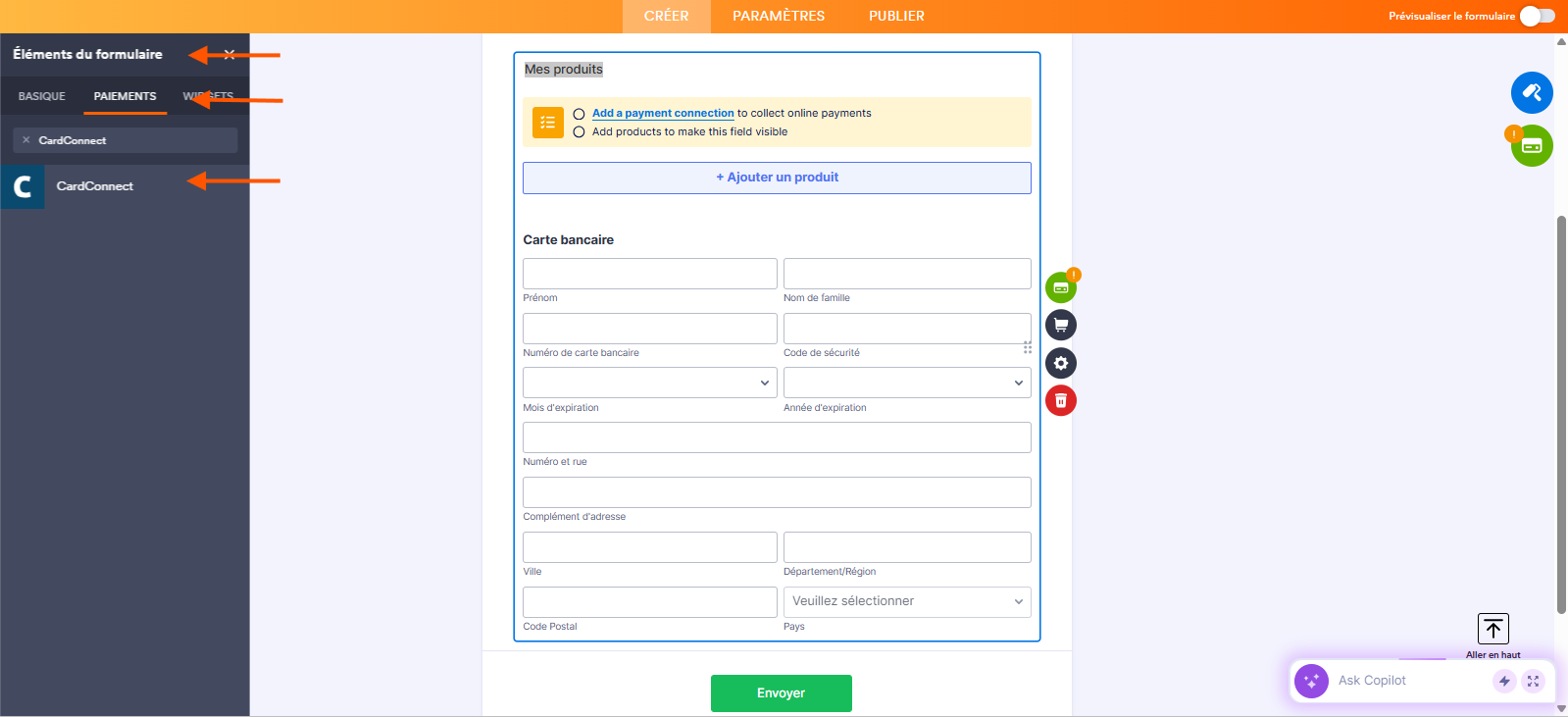
- Accédez à votre formulaire dans le Générateur de formulaires Jotform et cliquez sur le bouton Ajouter un élément situé à gauche de l’écran.
- Cliquez sur l’onglet Paiements dans le volet qui s’ouvre à gauche.
- Recherchez CardConnect et cliquez dessus dans la liste. Vous pouvez également l’ajouter par glisser-déposer.
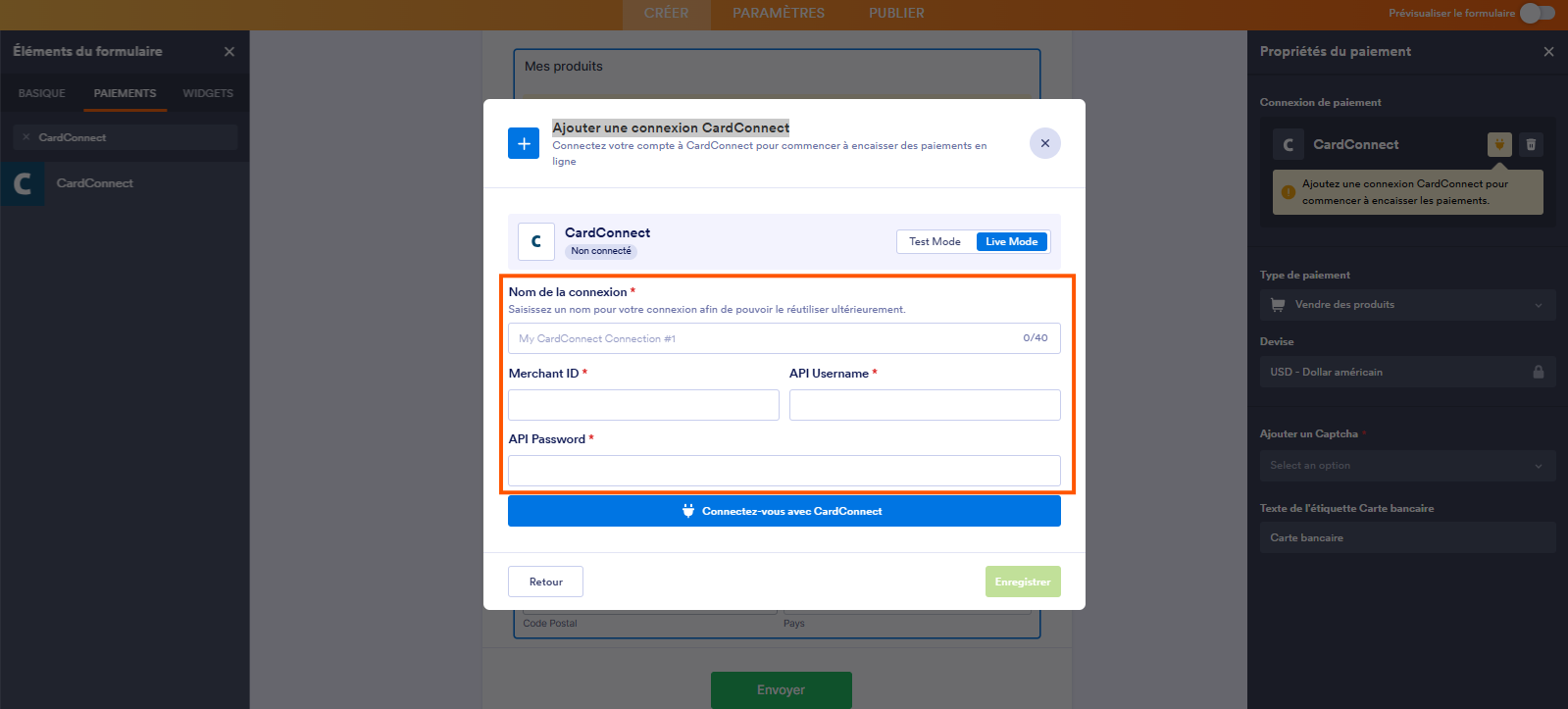
- Dans le volet Propriétés du paiement (icône de carte bancaire), cliquez sur l’icône de prise de courant et renseignez vos identifiants CardConnect comme suit dans la fenêtre modale Ajouter une connexion CardConnect qui s’ouvre :
- Nom de la connexion : attribuer un nom pour la retrouver facilement ultérieurement.
- Identifiant du commerçant : vous trouverez l’identifiant du commerçant sur la page Mes comptes de votre compte CardConnect.
- Site marchand : il s’agit du sous-domaine de votre tableau de bord CardConnect. Par exemple, si vous avez jotformers.cardconnect.com, saisissez « jotformers » comme site marchand.
- Nom d’utilisateur API
- Mot de passe API : si vous n’avez pas créé de nom d’utilisateur et de mot de passe API, consultez la page CardConnect – Création d’identifiants pour connaître la procédure.
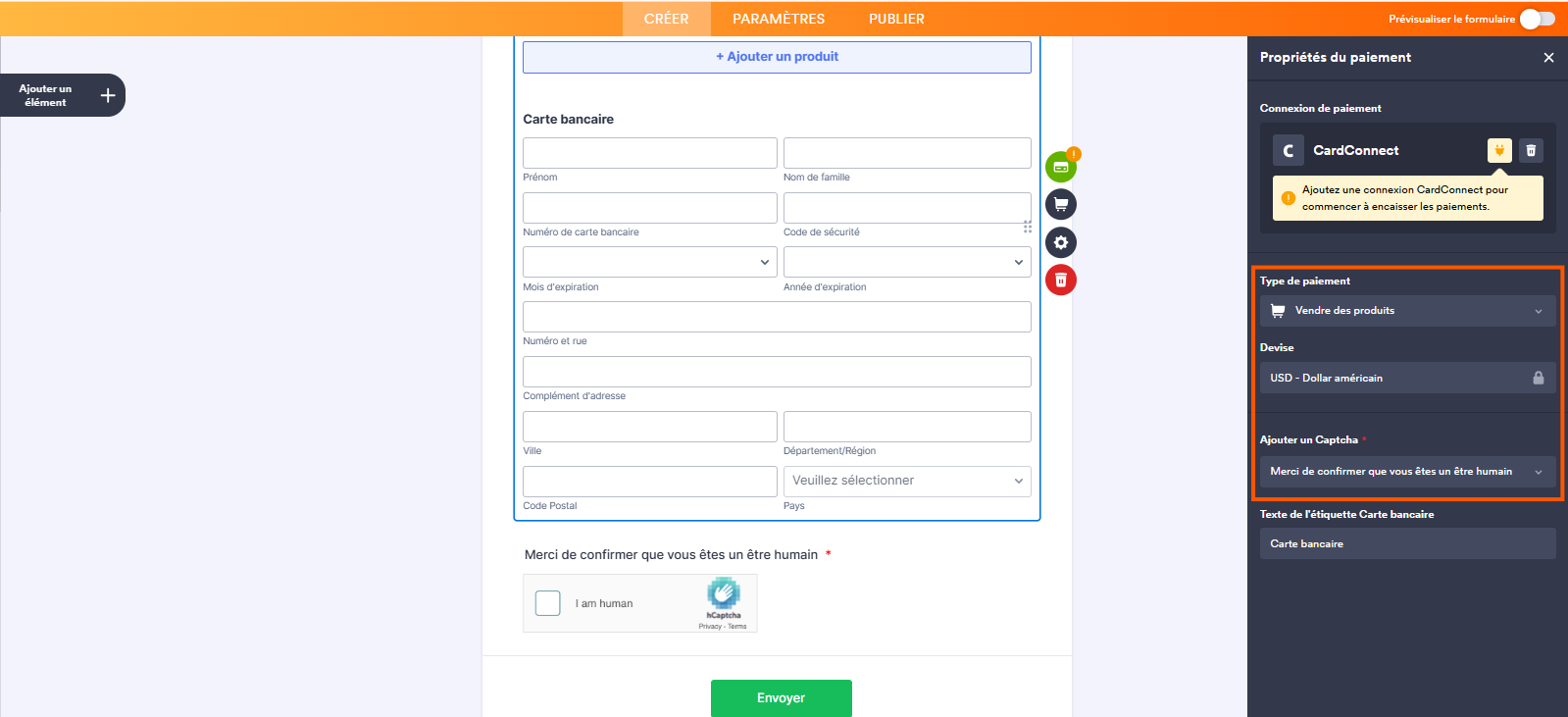
- Dans le volet Propriétés du paiement, configurez maintenant les options suivantes en conséquence :
- Devise : CardConnect prend uniquement en charge le dollar américain.
- Ajouter un captcha : vous devez ajouter un captcha au formulaire et le sélectionner dans la liste déroulante.
- Type de paiement : avec CardConnect, vous pouvez Vendre des produits, Recueillir des dons ou autoriser un Montant défini par l’utilisateur.
Conseil de pro
Vous pouvez ouvrir le volet Propriétés du paiement en cliquant sur l’icône de carte bancaire située à droite de l’élément de la passerelle de paiement CardConnect.
- Si vous avez choisi Vendre des produits, cliquez sur l’icône de caddie pour créer la liste de vos produits. Pour les autres options, cliquez sur l’icône de pièces de monnaie ou l’icône en forme de cœur pour terminer l’intégration.
N’hésitez pas à consulter nos autres guides, notamment ceux-ci :
- Comment créer votre premier formulaire de commande
- Comment ajouter un code promo à un formulaire de paiement
- Comment ajouter des frais de livraison à un formulaire de paiement
- Comment ajouter une taxe à un formulaire de paiement
- Comment ajouter des options à un formulaire de paiement
- Comment générer une facture pour votre formulaire de paiement
Tester CardConnect dans votre formulaire
Pour tester CardConnect, il vous suffit d’activer le mode Sandbox. L’intégration configure ensuite automatiquement les identifiants du sandbox. Vous n’avez pas besoin de les saisir dans les paramètres.
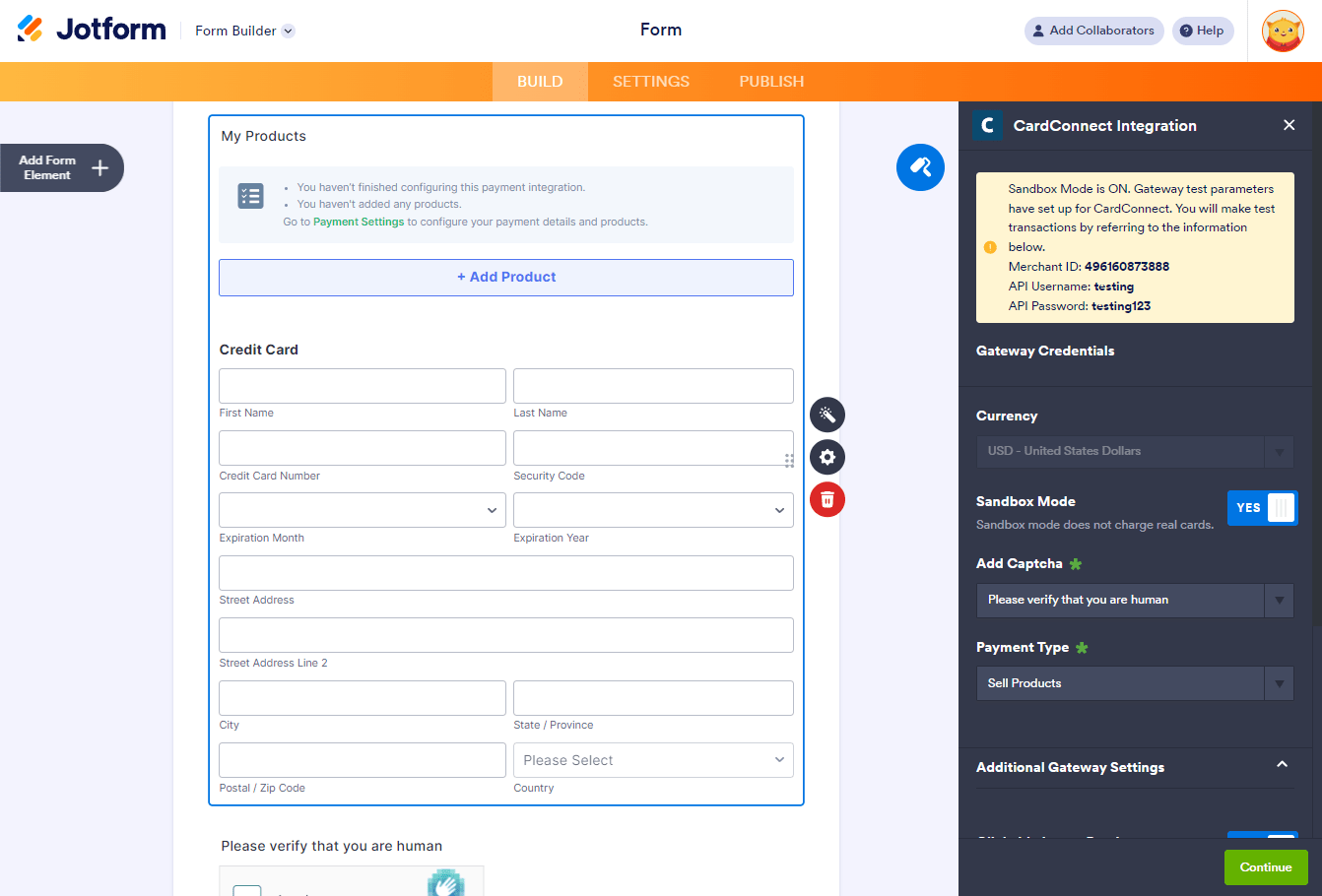
Vous pouvez utiliser les informations suivantes pour soumettre un paiement test :
| Champ à renseigner | Détails du test |
|---|---|
| Nom et prénom | N’importe lequel |
| Numéro de carte bancaire | 4242424242424242 |
| CVV | 123 |
| Expiration | Toute date future |
| Adresse de facturation | Toute adresse |
N’hésitez pas à tester ce formulaire de démonstration en le remplissant et en le soumettant.

Envoyer un commentaire: