CyberSource, filiale de Visa, propose une plateforme de paiement robuste associée à des outils avancés de détection des fraudes, qui permettent aux entreprises d’encaisser leurs paiements en ligne de manière fluide et sécurisée. La solution prend en charge les transactions dans plus de 190 pays et territoires.
Afin de répondre aux exigences de la directive européenne PSD2, CyberSource s’appuie sur la technologie 3D Secure 2.0 via son service Secure Acceptance. Pour activer 3D Secure 2.0 dans Jotform, il est nécessaire de contacter CyberSource afin d’obtenir les identifiants Cardinal requis.
Intégrer votre formulaire avec CyberSource
Que vous souhaitiez créer un nouveau formulaire ou mettre à jour un formulaire existant, ajouter et configurer un champ de paiement CyberSource est rapide et facile. Voici comment procéder :
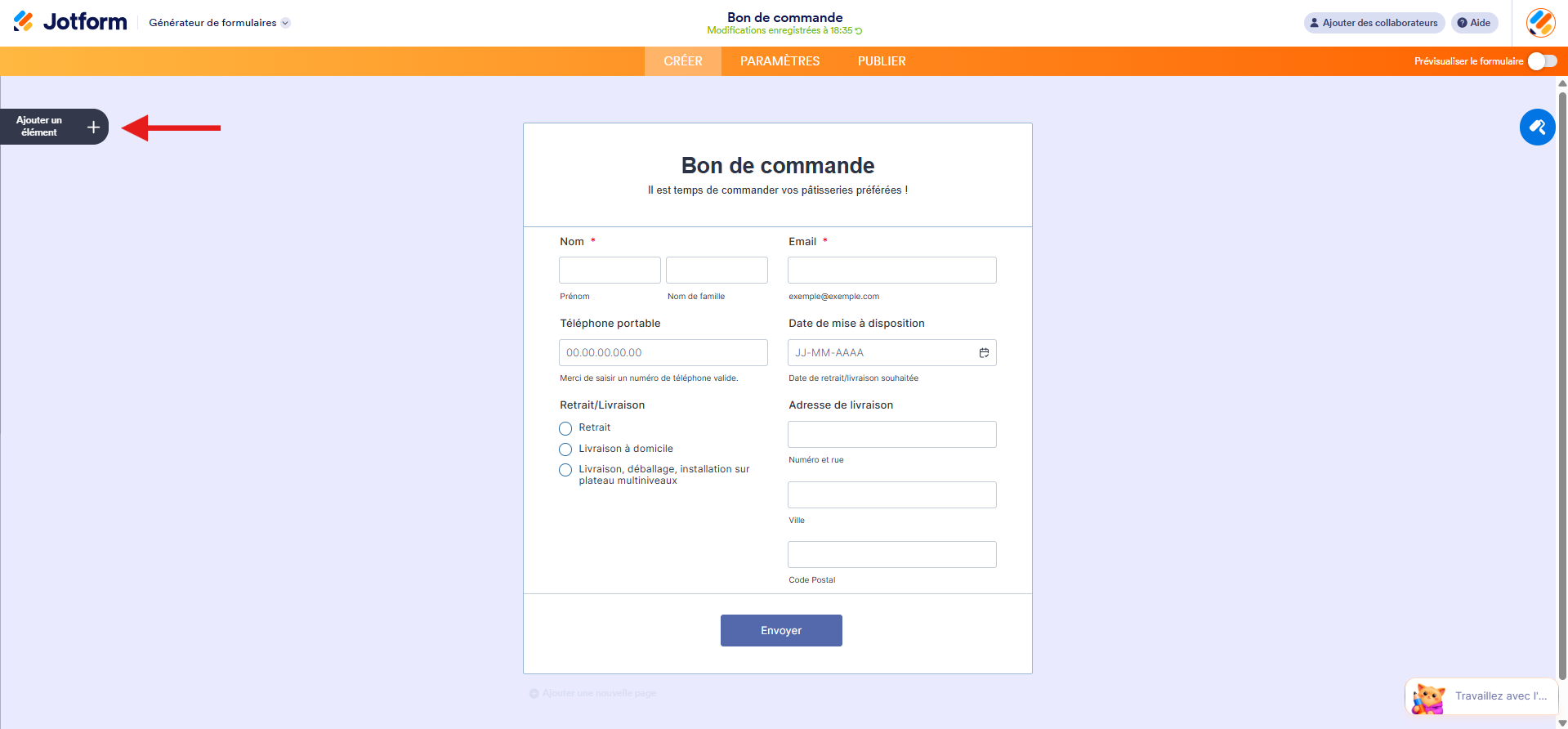
- Accédez à votre formulaire dans le Générateur de formulaires Jotform et cliquez sur le bouton Ajouter un élément à gauche.
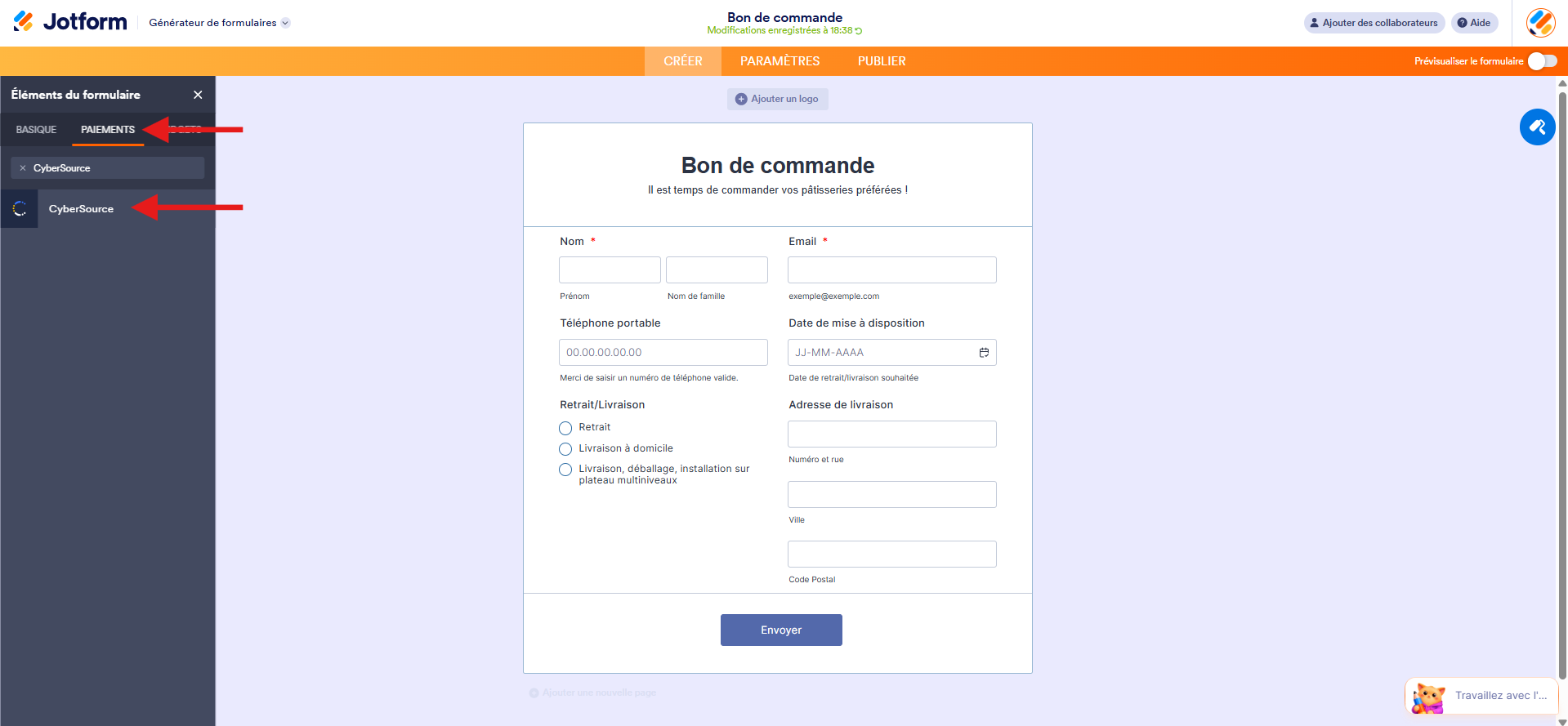
- Dans le volet Éléments du formulaire, cliquez sur l’onglet Paiements, recherchez CyberSource, puis cliquez dessus. Vous pouvez aussi le glisser-déposer à l’endroit souhaité dans votre formulaire.
- Ensuite, dans l’élément de paiement CyberSource dans le formulaire, cliquez sur Ajouter une connexion de paiement. Dans la fenêtre modale Ajouter une connexion CyberSource sui s’ouvre, configurez les éléments suivants :
- Identifiant marchand : il s’agit d’un identifiant unique pour votre compte CyberSource.
- Clé de transaction : CyberSource génère cette clé sécurisée dans votre Centre d’affaires. Elle autorise et chiffre les demandes de transaction entre Jotform et CyberSource.
- Choisissez le Mode Test si vous souhaitez tester votre connexion CyberSource avant d’encaisser des paiements réels. Sinon, sélectionnez le Mode Live.
- Cliquez sur le bouton Connectez-vous avec CyberSource, puis sur le bouton Enregistrer.
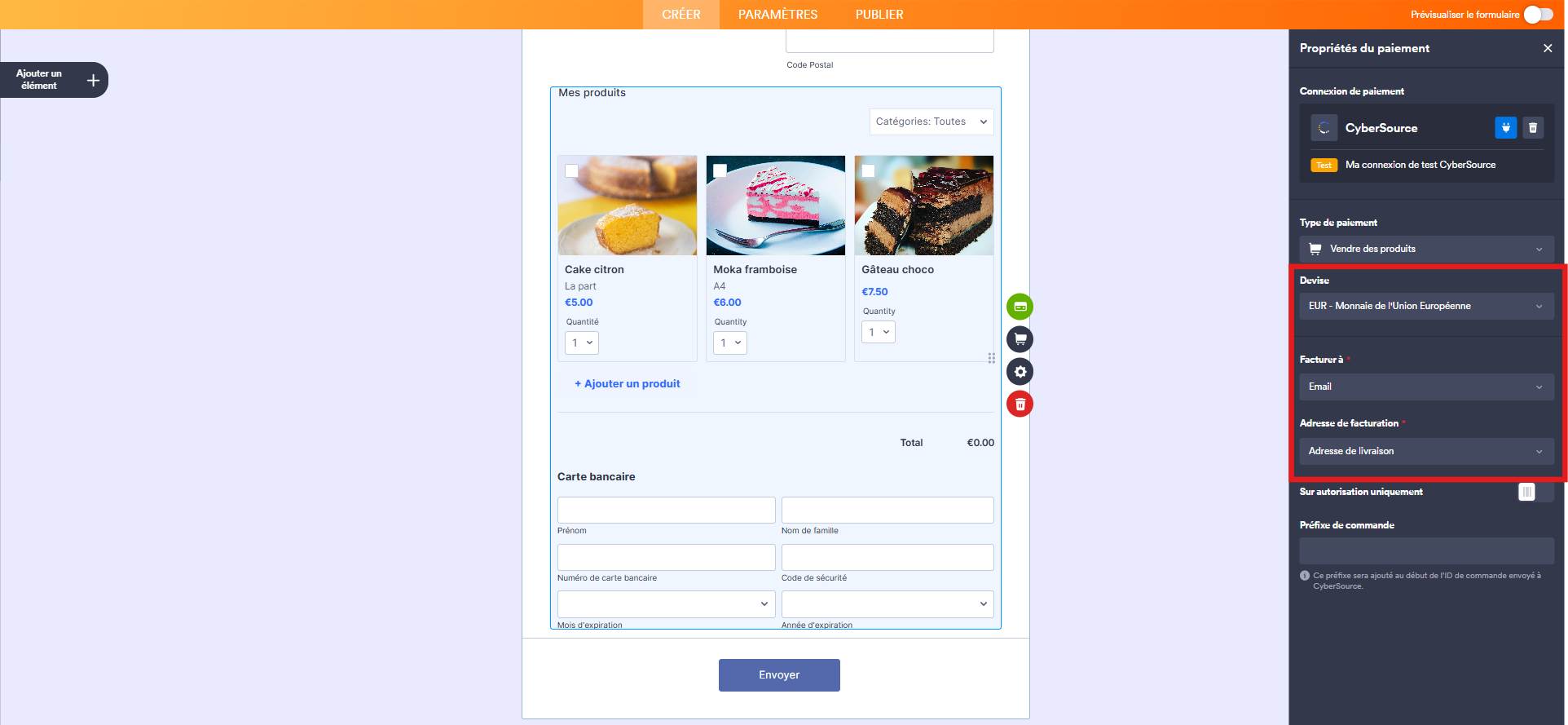
- Dans le volet Propriétés du paiement à droite, configurez les éléments suivants :
- Devise : sélectionnez l’une des devises disponibles avec l’intégration.
- Facturer à : ce champ est obligatoire. Activez-le pour recueillir les informations de facturation du client lors du paiement. Assurez-vous qu’elles correspondent à l’adresse email indiquée dans votre formulaire.
- Adresse de facturation : ce champ est également obligatoire. Activez cette option pour recueillir l’adresse de facturation complète du client, y compris la rue, la ville et le code postal. Assurez-vous que votre formulaire comporte un champ « Adresse » pour saisir ces informations.
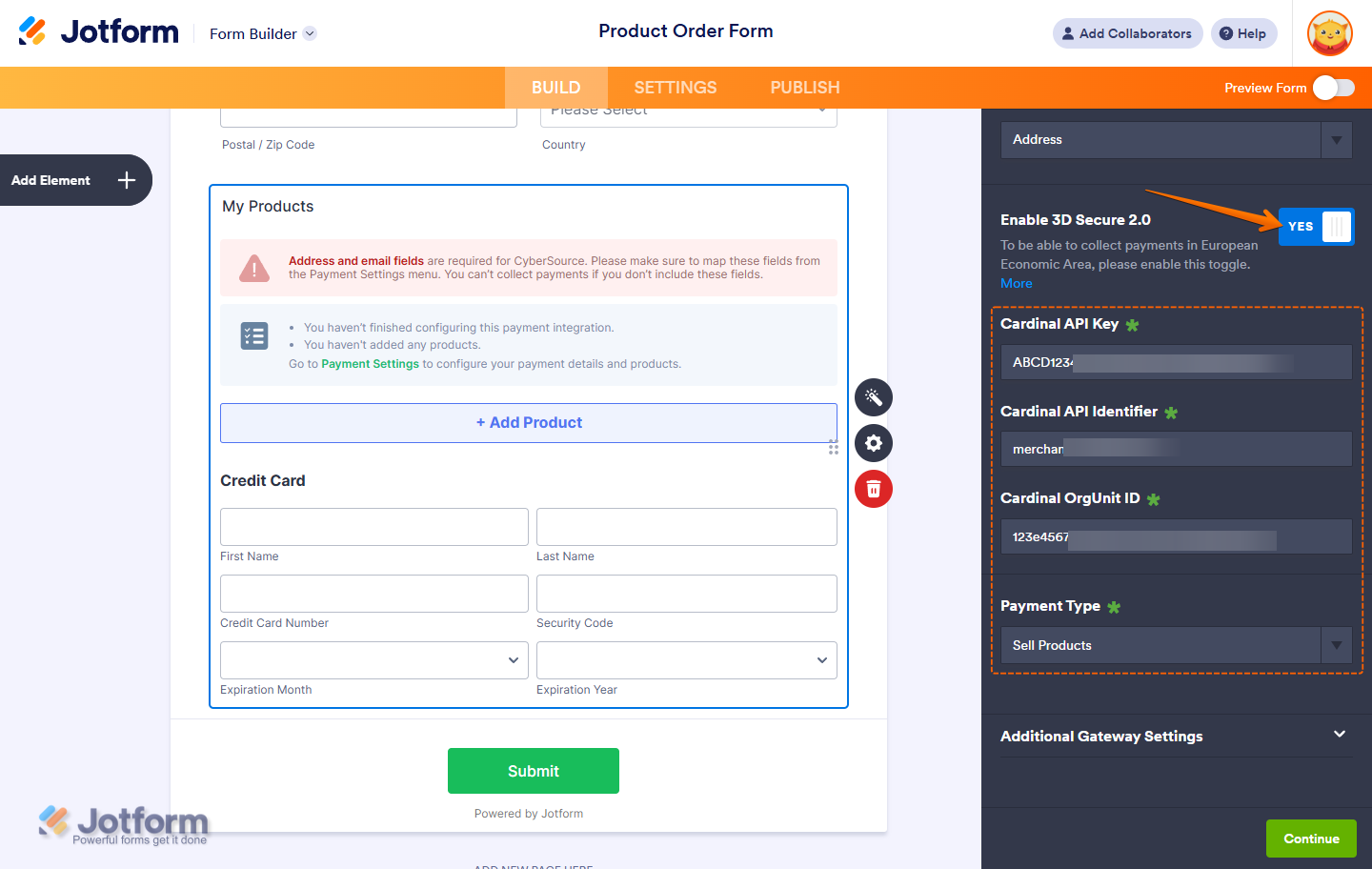
Vous pouvez également activer l’authentification 3D Secure 2.0 si vous le souhaitez. Votre compte CyberSource doit répondre à certaines exigences pour l’activer. Pour en savoir plus, consultez le guide intitulé Comment consulter vos identifiants Cardinal Cruise, qui contient toutes les informations nécessaires. Une fois l’option activée, vous devrez fournir les informations suivantes :
- Clé API Cardinal : utilisez ces informations d’identification sécurisées pour vous authentifier et autoriser les requêtes 3D Secure via CardinalCommerce.
- Identifiant de l’API Cardinal : utilisez cet identifiant public pour lier votre compte CardinalCommerce à l’intégration.
- ID d’unité organisationnelle Cardinal : utilisez cet identifiant pour associer les transactions à l’unité commerciale ou à la configuration appropriée dans CardinalCommerce.
- Ensuite, dans le menu Type de paiement, sélectionnez le motif du paiement qui vous convient :
- Vendre des produits : cette option est sélectionnée par défaut. Utilisez-la pour vendre des biens physiques ou numériques à prix fixe, permettant ainsi aux clients d’effectuer un achat unique.
- Vendre des abonnements : choisissez cette option pour facturer vos clients de manière récurrente pour des services, des adhésions ou d’autres accès continus.
- Montant défini par l’utilisateur : cette option permet aux clients de saisir le montant qu’ils souhaitent payer. Elle est utile pour les pourboires, les prix personnalisés ou les paiements flexibles.
- Recueillir des dons : sélectionnez cette option pour accepter les contributions volontaires, généralement utilisées pour la collecte de fonds, le soutien aux organisations à but non lucratif ou les œuvres caritatives.
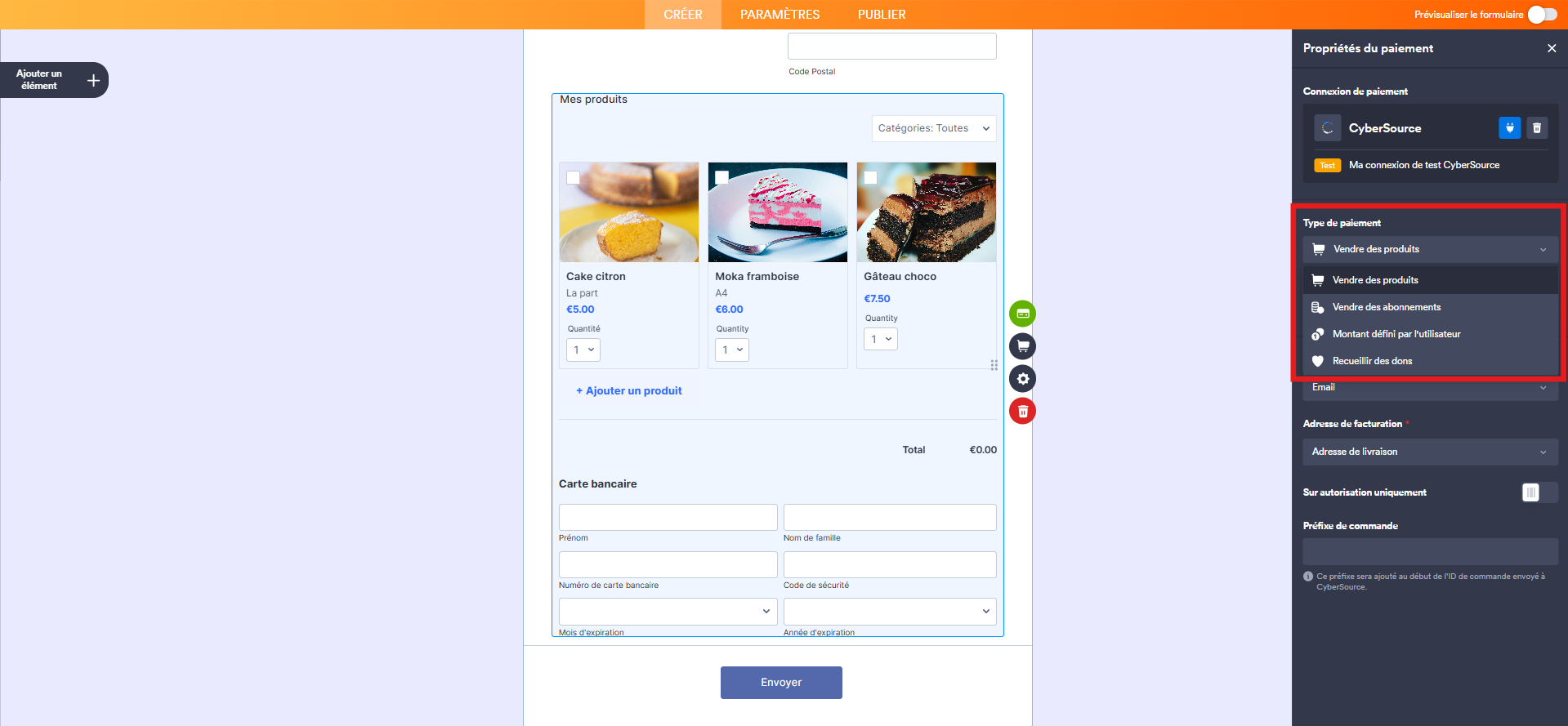
- Si vous sélectionnez « Vendre des produits » dans le champ Type de paiement, cliquez sur l’icône de caddie de supermarché pour créer votre Liste de produits. Si vous sélectionnez « Vendre des abonnements », cliquez sur l’icône de pile de pièces de monnaie pour créer vos abonnements. Si vous sélectionnez « Montant défini par l’utilisateur » comme Type de paiement, cliquez sur l’icône de pièces de monnaie pour configurer les paramètres. Si vous sélectionnez « Recueillir des dons », cliquez sur l’icône de cœur pour configurer les paramètres des dons. Toutes vos modifications sont automatiquement enregistrées.
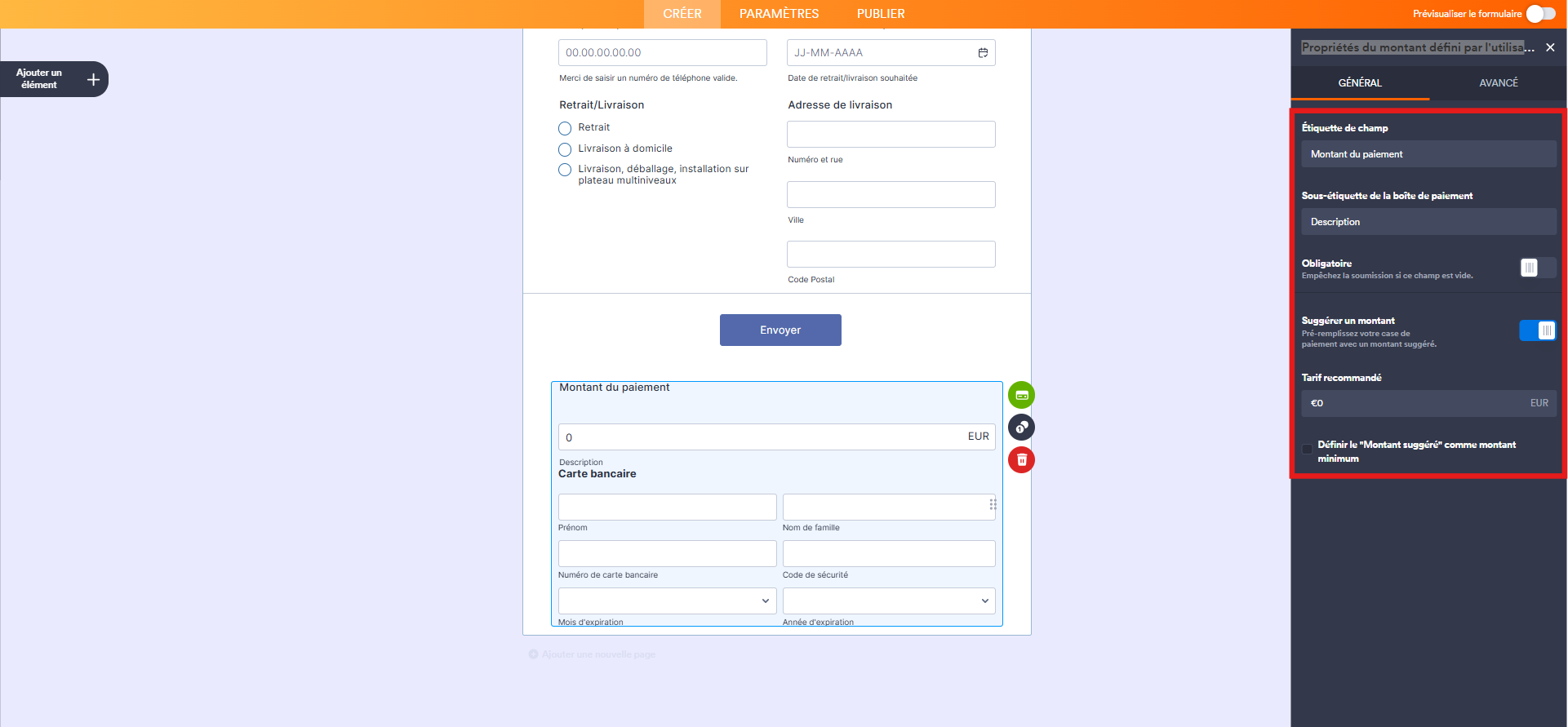
Pour les types de paiement « Montant défini par l’utilisateur » et « Recueillir des dons », vous pouvez ajouter une description qui s’affichera sous la zone de paiement de votre formulaire. Vous pouvez également définir un montant suggéré, un montant minimum ou récupérer le prix à partir du widget Calculateur pour formulaire. Cette fonctionnalité est utile lorsque vous souhaitez transmettre un montant calculé à votre champ de paiement plutôt que de laisser les utilisateurs le saisir. Pour une explication détaillée, consultez notre guide intitulé Comment transmettre un calcul à un champ de paiement.
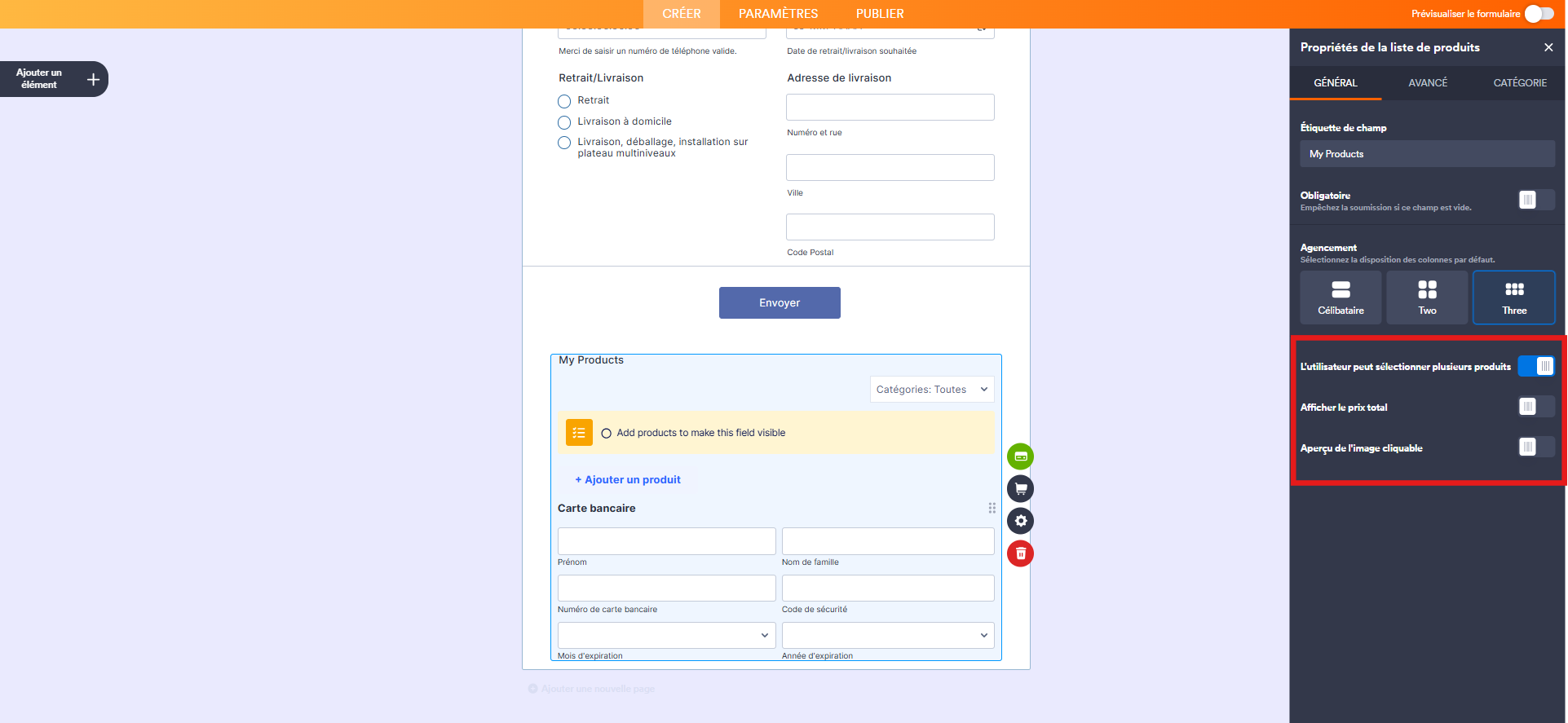
Lorsque vous avez choisi de Vendre des produits et que vous cliquez sur l’icône d’engrenage de l’élément de paiement CyberSource, vous ouvrez le volet Propriétés de la liste de produits. Vous verrez différentes options que vous pouvez paramétrer le cas échéant :
Onglet Général :
- Afficher le prix total : cette option est disponible uniquement pour le type de paiement « Vendre des produits » et est activée par défaut. Désactivez-la si vous souhaitez masquer le prix total des produits sélectionnés sur votre formulaire.
- L’utilisateur peut sélectionner plusieurs produits : cette option est disponible uniquement avec le type de paiement « Vendre des produits » et est activée par défaut. Désactivez-la si vous souhaitez que les clients ne puissent sélectionner qu’un seul produit par commande.
- Aperçu de l’image cliquable : cette fonctionnalité est disponible uniquement pour les types de paiement « Vendre des produits » et « Vendre des abonnements », et est activée par défaut. Désactivez-la pour empêcher les clients d’agrandir les images des produits ou des abonnements.
Onglet Avancé :
- Utiliser des décimales dans les produits : cette option est disponible uniquement pour les types de paiement « Vendre des produits » et « Vendre des abonnements », et est activée par défaut. Désactivez-la pour masquer les décimales des prix des articles et du montant total.
- Type de séparateur : choisissez le symbole utilisé pour séparer les décimales (par exemple, point ou virgule).
Dans le volet Propriétés du paiement (icône de carte bancaire), vous pouvez paramétrer :
- Sur autorisation uniquement : cette option autorise la carte sans prélever immédiatement les fonds.
- Préfixe de commande : ce préfixe sera ajouté au début de l’identifiant de commande envoyé à CyberSource.
Configurer CyberSource avec des connexions de paiement réutilisables
Grâce à la fonctionnalité de connexions de paiement réutilisables de Jotform, vous pouvez configurer des intégrations de paiement comme CyberSource et réutiliser cette même configuration sur vos autres formulaires sans avoir à la connecter à nouveau. Voici comment procéder :
- Accédez à votre formulaire dans le Générateur de formulaires Jotform et cliquez sur le bouton Ajouter un élément à gauche.
2. Dans le volet Éléments du formulaire, cliquez sur l’onglet Paiements, recherchez CyberSource, puis cliquez dessus. Vous pouvez aussi le glisser-déposer à l’endroit souhaité dans votre formulaire.
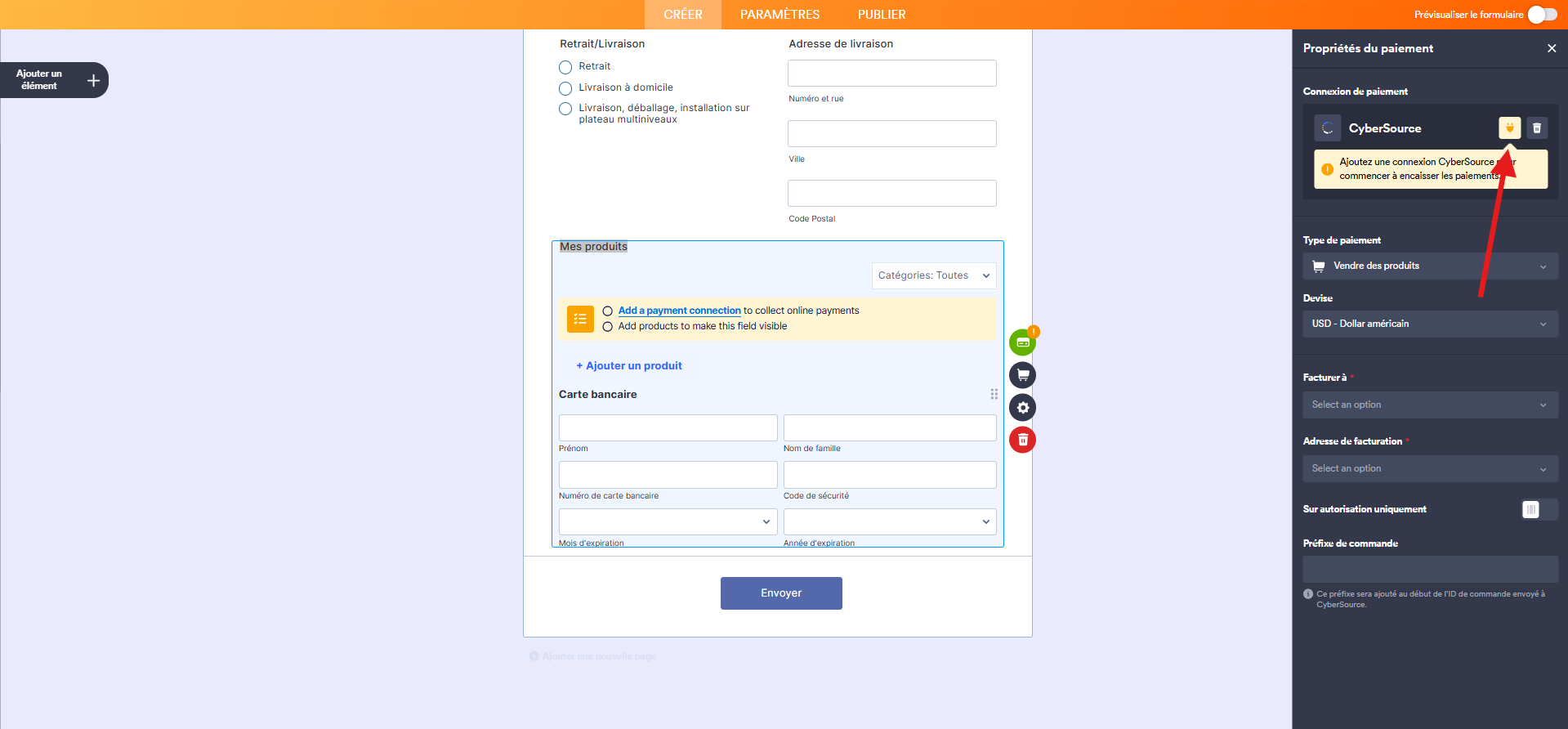
- Ensuite, dans le volet Propriétés du paiement qui s’ouvre à droite, cliquez sur l’icône de prise de courant.
- Dans la fenêtre modale Ajouter une connexion CyberSource qui s’affiche, cliquez sur Mode Test ou Mode Live en haut pour sélectionner l’environnement de votre connexion de paiement.
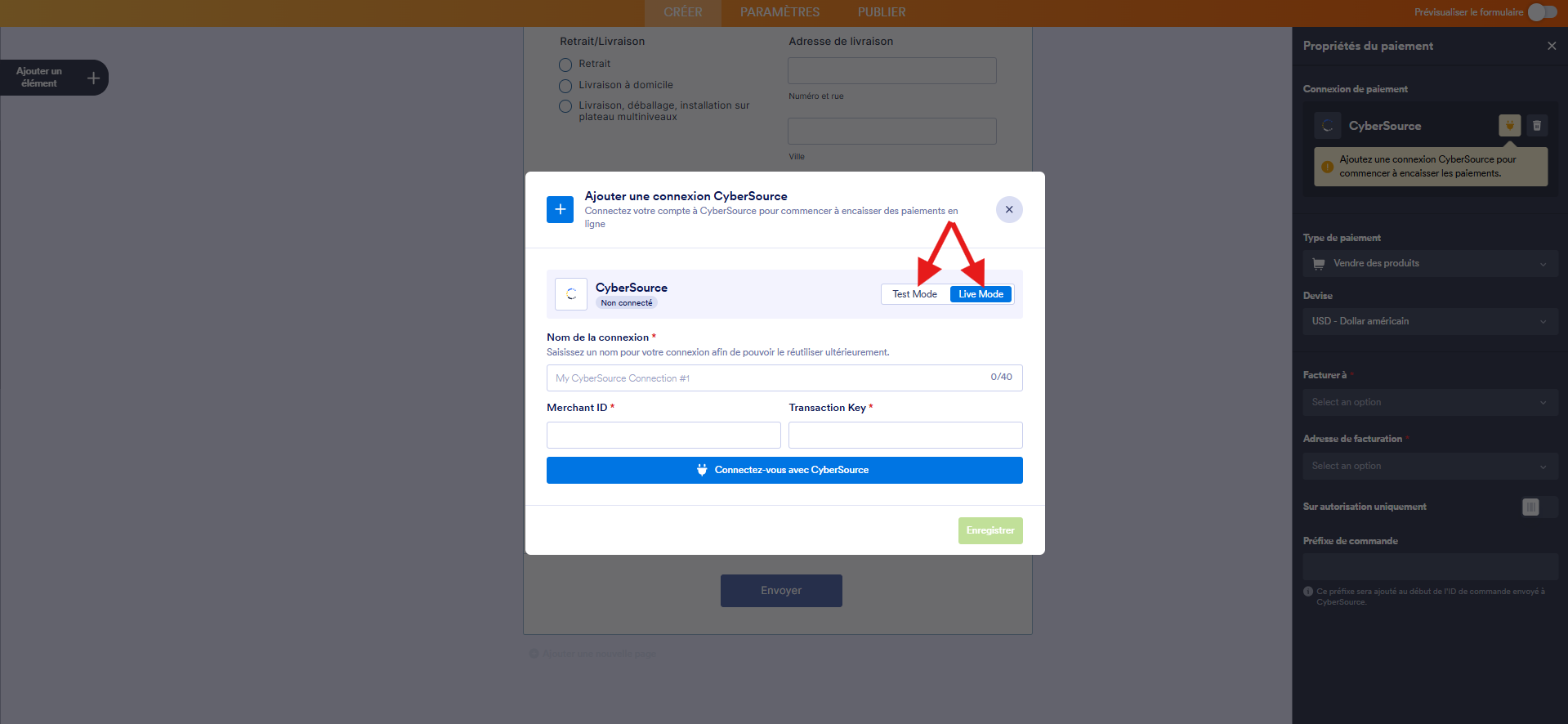
- Ensuite, dans la section Nom de la connexion, saisissez un nom que vous n’avez pas utilisé dans d’autres connexions de paiement réutilisables de votre compte, le cas échéant.
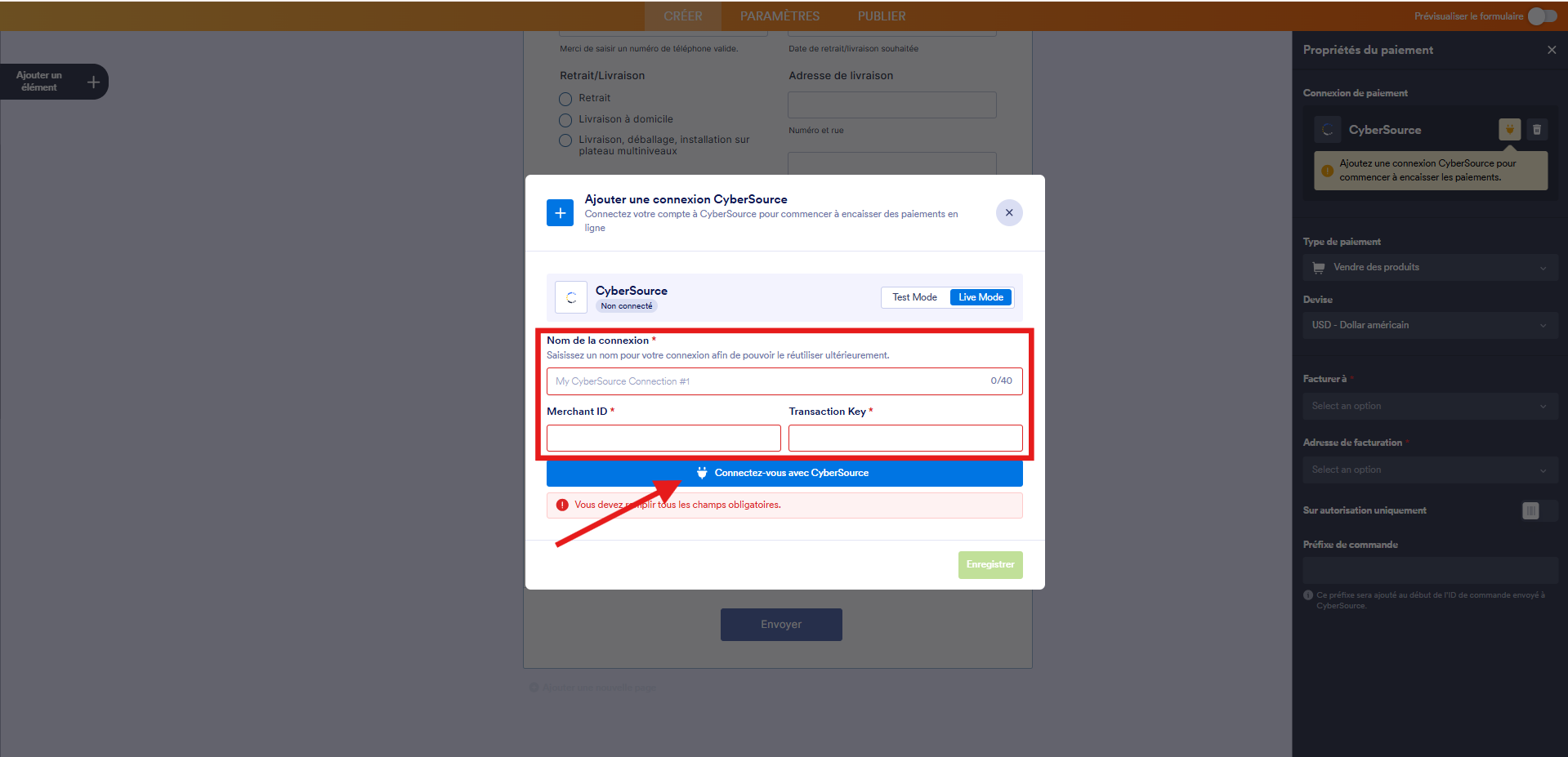
- Ensuite, saisissez les informations suivantes :
- Identifiant marchand : il s’agit d’un identifiant unique pour votre compte CyberSource.
- Clé de transaction : CyberSource génère cette clé sécurisée dans votre Centre d’affaires. Elle autorise et chiffre les demandes de transaction entre Jotform et CyberSource.
- Activer 3D Secure 2.0 : vous pouvez activer cette option pour ajouter une couche de sécurité supplémentaire. Votre compte CyberSource doit répondre à certaines exigences pour activer 3D Secure 2.0. Une fois activé, vous devrez fournir les informations suivantes :
- Clé API Cardinal : utilisez ces informations d’identification sécurisées pour vous authentifier et autoriser les requêtes 3D Secure via CardinalCommerce.
- Identifiant de l’API Cardinal : utilisez cet identifiant public pour lier votre compte CardinalCommerce à l’intégration.
- ID de l’unité organisationnelle Cardinal : utilisez cet identifiant pour associer les transactions à l’unité commerciale ou à la configuration appropriée dans CardinalCommerce. Pour savoir comment procéder, consultez notre guide intitulé Comment afficher vos identifiants Cardinal Cruise.
- Cliquez ensuite sur le bouton Connectez-vous avec CyberSource.
Conseils de pro
- Si vous activez 3D Secure 2.0, il s’agit d’un paramètre unique. Vous ne pourrez plus le modifier une fois la connexion établie.
- L’authentification 3D Secure 2.0 est optionnelle et vous pouvez vous connecter à CyberSource sans l’activer.
- Dans ce guide, nous activons 3D Secure 2.0 uniquement pour illustrer le processus d’installation complet.
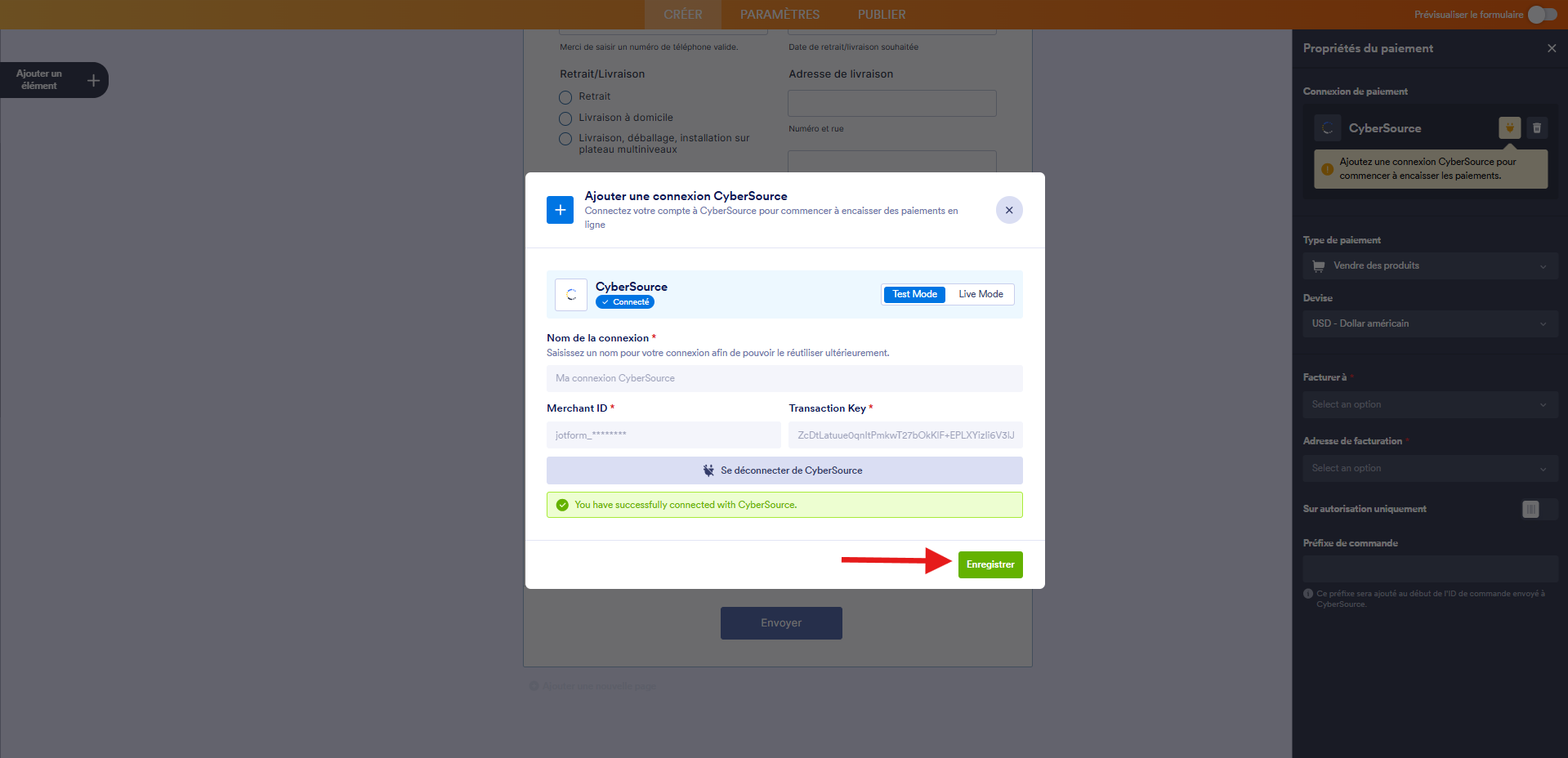
- Une fois la connexion établie, cliquez sur le bouton Enregistrer en bas de la page pour ajouter la connexion de paiement réutilisable à votre compte.
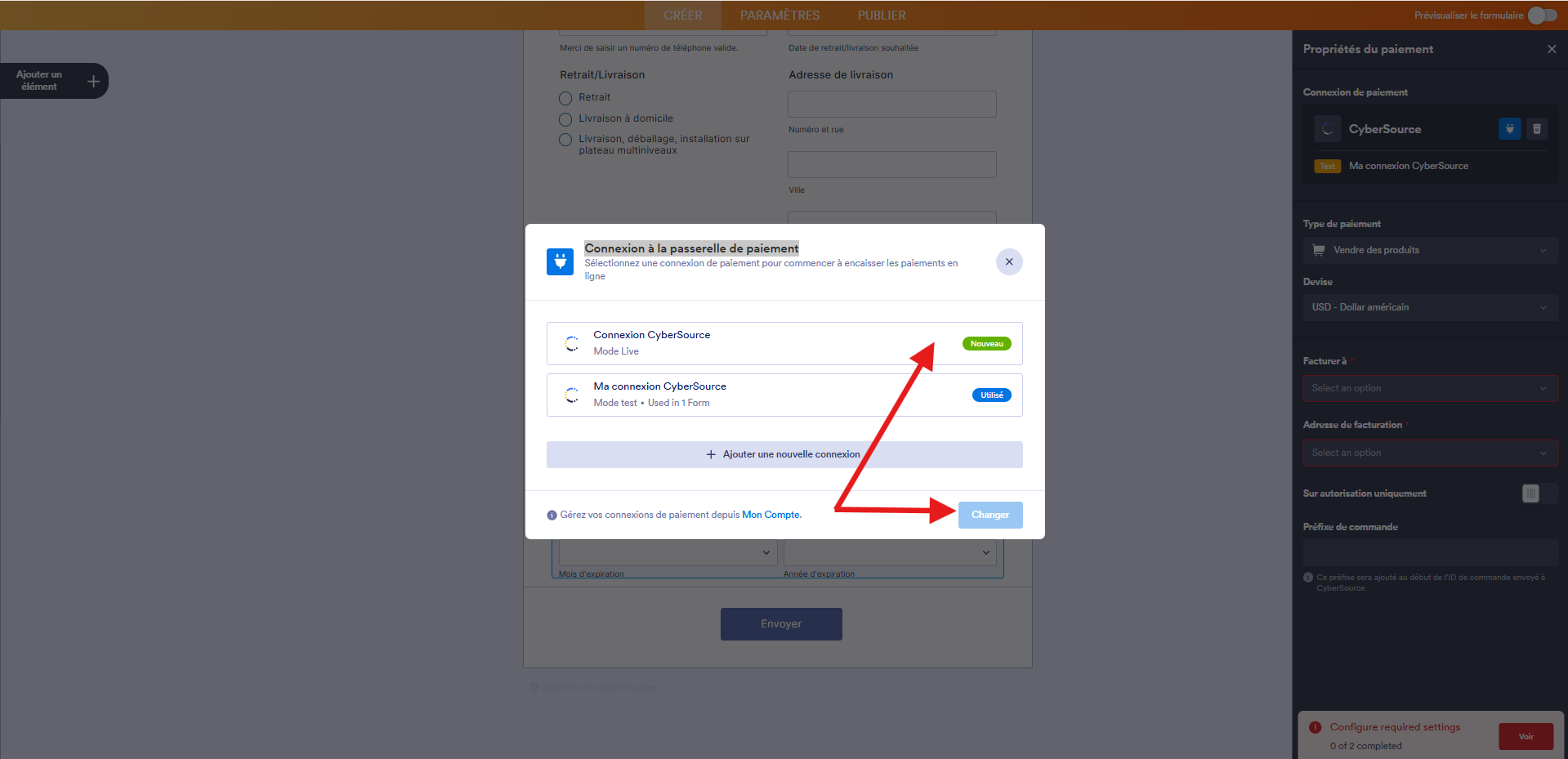
- Dans la fenêtre modale Connexion à la passerelle de paiement, cliquez sur la connexion de paiement CyberSource que vous venez d’ajouter, puis cliquez sur le bouton Utiliser ou Changer.
- À droite de l’élément de paiement CyberSource de votre formulaire, cliquez sur l’icône de carte bancaire pour ouvrir le volet Propriétés du paiement et configurez les éléments suivants :
- Type de paiement : sélectionnez le type de paiement que vous souhaitez effectuer :
- Vendre des produits : cette option est sélectionnée par défaut. Utilisez-la pour vendre des biens physiques ou numériques à prix fixe, permettant ainsi aux clients d’effectuer un achat unique.
- Vendre des abonnements : choisissez cette option pour facturer vos clients de manière récurrente pour des services, des adhésions ou d’autres accès continus.
- Montant défini par l’utilisateur : cette option permet aux clients de saisir le montant qu’ils souhaitent payer. Elle est utile pour les pourboires, les prix personnalisés ou les paiements flexibles.
- Recueillir des dons : sélectionnez cette option pour accepter les contributions volontaires, généralement utilisées pour la collecte de fonds, le soutien aux organisations à but non lucratif ou les œuvres caritatives.
- Type de paiement : sélectionnez le type de paiement que vous souhaitez effectuer :
- Devise : sélectionnez l’une des devises disponibles avec l’intégration.
- Facturer à : ce champ est obligatoire. Activez-le pour recueillir les informations de facturation du client lors du paiement. Assurez-vous qu’elles correspondent à l’adresse email indiquée dans votre formulaire.
- Adresse de facturation : ce champ est également obligatoire. Activez cette option pour recueillir l’adresse de facturation complète du client, y compris la rue, la ville, et le code postal. Assurez-vous que votre formulaire comporte un champ « Adresse » pour saisir ces informations.
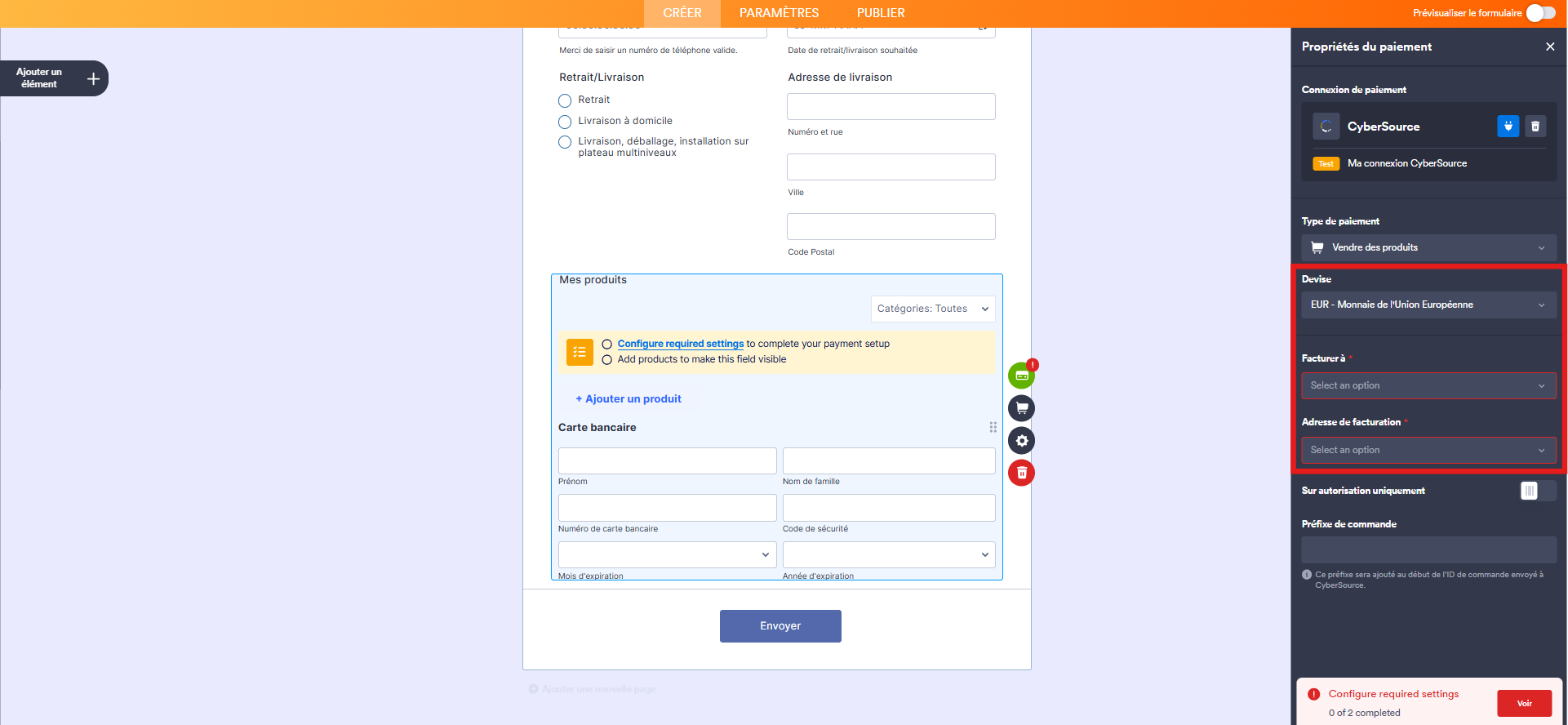
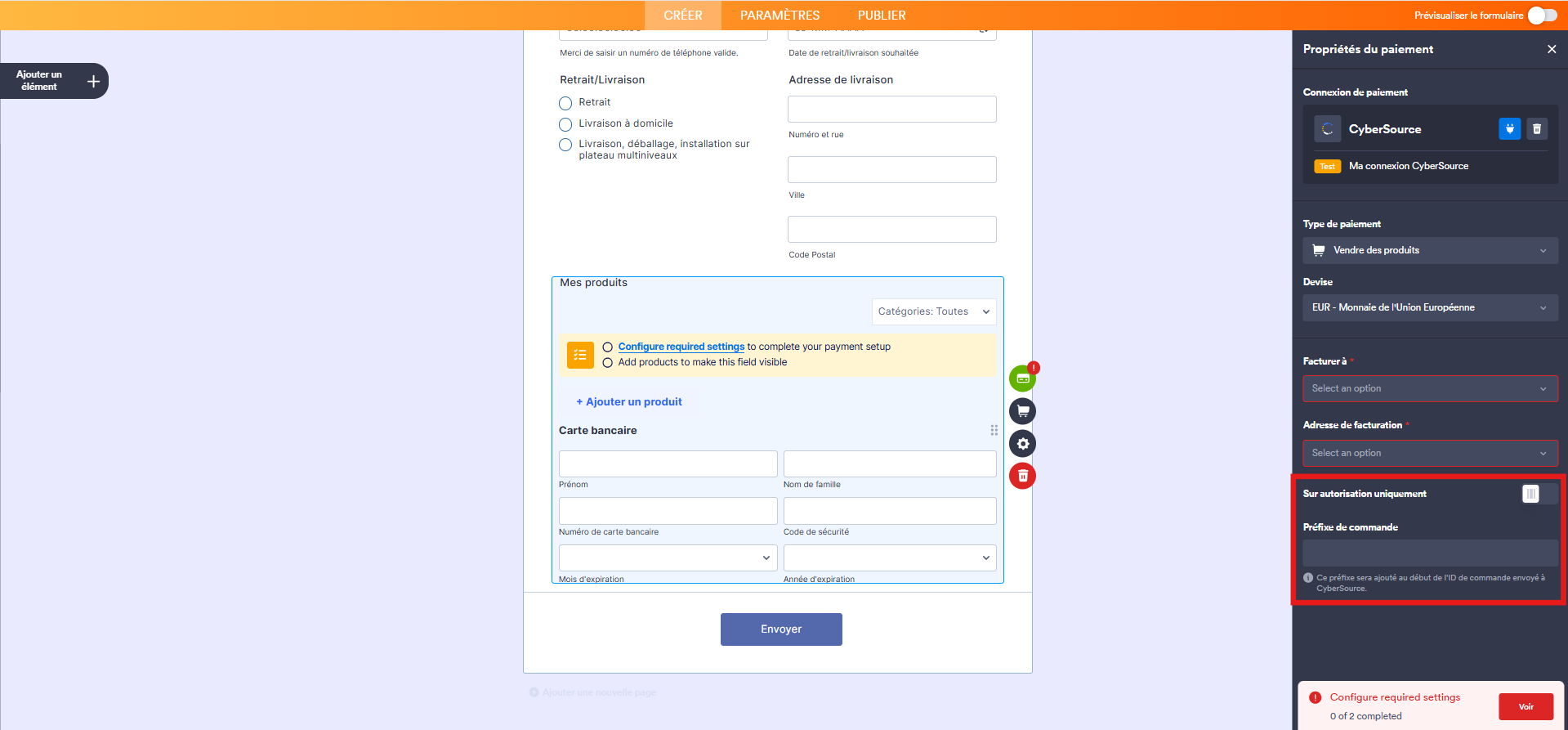
Vous pouvez également ajuster ces autres paramètres de passerelle si nécessaire :
- Sur autorisation uniquement : activez cette option si vous souhaitez autoriser la transaction maintenant mais encaisser le paiement ultérieurement.
- Préfixe de commande : ce préfixe sera ajouté au début de l’identifiant de commande envoyé à CyberSource.
Et voilà ! Votre connexion de paiement réutilisable CyberSource est configurée avec succès. Vous pouvez désormais utiliser cette même configuration pour tous vos formulaires et applications. Pour en savoir plus, consultez notre guide intitulé Ajouter et gérer des connexions de paiement réutilisables.
N’hésitez pas à consulter également nos autres guides :
- Comment créer votre premier formulaire de commande
- Comment configurer une option de paiement récurrent
- Comment ajouter des options à vos formulaires de paiement
- Comment ajouter un code promo à vos formulaires de paiement
- Comment ajouter une taxe à votre formulaire de paiement
- Comment ajouter des frais de livraison à vos formulaires de paiement
- Comment générer une facture pour votre formulaire de paiement
- Comment activer et gérer les stocks de produits dans les champs de paiement

Envoyer un commentaire: