À compter de mai 2024, l’intégration avec First Data n’est plus disponible. Toutefois, vous pouvez toujours encaisser des paiements à l’aide de nos plus de 30 autres passerelles de paiement disponibles.
First Data est une solution personnalisable qui offre aux clients une expérience d’achat en ligne fluide et intuitive. Elle vous fournit tout le nécessaire pour créer une boutique en ligne et développer votre activité grâce aux paiements internationaux, à un processus de paiement optimisé pour les mobiles et à une sécurité renforcée. Elle simplifie les échanges qui rendent le commerce possible pour les commerçants, les institutions financières et leurs clients.


Remarque
L’intégration First Data de Jotform utilise l’API Payeezy Gateway. Payeezy est uniquement disponible pour les commerçants basés aux États-Unis. Malheureusement, vous ne pouvez pas utiliser cette intégration si vous n’êtes pas inscrit sur la plateforme de paiement Payeezy de First Data.
Ajouter et configurer First Data dans le formulaire
Créez votre formulaire ou accédez à votre formulaire existant afin d’intégrer First Data à l’endroit souhaité en suivant les étapes suivantes :
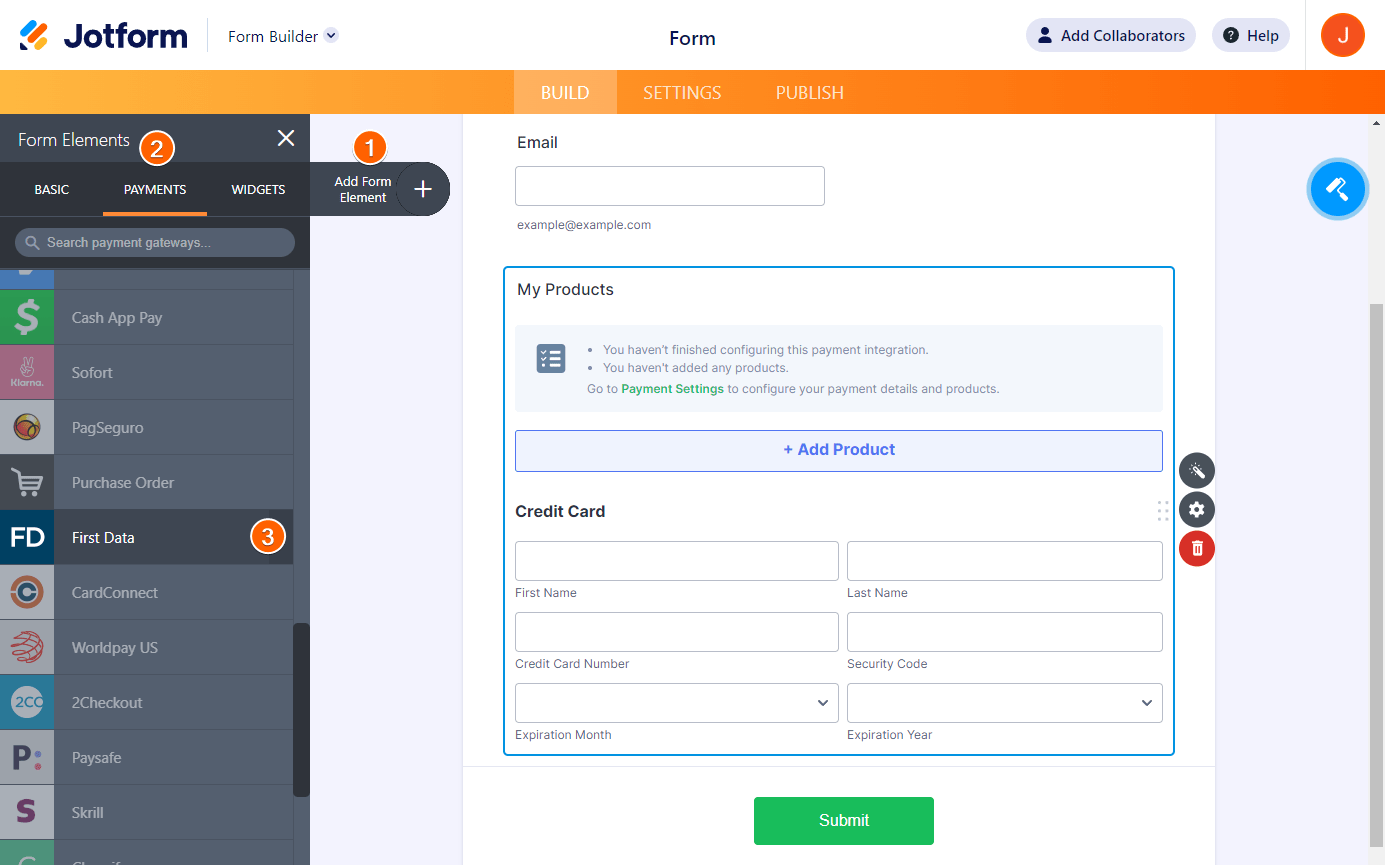
- Dans le Générateur de formulaires Jotform, cliquez sur le bouton Ajouter un élément.
- Cliquez sur l’onglet Paiements en haut dans la barre de navigation orange.
- Cliquez sur First Data dans la liste ou ajouter First Data par glisser-déposer pour l’ajouter.
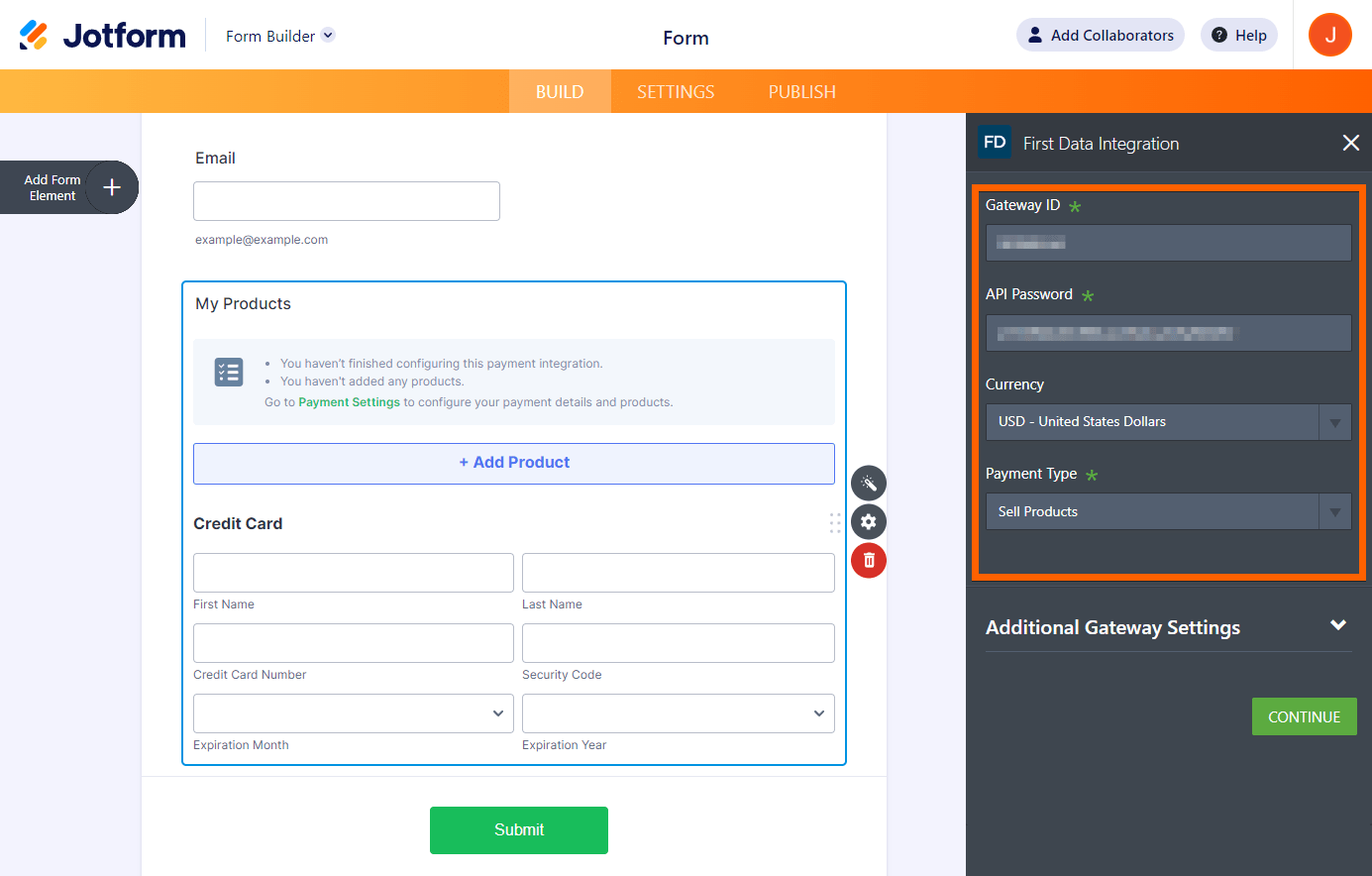
- Dans le volet Paramètres du paiement, configurez les éléments suivants :
- ID de passerelle
- Mot de passe API : vous pouvez obtenir l’identifiant de la passerelle et le mot de passe API dans les paramètres de votre terminal First Data. Consultez la section Obtenir votre identifiant de passerelle et votre mot de passe API auprès de First Data ci-dessous.
- Devises : First Data prend en charge toutes les devises disponibles dans les intégrations de paiement de Jotform.
- Type de paiement : avec First Data, vous pouvez vendre des produits, recueillir des dons ou autoriser des montants définis par l’utilisateur.
Bon à savoir
Vous pouvez ouvrir le volet Paramètres de paiement en cliquant sur l’icône en forme de baguette magique située à droite de la passerelle First Data.
- Si vous sélectionnez Vendre des produits dans Type de paiement, cliquez sur Continuer pour ajouter vos produits. Sinon, cliquez sur Enregistrer pour terminer l’intégration.
N’hésitez pas à consulter également nos autres guides :
- Comment créer votre premier formulaire de commande
- Comment ajouter des options aux formulaires de paiement
- Comment ajouter un code promo aux formulaires de paiement
- Comment ajouter la taxe à votre formulaire de paiement
- Comment ajouter les frais de livraison aux formulaires de paiement
- Comment générer une facture pour votre formulaire de paiement
Obtenir votre identifiant de passerelle et votre mot de passe API auprès de First Data
Comme indiqué précédemment, vous pouvez obtenir l’identifiant de passerelle et le mot de passe API depuis l’un de vos terminaux First Data. Voici la marche à suivre :
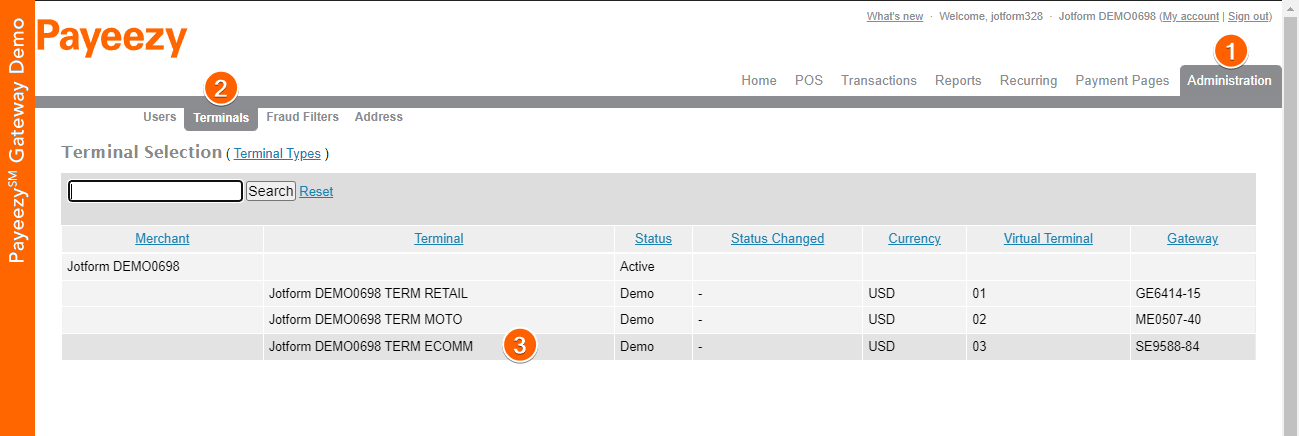
- Dans votre tableau de bord First Data Payeezy, cliquez sur Administration en haut à droite du menu de navigation principal.
- Sélectionnez et cliquez sur Terminaux dans les options d’administration.
- Recherchez le terminal que vous souhaitez utiliser dans votre intégration First Data, puis cliquez dessus.
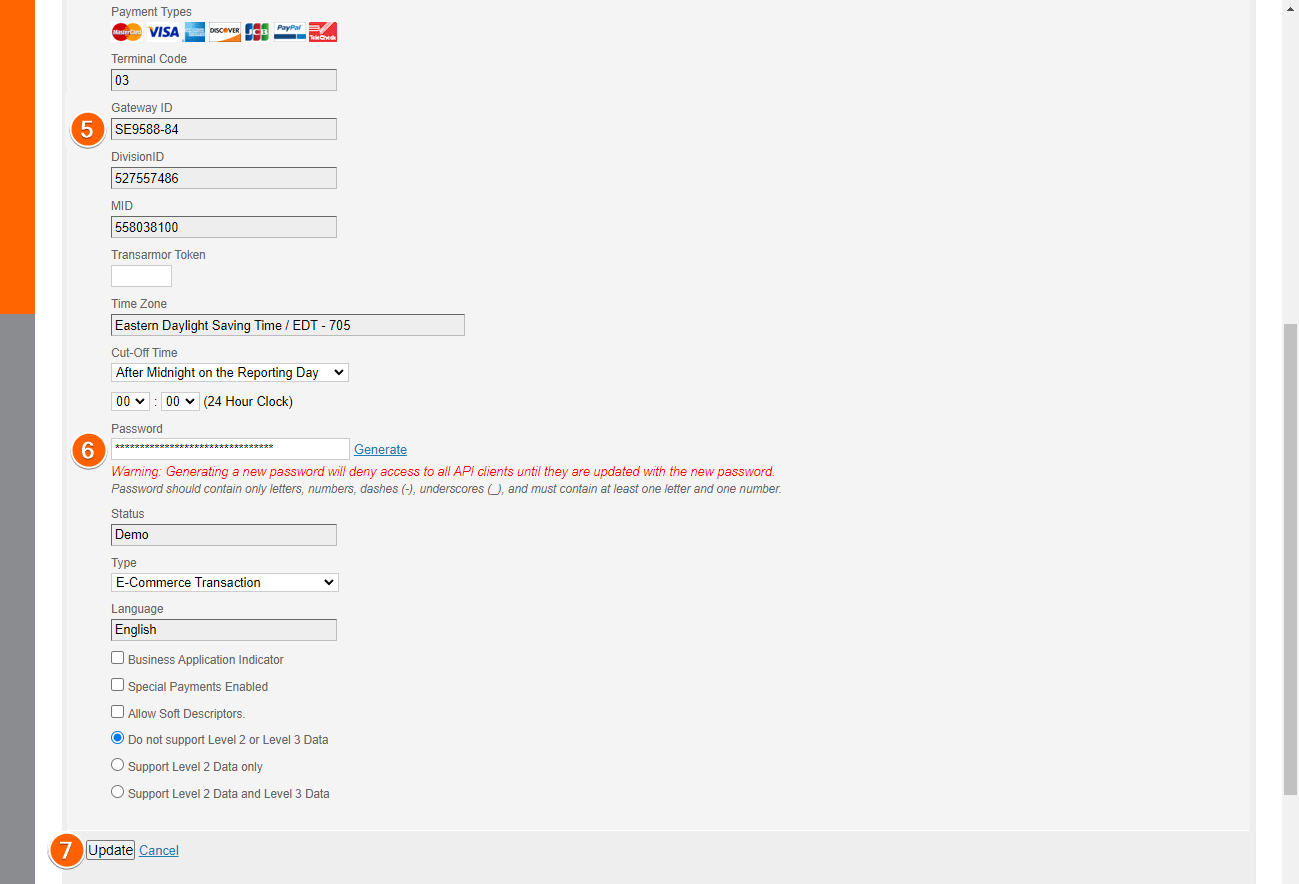
- Copiez l’ID de la passerelle.
- Saisissez votre mot de passe ou cliquez sur le lien « Générer » dans la section « Mot de passe ». Enregistrez ou copiez le mot de passe généré.
- Enfin, cliquez sur le bouton Mettre à jour pour enregistrer le mot de passe.
Tests de l’intégration de First Data
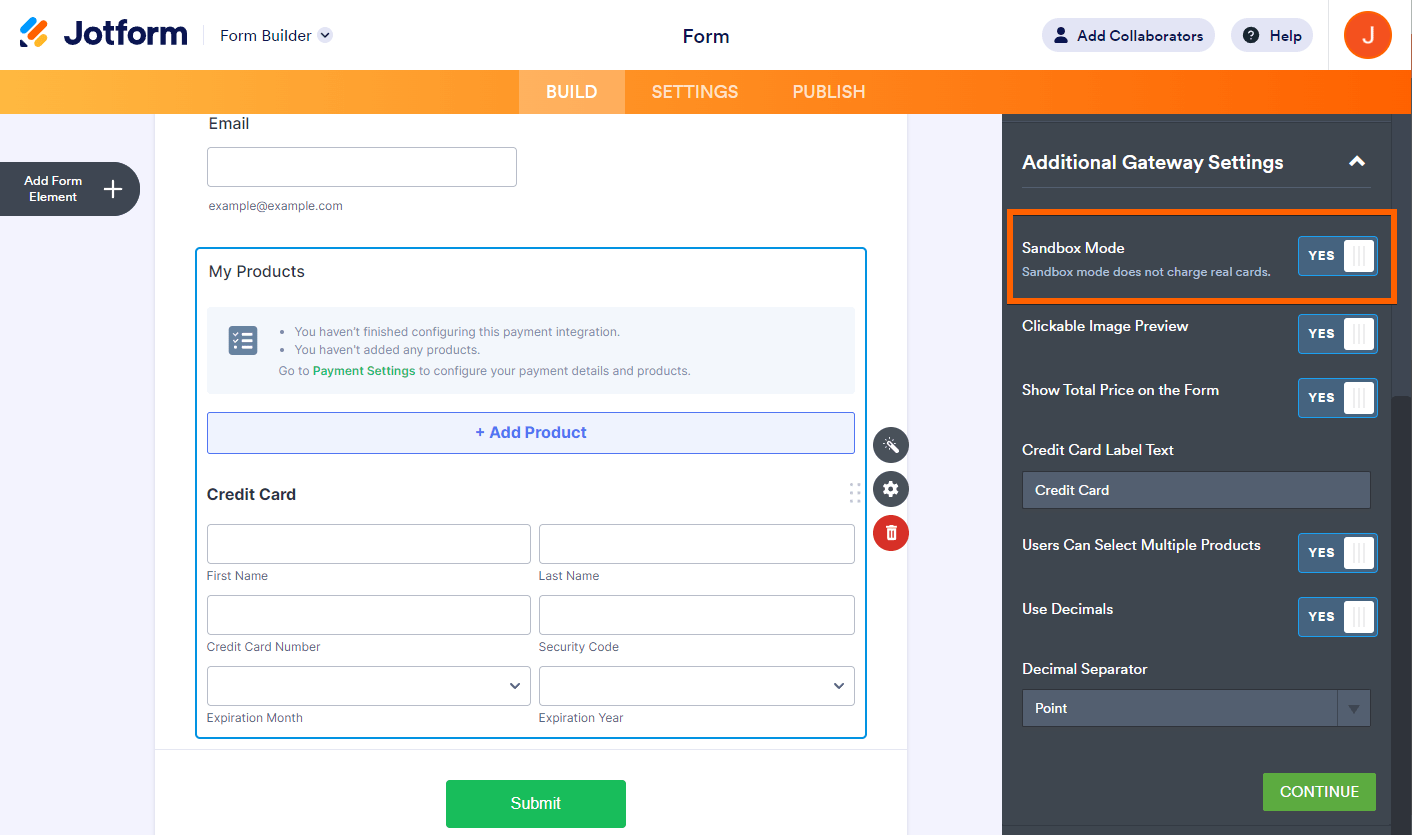
Créez un compte sandbox auprès de First Data et utilisez les identifiants sandbox dans les paramètres de paiement. Ensuite, assurez-vous que le mode sandbox est activé (valeur « Oui ») dans les Paramètres de passerelle supplémentaires de l’intégration First Data dans le Générateur de formulaires Jotform. Consultez la page des comptes de démo de la passerelle Payeezy pour en savoir plus.

Envoyer un commentaire: