AWeber est un outil de marketing par email et de création de réponses automatiques abordable et convivial qui vous permet d’envoyer facilement des newsletters par email à vos abonnés.
Si vous souhaitez transférer automatiquement les abonnés que vous collectez avec Jotform vers vos listes de diffusion AWeber, voisi la marche à suivre :
- Accédez à votre formulaire dans le Générateur de formulaires Jotform et cliquez sur l’onglet Paramètres en haut dans la barre de navigation orange.
- Sélectionnez Intégrations dans le panneau de gauche.
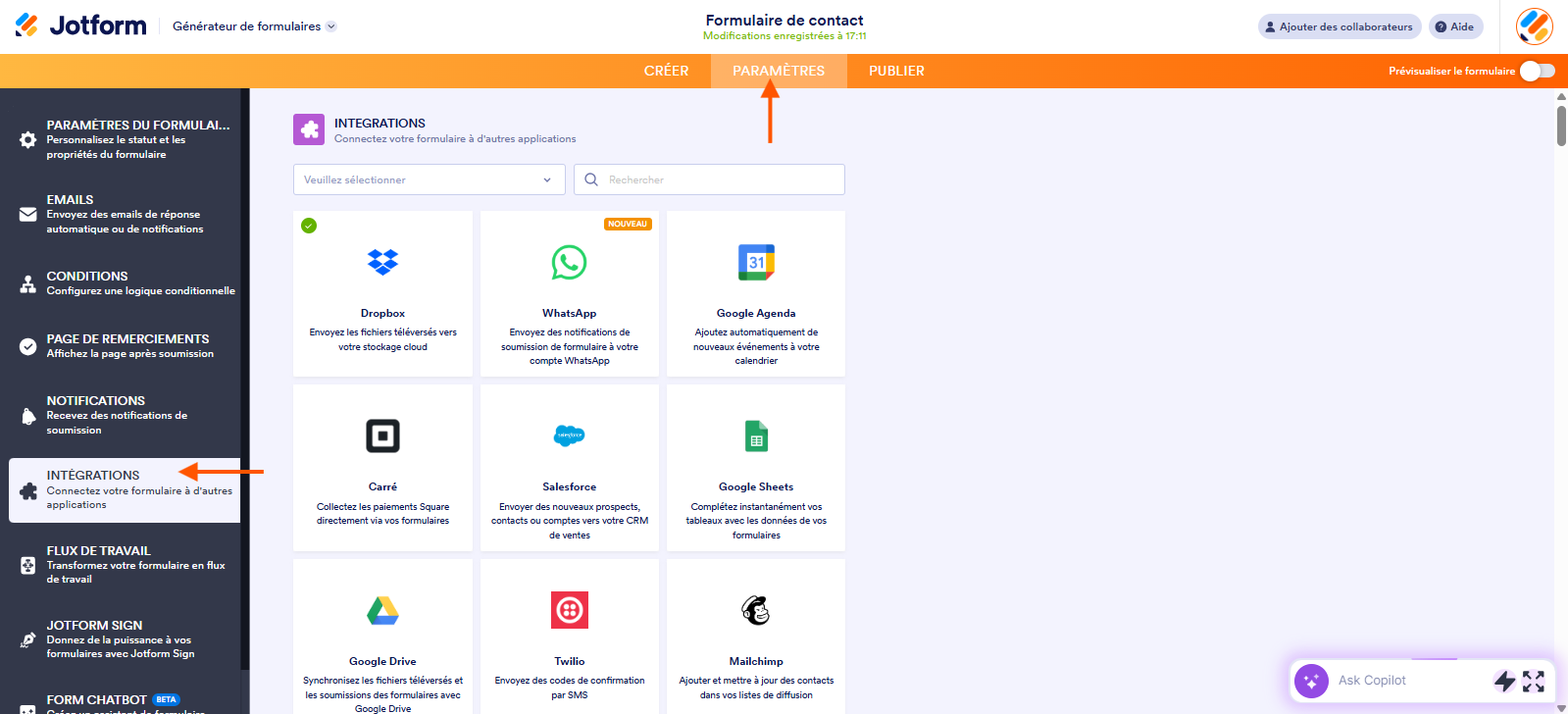
- Recherchez AWeber et cliquez dessus dans la liste des résultats de recherche.
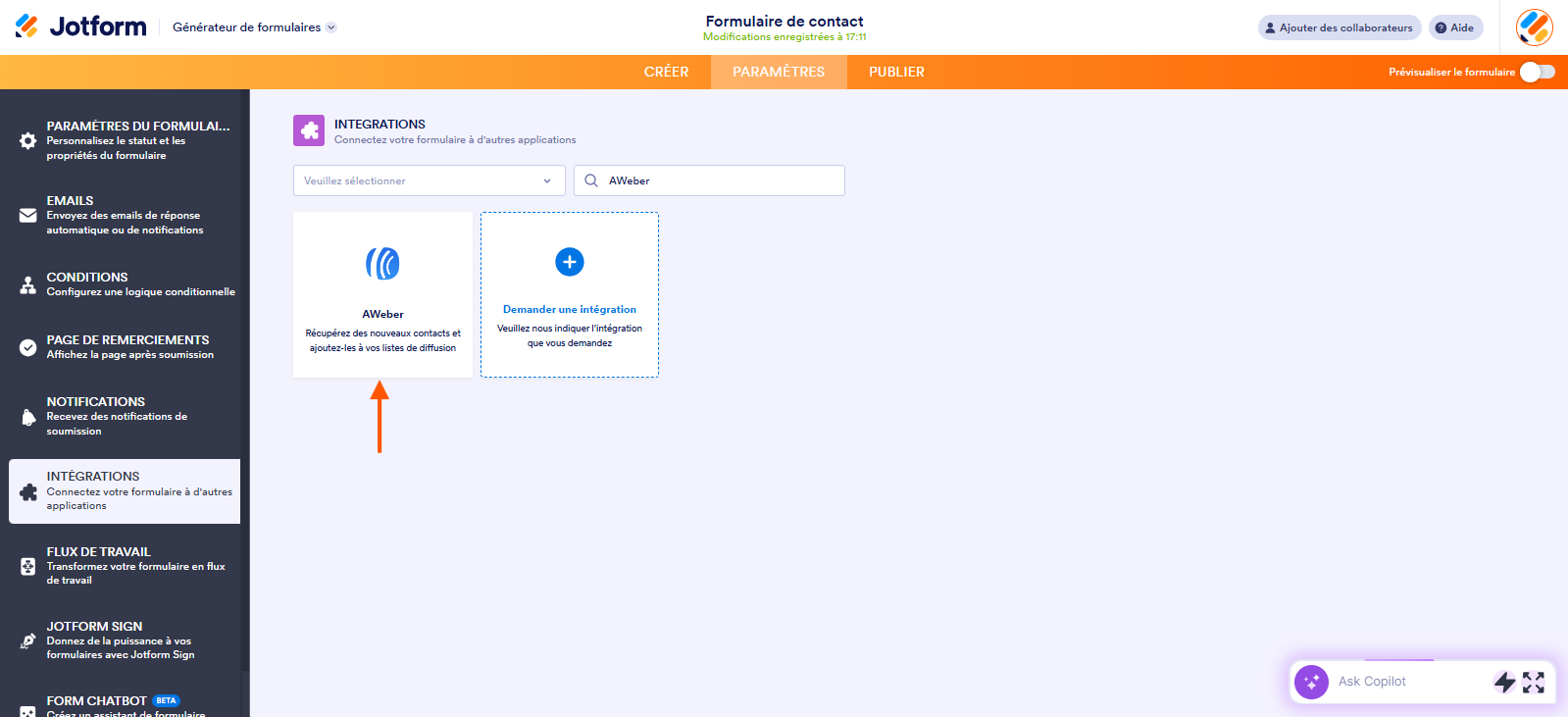
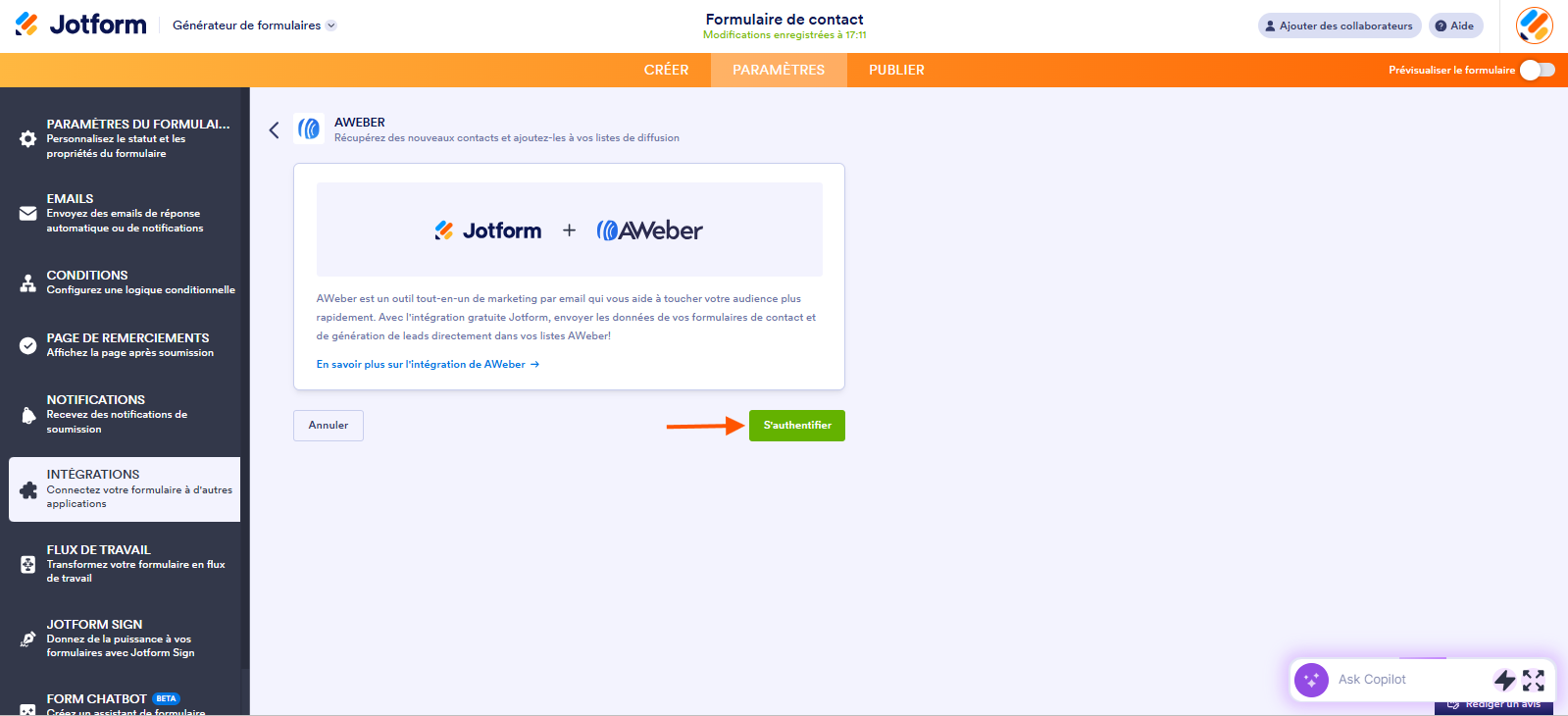
- Cliquez sur le bouton S’authentifier afin de connecter votre compte AWeber. Accordez l’autorisation lorsque celle-ci vous est demandée.
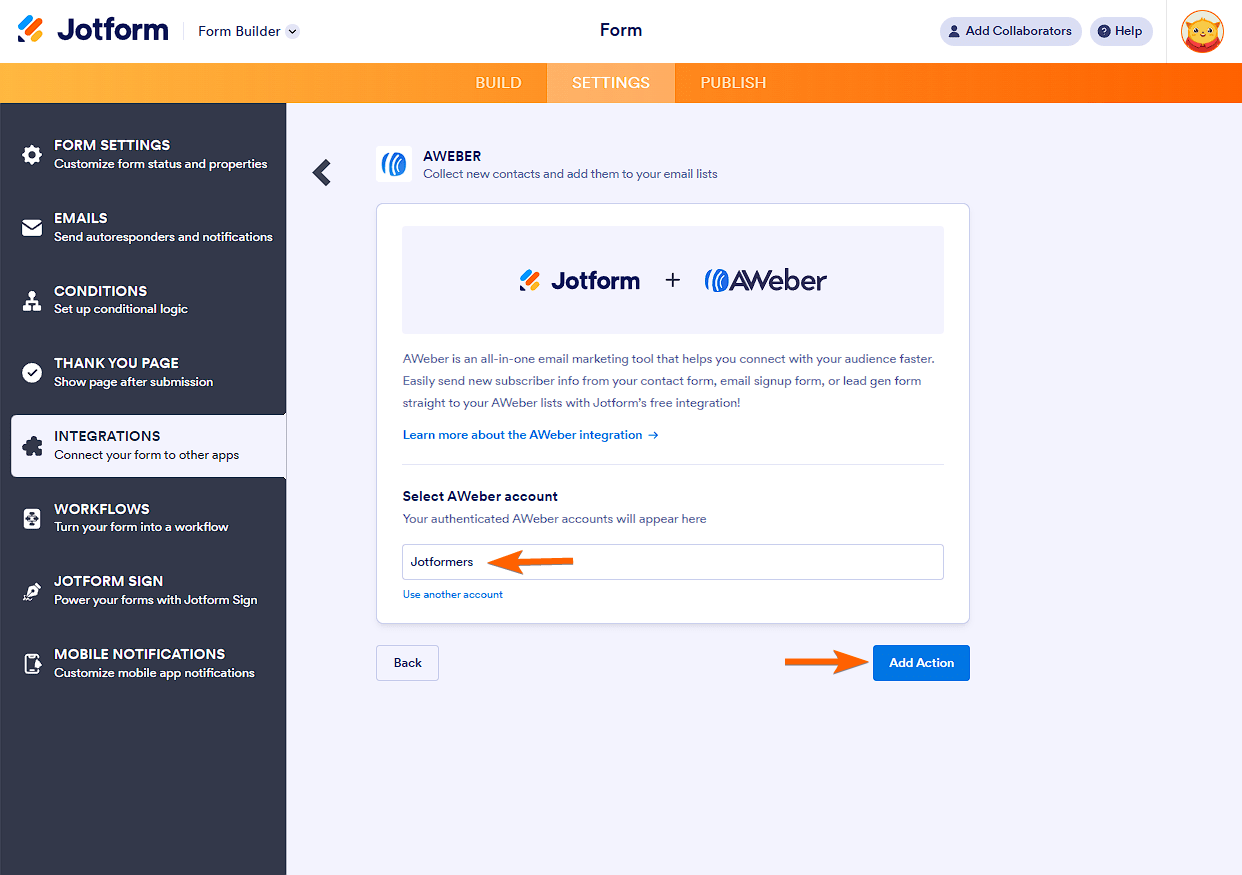
Pour les comptes déjà authentifiés, choisissez le compte à utiliser, puis cliquez sur le bouton Ajouter une action.
- Configurez maintenant votre intégration en conséquence :
- Choisir une liste : pour sélectionner une liste à laquelle envoyer vos contacts.
- Correspondance des champs : pour faire correspondre les champs entre AWeber et Jotform.
- Mettre à jour un contact existant : l’intégration sélectionne cette option par défaut. Laissez-la cochée si vous souhaitez mettre à jour les contacts existants en fonction des données qu’ils fournissent dans le formulaire.
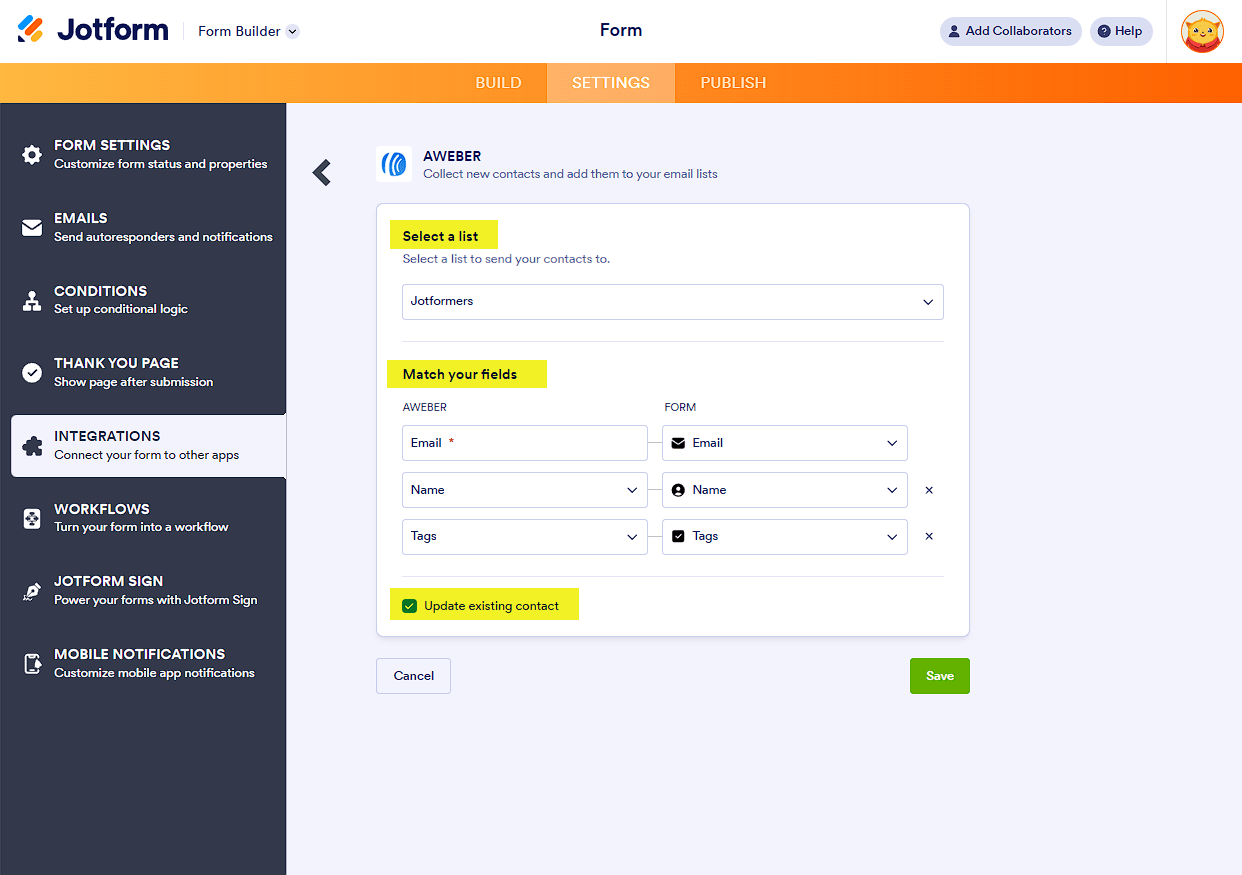
- Enfin, cliquez sur le bouton Enregistrer pour terminer l’intégration.
Remarque
- Avec l’intégration AWeber, vous ne pouvez collecter que le nom et l’adresse email de votre abonné.
- Vous pouvez attribuer des étiquettes aux nouveaux abonnés en associant les étiquettes AWeber aux champs de votre formulaire. L’association des étiquettes prend en charge les listes déroulantes, les choix uniques et les choix multiples.
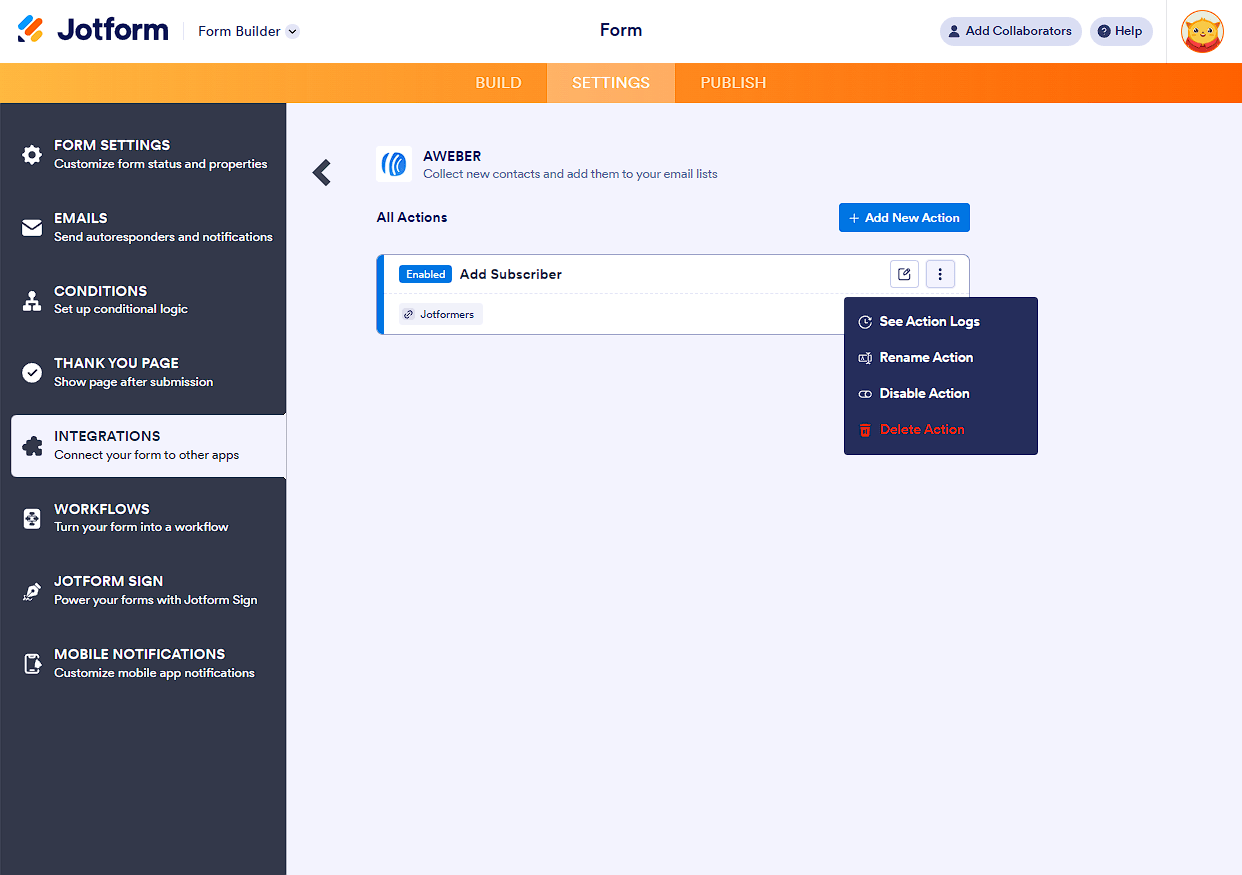
Après avoir enregistré l’intégration, vous pouvez voir la liste des actions créées et le bouton Ajouter une action sur la page principale. En survolant une action avec votre souris, vous verrez apparaître à droite les options Modifier l’action (icône en forme de crayon) et Plus (icône verticale à trois points). L’option Plus comprend les éléments suivants :
- Consulter les journaux d’actions : cette section affiche les exécutions réussies et échouées de votre serveur AWeber. Elle est utile pour le dépannage.
- Renommer l’action : pour personnaliser le titre de l’action.
- Désactiver l’action : cette option permet d’interrompre temporairement l’envoi de données par l’intégration.
- Supprimer l’action : pour supprimer l’action/l’intégration de votre formulaire.
Remarque
AWeber exige une confirmation d’inscription, ce qui signifie que vous devez tout d’abord confirmer votre abonnement en cliquant sur l’URL d’approbation qui vous est envoyée par email avant qu’AWeber ne les ajoute à votre liste.

Envoyer un commentaire: