Campaign Monitor est une solution marketing pensée pour les webdesigners et leurs clients. Elle permet de créer et d’envoyer facilement des emails automatisés percutants, afin de communiquer efficacement avec vos abonnés grâce à des réponses automatisées bien ciblées.
Cette intégration vous permet d’ajouter automatiquement les personnes à votre liste d’abonnés dès qu’elles remplissent votre formulaire, pour une gestion simplifiée et plus rapide de votre audience.
Intégrer Campaign Monitor à votre formulaire
Pour ajouter et configurer Campaign Monitor à votre formulaire, voici la marche à suivre :
- Accédez à votre formulaire dans le Générateur de formulaires Jotform et cliquez sur l’onglet Paramètres en haut dans la barre de navigation orange.
- Sélectionnez Intégrations dans le volet de gauche.
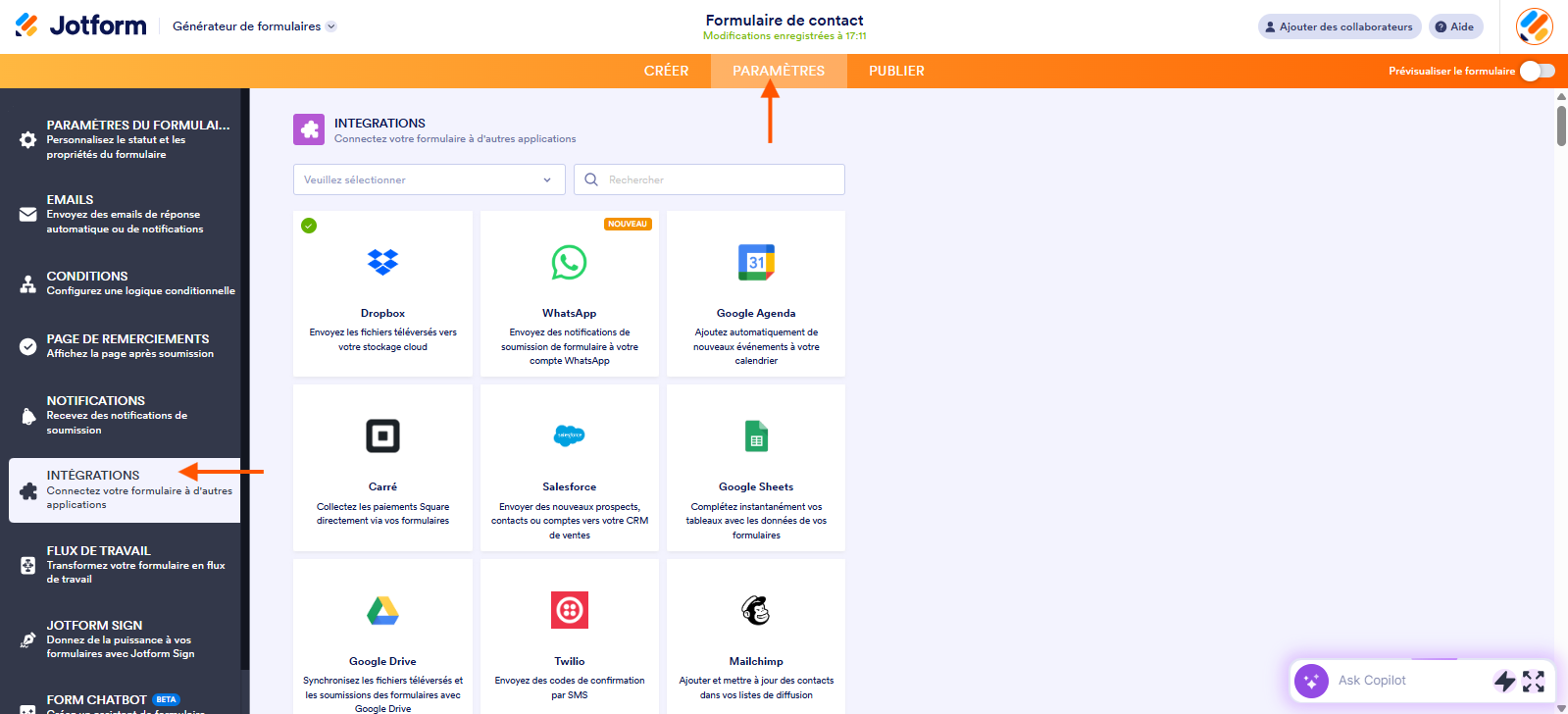
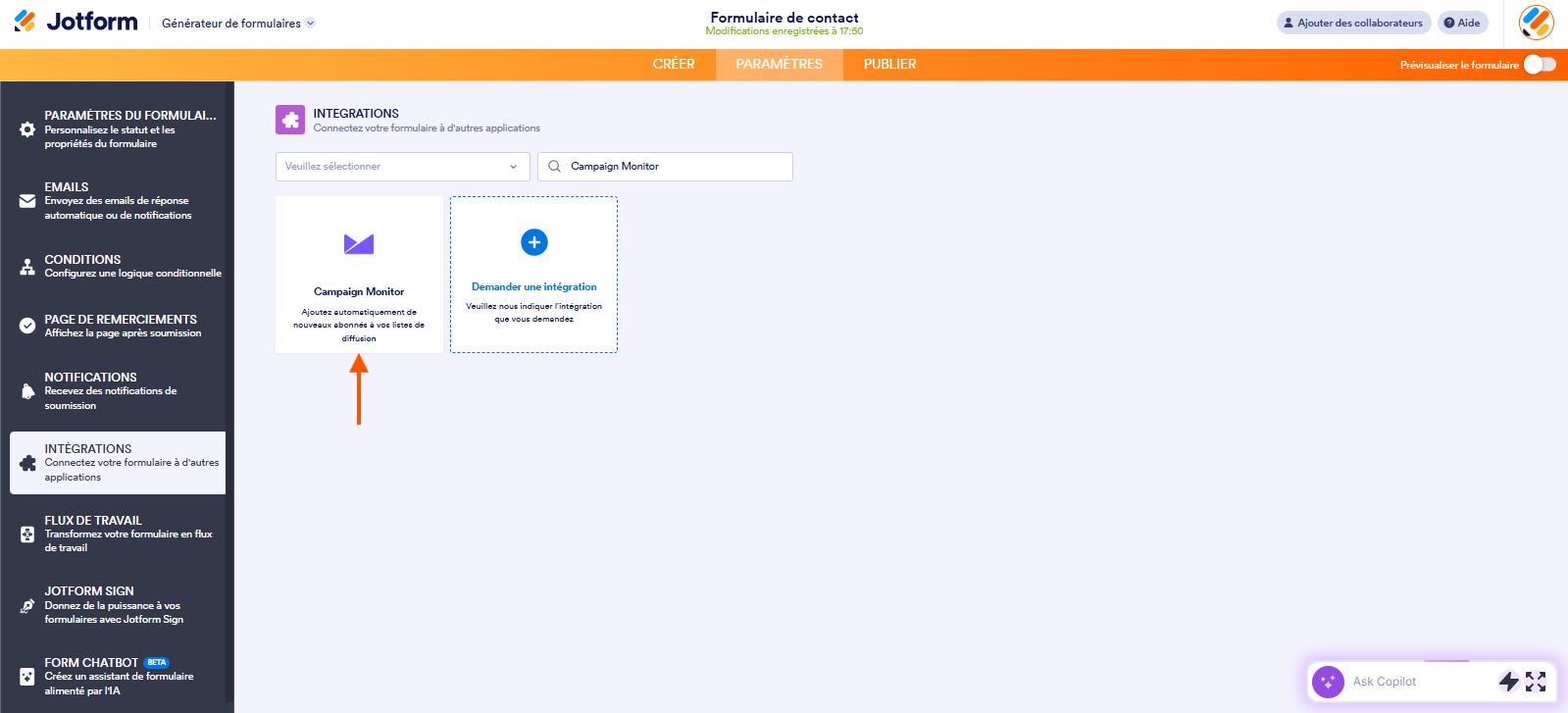
- Recherchez Campaign Monitor et cliquez dessus dans la liste des résultats.
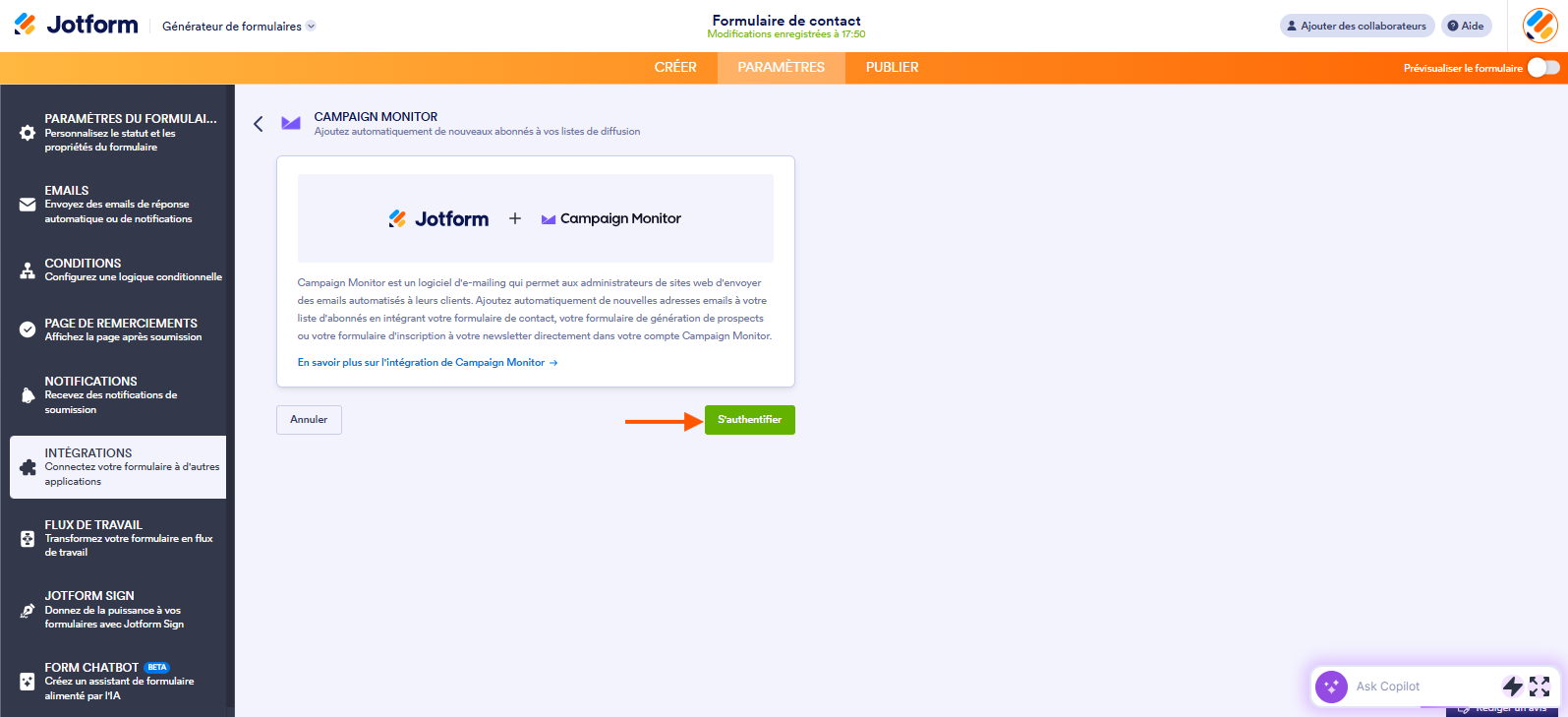
- Cliquez sur le bouton S’authentifier pour connecter votre compte Campaign Monitor.
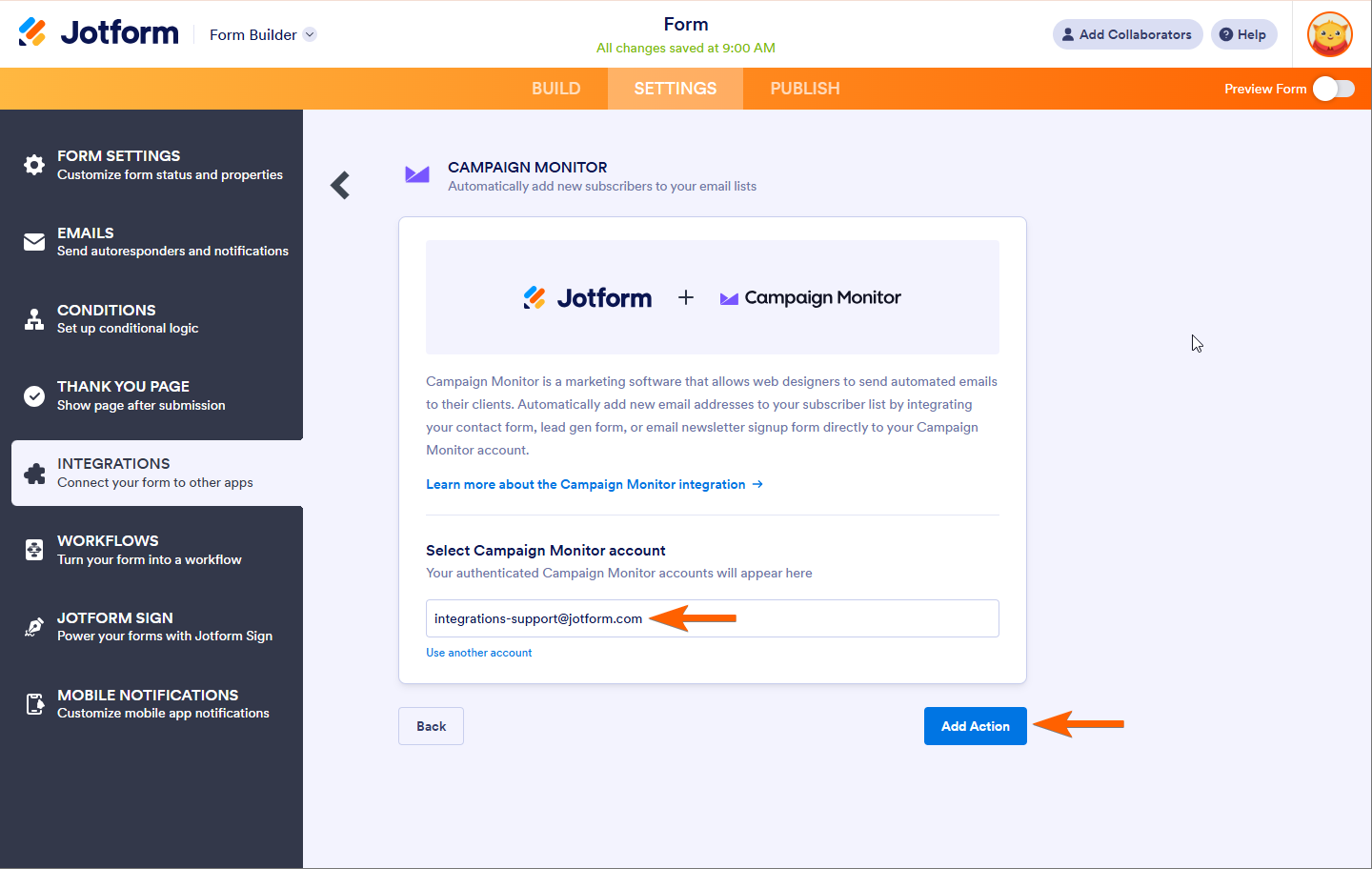
Pour les comptes déjà authentifiés, choisissez le compte à utiliser, puis cliquez sur le bouton Ajouter une action.
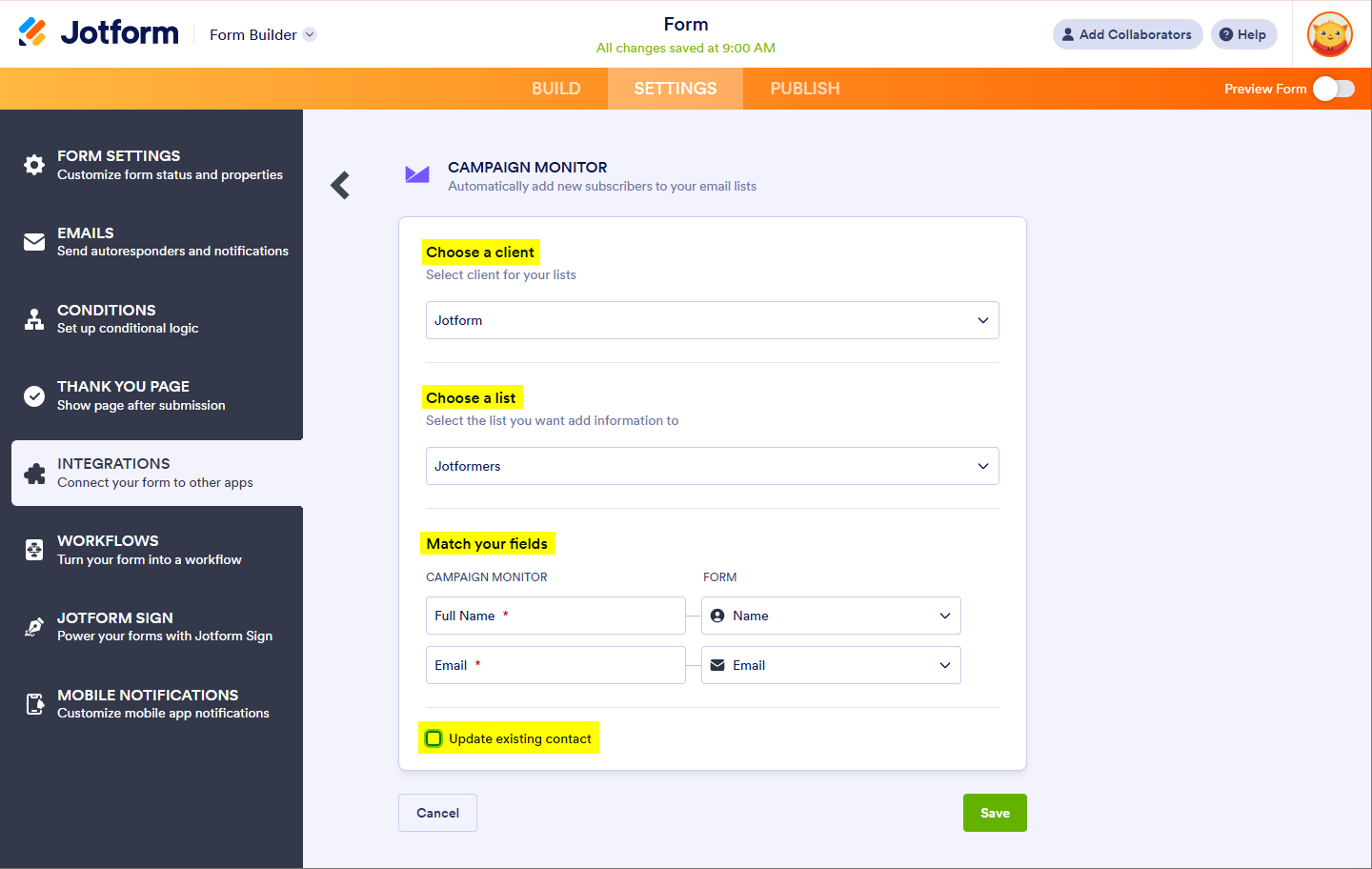
- Configurez maintenant vos intégrations en conséquence :
- Choisir un client : sélectionnez le compte client spécifique dans Campaign Monitor où vous souhaitez gérer votre liste d’abonnés.
- Choisir une liste : sélectionnez la liste d’abonnés dans laquelle vous souhaitez ajouter automatiquement les nouveaux contacts issus de votre formulaire Jotform.
- Correspondance des champs : associez les champs de formulaire de Jotform aux champs correspondants dans Campaign Monitor, garantissant ainsi un transfert de données précis.
- Mise à jour d’un contact existant : activez cette option pour mettre à jour automatiquement les informations de tout abonné existant dans la liste sélectionnée lorsque de nouvelles informations sont soumises.
Remarque
Par défaut, les formulaires Campaign Monitor ne comportent que les champs Nom et Adresse email. Pour ajouter d’autres champs, vous devez modifier votre formulaire Campaign Monitor et ajouter des champs personnalisés. Pour en savoir plus, consultez le guide dédié aux types de champs personnalisés.
- Enfin, cliquez sur le bouton Enregistrer pour terminer l’intégration.
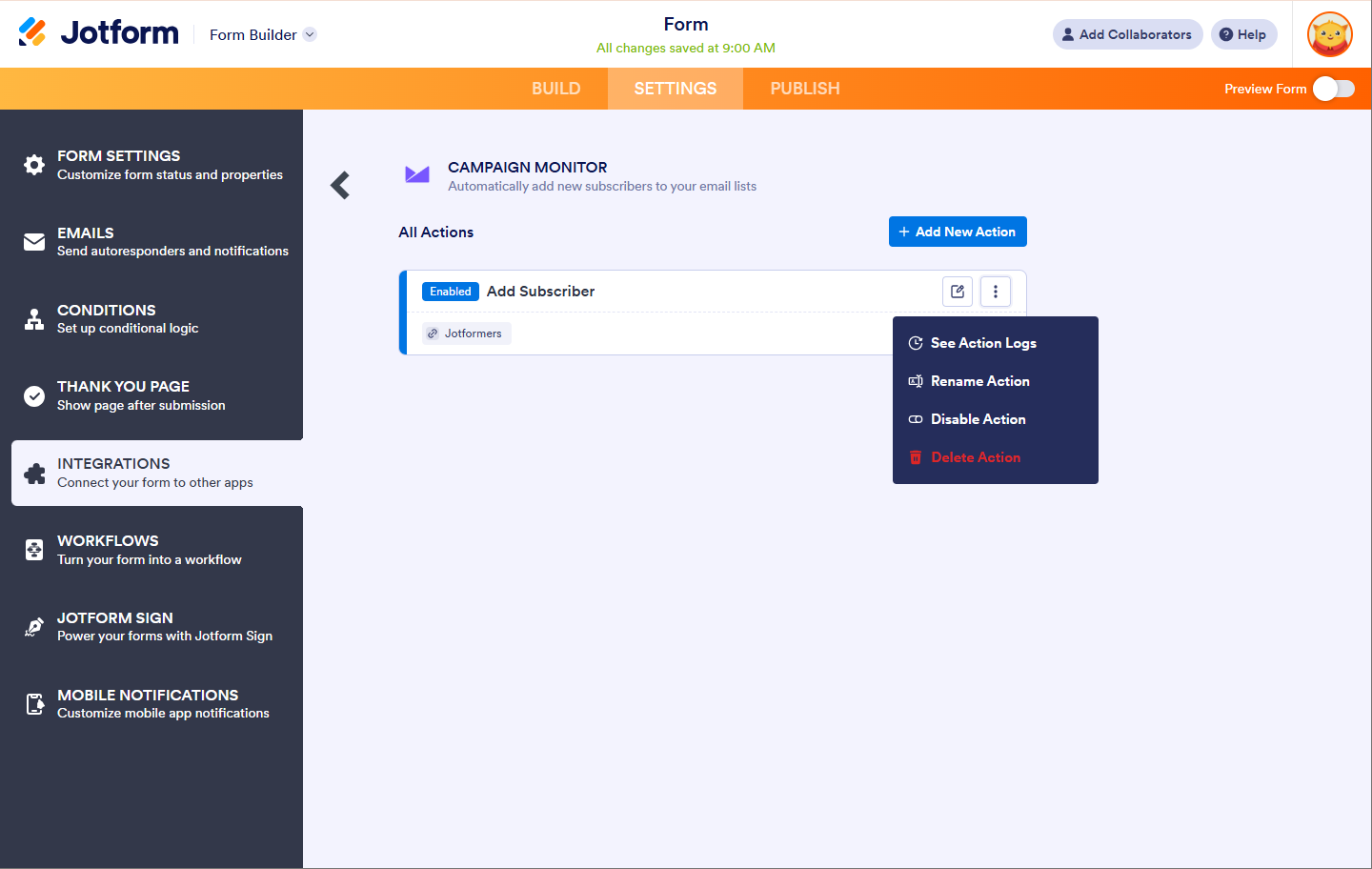
Après avoir enregistré l’intégration, vous pouvez voir la liste des actions créées et le bouton Ajouter une action sur la page principale. En survolant une action avec votre souris, vous verrez apparaître à droite les options Modifier l’action (icône en forme de crayon) et Plus (icône verticale à trois points). L’option Plus comprend les éléments suivants :
- Consulter les journaux d’actions : cette section affiche les exécutions réussies et échouées de Campaign Monitor. Elle est utile pour le dépannage.
- Renommer l’action : pour personnaliser le titre de l’action.
- Désactiver l’action : pour interrompre temporairement l’envoi de données par l’intégration.
- Supprimer l’action : pour supprimer l’action/l’intégration de votre formulaire.

Envoyer un commentaire: