GetResponse vous permet de constituer une liste marketing précieuse de prospects, partenaires et clients, afin de développer des relations avec eux et de bâtir une clientèle réactive et rentable. GetResponse inclut toutes les fonctionnalités nécessaires à la création de campagnes emailing efficaces.
Jotform s’intègre à GetResponse. Si vous souhaitez ajouter les contacts de votre formulaire Jotform à votre liste GetResponse, suivez les étapes ci-dessous.
Intégrer GetResponse à votre formulaire
L’intégration de GetResponse à votre formulaire est simple et rapide. Voici la marche à suivre :
- Accédez à votre formulaire dans le Générateur de formulaires Jotform et cliquez sur l’onglet Paramètres en haut dans la barre de navigation orange.
- Sélectionnez Intégrations dans le volet de gauche.
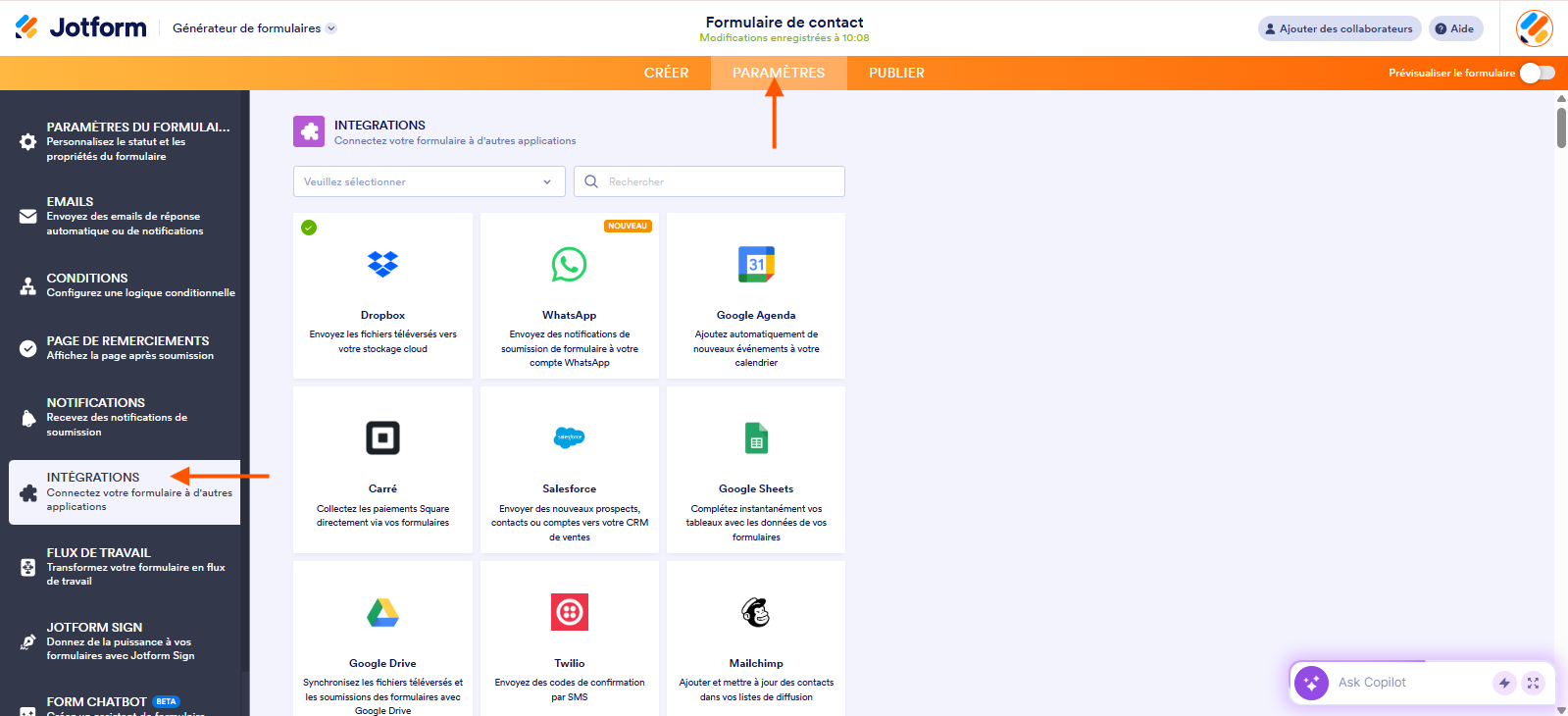
- Recherchez GetResponse et cliquez dessus dans la liste des résultats de recherche.
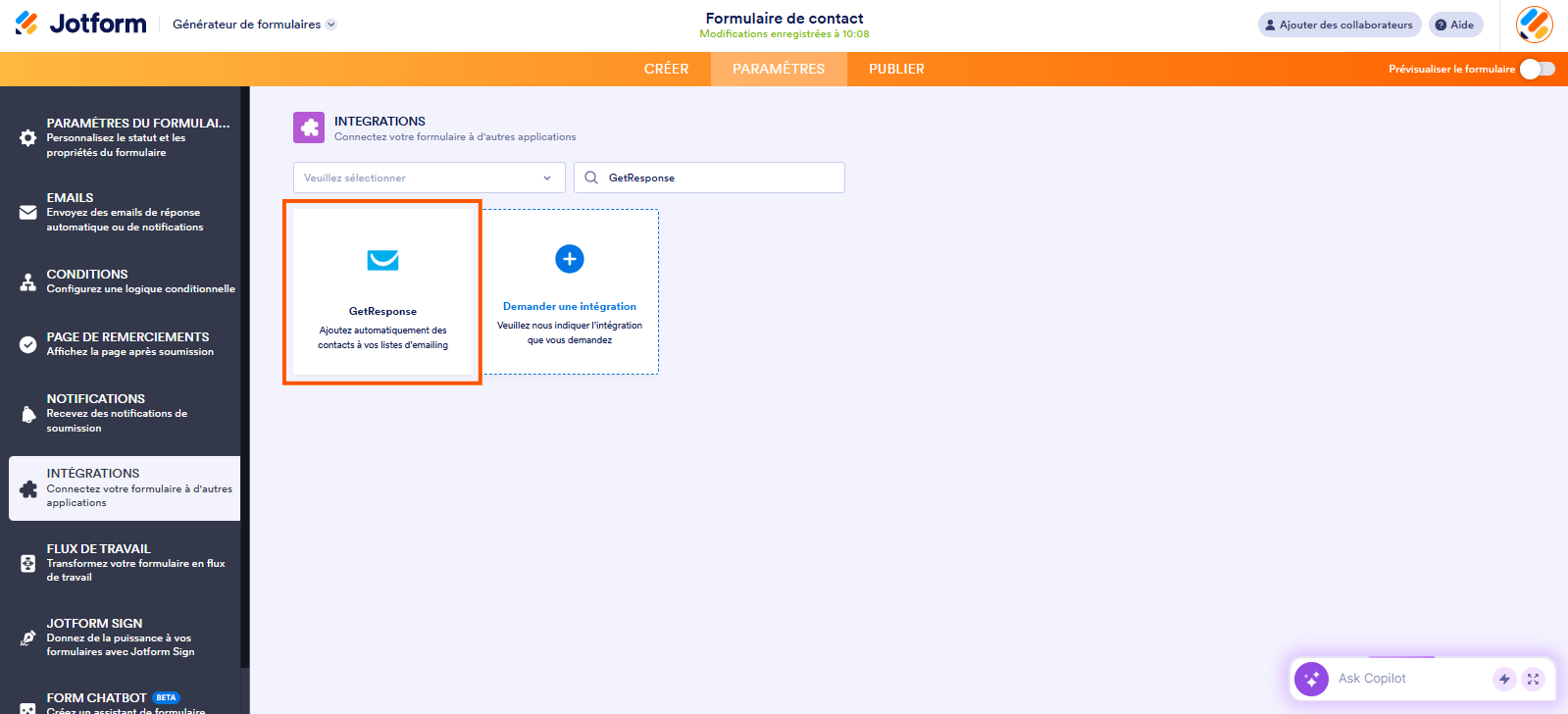
- Cliquez sur le bouton S’authentifier pour connecter votre compte GetResponse.
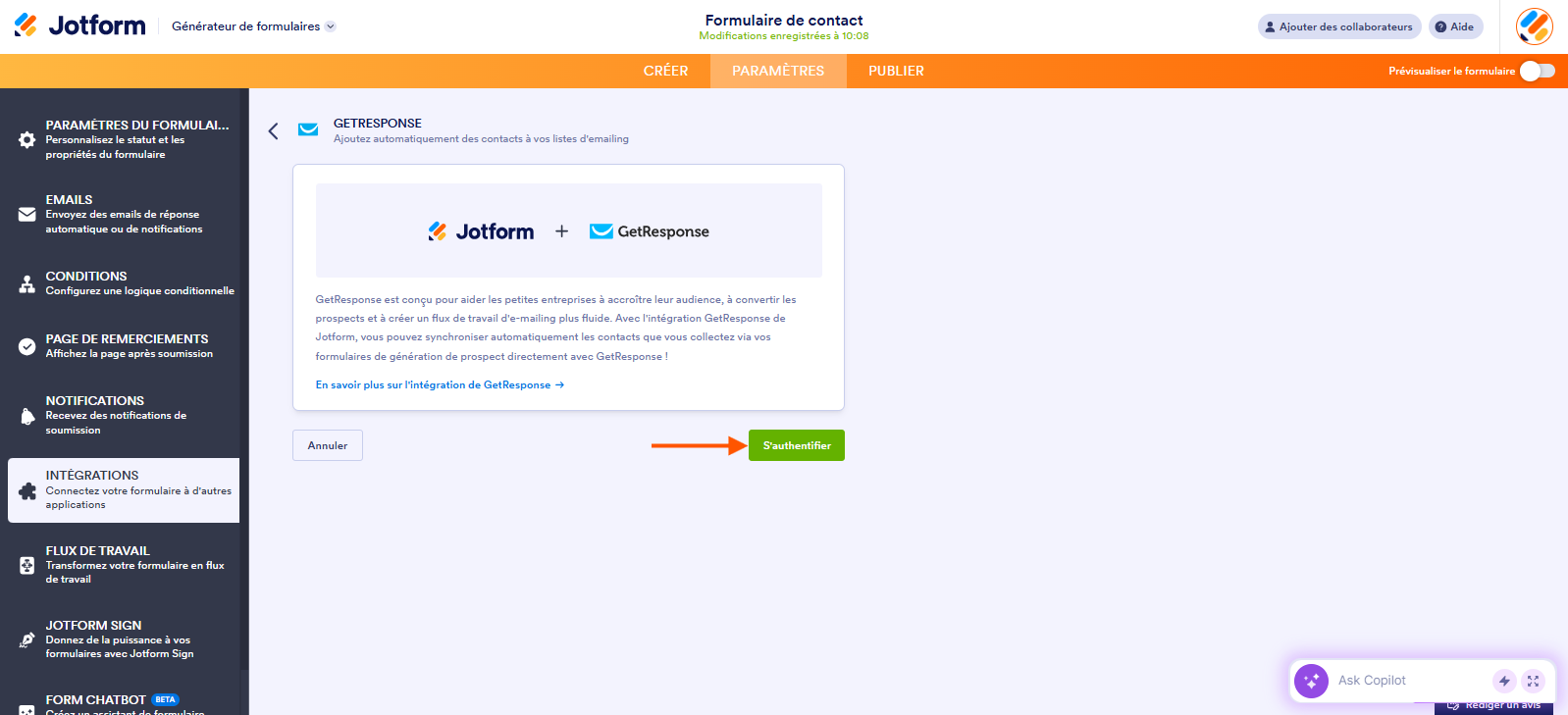
Si vous avez déjà authentifier vos comptes auparavant, choisissez simplement le compte à utiliser, puis cliquez sur le bouton Ajouter une action.
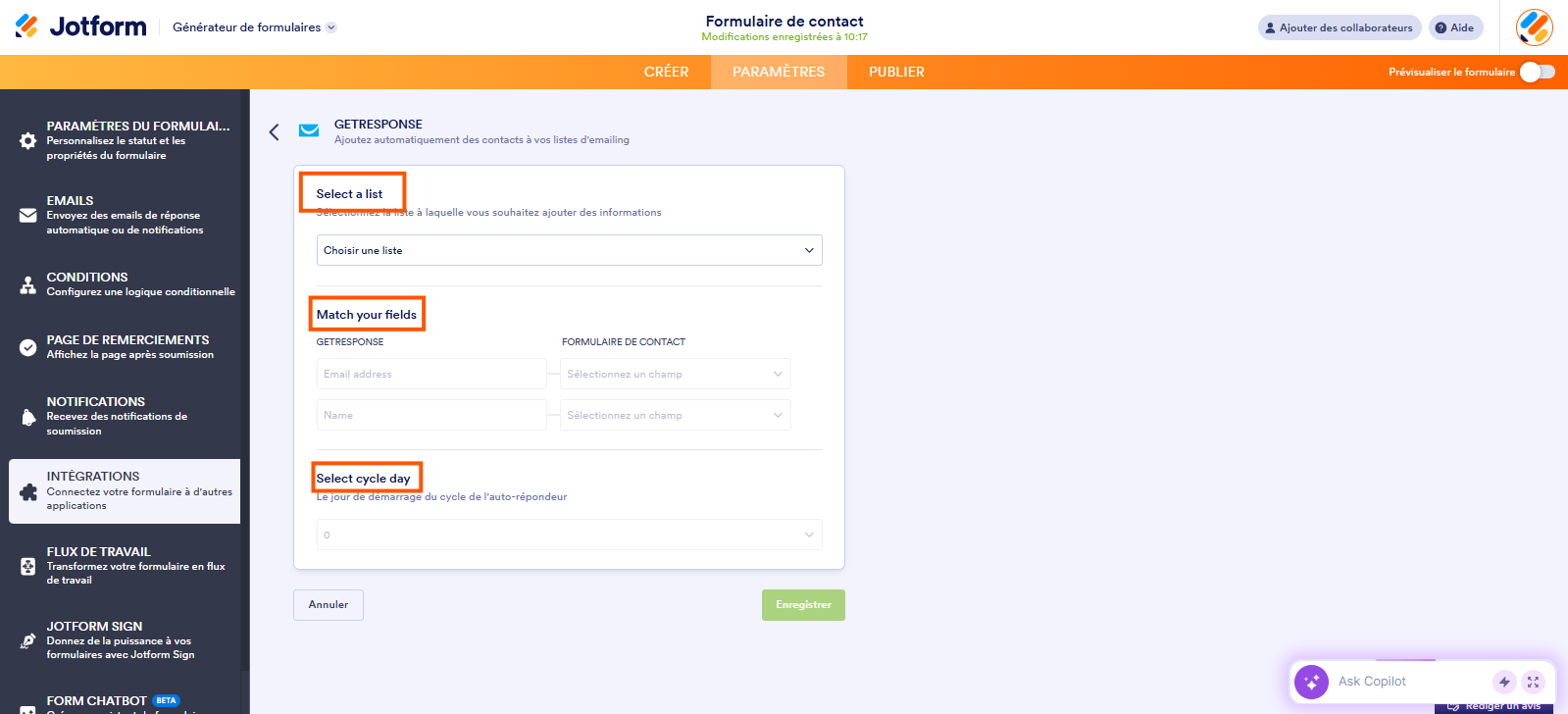
- Configurez maintenant vos intégrations en conséquence :
- Choisir une liste : choisissez la liste à laquelle vous souhaitez envoyer vos soumissions de formulaire.
- Correspondance des champs : associez les champs de votre formulaire Joform aux champs correspondants de votre liste GetResponse afin de garantir un transfert correct des données.
- Sélectionner le jour du cycle : choisissez le jour du cycle de votre campagne par email pour spécifier à quel moment le contact doit être ajouté à la séquence de la campagne.
Remarque
Dans la fenêtre d’intégration GetResponse, vous pouvez cliquer sur Ajouter un champ pour associer un autre champ.
- Enfin, cliquez sur le bouton Enregistrer pour terminer l’intégration.
GetResponse prend en charge les champs suivants :
- Nom et prénom
- Entreprise
- Date de naissance
- Genre
- Adresse (dans des champs séparés : rue, ville, état/province, pays, code postal).
- Téléphone
- Téléphone fixe
- Téléphone professionnel
- Téléphone mobile
- Fax
- URL
- Référent HTTP
- Référence
- Commentaire
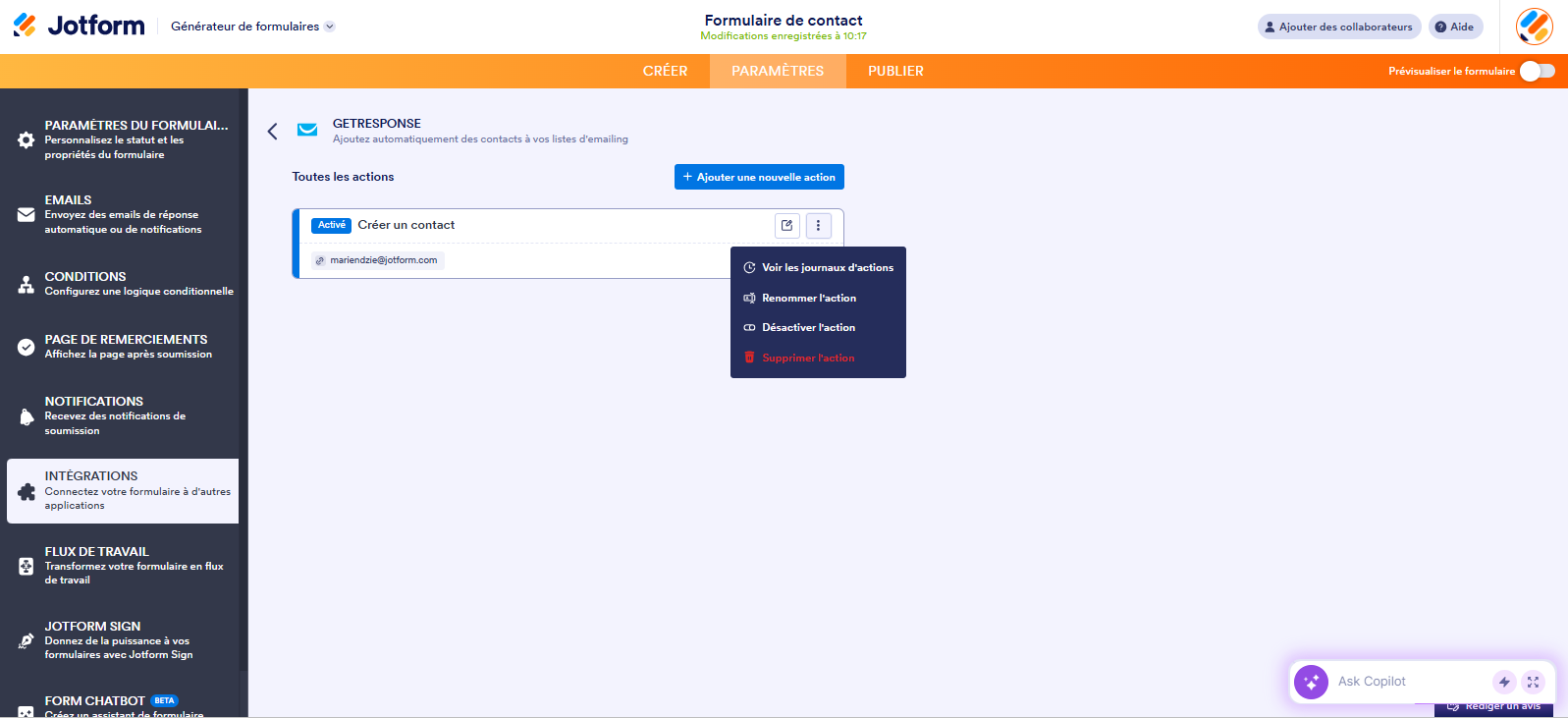
Après avoir enregistré l’intégration, vous pouvez voir la liste des actions créées et le bouton Ajouter une nouvelle action sur la page principale. En survolant une action avec votre souris, vous verrez apparaître à droite les options Modifier l’action (icône en forme de crayon) et Plus (icône verticale à trois points). L’option Plus comprend les éléments suivants :
- Voir les journaux d’actions : affichez les exécutions réussies et échouées de GetResponse. Cette option est utile pour le dépannage.
- Renommer l’action : si vous souhaitez personnaliser le titre de l’action.
- Désactiver l’action : si vous souhaitez interrompre temporairement l’envoi de données par l’intégration.
- Supprimer l’action : si vous souhaitez supprimer l’action/l’intégration de votre formulaire.
Remarque
Par défaut, GetResponse active la double confirmation d’inscription. Les abonnés doivent cliquer sur le lien de confirmation figurant dans l’email de suivi envoyé par GetResponse avant d’être ajoutés à votre liste.

Envoyer un commentaire: