Remarque
Mad Mimi a été retiré du service le 30 août 2024. Ce guide sera mis à jour dès que l’intégration avec Jotform sera disponible. Son intégration avec GoDaddy Digital Marketing est actuellement en cours de développement. Ce guide sera mis à jour dès que l’intégration avec Jotform sera disponible. Pour en savoir plus, consultez la page Mad Mimi est abandonné.
Mad Mimi est l’un des outils les plus simples pour créer, envoyer, partager et suivre des newsletters en ligne. Il s’adresse à toutes les personnes qui recherchent la simplicité en matière d’email marketing. Mad Mimi a fait le choix d’abandonner les mises en page surchargées au profit d’une approche créative centrée sur l’essentiel, offrant ainsi une solution à la fois épurée et performante, parfaitement compatible avec tous les environnements de messagerie.
Suivez les étapes ci-dessous si vous souhaitez intégrer Jotform à Mad Mimi.
- Accédez à votre formulaire dans le Générateur de formulaires Jotform et cliquez sur l’onglet Paramètres en haut dans la barre de navigation orange.
- Cliquez sur Intégrations dans le volet de gauche.
- Recherchez Mad Mimi et cliquez dessus dans les résultats de recherche.
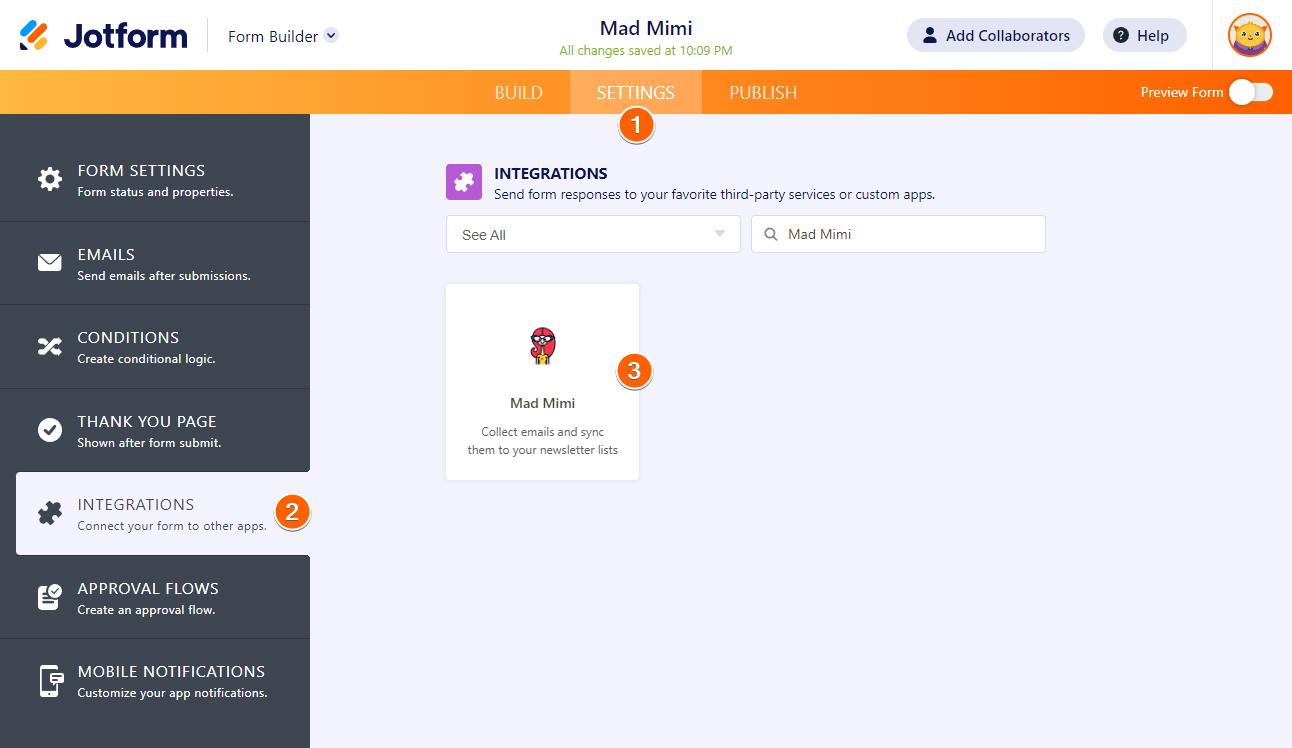
- Saisissez votre nom d’utilisateur et votre clé API Mad Mimi, puis cliquez sur le bouton S’authentifier.
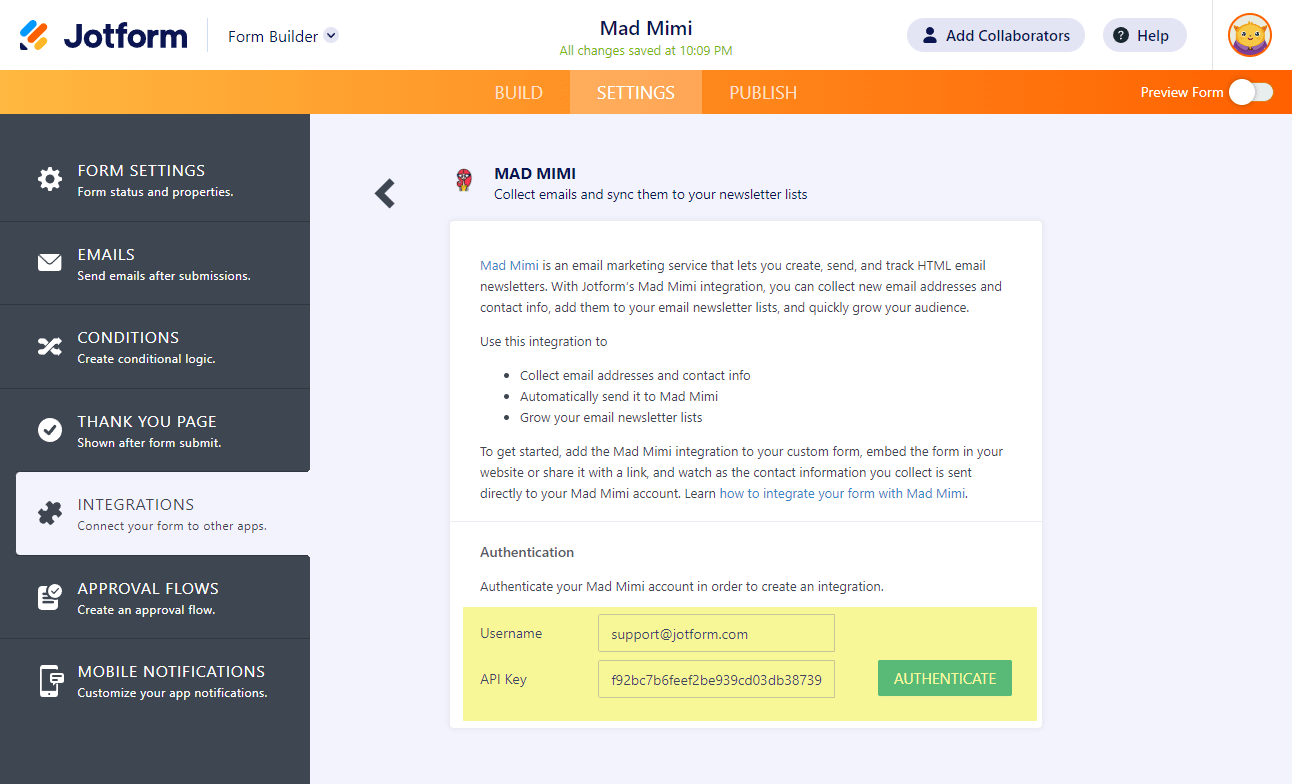
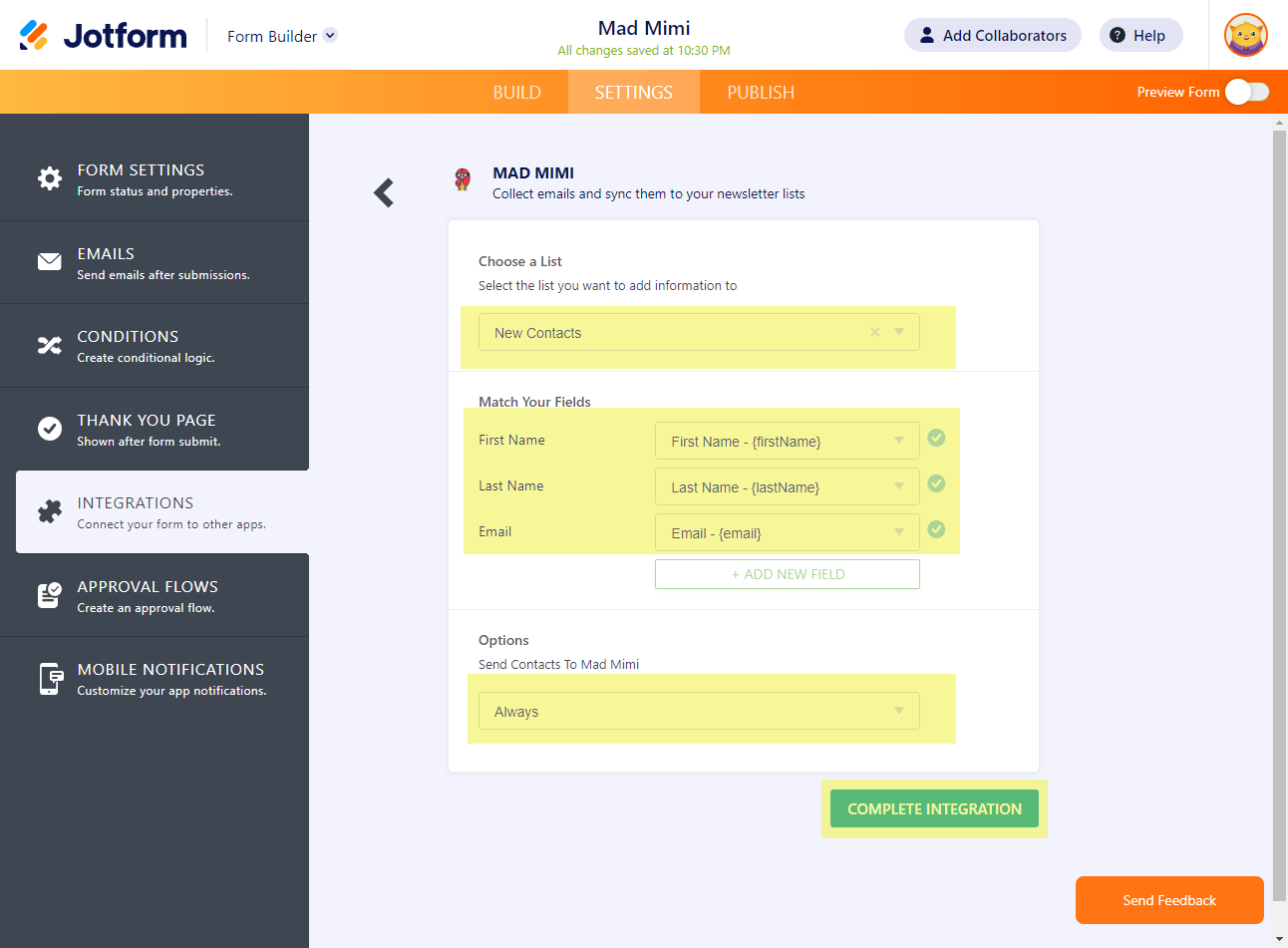
- Choisissez une liste.
- Modifiez les champs de votre formulaire.
- Choisissez votre option d’inscription : Toujours ou Uniquement si les utilisateurs s’inscrivent (double inscription).
- Cliquez sur le bouton Finaliser l’intégration afin de terminer votre configuration.
Remarque
Mad Mimi prend uniquement en charge les champs Email, Prénom et Nom. Vous devez également utiliser des champs de saisie de texte court distincts pour le Prénom et le Nom, car le champ Nom complet n’est pas divisé lors de l’intégration.
Dans les options d’inscription, sélectionner Uniquement si l’utilisateur s’inscrit ajoutera une case à cocher au formulaire, permettant aux utilisateurs de choisir de s’abonner ou non. Nous vous recommandons vivement de laisser cette case à cocher facultative.
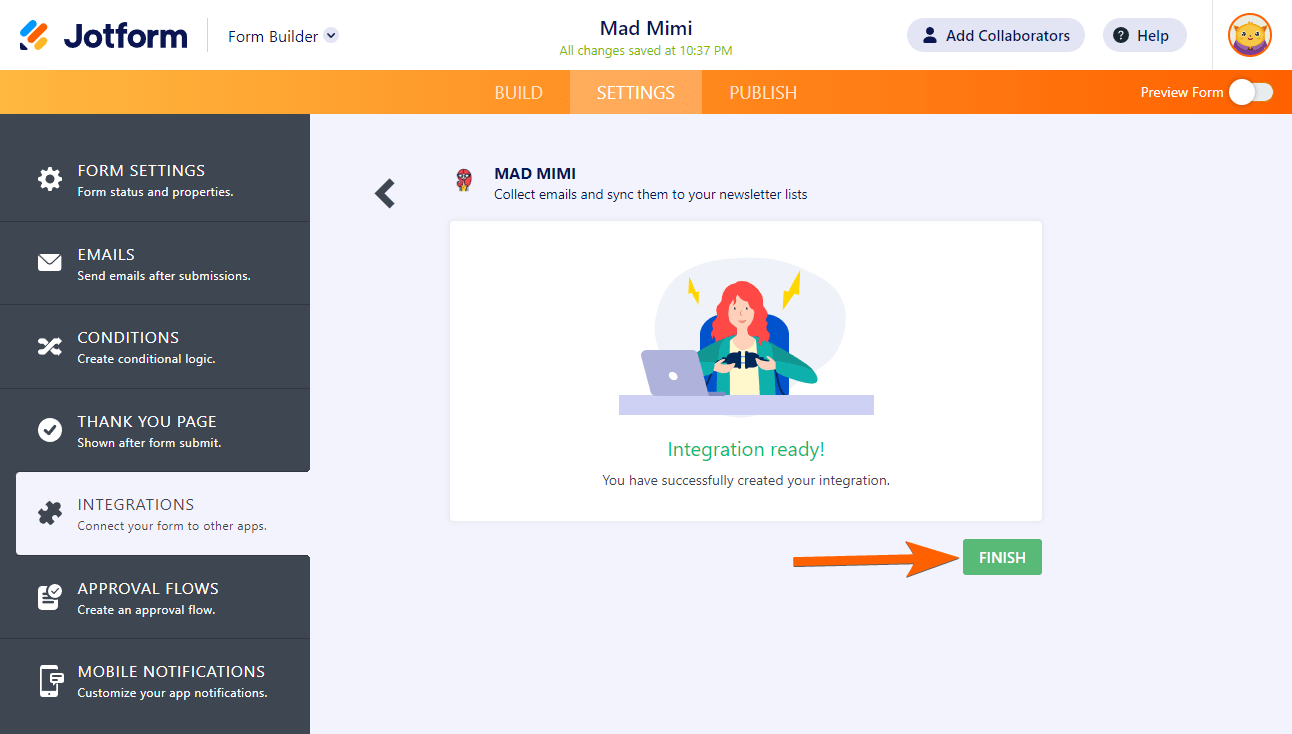
- Votre intégration est maintenant prête. Cliquez sur le bouton Terminer afin d’enregistrer les modifications.
Si vous avez des questions, des commentaires ou des suggestions, veuillez les poster dans la zone de commentaires ci-dessous ou créer un ticket d’assistance.

Envoyer un commentaire: