VerticalResponse vous aide à développer votre activité et à interagir avec vos clients où qu’ils se trouvent. Sa suite complète d’outils en ligne vous permet de gérer tous vos besoins marketing depuis un seul compte.
Pour intégrer Jotform à VerticalResponse, suivez les étapes ci-dessous :
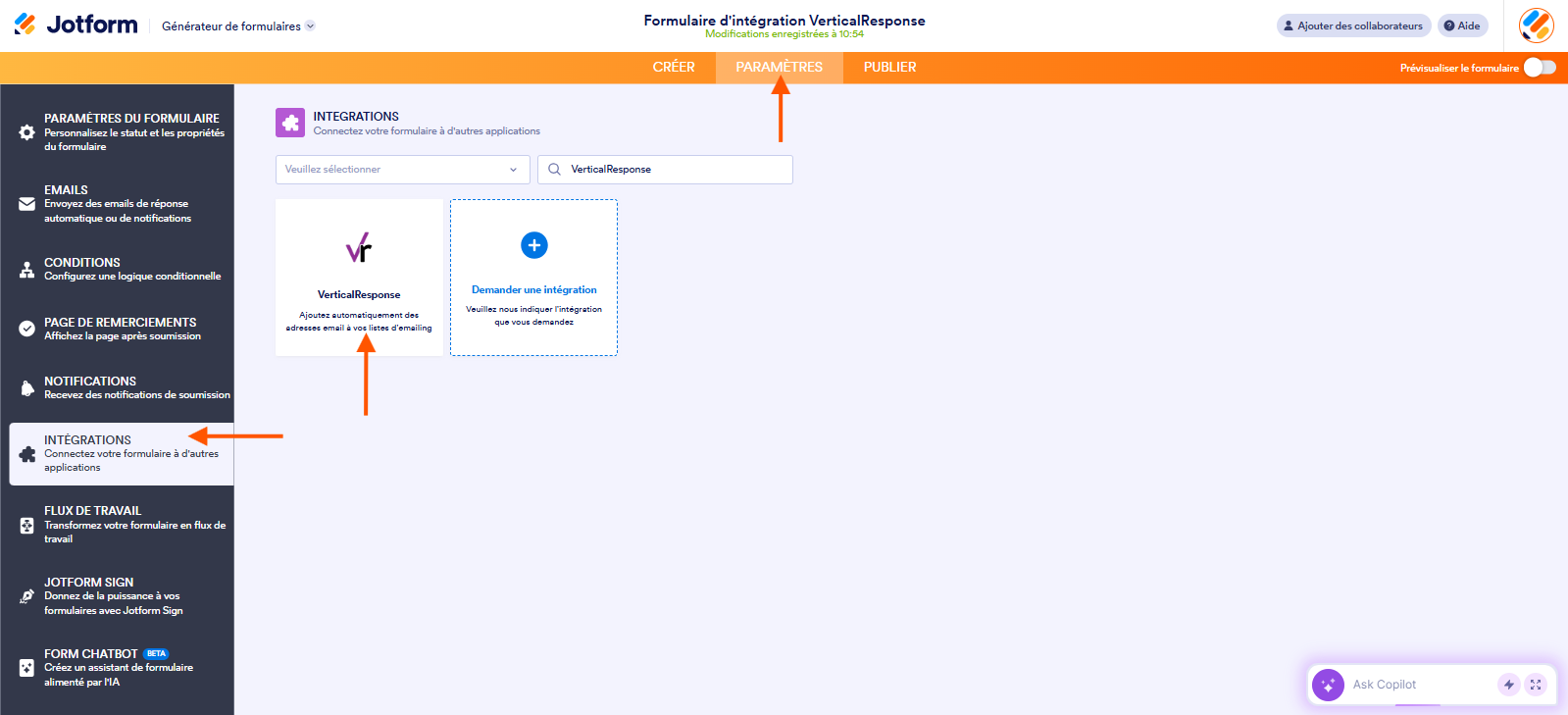
- Accédez à votre formulaire dans le Générateur de formulaires Jotform et cliquez sur l’onglet Paramètres en haut dans la barre de navigation orange.
- Sélectionnez Intégrations dans le volet de gauche.
- Recherchez VerticalResponse et cliquez dessus dans les résultats de recherche.
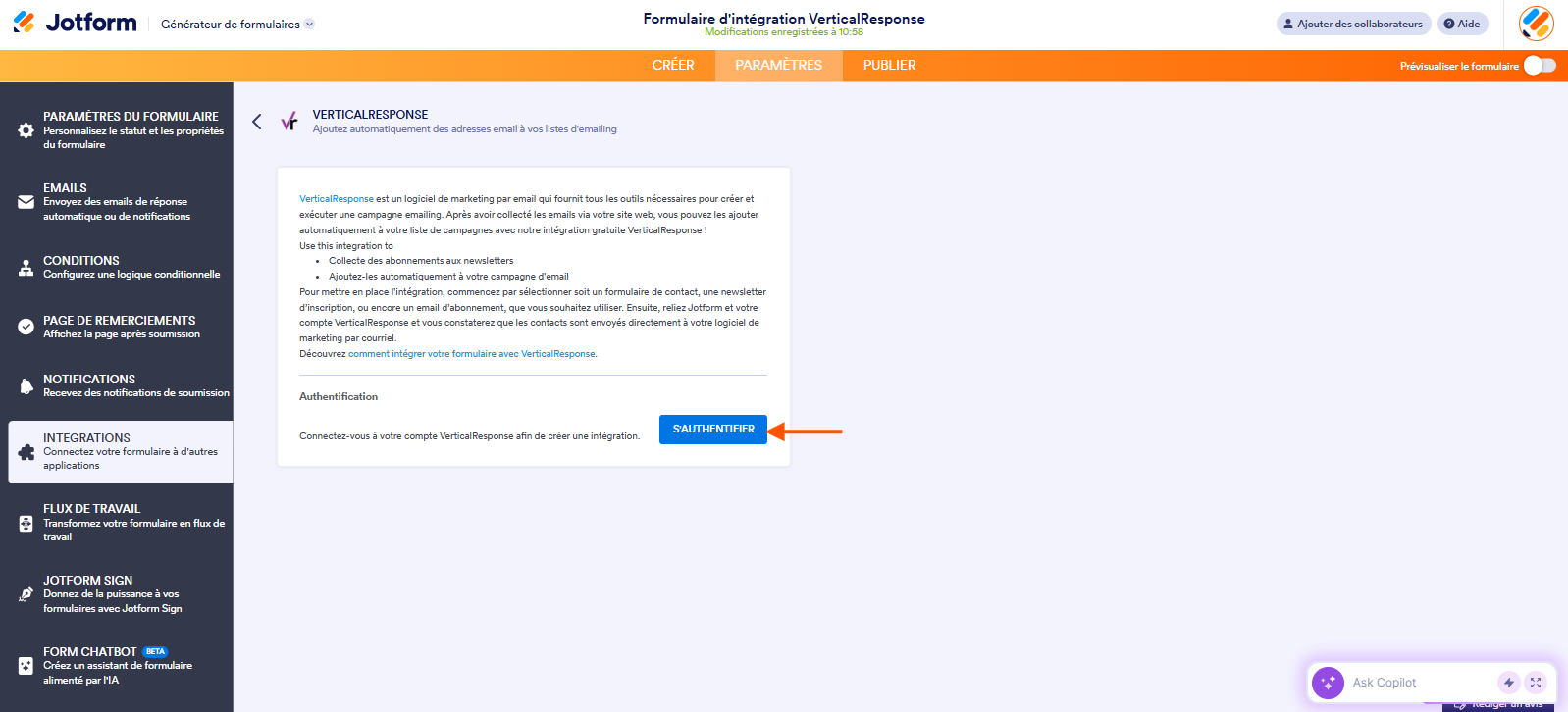
- Cliquez sur le bouton S’authentifier pour connecter votre compte VerticalResponse.
- Configurez les éléments suivants en conséquence :
- Choisir une liste : sélectionnez la liste à laquelle vous souhaitez ajouter le contact.
- Correspondance des champs : associez vos champs VérificationResponse à ceux du formulaire Jotform. Cliquez sur Ajouter un champ pour associer des champs supplémentaires.
- Ajouter les contacts existants à VerticalResponse : cochez cette case pour ajouter vos soumissions existantes avec les coordonnées appropriées à votre liste VerticalResponse.

Remarque
VerticalResponse ne prend en charge que les champs suivants : Nom complet, Adresse email, Adresse postale, Numéro de téléphone, Site web (texte court) et Société (texte court).
- Cliquez sur le bouton Finaliser l’intégration pour enregistrer les paramètres d’intégration.
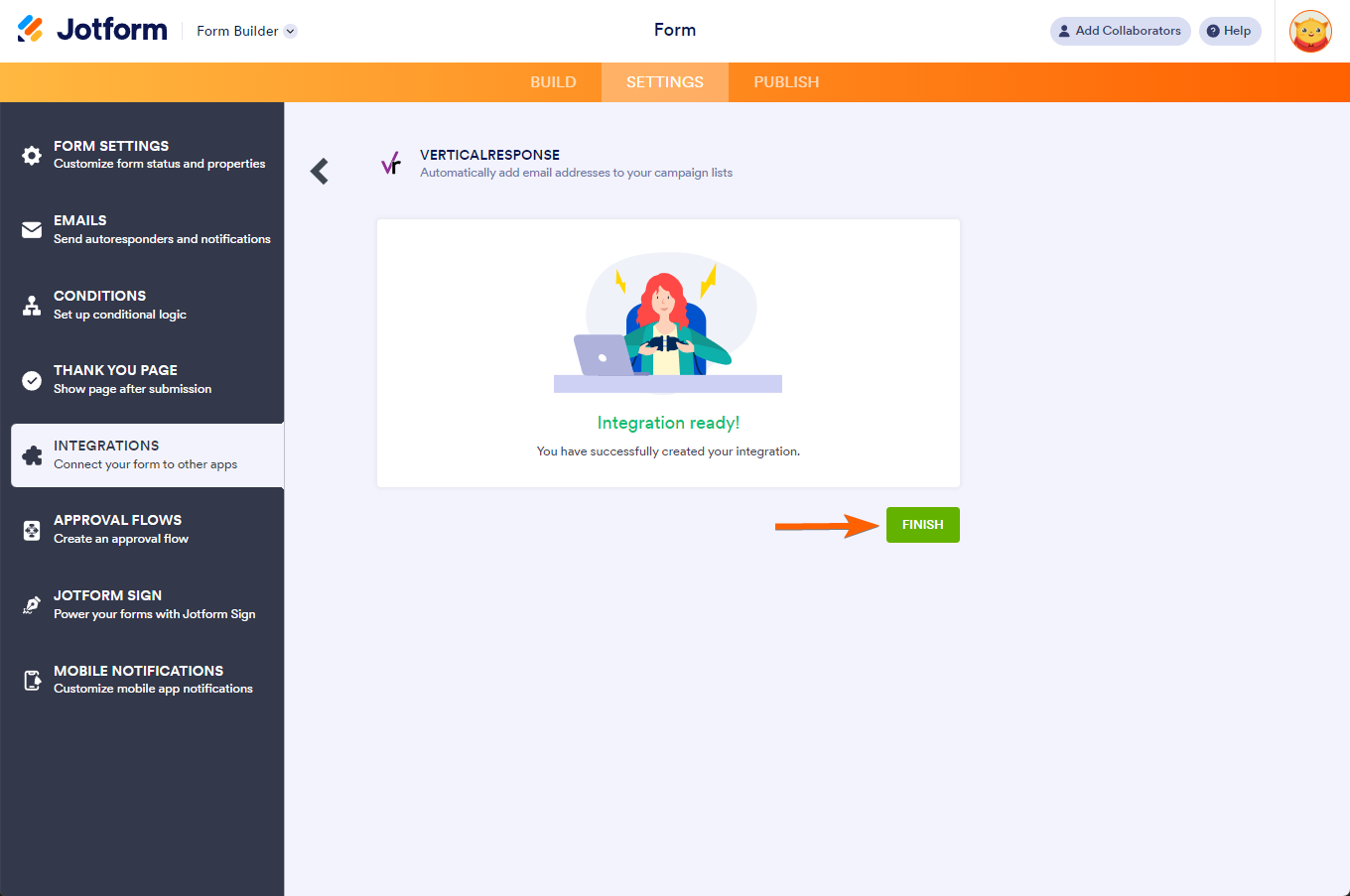
- Enfin, cliquez sur le bouton Terminer pour terminer l’intégration.

Envoyer un commentaire: