PayJunction est un outil simple, sécurisé et performant pour recevoir des paiements en ligne. Grâce à son système de traitement intelligent des paiements, PayJunction accompagne les moyennes et grandes entreprises. Il propose également la collecte de signatures électroniques et des rapports complets pour plusieurs utilisateurs et sites.
Avec PayJunction, votre navigateur web devient un terminal virtuel et vous permet de générer des rapports complets depuis votre tableau de bord PayJunction. Ce terminal intelligent analyse toutes vos transactions et vous offre une vision claire de l’évolution de votre activité.

Cas d’utilisation de l’intégration PayJunction de Jotform
Avec PayJunction, vous pouvez :
- Vendre des produits en ligne
- Recueillir des dons en ligne
- Accepter des paiements personnalisés


Ajouter et configurer PayJunction
Commencez par créer votre formulaire si vous ne l’avez pas encore fait ou intégrez PayJunction à l’endroit souhaité dans votre formulaire. Voici la marche à suivre.
- Accédez à votre formulaire dans le Générateur de formulaires Jotform et cliquez sur le bouton Ajouter un élément situé à gauche de l’écran.
- Cliquez sur l’onglet Paiements dans le volet qui s’ouvre à gauche.
- Recherchez PayJunction et cliquez dessus dans la liste. Vous pouvez également l’ajouter par simple glisser-déposer dans votre formulaire.
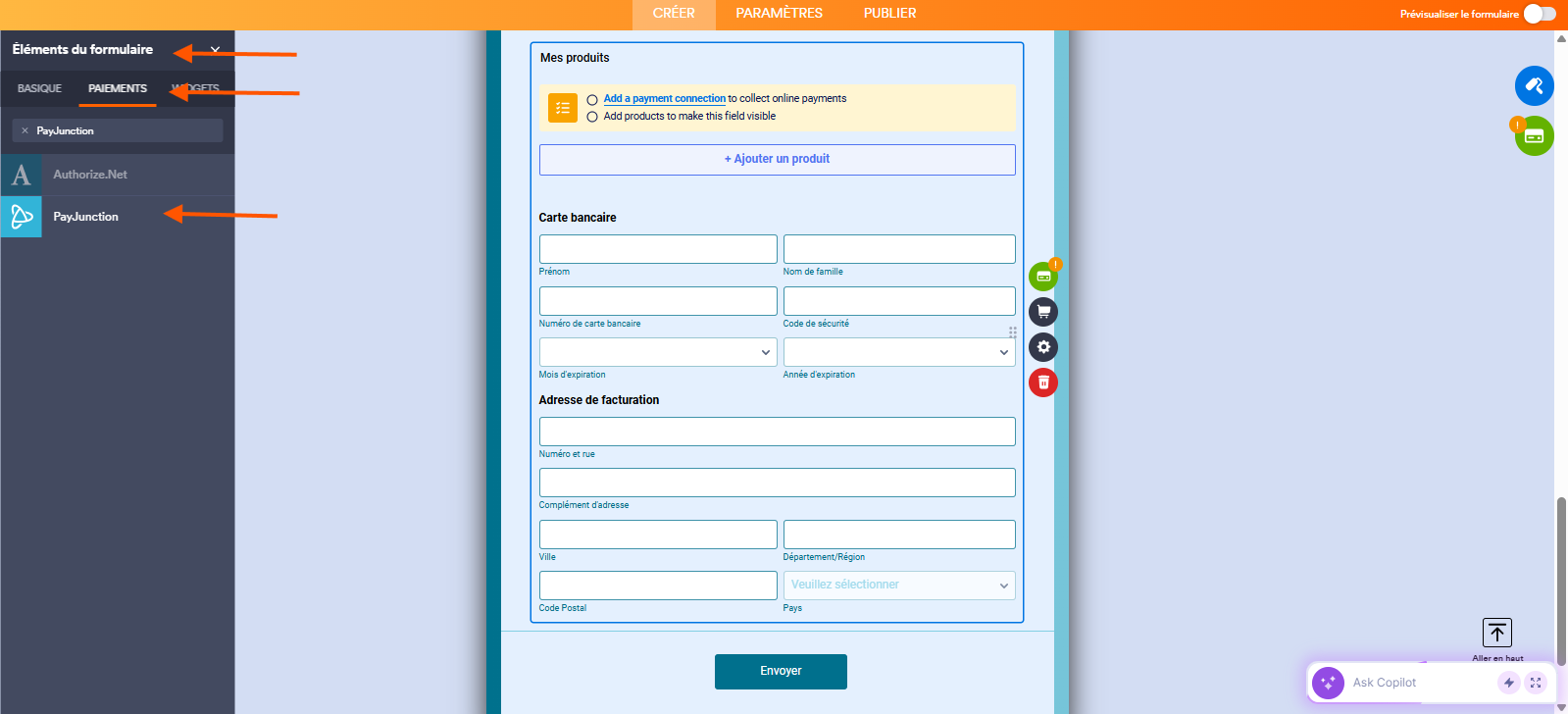
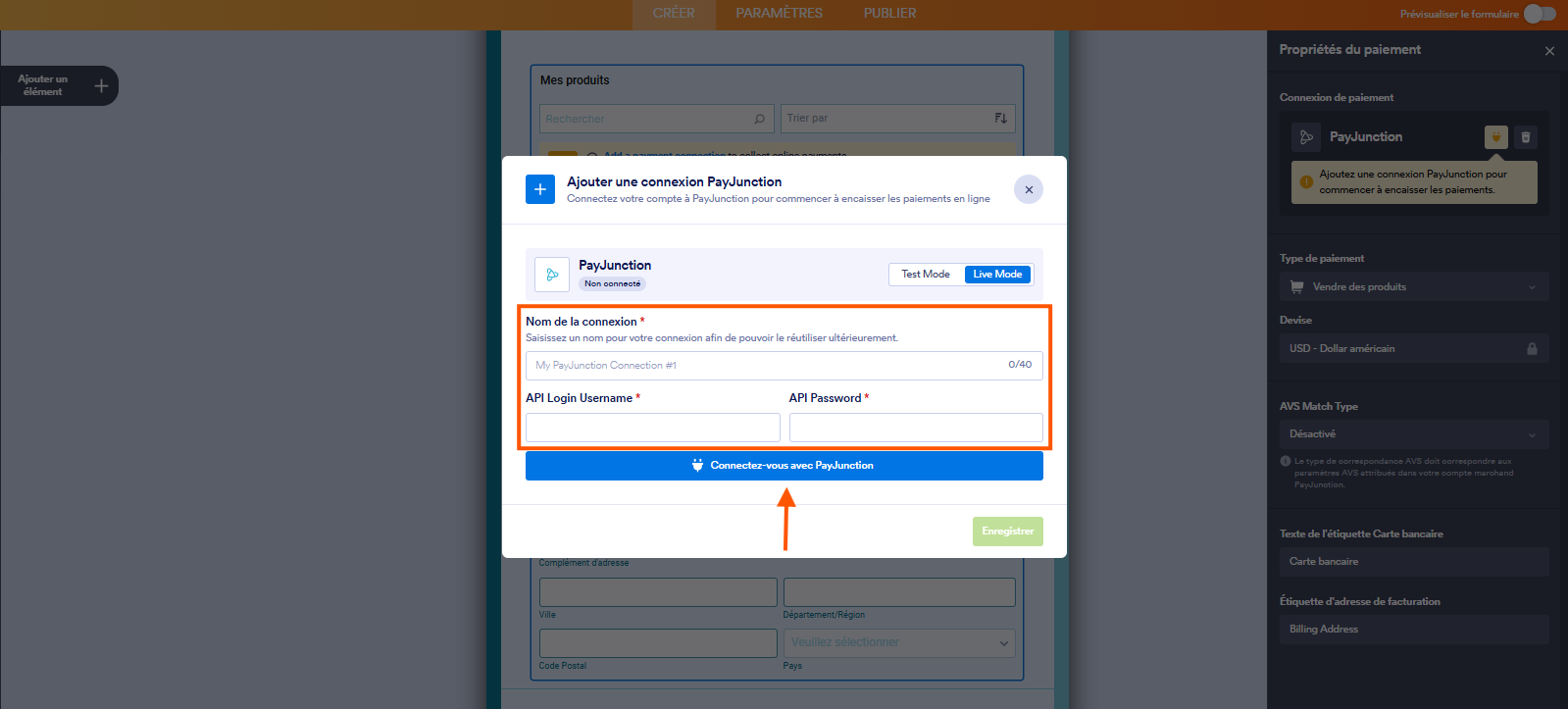
- Cliquez sur l’icône de carte bancaire à droite de cet élément de paiement. Dans le volet Propriétés du paiement qui s’ouvre à droite, cliquez sur l’icône de prise de courant pour ouvrir la fenêtre modale Ajouter une connexion PayJunction, puis renseignez et configurez les éléments suivants :
- Nom de la connexion : attribuez un nom à votre connexion pour la retrouver facilement.
- Identifiants API et Mot de passe API : vous pouvez les obtenir via votre compte PayJunction. Consultez la page Identifiants API pour en savoir plus.
Puis cliquez sur le bouton Connectez-vous avec PayJunction.
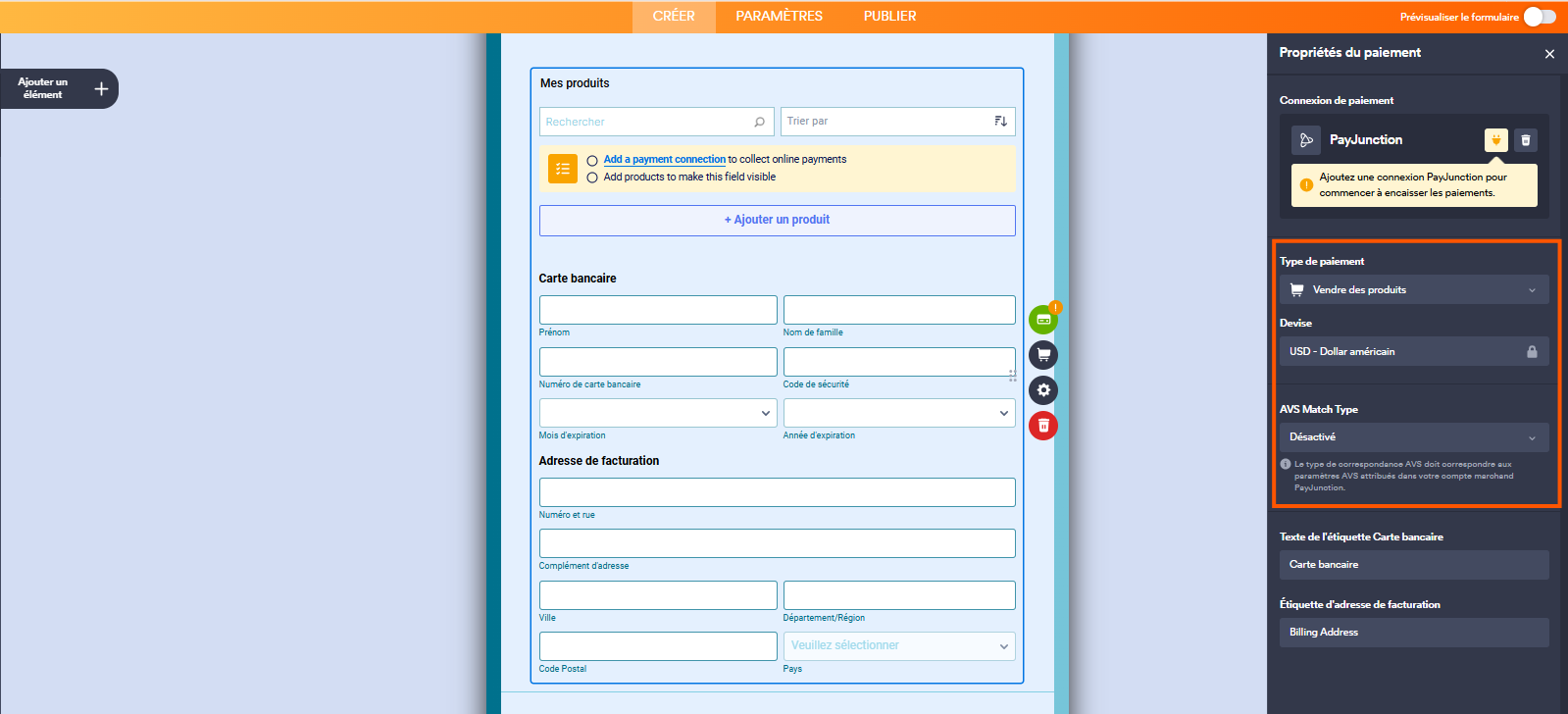
5. Dans le volet Propriétés du paiement, configurez les champs suivants :
- Types de paiement : avec PayJunction, vous pouvez vendre des produits, accepter des dons et autoriser les paiements personnalisés.
- Type de correspondance AVS : vous devez sélectionner les paramètres AVS attribués à votre compte marchand PayJunction.
Bon à savoir
Vous pouvez ouvrir le volet Paramètres du paiement en cliquant sur l’icône en forme de carte bancaire située à droite de l’élément de la passerelle PayJunction dans le formulaire.
- Si vous avez sélectionné « Vendre des produits » comme Type de paiement, cliquez sur « Continuer » afin d’ajouter vos produits. Si vous avez sélectionné « Recueillir des dons » ou « Montant défini par l’utilisateur », cliquez sur « Enregistrer » pour terminer l’intégration.
Vous pouvez également consulter nos autres guides :
- Comment créer votre premier formulaire de commande
- Comment ajouter un code promo à vos formulaires de paiement
- Comment ajouter des frais de livraison à vos formulaires de paiement
- Comment ajouter une taxe à votre formulaire de paiement
- Comment ajouter des options aux formulaires de paiement
- Comment générer une facture pour votre formulaire de paiement
Tester l’intégration de PayJunction
Pour tester PayJunction sans utiliser de vraies cartes bancaires, activez le mode Sandbox/Test Mode dans la fenêtre modale Ajouter une connexion PayJunction avant de connecter votre compte et utilisez votre compte sandbox PayJunction pour les clés API. Consultez la page PayJunction – Sandbox de développement pour en savoir plus.

Envoyer un commentaire: