Paymentwall est un prestataire de paiement international qui vous permet de traiter les paiements par carte bancaire et par moyens de paiement locaux dans 200 pays et territoires. Paymentwall accepte également les paiements par portefeuille électronique, virement bancaire, espèces ou cartes prépayées. Grâce à ses multiples options de paiement, vous pouvez aussi utiliser vos comptes Alipay, Amazon Pay, Bitcoin, UnionPay, Mobiano et bien d’autres.
Les services de commerce numérique fournis par Paymentwall comprennent une couverture mondiale des paiements, la gestion des fraudes et des risques, une assistance internationale 24h/24 et 7j/7 pour les clients et les marchands, des API avancées de confirmation de livraison et de gestion des risques, l’optimisation des ventes et des prix, la personnalisation de l’interface utilisateur et de l’expérience utilisateur et bien plus encore !


Avec Paymentwall, vous pouvez :
- Vendre des produits
- Recueillir des dons en ligne
- Accepter des paiements personnalisés
Configurer l’email de notification sur Paymentwall
Avant de configurer l’intégration, vous devez suivre certaines étapes de sécurité sur le tableau de bord Paymentwall.
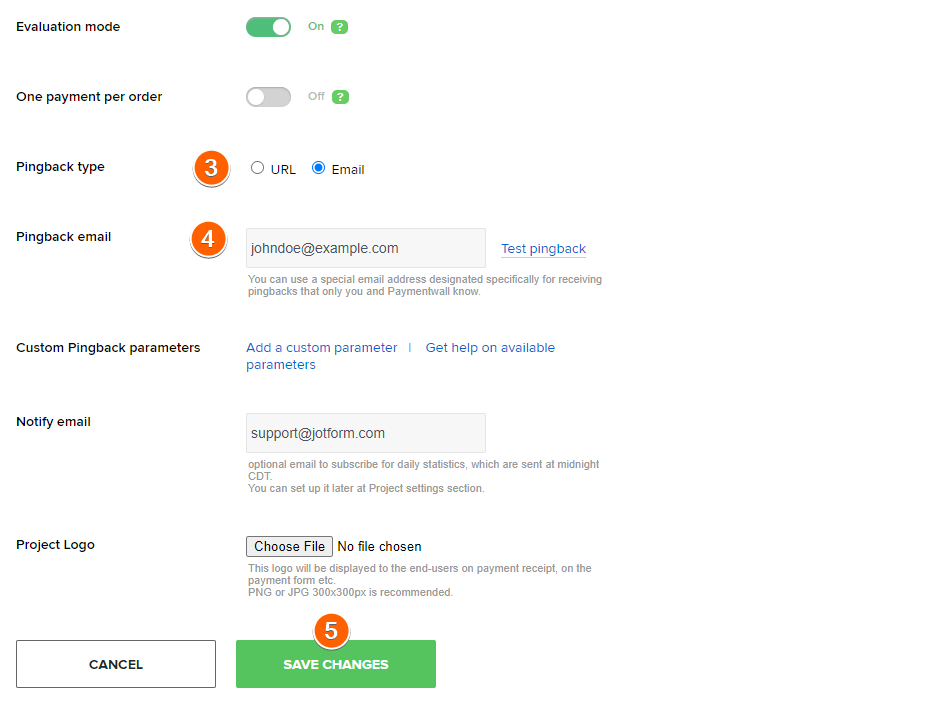
Lorsqu’un utilisateur effectue un paiement ou finalise une commande, Paymentwall envoie une notification (pingback) au propriétaire du formulaire afin de l’informer de la transaction. Cette notification est envoyée depuis les serveurs de Paymentwall à l’adresse email du propriétaire. Pour cela, vous devez configurer votre adresse email de notification.
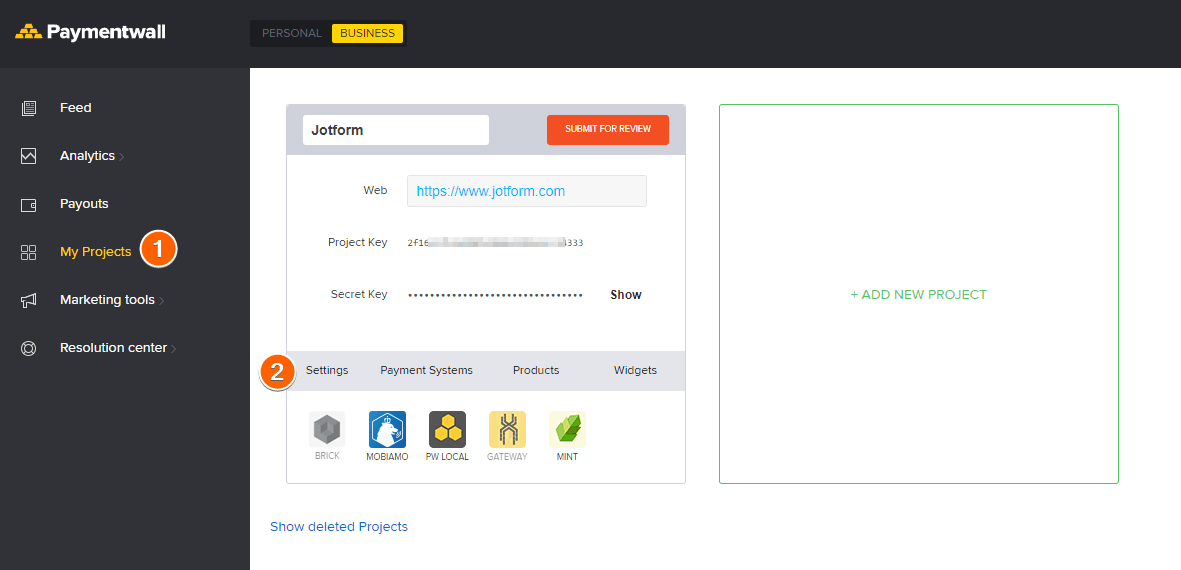
- Dans votre tableau de bord Paymentwall, cliquez sur Mes projets dans le volet de gauche.
- Puis, cliquez sur Paramètres dans la liste des options du projet.
- Choisissez Email dans le menu déroulant Type de notification au milieu de l’écran.
- Saisissez votre adresse email dans le champ Email de notification.
- Cliquez sur le bouton Enregistrer les modifications en bas de la page, et voilà !
Ajouter et configurer Paymentwall dans votre formulaire Jotform
Commencez par créer un formulaire ou modifiez un formulaire existant et suivez les étapes ci-dessous pour intégrer Paymentwall à votre formulaire.
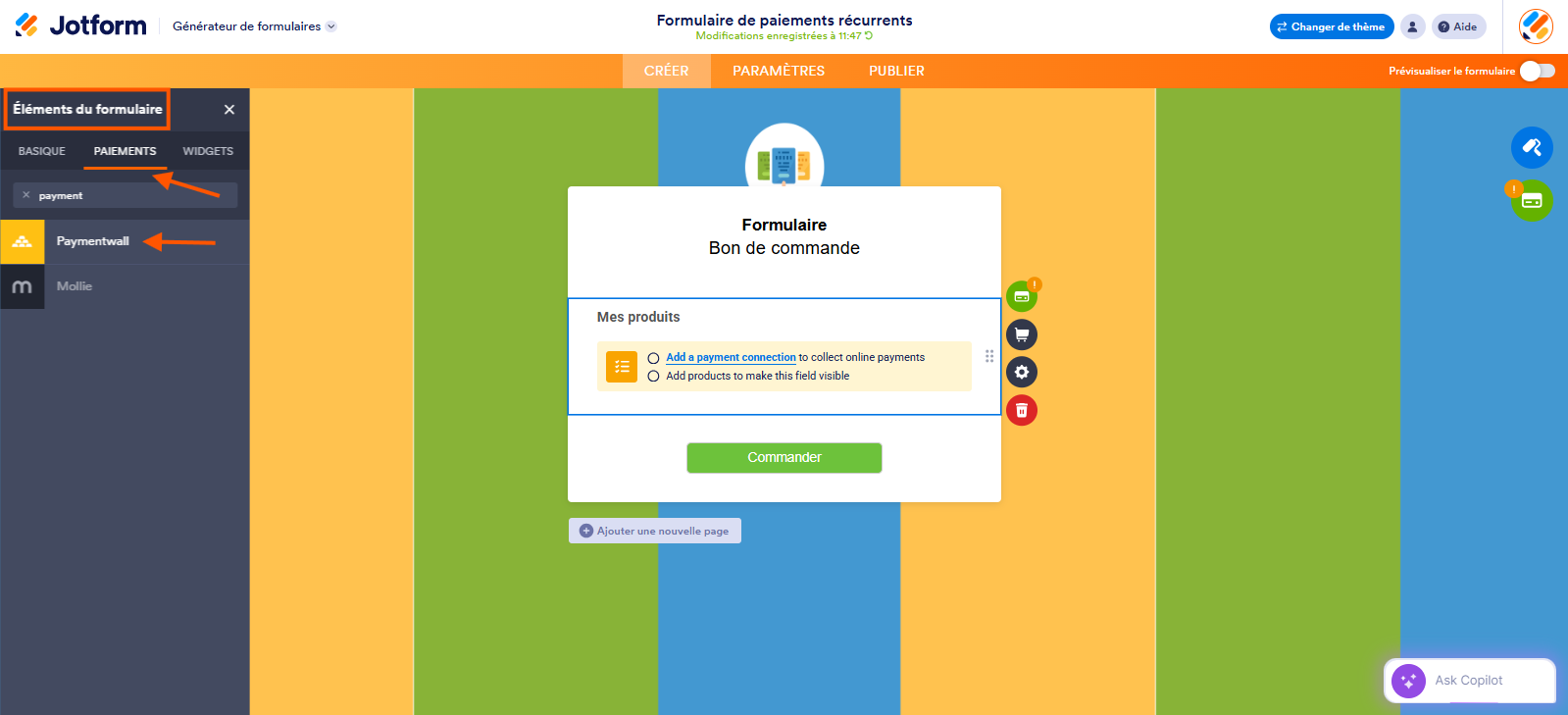
- Accédez à votre formulaire dans le Générateur de formulaires Jotform et cliquez sur le bouton Ajouter un élément à gauche de l’écran.
- Cliquez sur l’onglet Paiements dans le volet qui s’ouvre à gauche.
- Recherchez Paymentwall et cliquez dessus dans la liste des résultats. Vous pouvez également l’ajouter par simple glisser-déposer.
Remarque
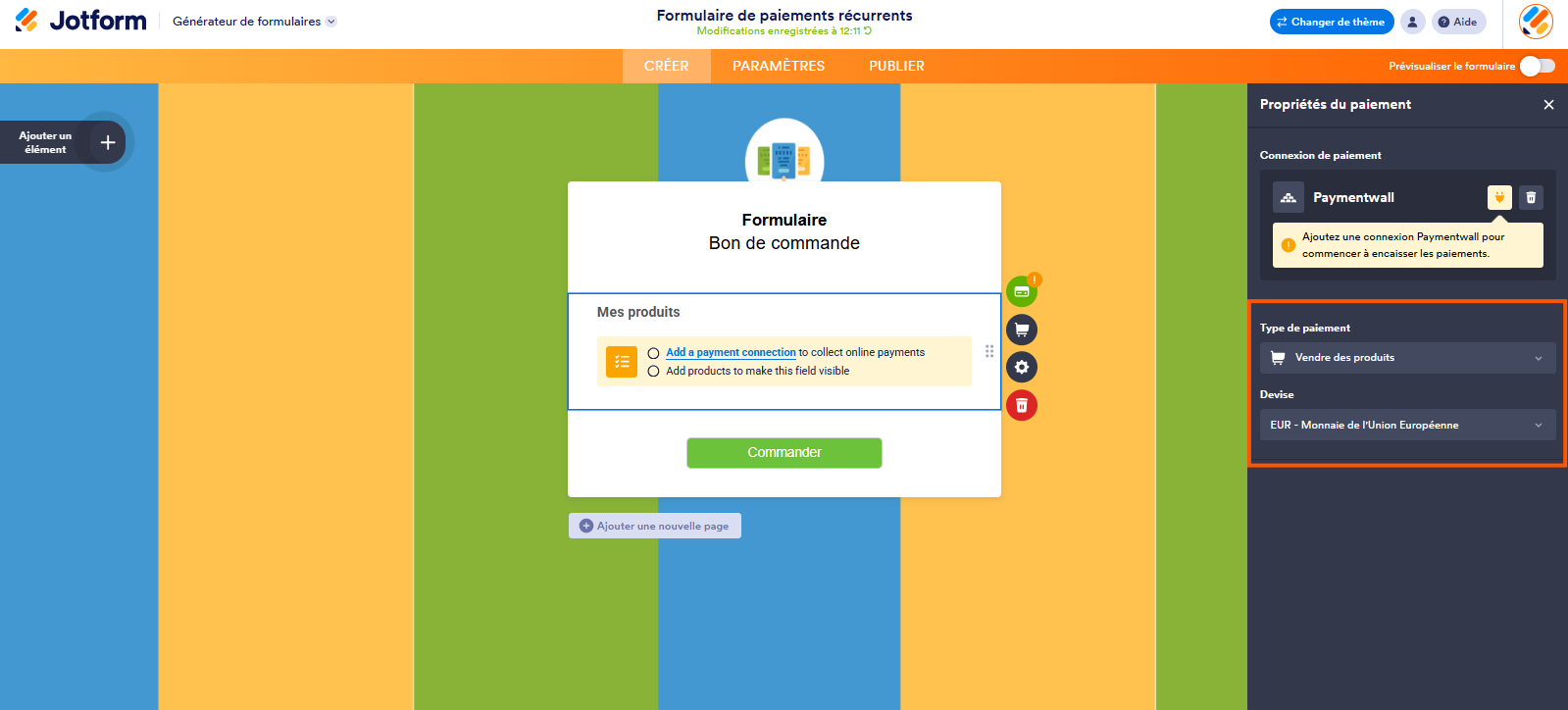
Lorsque vous ajoutez l’élément de paiement Paymentwall, le volet Propriétés du paiement s’ouvre automatiquement. Si ce n’est pas le cas, cliquez sur l’icône en forme de carte bancaire pour l’ouvrir.
- Dans le volet Propriétés du paiement, configurez les éléments suivants :
- Devise : Paymentwall prend en charge toutes les devises dans les intégrations de paiement Jotform.
- Type de paiement : avec Paymentwall, vous pouvez uniquement Vendre des produits, Recueillir des dons ou un Montant défini par l’utilisateur.
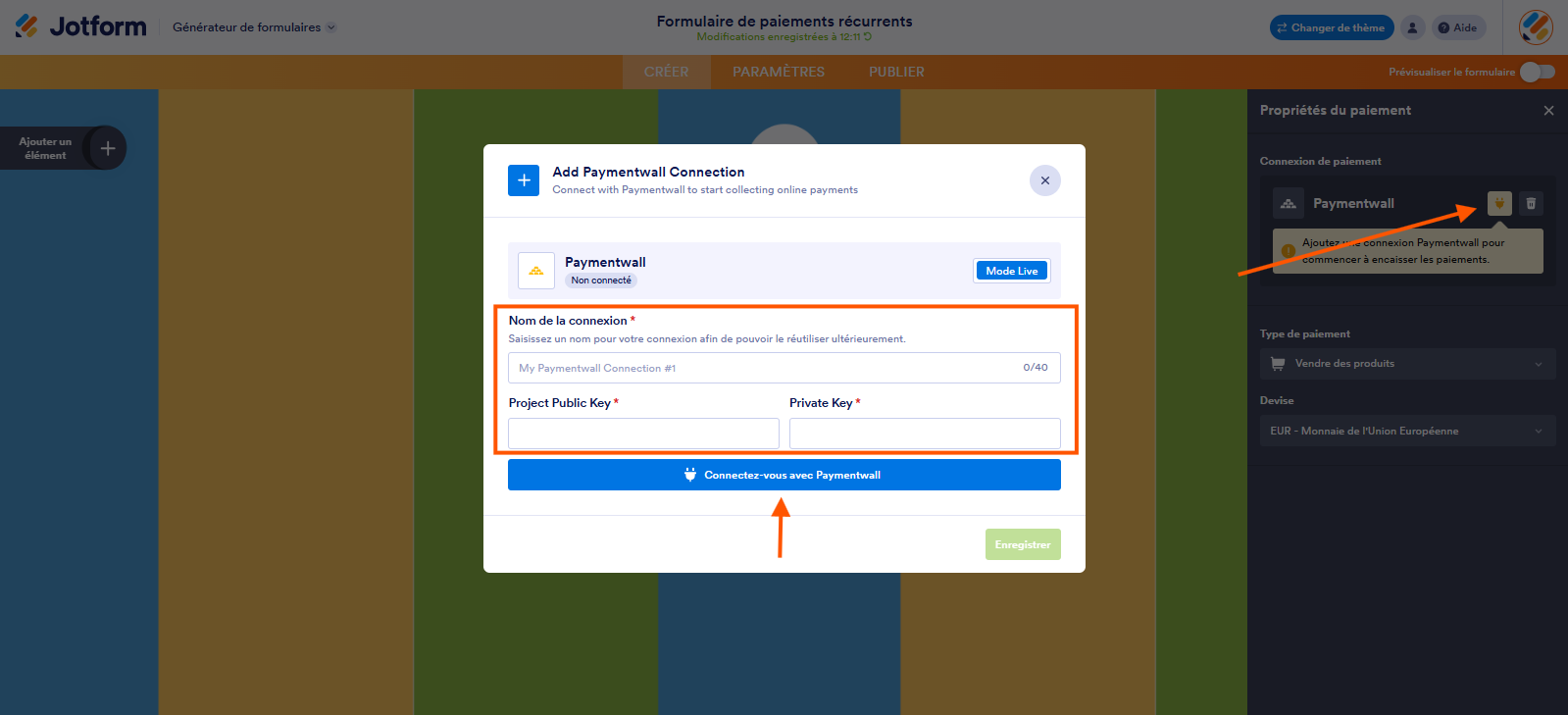
5. Puis cliquez sur l’icône de prise de courant dans la section Connexion de paiement du volet Propriétés du paiement. Une fenêtre modale Ajouter une connexion Paymentwall s’affiche. Configurez les éléments suivants :
- Nom de la connexion : attribuez un nom pour la retrouver facilement
- Clé publique du projet et Clé secrète : vous pouvez obtenir ces clés dans la section « Projets » de votre compte Paymentwall. Rendez-vous dans l’Espace marchand de Paymentwall pour les récupérer.
6. Enfin, cliquez sur le bouton Connectez-vous avec Paymentwall.
7. Si vous avez sélectionné « Vendre des produits » dans Type de paiement, cliquez sur l’icône de caddie pour créer votre liste de produits dans le volet Paramètres de la liste de produits qui s’ouvre à droite. Si vous avez sélectionné Montant défini par l’utilisateur, cliquez sur l’icône de pièces de monnaie et si vous avez sélectionné Recueillir un don, cliquez sur l’icône de cœur pour finaliser l’intégration.
Pour en savoir plus, vous pouvez également consulter nos autres guides :
- Comment créer votre premier formulaire de commande
- Comment ajouter des options à un formulaire de paiement
- Comment ajouter un code promo à un formulaire de paiement
- Comment ajouter une taxe à un formulaire de paiement
- Comment ajouter des frais de livraison à un formulaire de paiement
- Comment générer une facture pour votre formulaire de paiement
Processus de paiement Paymentwall
Paymentwall est une solution de paiement tierce. Après la soumission de votre formulaire, les utilisateurs sont automatiquement redirigés vers la page de paiement Paymentwall afin de finaliser leur transaction. La démonstration ci-dessous présente les différents moyens de paiement disponibles :
Tester l’intégration Jotform-Paymentwall
Pour tester Paymentwall, vous devez autoriser les tests depuis le tableau de bord Paymentwall. Pour en savoir plus, suivez les étapes décrites dans la documentation relative aux tests des modes de paiement Paymentwall.
Si vous autorisez le test depuis le tableau de bord Paymentwall, l’option Mode de paiement pour test (P TEST) figurera dans la liste des modes de paiement lors de la soumission du formulaire.

Vous pouvez utiliser les cartes de crédit ci-dessous pour effectuer les tests :
- 4242424242424242
- 4000000000000002
Utilisez les valeurs CVV/CSC suivantes pour simuler un résultat de paiement :
| Code | Description |
|---|---|
| 111 | Erreur : vérifiez que le numéro CVV/CSC est correct |
| 222 | Erreur : contactez la banque émettrice de votre carte bancaire pour vérifier votre solde |
| 333 | Erreur : contactez la banque émettrice de votre carte bancaire pour approuver votre paiement |
| 555 | Examen : votre paiement fait l’objet d’une analyse des risques et sera accepté automatiquement dans 2 minutes |
| 556 | Examen : votre paiement fait l’objet d’une analyse des risques et sera automatiquement refusé dans 2 minutes |
| Autre | Paiement effectué avec succès |
Vous avez des questions ou des suggestions concernant l’intégration de Paymentwall à Jotform ? N’hésitez pas à les poster dans les commentaires ci-dessous.

Envoyer un commentaire: