PayU simplifie les paiements en ligne pour tous, des petites entreprises aux grandes sociétés, grâce à une technologie intelligente et innovante développée en interne et via des partenariats de confiance. Que vous vendiez des produits, proposiez des services ou collectiez des dons, connecter PayU à votre formulaire vous permet d’encaisser les paiements facilement et en toute sécurité et vous fait bénéficier d’une tranquillité d’esprit, à vous comme à vos clients.
Note
Pour connecter PayU à Jotform, vous aurez besoin des identifiants de votre compte PayU. Si vous ne savez pas où les trouver, contactez l’assistance PayU qui vous aidera.
Ajouter et configurer PayU
Ajouter PayU à votre formulaire Jotform est un moyen simple et sécurisé de commencer à accepter les paiements en ligne. C’est un excellent outil qui aide votre entreprise à être payée rapidement et facilement. Voici la marche à suivre :
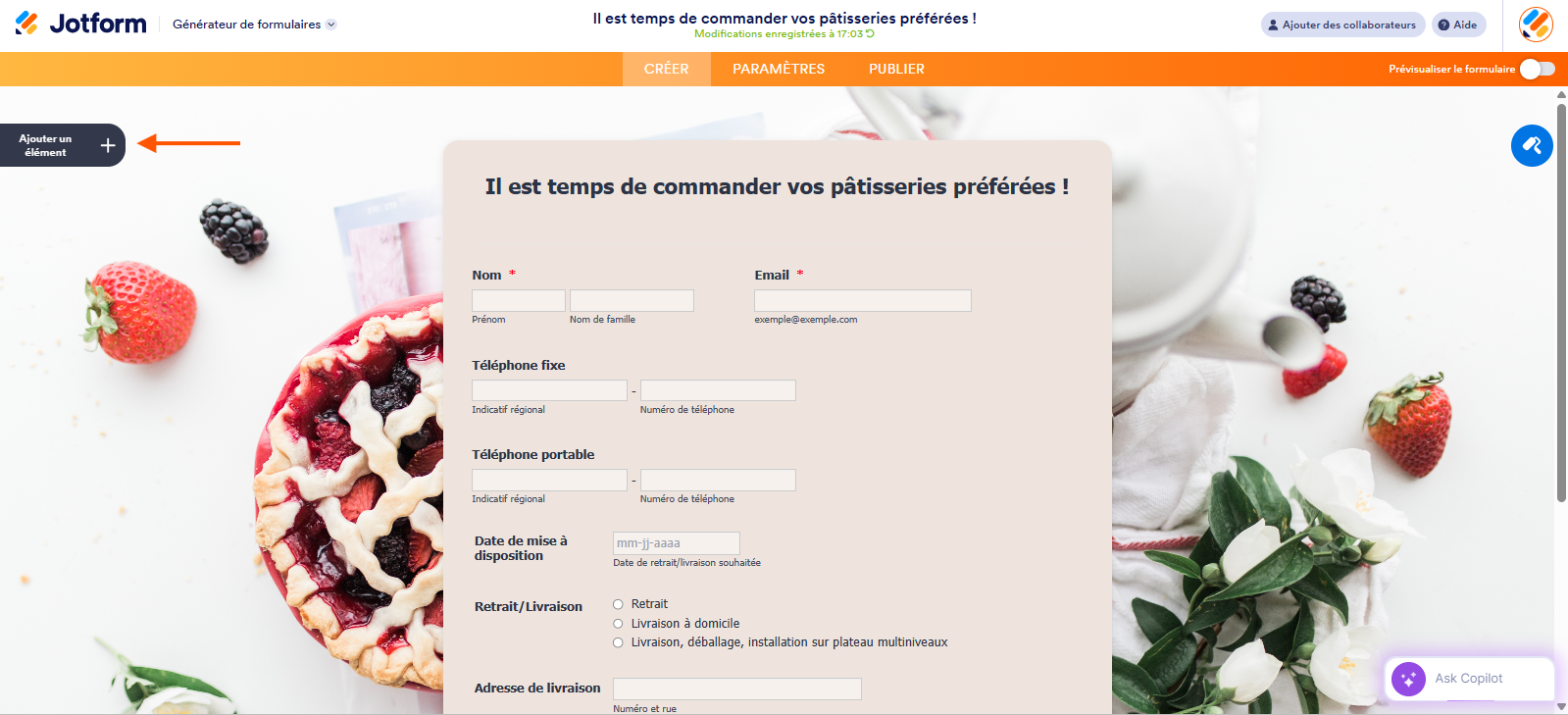
- Accédez à votre formulaire dans le Générateur de formulaires Jotform et cliquez sur le bouton Ajouter un élément situé à gauche.
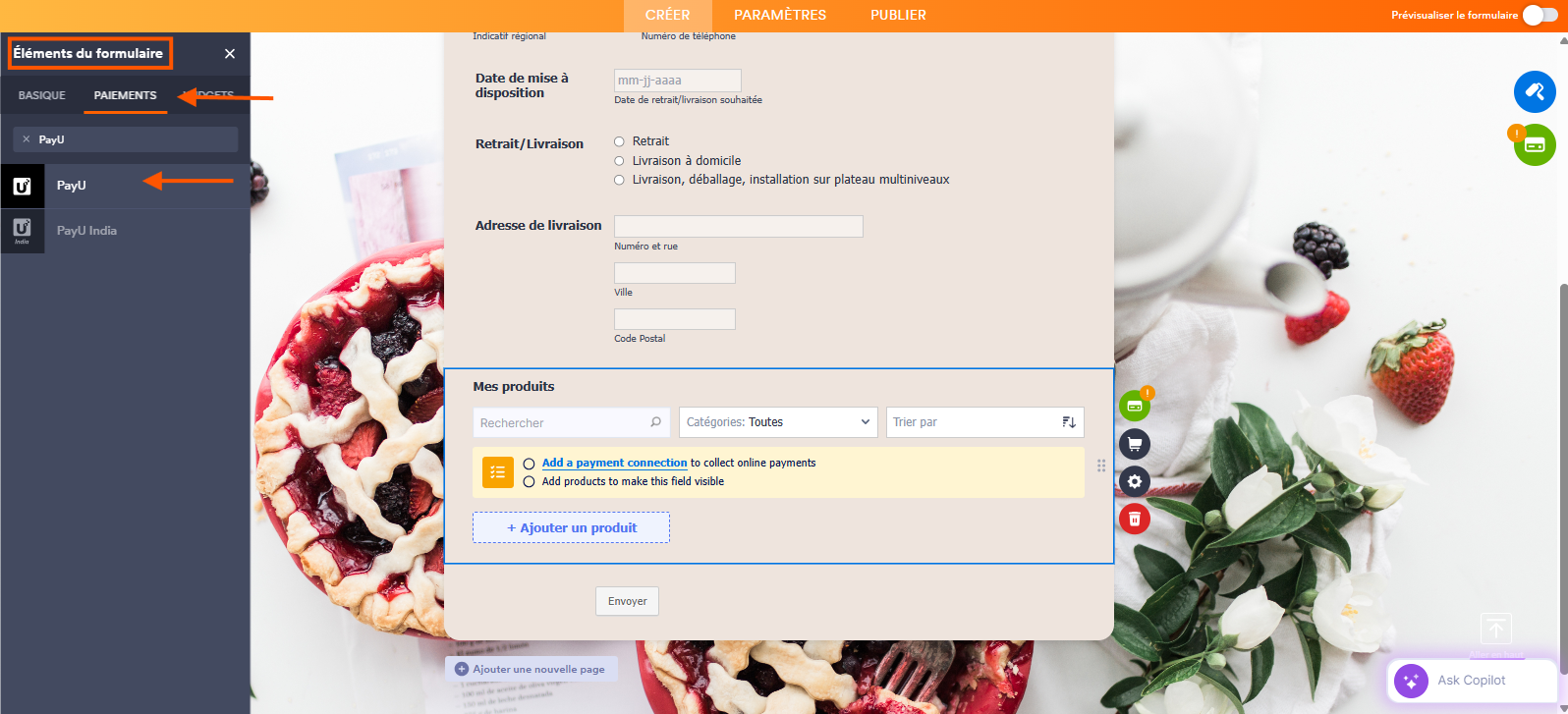
- Dans le volet Éléments du formulaire, cliquez sur l’onglet Paiements, recherchez PayU, puis cliquez dessus dans la liste des résultats. Vous pouvez aussi l’ajouter par glisser-déposer à l’endroit souhaité dans votre formulaire.
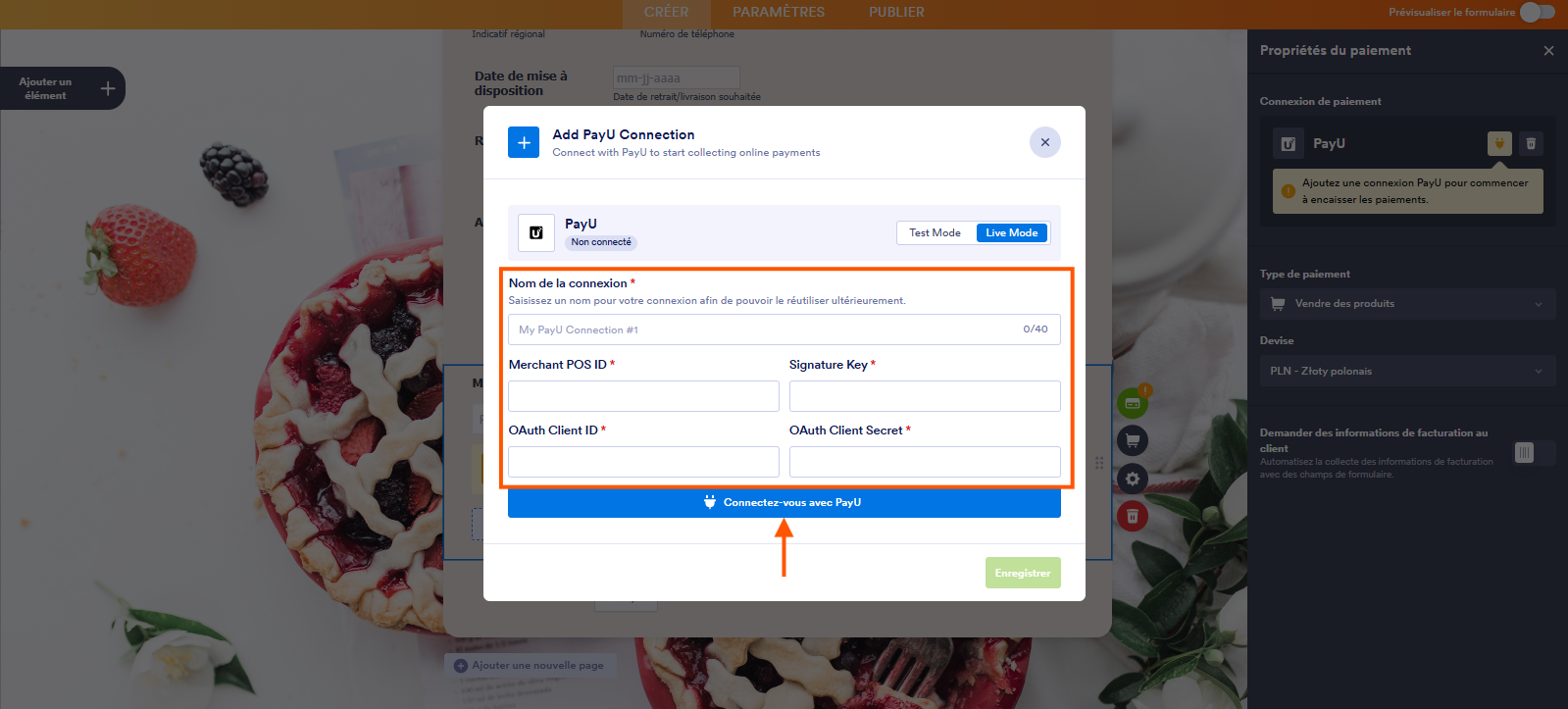
- Ensuite, dans le volet Propriétés du paiement qui s’ouvre à droite, cliquez sur l’icône de la prise de courant. La fenêtre modale Ajouter une connexion PayU s’ouvre. Saisissez un Nom de connexion, l’identifiant du terminal de paiement marchand dans le champ prévu à cet effet en haut, votre clé de signature, l’identifiant client OAuth, le secret client OAuth. Si vous ne savez pas comment les obtenir, consultez les articles d’assistance de PayU pour savoir Comment obtenir l’identifiant et le secret client depuis le tableau de bord. Enfin, cliquez sur le bouton Connectez-vous avec PayU.
- Sélectionnez le Mode Test si vous souhaitez tester les transactions sans effectuer de paiements réels. Consultez cette page PayU pour savoir comment obtenir vos identifiants PayU Sandbox.
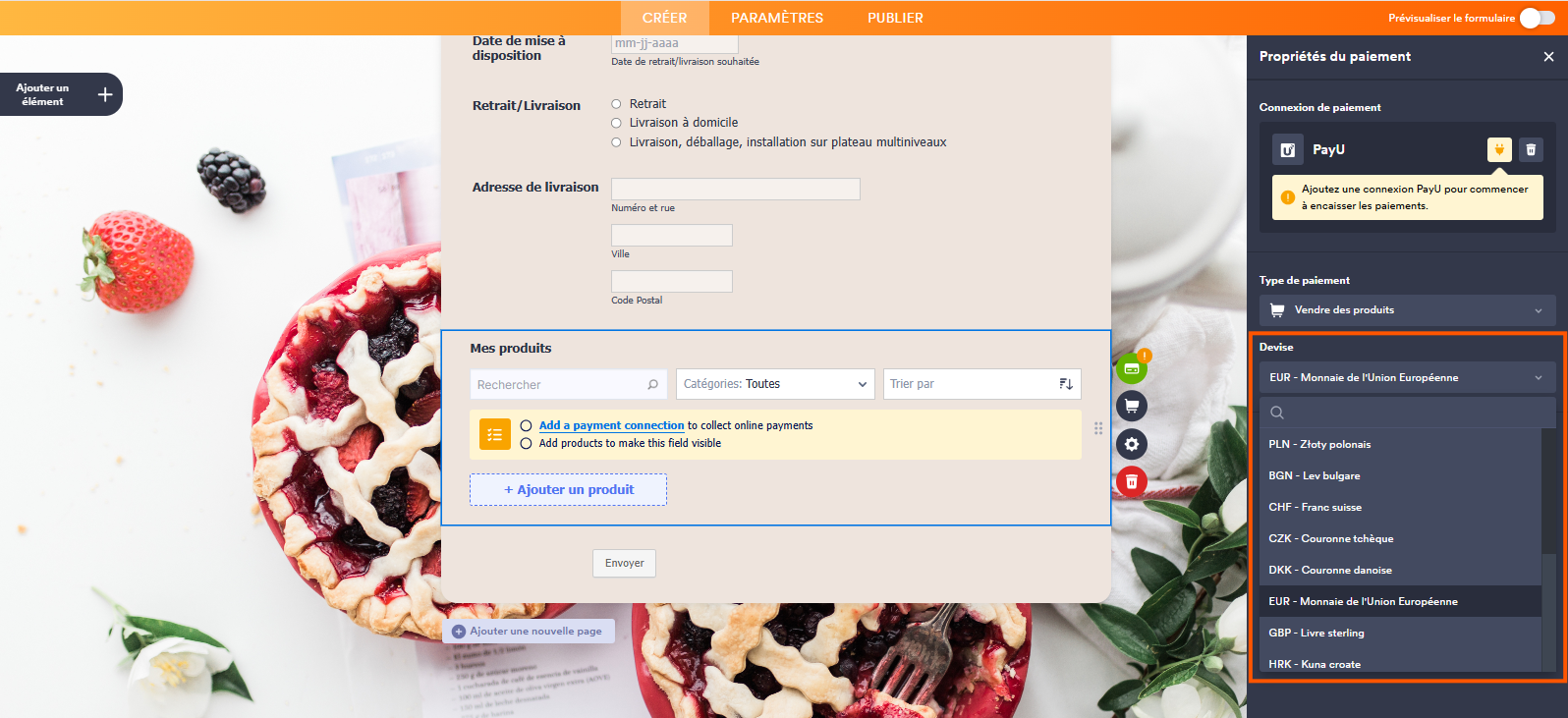
5. Ensuite, de nouveau dans le volet Propriétés du paiement, choisissez votre Devise parmi celles disponibles pour l’intégration PayU :
- PLN – Złoty polonais
- BGN – Lev bulgare
- CHF – Franc suisse
- CZK – Couronne tchèque
- DKK – Couronne danoise
- EUR – Monnaie de l’Union européenne
- GBP – Livre sterling
- HUF – Forint hongrois
- NOK – Couronne norvégienne
- RON – Leu roumain
- RUB – Rouble russe
- SEK – Couronne suédoise
- UAH – Hryvnia ukrainienne
6. Dans le menu Type de paiement, sélectionnez le motif du paiement :
- Vendre des produits : cette option est sélectionnée par défaut. Utilisez-la pour vendre des biens physiques ou numériques à prix fixe, permettant ainsi aux clients d’effectuer un achat unique.
- Montant défini par l’utilisateur : choisissez cette option si vous souhaitez permettre à vos clients de saisir le montant qu’ils veulent payer. C’est utile pour les pourboires, les prix personnalisés ou les paiements flexibles.
- Recueillir des dons : sélectionnez cette option pour accepter les contributions volontaires, généralement utilisées pour la collecte de fonds, le soutien aux organisations à but non lucratif ou les œuvres caritatives.
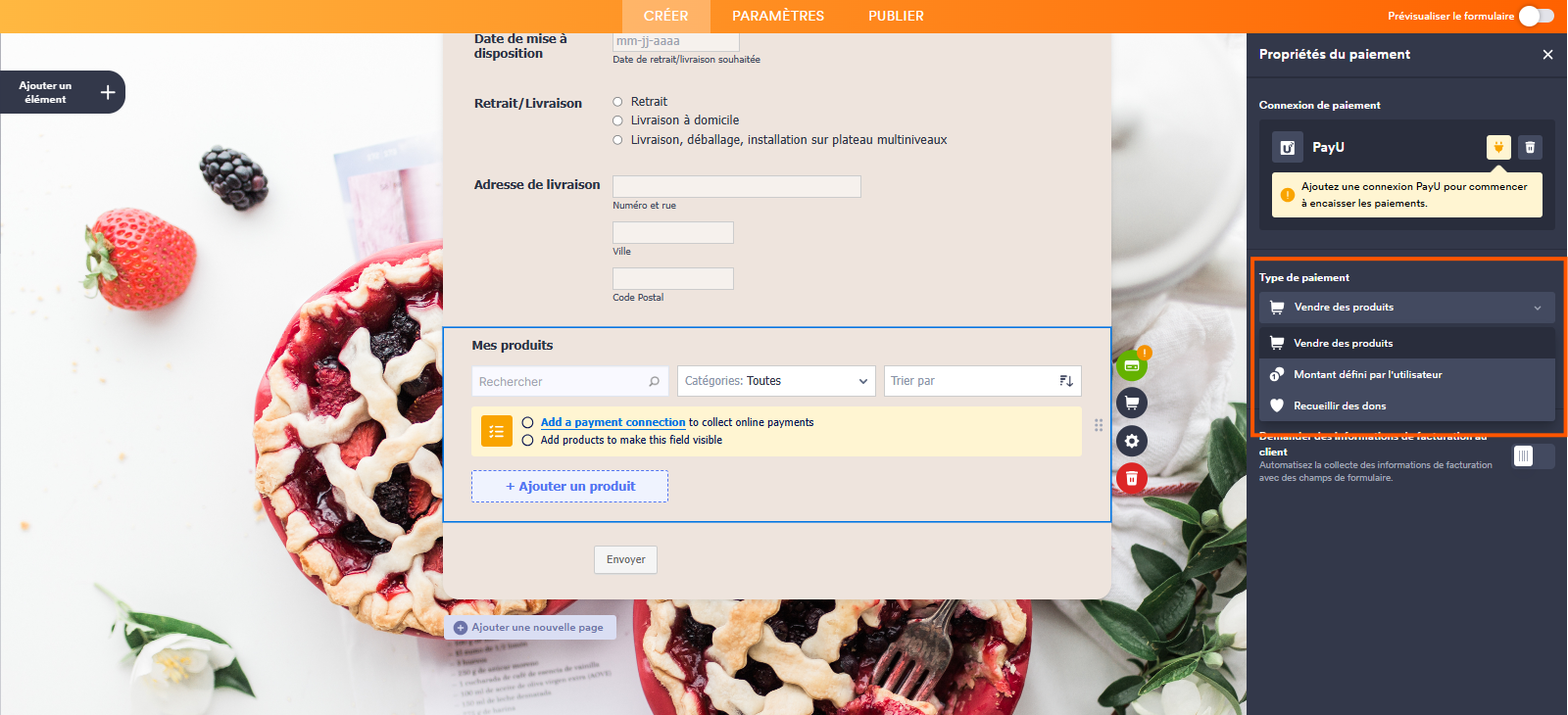
7. Une fois ces paramètres configurés, activer le bouton-curseur Demander des informations de facturation au client pour configurer d’autres champs, tels que l’adresse email du client, l’adresse de facturation, l’adresse de livraison, le numéro de téléphone et la date du client. Consultez notre guide Comment activer une autorisation de paiement pour en savoir plus.
8. Cliquez sur l’icône d’engrenage à droite de l’élément de paiement, puis paramétrer les éléments suivants dans le volet Propriétés de la liste de produits :
- Aperçu des images cliquables : si vous avez ajouté des images à vos produits, activer cette option permettra aux clients de cliquer dessus pour zoomer.
- Afficher le prix total : cette option est disponible uniquement pour le type de paiement « Vendre des produits » et est activée par défaut. Vous pouvez la désactiver si vous souhaitez masquer le prix total des produits sélectionnés sur votre formulaire.
- L’utilisateurs peut sélectionner plusieurs produits : désactivez cette option si vous souhaitez que les clients ne sélectionnent qu’un seul produit
9. Cliquez sur l’onglet Avancé. Paramétrez l’option Séparateur de décimales : sélectionnez un point ou une virgule comme type de séparateur de décimales.
Une fois la configuration du Type de paiement « Vendre des produits » terminée, cliquez sur le bouton Ajouter un produit dans l’élément de paiement pour créer votre liste de produits. Si vous avez sélectionné Montant défini par l’utilisateur dans Type de paiement, cliquez sur l’icône de pièces de monnaie pour paramétrer les options dont vous avez besoin. Si vous avez sélectionné Recueillir des dons dans Type de paiement, cliquez sur l’icône de cœur pour paramétrer les options dont vous avez besoin.
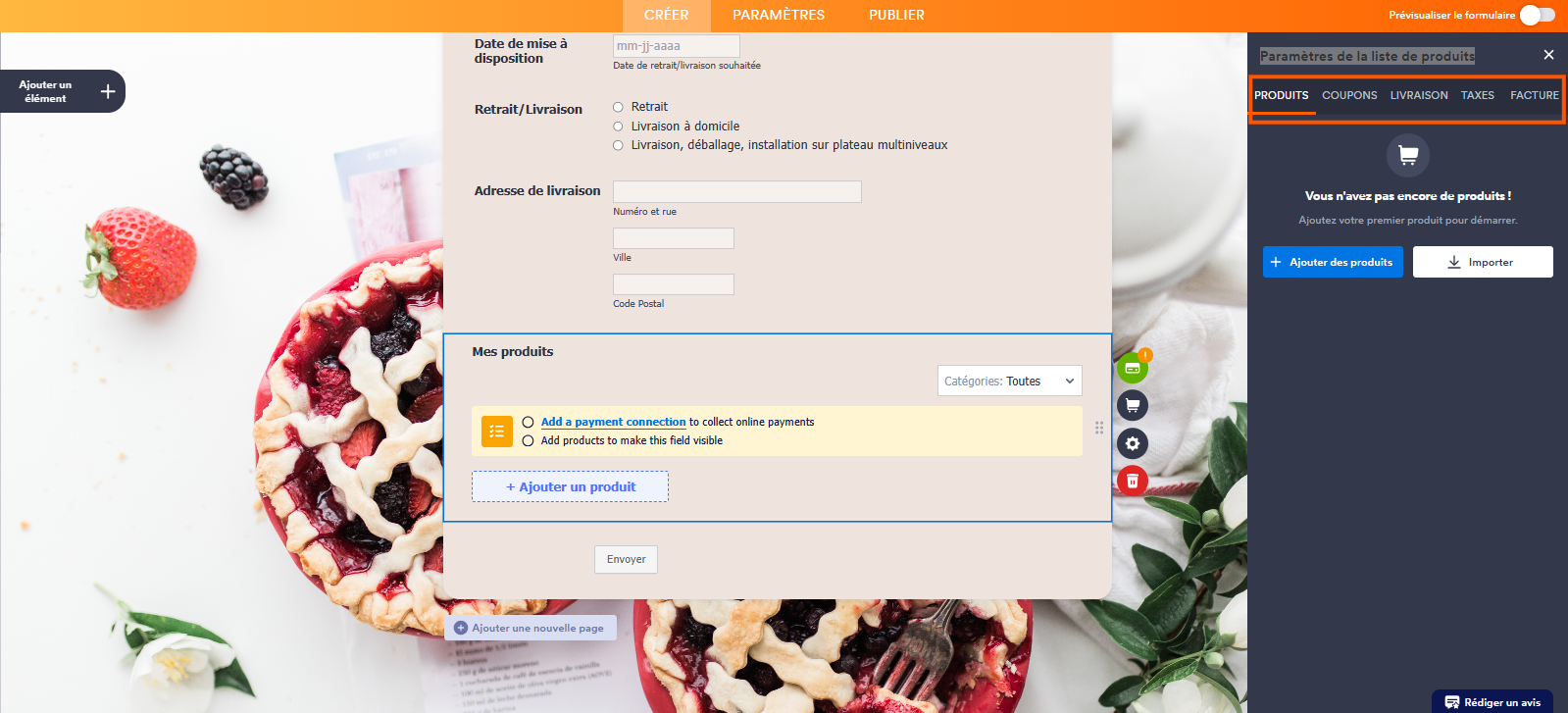
10. Cliquez sur l’icône de caddie pour ouvrir le volet Paramètres de la liste de produits, où vous pourrez facilement configurer tout ce dont vous avez besoin, comme :
- Onglet Produits : c’est dans cet onglet que vous ajoutez et gérez les articles ou services que vous vendez via votre formulaire. Vous pouvez inclure les noms, descriptions, prix, images, options de quantité et bien plus encore. Notre guide Commet configurer votre premier formulaire de commande vous accompagne pas à pas.
- Onglet Coupons : vous pouvez créer des codes de réduction pour vos produits. Vous pouvez définir des réductions en pourcentage ou en montant fixe, des limites d’utilisation et des dates d’expiration. Pour un tutoriel rapide, consultez notre guide Comment ajouter un code promo à un formulaire de paiement.
- Onglet Livraison : configurez les frais de port en fonction de vos besoins. Vous pouvez proposer un tarif forfaitaire, des tarifs dégressifs selon la destination ou définir des frais de livraison par produit. Pour savoir comment procéder, consultez notre guide Comment ajouter des frais de livraison à un formulaire de paiement.
- Onglet Taxes : ajoutez ici les règles de taxe de vente applicables à vos produits. Vous pouvez définir des taux de taxe et les appliquer à tous les produits ou à certains d’entre eux seulement, selon votre emplacement ou vos besoins commerciaux. Consultez notre guide Comment appliquer une taxe aux produits sur votre formulaire de paiement pour en savoir plus.
- Onglet Facture : activez cette option pour générer automatiquement une facture pour chaque paiement. Vous pouvez personnaliser la mise en page, ajouter votre logo et envoyer une copie au client et à vous-même. Pour en savoir plus, consultez notre guide Comment générer une facture pour votre formulaire de paiement.
Lors de la configuration de vos produits, ces guides pratiques pourraient également vous être utiles :
- Comment configurer une option de paiement récurrent
- Comment ajouter des options à un formulaire de paiement
- Comment ajouter une taxe à votre formulaire de paiement
- Comment activer et gérer les stocks de produits dans les champs de paiement
Ajouter et configurer PayU à l’aide d’une connexion de paiement réutilisable
L’intégration de votre formulaire aux connexions de paiement réutilisables de Jotform simplifie la configuration de votre compte PayU. Une fois la connexion établie, vous pouvez utiliser la même configuration pour d’autres formulaires ou applications ; inutile de tout reconfigurer. Voici un guide rapide :
- Accédez à votre formulaire dans le Générateur de formulaires Jotform et cliquez sur le bouton Ajouter un élément situé à gauche.
- Dans le volet Éléments du formulaire, cliquez sur l’onglet Paiements, recherchez PayU, puis cliquez dessus dans la liste des résultats. Vous pouvez aussi l’ajouter par glisser-déposer à l’endroit souhaité dans votre formulaire.
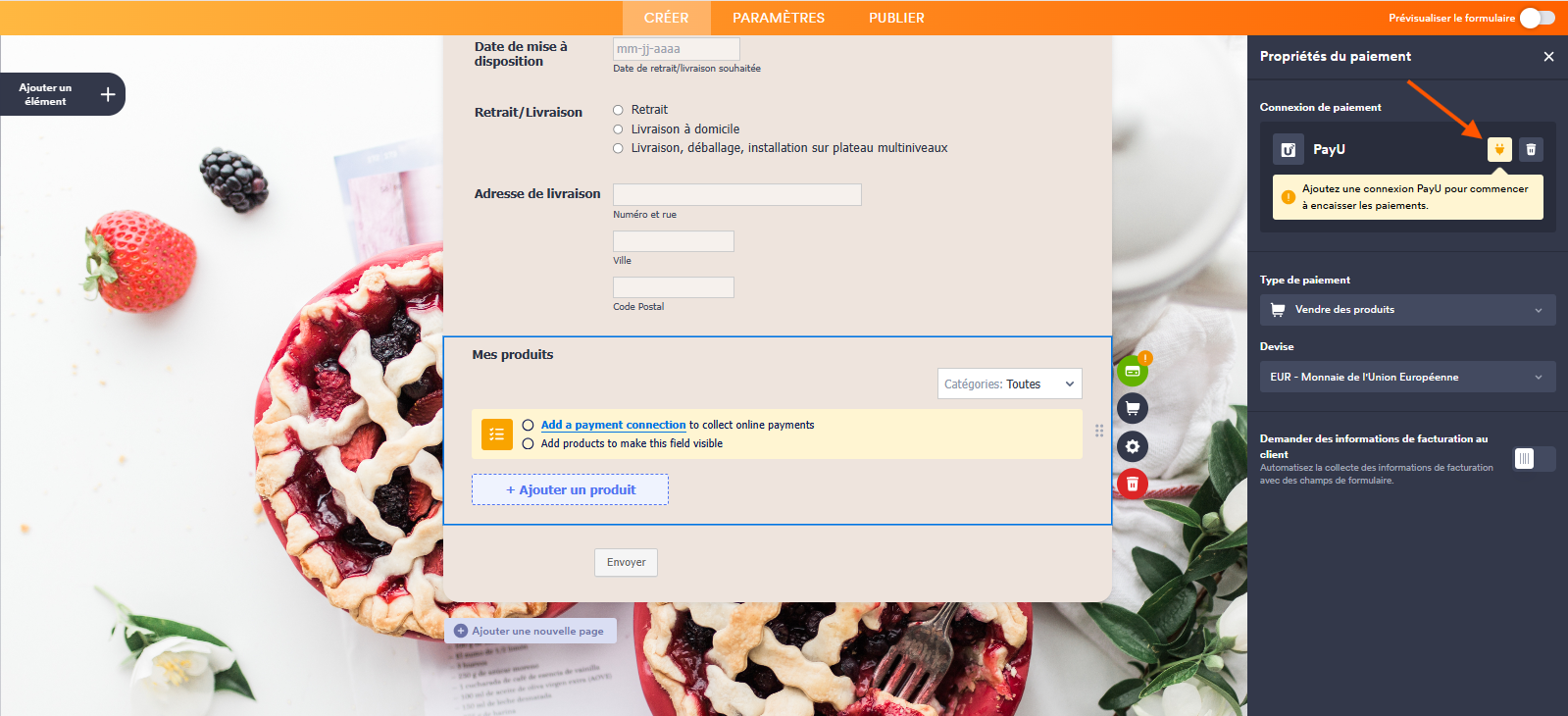
- Ensuite, dans le volet Propriétés du paiement qui s’ouvre à droite, cliquez sur l’icône de la prise de courant.
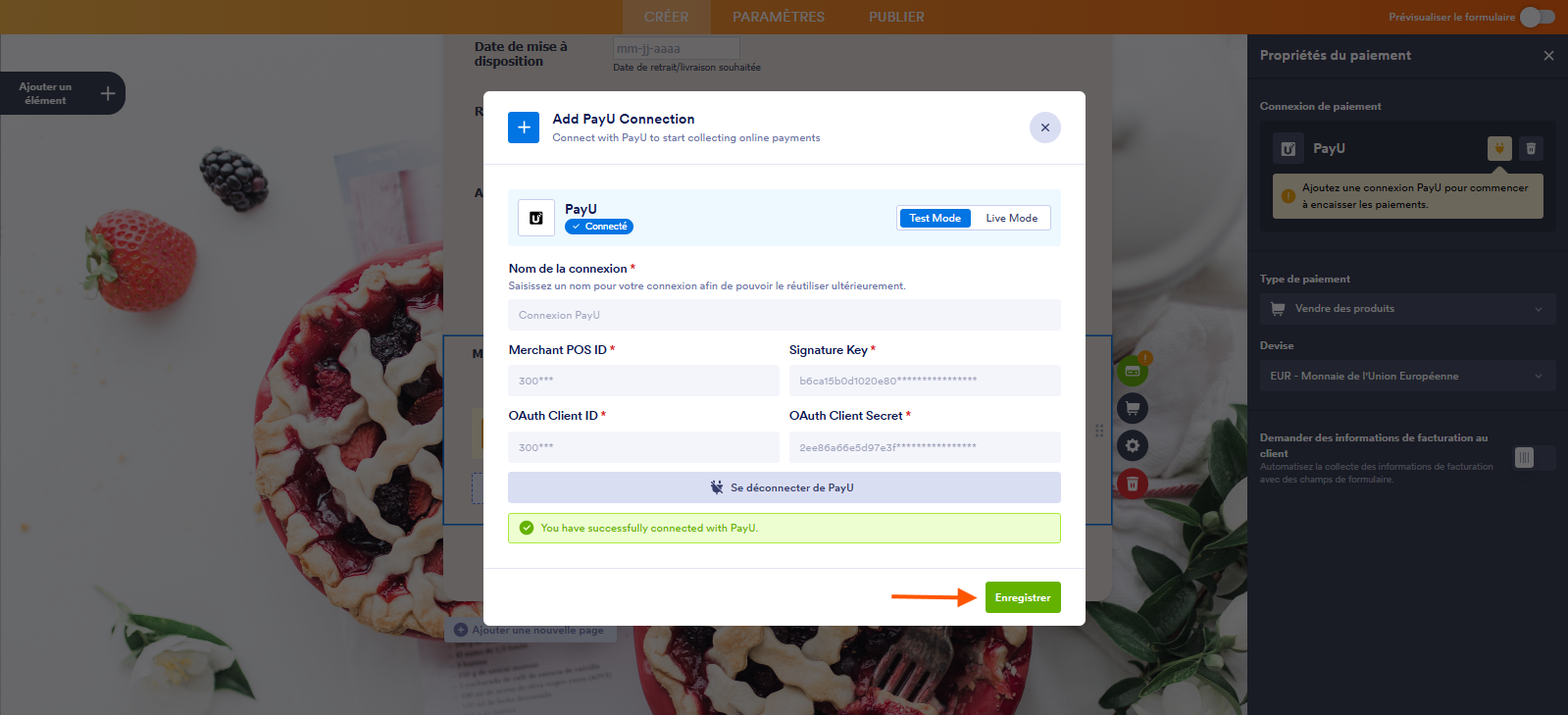
- La fenêtre modale Ajouter une connexion PayU s’ouvre. Cliquez sur Mode Test ou Mode Live en haut pour sélectionner l’environnement de votre connexion de paiement.
- Ensuite, configurez ces options :
- Nom de la connexion : attribuez un nom à votre connexion pour la repérer facilement depuis votre tableau de bord PayU. Vous pourrez ensuite le réutiliser pour d’autres intégrations de formulaires.
- Identifiant du terminal de paiement marchand : il s’agit de votre identifiant de point de vente (PDV), qui identifie de manière unique votre magasin ou votre compte dans le système PayU. Il indique à PayU quelle entreprise reçoit le paiement.
- Clé de signature : elle sert à la validation et à la sécurité des données. Elle permet de confirmer que les données échangées entre Jotform et PayU n’ont pas été altérées, et garantit ainsi la sécurité de vos transactions.
- Identifiant client OAuth : cet identifiant permet à votre application (dans ce cas, Jotform) de demander l’accès aux services de PayU en votre nom.
- Secret client OAuth : associé à l’identifiant client, le secret client fait office de mot de passe. Il doit rester confidentiel, car il permet d’authentifier votre connexion à PayU en toute sécurité.
- Ensuite, cliquez sur le bouton Connectez-vous avec PayU.
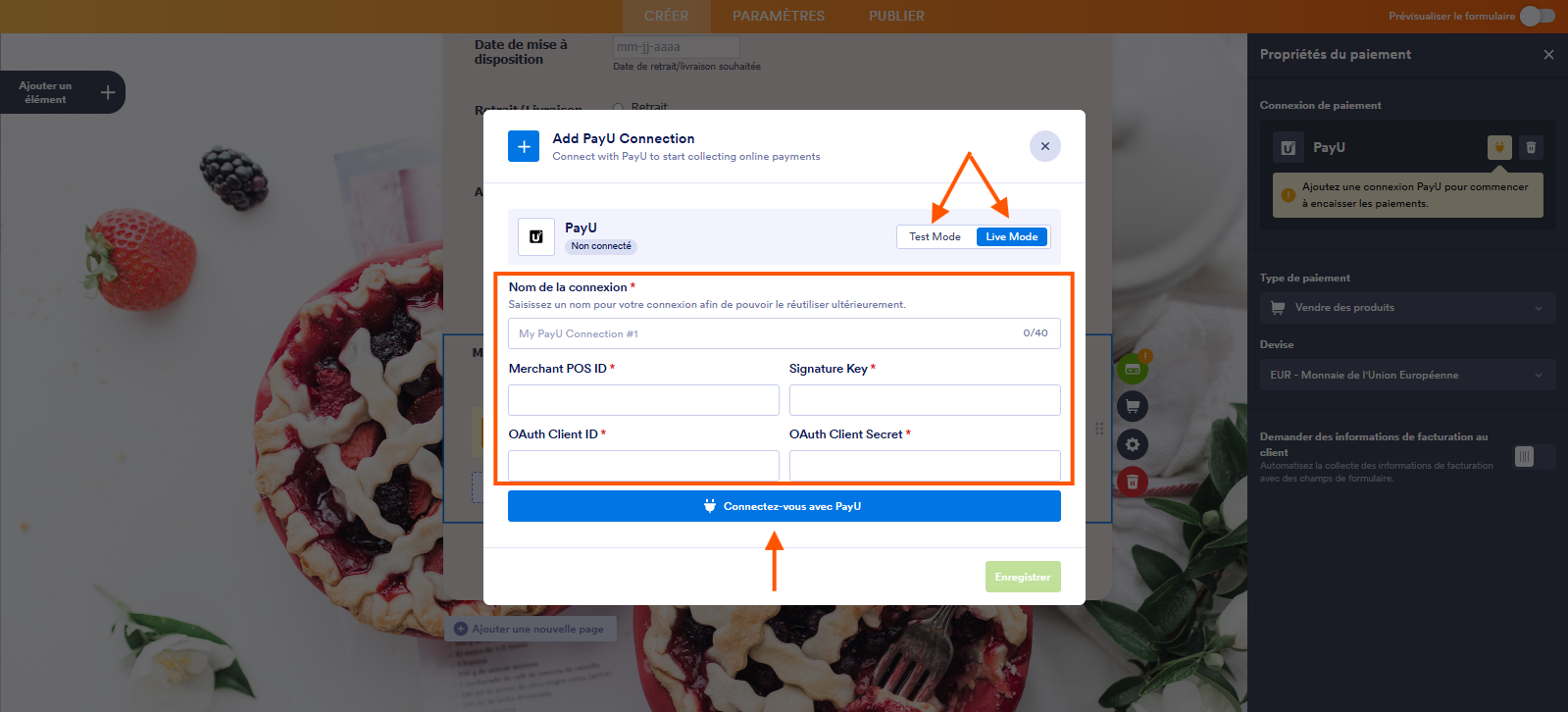
- Une fois la connexion établie, cliquez sur le bouton Enregistrer.
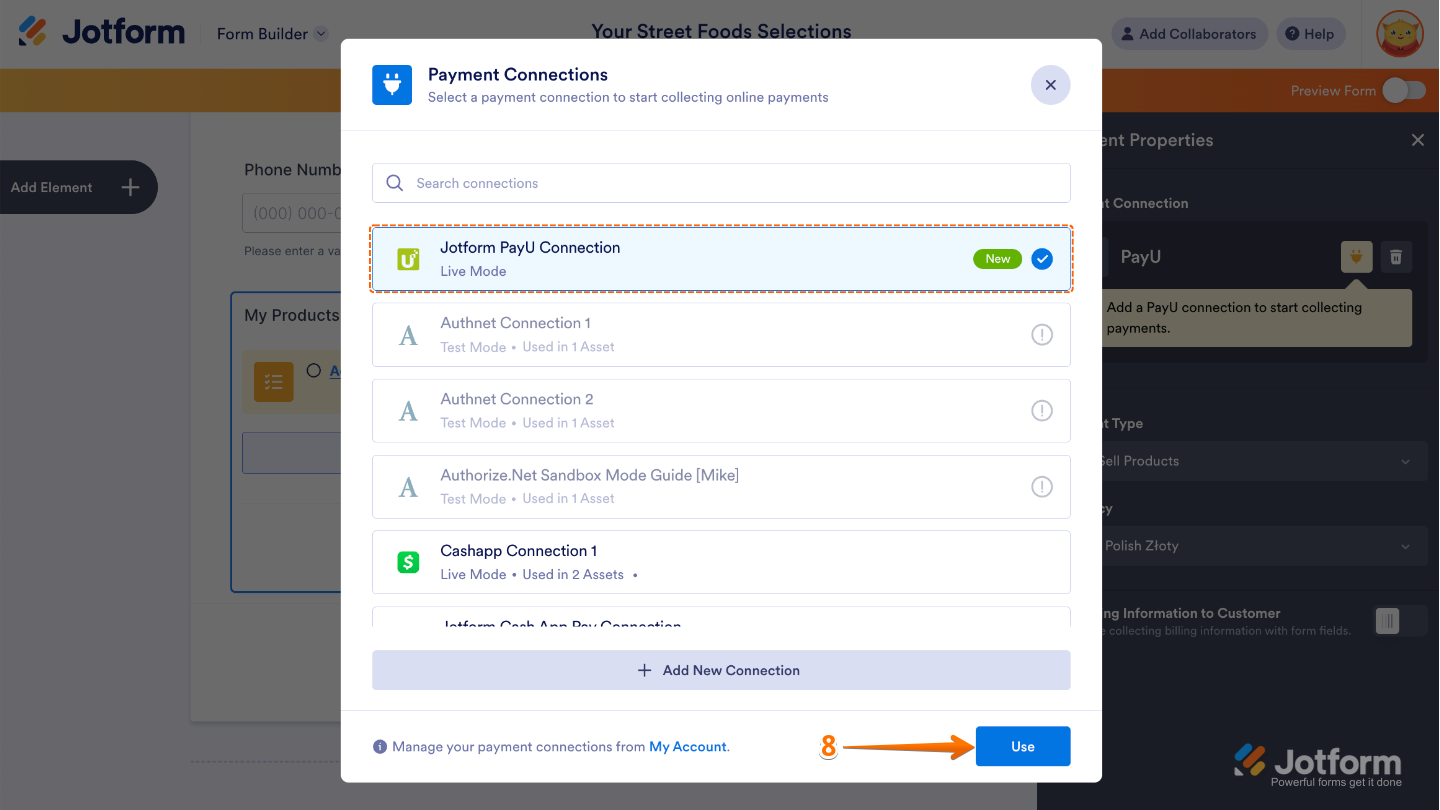
- Dans la fenêtre Connexions de paiement qui apparaît, sélectionnez une connexion puis cliquez sur Utiliser.
- Dans le volet Propriétés du paiement, cliquez dans le menu de la section Type de paiement, sélectionnez maintenant le motif du paiement :
- Vendre des produits : cette option est sélectionnée par défaut. Utilisez-la pour vendre des biens physiques ou numériques à prix fixe, permettant ainsi aux clients d’effectuer un achat unique.
- Montant défini par l’utilisateur : cette option permet aux clients de saisir le montant qu’ils souhaitent payer. Elle est utile pour les pourboires, les prix personnalisés ou les paiements flexibles.
- Recueillir des dons : sélectionnez cette option pour accepter les contributions volontaires. Elle est couramment utilisée pour la collecte de fonds, le soutien aux organismes sans but lucratif ou les œuvres caritatives.
- Dans le menu déroulant Devise, sélectionnez l’une des devises disponibles avec l’intégration. Vous trouverez la liste complète des devises prises en charge ici.
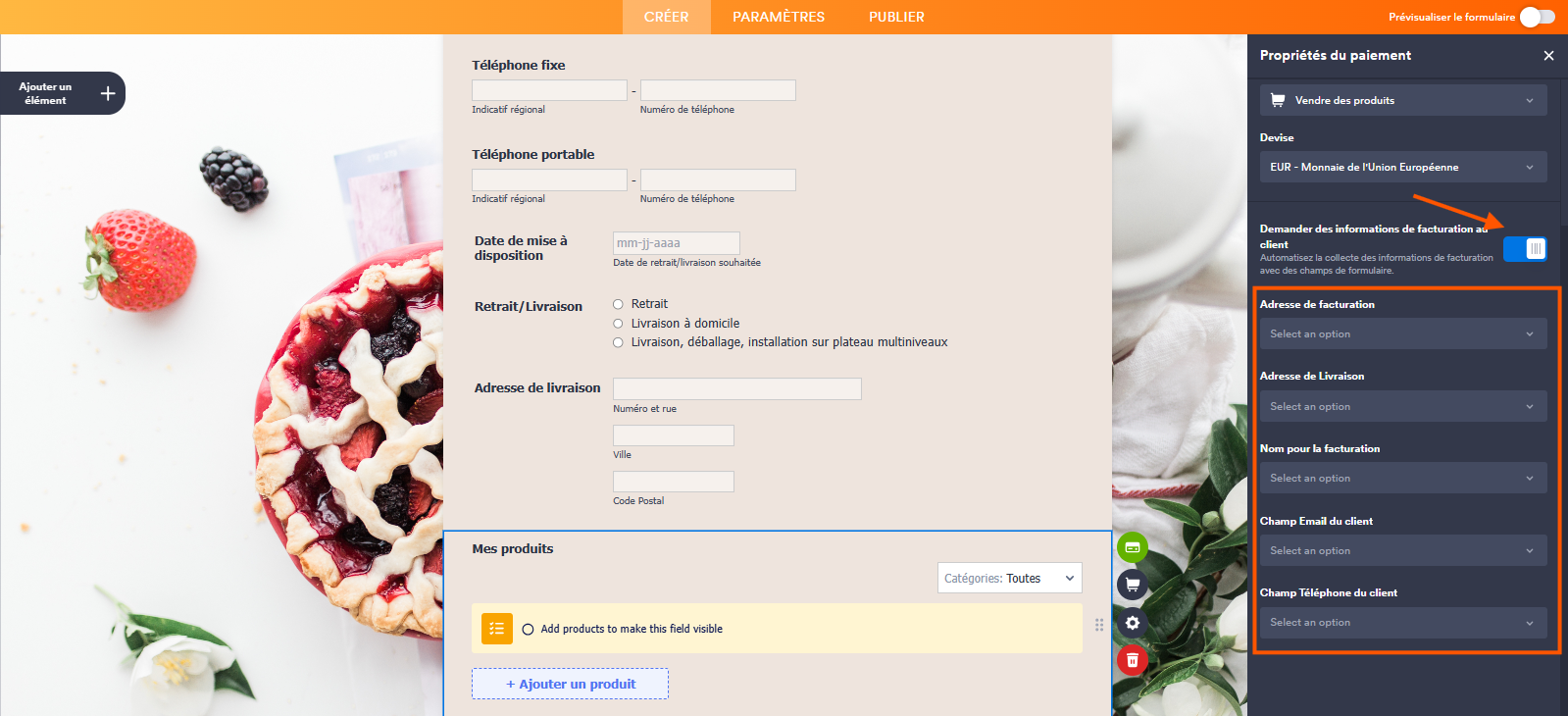
Si vous souhaitez activer l’option Demander les informations de facturation au client, assurez-vous d’avoir ajouté un champ Adresse, un champ Nom, un champ Email et un champ Numéro de téléphone à votre formulaire pour configurer ces options :
- Adresse de facturation
- Adresse de livraison
- Nom pour la facturation
- Champ Email du client
- Champ Téléphone du client
Et voilà ! Pour découvrir d’autres fonctionnalités de votre formulaire de paiement, consultez les guides d’utilisation de Jotform consacrés aux Formulaires de paiement. C’est une ressource précieuse à avoir sous la main.
Remarque
PayU est une passerelle de paiement externe : lorsqu’une personne soumet votre formulaire, elle sera redirigée vers la page de paiement sécurisée de PayU pour finaliser la transaction.

Envoyer un commentaire: