Skrill est une solution de paiement simplifiée qui permet aux commerçants du monde entier d’envoyer et de recevoir de l’argent en ligne. Grâce à l’intégration Skrill-Jotform, vous pouvez connecter vos formulaires et commencer à accepter des paiements sécurisés dans plus de 40 devises et dans plus de 200 pays.
Que vous vendiez des produits, recueilliez des dons ou acceptiez des paiements personnalisés, les formulaires de paiement Skrill de Jotform sont conçus pour une flexibilité optimale. Vendre des produits ou des services, recueillir des dons ou accepter des paiements personnalisés devient un jeu d’enfant, que ce soit via un formulaire de commande, d’inscription ou de don. Créez simplement votre formulaire, connectez votre compte Skrill et publiez-le. Une fois votre formulaire en ligne, vous pouvez commencer à traiter des paiements internationaux en toute sécurité grâce à une protection antifraude intégrée et des versements rapides directement sur votre compte Skrill.
Ajouter et configurer un champ de paiement Skrill
Que vous souhaitiez créer un nouveau formulaire de paiement ou mettre à jour un formulaire existant, l’ajout et la configuration du champ de paiement Skrill ne prennent qu’une minute. Voici comment procéder :
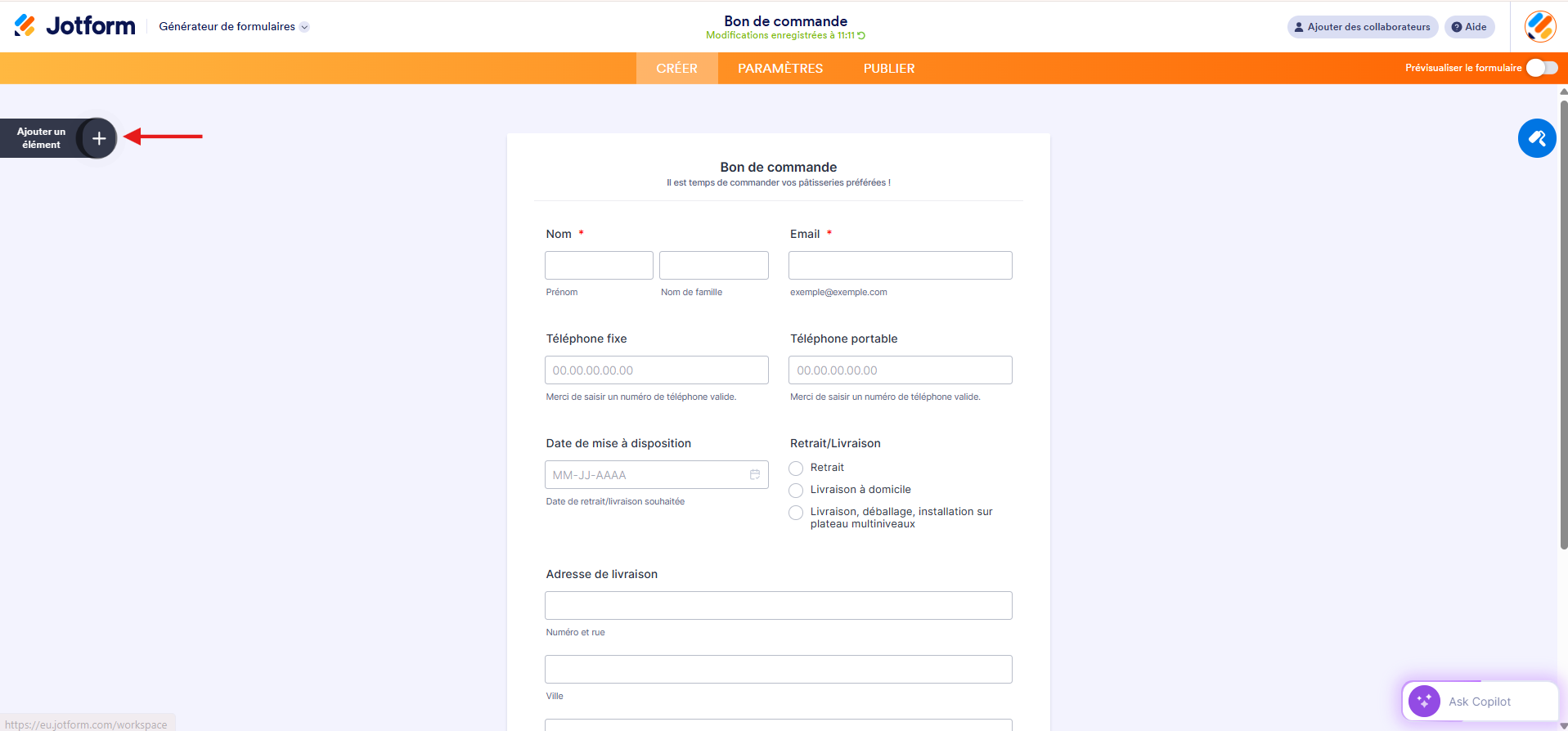
- Dans le Générateur de formulaires Jotform, cliquez sur le bouton Ajouter un élément à gauche.
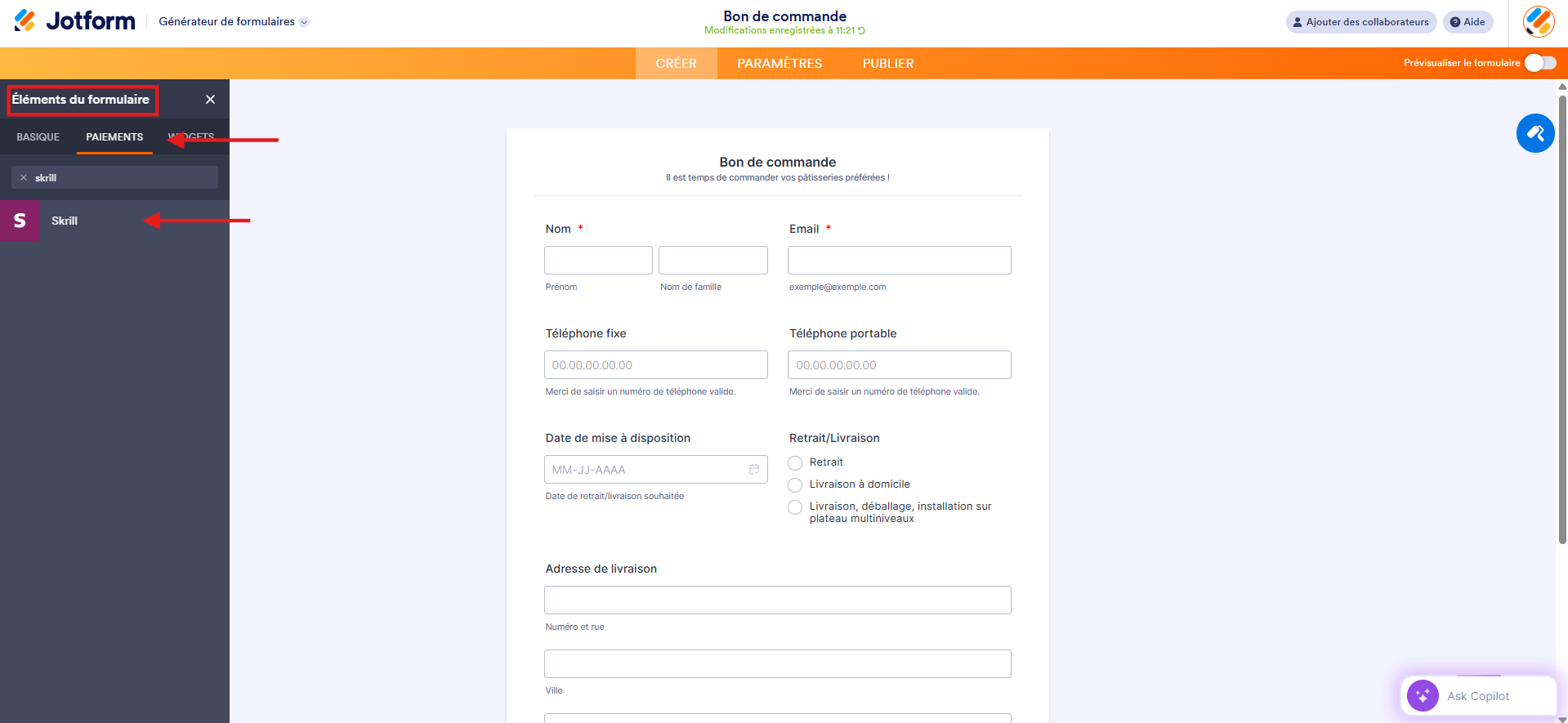
- Dans le volet Éléments du formulaire qui s’ouvre à gauche, cliquez sur l’onglet Paiements, recherchez Skrill et cliquez dessus. Vous pouvez aussi l’ajouter par simple glisser-déposer à l’endroit souhaité dans votre formulaire.
- Dans l’élément de paiement Skrill, cliquez sur Ajouter une connexion Skrill, puis dans la fenêtre modale qui s’ouvre, saisissez un Nom de connexion et l’adresse email de votre compte Skrill Business dans le champ Compte marchand. Si vous n’en avez pas encore, vous pouvez vous inscrire ici. Ensuite cliquez sur le bouton Connectez-vous avec Skrill.
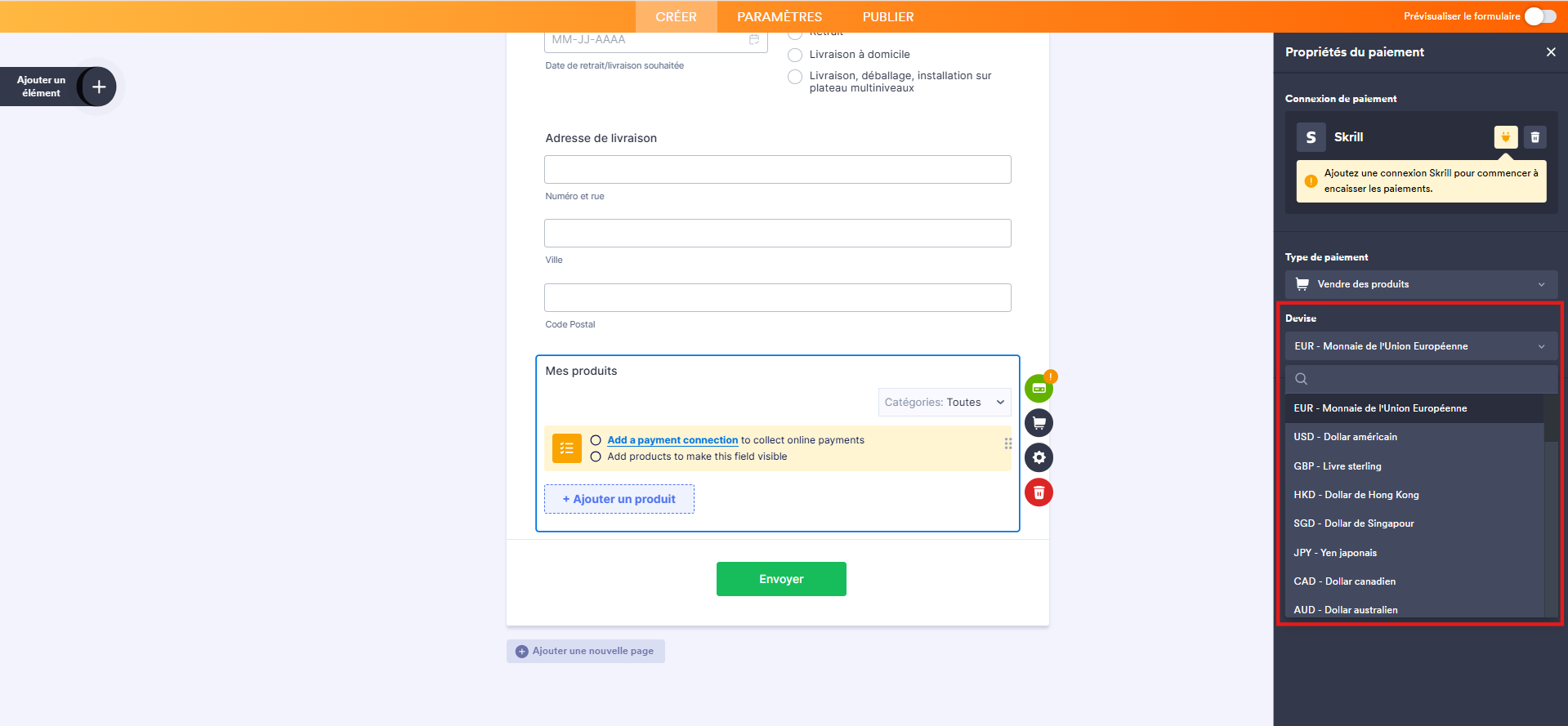
- Cliquez sur l’icône de carte bancaire à droite de l’élément de paiement Skrill pour ouvrir le volet Propriétés du paiement. Cliquez sur la liste déroulante Devise, puis sélectionnez l’une des devises disponibles pour cette intégration :
- EUR — Monnaie de l’Union européenne
- USD — Dollar américain
- GBP — Livre britannique
- HKD — Dollar de Hong Kong
- SGD — Dollar de Singapour
- JPY — Yen japonais
- CAD — Dollar canadien
- AUD — Dollar australien
- CHF — Franc suisse
- DKK — Couronne danoise
- SEK — Couronne suédoise
- NOK — Couronne norvégienne
- ILS — Nouveau sheqel israëlien
- MYR — Ringgit malaisien
- NZD — Dollar néo-zélandais
- TRY — Livre turque
- AED — Dirham des Émirats arabes unis
- MAD — Dirham marocain
- QAR — Riyal qatari
- SAR — Riyal saoudien
- TWD — Nouveau dollar de Taïwan
- THB — Baht thaïlandais
- CZK — Couronne tchèque
- HUF — Forint hongrois
- BGN — Lev bulgare
- PLN — Złoty polonais
- ISK — Couronne islandaise
- INR — Roupie indienne
- KRW — Won sud-coréen
- ZAR — Rand sud-africain
- RON — Leu roumain
- JOD — Dinar jordanien
- OMR — Rial omanais
- RSD — Dinar serbe
- TND — Dinar tunisien
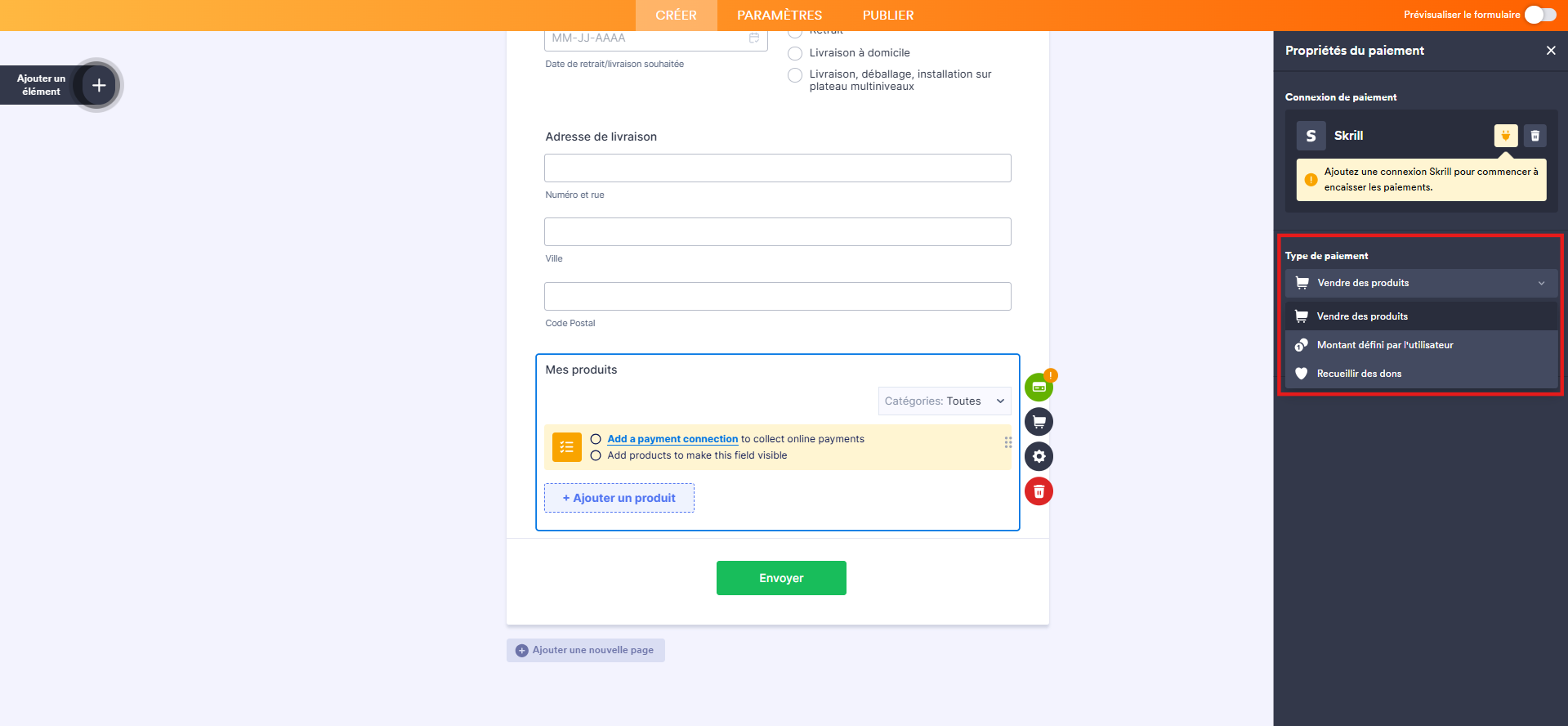
- Cliquez ensuite dans la liste déroulante Type de paiement et sélectionnez maintenant le motif du paiement :
- Vendre des produits : cette option est sélectionnée par défaut. Utilisez-la pour vendre des biens physiques ou numériques à prix fixe, permettant ainsi aux clients d’effectuer un achat unique.
- Montant défini par l’utilisateur : cette option permet aux clients de saisir le montant qu’ils souhaitent payer. Elle est utile pour les pourboires, les prix personnalisés ou les paiements flexibles.
- Recueillir des dons : sélectionnez cette option pour accepter les contributions volontaires, généralement utilisées pour la collecte de fonds, le soutien aux organisations à but non lucratif ou les œuvres caritatives.
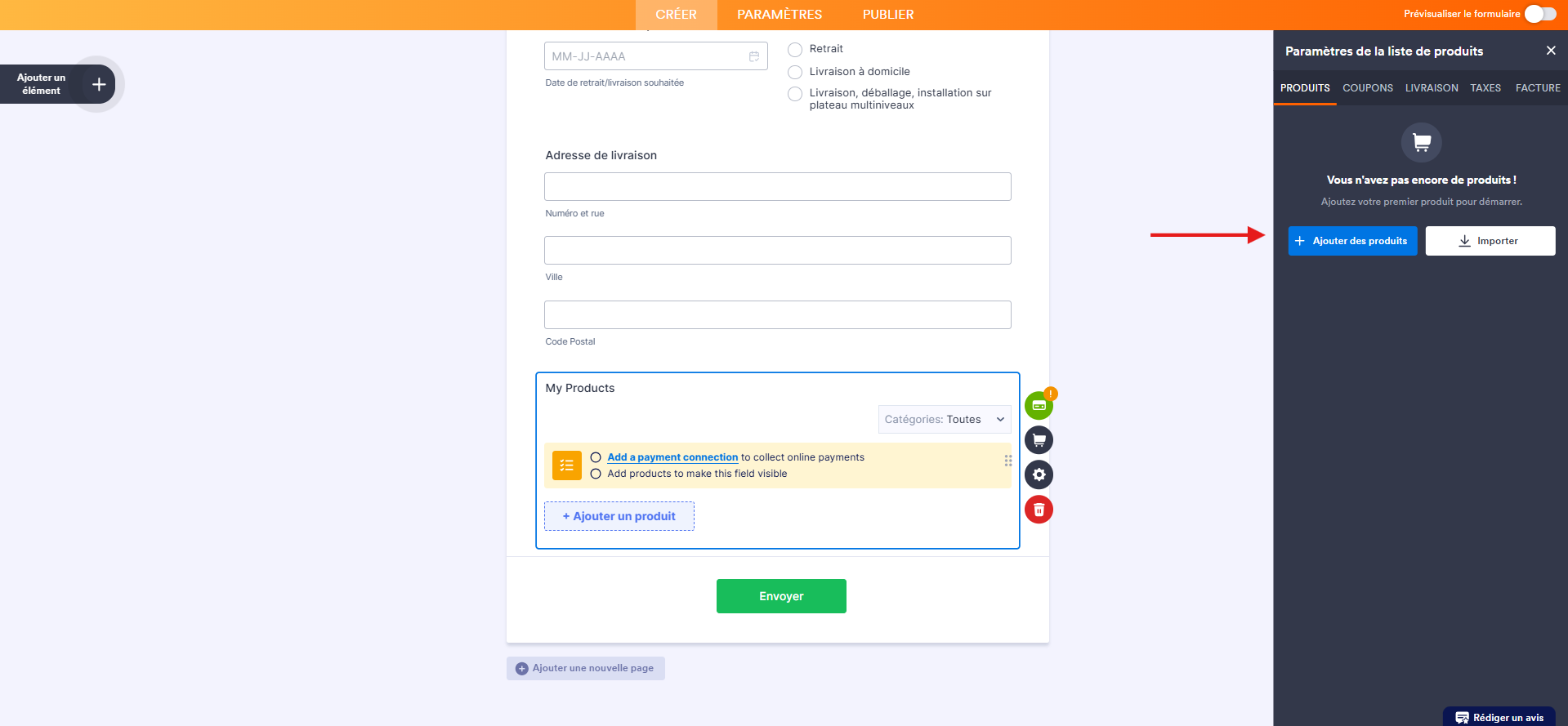
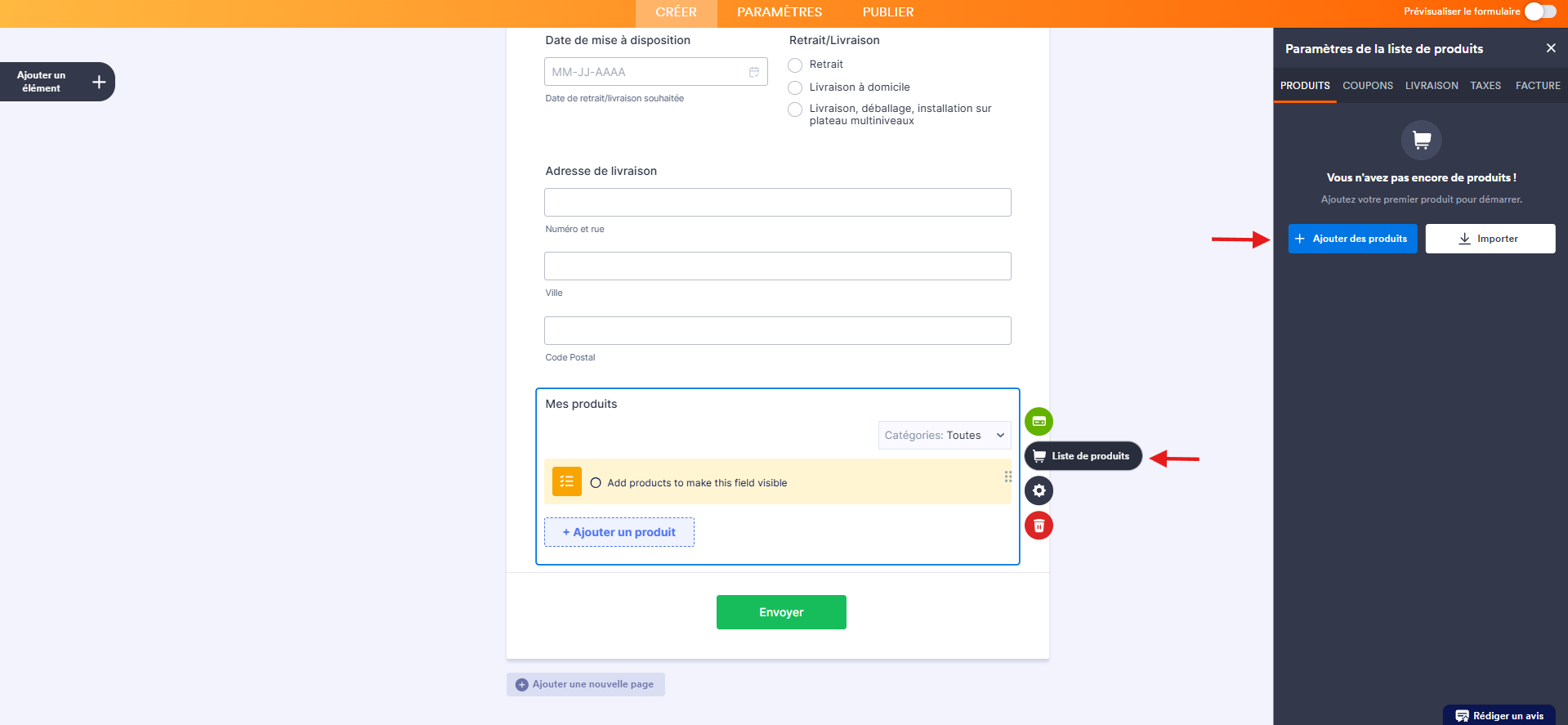
- Si vous sélectionnez Vendre des produits comme Type de paiement, cliquez sur l’icône de caddie de supermarché pour créer votre liste de produits et cliquez sur le bouton Ajouter des produits. Si vous sélectionnez Montant défini par l’utilisateur, cliquez sur l’icône de pièces de monnaie pour ouvrir le volet Propriétés du montant défini par l’utilisateur et renseignez et/ou activez les champs. Si vous sélectionnez Recueillir des dons, cliquez sur l’icône de cœur pour ouvrir le volet Propriétés du don et renseignez et/ou activez les champs. Les modifications que vous apportez sont automatiquement enregistrées au fur et à mesure.
Lors de la configuration de vos produits, n’hésitez pas à consulter également nos autres guides :
- Comment créer votre premier formulaire de commande
- Comment ajouter des options à un formulaire de paiement
- Comment ajouter un code promo à un formulaire de paiement
- Comment ajouter une taxe à votre formulaire de paiement
- Comment ajouter des frais de livraison à un formulaire de paiement
- Comment générer une facture pour votre formulaire de paiement
- Comment activer et gérer les stocks de produits dans les champs de paiement
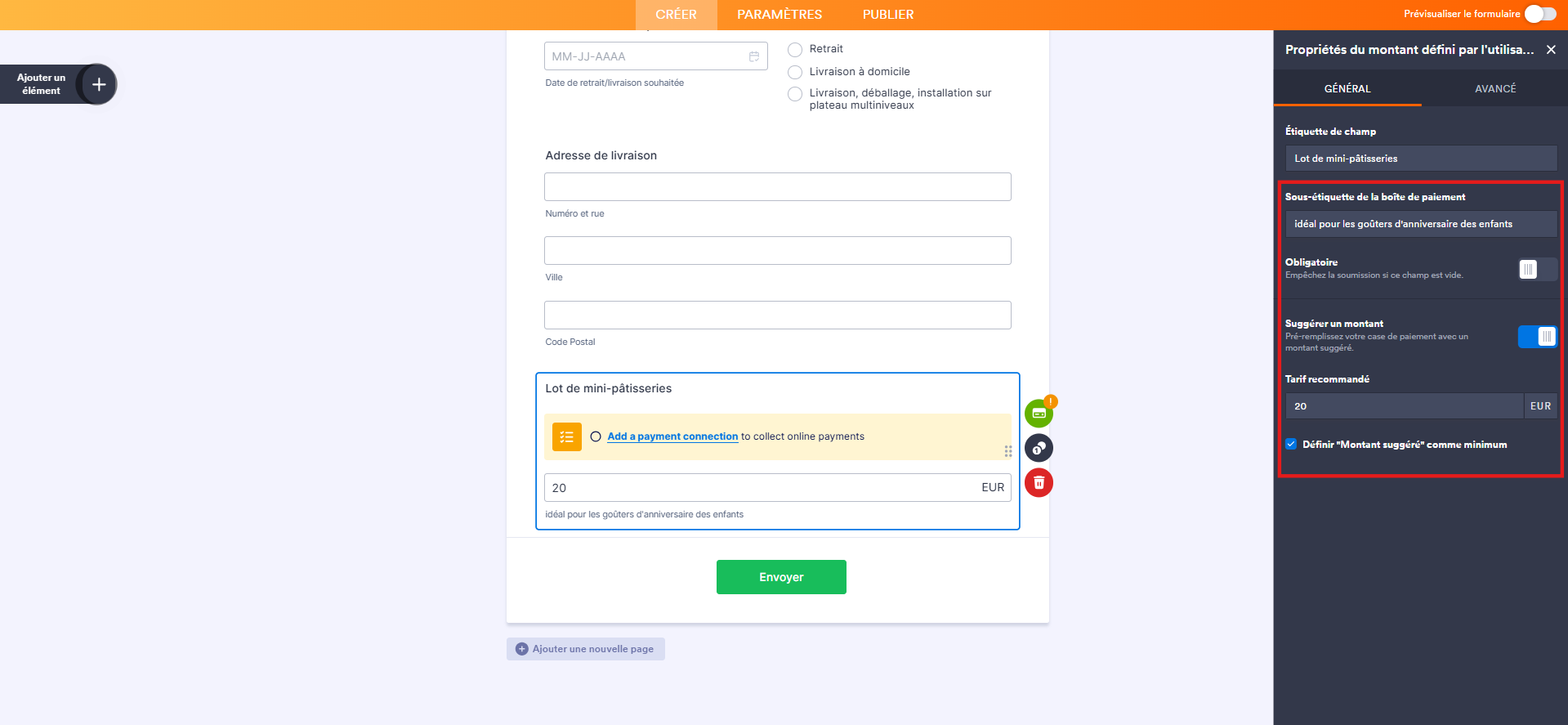
Pour les types de paiement « Montant défini par l’utilisateur » et « Recueillir des dons », vous pouvez saisir une description qui apparaîtra sous la zone de paiement de votre formulaire. Vous pouvez également indiquer un montant suggéré et le définir comme montant minimum, ou récupérer le prix en utilisant le widget Calculatrice pour formulaire. Cette dernière option est utile lorsque vous souhaitez transmettre un montant calculé à votre champ de paiement plutôt que de le récupérer auprès des utilisateurs. Notre guide intitulé Comment transmettre un calcul à un champ de paiement contient de plus amples informations à ce sujet.
7. Cliquez sur l’icône d’engrenage de l’élément de Propriétés de la liste de produits pour configurer des paramètres de passerelle supplémentaires pour l’intégration Skrill. Vous pouvez ajuster les options suivantes en fonction du type de paiement que vous avez choisi :
- Aperçu de l’image cliquable : cette fonctionnalité est disponible uniquement avec le type de paiement « Vendre des produits ». Vous pouvez l’activer pour permettre aux clients d’agrandir les images de vos produits ou la désactiver pour les en empêcher.
- Afficher le prix total : cette option est disponible uniquement avec le type de paiement « Vendre des produits ». Vous pouvez l’activer si vous souhaitez afficher le prix total des produits sélectionnés sur votre formulaire.
- L’utilisateur peut sélectionner plusieurs produits : cette option est disponible uniquement avec le type de paiement « Vendre des produits ». Vous pouvez l’activer si vous souhaitez que les clients ne sélectionnent qu’un seul produit par commande.
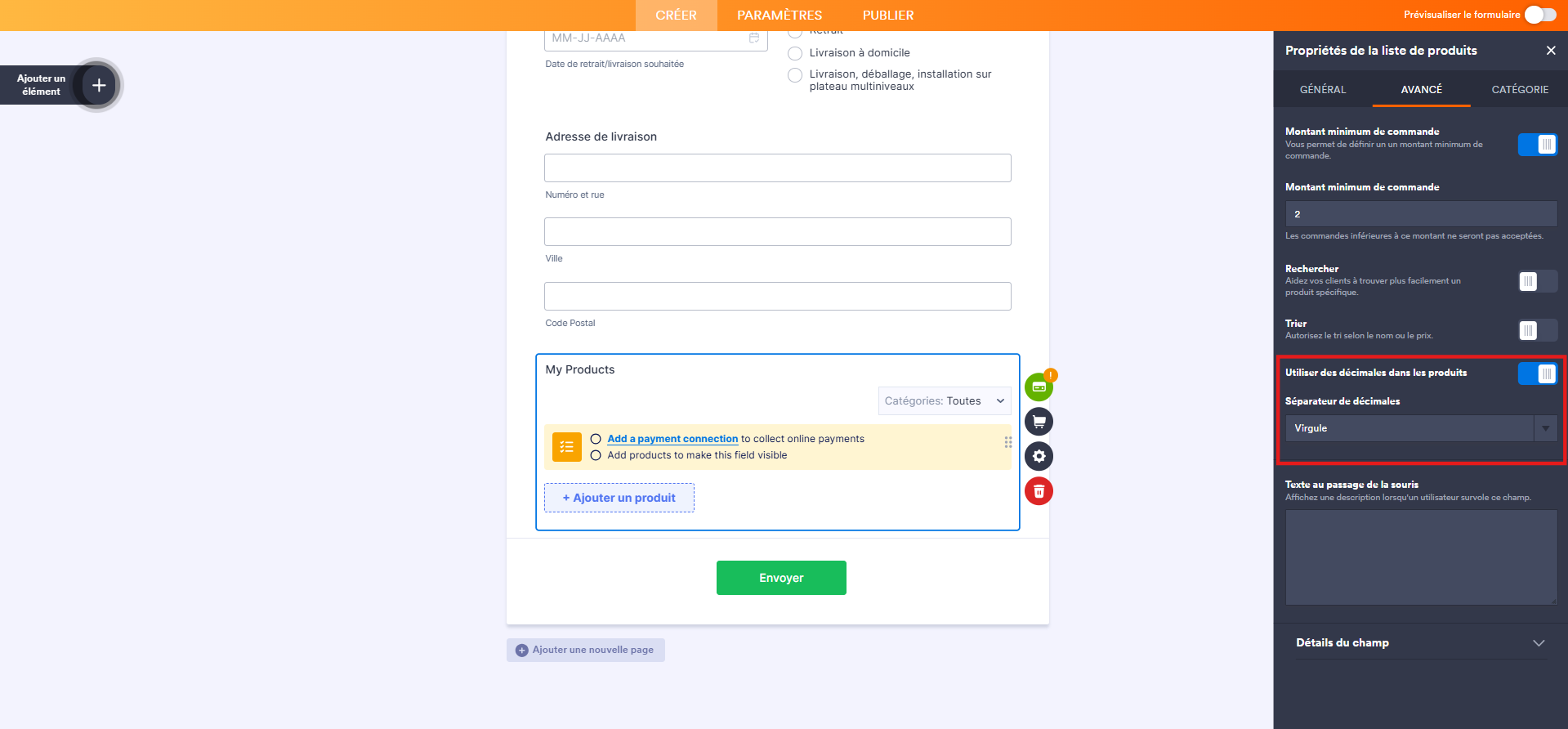
- Utiliser des décimales dans les produits : cette option est disponible dans l’onglet Avancé, et uniquement pour le type de paiement « Vendre des produits » et est activée par défaut. Vous pouvez la désactiver pour masquer les décimales des prix des articles et du montant total.
- Séparateur de décimales : lorsque des décimales sont affichées dans votre champ de paiement, vous pouvez choisir entre un point, utilisé dans les pays anglophones, ou une virgule, utilisée dans de nombreux pays européens.
Configurer une connexion de paiement réutilisable Skrill
La fonctionnalité « Connexions de paiement réutilisables » vous permet de configurer une fois pour toutes des intégrations de passerelles de paiement comme Skrill, avec les mêmes identifiants et la même configuration de passerelle de paiement, et de les utiliser sur différents éléments de votre compte, tels que les formulaires et les applications.
Que vous souhaitiez créer un nouveau formulaire de paiement ou mettre à jour un formulaire existant, l’ajout d’un champ de paiement et la configuration d’une connexion de paiement réutilisable Skrill ne prennent que quelques minutes. Voici comment procéder :
- Dans le Générateur de formulaires Jotform, cliquez sur Ajouter un élément à gauche.
- Dans le volet Éléments du formulaire qui s’ouvre à gauche, cliquez sur l’onglet Paiements, recherchez Skrill et cliquez dessus. Vous pouvez aussi l’ajouter par simple glisser-déposer à l’endroit souhaité dans votre formulaire.
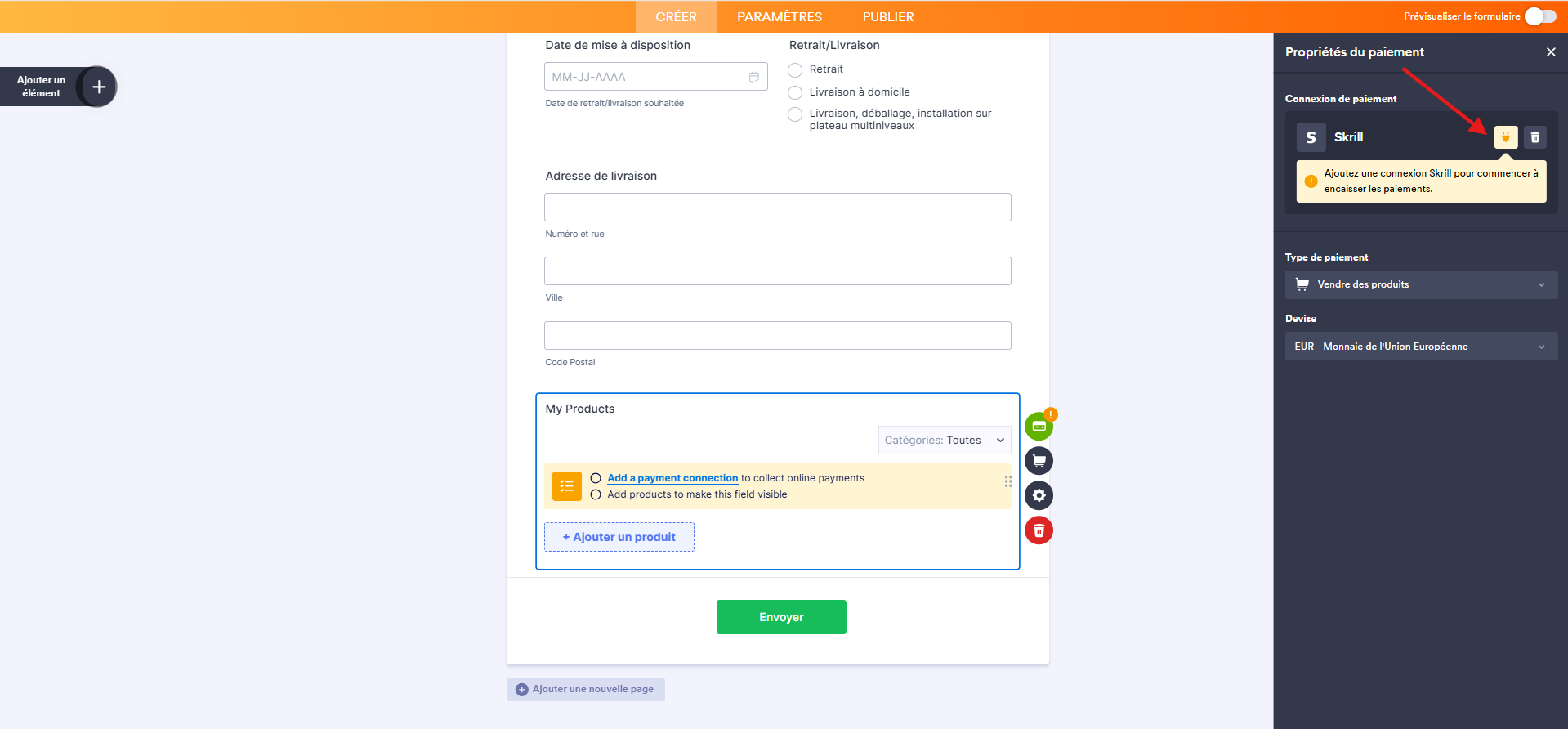
- Ensuite, cliquez sur l’icône de carte bancaire pour ouvrir le volet Propriétés du paiement à droite. Cliquez sur l’icône de prise de courant pour ajouter une connexion de paiement Skrill réutilisable.
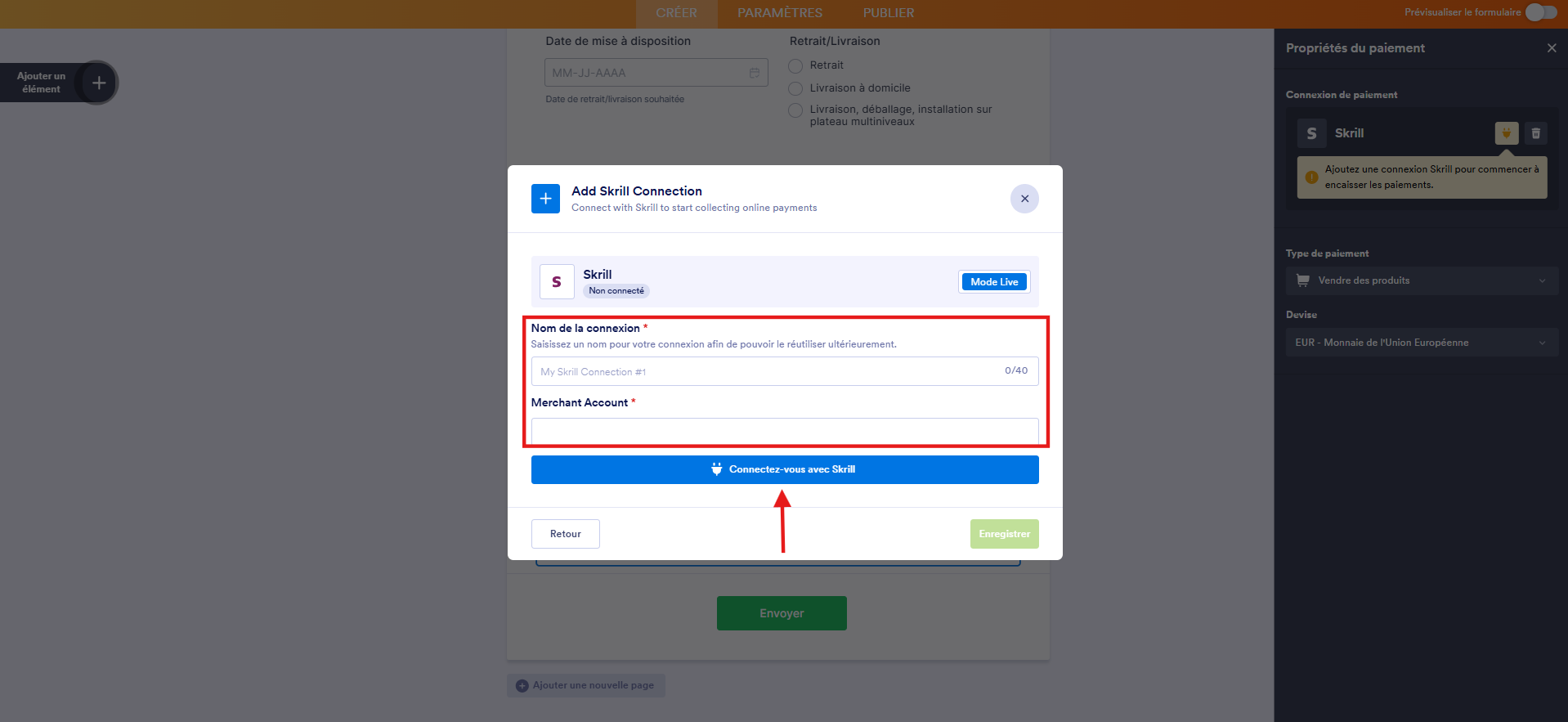
- Ensuite, dans la fenêtre modale Ajouter une connexion Skrill, renseignez le champ Nom de la connexion. Saisissez un nom que vous n’avez pas utilisé dans d’autres connexions de paiement réutilisables de votre compte, le cas échéant.
- Puis, saisissez l’adresse email de votre compte Skrill Business dans le champ Compte marchand et cliquez sur le bouton Connectez-vous avec Skrill. Si vous n’avez pas encore de compte, vous pouvez vous inscrire ici.
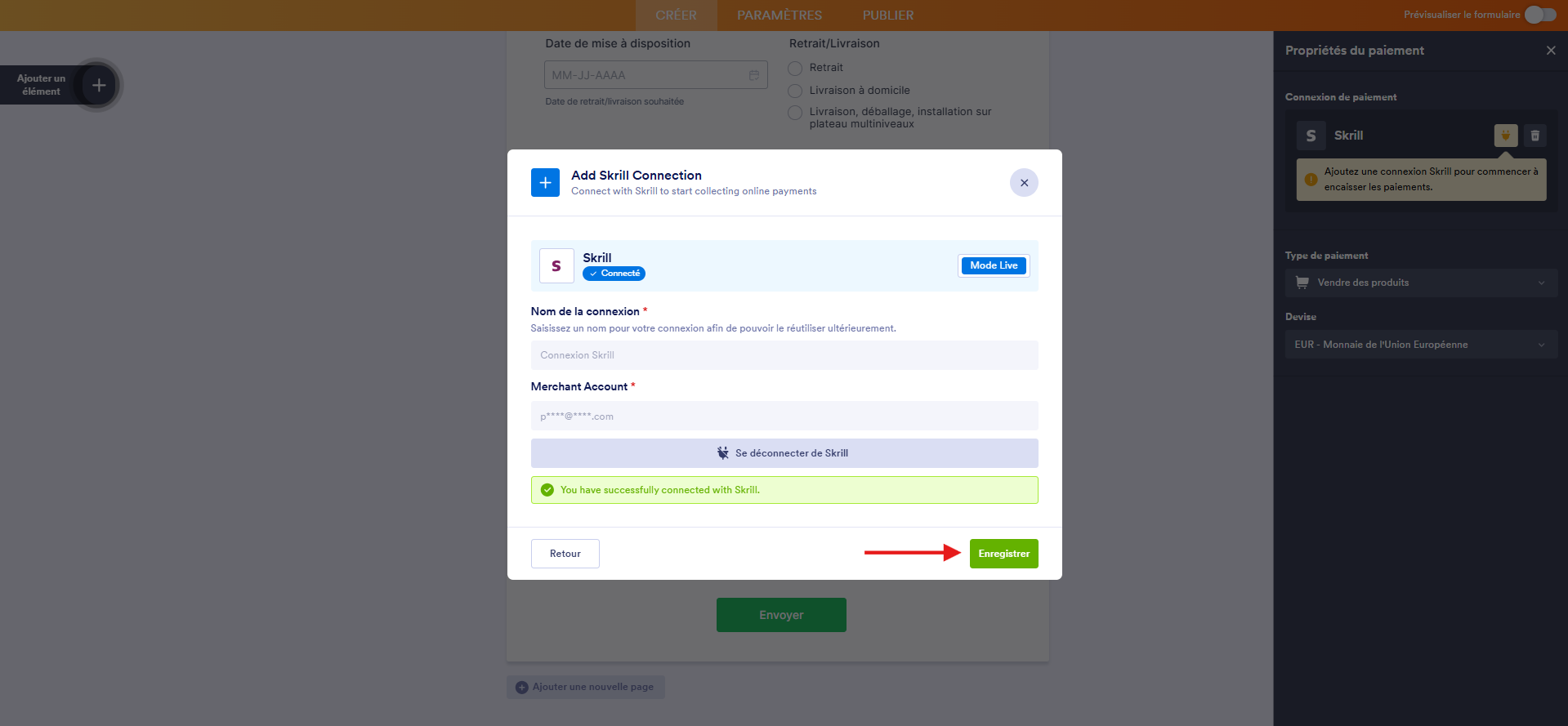
- Une fois la connexion établie, cliquez sur le bouton Enregistrer pour ajouter la connexion de paiement réutilisable à votre compte.
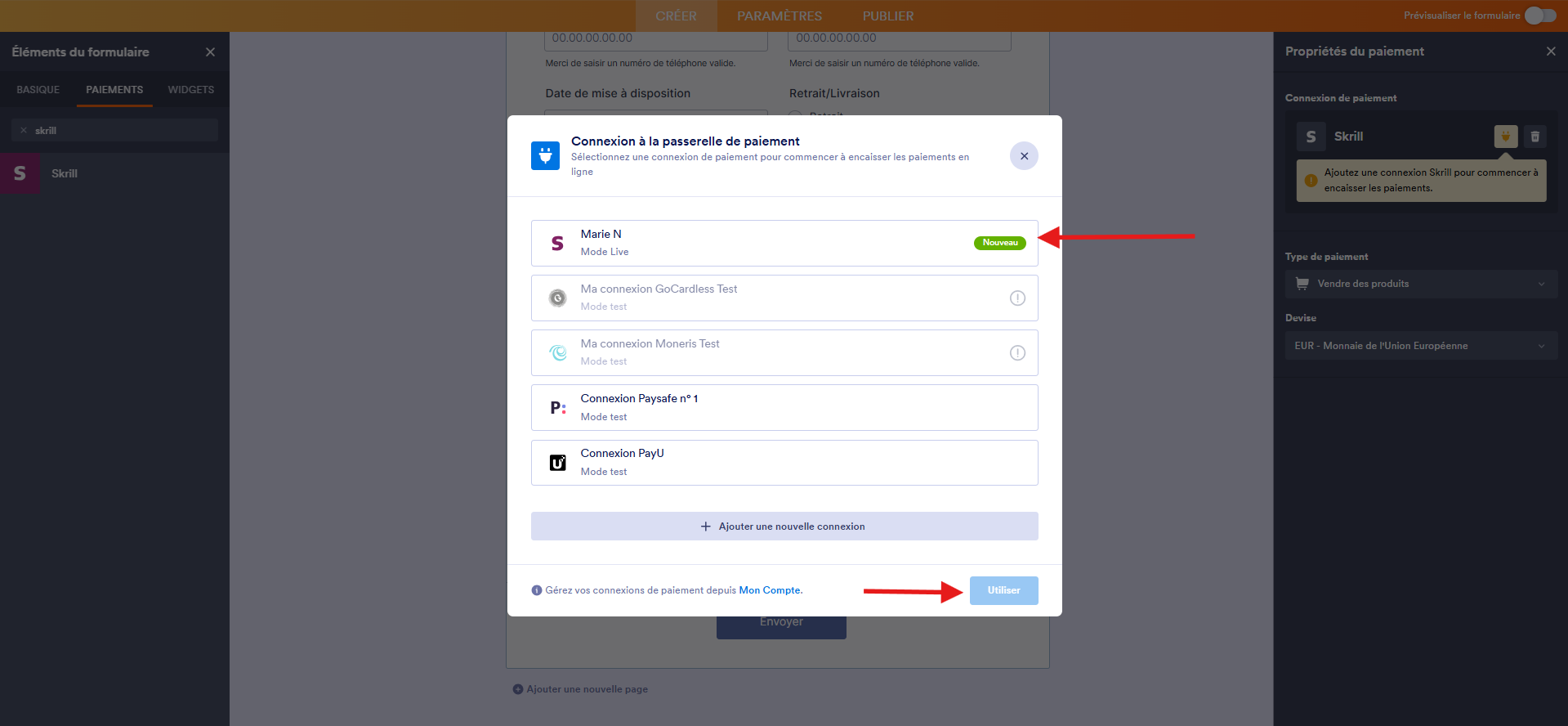
Si vous avez d’autres connexions de paiement enregistrées dans votre compte, recherchez la connexion Skrill que vous venez d’ajouter dans la fenêtre modale Connexion de la passerelle de paiement. Cliquez dessus pour la sélectionner, puis cliquez sur le bouton Utiliser pour continuer.
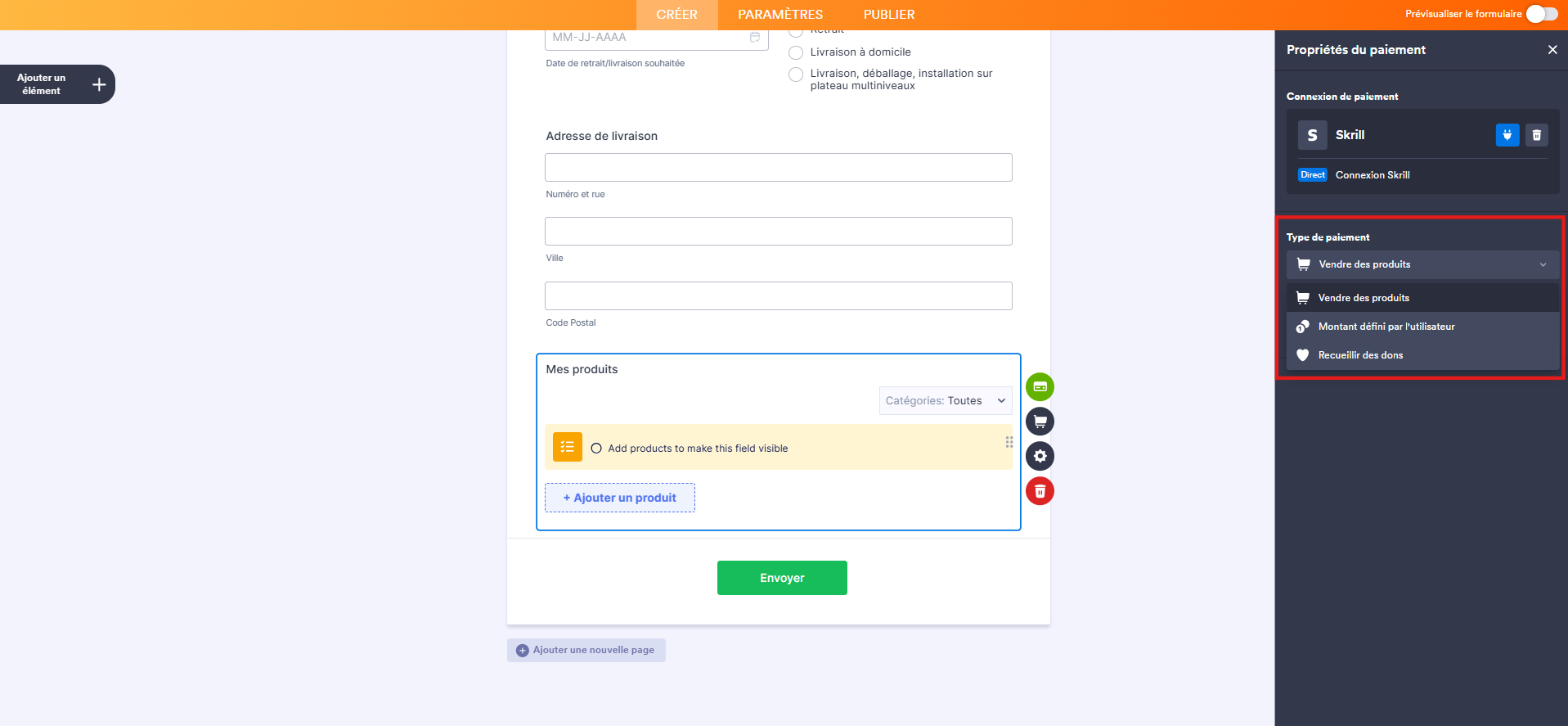
- Cliquez sur l’icône de carte bancaire et, dans le volet Propriétés du paiement à droite de la page, cliquez sur la liste déroulante Type de paiement et sélectionnez l’option pour laquelle vous souhaitez que le paiement soit traité :
- Vendre des produits : cette option est sélectionnée par défaut. Utilisez-la pour vendre des biens physiques ou numériques à prix fixe et permettre aux clients d’effectuer un achat unique.
- Montant défini par l’utilisateur : cette option permet aux clients de saisir le montant qu’ils souhaitent payer, ce qui est utile pour les pourboires, les prix personnalisés ou les paiements flexibles.
- Recueillir des dons : sélectionnez cette option pour accepter les contributions volontaires. Elle est couramment utilisée pour la collecte de fonds, le soutien aux organismes sans but lucratif ou les œuvres caritatives.
- Ensuite, dans la liste déroulante Devise, sélectionnez l’une des devises disponibles pour cette intégration :
- EUR — Monnaie de l’Union européenne
- USD — Dollar américain
- GBP — Livre britannique
- HKD — Dollar de Hong Kong
- SGD — Dollar de Singapour
- JPY — Yen japonais
- CAD — Dollar canadien
- AUD — Dollar australien
- CHF — Franc suisse
- DKK — Couronne danoise
- SEK — Couronne suédoise
- NOK — Couronne norvégienne
- ILS — Nouveau sheqel israëlien
- MYR — Ringgit malaisien
- NZD — Dollar néo-zélandais
- TRY — Livre turque
- AED — Dirham des Émirats arabes unis
- MAD — Dirham marocain
- QAR — Riyal qatari
- SAR — Riyal saoudien
- TWD — Nouveau dollar de Taïwan
- THB — Baht thaïlandais
- CZK — Couronne tchèque
- HUF — Forint hongrois
- BGN — Lev bulgare
- PLN — Złoty polonais
- ISK — Couronne islandaise
- INR — Roupie indienne
- KRW — Won sud-coréen
- ZAR — Rand sud-africain
- RON — Leu roumain
- JOD — Dinar jordanien
- OMR — Rial omanais
- RSD — Dinar serbe
- TND — Dinar tunisien
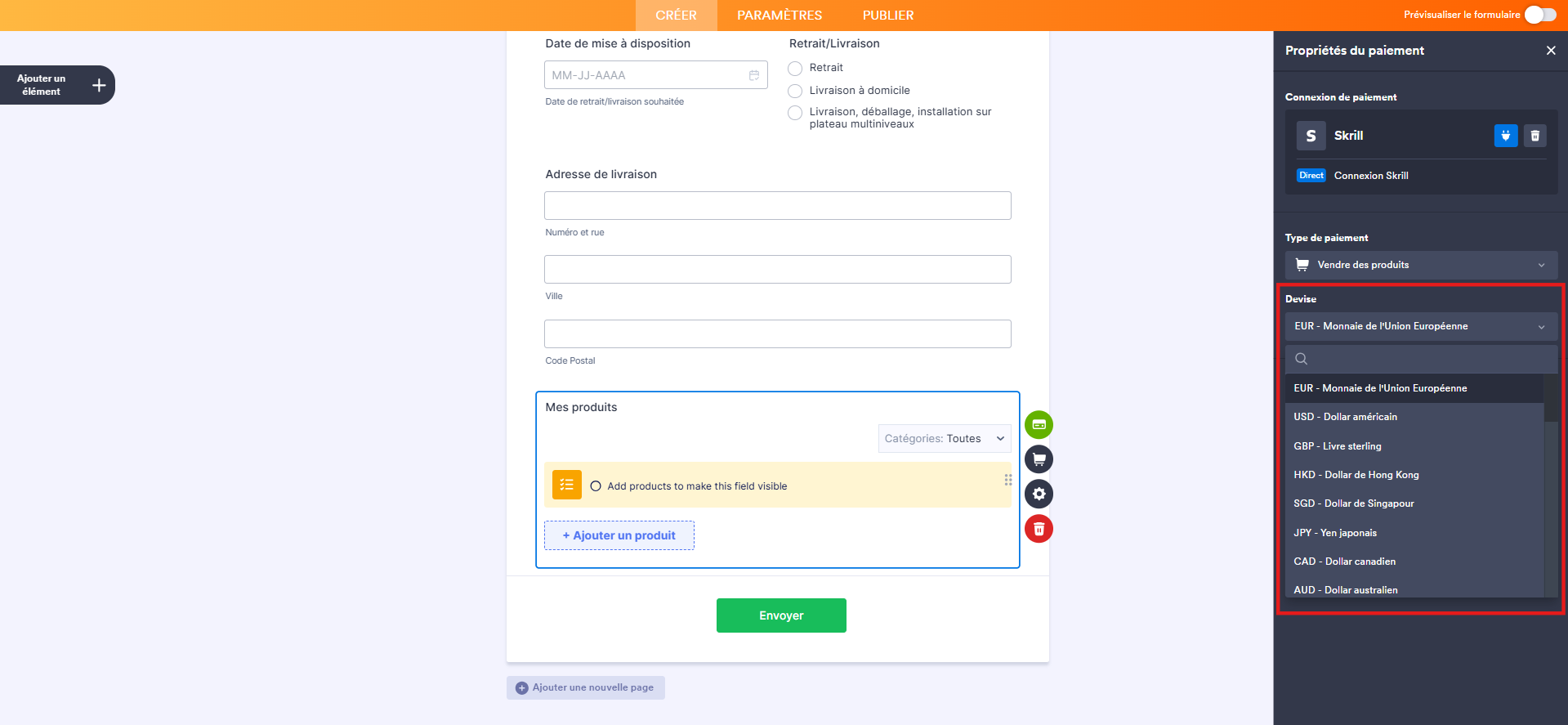
Ensuite, si vous avez sélectionné Vendre des produits comme Type de paiement, cliquez sur l’icône de caddie de supermarché pour créer votre liste de produits et cliquez sur le bouton Ajouter des produits. Si vous avez sélectionné Montant défini par l’utilisateur, cliquez sur l’icône de pièces de monnaie pour ouvrir le volet Propriétés du montant défini par l’utilisateur et renseignez et/ou activez les champs. Si vous avez sélectionné Recueillir des dons, cliquez sur l’icône de cœur pour ouvrir le volet Propriétés du don et renseignez et/ou activez les champs. Les modifications que vous apportez sont automatiquement enregistrées au fur et à mesure.
Effectuer des paiements avec Skrill
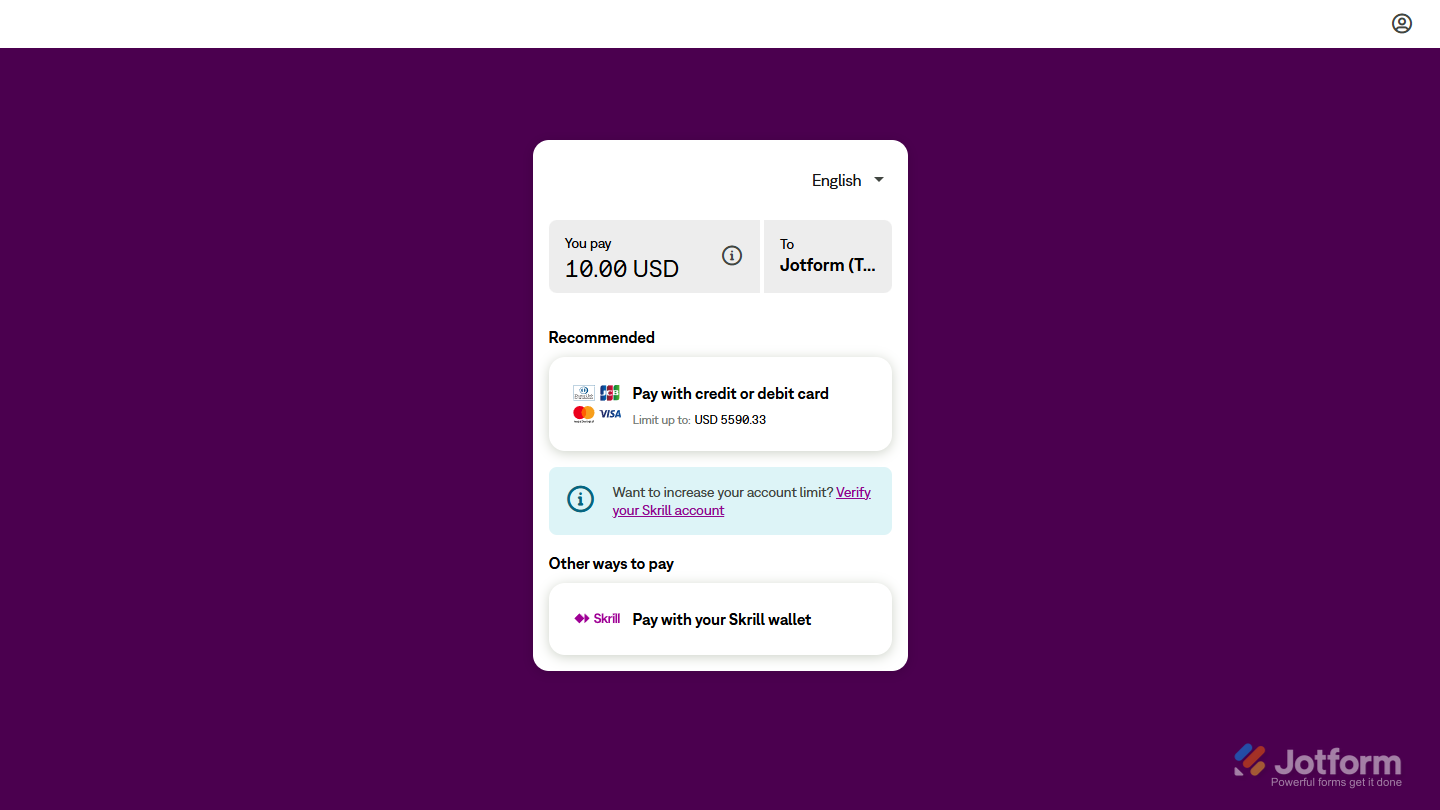
L’intégration de Skrill fonctionne comme un moyen de paiement externe, ce qui signifie que les utilisateurs sont redirigés vers la page de paiement Skrill pour finaliser leur transaction. Voici à quoi cela ressemble lors du paiement d’un produit :

Envoyer un commentaire: