Constant Contact est une plateforme marketing tout-en-un conçue pour aider les entreprises à créer, développer et fidéliser leurs relations clients grâce à des campagnes d’emailing performantes et à des outils d’automatisation. Elle facilite la conception, la gestion et l’optimisation des campagnes, permettant aux équipes de communiquer efficacement avec leur audience et d’atteindre leurs objectifs marketing.


Pour intégrer Constant Contact à votre formulaire, suivez les instructions étape par étape ci-dessous conçues pour vous guider tout au long du processus :
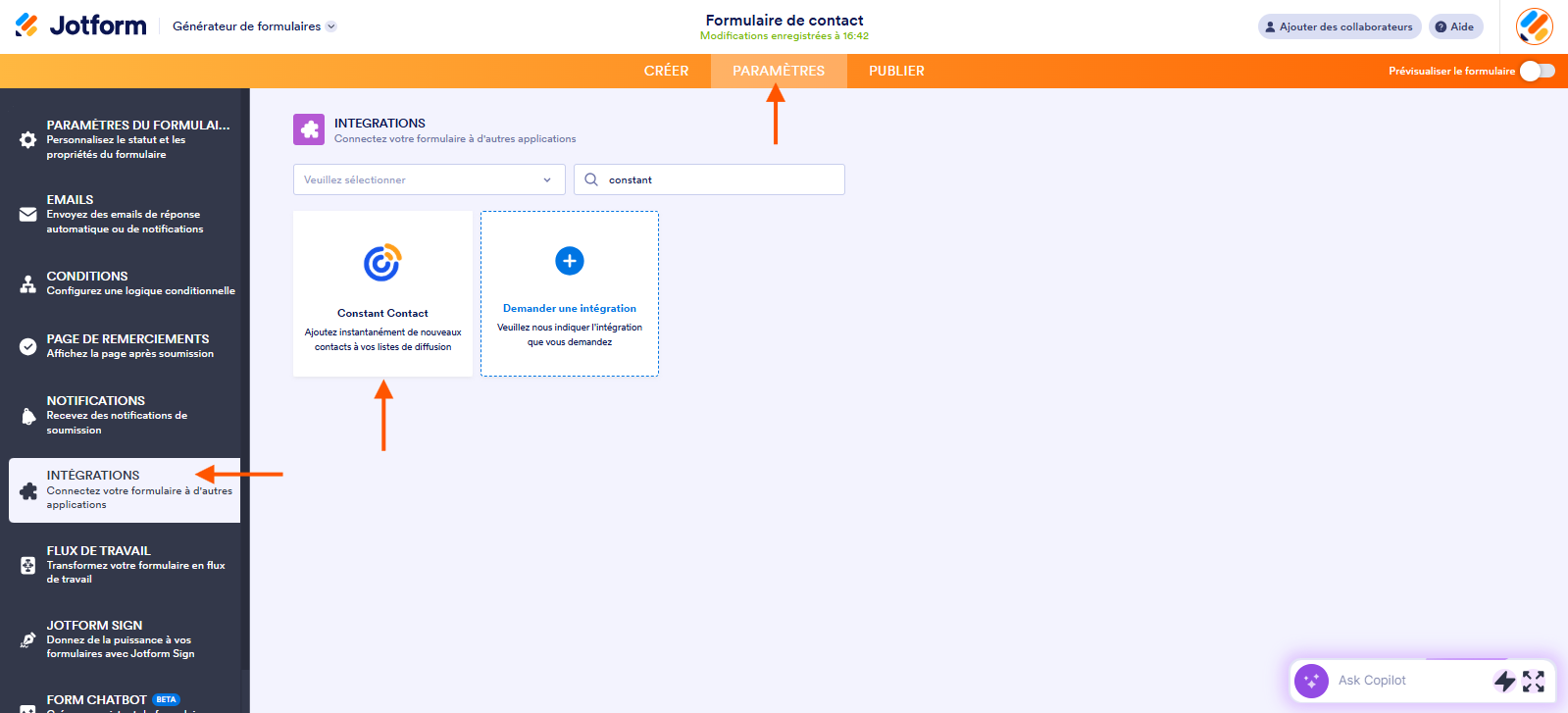
- Accédez à votre formulaire dans le Générateur de formulaires Jotform et cliquez sur l’onglet Paramètres dans la barre de navigation orange.
- Sélectionnez Intégrations dans le volet à gauche.
- Recherchez Constant Contact et cliquez dessus dans les résultats.
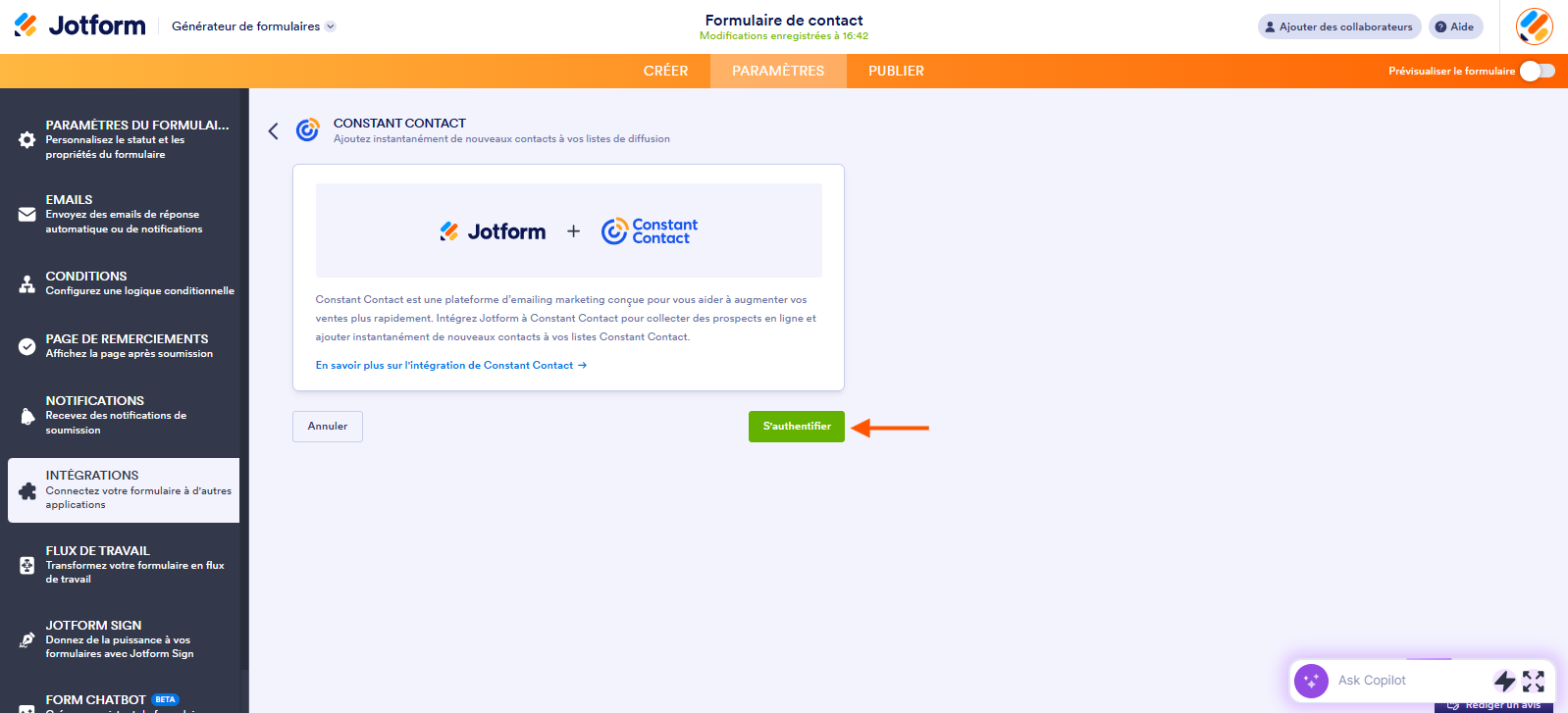
- Sur l’écran suivant, cliquez sur le bouton S’authentifier pour vous connecter à votre compte Constant Contact et autoriser Jotform Intégration à lire les informations et à effectuer les actions nécessaires au bon fonctionnement de l’intégration.
- Dans les paramètres d’intégration, sélectionnez une liste de votre compte Constant Contact et faites correspondre ses champs aux champs de votre formulaire.
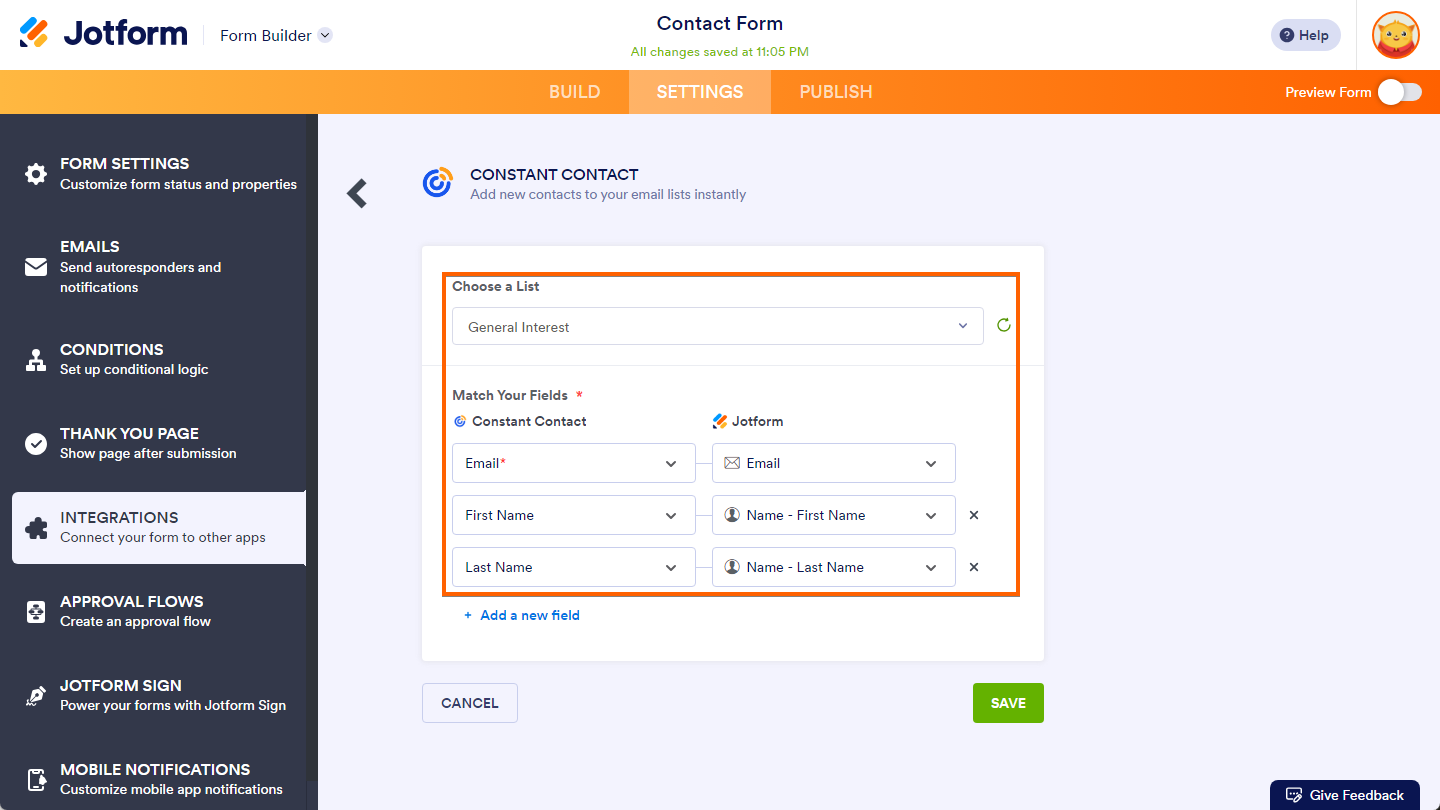
- Cliquez sur le bouton Ajouter un nouveau champ pour ajouter des champs supplémentaires.
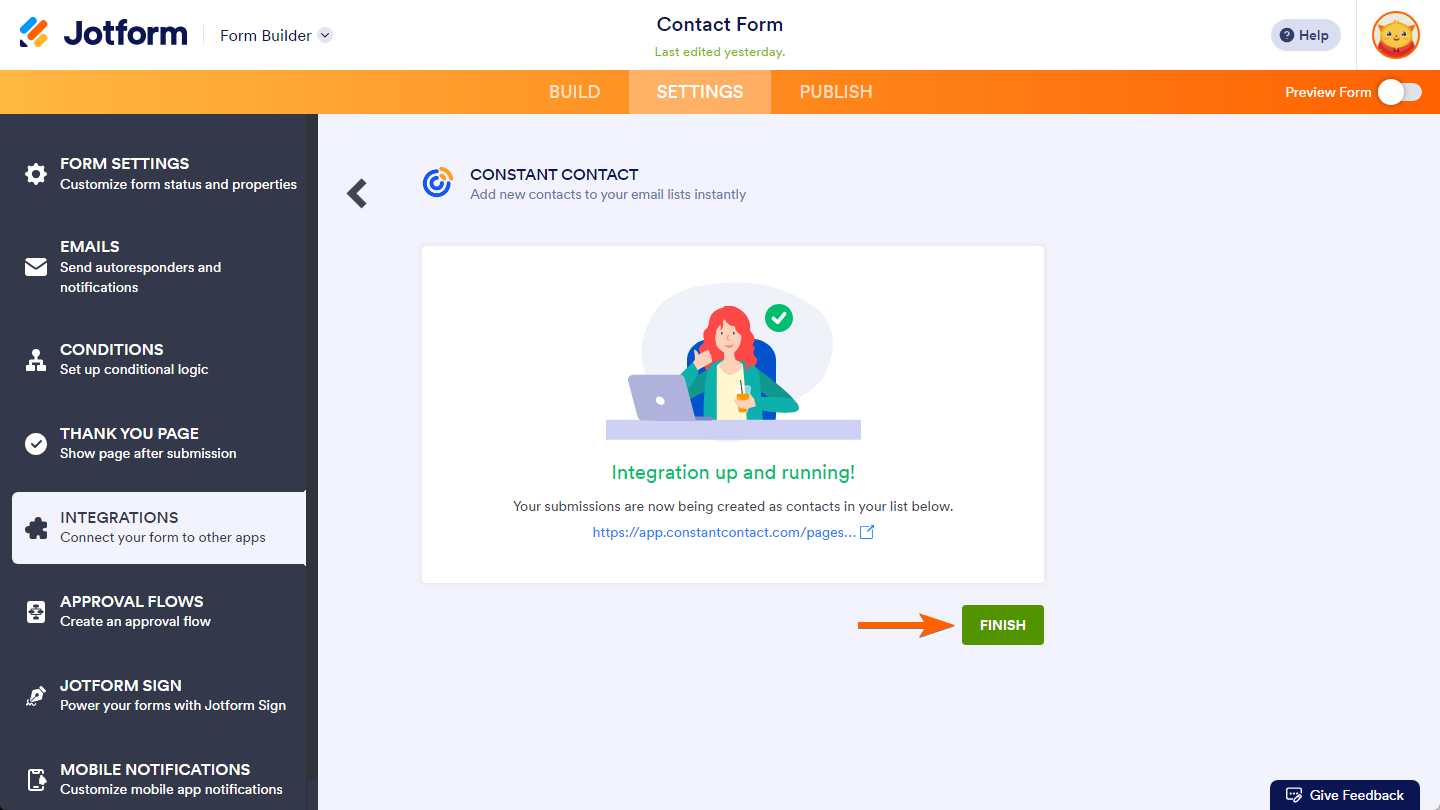
- Une fois terminé, cliquez sur le bouton Enregistrer en bas afin de finaliser l’intégration, puis sur le bouton Terminer sur l’écran suivant.


Envoyer un commentaire: