Jotform simplifie la connexion de vos formulaires à SendGrid : les informations de contact sont ainsi mises à jour automatiquement dès qu’un formulaire est soumis. Grâce à cette intégration, vous pouvez synchroniser rapidement vos nouveaux prospects avec vos listes de destinataires SendGrid, et optimiser l’organisation de vos campagnes de marketing par email et de vos relances.
Cette configuration accélère votre flux de travail et élimine les contraintes liées à la saisie manuelle des données, et vous aide à gérer efficacement vos contacts et vos communications.
Que vous créiez un nouveau formulaire ou mettiez à jour un formulaire existant, la configuration de SendGrid sur votre formulaire ne prend que quelques instants. Voici comment procéder :
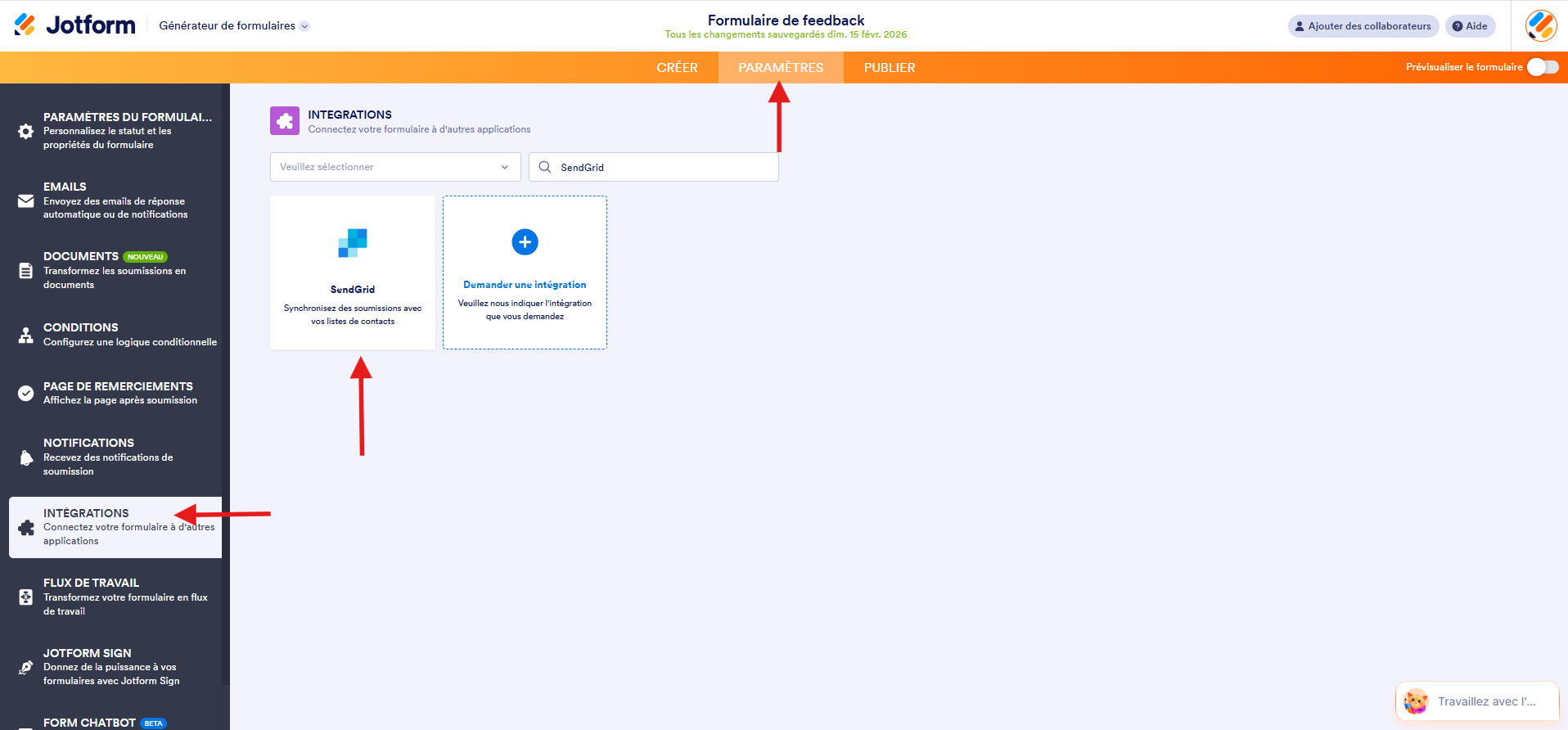
- Accédez à votre formulaire dans le Générateur de formulaires Jotform et cliquez sur l’onglet Paramètres en haut dans la barre de navigation orange.
- Puis cliquez sur Intégrations dans le volet qui s’ouvre à gauche.
- Recherchez SendGrid et cliquez dessus dans la liste des résultats de recherche.
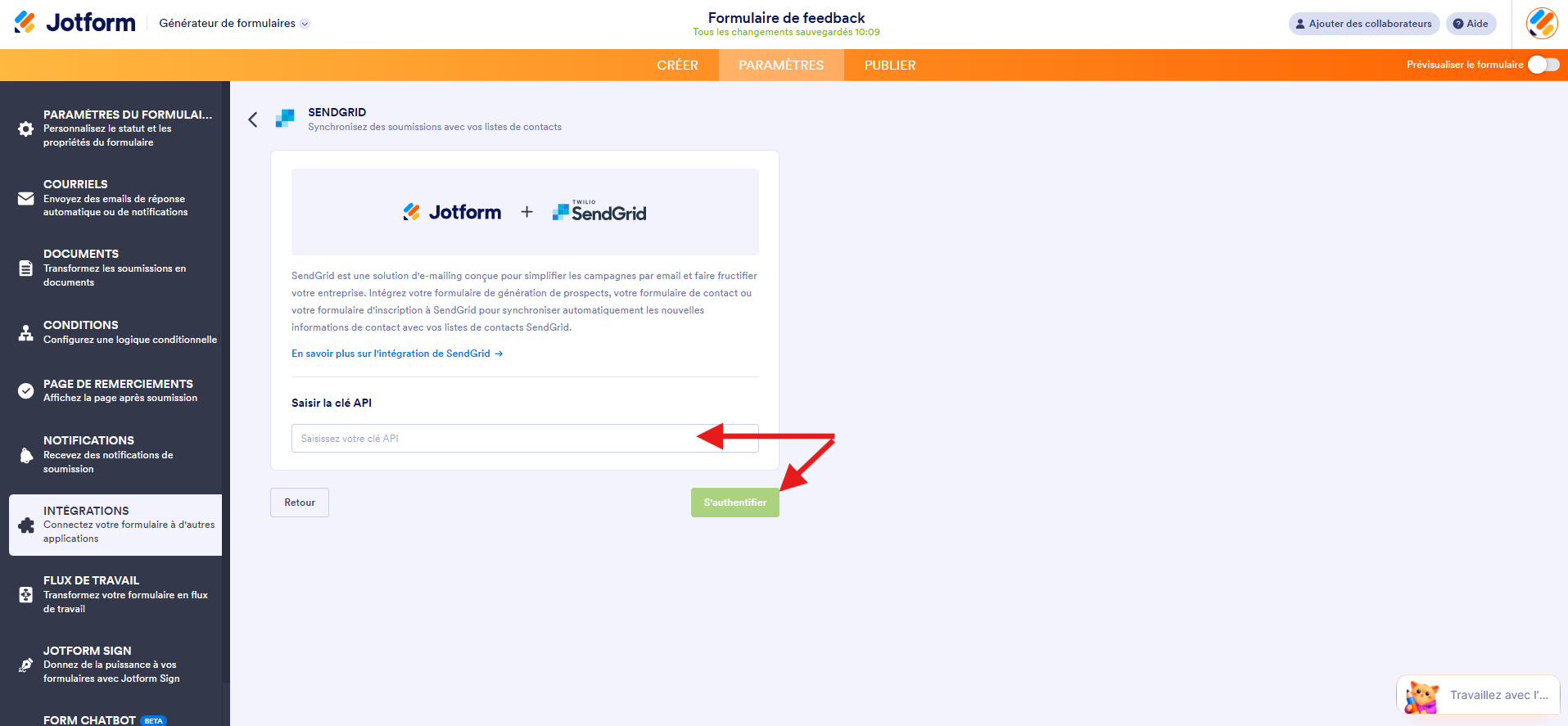
- Saisissez votre clé API, puis cliquez sur le bouton S’authentifier. Consultez ce guide sur les clés API SendGrid pour en savoir plus.
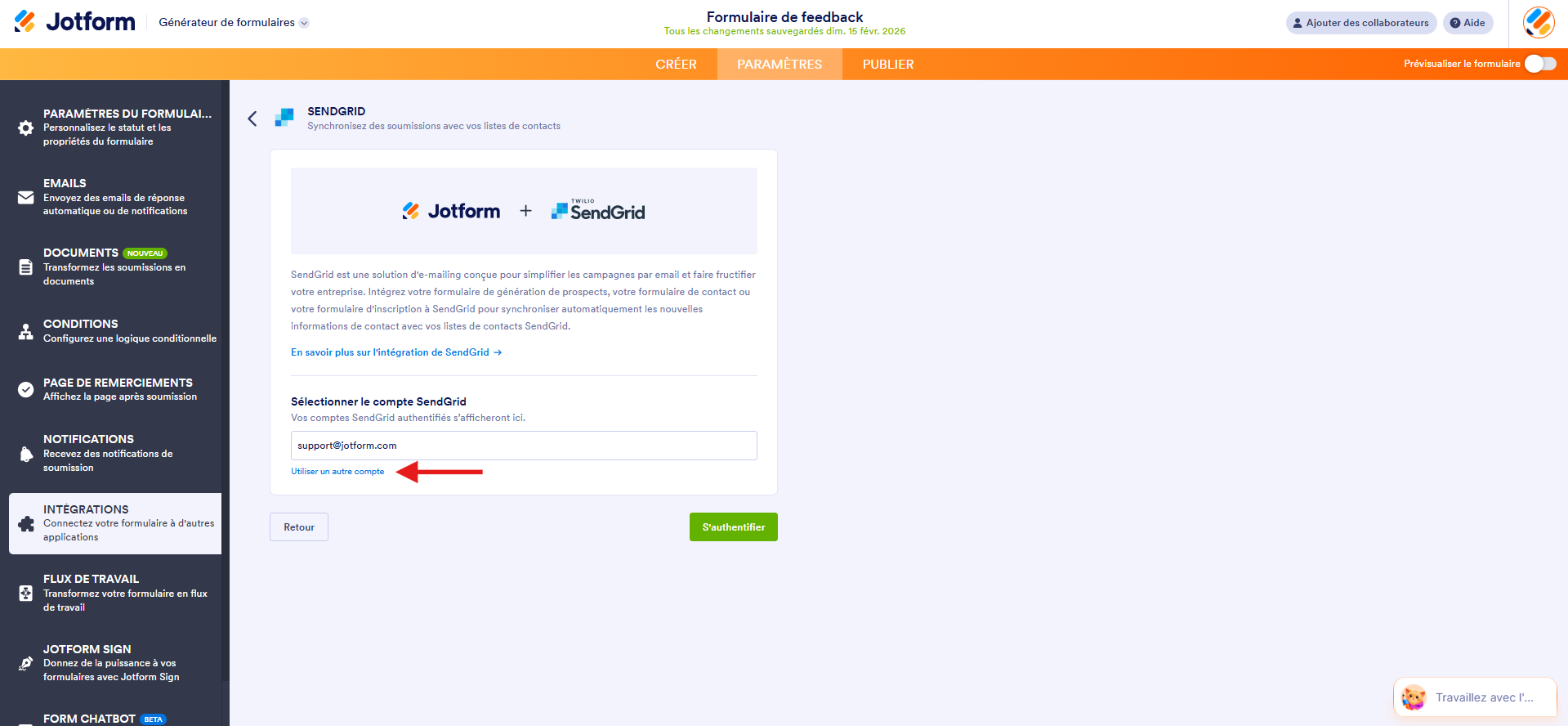
Si vous vous êtes déjà connecté, sélectionnez simplement votre compte SendGrid dans le menu déroulant. Pour en utiliser un autre, cliquez sur Utiliser un autre compte.
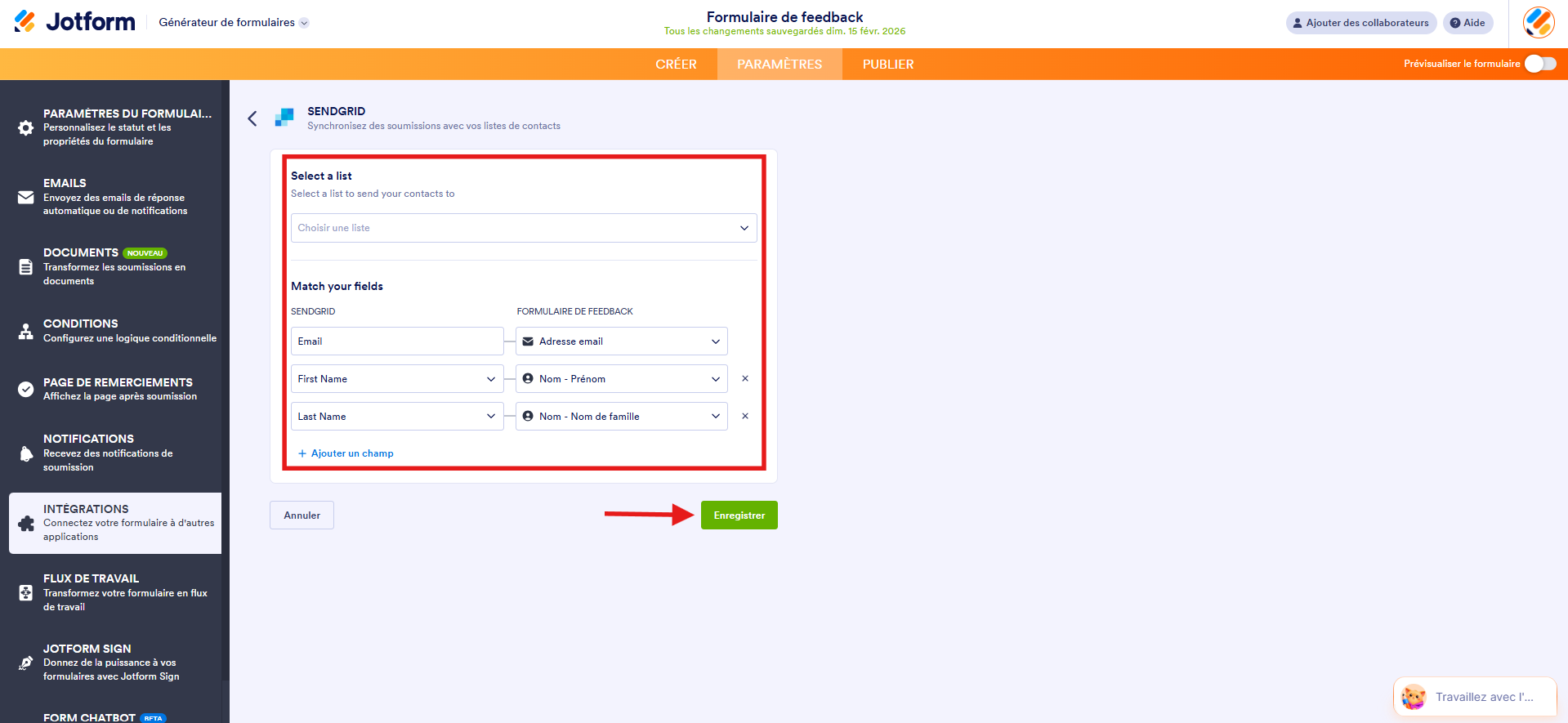
- Ensuite, paramétrez les éléments suivants :
- Sélectionner une liste : sélectionnez la liste SendGrid avec laquelle vous souhaitez synchroniser vos contacts.
- Faire correspondre vos champs : associez les champs de votre formulaire aux champs SendGrid tels que Email, Prénom ou Nom.
- Une fois que vous avez terminé, cliquez sur Enregistrer et voilà.
Gérer les journaux d’actions SendGrid
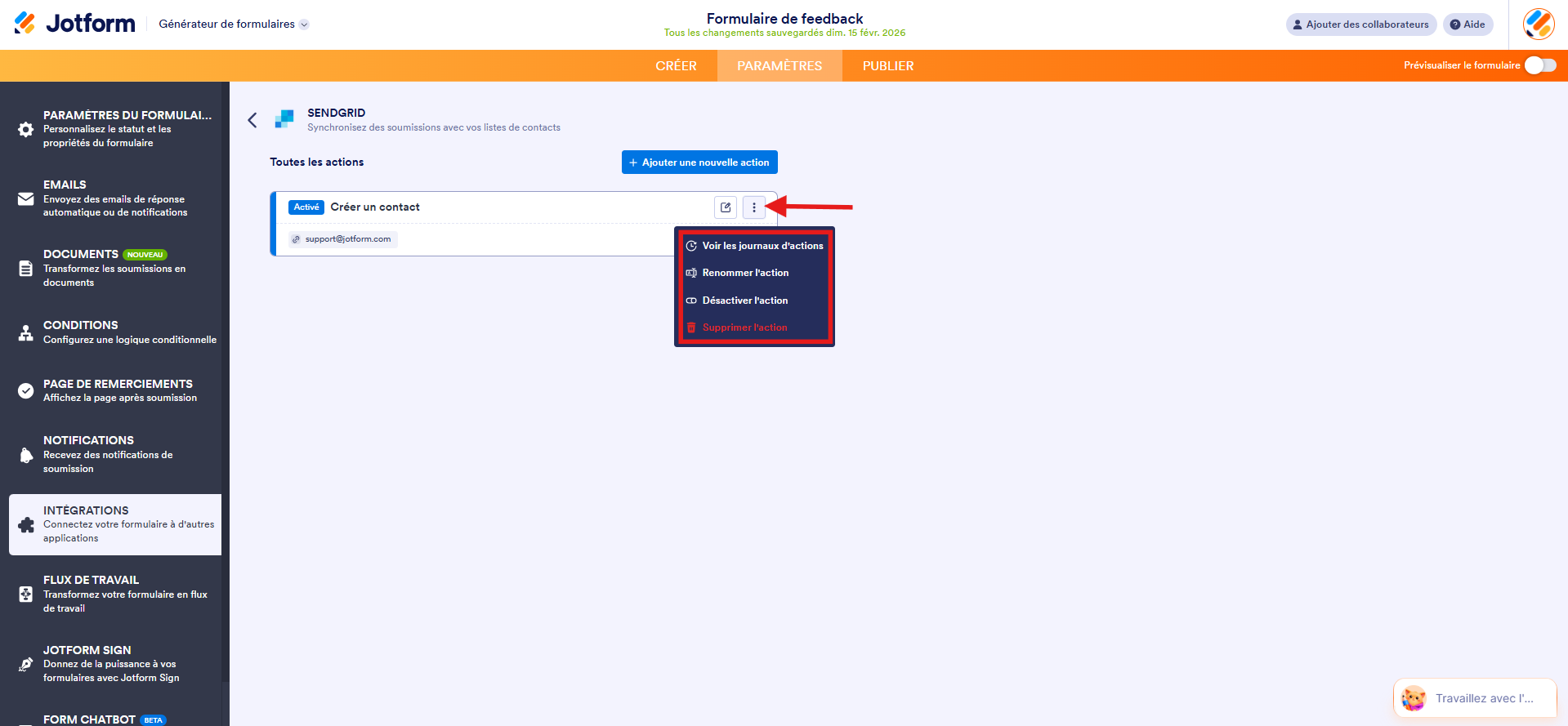
Après avoir enregistré l’intégration Jotform + SendGrid, vous verrez s’afficher la liste des actions configurées ainsi que le bouton Ajouter une action sur la page principale. Survolez une action avec votre souris et cliquez sur l’icône à trois points verticaux à droite de l’action pour révéler les options disponibles suivantes :
- Voir les journaux d’actions : visualisez les exécutions réussies et celles qui ont échoué. Cette option est utile pour le dépannage.
- Renommer l’action : modifiez le titre de l’action.
- Désactiver l’action : arrêtez temporairement l’envoi de données via l’intégration.
- Supprimer l’action : supprimez l’action de votre formulaire.

Envoyer un commentaire: