Mise à jour
Le nouveau modèle d’email n’inclut plus les en-têtes du champ Adresse. Le guide ci-dessous s’applique uniquement aux anciens formulaires qui utilisent l’ancien modèle d’email.
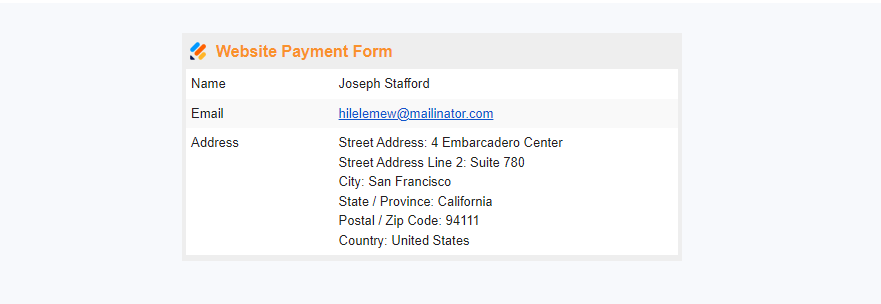
Le champ Adresse permet d’insérer rapidement une adresse postale dans un formulaire. Cependant, par défaut, les alertes par email incluent des en-têtes tels que :
- Adresse de la rue
- Ligne 2 de l’adresse
- Ville
- Département/Région
- Code postal
- Pays
Bien que ces en-têtes soient utiles pour les enregistrements de soumission, ils ne le sont pas toujours dans les emails de notification et de réponse automatique. Par exemple, si un utilisateur saisit le nom et l’adresse comme suit :
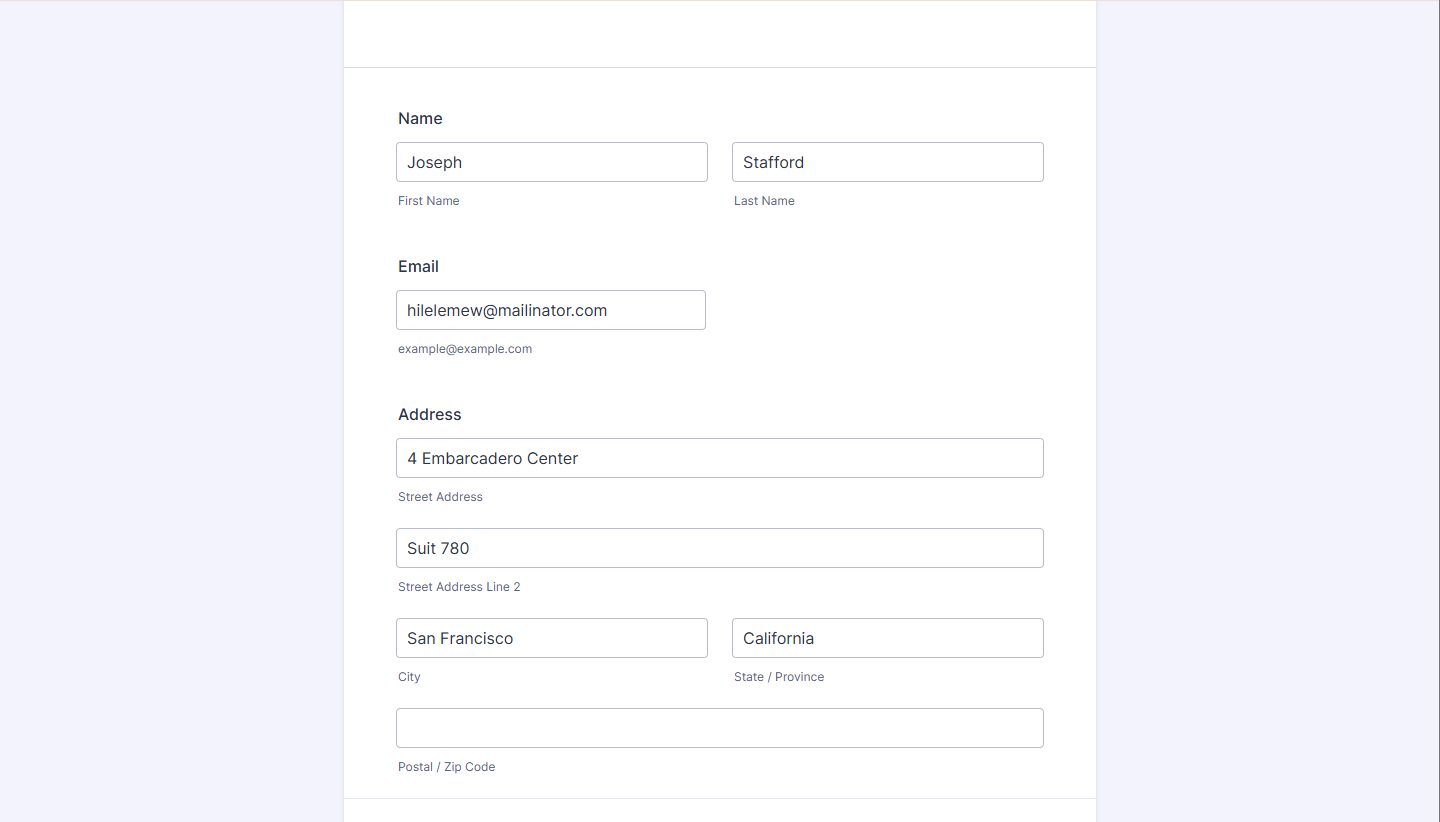
Vous recevrez un email de notification contenant les en-têtes. Voici un exemple :
Comparez cela à ce qui suit, sans les titres ni les étiquettes.
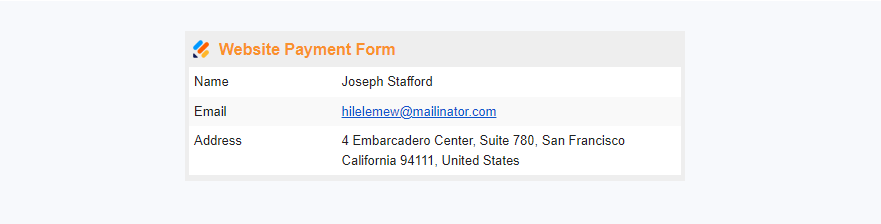
Pour formater le champ Adresse sans les en-têtes dans l’email de notification, il vous suffit de les supprimer. C’est très simple. Voici les étapes à suivre :
- Accédez à votre formulaire dans le Générateur de formulaires Jotform et cliquez sur l’onglet Paramètres en haut dans la barre de navigation orange.
- Cliquez sur Emails dans le volet à gauche.
- Placez votre curseur sur le modèle d’email de notification et cliquez sur Modifier (icône en forme de crayon).
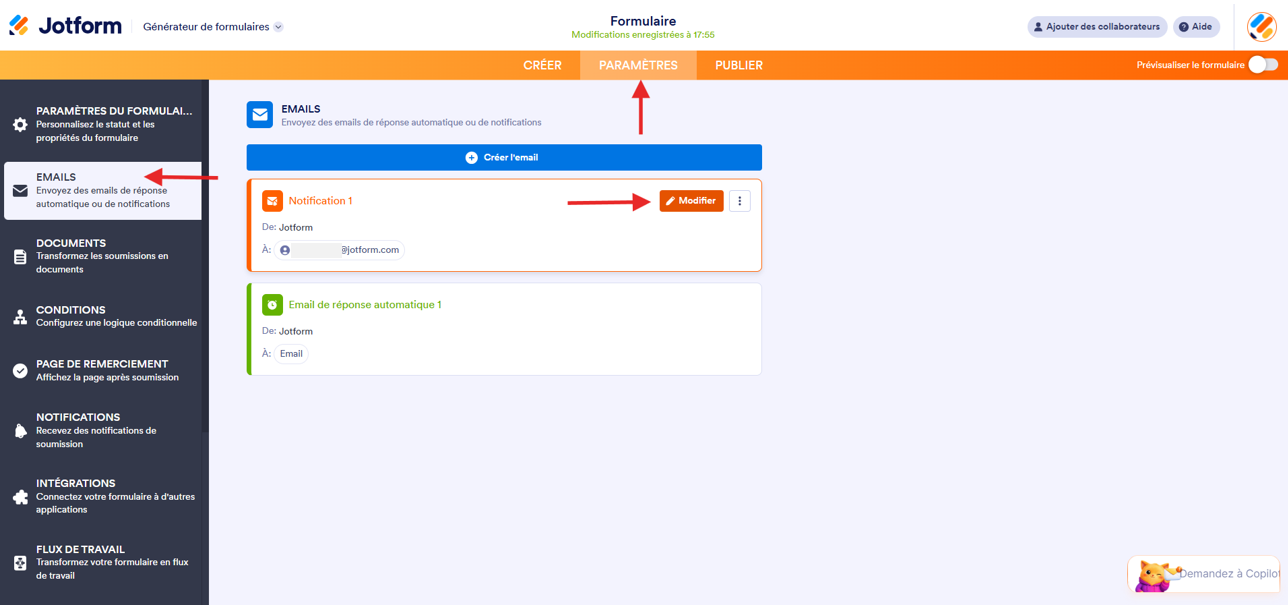
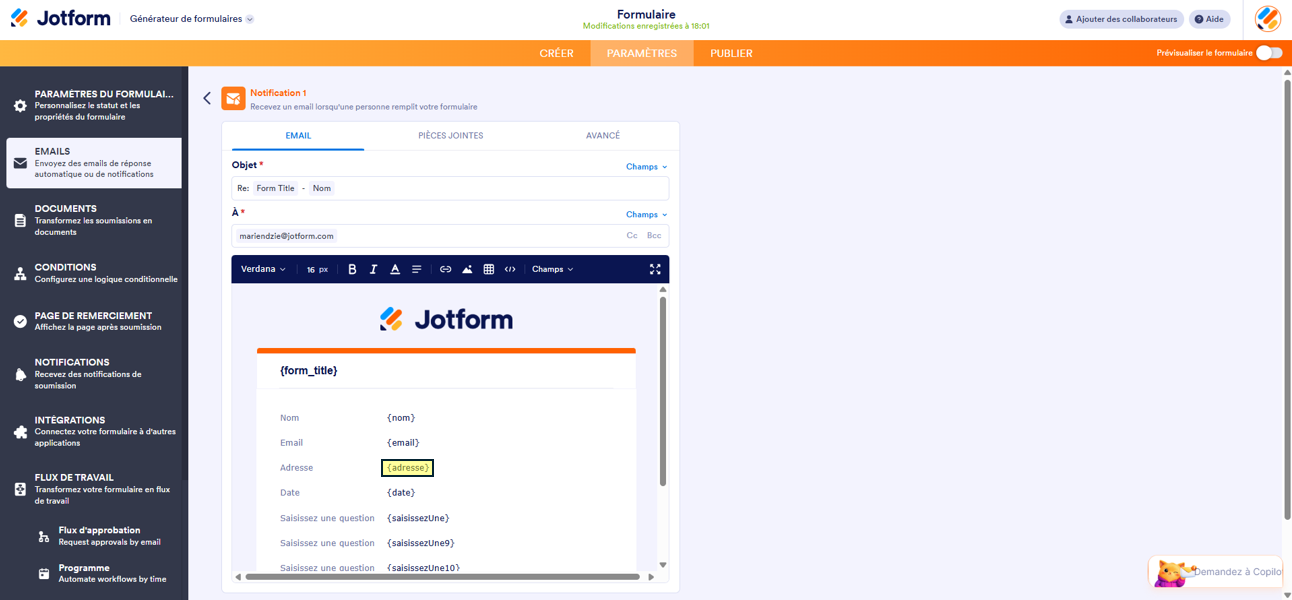
- Dans l’onglet Email, vous trouverez le champ Adresse ainsi que tous les autres champs du formulaire. Vous devrez retenir le nom unique du champ Adresse, indiqué entre accolades. Dans l’image ci-dessous, il apparaît sous la forme Adresse
{address}. Ce nom peut être différent dans votre formulaire.
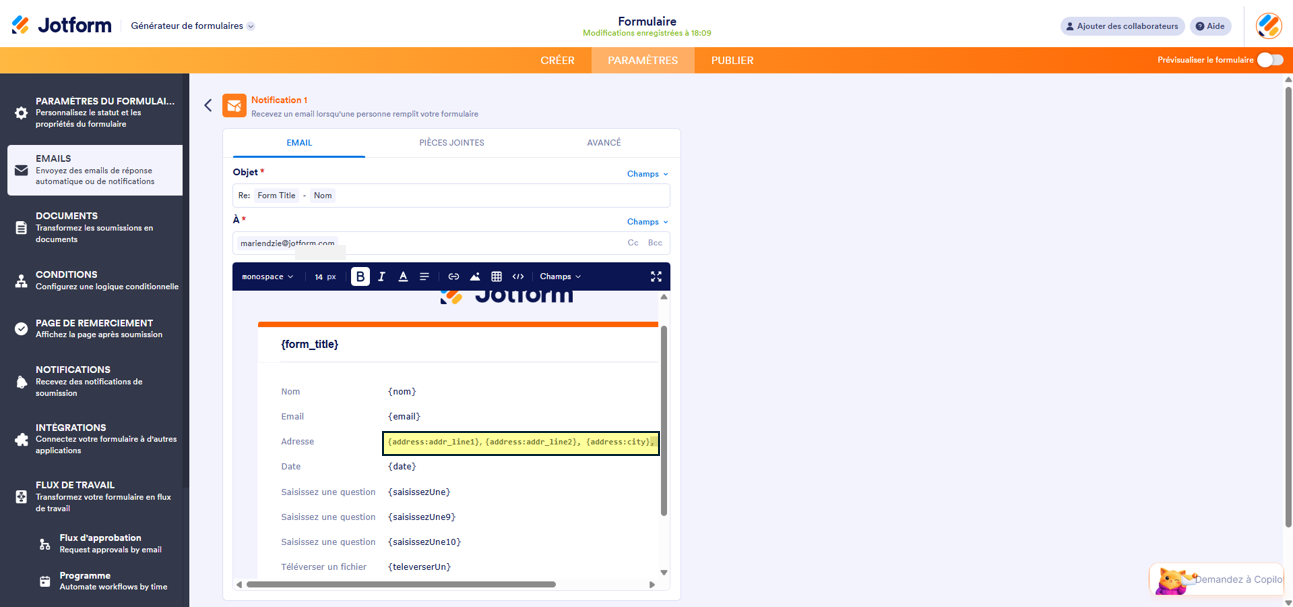
- Pour choisir la partie précise de l’adresse à afficher dans l’alerte par email, vous pouvez ajouter ce qui suit :
- ligne_address1
- ligne_address2
- ville
- département/région
- postal
- pays
Donc, supposons que vous souhaitiez récupérer la ville dans le champ adresse, vous pouvez alors l’ajouter comme ceci : {address:city}. Si vous souhaitez récupérer le département/la région, vous pouvez l’ajouter comme ceci : {address:state}.
- Enregistrez les modifications en cliquant sur le bouton Enregistrer, puis testez votre formulaire pour vérifier le résultat final.
Vous pouvez également afficher les mêmes informations (sans les en-têtes) lors de la composition d’un message de remerciement personnalisé.
Enfin, vous pourriez également être intéressé par la manière de sélectionner des informations spécifiques lors d’une soumission avec transaction de paiement. Pour en savoir plus, consultez notre guide intitulé Comment supprimer les étiquettes de paiement et séparer les informations de paiement dans les alertes par email.

Envoyer un commentaire: