Supprimer les formulaires anciens ou inutilisés permet de garder votre compte organisé. Cela désencombre votre espace de travail et garantit que vous ne travaillez qu’avec des formulaires pertinents. Si un formulaire contient des informations sensibles ou des données personnelles, le supprimer définitivement garantit que ces données ne seront plus accessibles.
Supprimer les formulaires un à la fois
Vous pouvez supprimer un formulaire en quelques étapes simples. Voici comment procéder :
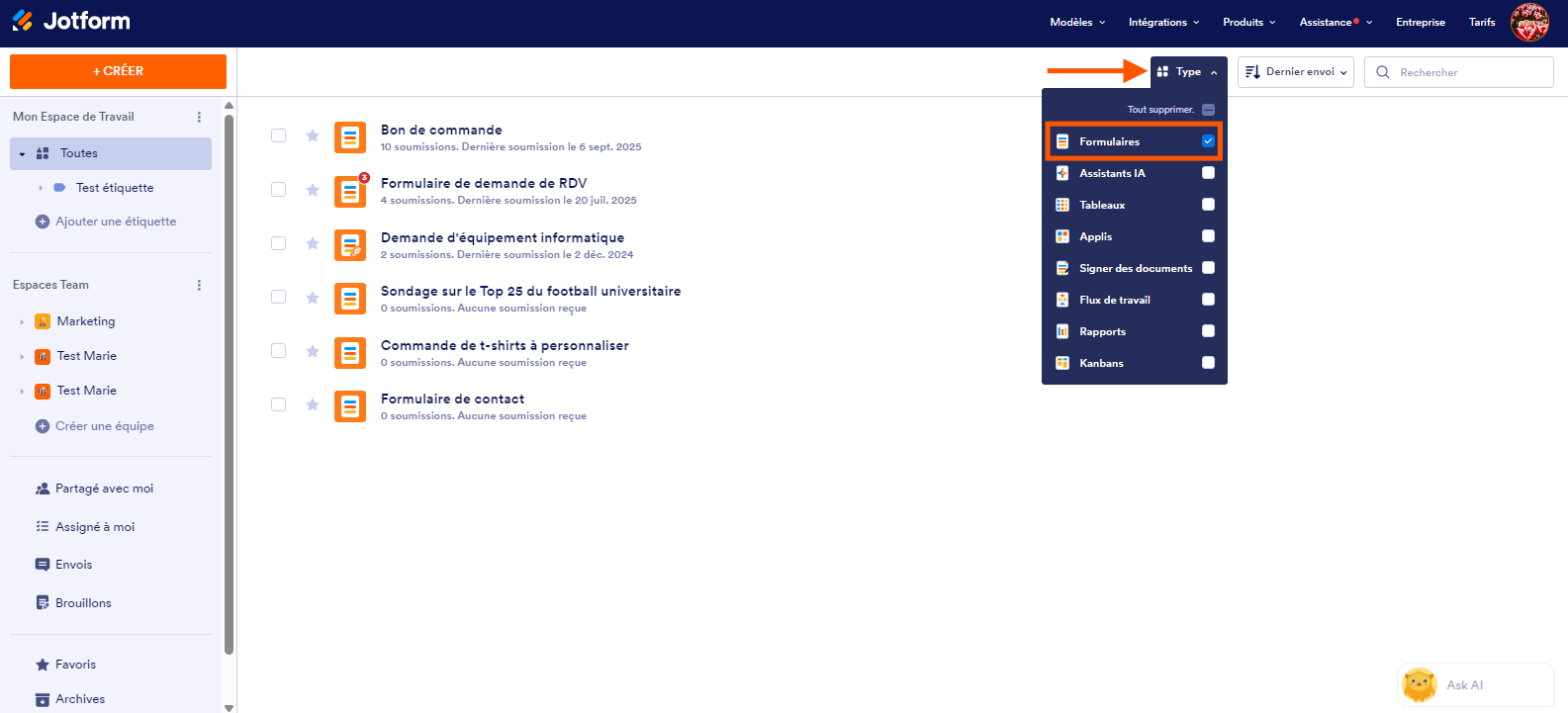
- Accédez à votre page Mon espace de travail et cliquez sur le bouton Type en haut. dans la liste déroulante qui s’ouvre, décochez les cases en regard de tous les éléments sauf la case Formulaires, afin que seuls les formulaires soient affichés sur la page.
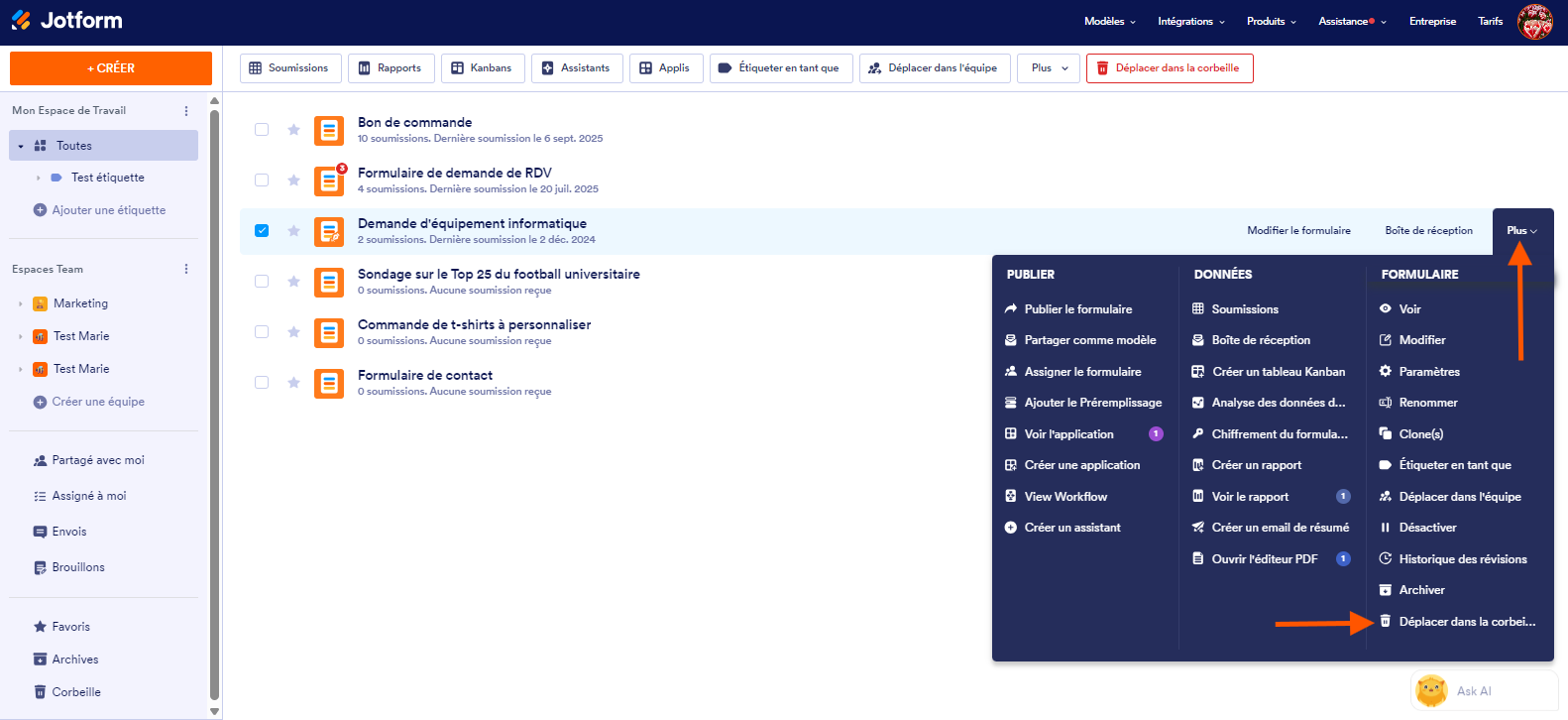
- Survolez avec la souris le formulaire que vous souhaitez supprimer et cliquez sur Plus à droite de la ligne.
- Ensuite, dans la liste déroulante, sous la colonne Formulaire, cliquez sur Déplacer dans la corbeille.
- Ensuite, cliquez sur Supprimer le formulaire dans la fenêtre de confirmation.
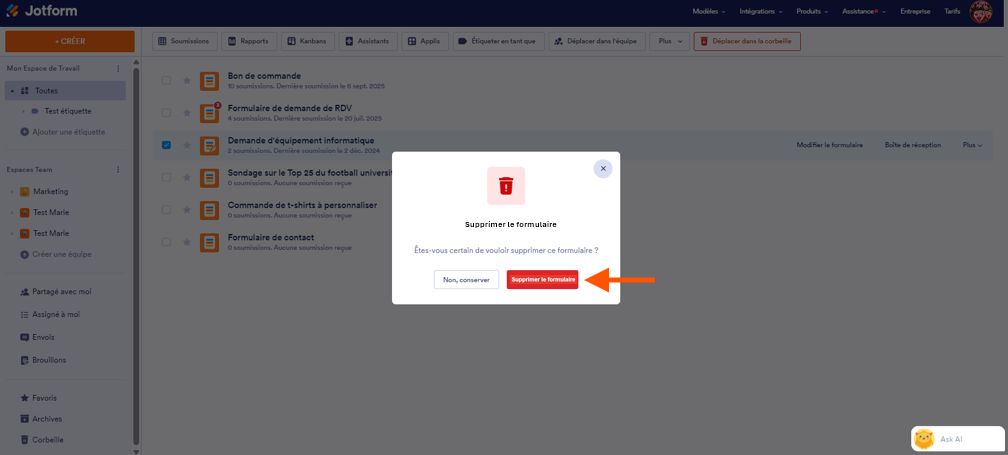
Et voilà ! Votre formulaire a maintenant été supprimé.
Supprimer plusieurs formulaires à la fois
Vous pouvez également supprimer plusieurs formulaires en même temps. Voici comment procéder :
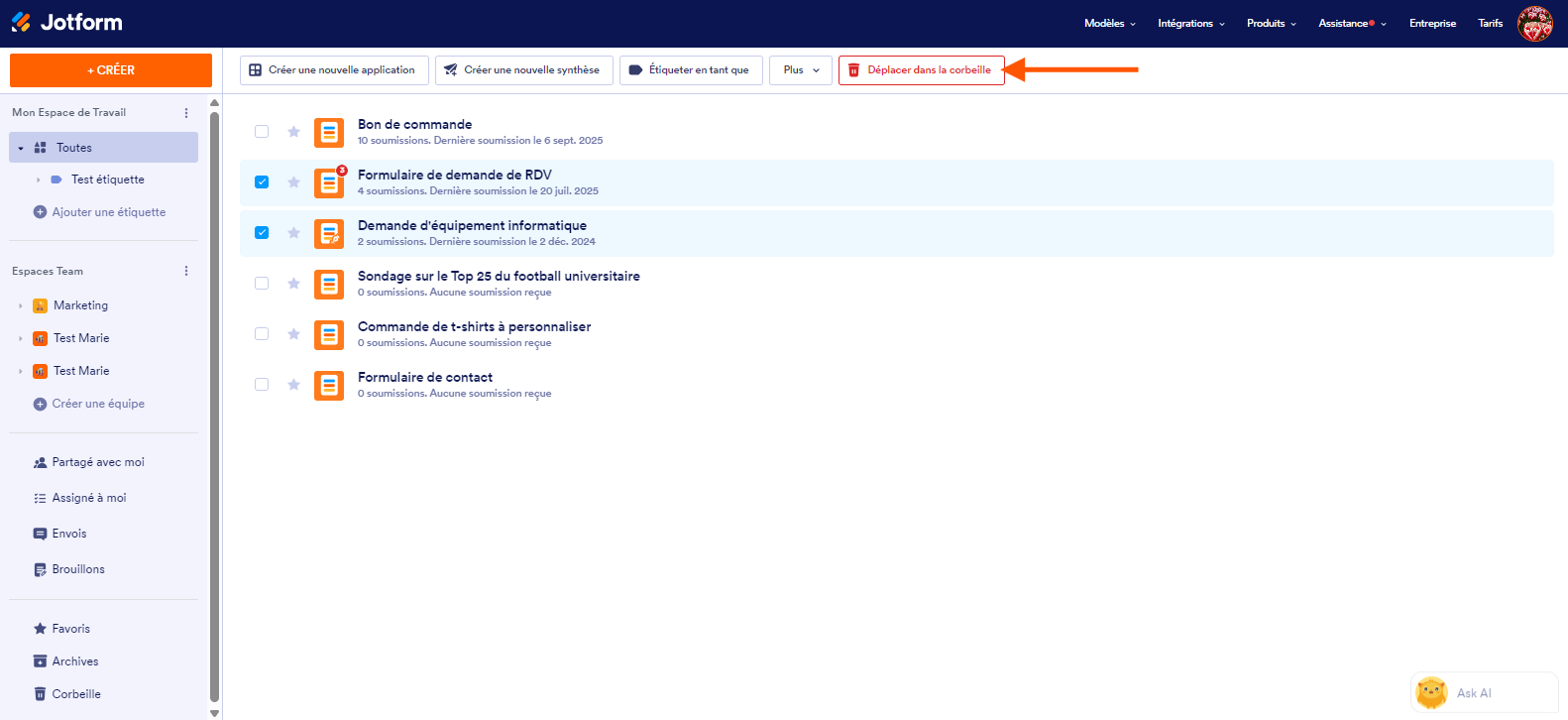
- Tandis que vos éléments sont filtrés par le Type Formulaires sur votre page Mon Espace de Travail, cochez les cases à côté des formulaires que vous souhaitez supprimer.
- Ensuite, dans le menu en haut de la page, cliquez sur le bouton Déplacer vers la corbeille.
- Ensuite, cliquez sur Supprimer les formulaires dans la fenêtre de confirmation.
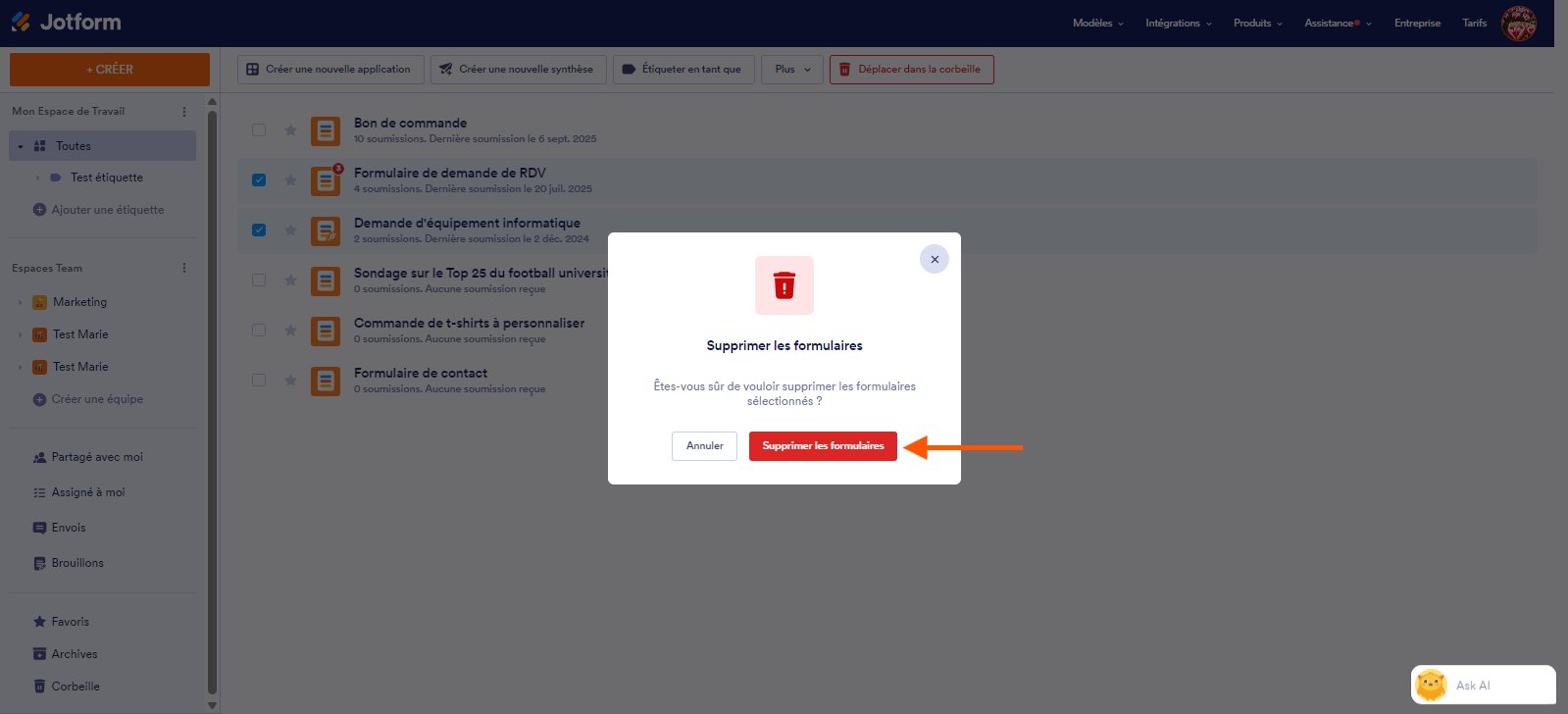
Et voilà ! Vos formulaires ont maintenant été supprimés.
Supprimer définitivement les formulaires déplacés dans la corbeille
Par défaut, les formulaires supprimés sont automatiquement désactivés et déplacés dans le dossier Corbeille de la page Mon Espace de Travail. Vous pouvez purger les formulaires aussi facilement que vous pouvez les supprimer. Voici comment procéder :
- Sur votre page Mon Espace de Travail, cliquez sur l’onglet Corbeille en bas à gauche de l’écran.
- Ensuite, cliquez sur le bouton Type en haut de la liste des formulaires figurant dans la corbeille. Dans la liste déroulante qui s’ouvre, décochez les cases à côté de tous les éléments sauf la case des Formulaires, pour que seuls les formulaires s’affichent sur cette page.
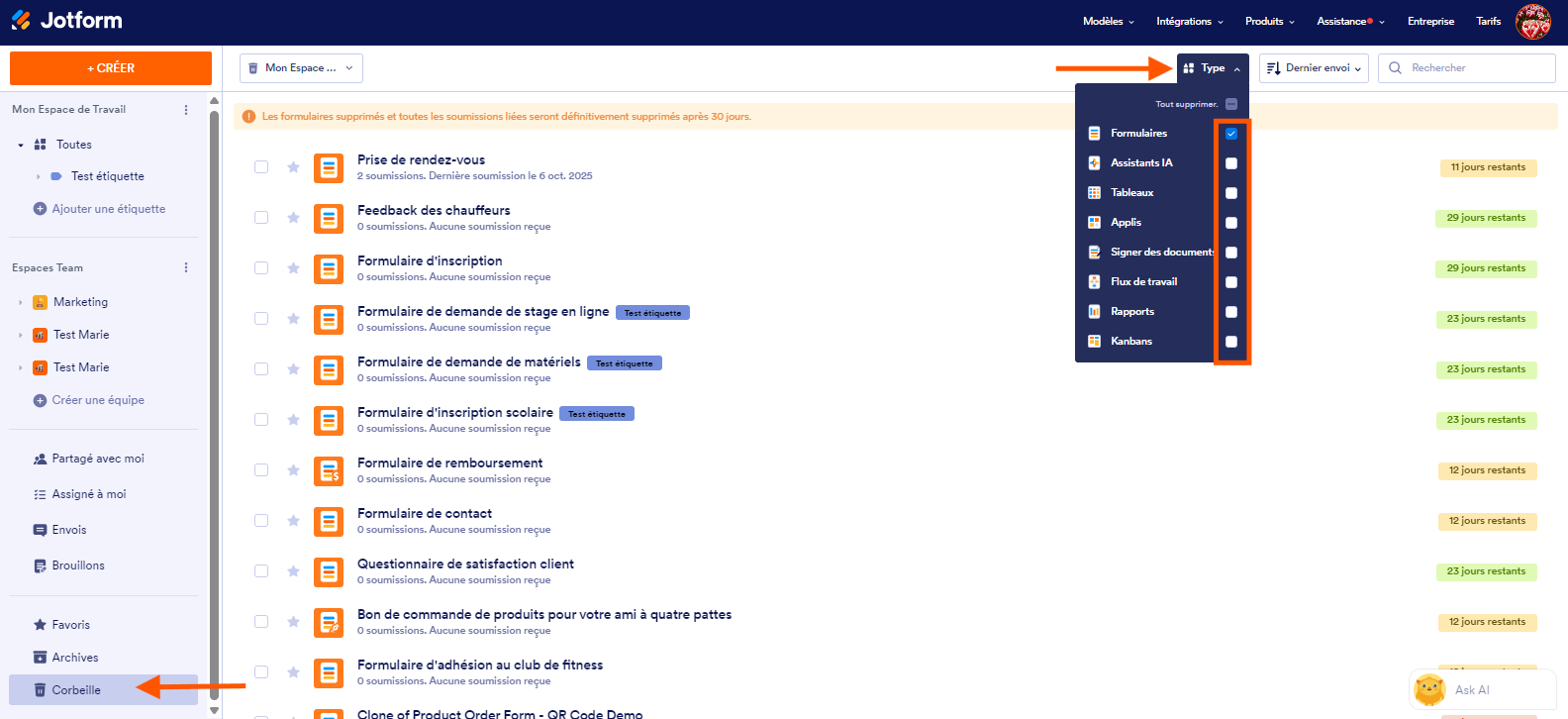
- Ensuite, survolez avec la souris le formulaire que vous souhaitez purger, c’est-à-dire supprimer définitivement, et cliquez sur Vider la corbeille en bout de ligne.
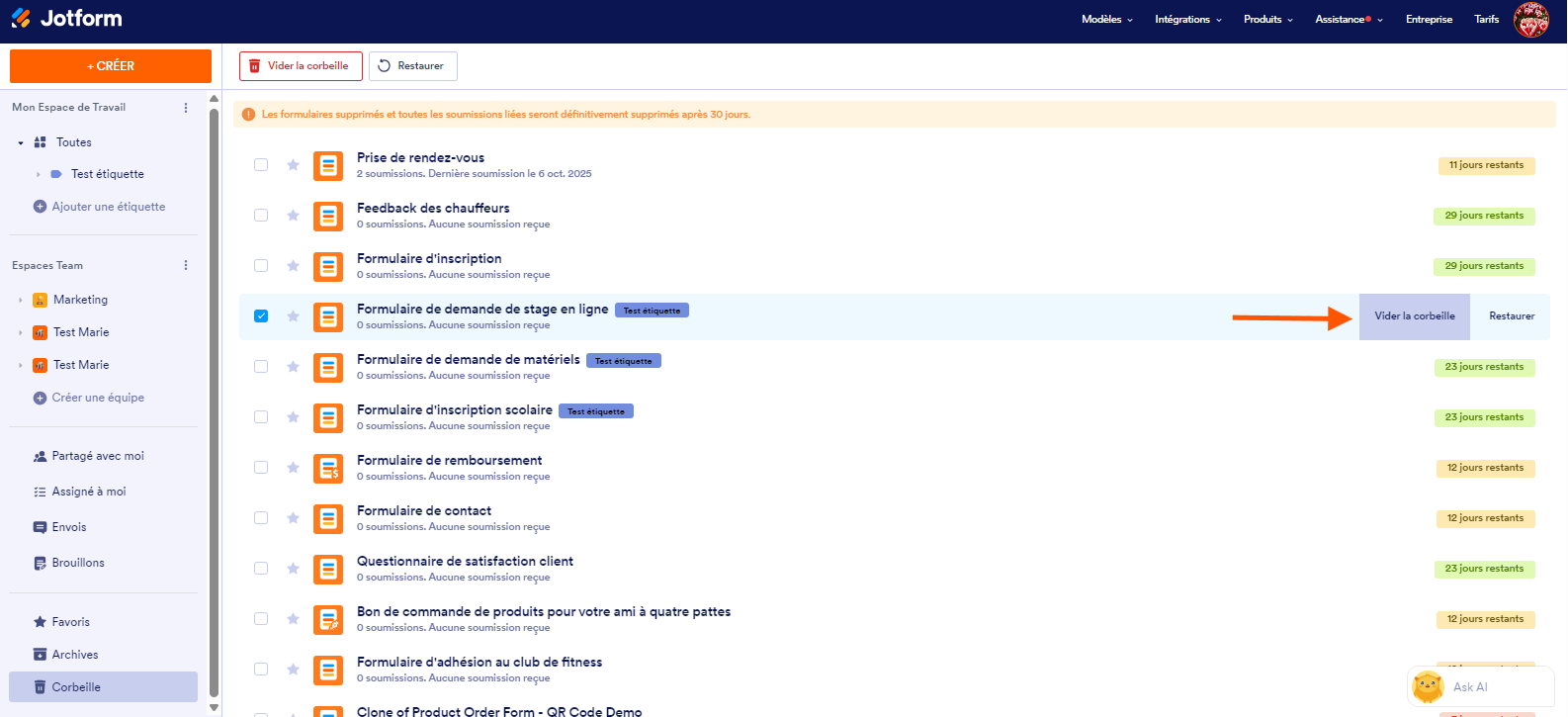
- Ensuite, cliquez sur Confirmer dans la fenêtre de confirmation.
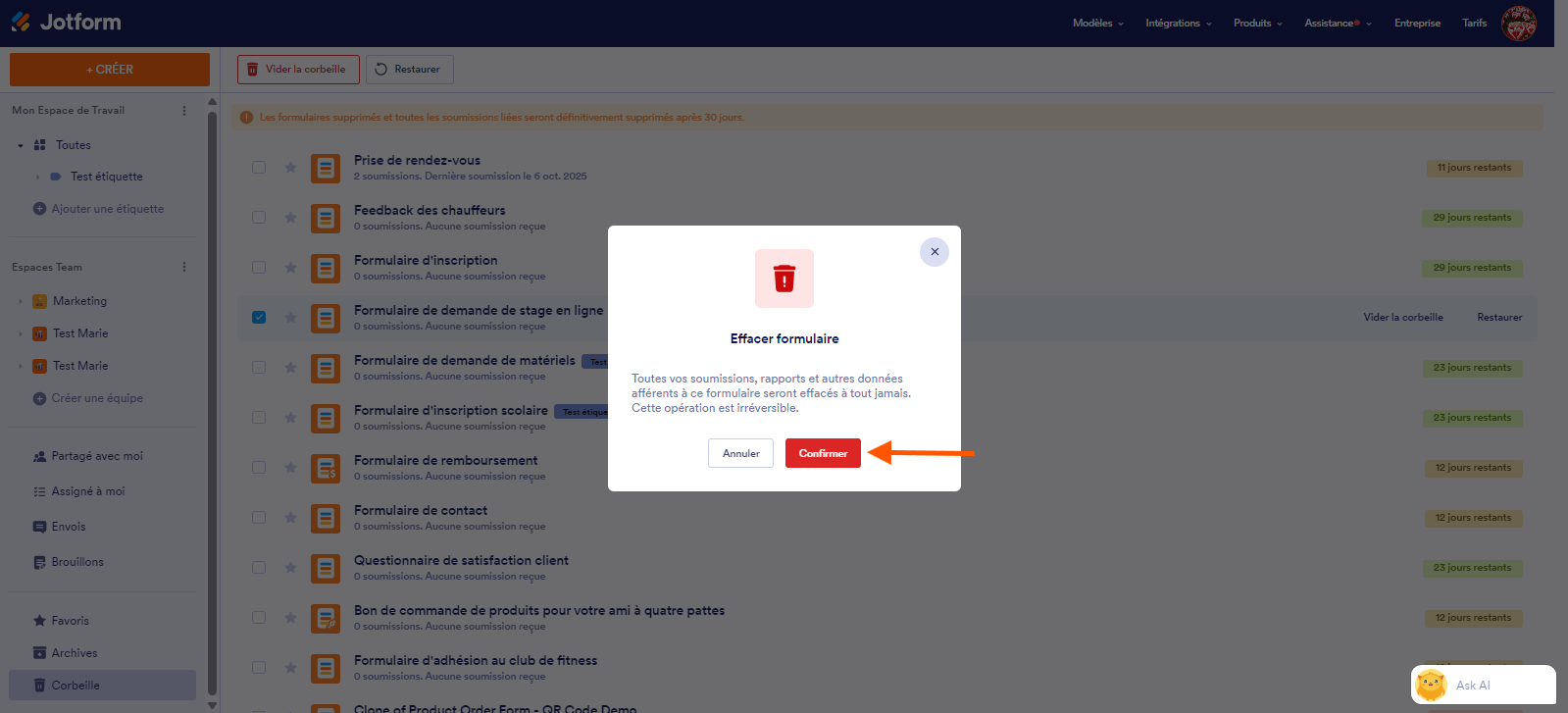
Vous pouvez également purger plusieurs formulaires en même temps. Voici comment procéder :
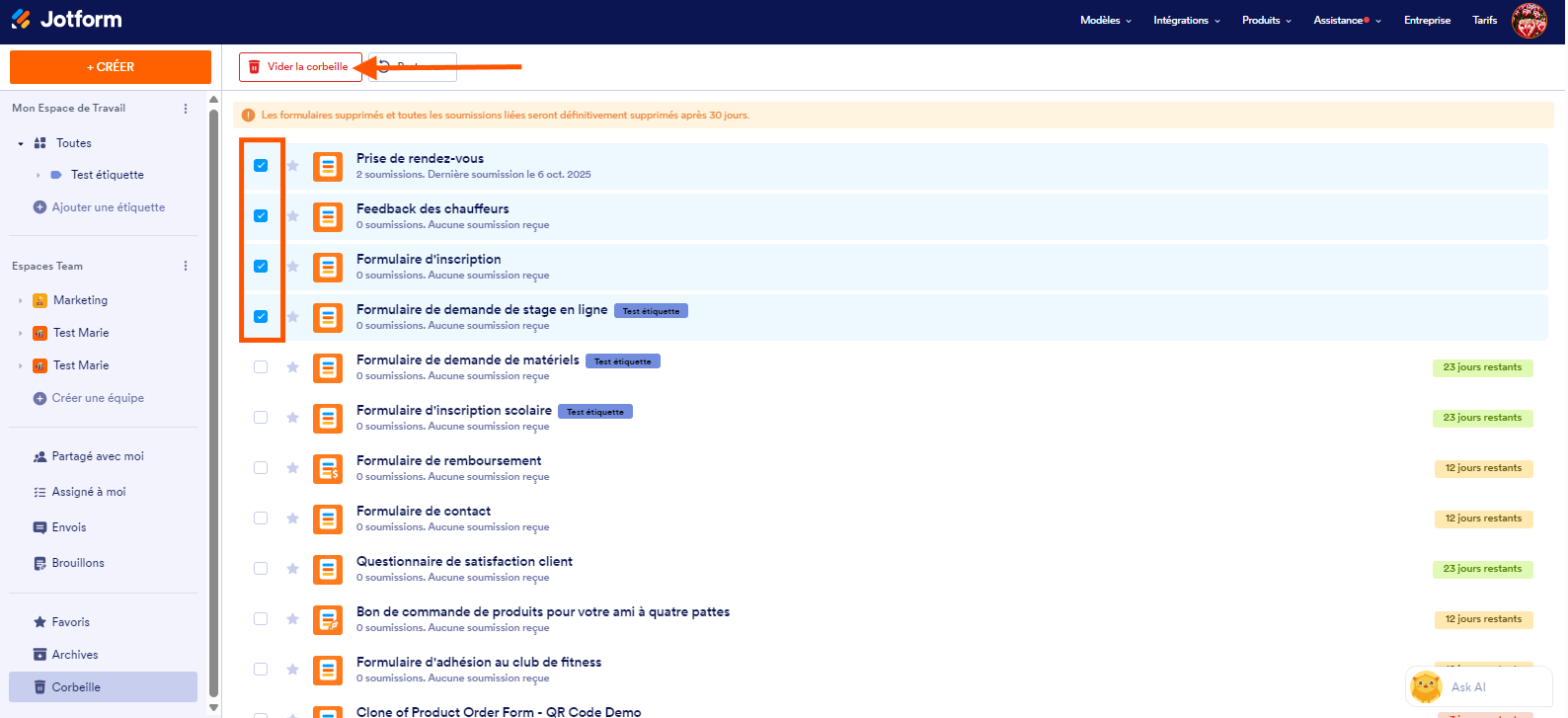
- Tandis que vos éléments sont filtrés par Type Formulaires dans le dossier Corbeille de votre page Mon Espace de Travail, cochez les cases à côté des formulaires que vous souhaitez supprimer définitivement.
- Puis, dans le menu en haut de la page, cliquez sur Vider la corbeille.
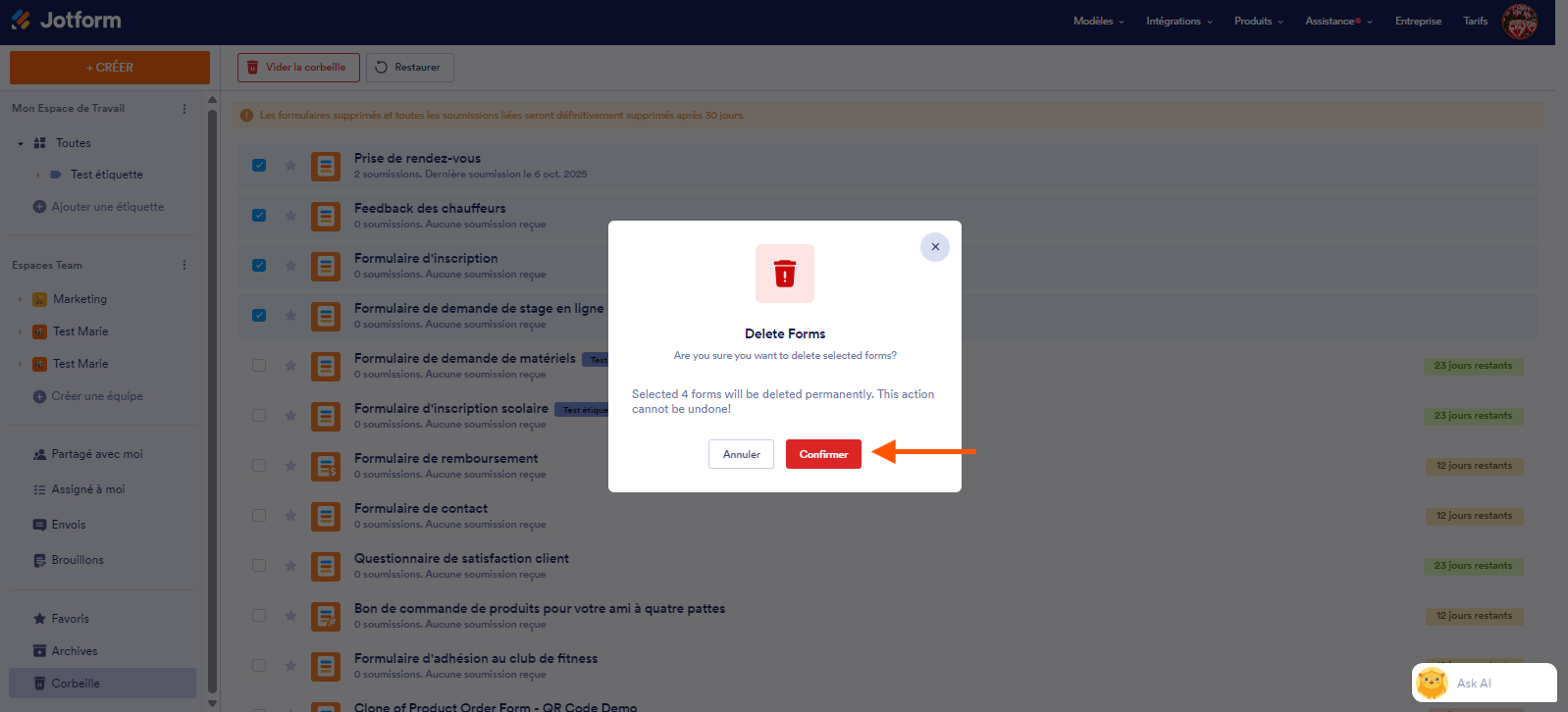
- Ensuite, cliquez sur Confirmer dans la fenêtre de confirmation.
Remarque
Les formulaires dans le dossier Corbeille de votre page Mon Espace de Travail y restent pendant 30 jours avant d’être définitivement supprimés, sauf si vous les purgez manuellement. Les formulaires supprimés ou purgés de la Corbeille ne peuvent pas être restaurés. Consultez notre guide Comment restaurer des formulaires supprimés pour en savoir plus.

Envoyer un commentaire: