Les formulaires PDF interactifs Jotform vous permettent de transformer vos documents PDF existants en formulaires en ligne faciles à remplir. Les informations soumises par les répondants sont automatiquement reportées dans votre PDF d’origine, ce qui vous permet de conserver la mise en page, le design et le format exacts du document initial tout en simplifiant la collecte des données.
Télécharger le PDF d’origine sous forme d’un tableau
Dans les Tableaux Jotform, le téléchargement des fichiers démarre dès que vous sélectionnez une entrée. Si vous exportez plusieurs entrées à la fois, un lien de téléchargement vous sera envoyé par email dès que les fichiers seront prêts.
Pour télécharger le PDF d’origine contenant les données de soumission, voici comment procéder :
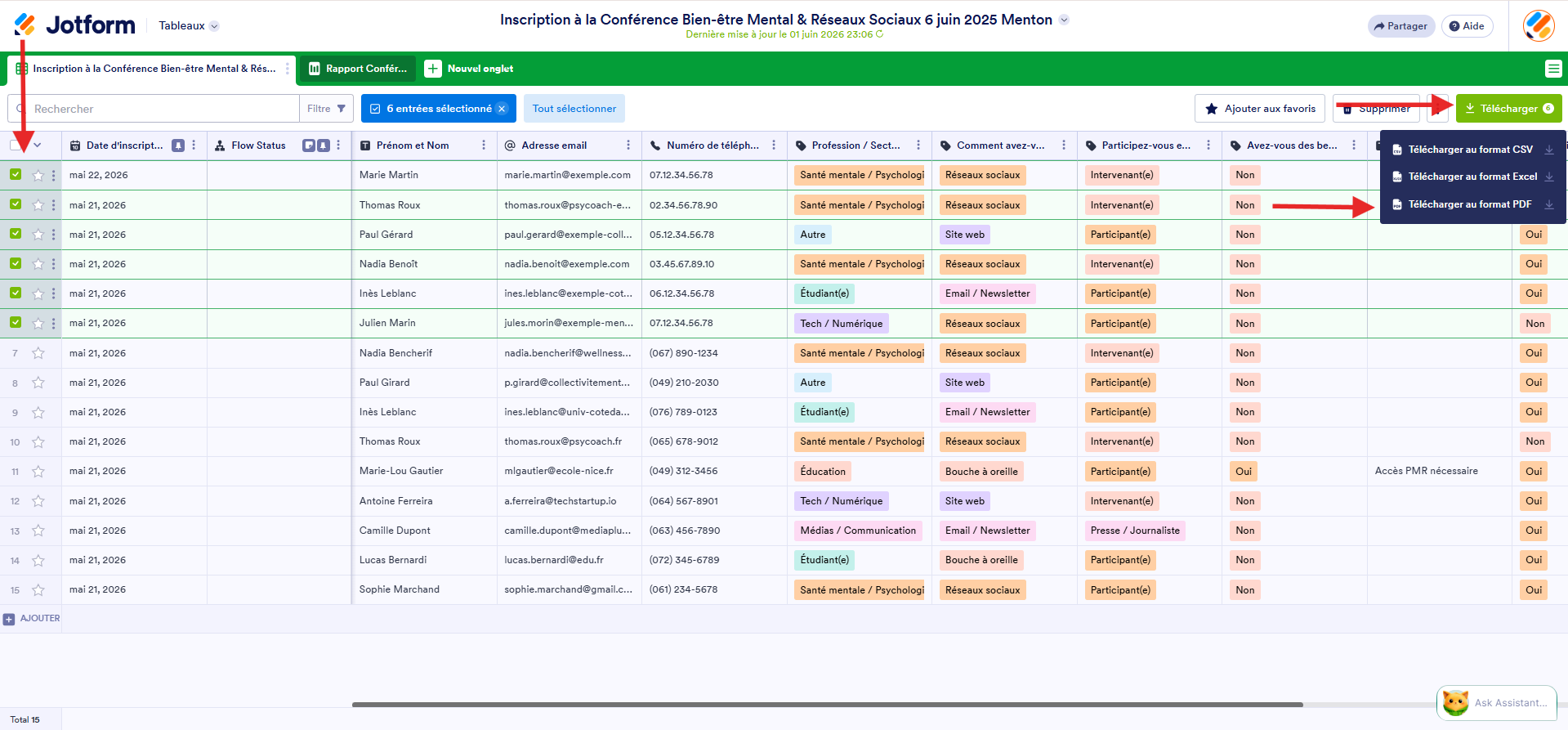
- Dans le tableau des soumissions de votre formulaire dans les Tableaux Jotform, sélectionnez les entrées à télécharger en cochant les cases à gauche des soumissions concernées.
- Cliquez sur le bouton vert Télécharger en haut à droite.
- Puis sélectionnez Télécharger au format PDF dans le menu qui s’ouvre.
Télécharger le PDF original dans la Boîte de réception
Selon le nombre de soumissions reçues, le système déclenchera soit un téléchargement immédiat, soit l’envoi d’un lien de téléchargement à l’adresse email que vous aviez fournie lors du téléchargement du PDF original dans votre Boîte de réception Jotform.
Pour télécharger le PDF original contenant les données de soumission, procédez comme suit :
- Dans la Boîte de réception Jotform, sélectionnez les éléments à télécharger.
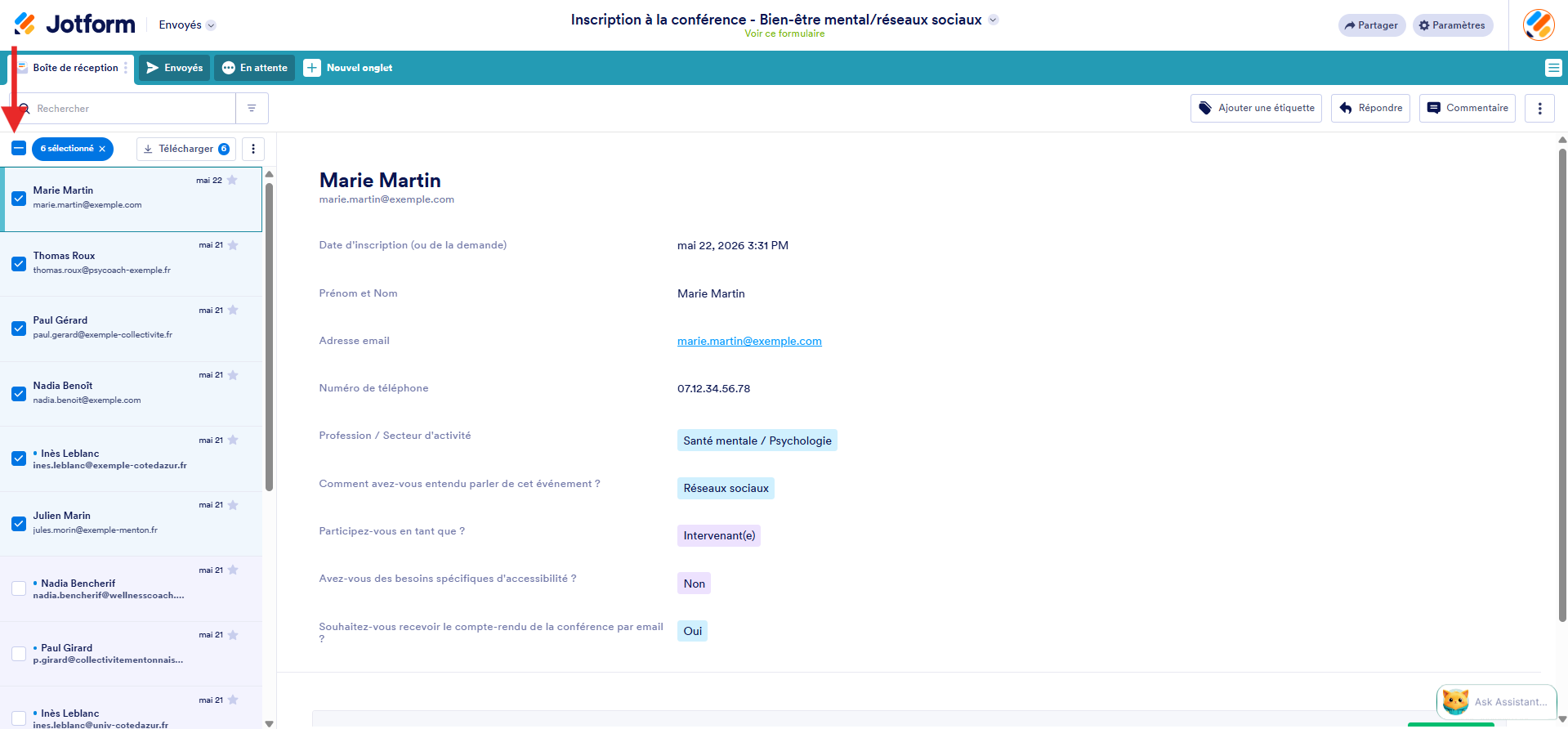
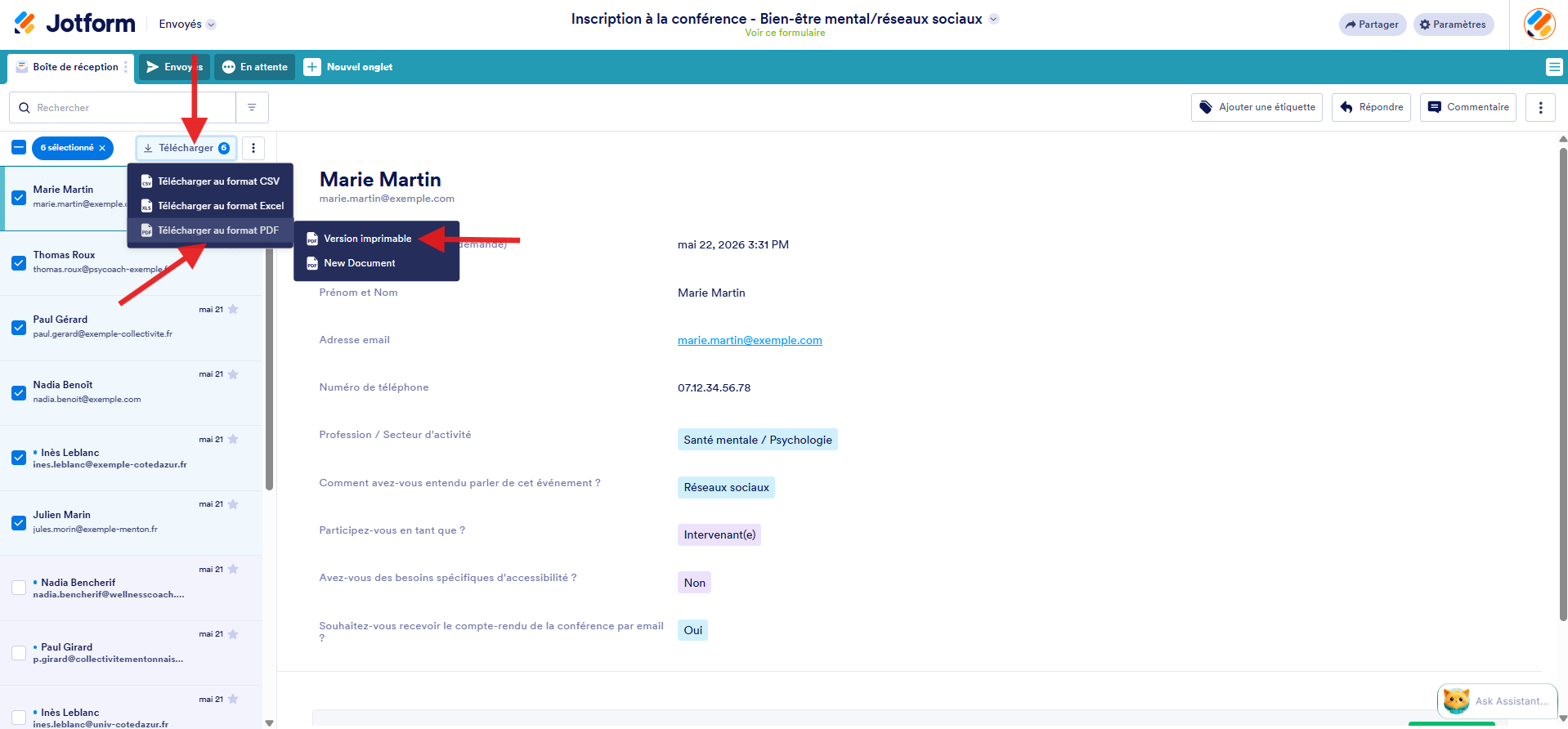
- Cliquez sur Télécharger, puis sélectionnez Télécharger au format PDF > Version imprimable.

Envoyer un commentaire: