Selon Keap (anciennement Infusionsoft), une balise (tag) est une information que vous connaissez à l’avance sur un contact. Il s’agit d’une préférence ou d’un comportement prévisible : par exemple, un intérêt pour un produit spécifique, un statut particulier ou une action qu’un prospect est susceptible de réaliser. Jotform propose désormais deux méthodes d’application d’un balisage Keap : le balisage statique et le balisage dynamique.


Le balisage statique vous permet, en tant que créateur du formulaire, de choisir à l’avance les balises qui seront appliquées à toutes les soumissions, sans exception. Chaque personne qui remplit le formulaire reçoit donc automatiquement les mêmes balises dans Keap. C’est la méthode par défaut, et c’était jusqu’à présent la seule option disponible.
Le balisage dynamique fonctionne différemment. En apparence, il consiste à ajouter une case à cocher cachée dans le formulaire, qui contient l’ensemble des balises disponibles dans votre compte Keap. Ces balises ne sont pas visibles par l’utilisateur final, mais peuvent être activées automatiquement en fonction de ses réponses, pour une attribution beaucoup plus précise et personnalisée des balises.
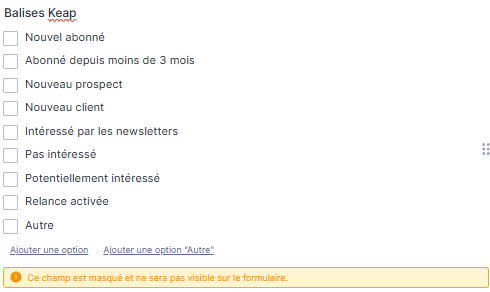
Cependant, c’est là que les choses deviennent vraiment intéressantes. Le fait d’exposer les balises sous forme de champ de type case à cocher ouvre la porte à une multitude de nouvelles possibilités.
Il existe plusieurs façons de renseigner automatiquement une balise-case à cocher, mais dans ce guide, nous nous concentrerons sur trois méthodes principales :
- Valeurs par défaut
- Préremplissage via l’URL
- Logique conditionnelle
Valeurs par défaut
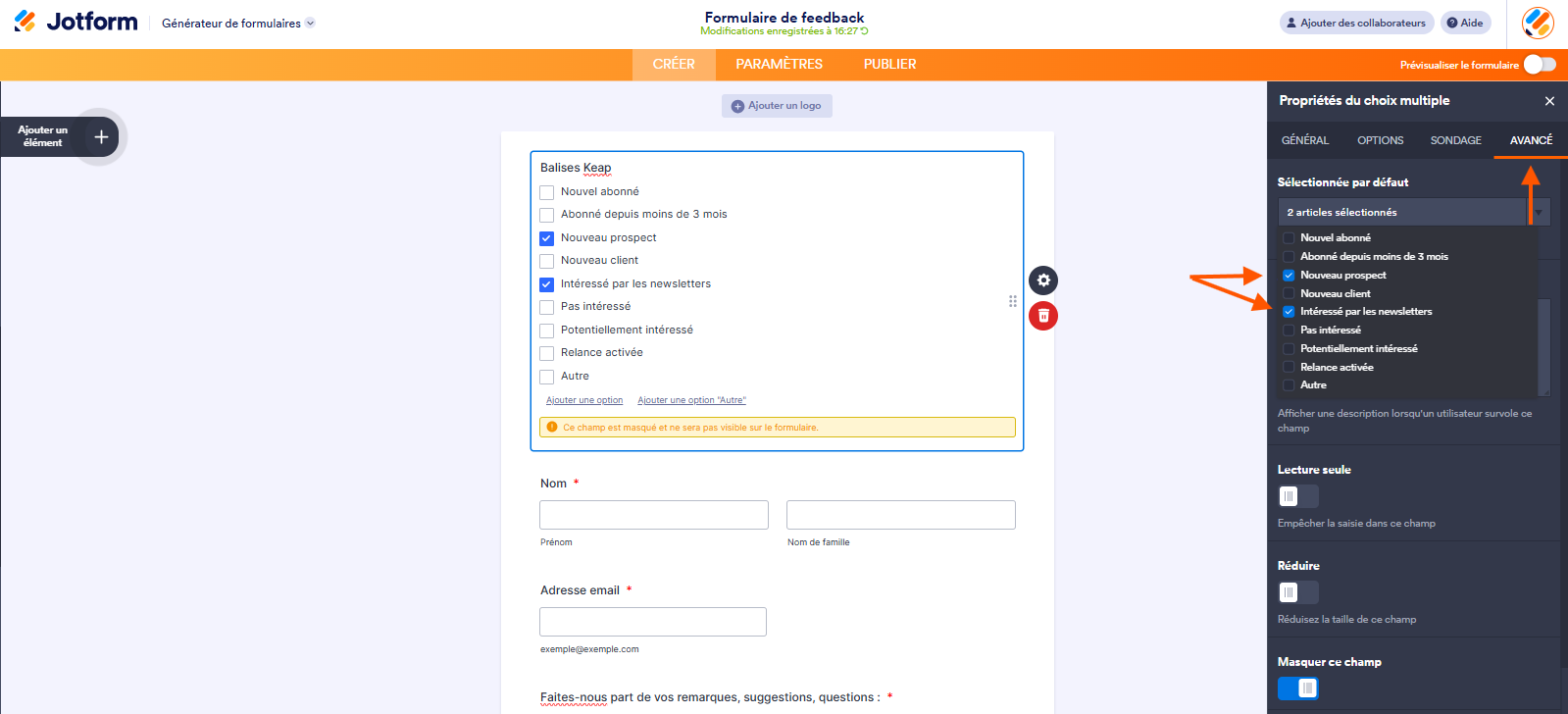
Une fois la balise-case à cocher affichée (tout en restant invisible pour vos utilisateurs), vous pouvez sélectionner les balises à ajouter automatiquement au contact Keap créé lors de chaque soumission de formulaire.
Cette méthode vous permet de préconfigurer les balises sans avoir à passer par l’assistant d’intégration.
- Cliquez (ou appuyez si vous utilisez un appareil mobile) sur l’élément Choix multiples dans lequel sont répertoriées les balise-case à cocher Keap. Le volet Propriétés du Choix multiples s’ouvre à droite.
- Cliquez sur l’onglet Avancé.
- Cliquez sur Sélectionnée par défaut pour ouvrir le menu.
- Cochez les cases correspondant aux balises que vous souhaitez sélectionner.
Préremplissage via l’URL
Les balises peuvent également être renseignées à l’aide de paramètres d’URL. Cela peut s’avérer utile pour diffuser un formulaire d’inscription ou de génération de prospects sur différentes plateformes et suivre la provenance de chaque prospect.
Pour en savoir plus, consultez notre guide intitulé Comment préremplir des champs dans votre formulaire via des paramètres d’URL.
Vous pouvez utiliser le préremplissage d’URL conjointement avec les valeurs par défaut et la logique conditionnelle pour un balisage dynamique plus avancé.
Logique conditionnelle
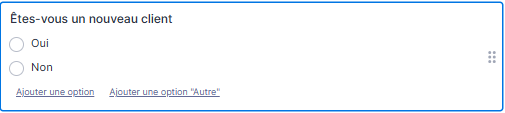
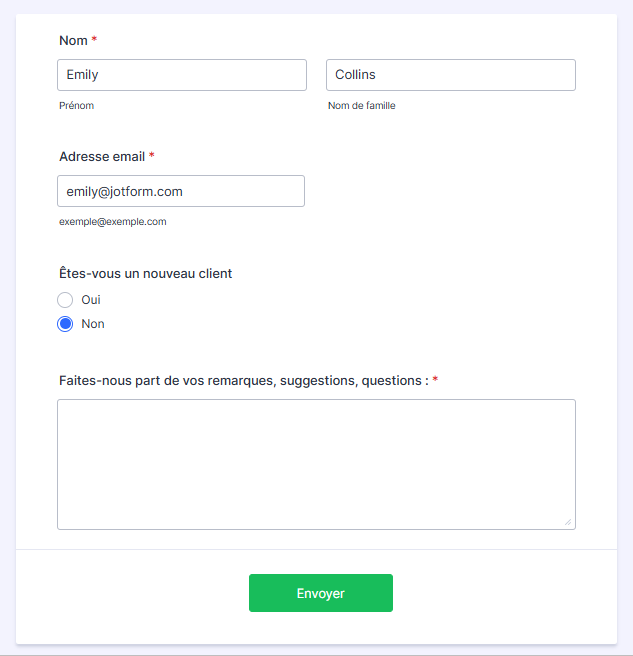
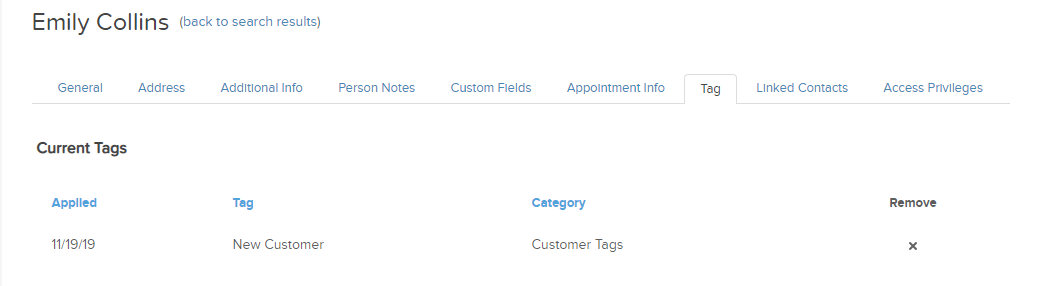
Supposons que vous travaillez sur un formulaire de commande ou d’inscription. Vous souhaitez savoir si le répondant est un nouveau client et, par conséquent, ajouter la balise « Nouveau client » au contact Keap créé.
Lorsque vous sélectionnez l’option « Balisage dynamique », une case à cocher (masquée par défaut) contenant toutes vos balises est ajoutée à votre formulaire. Vous pouvez modifier l’intitulé du champ, mais il est déconseillé de modifier les options, car elles sont directement liées à vos balises Keap.
Ajoutez la question « Êtes-vous déjà client ? », sous forme de case à cocher, de liste déroulante ou de bouton radio. Nous utiliserons un champ de bouton radio dans cet exemple.
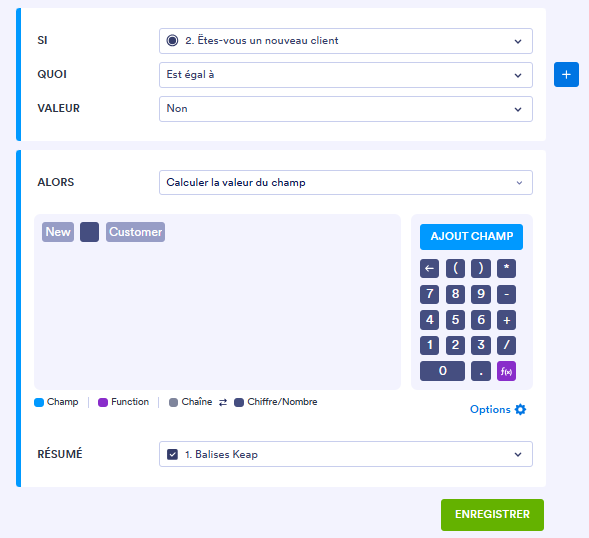
Ajoutez une condition qui coche la case « Balise » si l’utilisateur indique être un nouveau client. (Conseil : séparez les balises multiples par une virgule.) Pour cela, procédez comme suit :
- Cliquez sur l’onglet Paramètres en haut de votre formulaire, dans la barre de navigation orange.
- Cliquez sur Conditions dans le volet qui s’ouvre à gauche.
- Cliquez sur l’option Mettre à jour/Calculer un champ, puis configurez la logique conditionnelle.
Voici un exemple :
4. Cliquez sur le bouton Enregistrer.
Et voilà ! Votre formulaire appliquera désormais automatiquement le balisage au contact Keap.
Campagnes Keap
Grâce au balisage dynamique, vous pouvez désormais contrôler la majeure partie du déroulement de vos campagnes Keap. Vous souhaitez ajouter un utilisateur à une campagne en fonction d’une information client ? Il vous suffit d’ajouter une balise à la campagne. Une fois cette balise associée à un contact (via une logique conditionnelle et le balisage dynamique), l’utilisateur sera automatiquement et sans interruption ajouté à la campagne.
Autres cas d’utilisation
Il existe de nombreux autres cas d’utilisation pour le balisage via une logique conditionnelle. Par exemple, vous pouvez ajouter plusieurs règles à vos conditions ou fournir aux utilisateurs des liens qui pointent vers le même formulaire, mais contenant des paramètres différents qui renseigneront automatiquement le balisage Keap correspondant.

Envoyer un commentaire: