Jotform facilite la connexion de vos formulaires à Asana, un outil de gestion de projet largement utilisé pour planifier, organiser et suivre le travail des équipes. Grâce à cette intégration, chaque soumission de formulaire peut automatiquement :
- Créer une tâche : ajoutez une nouvelle tâche dans Asana à partir de la soumission d’un formulaire.
- Créer une section : organisez votre projet en ajoutant une nouvelle section.
- Créer un projet : transformez les soumissions de formulaires en un projet Asana complet.
- Créer un commentaire de tâche : ajoutez des commentaires aux tâches existantes directement depuis votre formulaire.
Résultat : votre équipe peut exploiter immédiatement les informations collectées, sans ressaisie manuelle, tout en conservant un flux de travail clair, structuré et sans perte d’informations.
Créer une tâche
Créer des tâches dans Asana à partir de vos formulaires est simple et inclut des détails comme le nom de la tâche, le responsable, la date d’échéance et des notes. Voici comment procéder :
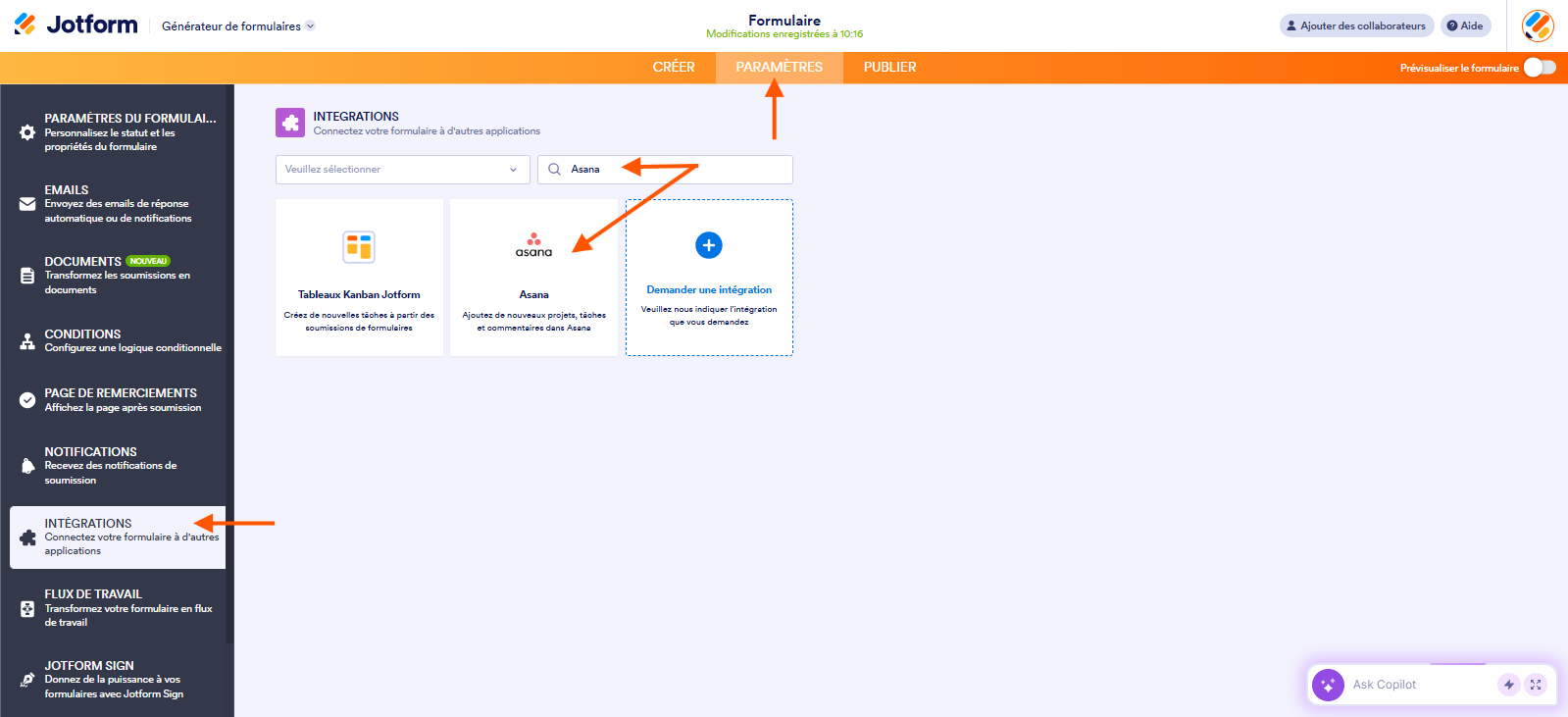
- Accédez à votre formulaire dans le Générateur de formulaires Jotform et cliquez sur l’onglet Paramètres en haut de la page, dans la barre de navigation orange.
- Dans le volet qui s’ouvre à gauche, cliquez sur Intégrations.
- Recherchez Asana et cliquez dessus dans la liste des résultats.
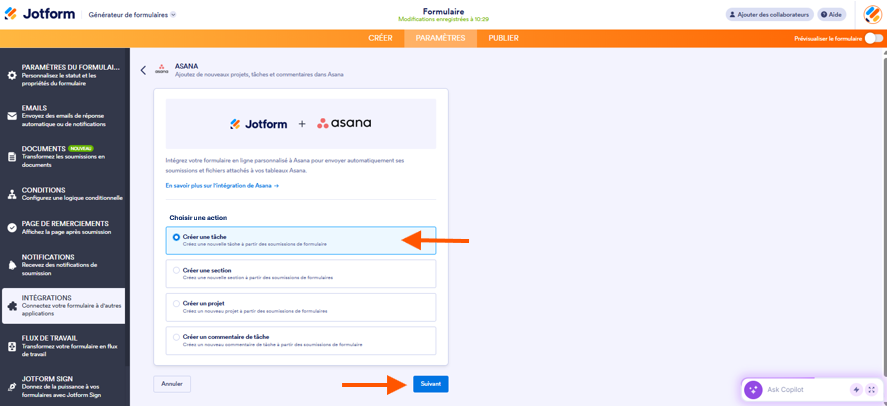
- Sur la page de l’intégration Jotform + Asana, dans la Choisir une action, cliquez sur Créer une tâche.
- Cliquez ensuite sur le bouton Suivant.
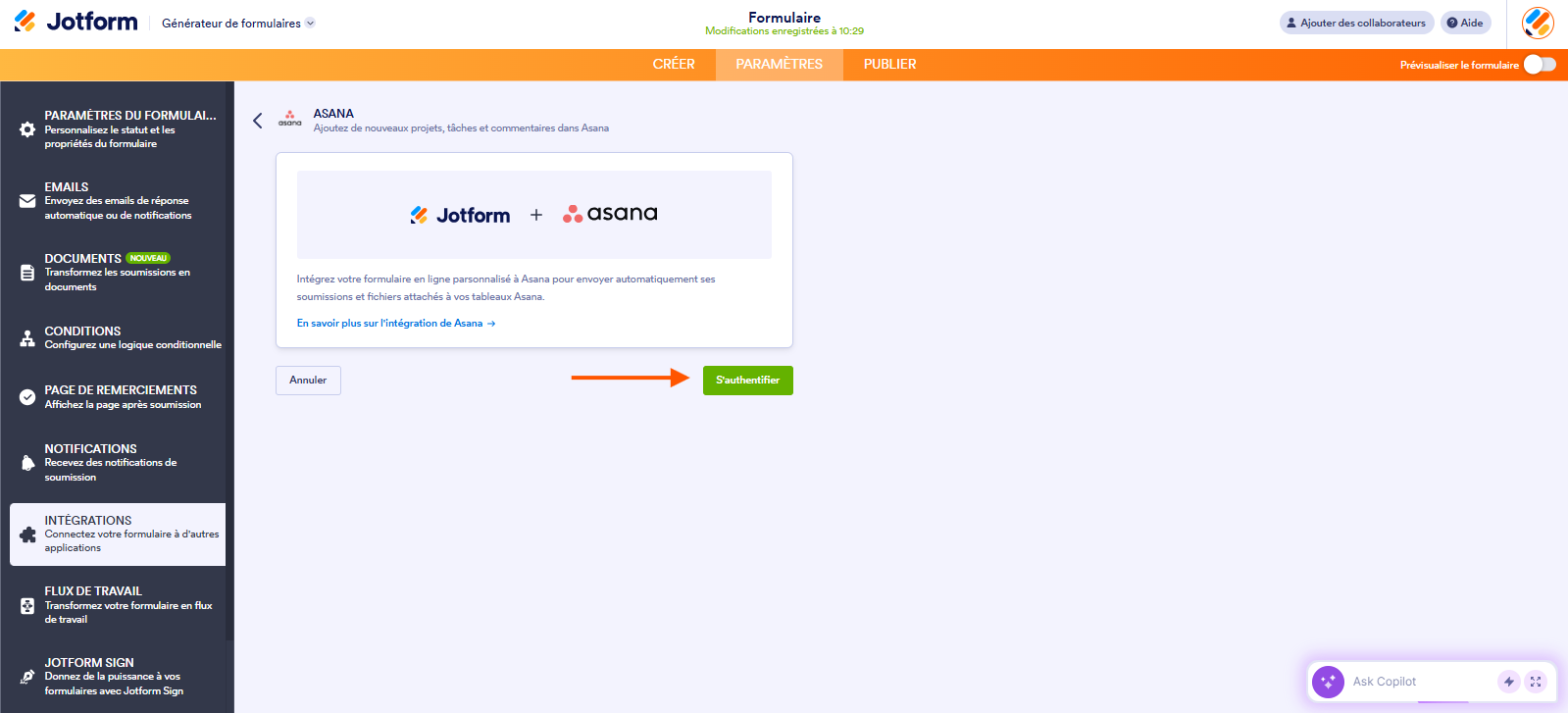
- Sur l’écran suivant, cliquez sur le bouton S’authentifier et connectez-vous à votre compte Asana.
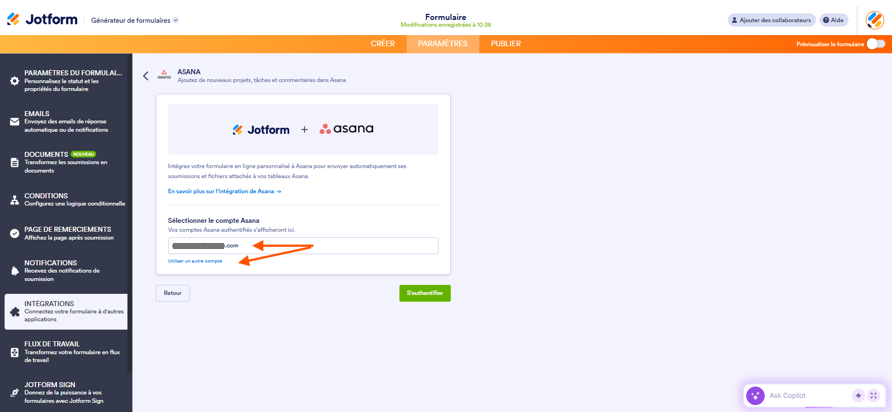
Si vous vous êtes déjà connecté à Asana, sélectionnez simplement votre compte Asana dans le menu déroulant. Pour en utiliser un autre, cliquez sur Utiliser un autre compte.
- Une fois la connexion à votre compte Asana établie, configurez les éléments suivants :
- Sélectionner l’espace de travail : choisissez l’espace de travail Asana auquel vous souhaitez vous connecter.
- Sélectionner une équipe : choisissez une équipe au sein de l’espace de travail sélectionné.
- Sélectionner le projet : choisissez le projet dans lequel les tâches seront créées.
- Correspondance des champs : associez les champs de votre formulaire aux champs de tâche Asana, tels que Nom de la tâche, Notes, Étiquettes, Responsable, Date d’échéance et Abonnés.
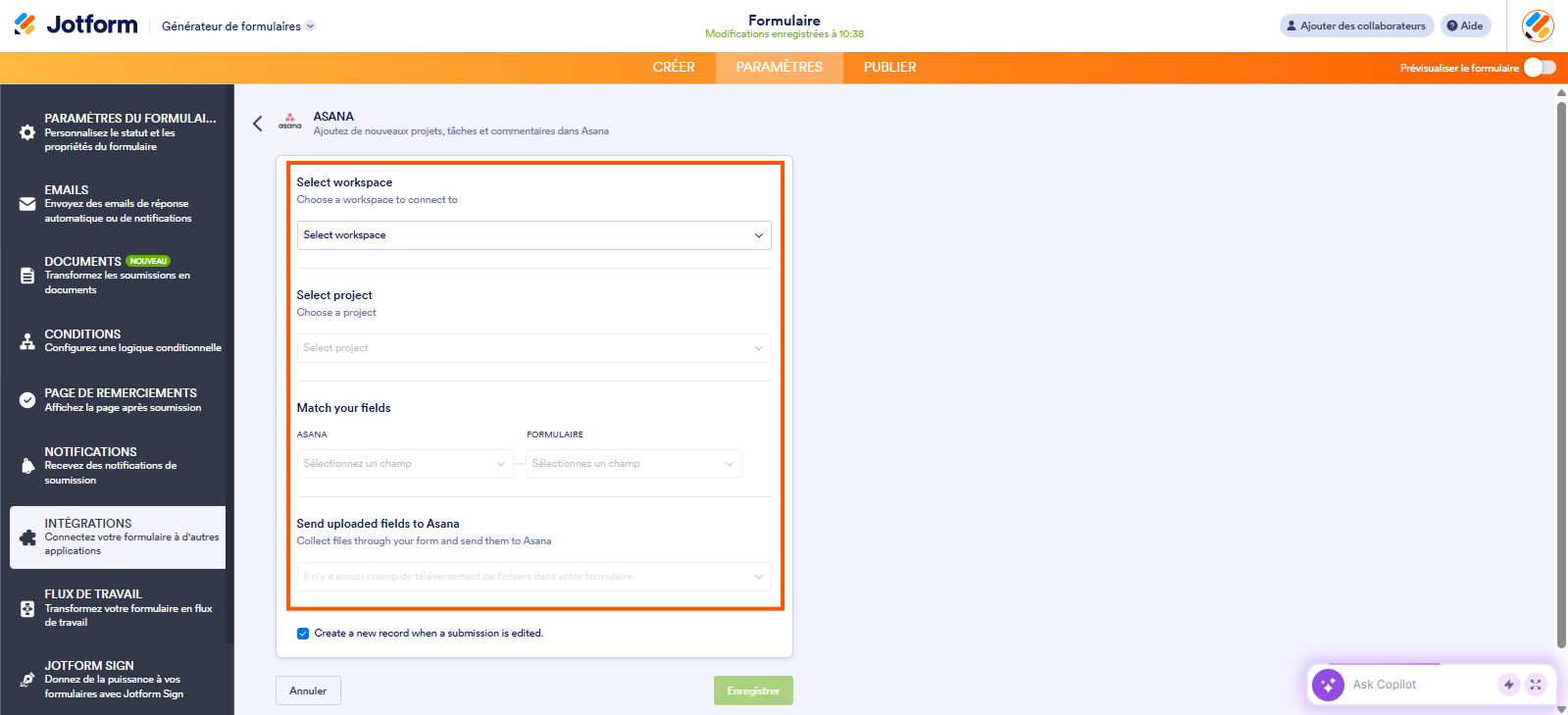
- Ensuite, faites défiler vers le bas et continuez à configurer ces paramètres :
- Envoyer les champs de téléversement vers Asana : vous pouvez, si vous le souhaitez, envoyer à Asana les fichiers téléversés avec la tâche.
- Créer un nouvel enregistrement lorsqu’une soumission est modifiée : cochez cette case si vous souhaitez qu’une nouvelle tâche Asana soit créée à chaque mise à jour d’une soumission de formulaire.
- Une fois votre configuration terminée, cliquez sur le bouton Enregistrer.
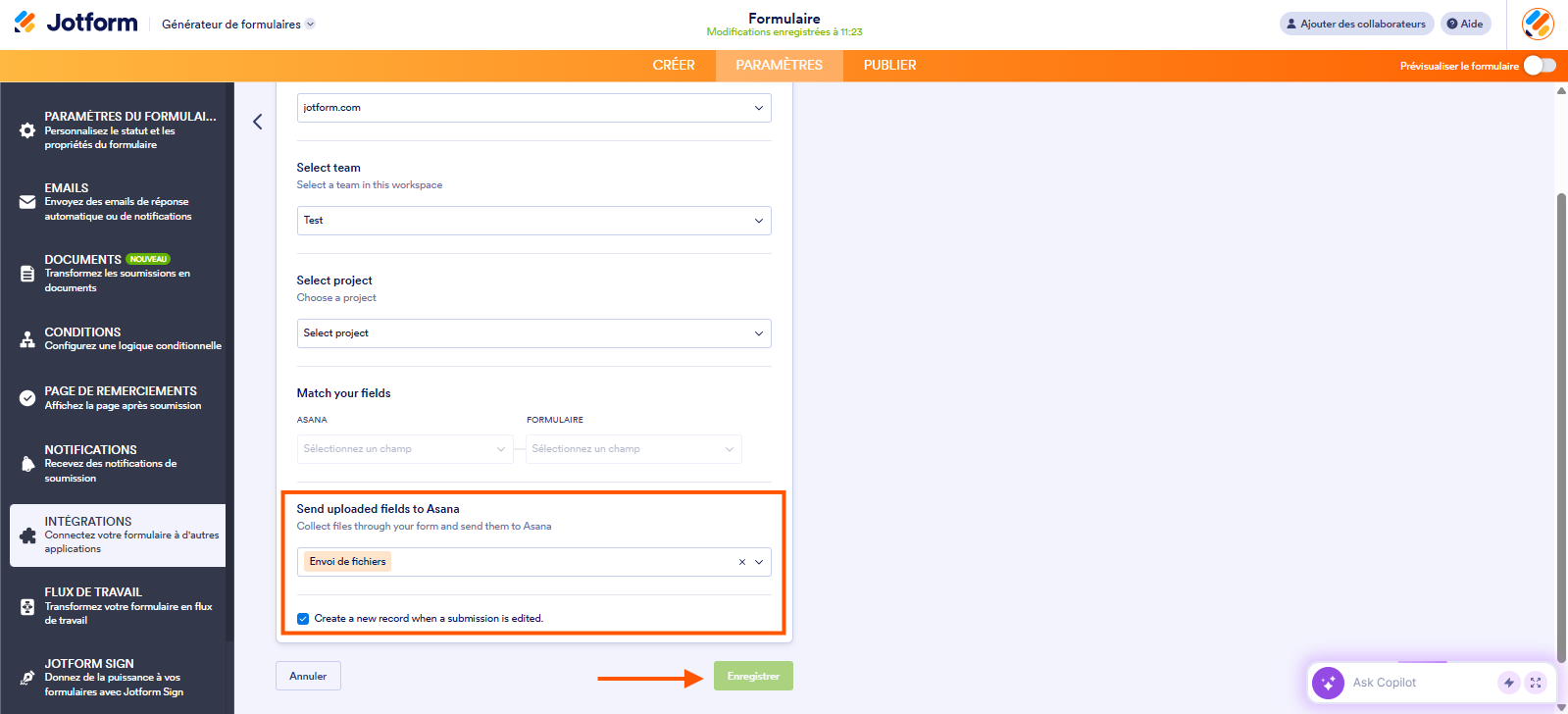
Et voilà ! Vos soumissions de formulaires créeront désormais automatiquement des tâches dans Asana.
Créer une section
Ajouter de nouvelles sections à vos projets Asana à partir des soumissions de formulaires est simple et permet de mieux organiser vos tâches. Voici comment procéder :
- Accédez à votre formulaire dans le Générateur de formulaires Jotform, cliquez sur Paramètres en haut dans la barre de navigation orange.
- Dans le menu situé à gauche de la page, cliquez sur Intégrations.
- Puis, recherchez Asana et cliquez dessus dans les résultats de recherche.
- Dans la liste Choisir une action, sélectionnez Créer une section.
- Cliquez ensuite sur le bouton Suivant.
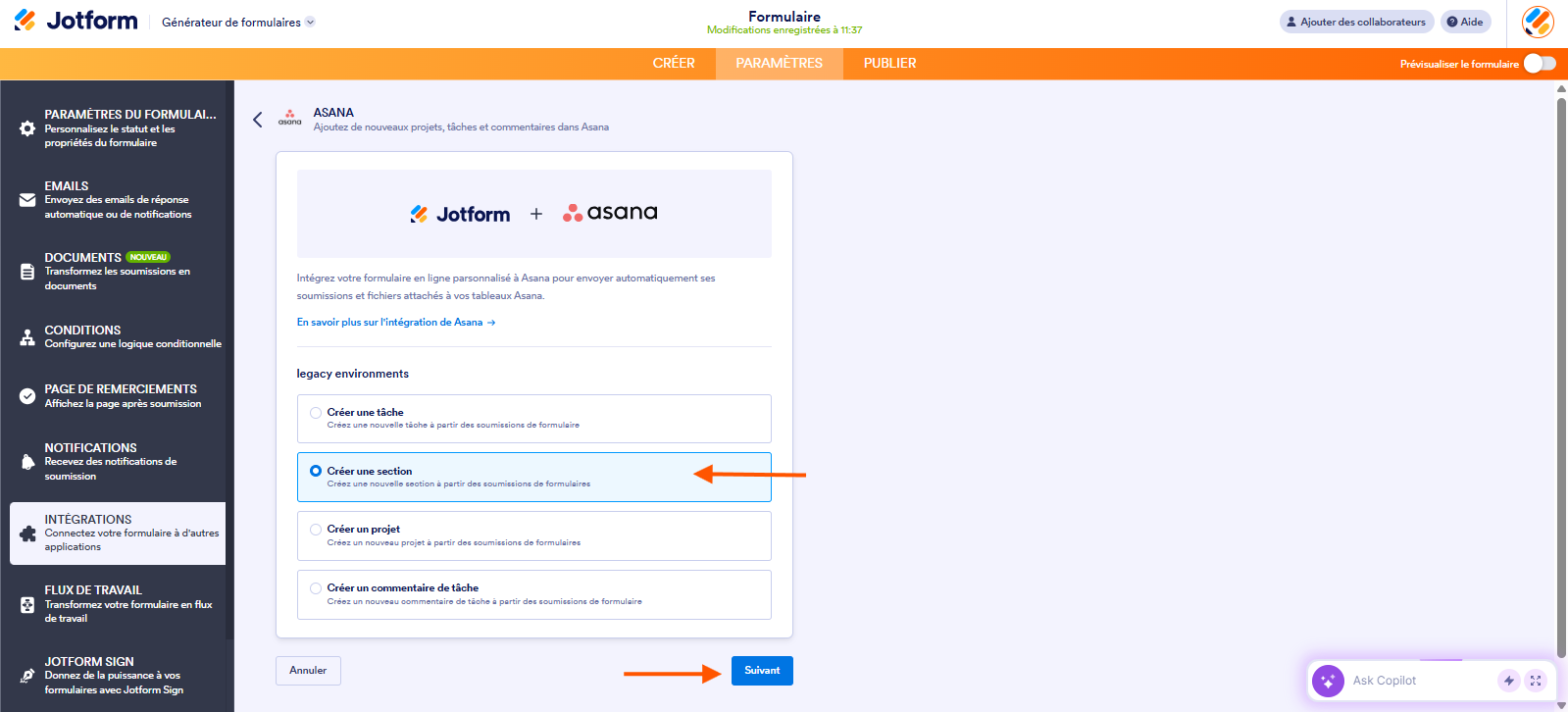
- Cliquez sur le bouton S’authentifier et connectez-vous à votre compte Asana.
Si vous vous êtes déjà connecté à Asana, sélectionnez simplement votre compte Asana dans le menu déroulant. Pour en utiliser un autre, cliquez sur Utiliser un autre compte.
- Une fois la connexion établie, configurez les éléments suivants :
- Sélectionner l’espace de travail : choisissez l’espace de travail Asana auquel vous souhaitez vous connecter.
- Sélectionner une équipe : choisissez une équipe au sein de l’espace de travail sélectionné.
- Sélectionner le projet : choisissez le projet dans lequel les tâches seront créées.
- Fournir un nom pour la section : associez un champ de formulaire à utiliser comme nom de section.
- Créer un nouvel enregistrement lorsqu’une soumission est modifiée : cochez cette case si vous souhaitez qu’une nouvelle tâche Asana soit créée à chaque mise à jour d’une soumission de formulaire.
- Une fois la configuration terminée, cliquez sur le bouton Enregistrer.
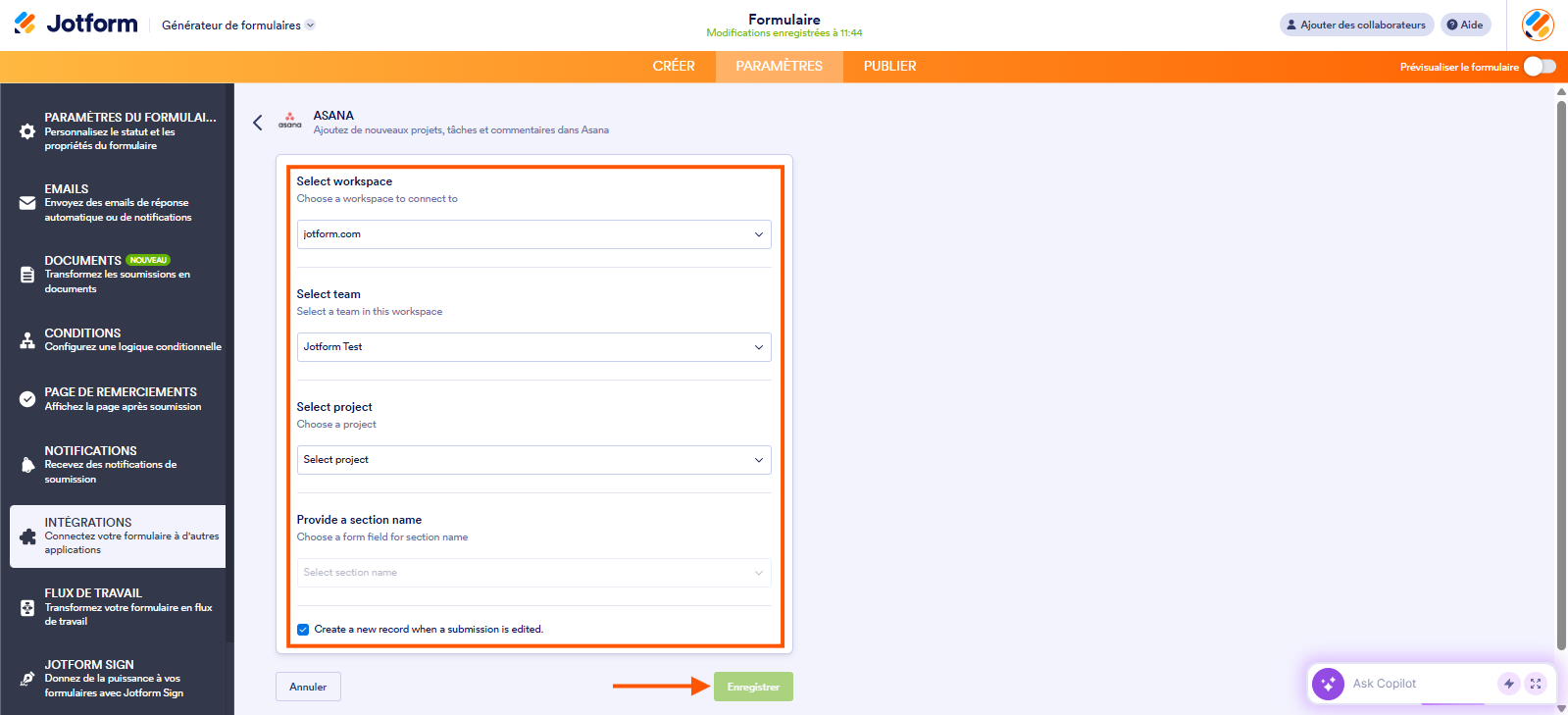
Et voilà ! Les nouvelles sections issues des formulaires soumis seront désormais ajoutées à vos projets Asana.
Créer un projet
Ajouter de nouvelles sections à vos projets Asana à partir des soumissions de formulaires est simple et permet de mieux organiser vos tâches. Voici comment procéder :
- Accédez à votre formulaire dans le Générateur de formulaires Jotform, cliquez sur Paramètres en haut dans la barre de navigation orange.
- Dans le menu situé à gauche de la page, cliquez sur Intégrations.
- Puis, recherchez Asana et cliquez dessus dans les résultats de recherche.
- Dans la liste Choisir une action, sélectionnez Créer un projet.
- Cliquez ensuite sur le bouton Suivant.
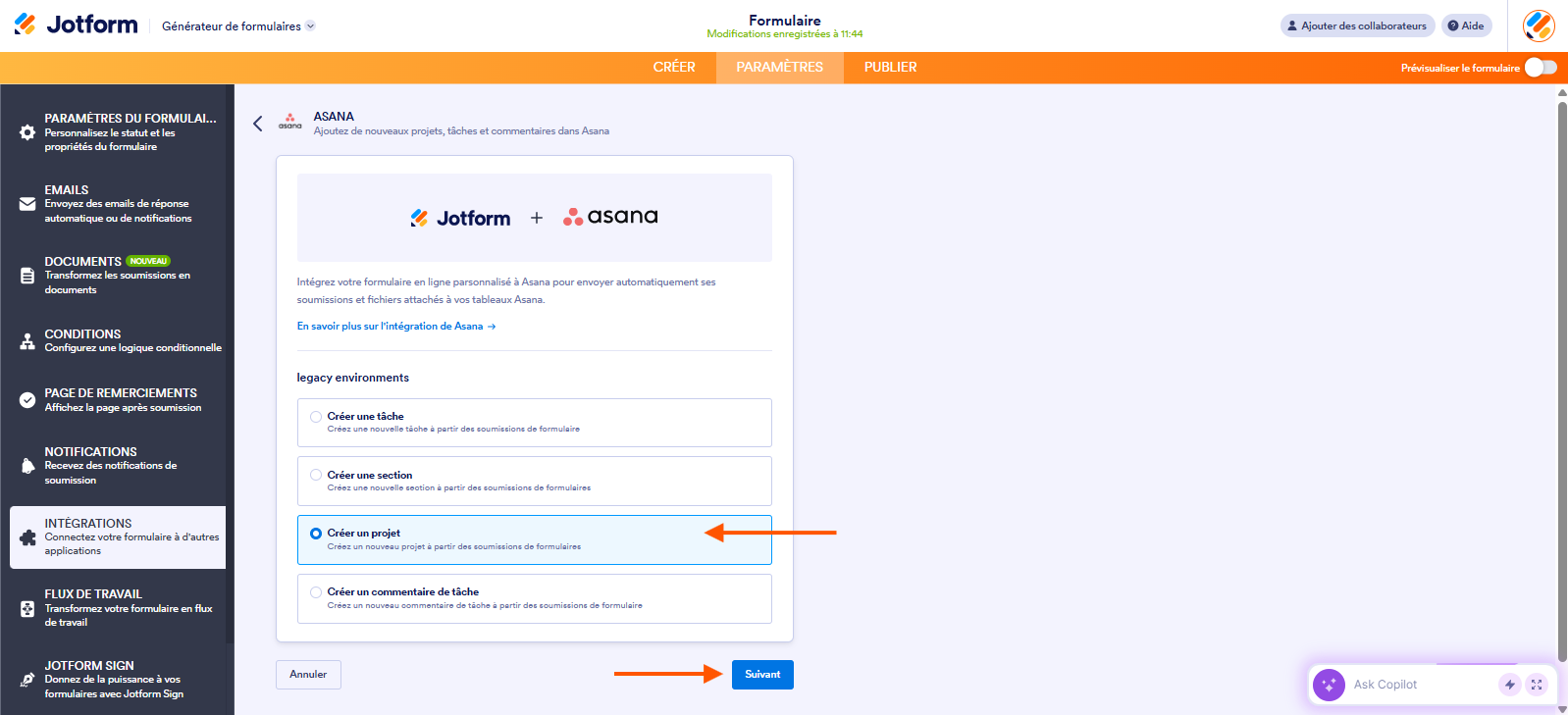
- Cliquez sur le bouton S’authentifier et connectez-vous à votre compte Asana.
Si vous vous êtes déjà connecté, sélectionnez simplement votre compte Asana dans le menu déroulant. Pour en utiliser un autre, cliquez sur Utiliser un autre compte.
- Une fois la connexion à votre compte Asana établie, configurez les éléments suivants :
- Sélectionner l’espace de travail : choisissez l’espace de travail Asana auquel vous souhaitez vous connecter.
- Sélectionner une équipe : choisissez une équipe au sein de l’espace de travail sélectionné.
- Correspondance des champs : choisissez le projet dans lequel les tâches seront créées.
- Créer un nouvel enregistrement lorsqu’une soumission est modifiée : cochez cette case si vous souhaitez qu’une nouvelle tâche Asana soit créée à chaque mise à jour d’une soumission de formulaire.
- Lorsque la configuration de ces paramètres est terminée, cliquez sur le bouton Enregistrer.
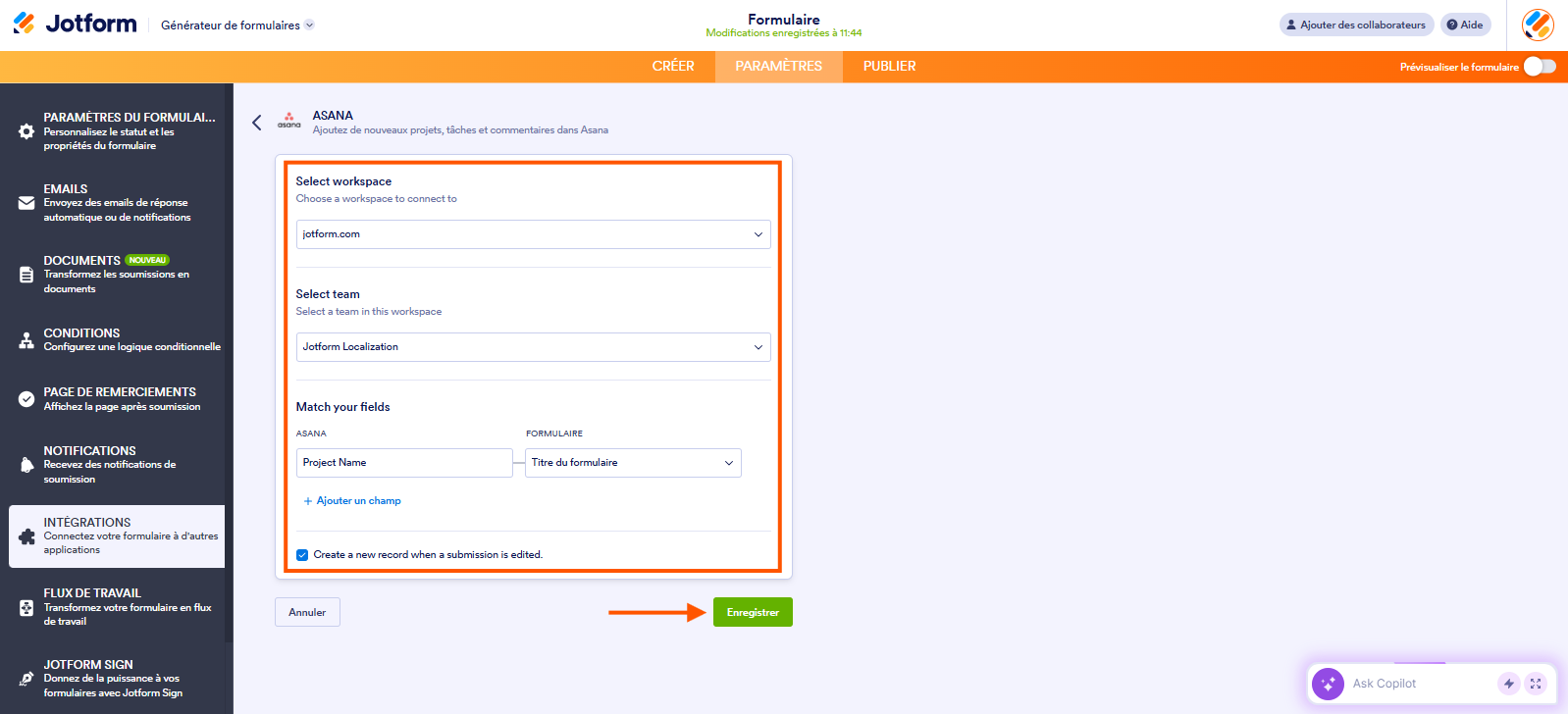
Et voilà ! Les soumissions de formulaires généreront désormais de nouveaux projets dans Asana.
Créer un commentaire de tâche
Ajouter des commentaires aux tâches Asana existantes à partir des soumissions de formulaires est simple et permet à votre équipe de rester informée. Voici comment procéder :
- Accédez à votre formulaire dans le Générateur de formulaires Jotform, cliquez sur Paramètres en haut dans la barre de navigation orange.
- Dans le menu situé à gauche de la page, cliquez sur Intégrations.
- Puis, recherchez Asana et cliquez dessus dans les résultats de recherche.
- Dans la liste Choisir une action, sélectionnez Créer un commentaire de tâche.
- Cliquez ensuite sur le bouton Suivant.
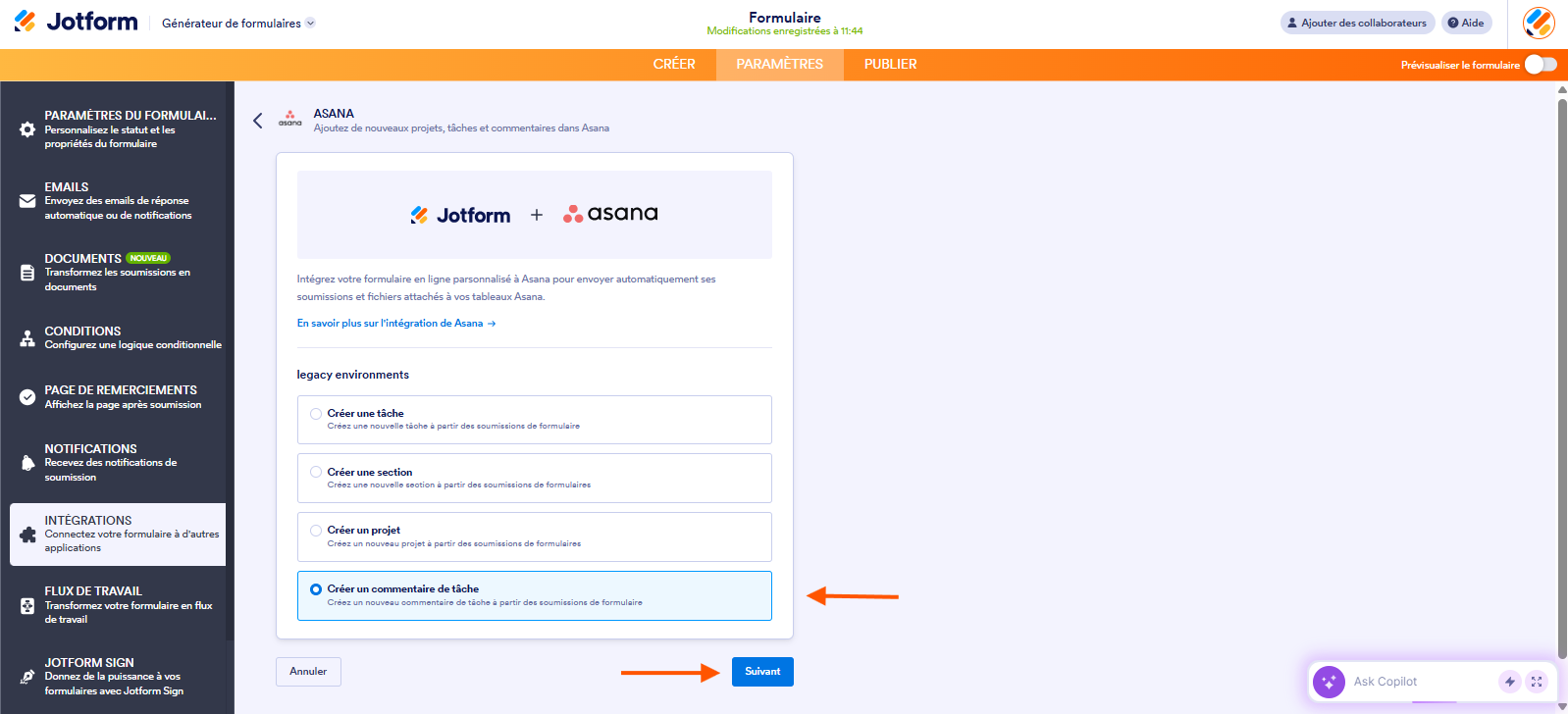
- Cliquez sur le bouton S’authentifier et connectez-vous à votre compte Asana.
Si vous vous êtes déjà connecté, sélectionnez simplement votre compte Asana dans le menu déroulant. Pour en utiliser un autre, cliquez sur Utiliser un autre compte.
- Une fois la connexion établie, configurez les éléments suivants :
- Sélectionner l’espace de travail : choisissez l’espace de travail Asana auquel vous souhaitez vous connecter.
- Sélectionner une équipe : choisissez une équipe au sein de l’espace de travail sélectionné.
- Sélectionner le projet : choisissez le projet dans lequel les tâches seront créées.
- Sélectionner une tâche : choisissez la tâche dans laquelle des commentaires seront ajoutés.
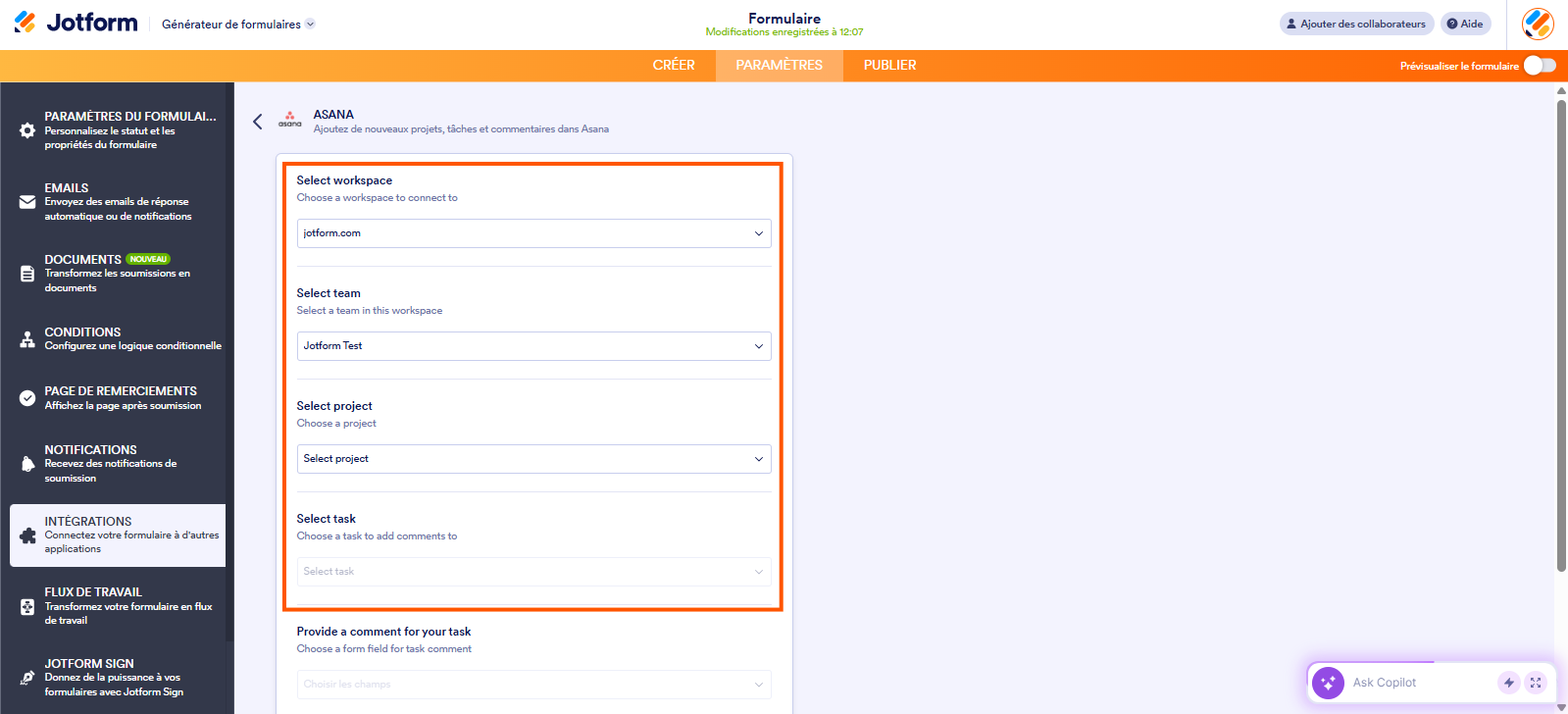
- Ensuite, faites défiler vers le bas et continuez à configurer ces paramètres :
- Ajouter un commentaire à votre tâche : associez un champ de formulaire à utiliser comme commentaire.
- Créer un nouvel enregistrement lorsqu’une soumission est modifiée : cochez cette case si vous souhaitez qu’une nouvelle tâche Asana soit créée à chaque mise à jour d’une soumission de formulaire.
- Une fois la configuration terminée, cliquez sur le bouton Enregistrer.
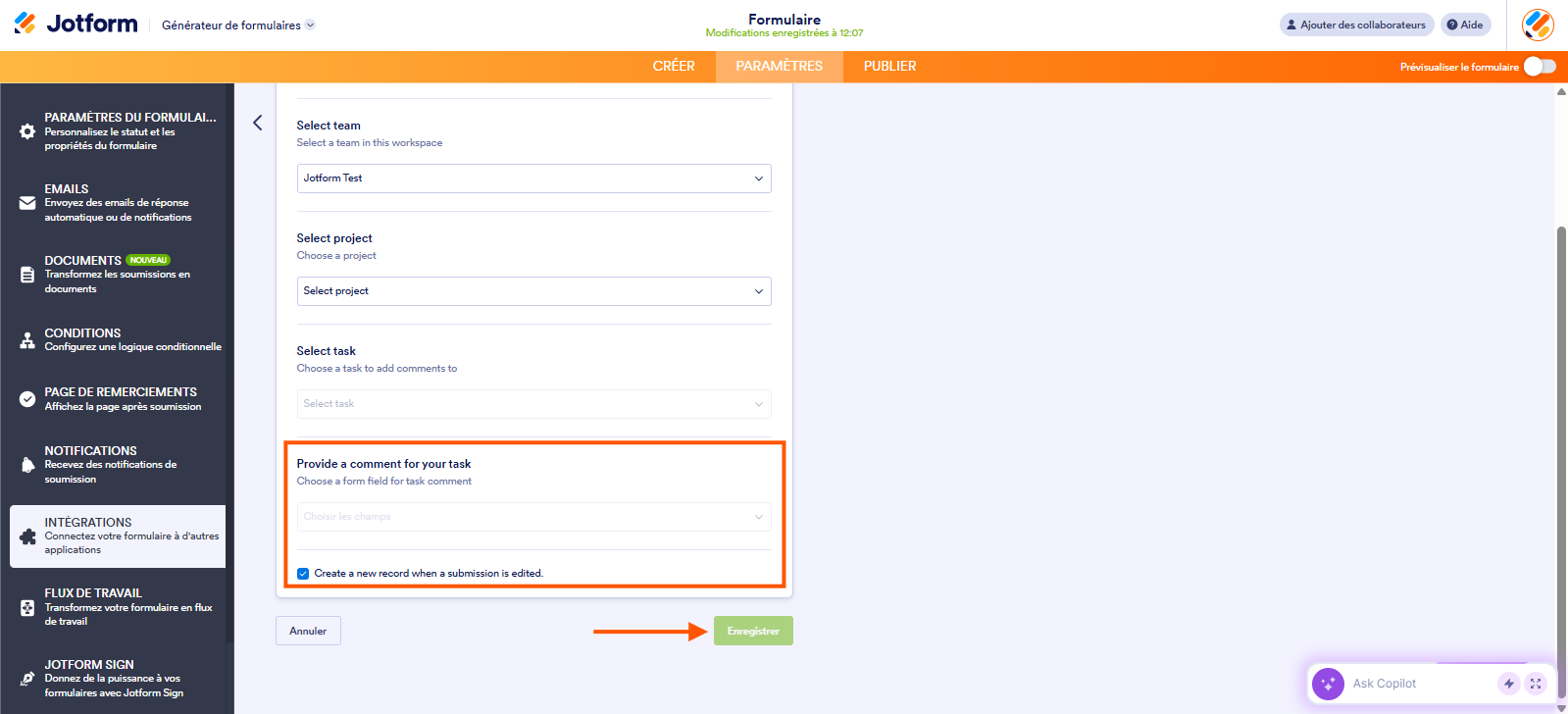
Et voilà ! Les commentaires issus de vos formulaires seront désormais ajoutés aux tâches Asana que vous avez sélectionnées.
Gérer les actions d’intégration Asana
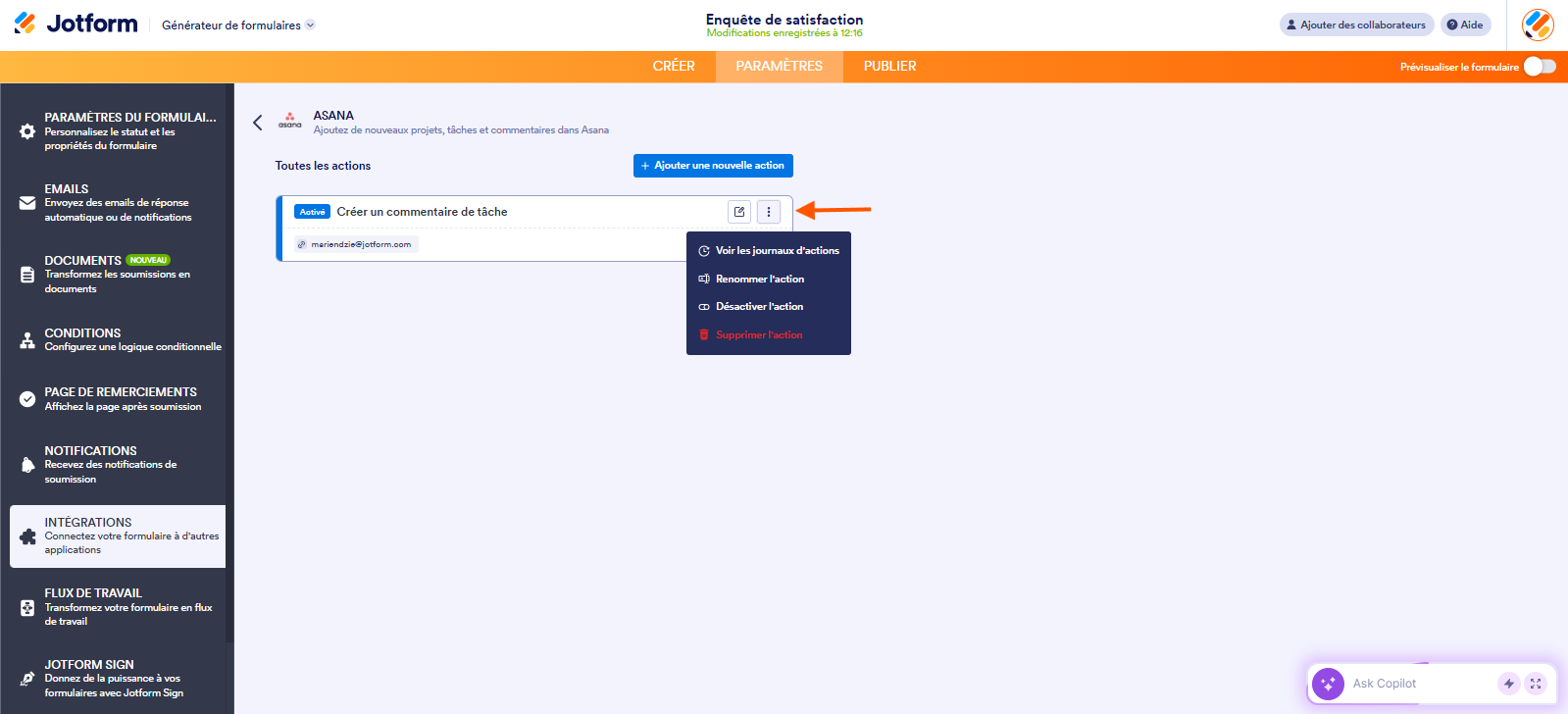
Après avoir enregistré l’intégration Jotform + Asana, vous verrez la liste des actions que vous venez de configurer ainsi qu’un bouton +Ajouter une action sur la page principale de l’intégration. Survolez une action avec votre souris et cliquez sur l’icône à trois points située à droite pour accéder à plus d’options.
- Voir les journaux d’actions : visualisez les exécutions réussies et échouées. Utile pour le dépannage.
- Renommer l’action : modifiez le titre de l’action.
- Désactiver l’action : interrompez temporairement l’envoi de données par l’intégration.
- Supprimer l’action : supprimez l’action de votre formulaire.

Envoyer un commentaire: