Grâce aux demandes de fichiers Dropbox, recueillir des fichiers auprès d’autres personnes devient simple et rapide. Au lieu de parcourir leurs emails ou leurs applications de messagerie pour retrouver des documents, les utilisateurs peuvent téléverser directement les fichiers demandés dans un dossier Dropbox dédié. Si vous utilisez un formulaire, le processus peut être encore plus fluide en le connectant directement à Dropbox. Chaque fichier envoyé via le formulaire est alors automatiquement enregistré et organisé dans le dossier choisi, sans téléchargement ni tri manuel.
Cette configuration vous permet de rester organisé, de gagner du temps et de centraliser tous vos fichiers au même endroit. Que vous collectiez des documents, des images ou tout autre type de fichier, ce flux de travail simplifie l’expérience, aussi bien pour vous que pour vos utilisateurs.
Créer votre formulaire de téléversement de fichiers
Créer un formulaire de téléchargement de fichiers permet aux utilisateurs de vous envoyer facilement des documents, des images et d’autres fichiers, sans avoir besoin d’accès spécial. Cela vous permet de tout organiser et de gagner du temps lors de la collecte des contributions de différentes personnes. Voici la marche à suivre :
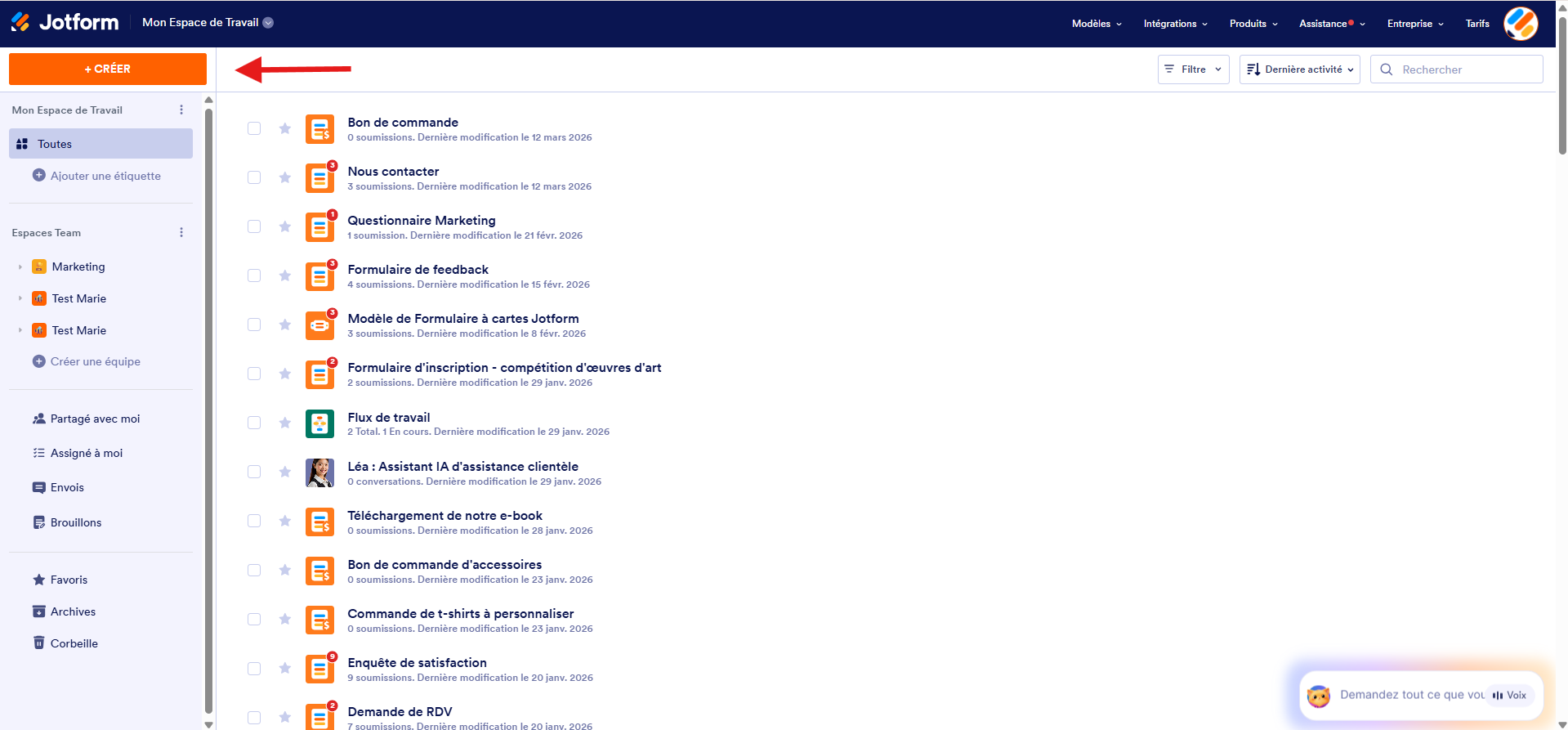
- Dans le Générateur de formulaires Jotform, sur la page Mon Espace de Travail, cliquez sur le bouton Créer en haut à gauche.
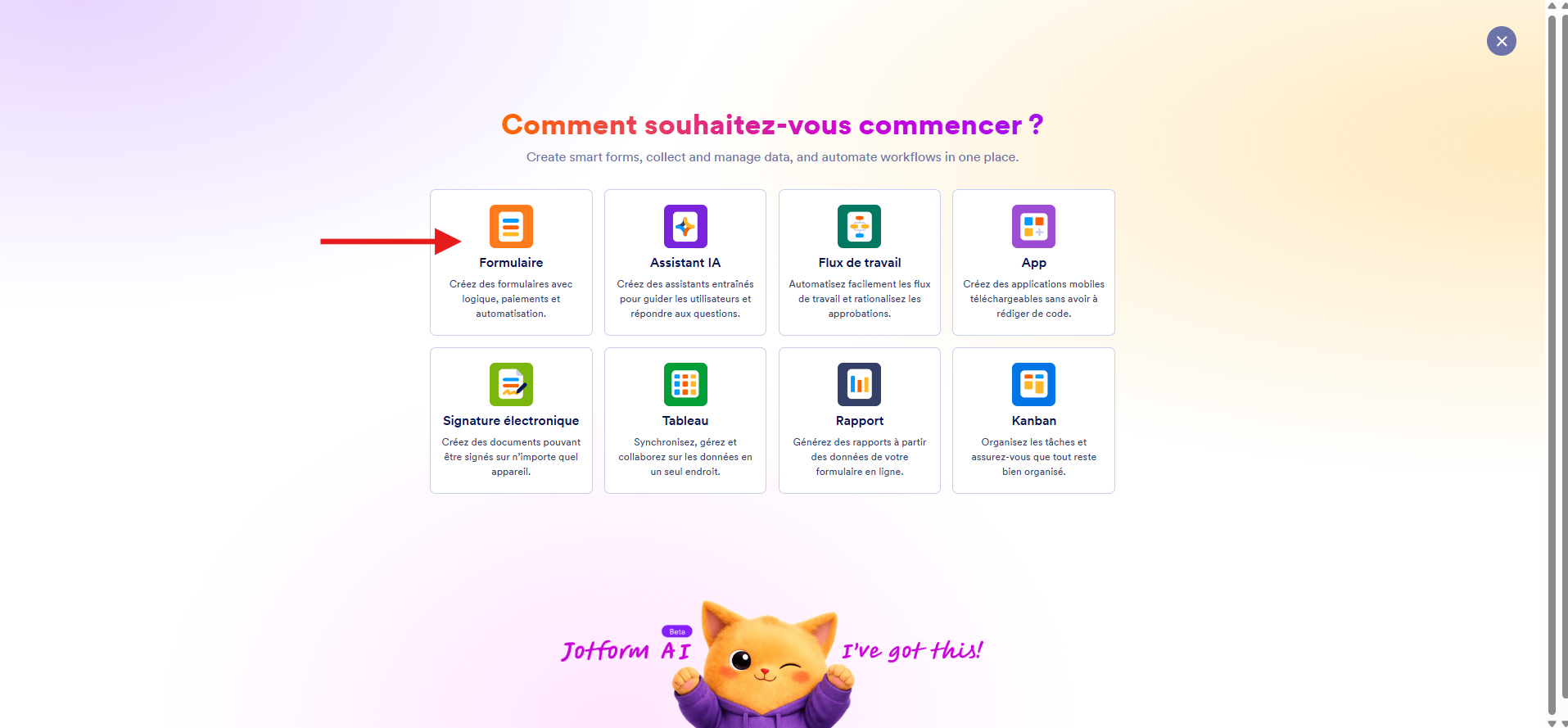
- Ensuite, dans la fenêtre qui s’ouvre, cliquez sur Formulaire.
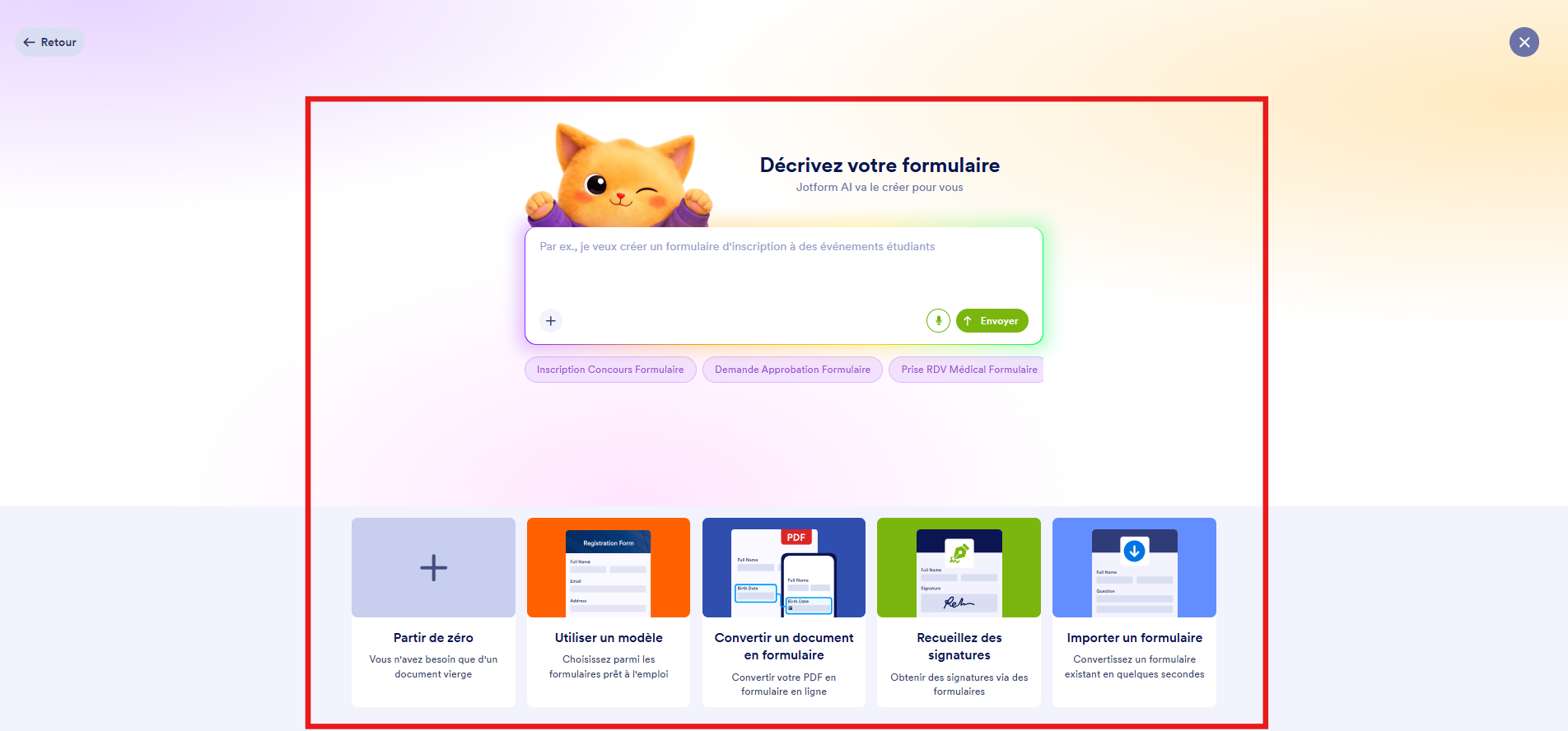
- Ensuite, dans la section Créer un formulaire, sélectionnez l’une des méthodes proposées pour créer votre formulaire :
- Partir de zéro : choisissez la mise en page Formulaire classique pour afficher toutes les questions sur une ou plusieurs page(s) ou la mise en page Formulaire à cartes pour afficher une question par page, puis créez votre formulaire de A à Z.
- Utiliser un modèle : choisissez parmi des milliers de formulaires prêts à l’emploi et personnalisez-les selon vos besoins.
- Convertir un document en formulaire : téléversez votre PDF et convertissez-le en formulaire en ligne que les utilisateurs peuvent remplir et soumettre.
- Importer un formulaire : saisissez l’URL du formulaire que vous souhaitez copier ou sélectionnez un formulaire de votre compte à cloner, puis convertissez-le en une version que vous pourrez modifier et utiliser.
- Recueillir des signatures : créez un formulaire pour recueillir des signatures électroniques juridiquement contraignantes auprès des utilisateurs.
- Décrire votre formulaire : faites appel à l’IA pour générer le formulaire idéal avec la mise en page appropriée.
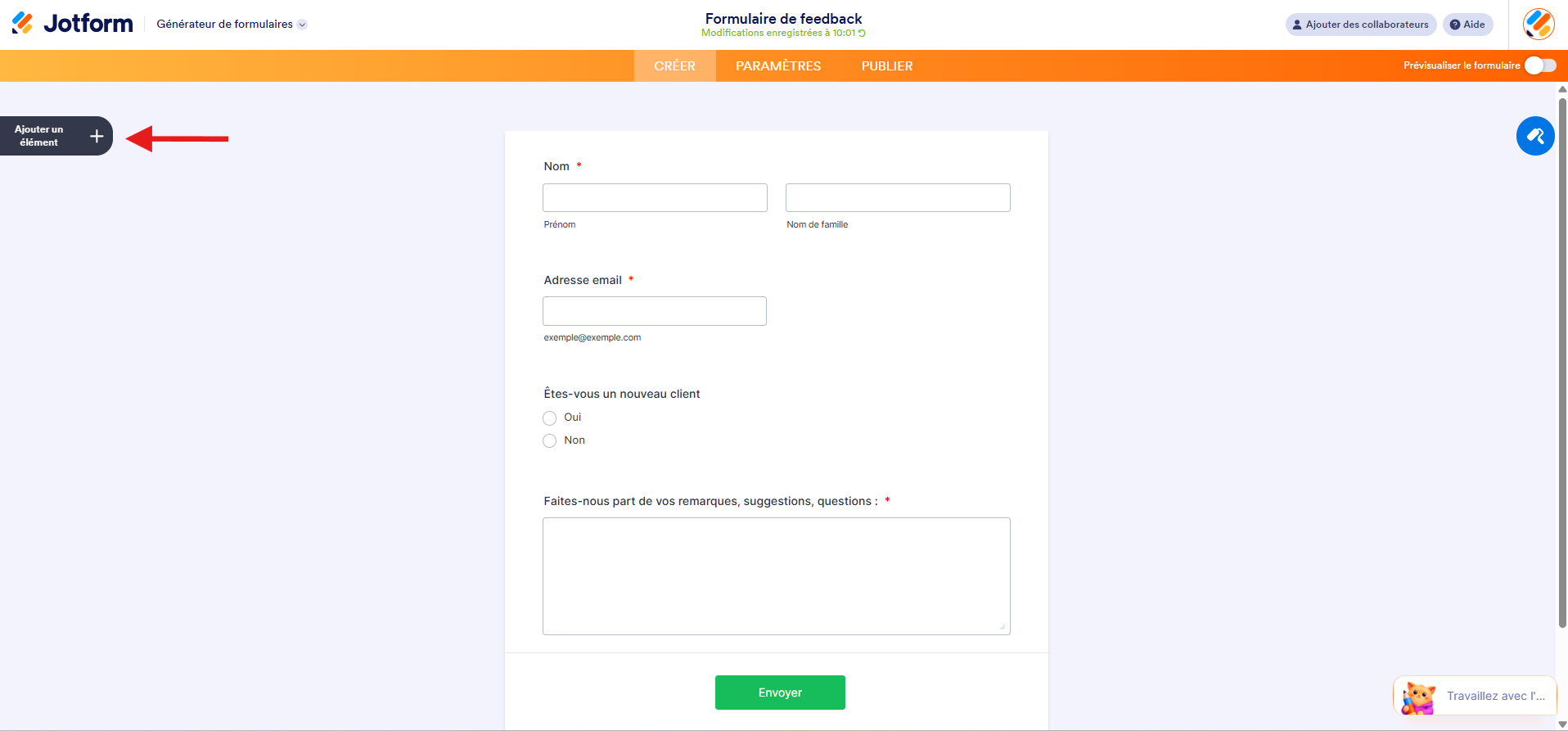
- Puis, dans le Générateur de formulaires, cliquez sur le bouton Ajouter un élément à gauche.
- Ensuite, dans le volet Éléments du formulaire, sous l’onglet Basique et la section Éléments de base, faites défiler les options vers le bas et cliquez sur Envoi de fichiers. Vous pouvez aussi ajouter l’élément Envoi de fichiers par simple glisser-déposer à l’endroit souhaité dans votre formulaire.
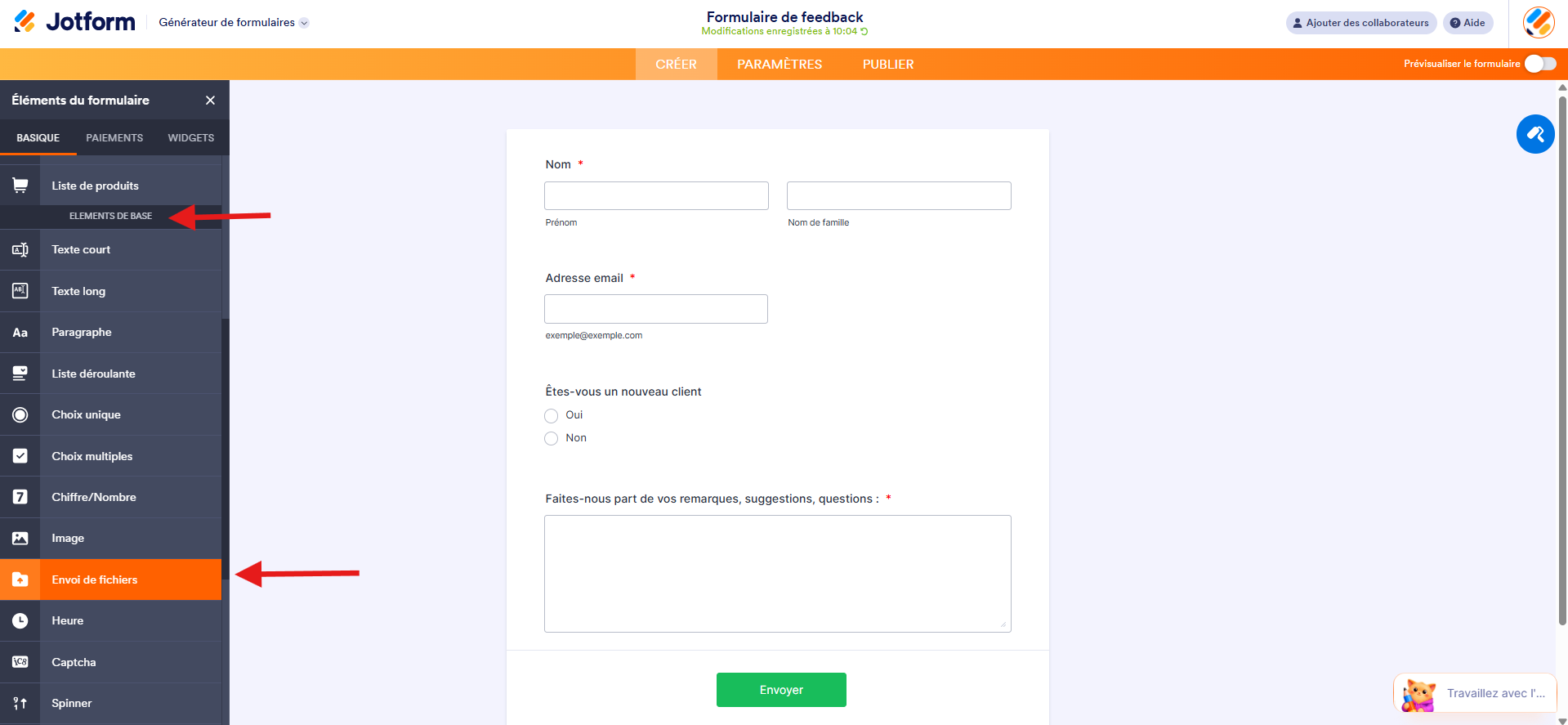
- Ensuite, à droite du champ Envoi de fichiers, cliquez sur l’icône d’engrenage.
- Dans le volet Propriétés de téléversement de fichiers à droite, cliquez sur l’onglet Options, définissez la limite de taille du fichier à téléverser dans la section Limite de taille du fichier et saisissez les formats de fichiers que vous souhaitez autoriser dans la section Types de fichiers.
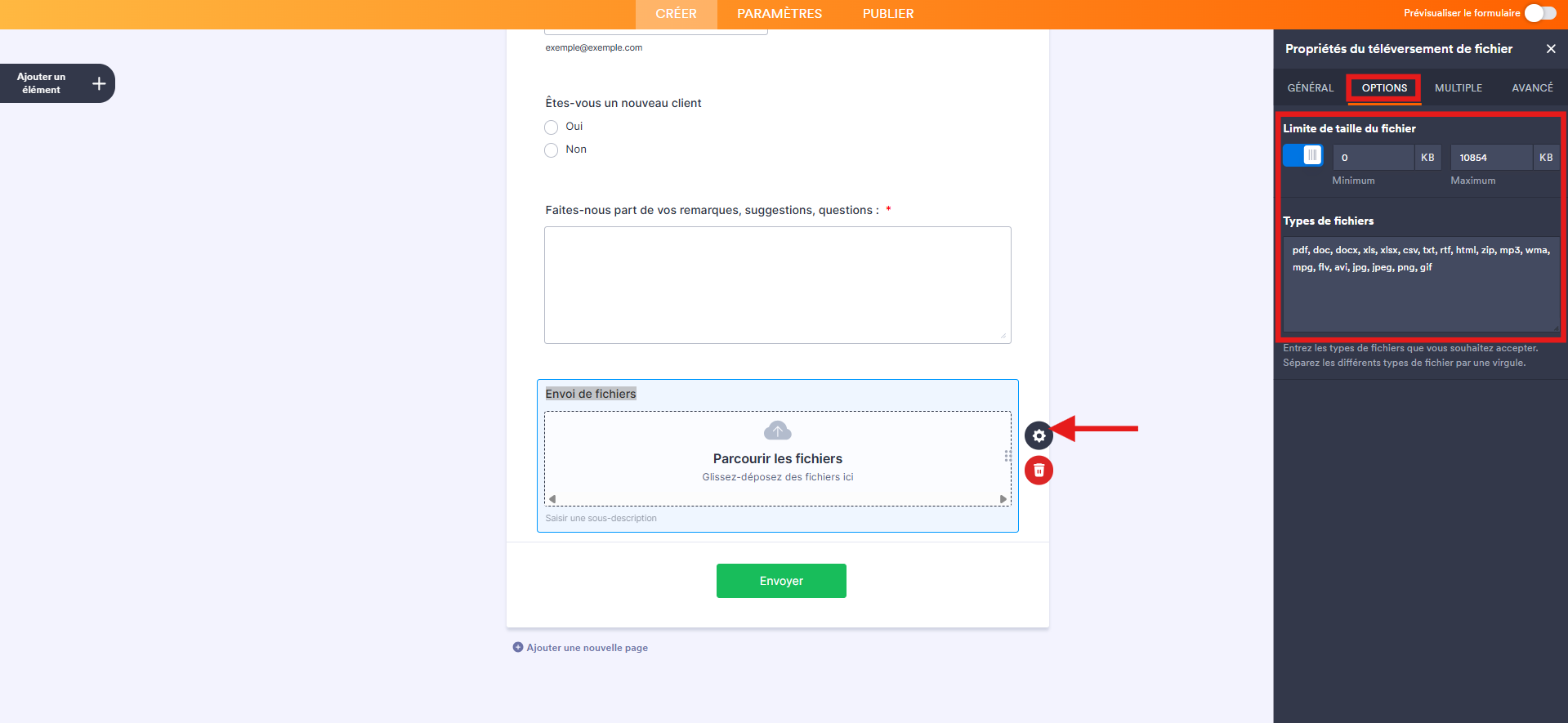
Et voilà ! Vous avez ajouté un champ de téléversement de fichiers à votre formulaire. Vous êtes désormais prêt à recevoir des fichiers de vos utilisateurs. N’hésitez pas à le personnaliser davantage ou à continuer à développer le reste de votre formulaire : choisissez ce qui vous convient le mieux.
Intégrer votre formulaire de téléversement de fichiers à Dropbox
Connecter votre formulaire de téléversement de fichiers à Dropbox permet à tous les fichiers téléversés d’être automatiquement transférés vers votre compte Dropbox. Vous pourrez ainsi y accéder, les organiser et les partager facilement, comme tous vos autres fichiers. Voici la marche à suivre :
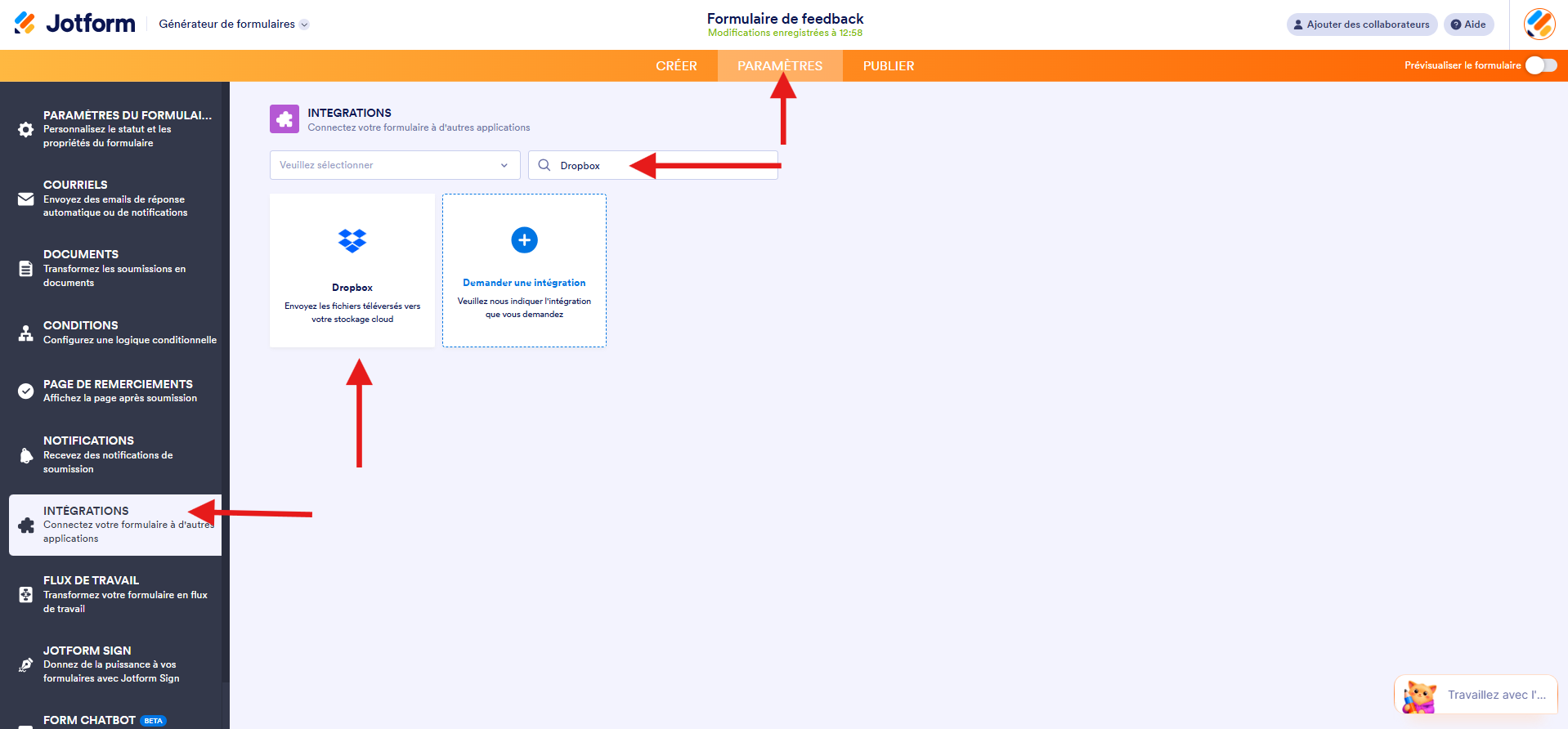
- Accédez à votre formulaire dans le Générateur de formulaires et cliquez sur Paramètres en haut dans la barre de navigation orange.
- Dans le volet qui s’ouvre à gauche, cliquez sur Intégrations.
- Puis, sur la page Intégrations, recherchez Dropbox et cliquez dessus.
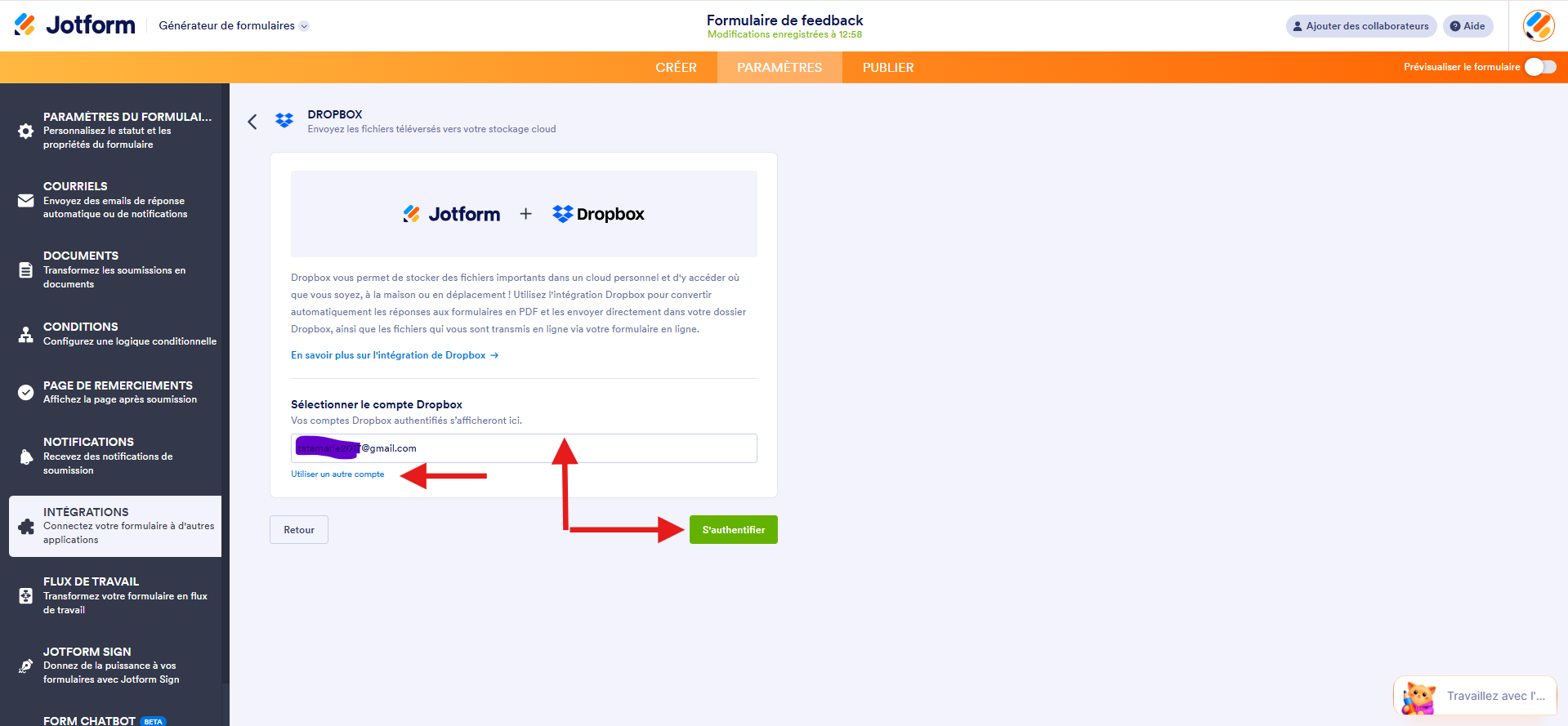
- Cliquez sur S’authentifier. Puis, connectez-vous et autorisez l’accès à l’intégration de votre compte Dropbox.
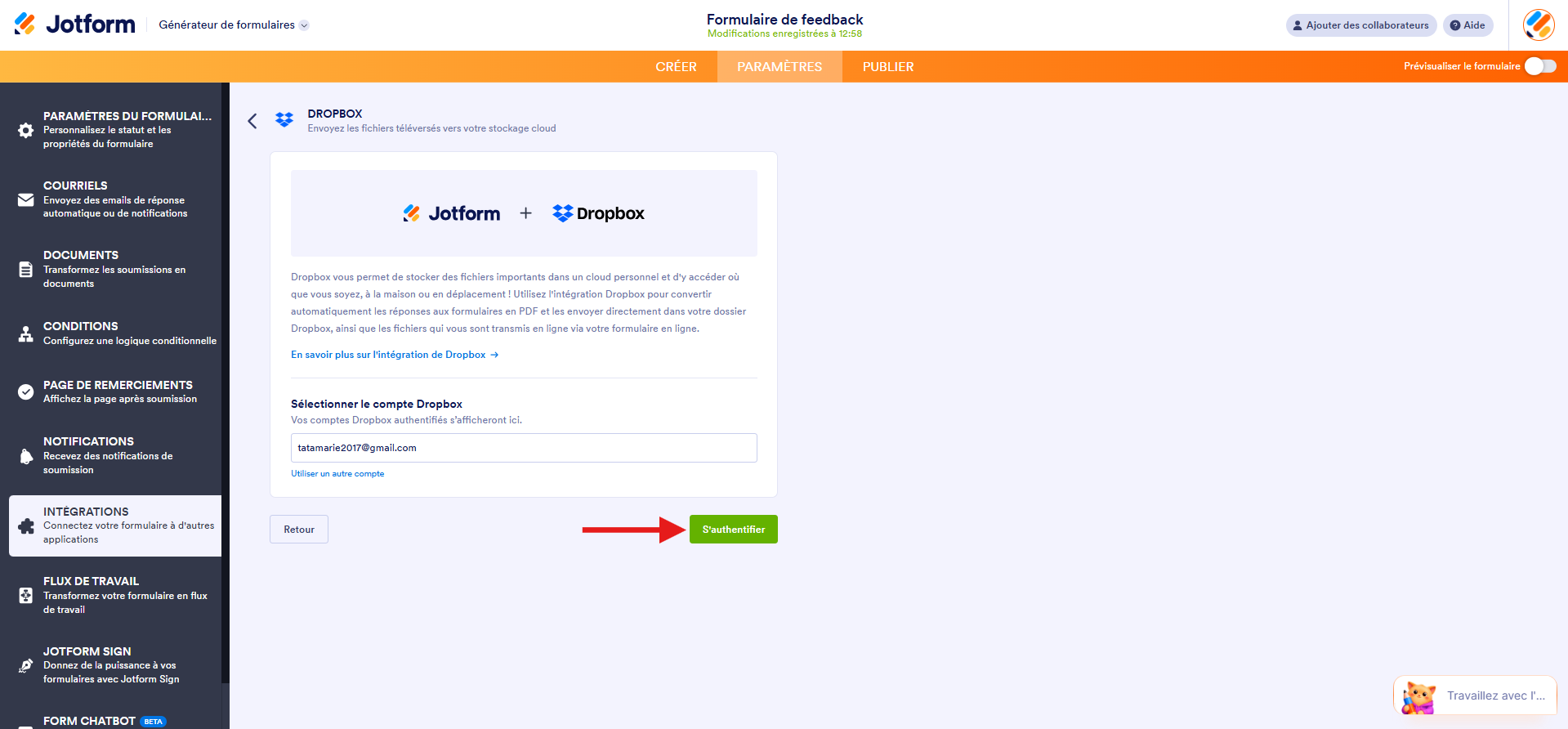
Si vous avez déjà connecté un compte Dropbox, il vous suffit de le sélectionner dans le menu déroulant et de cliquer sur « S’authentifier » . Pour utiliser un autre compte, sélectionnez « Utiliser un autre compte » et connectez-vous.
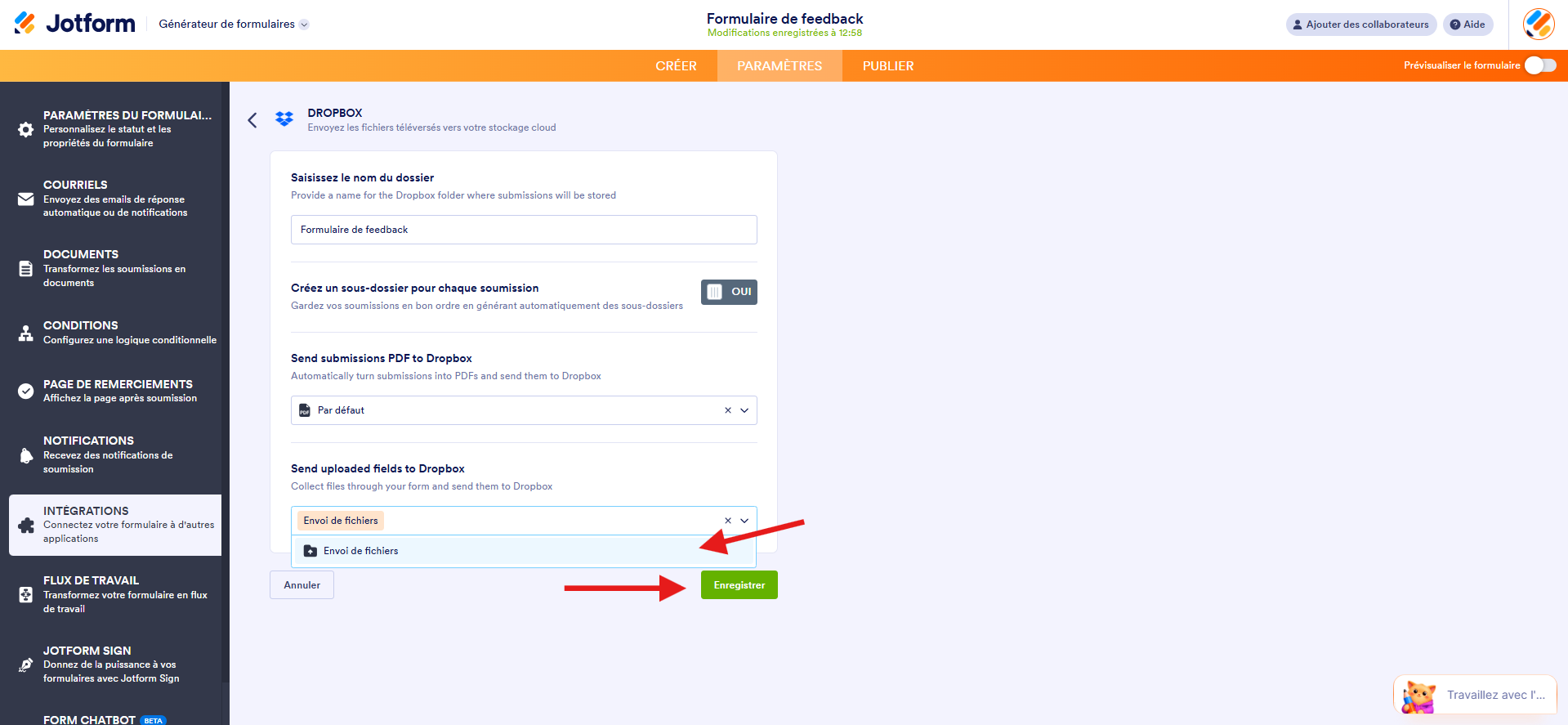
- Dans les paramètres d’intégration, cliquez sur le menu Envoyer les champs téléversés vers Dropbox et sélectionnez le champ Envoi de fichiers que vous avez ajouté à votre formulaire.
Remarque
- Si l’option de sous-dossier est désactivée, tous les fichiers et PDF téléversés seront enregistrés directement dans le dossier principal. Les doublons ne poseront pas de problème : si des fichiers portent le même nom, Dropbox gérera automatiquement les modifications et les téléversera au besoin.
- Vous pouvez renommer le PDF via l’Éditeur de PDF Jotform. Pour savoir comment procéder, consultez notre guide intitulé Comment attribuer un nom de fichier personnalisé à votre rapport PDF.
- Pour savoir comment configurer le reste des paramètres, consultez notre guide sur Comment intégrer des formulaires avec Dropbox.
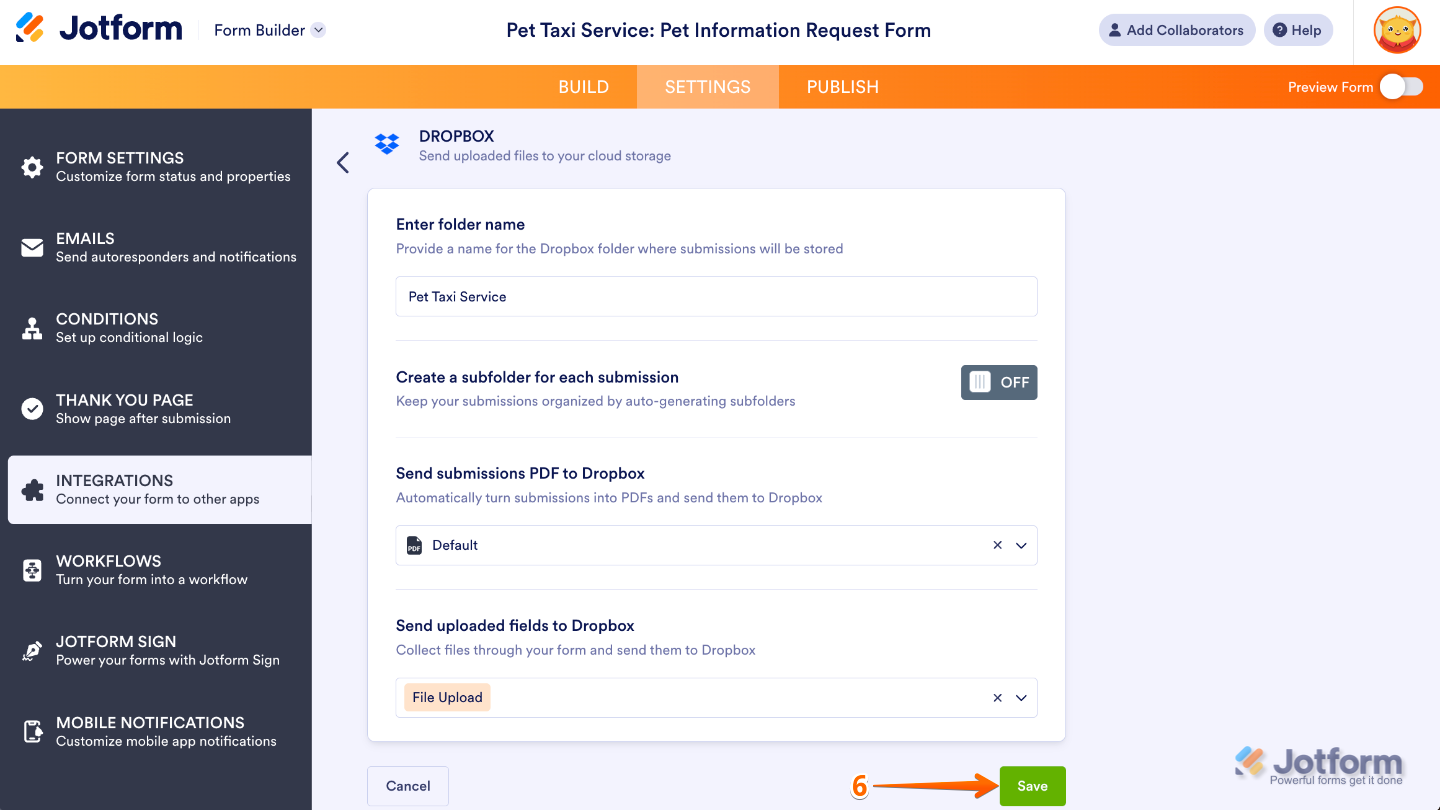
- Une fois que tout est configuré, cliquez sur le bouton Enregistrer.
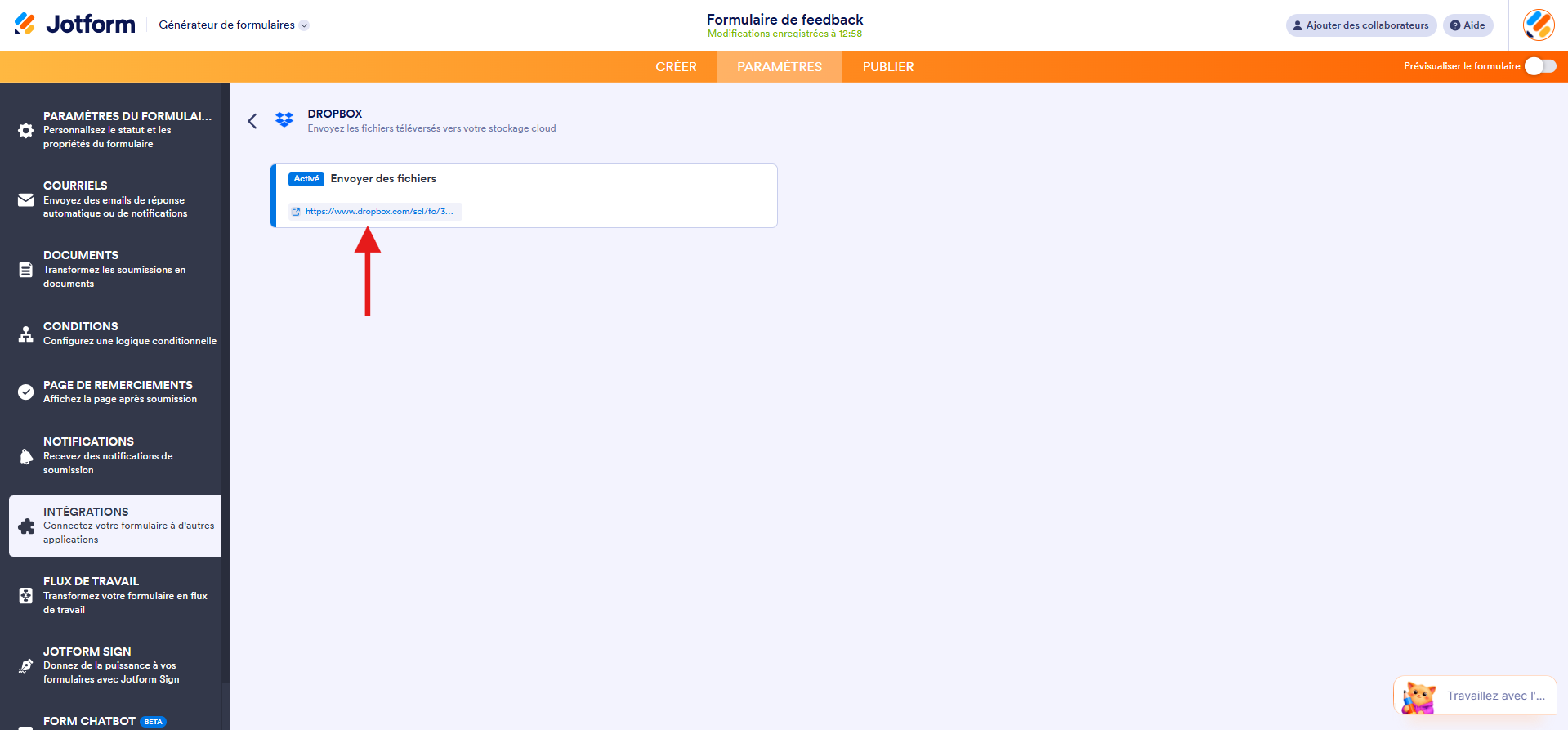
Et voilà ! Votre intégration Dropbox est finalisée. Les fichiers téléversés via votre formulaire seront désormais enregistrés directement dans votre Dropbox et vous pourrez y accéder à tout moment.
Partager votre formulaire de téléversement de fichiers
Une fois votre formulaire de téléversement de fichiers connecté à Dropbox, l’étape suivante consiste à le partager afin que d’autres personnes puissent commencer à vous envoyer des fichiers. Le partage de votre formulaire permet aux utilisateurs de téléverser facilement des documents, des images ou d’autres fichiers directement, ce qui vous aide à rassembler rapidement tout ce dont vous avez besoin et à tout conserver dans un seul endroit organisé.
Copier l’URL du formulaire
Vous pouvez facilement partager votre formulaire en copiant son URL en quelques étapes simples. Une fois le lien reçu, les utilisateurs peuvent immédiatement téléverser des documents, des images ou d’autres fichiers. Voici comment procéder :
- Accédez à votre formulaire dans le Générateur de formulaires et cliquez sur Publier en haut, dans la barre de navigation orange.
- Sous Partage rapide, dans la section Partager avec un lien, cliquez sur le bouton Copier le lien.
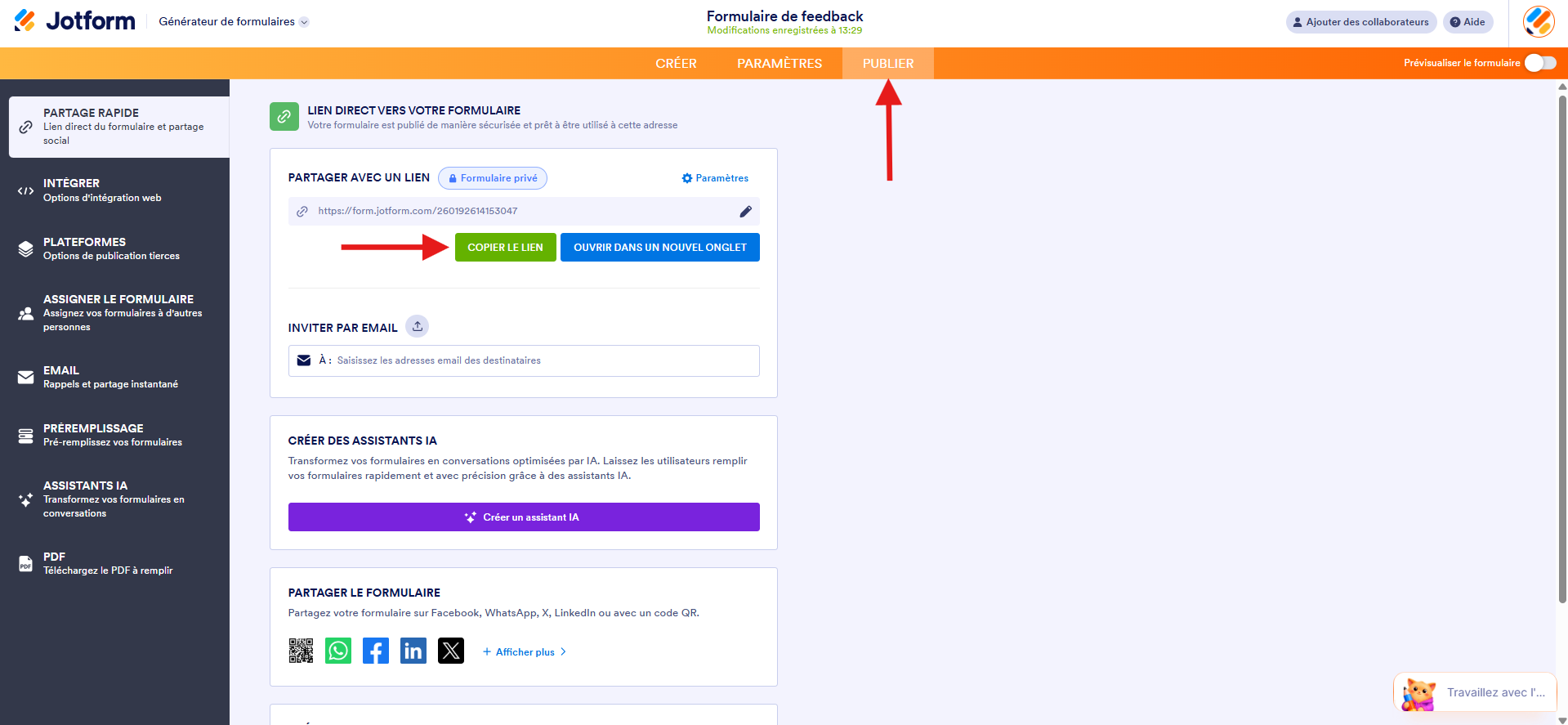
Une fois l’URL de votre formulaire copiée, vous pouvez la partager par email, chat ou applications de messagerie et commencer à collecter des fichiers en un rien de temps.
Envoyer le formulaire par email
Pour partager rapidement votre formulaire, vous pouvez obtenir le lien direct directement depuis l’outil de création de formulaires en quelques étapes simples. Voici comment procéder :
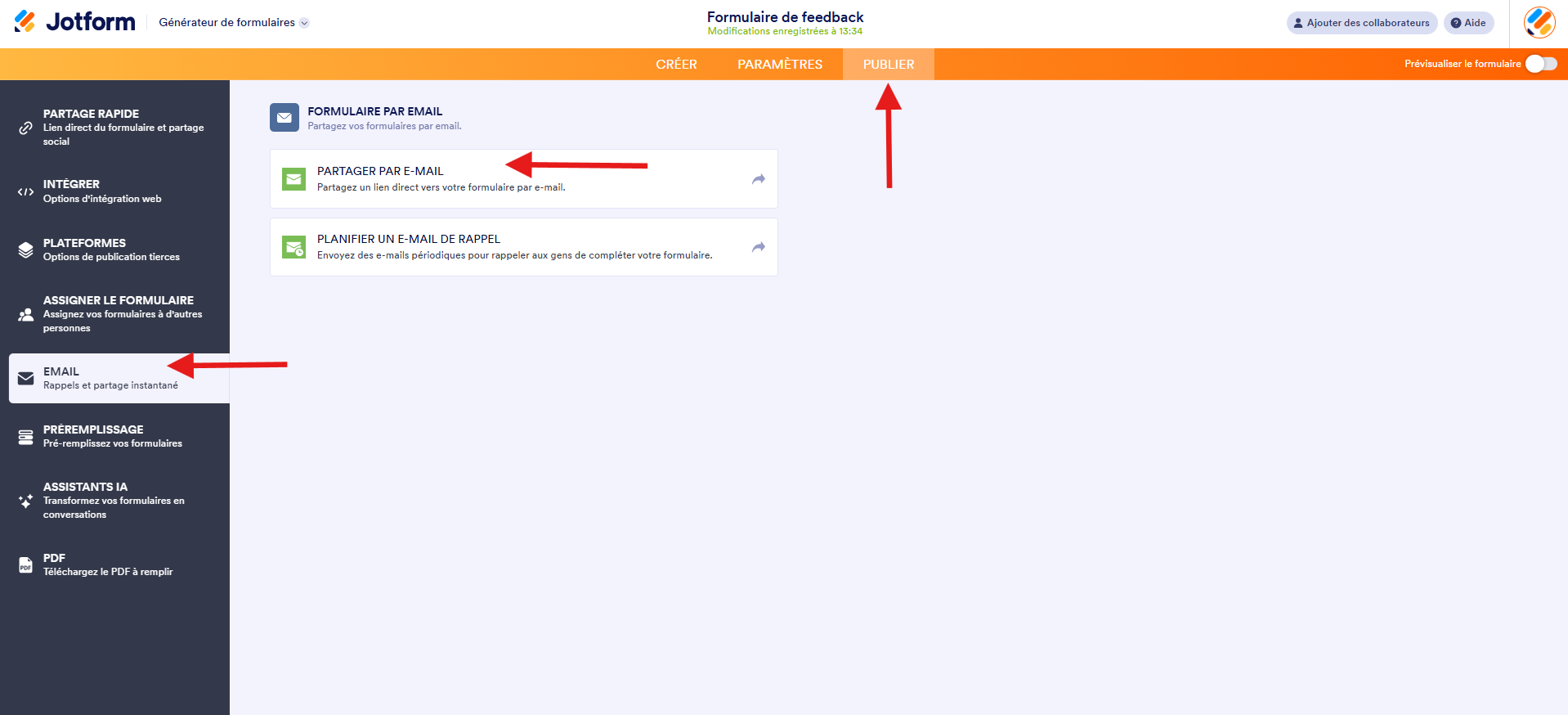
- Accédez à votre formulaire dans le Générateur de formulaires et cliquez sur Publier en haut dans la barre de navigation orange.
- Dans le volet qui s’ouvre à gauche, cliquez sur Email.
- Dans la section Formulaire par email, cliquez sur Partager par email.
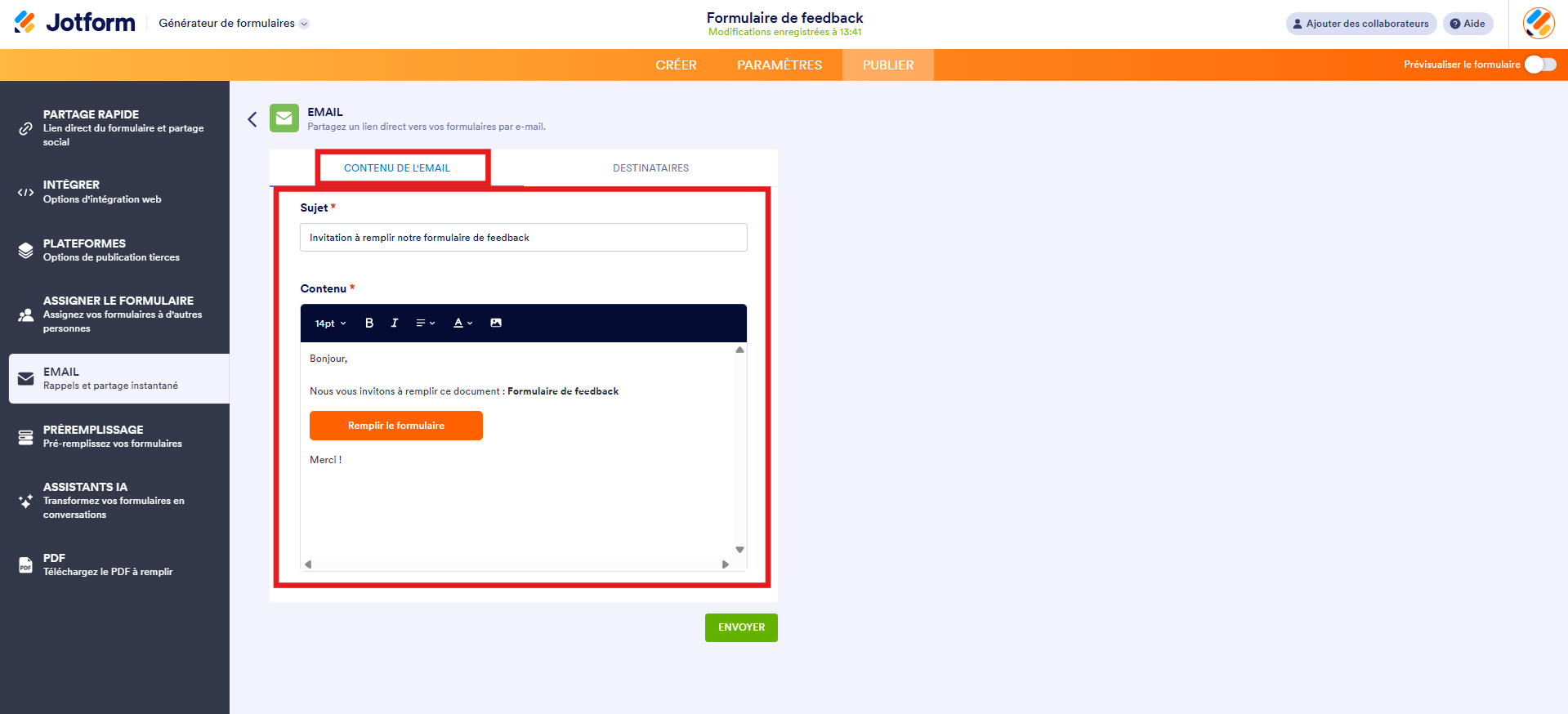
- Ensuite, sur la page Email, sous l’onglet Contenu de l’email, saisissez l’objet et le message de votre email. Par défaut, le message inclut le lien direct ou l’URL personnalisée de votre formulaire, mais vous pouvez le modifier et utiliser les outils de mise en forme de l’éditeur de texte pour le personnaliser en fonction de vos destinataires.
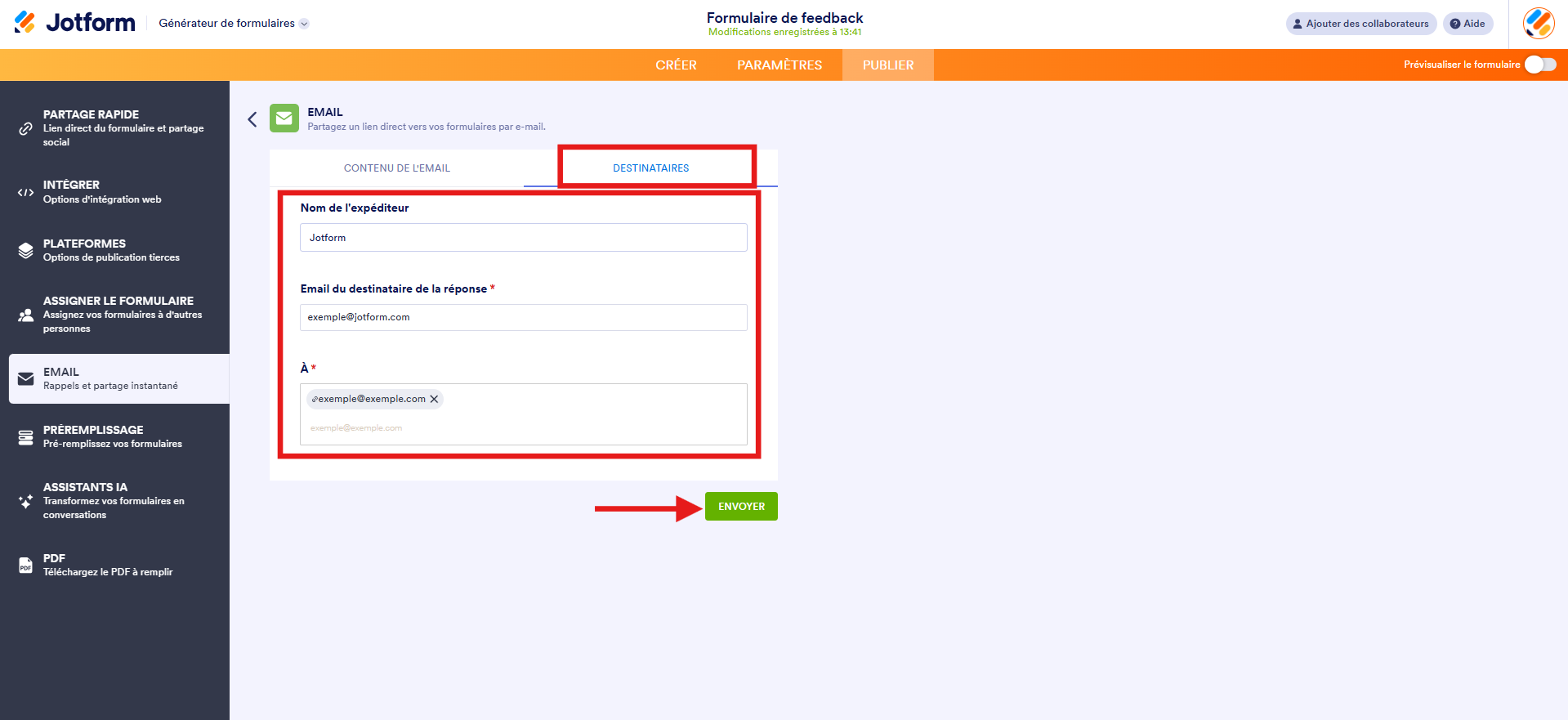
- Ensuite, cliquez sur l’onglet Destinataires, renseignez les champs Nom de l’expéditeur, Email du destinataire de la réponse et À. Vous pouvez personnaliser le nom de l’expéditeur, modifier l’adresse de réponse par défaut et ajouter une ou plusieurs adresses de destinataires.
- Une fois que tout est configuré, cliquez sur le bouton Envoyer.
Et voilà ! Vous avez partagé le lien direct de votre formulaire. Désormais, toute personne qui dispose de ce lien peut accéder rapidement à votre formulaire de téléversement de fichiers et téléverser facilement ses fichiers.
Intégrer votre formulaire
Pour simplifier encore davantage l’envoi de fichiers, vous pouvez intégrer votre formulaire directement sur votre site web. Les visiteurs pourront ainsi le remplir sans quitter la page. C’est un moyen simple de simplifier le téléversement de fichiers et de tout centraliser. Voici comment procéder :
- Accédez à votre formulaire dans le Générateur de formulaires et cliquez sur Publier en haut, dans la barre de navigation orange.
- Dans le menu situé à gauche de la page, cliquez sur Intégrer.
- Cliquez sur le bouton Copier le code. Vous pouvez également cliquer sur les autres options d’intégration qui se trouve en dessous du bouton afin d’intégrer votre formulaire sous forme d’iFrame, de bouton Commentaires, de fenêtre contextuelle ou de lightbox, ou pour télécharger son code source.
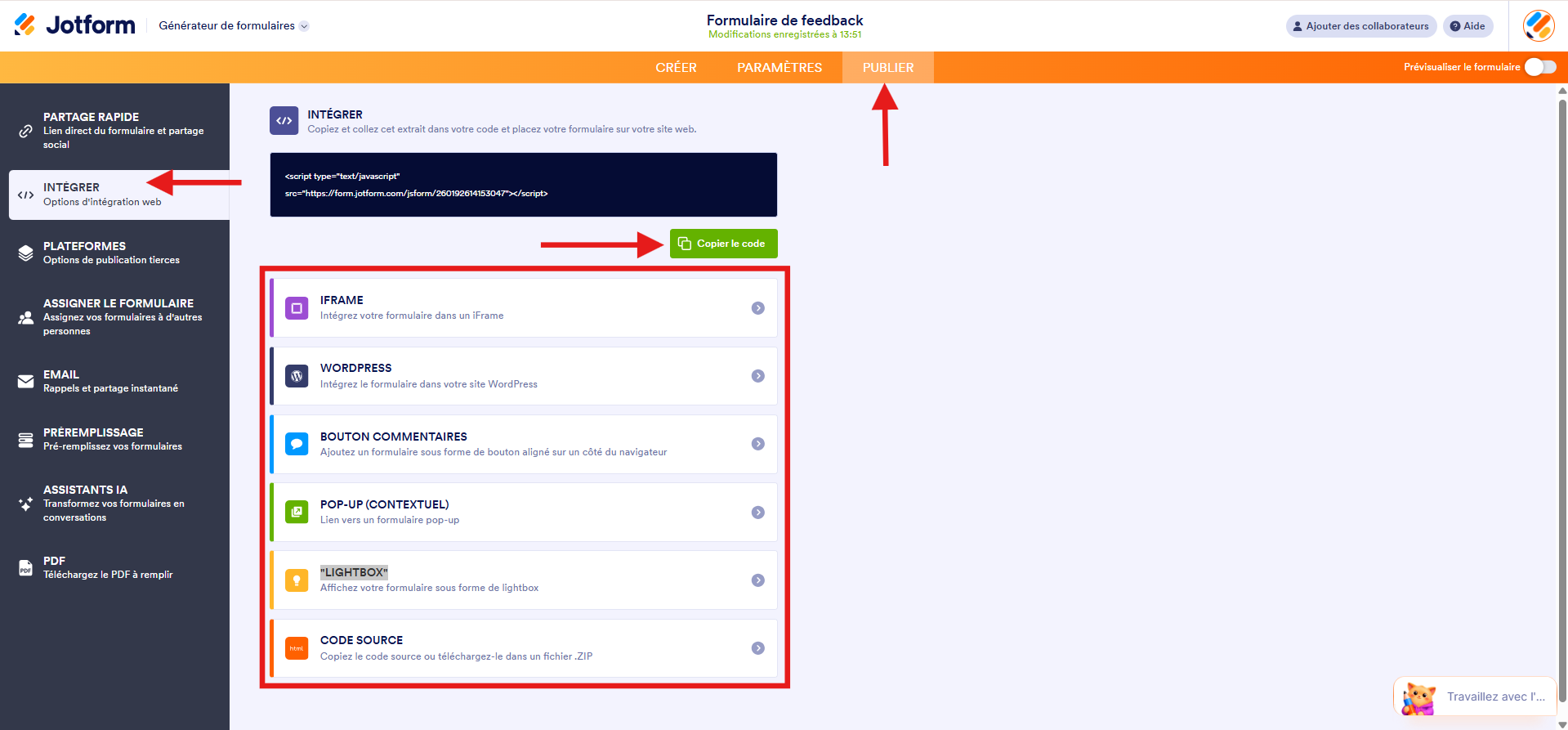
Vous pouvez coller le code à l’endroit où vous le souhaitez dans le code HTML de votre site. Généralement il est placé à l’intérieur de la balise `<body>`, à l’endroit où vous souhaitez que votre formulaire de téléversement de fichiers apparaisse. Si vous utilisez un outil de création de site web comme WordPress, Wix ou Squarespace, il vous suffit de trouver un bloc ou un widget qui accepte le code HTML personnalisé. Déposez-y le code JavaScript, et votre formulaire s’affichera directement sur la page, prêt à être rempli par les visiteurs.

Envoyer un commentaire: