
Misalnya Anda sedang mempelajari cara menggunakan WordPress untuk membangun situs e-commerce baru. Salah satu langkah pertama Anda adalah menambahkan formulir kontak untuk email pemasaran. Tapi Anda ingin orang sungguhan yang mengisi datanya, bukan bot spam. Nah, salah satu alat yang bisa membantu adalah CAPTCHA. Masalahnya, Anda belum tahu cara menambahkan CAPTCHA ke formulir kontak WordPress.
Mengenal WordPress secara singkat
WordPress adalah sistem manajemen konten (CMS) yang sangat populer untuk membuat situs web. WordPress menyediakan tema siap pakai yang mendukung berbagai kebutuhan, mulai dari situs bisnis, blog, hingga toko e-commerce. Anda tidak perlu jago coding untuk memakainya, karena alat tanpa kode (no-code) di dalamnya memudahkan siapa saja.
Pengguna WordPress sering menyertakan formulir kontak di situs mereka. Formulir ini memungkinkan pengunjung membagikan informasi dan terhubung dengan pemilik situs. Contohnya, formulir kontak bisa dipakai pengunjung untuk mendaftar ke daftar email sebuah situs. Formulir seperti ini juga berguna untuk
- Menanyakan produk atau layanan sebuah perusahaan
- Meminta demo atau panggilan penjualan
- Membuat janji temu
- Meminta dukungan atau bantuan
- Memberikan masukan
Formulir kontak membantu pemilik situs dan pelaku bisnis memulai dan menjaga hubungan dengan pengunjung serta pelanggan. Kalau Anda ingin membangun audiens, memberikan dukungan, atau mendorong penjualan, menyertakan formulir kontak adalah langkah yang bijak.
Di mana sebaiknya formulir kontak ditempatkan di situs WordPress
Formulir kontak bekerja paling baik kalau ditempatkan di area situs WordPress yang ramai dikunjungi dan mudah dijangkau. Beberapa contohnya antara lain
- Bagian hero di halaman utama atau footer
- Halaman arahan (landing page)
- Halaman kontak
- Call to action (CTA) di sebuah postingan blog
- Widget di sidebar
Saat Anda ingin menambahkan formulir kontak di WordPress, sesuaikan tujuan halaman dengan tujuan formulirnya. Misalnya, halaman arahan biasanya mempromosikan satu produk atau layanan saja. Di sini Anda sebaiknya memakai formulir kontak yang mendorong pengunjung untuk bertindak pada produk yang sedang Anda promosikan.
Formulir di halaman utama dan sidebar biasanya mengajak pengunjung mendaftar buletin atau email pemasaran. Kadang, bisnis juga memakainya untuk menjadwalkan demo atau janji temu. Di dalam blog, Anda bisa menambahkan formulir CTA yang selaras dengan isi postingan.
Sayangnya, spammer dan bot terkadang mengisi formulir situs dengan data palsu. Hal ini merepotkan pemilik situs yang bisa saja menggunakan informasi tersebut dengan niat baik. Memasang CAPTCHA pada formulir kontak WordPress melindungi Anda dari masalah ini.
Kapan sebaiknya memakai CAPTCHA di formulir kontak situs WordPress
CAPTCHA memang tidak wajib untuk formulir WordPress, tapi ada beberapa situasi yang membuatnya sangat dianjurkan.
- Situs yang menerima banyak lalu lintas bot dan tanggapan formulir palsu
- Formulir yang bisa diakses siapa saja tanpa autentikasi
- Formulir yang meminta waktu atau bantuan Anda, seperti untuk mendapatkan prospek atau memberikan dukungan
Untuk situs dengan lalu lintas rendah, CAPTCHA mungkin bersifat opsional. Situs seperti ini menerima sedikit tanggapan formulir, dan menambahkan CAPTCHA justru bisa membuat pengunjung enggan karena harus melakukan langkah tambahan.
Formulir internal yang hanya bisa diakses setelah pengguna divalidasi atau login juga belum tentu membutuhkan CAPTCHA. Dalam kasus ini, pengunjung sudah terbukti sebagai orang sungguhan, bukan bot.
Kalau bot menjadi masalah di situs Anda (atau Anda sekadar ingin perlindungan ekstra), Anda bisa menggabungkan CAPTCHA dengan alat anti-spam lainnya. Salah satu metode populer adalah honeypot, yaitu menambahkan kolom tersembunyi pada formulir Anda. Bot akan mengisi kolom ini, sementara pengunjung asli tidak akan melihatnya. Jadi, kalau sebuah tanggapan formulir memuat kolom tersembunyi yang terisi, Anda tahu itu dari spammer.
Menyematkan formulir kontak ber-CAPTCHA dengan plugin WordPress Jotform
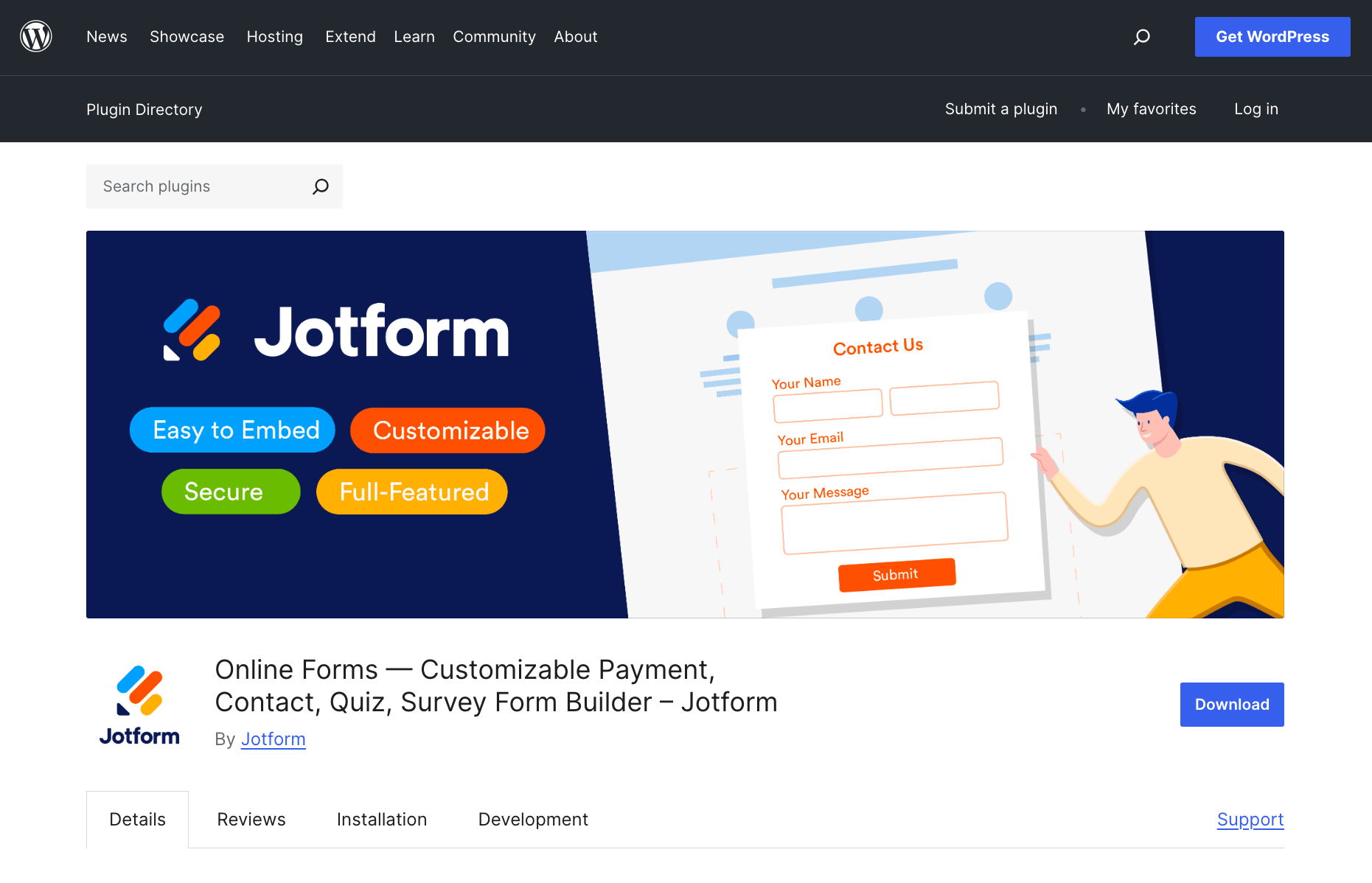
Dengan Jotform, melindungi formulir kontak WordPress dari spam jadi gampang. Plugin Jotform Online Embed Forms memungkinkan Anda membuat formulir kustom lengkap dengan CAPTCHA. Jotform adalah solusi tanpa kode yang bisa dipakai siapa saja. Berikut cara menyiapkannya.
Buat akun Jotform
- Kalau Anda belum punya, daftarkan akun di Jotform. Gratis, dan begitu akun Anda siap, Anda bisa mengakses lebih dari 1000 templat formulir kontak. Anda juga bisa memakai alat kami untuk membangun formulir dari nol.
Mulai buat formulir kontak Anda
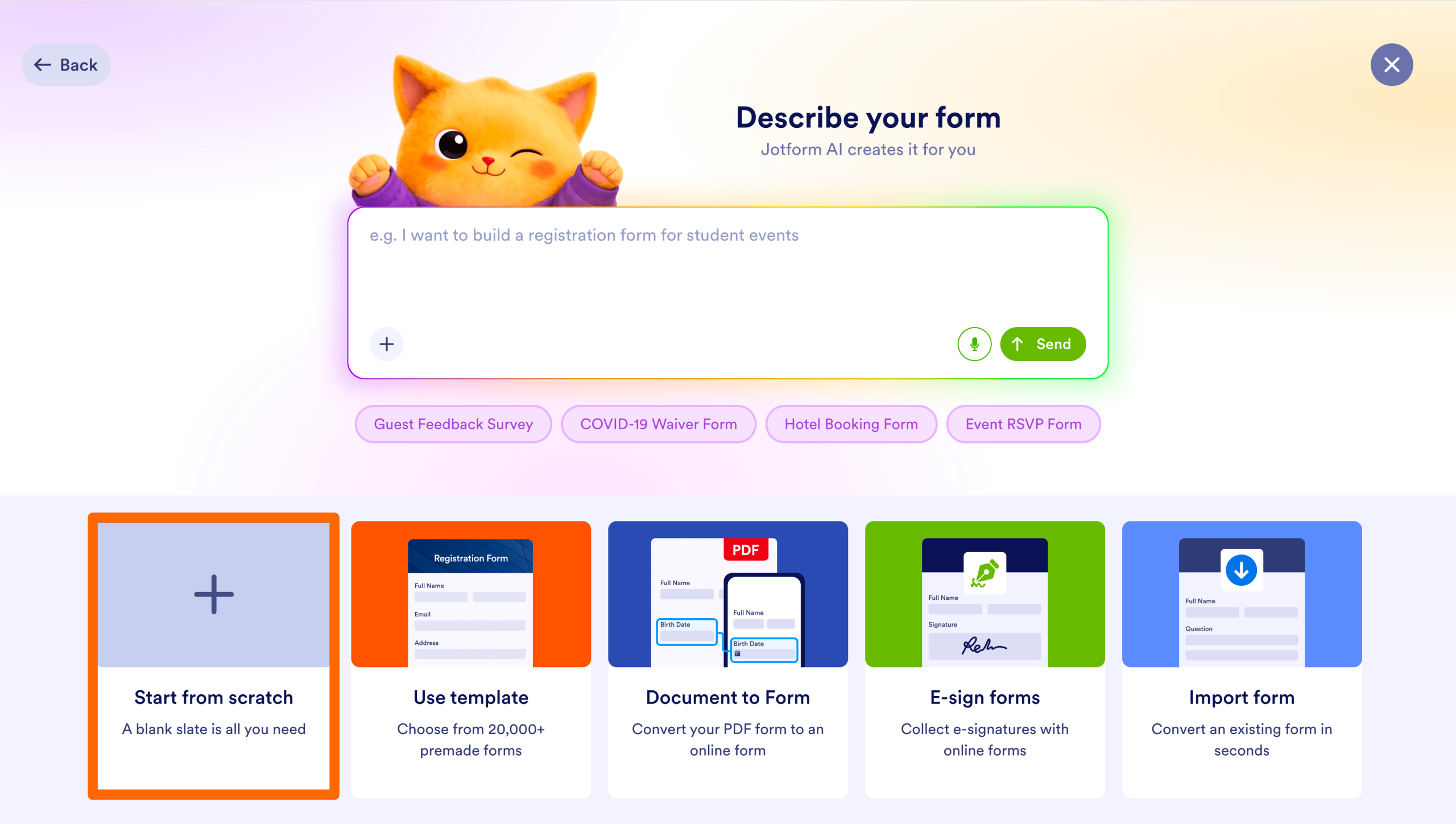
- Dari halaman My Workspace di Jotform, klik Create > Form. Kalau Anda ingin memakai formulir siap pakai, pilih Use template. Untuk membuat formulir sendiri, klik Start from scratch.
Pilih tata letak
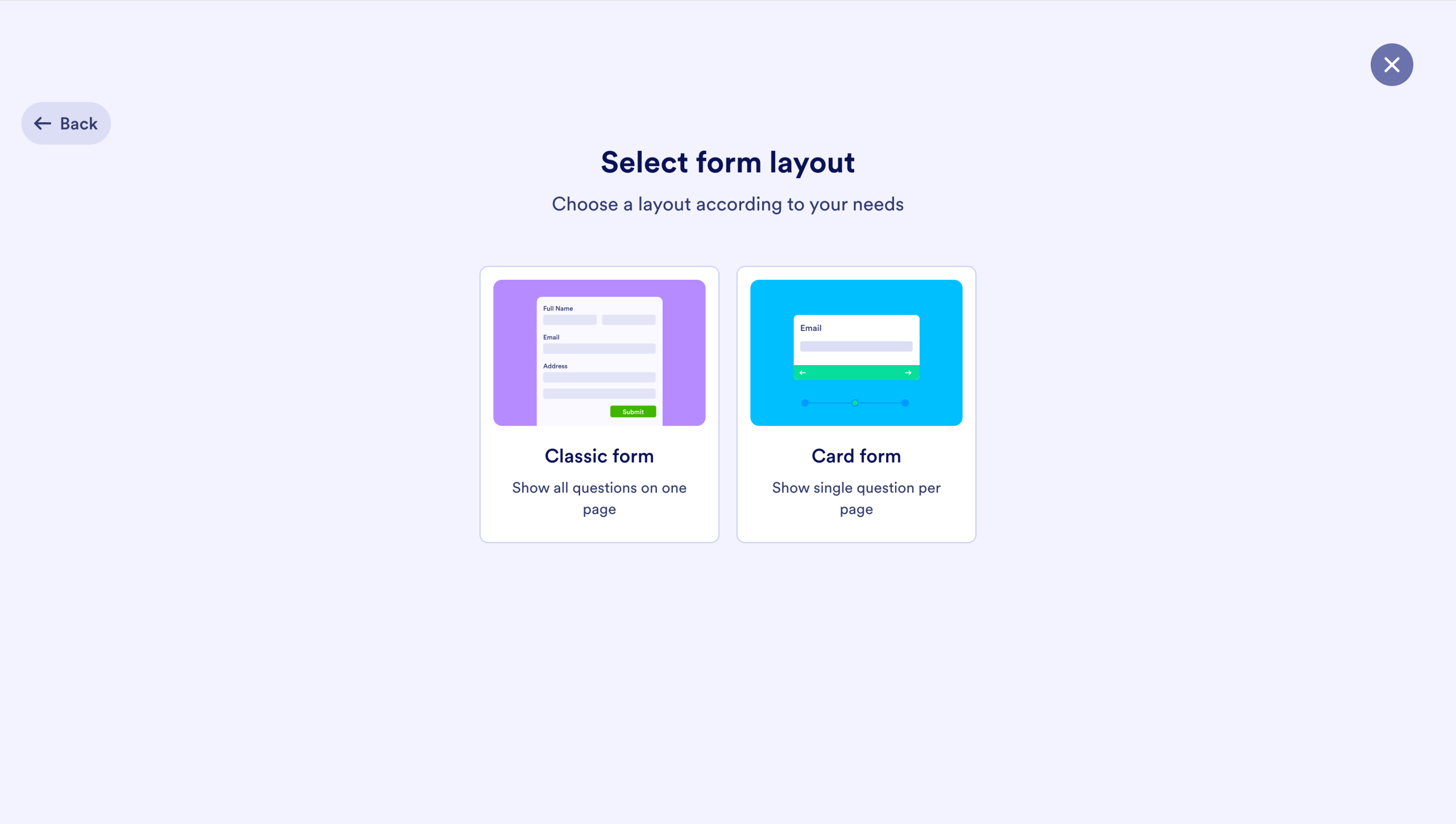
- Di sini Anda punya dua pilihan, yaitu Classic Form atau Card Form. Classic Form menggabungkan semua kolom isian ke dalam satu halaman. Sementara Card Form menampilkan satu kolom dalam satu waktu dan menuntun pengguna mengisi formulir langkah demi langkah.
Atur kolom-kolomnya
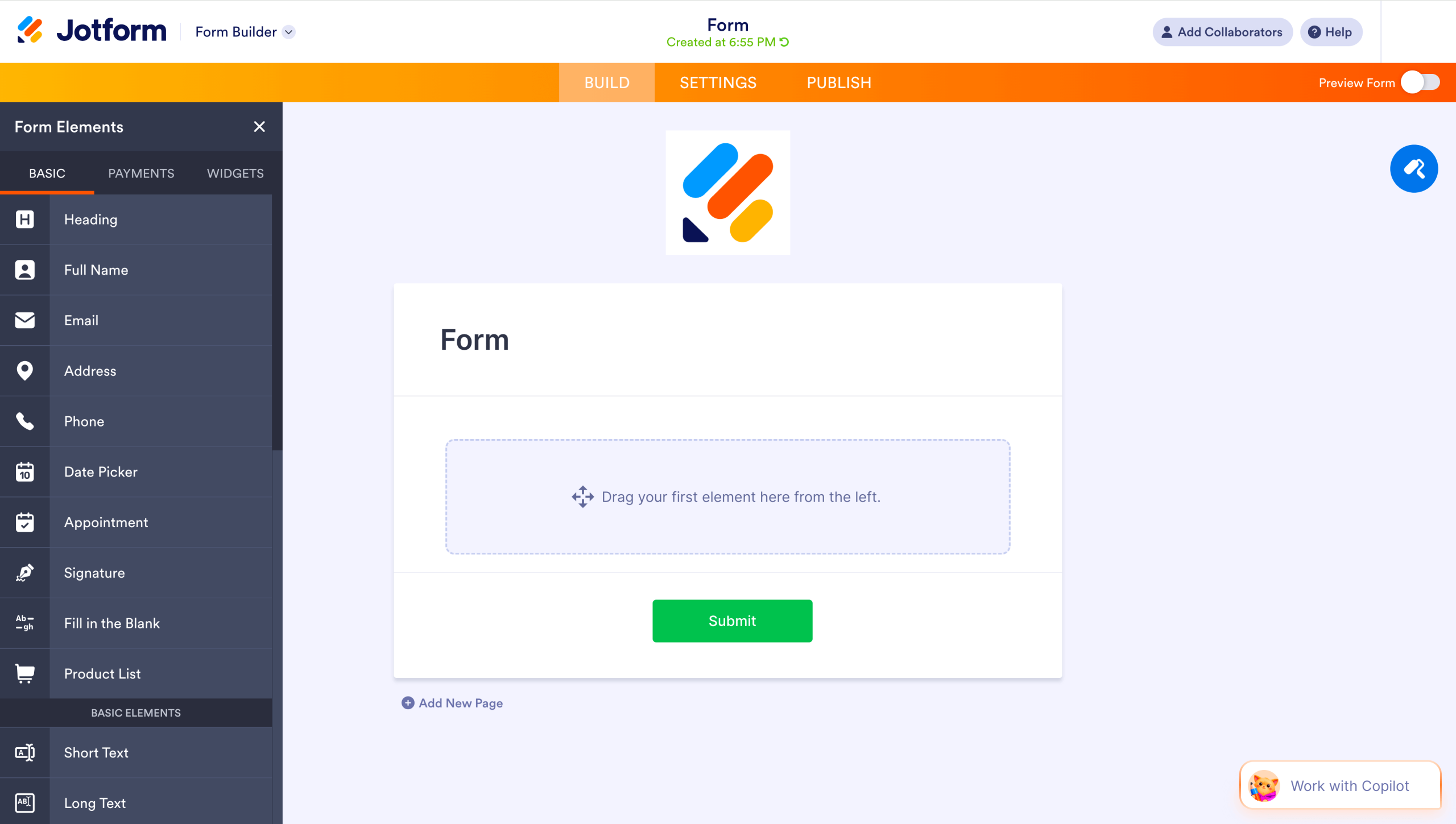
- Gunakan pembuat formulir dengan seret-dan-lepas untuk menambahkan kolom ke formulir Anda. Beberapa contohnya adalah Nama, Email, Nomor Telepon, dan Pesan. Pembuat formulir kami juga mendukung menu drop-down, kotak centang, dan unggah berkas.
Tambahkan CAPTCHA ke formulir Anda
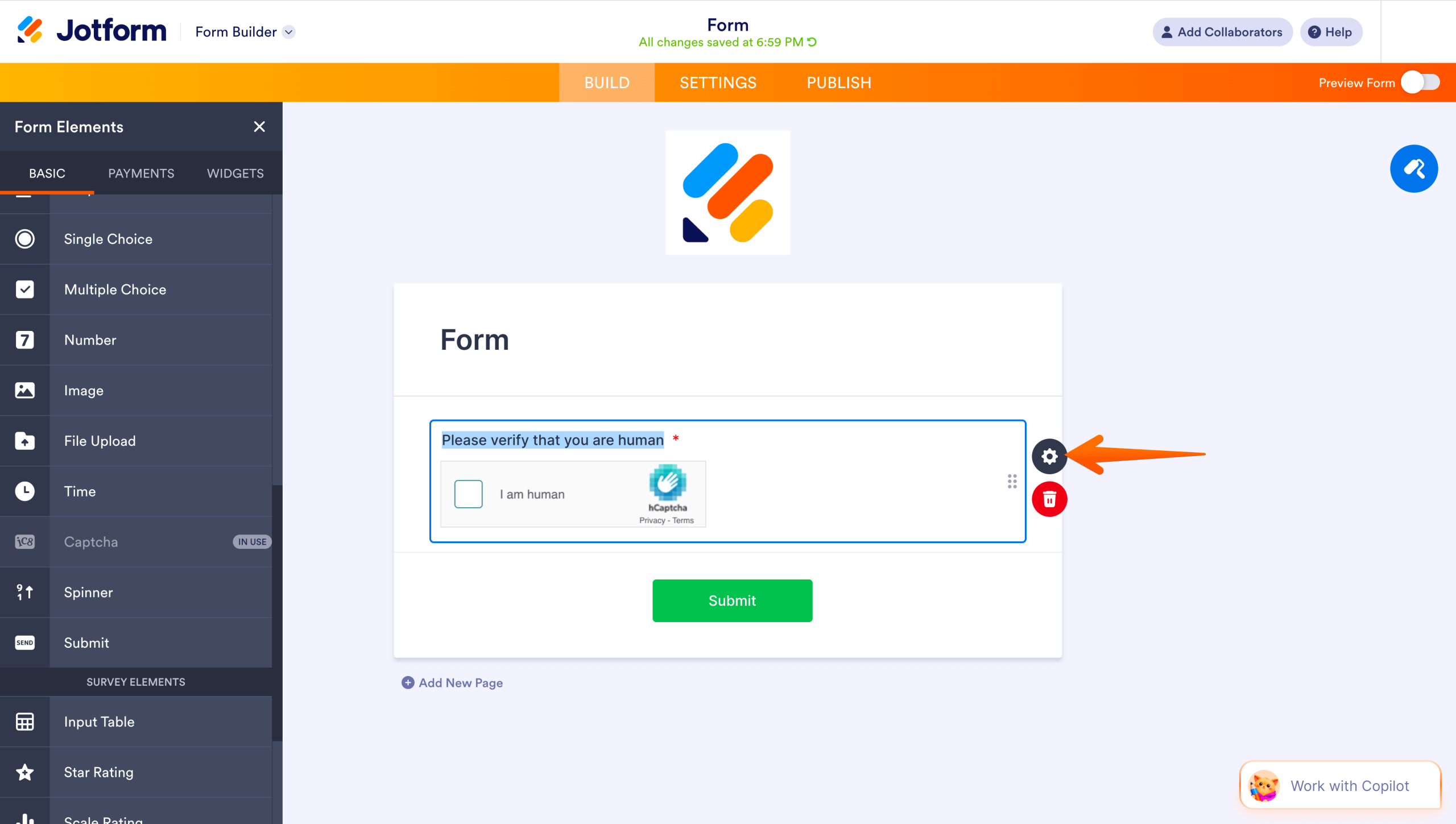
- Klik Add Element di pembuat formulir. Pada tab Basic, cari dan klik Captcha. Setelah itu, klik ikon roda gigi untuk menyesuaikan pengaturan CAPTCHA.
- Ketikkan teks yang ingin Anda tampilkan di atas CAPTCHA pada Field Label. Pilih perataannya (atas, kiri, atau kanan), lalu tentukan jenis CAPTCHA-nya. Ada tiga pilihan yang bisa Anda gunakan:
- Dengan hCAPTCHA, pengguna diminta menyelesaikan sebuah teka-teki atau mengenali gambar untuk membuktikan bahwa mereka bukan bot.
- reCAPTCHA mengenali bot dari perilakunya. Pilihan ini tidak menuntut masukan apa pun dari pengguna, kecuali kalau sistem mendeteksi tindakan yang mencurigakan.
- JotCAPTCHA meminta pengguna mengetikkan teks yang ditampilkan dalam sebuah gambar. Ini adalah alternatif CAPTCHA buatan Jotform.
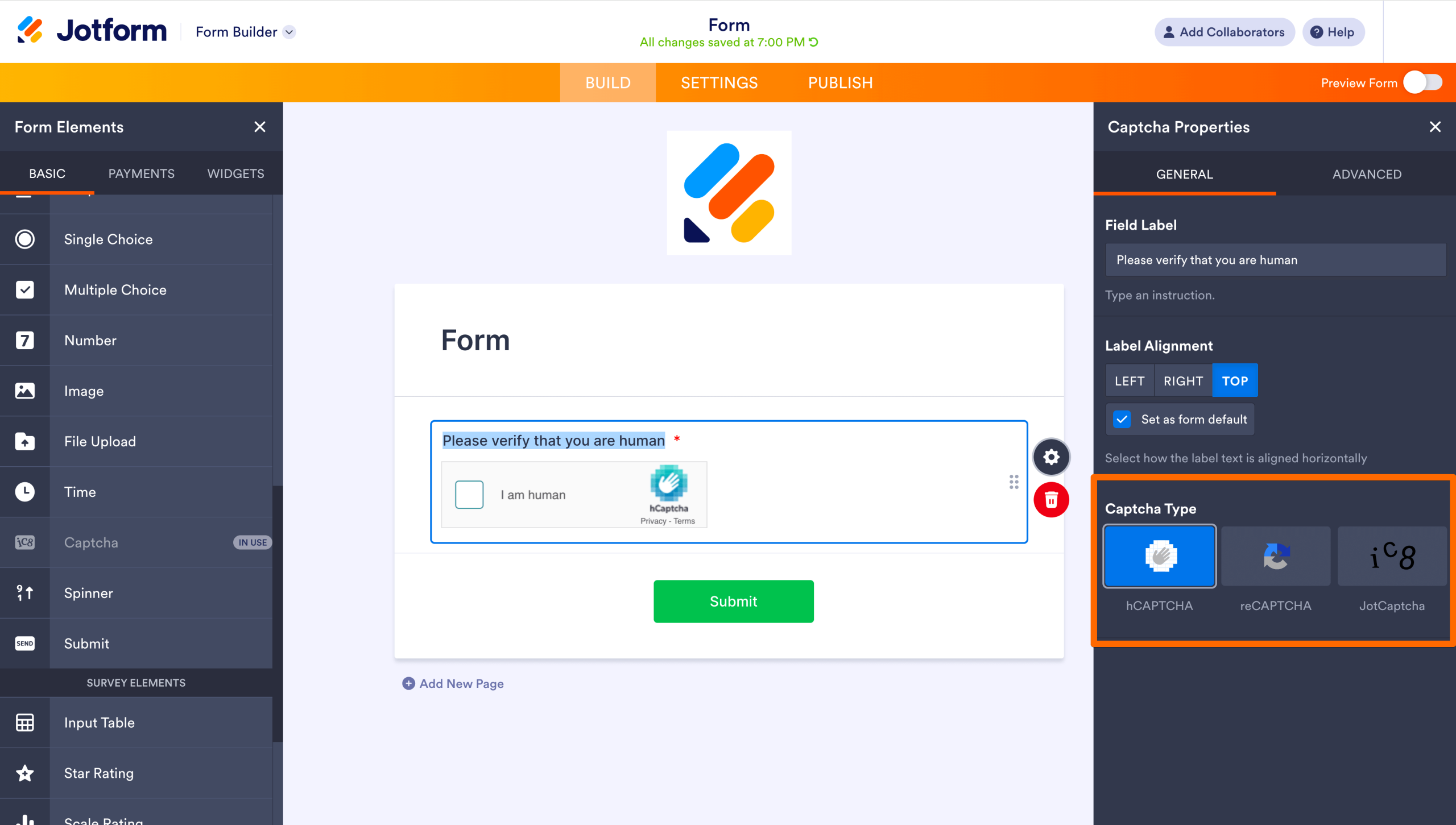
- Simpan pengaturan Anda sebelum lanjut ke langkah berikutnya.
Sesuaikan tampilan formulir Anda
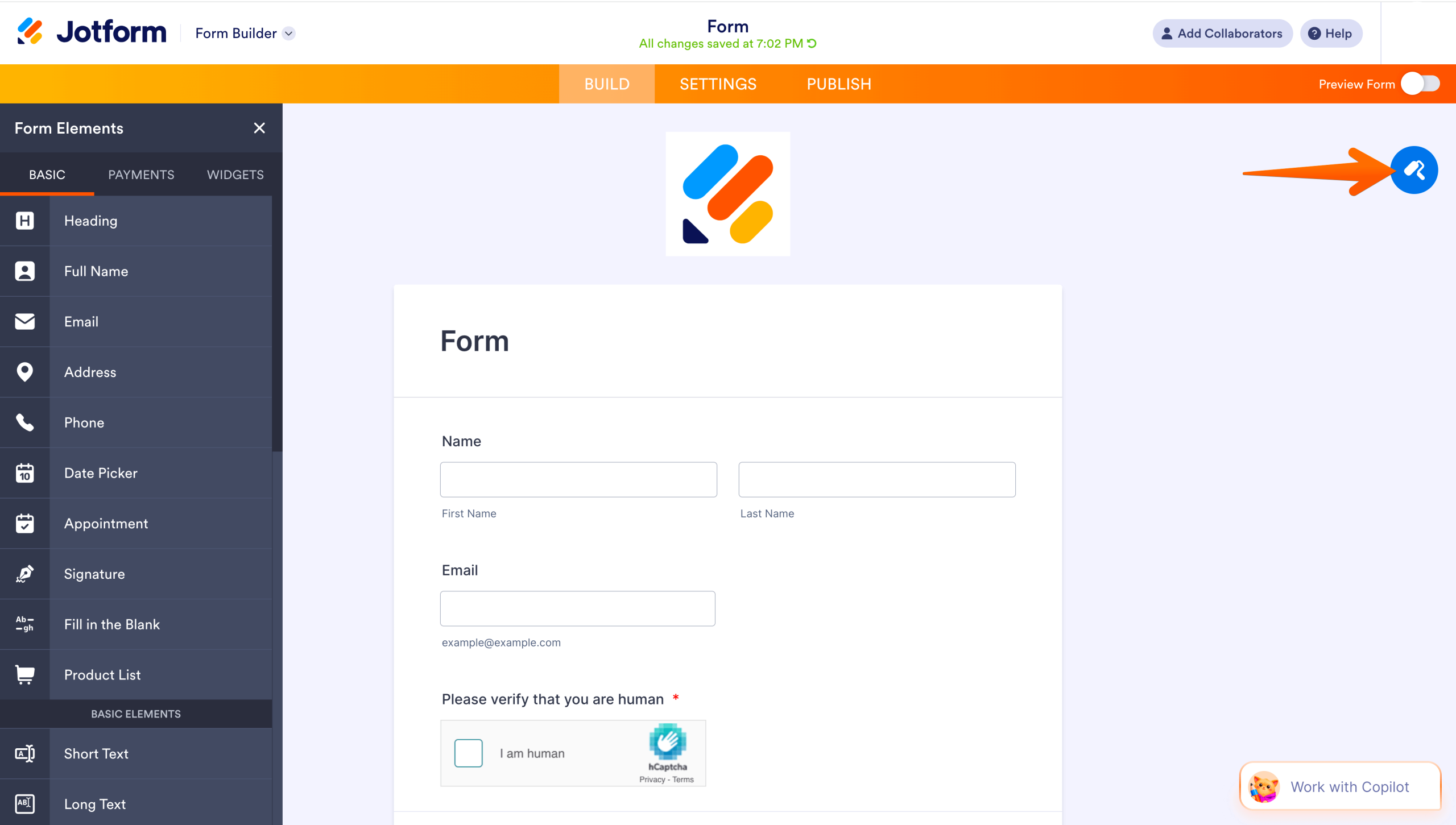
- Klik ikon Paint Roller untuk membuka alat Form Designer. Di sini Anda bisa menentukan warna, font, dan tata letak formulir supaya tampil menyatu dengan situs Anda.
Buat notifikasi formulir
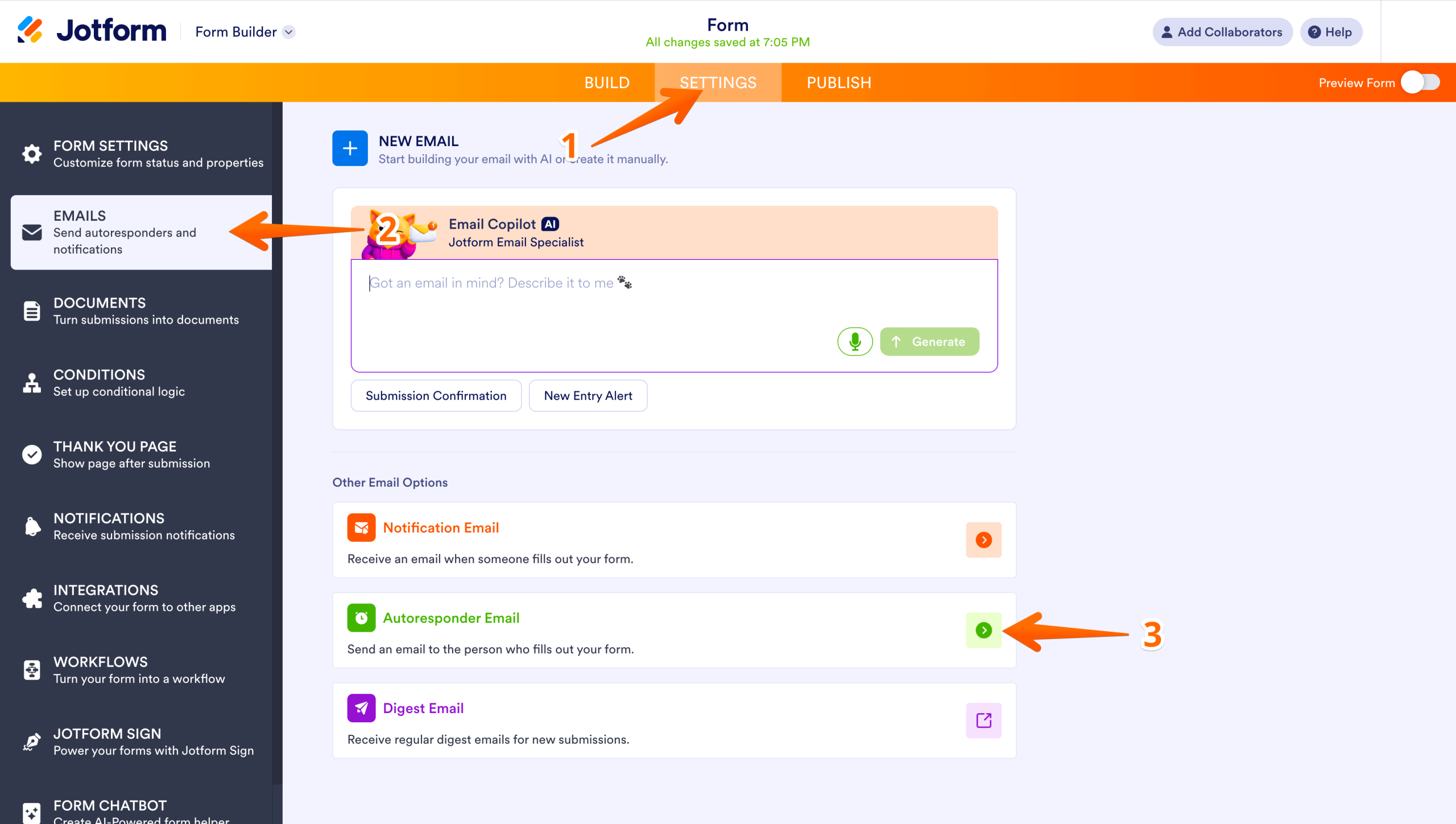
- Setiap kali ada orang mengirimkan formulir Anda, Anda akan menerima pemberitahuan lewat email. Anda juga bisa mengaktifkan autoresponder untuk mengirim pesan konfirmasi kepada pengguna. Caranya, klik Settings, lalu masukkan alamat email yang Anda inginkan di bagian notifikasi email. Setelah itu, aktifkan email autoresponder.
Terbitkan formulir Anda
- Kalau Anda sudah puas dengan formulirnya, klik Publish. Formulir Anda jadi bisa dibagikan, sehingga Anda bisa menyematkannya di situs Anda.
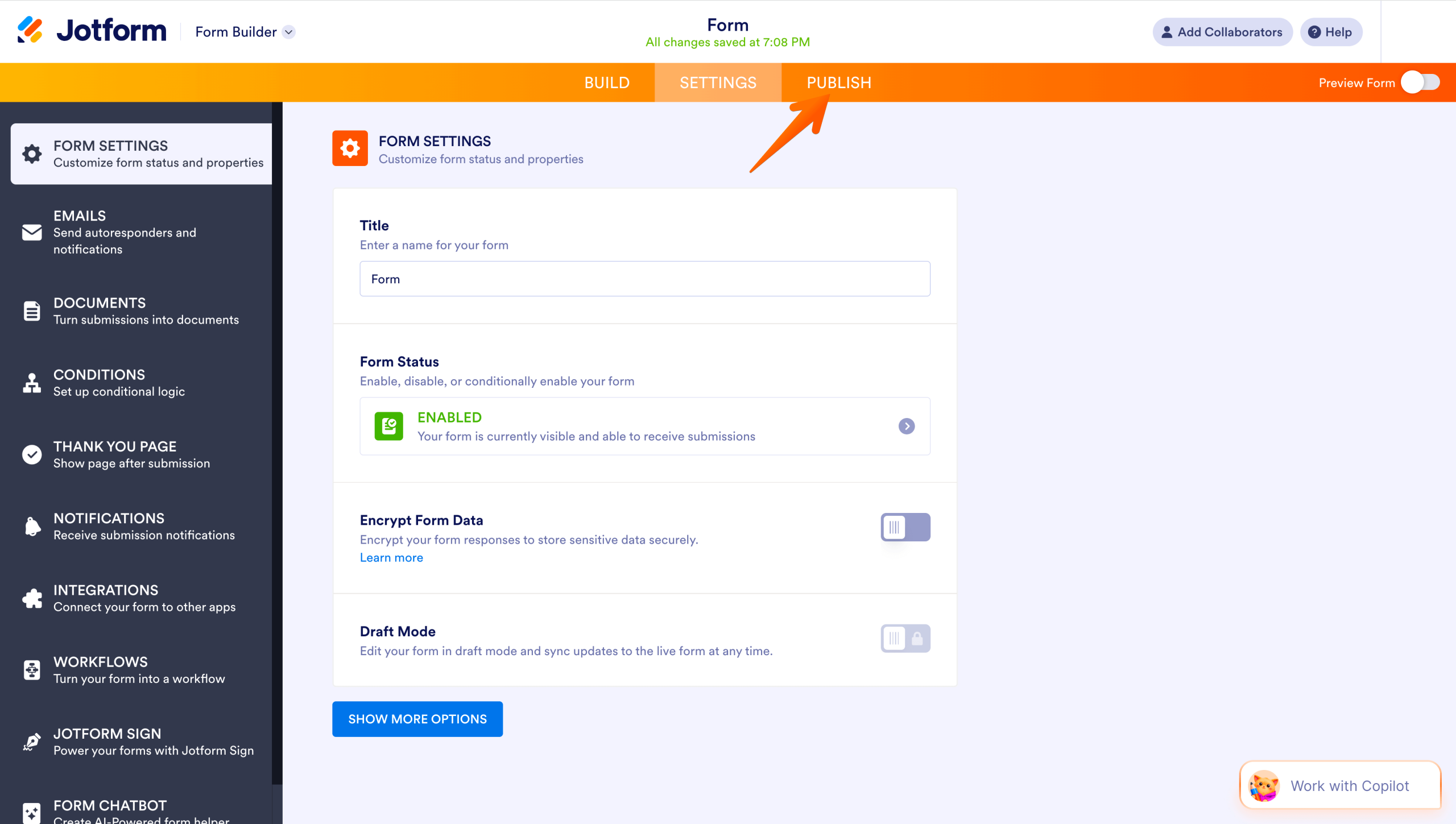
Pasang plugin Jotform di situs WordPress Anda
- Masuk ke WordPress, lalu buka WordPress Admin Dashboard. Klik Plugins > Add Plugin.
- Pada kolom pencarian, ketikkan “Jotform Online Forms”. Temukan alat Online Forms — Customizable Payment, Contact, Quiz, Survey Form Builder — Jotform. Klik Install Now > Activate.
Masukkan formulir ke situs Anda
- Buka halaman tempat Anda ingin menampilkan formulir. Klik ikon Plus untuk menambahkan blok, lalu ketikkan Classic di kolom pencarian dan klik hasilnya.
- Begitu jendela editor terbuka, cari dan klik ikon Jotform. Pilih formulir yang tadi Anda buat dari daftar yang tersedia, lalu klik Continue >Save. Kalau saat ini Anda belum masuk ke Jotform, WordPress akan meminta Anda login dulu sebelum menampilkan formulir yang tersedia.
Pratinjau dan terbitkan halaman
- Untuk melihat tampilan halaman setelah diterbitkan, klik tombol Preview. Kalau Anda sudah puas dengan hasilnya, klik Publish. Halaman Anda pun langsung tayang.
Pro Tip
Penasaran bagaimana Jotform bisa memberi nilai lebih bagi bisnis Anda? Coba lihat Agen AI Jotform. Agen ini memberi pengunjung dukungan pelanggan 24-7 langsung melalui situs Anda.
Memilih cara yang tepat untuk menambahkan CAPTCHA ke formulir kontak WordPress
CAPTCHA mencegah spammer membanjiri kotak masuk Anda dengan kiriman formulir palsu. Tapi di sisi lain, CAPTCHA juga menciptakan hambatan yang bisa membuat pengguna asli yang ingin menghubungi Anda merasa kesal. Salah satu praktik terbaik untuk formulir kontak adalah memilih CAPTCHA yang menjalankan tugasnya tanpa membuat pengguna pusing.
Menambahkan reCAPTCHA ke formulir kontak WordPress adalah pilihan yang solid karena hanya muncul kalau perilaku pengunjung menunjukkan kejanggalan. JotCAPTCHA juga jadi alternatif yang bagus, sebab pengguna cukup mengetikkan teks dan tidak perlu menyelesaikan teka-teki.
Setelah halaman diterbitkan, lakukan pengujian. Coba isi formulirnya lalu kirimkan. Pastikan kiriman formulir itu masuk ke kotak masuk Anda dan tidak ada masalah CAPTCHA pada WPForms.
Pantau terus situs Anda setelah diterbitkan. Kalau banyak pengunjung yang pergi tanpa mengisi formulir, cari tahu penyebabnya. Formulir yang dibuat sederhana justru bisa mendatangkan lebih banyak hasil. Sedang mencari formulir kontak dengan perlindungan spam bawaan yang tidak bikin pengunjung kesal? Coba Jotform secara gratis.
Artikel ini ditujukan bagi pemilik situs WordPress yang ingin menambahkan formulir kontak dan menekan kiriman spam. Ini akan sangat membantu kalau Anda sedang membangun situs e-commerce dan butuh cara sederhana tanpa kode untuk melindungi proses pengumpulan prospek.













Kirim Komentar: