
Jika Anda mengelola akun Jotform Enterprise, Anda tahu bahwa seiring pertumbuhan organisasi, kebutuhan Anda pun berubah. Baik Anda ingin menambah kursi, membahas pembaruan, atau meninjau penggunaan akun, memiliki akses langsung ke account manager Anda sangatlah penting.
Untuk mempermudah pengelolaan akun Anda, kami telah menambahkan pintasan “Jadwalkan Panggilan” langsung di dasbor Akun & Penagihan Anda. Kini Anda dapat melewati email bolak-balik dan memesan sesi strategi — tanpa biaya tambahan.
Siapa yang dapat mengakses Akun & Penagihan?
Secara default, hanya admin yang memiliki akses ke bagian Akun & Penagihan di Admin Console. Ini memastikan bahwa informasi sensitif — seperti faktur, jumlah kursi, dan detail paket — tetap aman dan hanya dikelola oleh personel yang berwenang.
Memesan panggilan melalui Akun & Penagihan: Panduan langkah demi langkah
Baca terus untuk mempelajari cara menggunakan pintasan baru ini untuk memesan waktu dengan account manager Anda dalam hitungan detik.
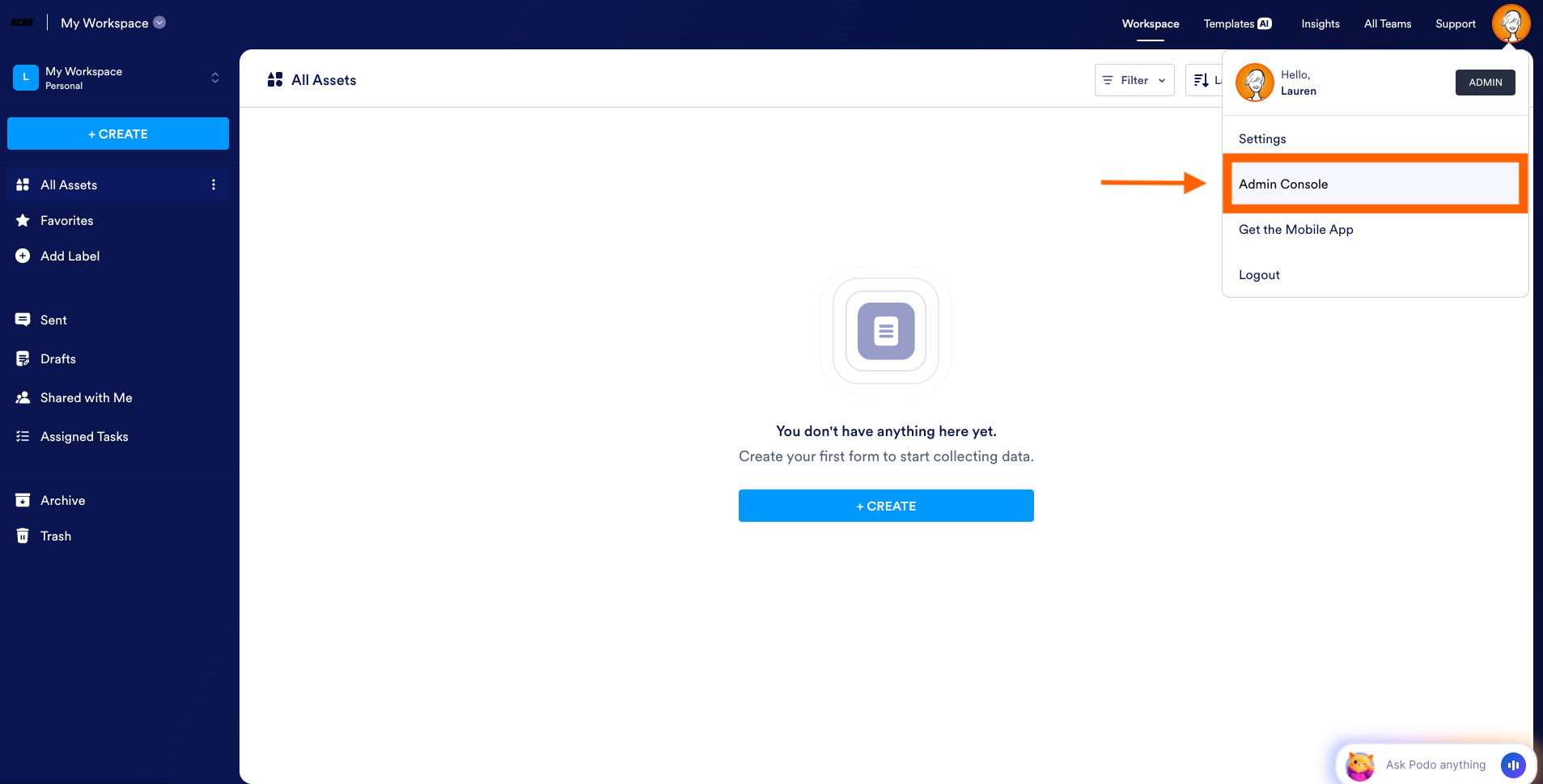
Langkah 1: Akses Admin Console Anda
Untuk memulai, masuk ke akun Jotform Enterprise Anda. Klik avatar Anda di sudut kanan atas layar dan pilih Admin Console dari menu dropdown. Ini adalah pusat kendali untuk semua pengelolaan tingkat tinggi akun organisasi Anda.
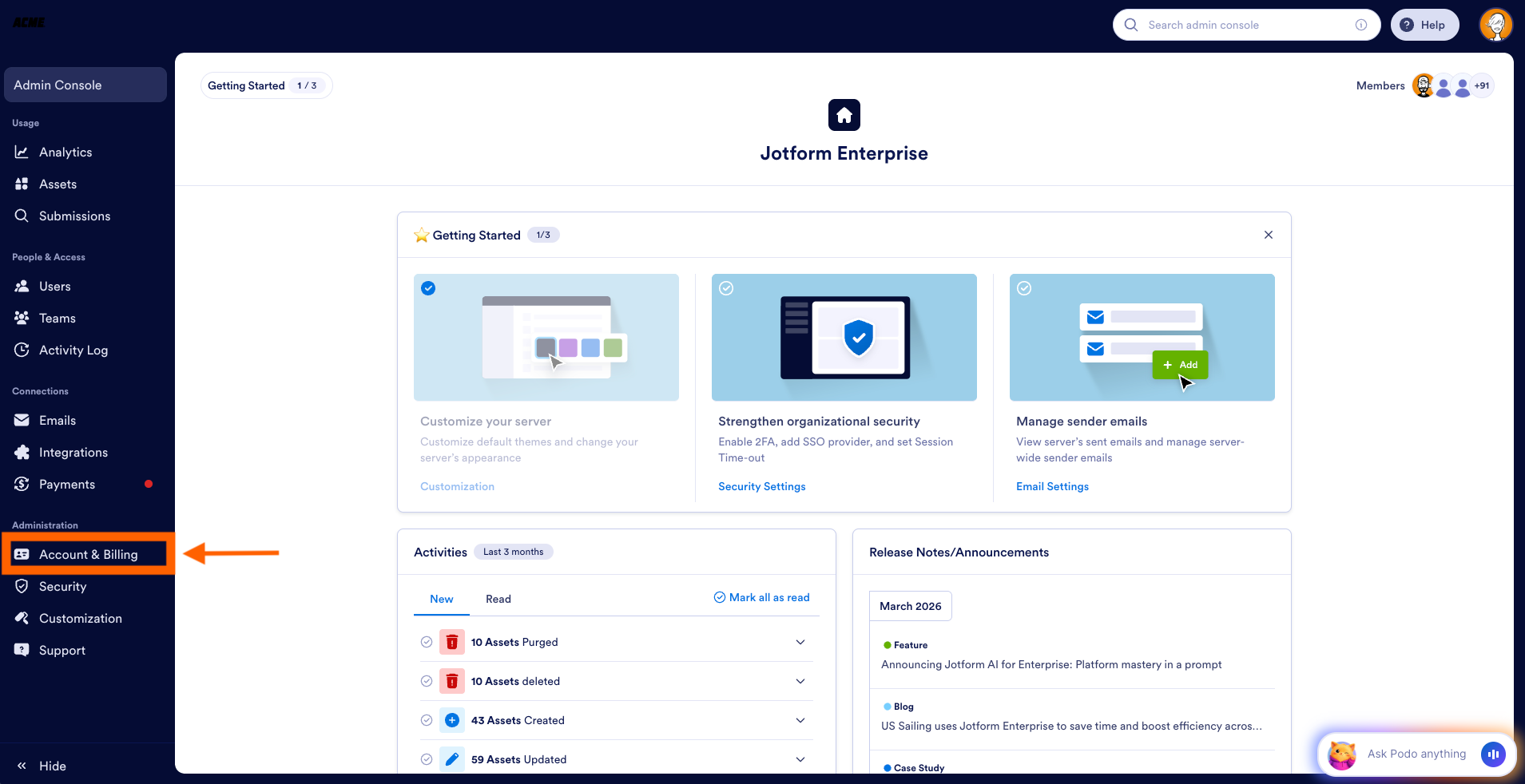
Langkah 2: Buka bagian Akun & Penagihan
Di menu sidebar kiri Admin Console, klik Akun & Penagihan. Halaman ini memberi Anda gambaran yang jelas tentang paket Anda saat ini, penggunaan, dan riwayat penagihan.
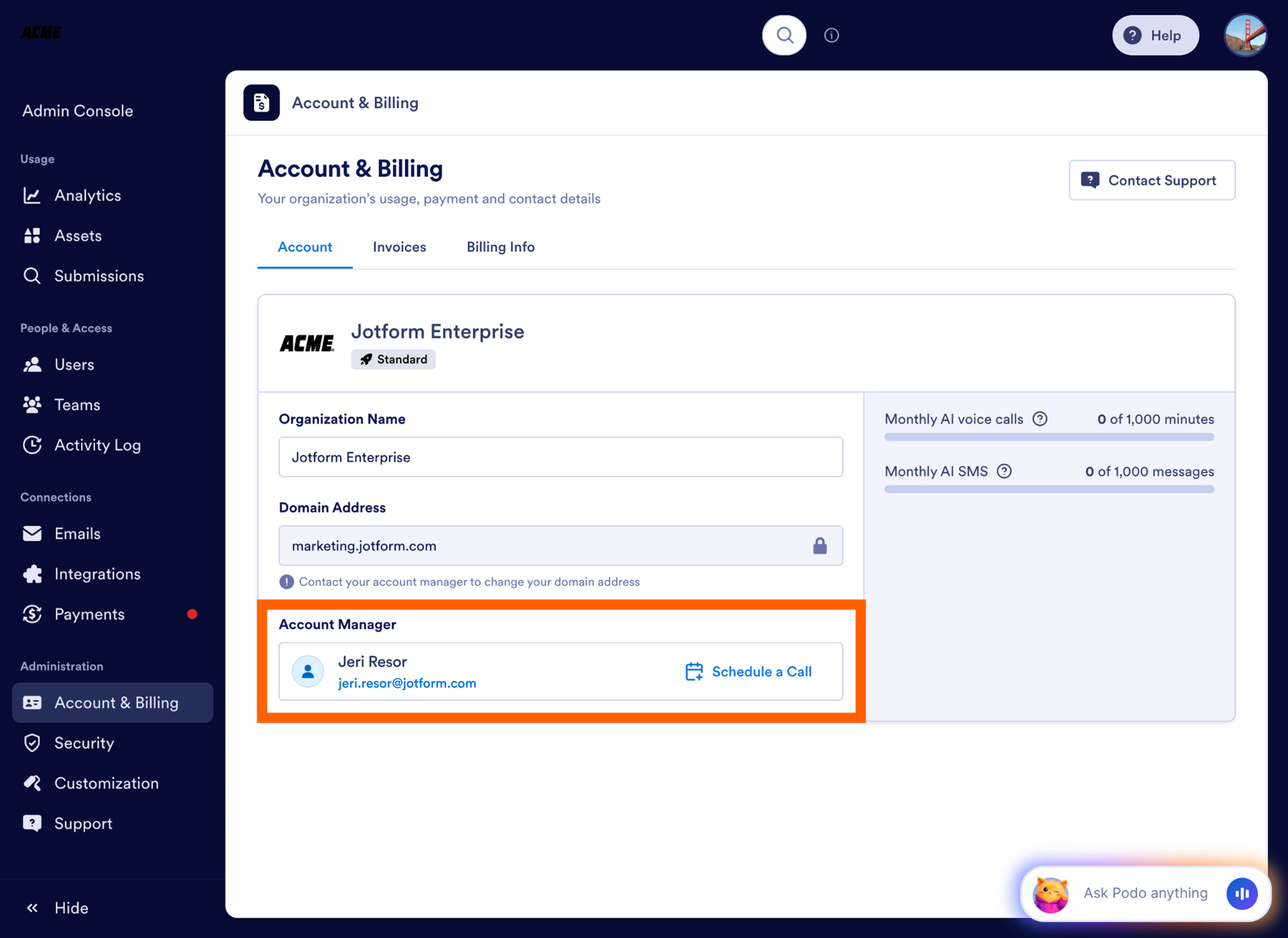
Langkah 3: Temukan detail Account Manager Anda
Di bagian bawah halaman Akun & Penagihan, Anda akan melihat bagian dengan nama dan alamat email account manager Anda. Ini adalah kontak utama Anda untuk setiap pertanyaan akun tingkat tinggi.
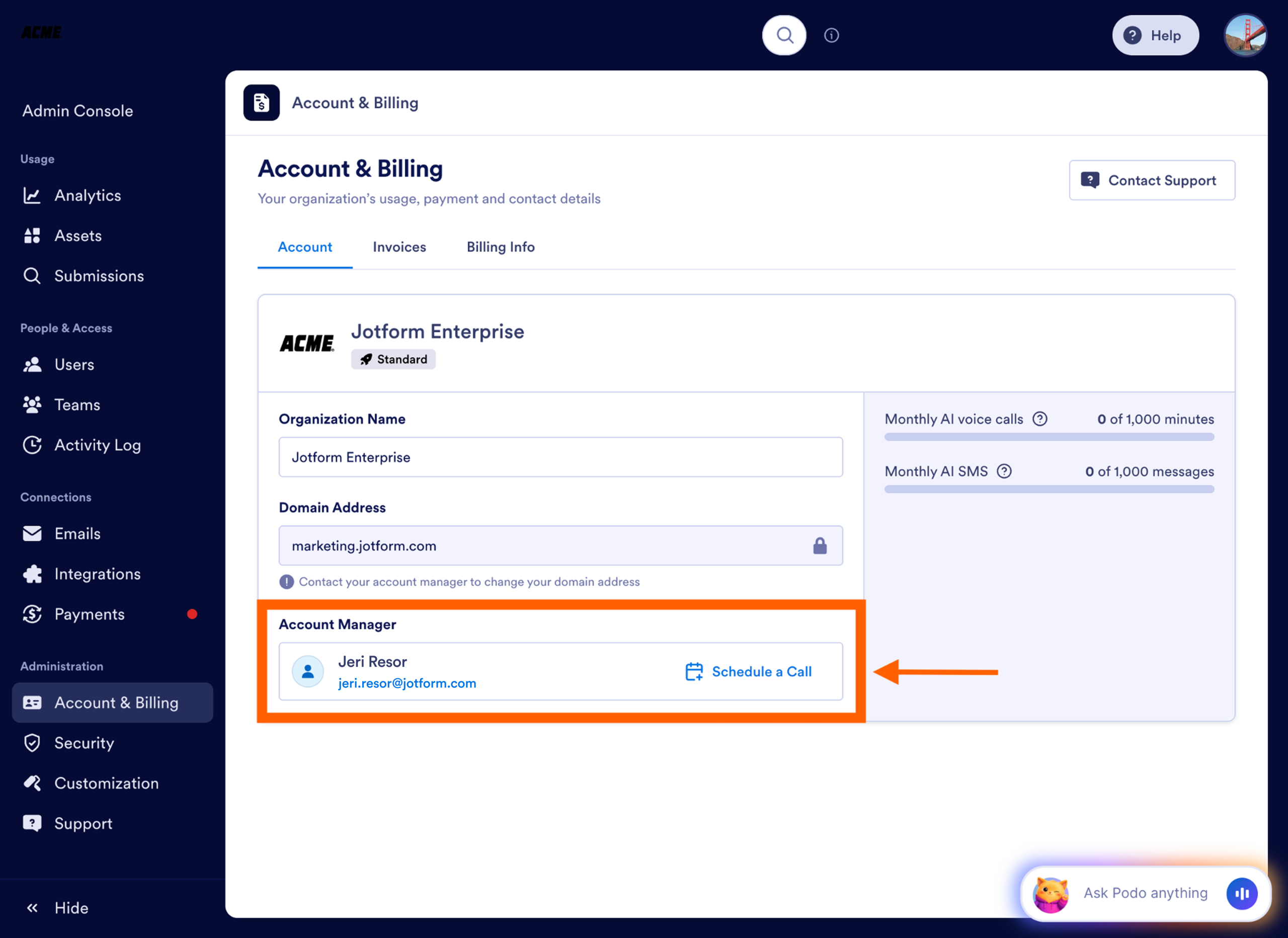
Langkah 4: Klik “Jadwalkan Panggilan”
Di sebelah informasi kontak account manager Anda, kini Anda akan melihat tombol Jadwalkan Panggilan. Klik tombol ini untuk melihat kalender langsung mereka.
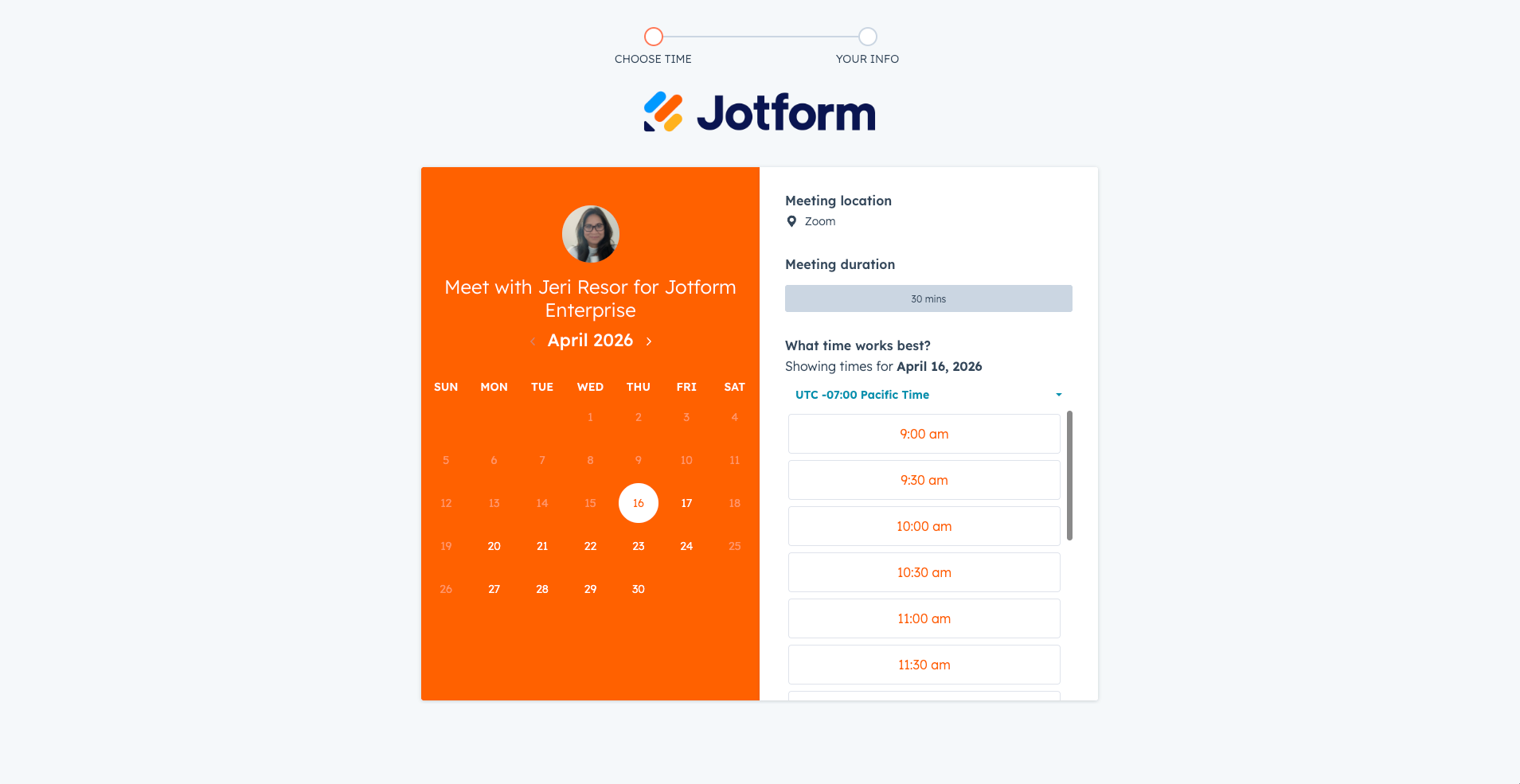
Langkah 5: Pilih waktu Anda
Pilih tanggal dan waktu yang paling sesuai untuk Anda. Karena kalender menampilkan ketersediaan mereka secara real-time, Anda dapat mengonfirmasi rapat Anda secara instan tanpa menunggu email konfirmasi.
Langkah 6: Konfirmasi dan hubungkan
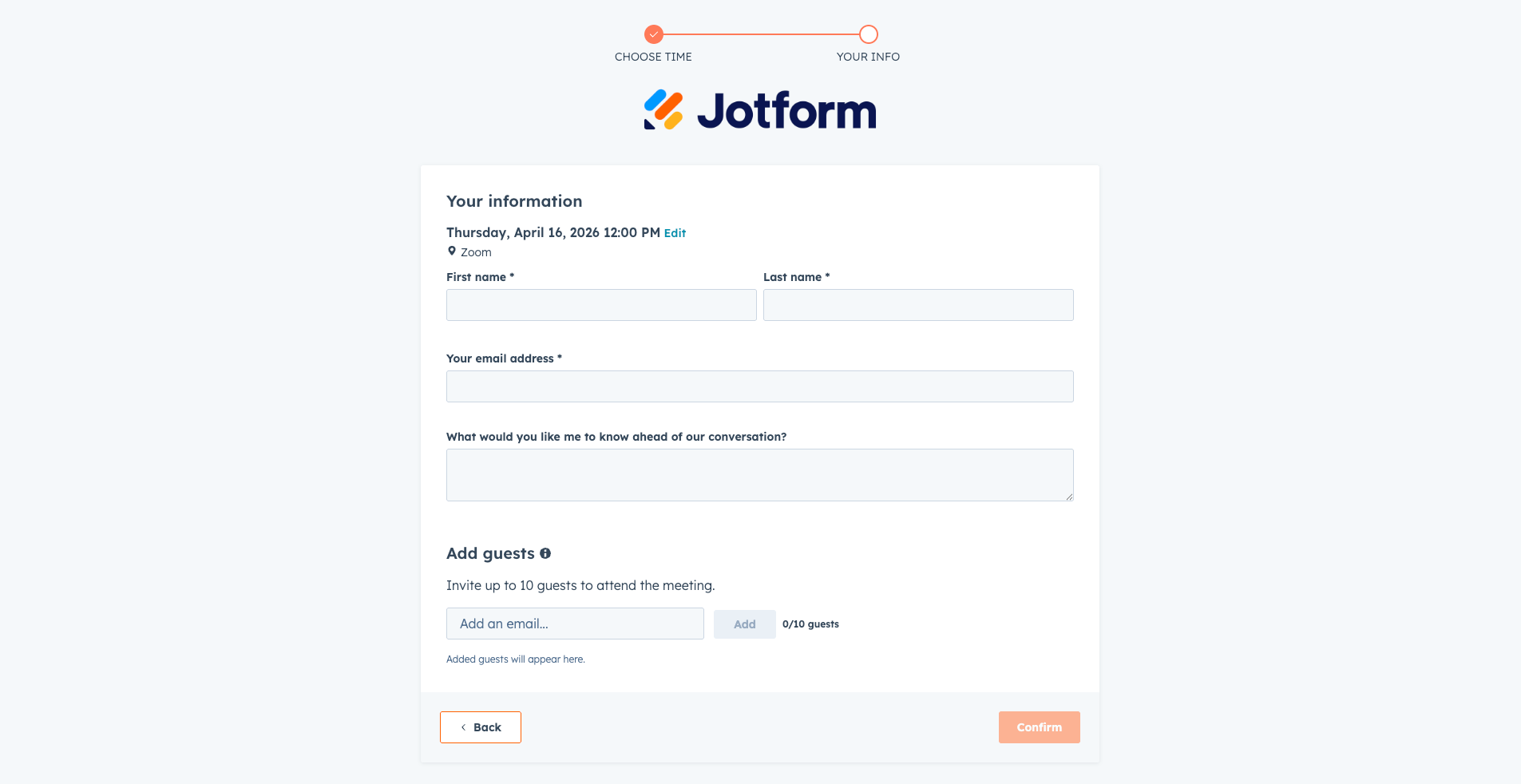
Setelah memilih slot Anda, cukup masukkan nama, email, dan catatan singkat tentang apa yang ingin Anda bahas. Jika Anda perlu mengajak tim Anda yang lain, Anda dapat menyertakan hingga 10 tamu tambahan dengan menambahkan alamat email mereka. Setelah Anda mengklik Konfirmasi, baik Anda maupun account manager Anda akan menerima undangan kalender dengan tautan rapat — tanpa langkah tambahan yang diperlukan.
Kapan menggunakan pintasan ini
Meskipun tab Dukungan sangat bagus untuk pemecahan masalah teknis, pintasan Akun & Penagihan adalah cara terbaik untuk menjadwalkan panggilan terkait
- Meningkatkan paket Anda atau menambah kursi
- Membahas pembaruan kontrak
- Tinjauan strategis tentang cara organisasi Anda menggunakan Jotform Enterprise
Siap menyusun strategi?
Pengelolaan akun Anda seharusnya semulus formulir Anda. Kami menambahkan fitur ini agar Anda bisa mendapatkan jawaban yang Anda butuhkan tepat saat Anda membutuhkannya. Kunjungi bagian Akun & Penagihan Anda hari ini untuk terhubung dengan account manager Anda dan menjaga organisasi Anda terus maju.









Kirim Komentar: