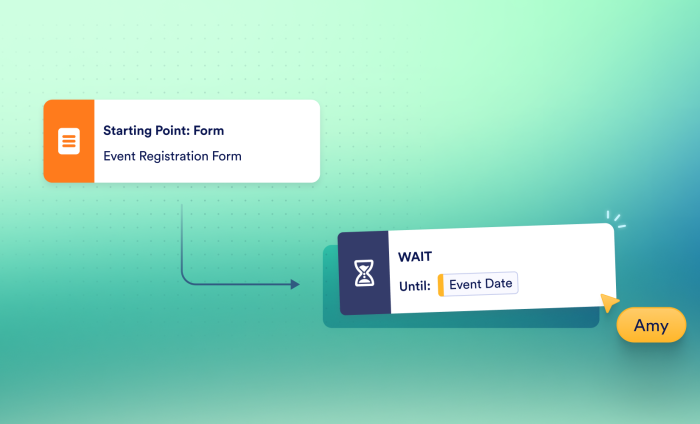
Waktu adalah segalanya dalam otomatisasi alur kerja. Meskipun menjalankan proses secara instan sangat cocok untuk tugas seperti mengirim notifikasi cepat, alur kerja di dunia nyata jarang terjadi sekaligus dalam satu waktu.
Baik saat Anda melakukan onboarding karyawan baru, mengirim email pengingat sebelum acara, maupun mengelola perpanjangan kontrak, tugas-tugas penting sering kali perlu dilakukan pada waktu tertentu — bukan segera setelah formulir dikirimkan.
Itulah mengapa kami dengan antusias memperkenalkan elemen Wait, fitur baru yang canggih dan kini tersedia di Jotform Workflows.
Elemen Wait memberikan tim kontrol lebih besar atas waktu pelaksanaan proses otomatis mereka. Anda dapat menjeda eksekusi alur kerja dan melanjutkan tindakan secara otomatis sesuai kebutuhan, sehingga menghilangkan tindak lanjut manual dan solusi rumit.
Apa itu elemen Wait?
Elemen Wait adalah fitur logika kondisional dan kontrol alur kerja dalam Jotform Workflow Builder yang berbasis drag-and-drop. Fitur ini memungkinkan Anda menjeda eksekusi alur kerja dan menunda langkah-langkah berikutnya berdasarkan waktu yang ditentukan atau data dinamis dari kolom formulir. Alih-alih langsung memicu email, penugasan tugas, atau permintaan persetujuan saat seseorang mengirimkan formulir, alur kerja Anda akan berhenti sementara hingga kondisi tertentu terpenuhi.
Mengatur waktu yang presisi untuk alur kerja otomatis dulunya memerlukan solusi rumit atau tindak lanjut manual. Elemen Wait memberikan pelanggan Jotform Enterprise cara yang sederhana dan mulus untuk membuat otomatisasi berbasis waktu, sehingga setiap langkah dalam proses Anda berjalan tepat pada waktu yang seharusnya.
3 cara fleksibel untuk menjadwalkan eksekusi alur kerja
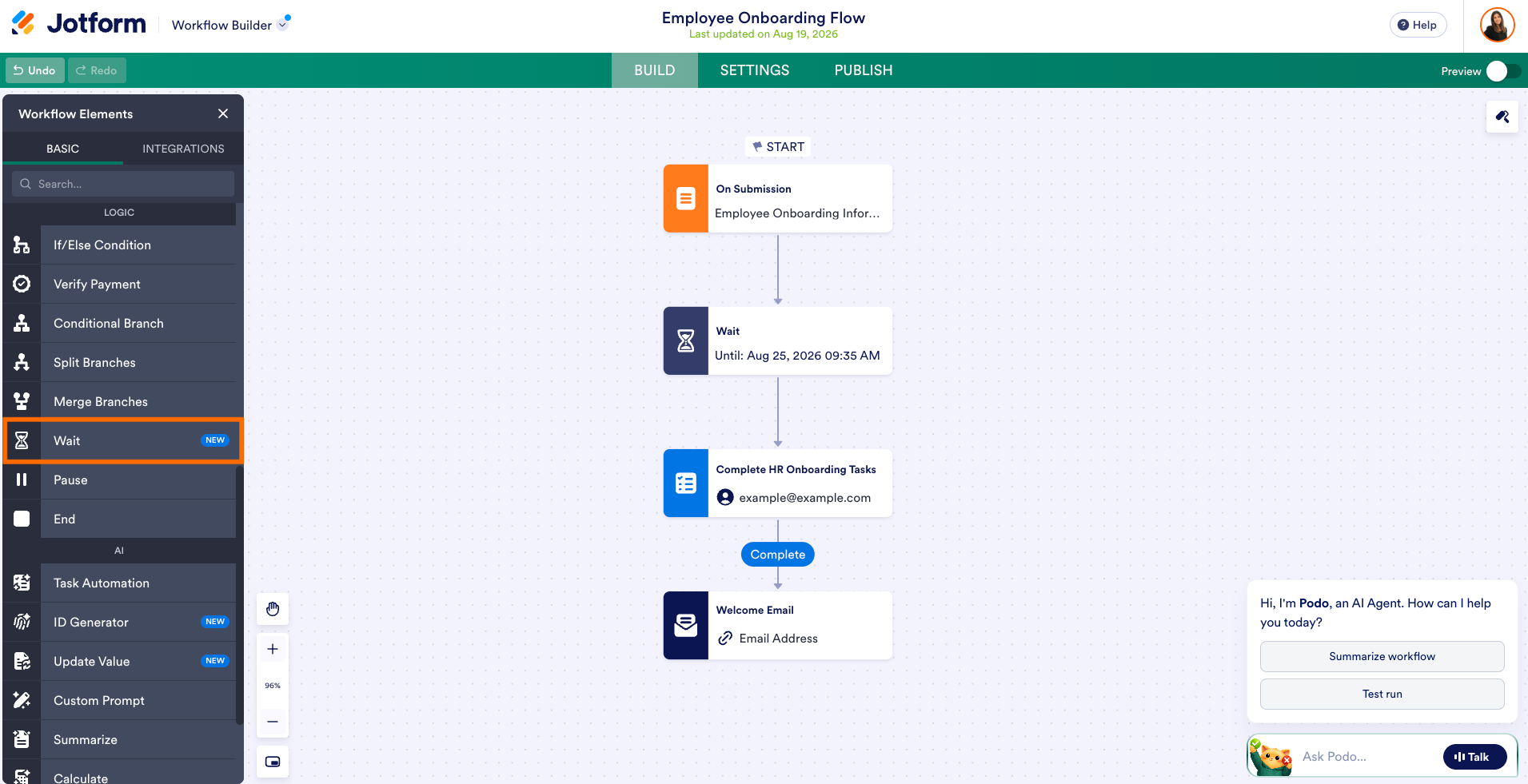
Anda dapat menemukan elemen Wait langsung di daftar elemen Workflow Builder. Setelah menambahkannya ke alur kerja, Anda dapat memilih dari tiga opsi penjadwalan berikut.
1. Tunggu hingga tanggal dan waktu tertentu
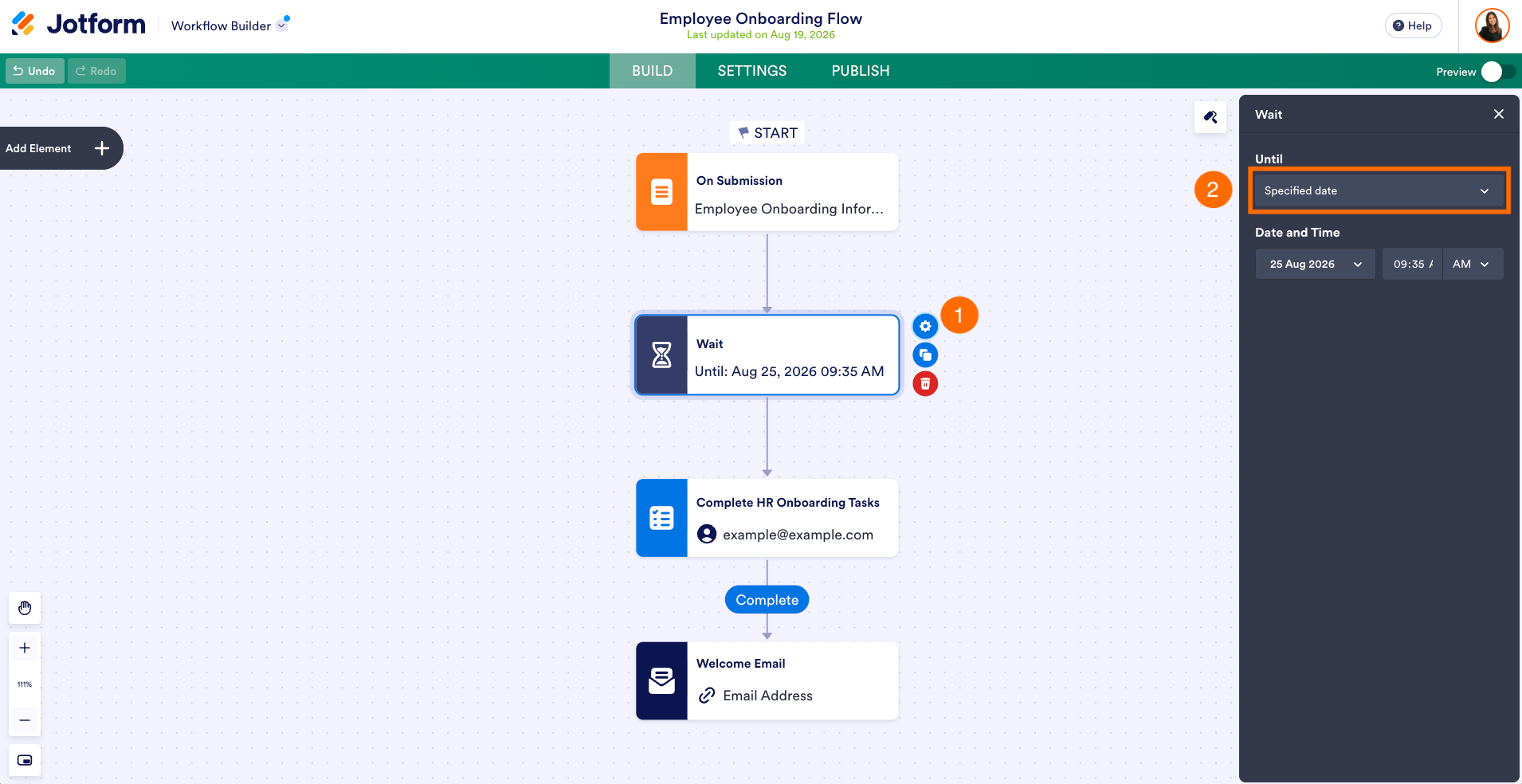
Perlu langkah alur kerja yang terjadi pada tanggal kalender tetap? Anda dapat mengatur elemen Wait untuk menjeda alur kerja hingga tanggal dan waktu yang tepat. Opsi ini ideal untuk tugas seperti menjadwalkan tinjauan akhir kuartal, pengumuman peluncuran produk, dan pengingat tenggat waktu.
2. Tunggu data kolom tanggal dari formulir
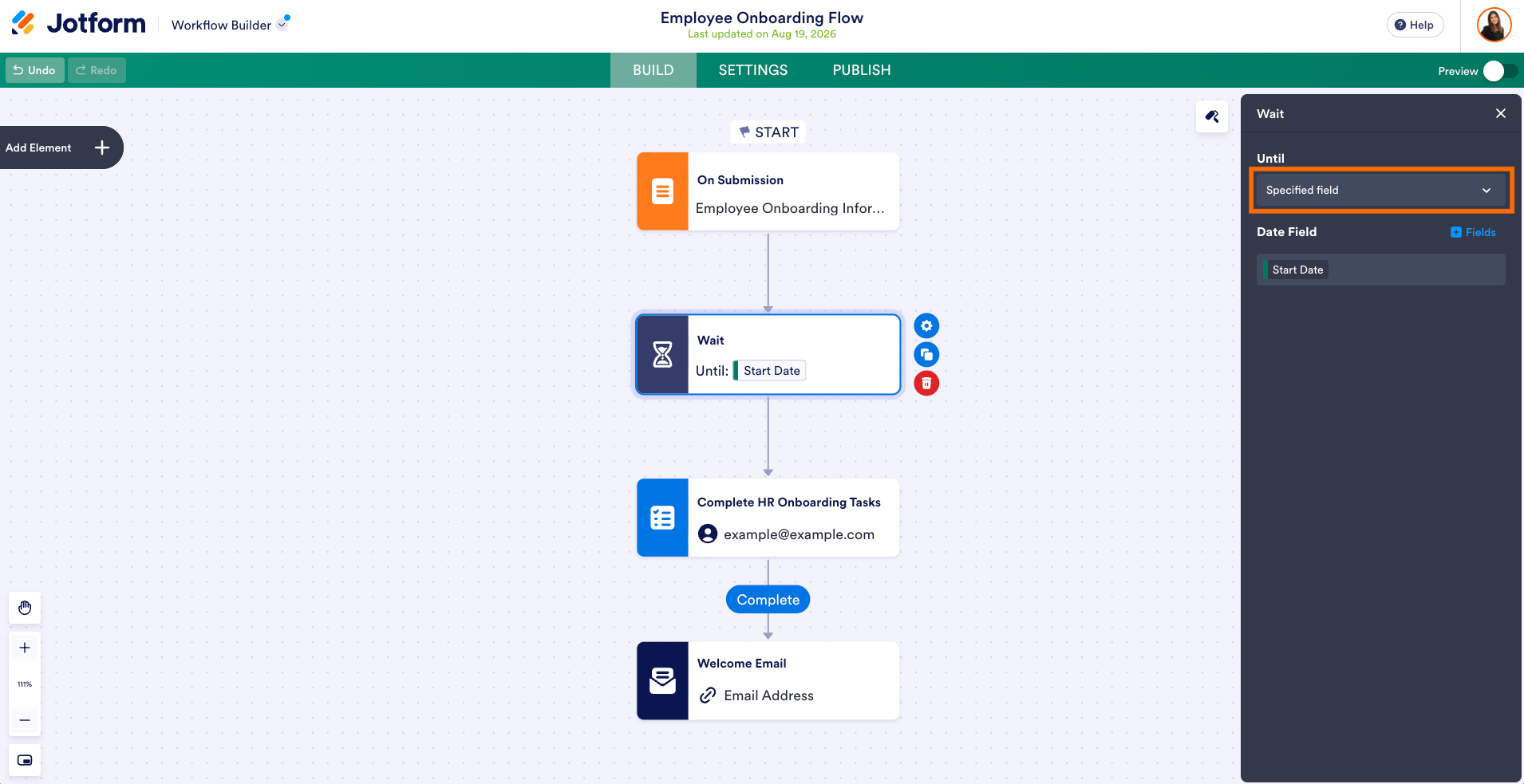
Proses Anda sering kali digerakkan oleh input pengguna. Anda dapat mengonfigurasi elemen Wait untuk berhenti sementara hingga tanggal yang ditentukan dalam formulir di alur kerja Anda. Misalnya, jika pengguna mengirimkan formulir pendaftaran acara dengan kolom “Tanggal Acara”, alur kerja Anda akan berhenti sementara hingga tanggal tersebut tiba.
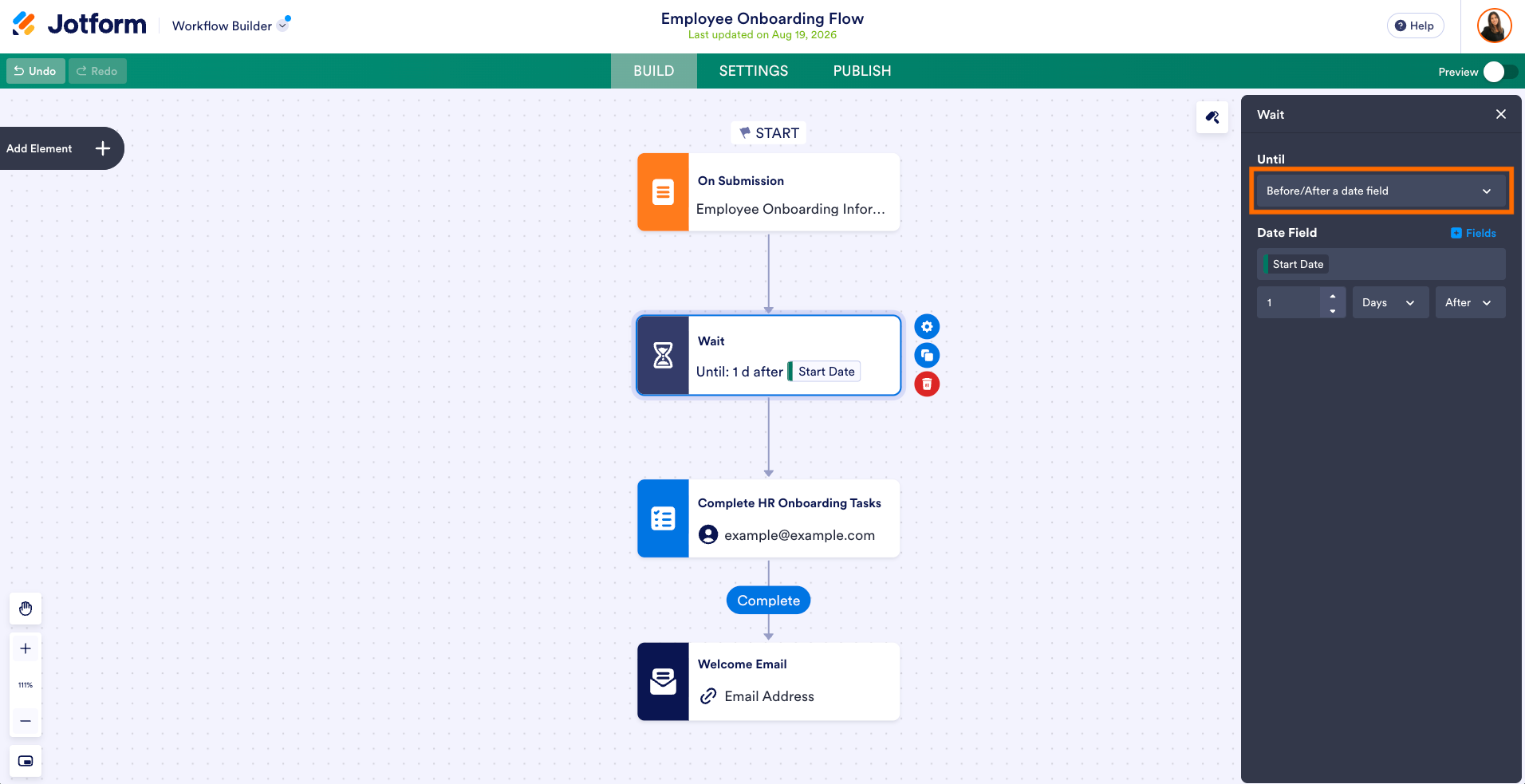
3. Jadwalkan sebelum atau sesudah kolom tanggal
Ingin mengirim pesan tindak lanjut satu hari setelah janji temu atau email pengingat otomatis dua hari sebelum kontrak berakhir? Elemen Wait memungkinkan Anda menjadwalkan tindakan pada interval tertentu dari kolom tanggal dalam formulir, seperti jumlah hari atau jam tertentu sebelum atau sesudah tanggal tersebut. Ini memberi Anda kontrol lebih besar atas proses yang bergantung pada tenggat waktu.
Contoh penggunaan populer elemen Wait
Menambahkan jeda berwaktu memberi tim lebih banyak cara untuk mengotomatisasi proses bisnis bertahap. Berikut beberapa contohnya:
- HR dan onboarding: Kumpulkan dokumen karyawan baru, jeda alur kerja, lalu kirim materi orientasi secara otomatis dua hari sebelum tanggal mulai resmi karyawan baru tersebut.
- Manajemen acara: Kirim konfirmasi pemesanan segera, jeda hingga 24 jam sebelum acara untuk mengirim pengingat, dan tindak lanjuti tiga hari setelah acara dengan survei umpan balik.
- Perpanjangan kontrak dan langganan: Kirim pemberitahuan perpanjangan otomatis pada 30, 15, dan tujuh hari sebelum tanggal berakhirnya perjanjian.
- Tindak lanjut janji temu: Kirim instruksi perawatan pasca-janji temu atau pengingat pembayaran setelah jeda waktu yang ditentukan.
Cara mengatur elemen Wait di Jotform Workflows
Mengatur elemen Wait hanya membutuhkan beberapa klik di Workflow Builder:
- Buka Jotform Workflows, lalu seret elemen Wait dari menu kiri ke kanvas alur kerja Anda.
- Tempatkan di antara langkah-langkah di mana Anda ingin alur kerja berhenti sementara dan dilanjutkan.
- Klik Settings (ikon roda gigi) untuk mengonfigurasi kondisi melanjutkan alur kerja: tanggal tertentu, tanggal dari kolom formulir, atau jumlah waktu tertentu sebelum atau sesudah kolom tanggal.
- Simpan pengaturan Anda dan publikasikan alur kerja. Kemudian biarkan Jotform menangani waktunya secara otomatis.
Kendalikan jadwal otomatisasi Anda
Dengan elemen Wait di Jotform Enterprise, Anda dapat mengotomatisasi proses yang sensitif terhadap waktu tanpa bergantung pada tindak lanjut manual atau solusi rumit. Alur kerja berjalan sesuai jadwal Anda, memberikan tim Anda presisi dan fleksibilitas yang lebih besar.
Siap menyederhanakan otomatisasi yang sensitif terhadap waktu? Masuk ke akun Jotform Enterprise Anda hari ini untuk mencoba elemen Wait baru di Jotform Workflows.







Kirim Komentar: