

Kami dengan senang hati menghadirkan dua integrasi yang paling banyak diminta: Microsoft Excel dan SharePoint. Bersiaplah untuk mengalirkan data pengiriman dan file ke spreadsheet, daftar, dan pustaka dokumen Anda lebih cepat dari sebelumnya.
Organisasi di seluruh dunia memercayai Jotform Enterprise dan Microsoft untuk mengelola fungsi bisnis yang penting. Baik Anda melacak inventaris maupun mengatur kontrak, memiliki koneksi langsung dari Jotform Enterprise ke Microsoft Excel dan SharePoint menghemat waktu dan meminimalkan kesalahan manusia.
Integrasi baru untuk Excel dan SharePoint bekerja secara mulus di seluruh rangkaian produk Jotform Enterprise. Berikut adalah ringkasan singkat kemampuan berdasarkan produk.
- Formulir: Kirim data pengiriman ke buku kerja Excel atau daftar SharePoint yang sudah ada. Unggah PDF dan file pengiriman ke SharePoint.
- Tanda Tangan Jotform: Arahkan PDF dan file terkait ke SharePoint. Kirim data dokumen yang telah ditandatangani ke alur kerja berbasis Excel dan SharePoint.
- Editor PDF: Sinkronkan data formulir berbasis PDF ke Excel. Simpan dan atur PDF yang dihasilkan di SharePoint.
- Formulir Smart PDF: Sinkronkan dan kelola data pengiriman Formulir Smart PDF di Excel. Simpan dan bagikan dokumen PDF di SharePoint.
- Alur Kerja: Arahkan data, file, dan dokumen yang dihasilkan ke SharePoint.
Selain itu, integrasi Jotform dengan Microsoft Excel dan SharePoint mendukung HIPAA, sehingga Anda dapat memanfaatkan fitur keamanan HIPAA Jotform sambil memanfaatkan otomatisasi baru dalam perangkat lunak Microsoft.
Mari kita jelajahi beberapa contoh agar Anda dapat melihat cara memanfaatkan integrasi baru ini.
Cara menyiapkan integrasi Jotform Enterprise dengan Microsoft Excel
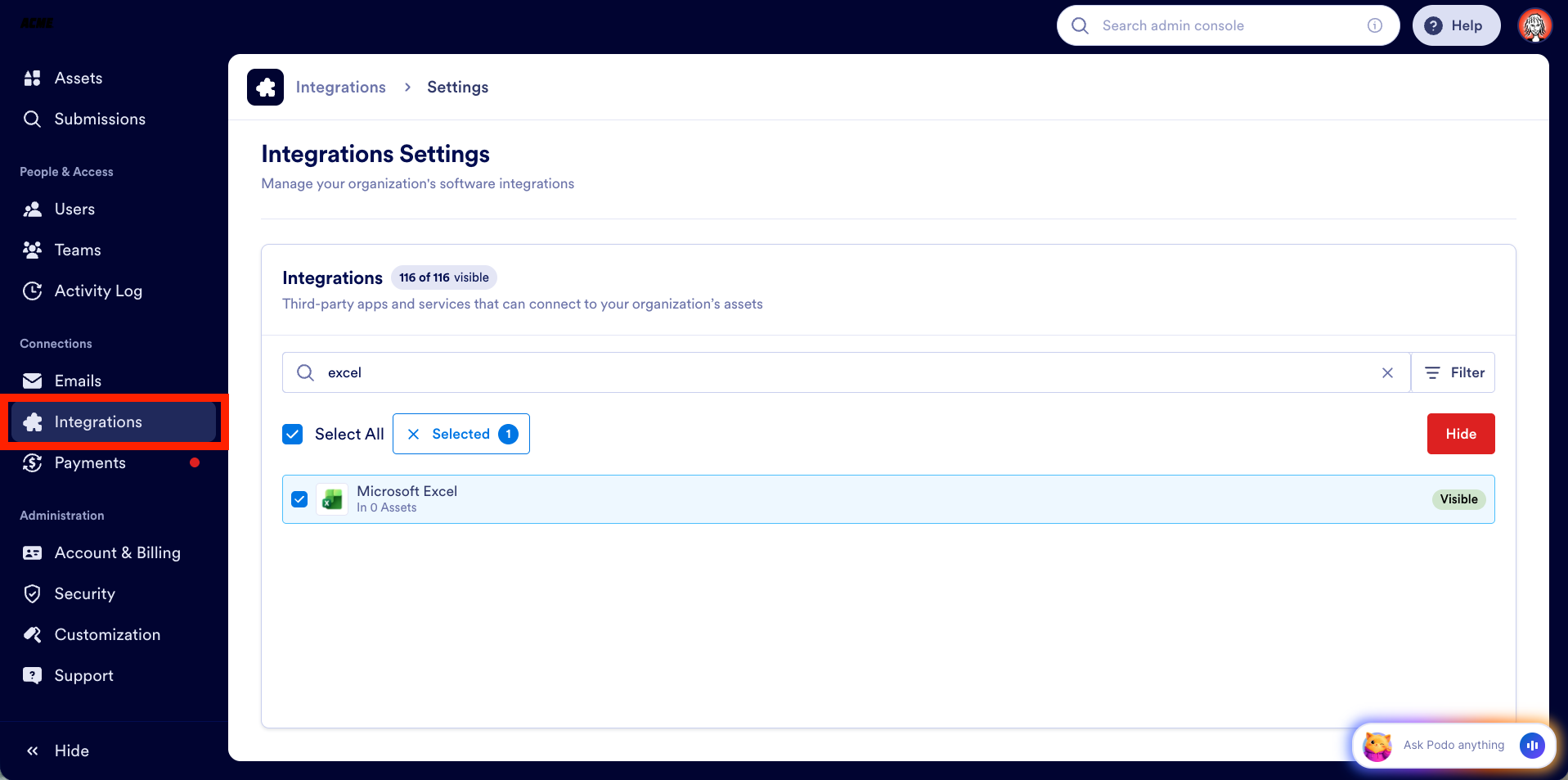
Langkah pertama adalah mengaktifkan Excel melalui Konsol Admin. Admin dapat melakukannya dari bagian Integrasi. Cukup cari Excel, dan pastikan terlihat.
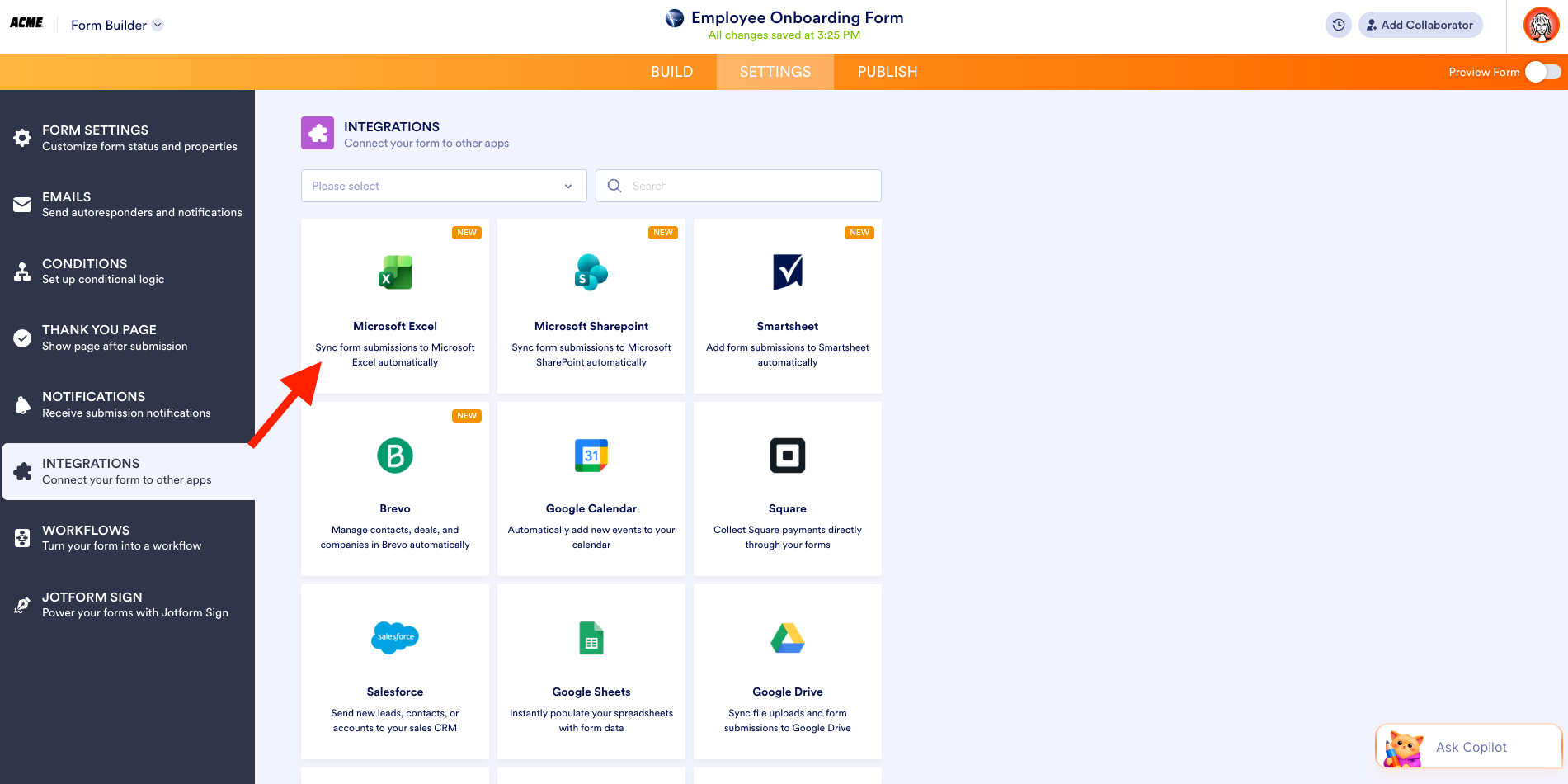
Mari kita lihat cara kerja integrasi ini dengan formulir onboarding karyawan yang sederhana. Dari tab Pengaturan Pembuat Formulir, pilih Integrasi, lalu cari dan pilih Microsoft Excel.
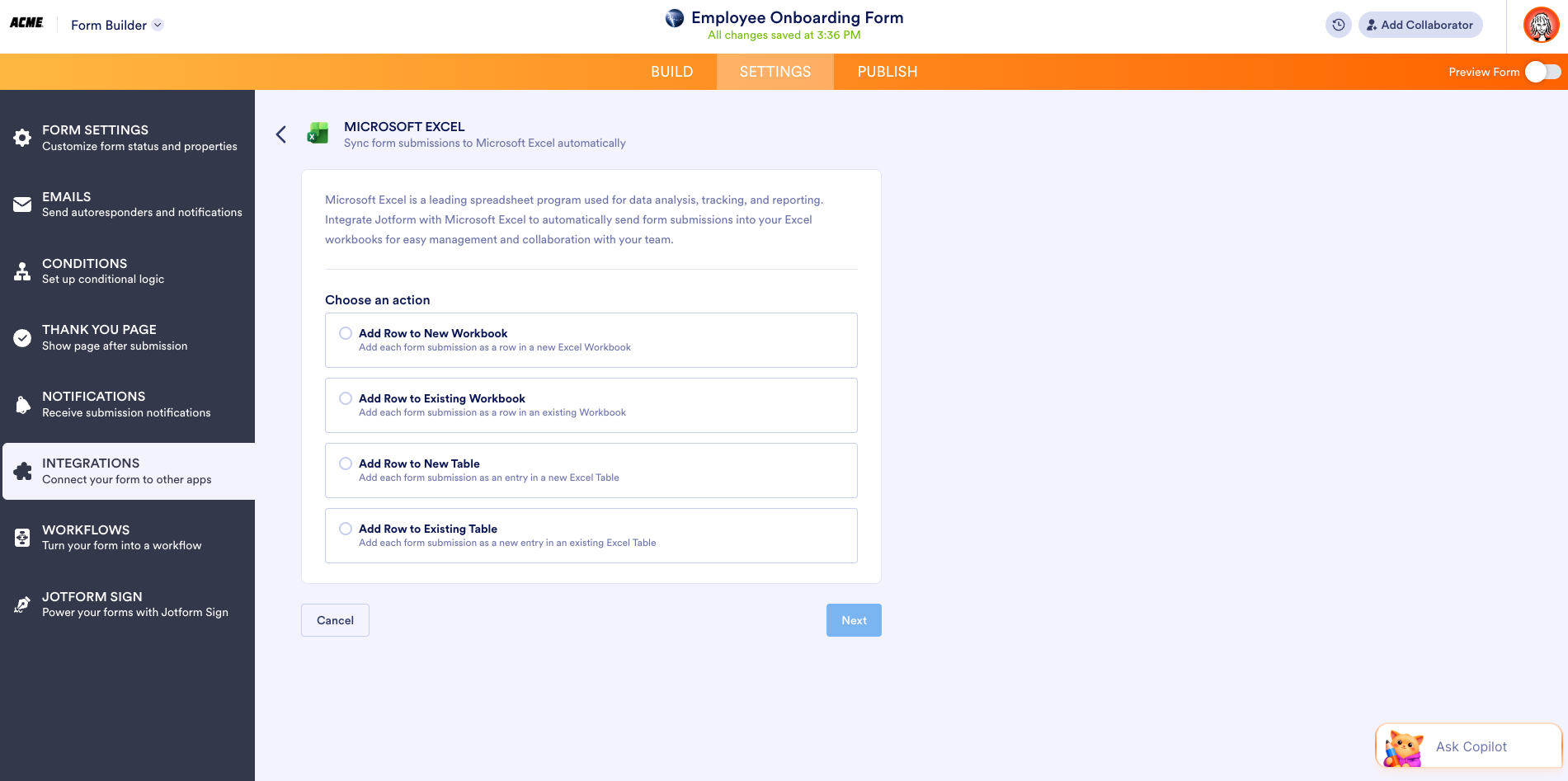
Selanjutnya, pilih tindakan yang ingin Anda lakukan untuk setiap pengiriman. Anda dapat memilih
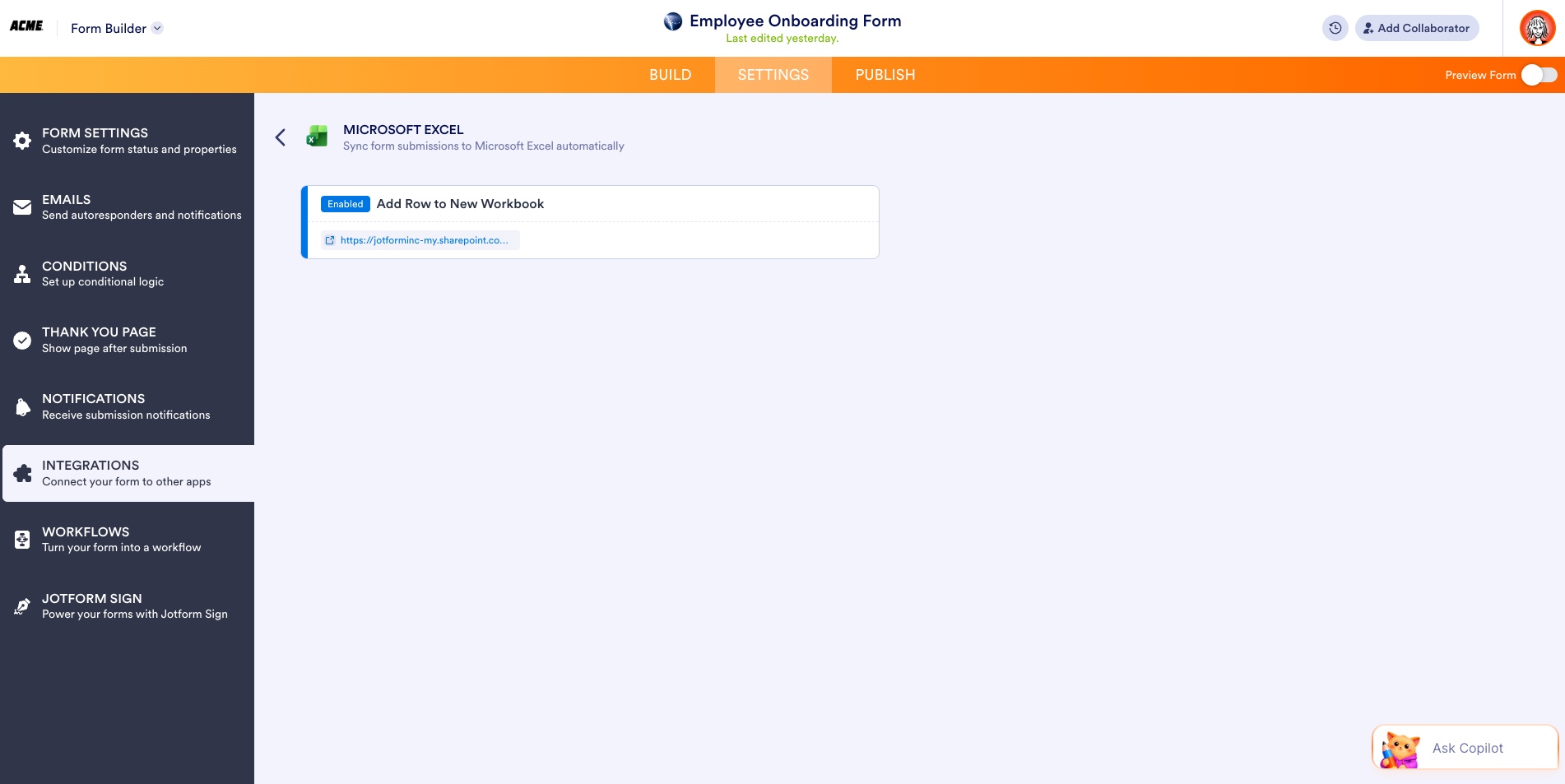
- Add Row to New Workbook untuk membuat buku kerja baru dan menambahkan setiap pengiriman sebagai baris baru.
- Add Row to Existing Workbook untuk menambahkan setiap pengiriman sebagai baris baru di buku kerja yang sudah ada.
- Add Row to New Table untuk membuat tabel Excel baru dan menambahkan setiap pengiriman formulir sebagai entri baru.
- Add Row to Existing Table untuk menambahkan setiap pengiriman formulir sebagai entri baru di tabel yang sudah ada.
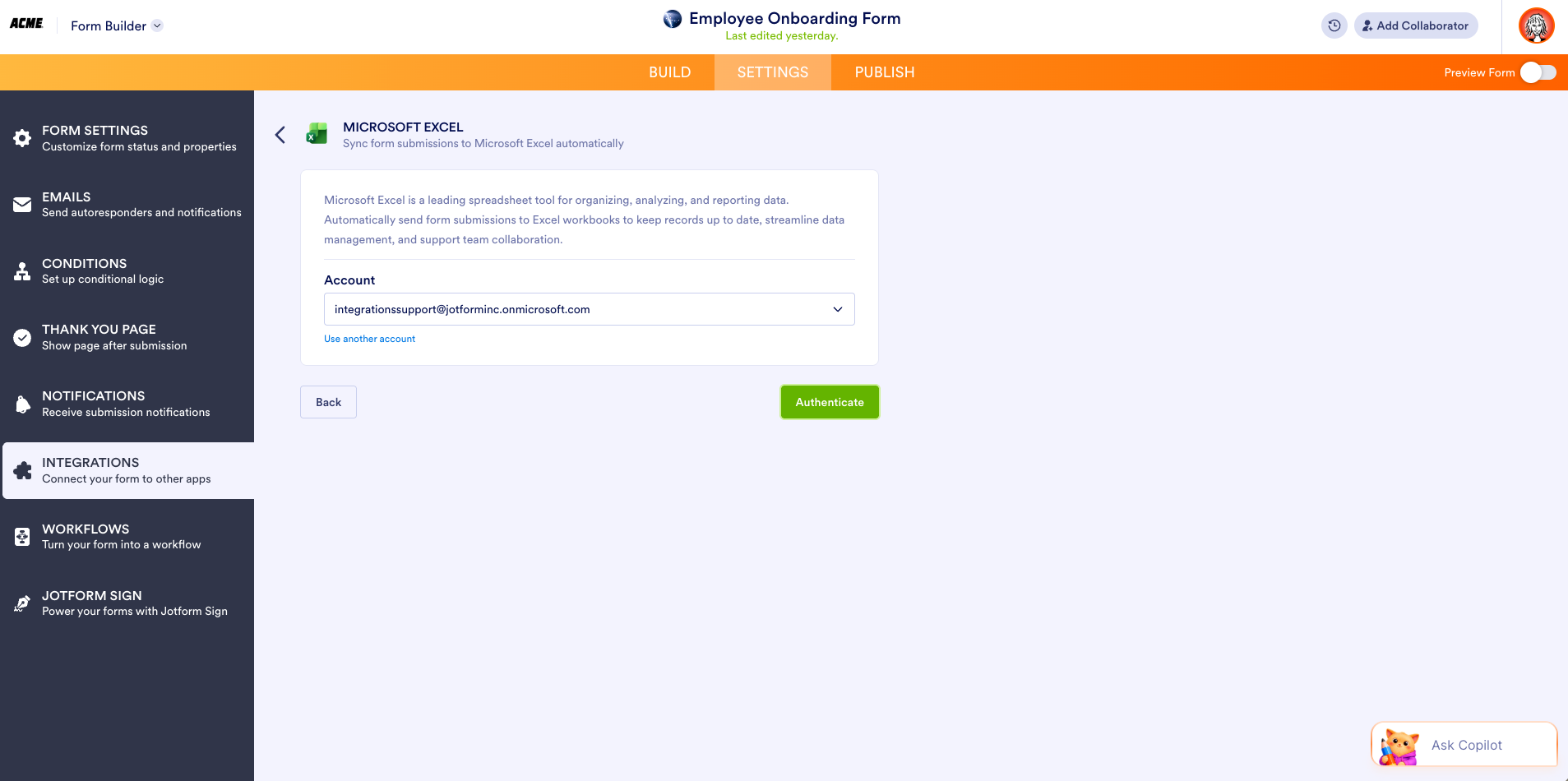
Untuk contoh ini, mari kita tambahkan baris ke buku kerja baru. Saat Anda mengklik Next, Anda akan diminta untuk memilih akun yang terkait dengan formulir Anda dan mengautentikasi akun Anda.
Pilih folder yang sudah ada atau buat folder baru untuk menampung data Excel Anda. Workbook Name dan Worksheet Name sudah terisi otomatis (dan dapat diedit). Setelah Anda memetakan semuanya, klik Save.
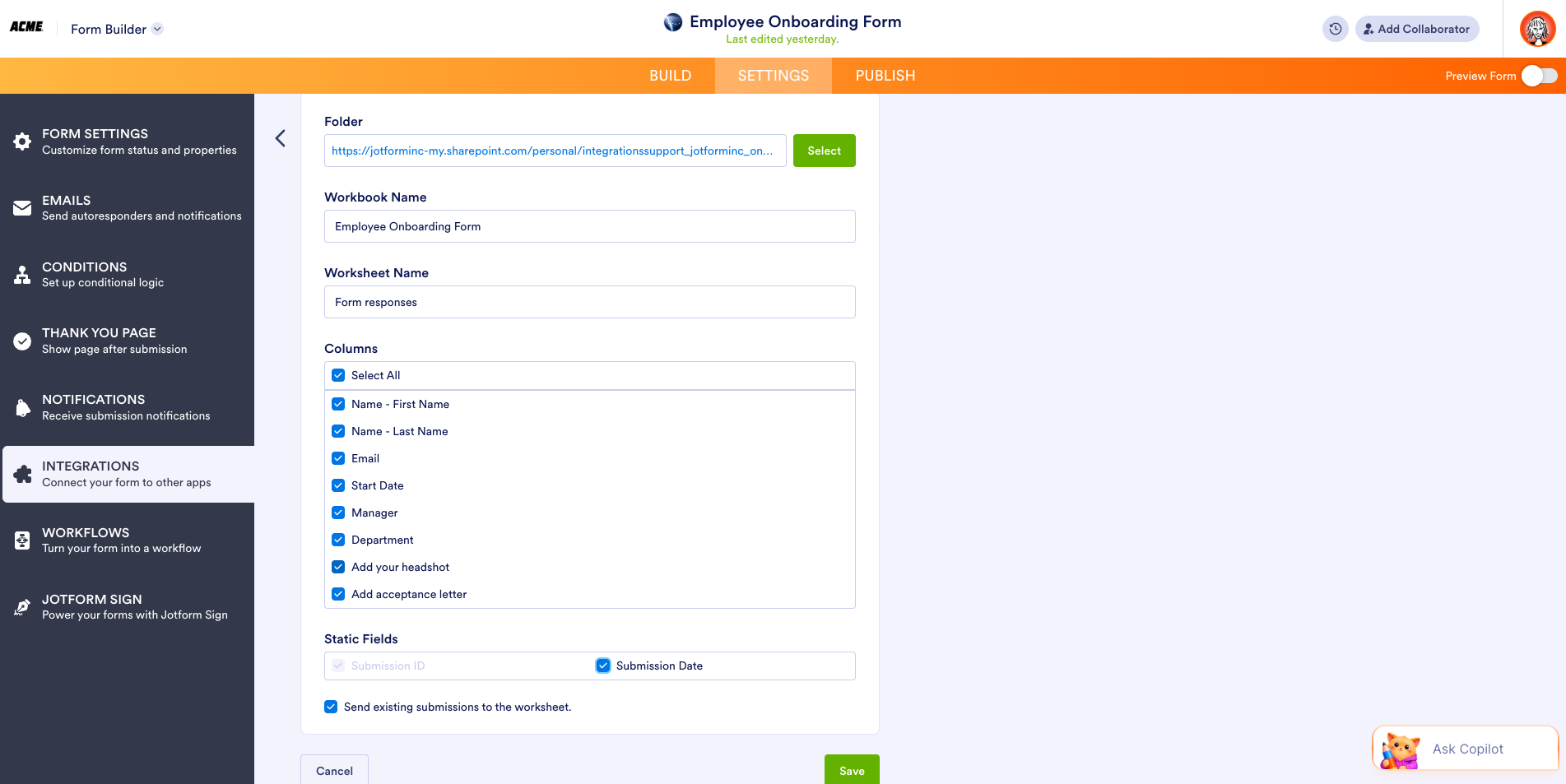
Semudah itu, sinkronisasi Anda diaktifkan, dan Anda dapat menantikan munculnya data di lembar Anda.
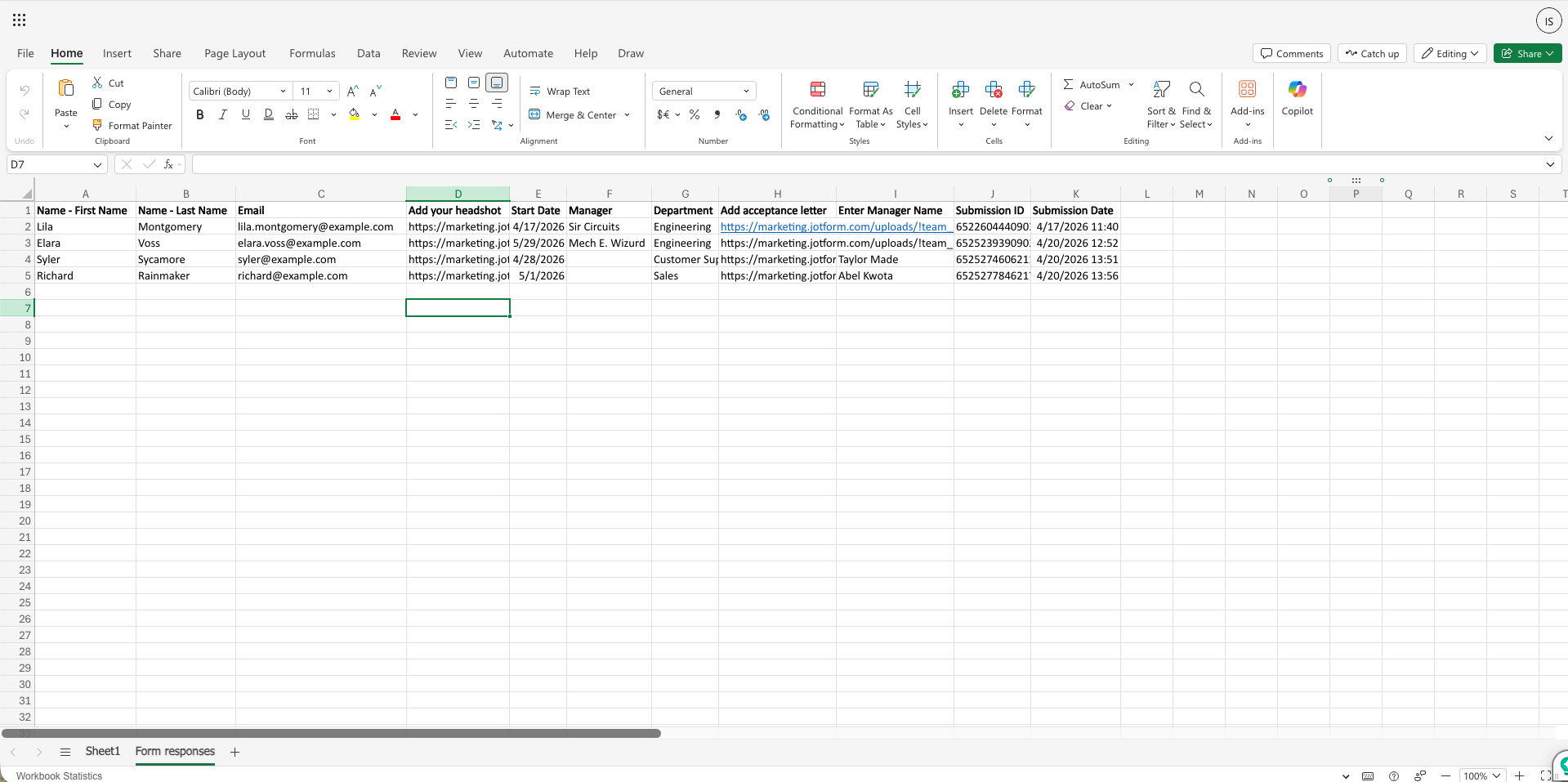
Berikut adalah contoh kumpulan data dalam lembar kerja Excel.
Pro Tip
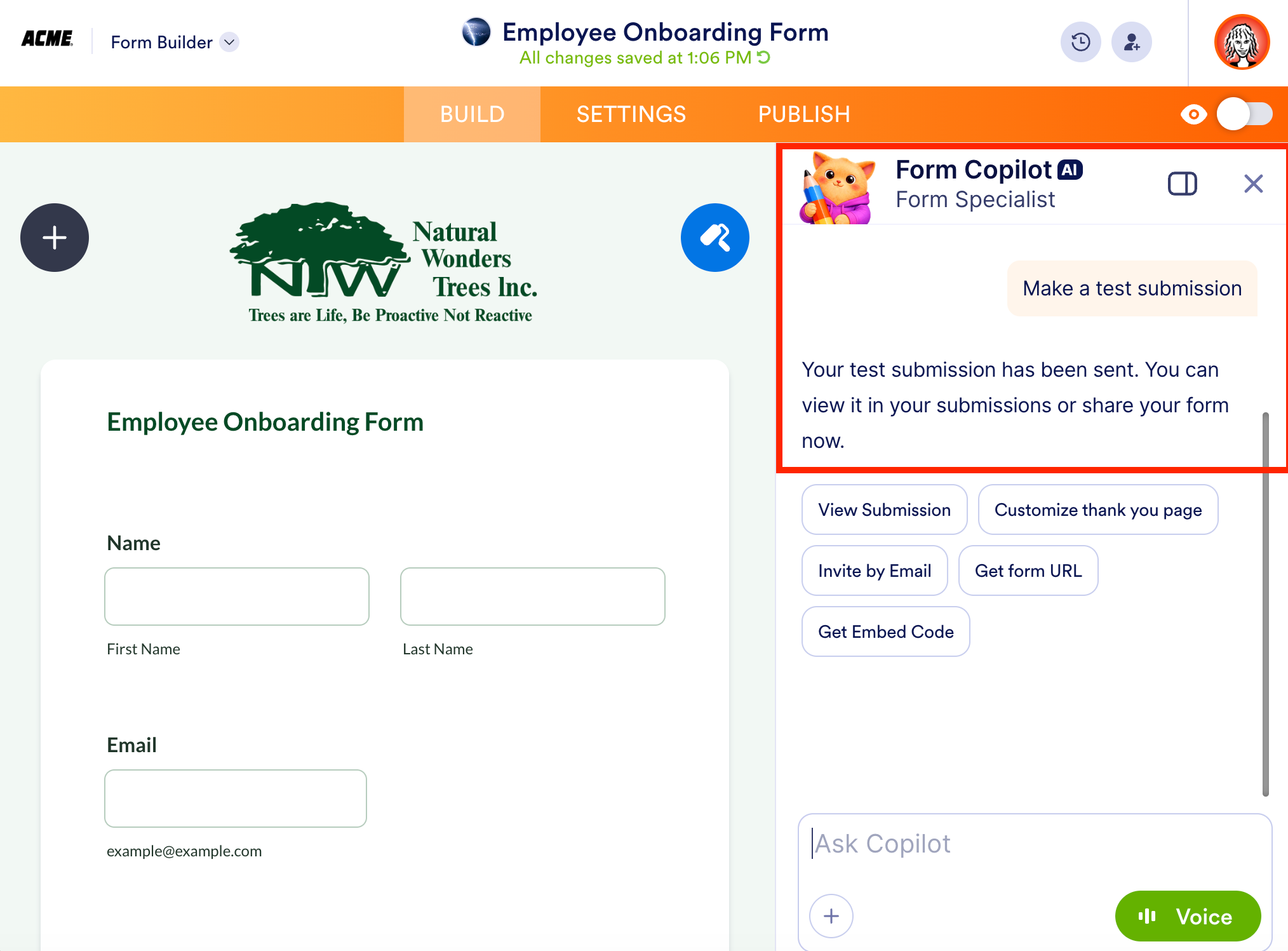
Gunakan Jotform AI untuk menguji integrasi Anda. Di Pembuat Formulir, klik Ask Copilot dan minta untuk mengirim pengiriman uji coba. Jotform AI akan mengisi formulir untuk Anda. Yang perlu Anda lakukan hanyalah menyegarkan lembar Excel Anda dan, voila! Pengujian selesai.
Pusatkan file dan susun data di SharePoint dengan Jotform Enterprise
Repositori terpusat untuk file organisasi Anda adalah fondasi efisiensi. Baik Anda melacak kandidat pekerjaan, kepatuhan, maupun permintaan pelanggan, memiliki informasi yang akurat dan tepat waktu sangatlah penting.
Integrasi Jotform Enterprise dengan SharePoint memastikan setiap orang dapat mengakses informasi terbaru. Tidak perlu lagi menyalin, menempel, mengunduh, atau mengunggah file dan data.
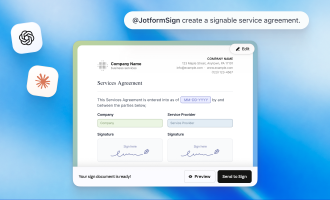
Mari kita lihat contoh dengan Tanda Tangan Jotform.
Misalkan Anda menjalankan bisnis lanskap komersial dan perlu mengumpulkan perjanjian karyawan.
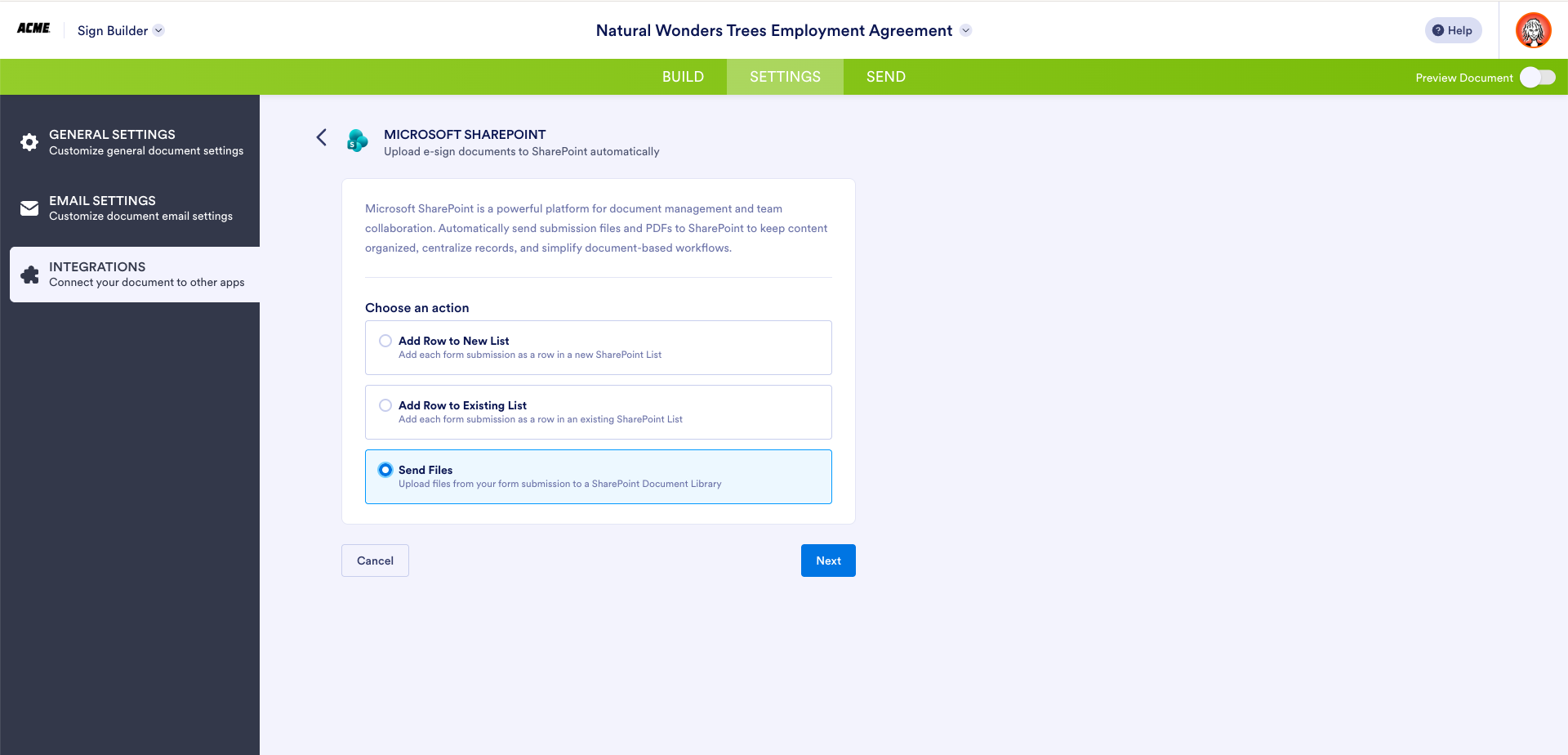
Dengan menggunakan integrasi baru ini, Anda dapat mengalirkan data dari dokumen Tanda Tangan Jotform ke Microsoft Excel atau SharePoint menggunakan langkah-langkah yang sama seperti yang diuraikan di atas. Kali ini, mari kita pilih Send Files untuk menelusuri proses mengunggah file ke pustaka dokumen SharePoint.
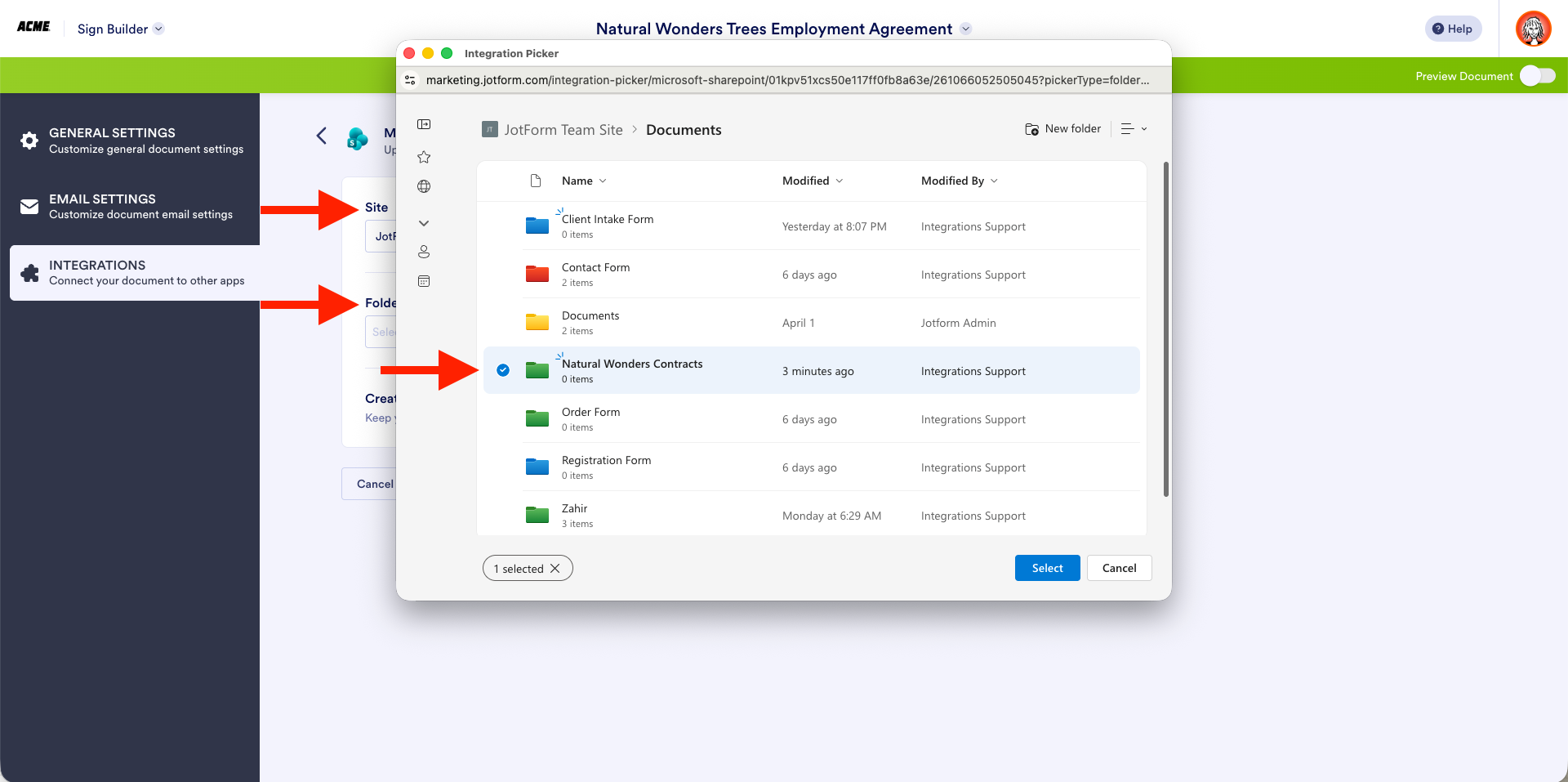
Autentikasi akun Anda, dan pilih situs serta folder spesifik tempat Anda ingin mengirim file Anda.
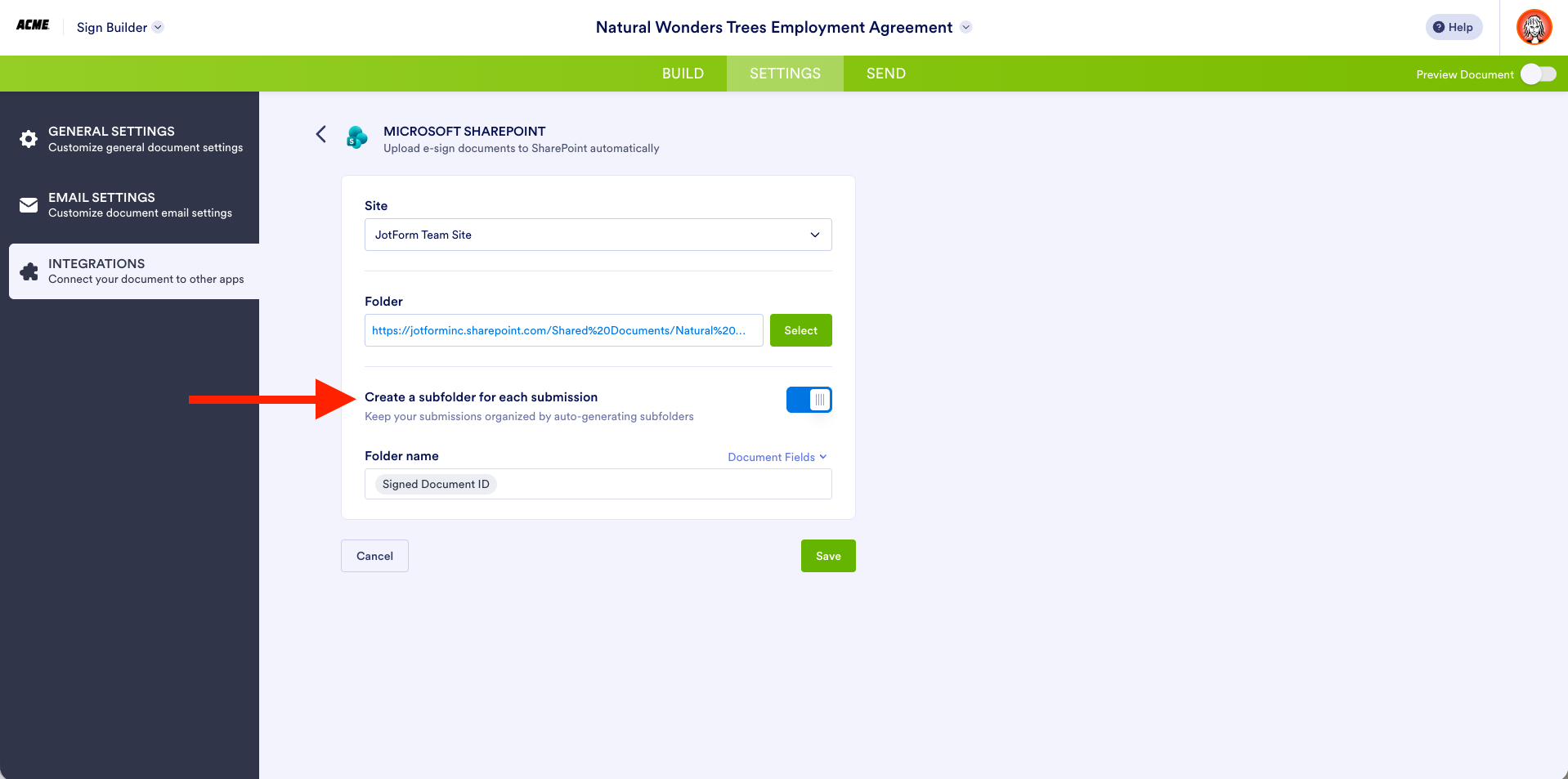
Jika mau, Anda dapat menyimpan setiap dokumen atau pengiriman di subfoldernya sendiri dan secara otomatis memberi label pada setiap folder berdasarkan bidang tertentu. Untuk contoh ini, saya telah memilih Signed Document ID. Klik Save untuk menyelesaikan penyiapan Anda.
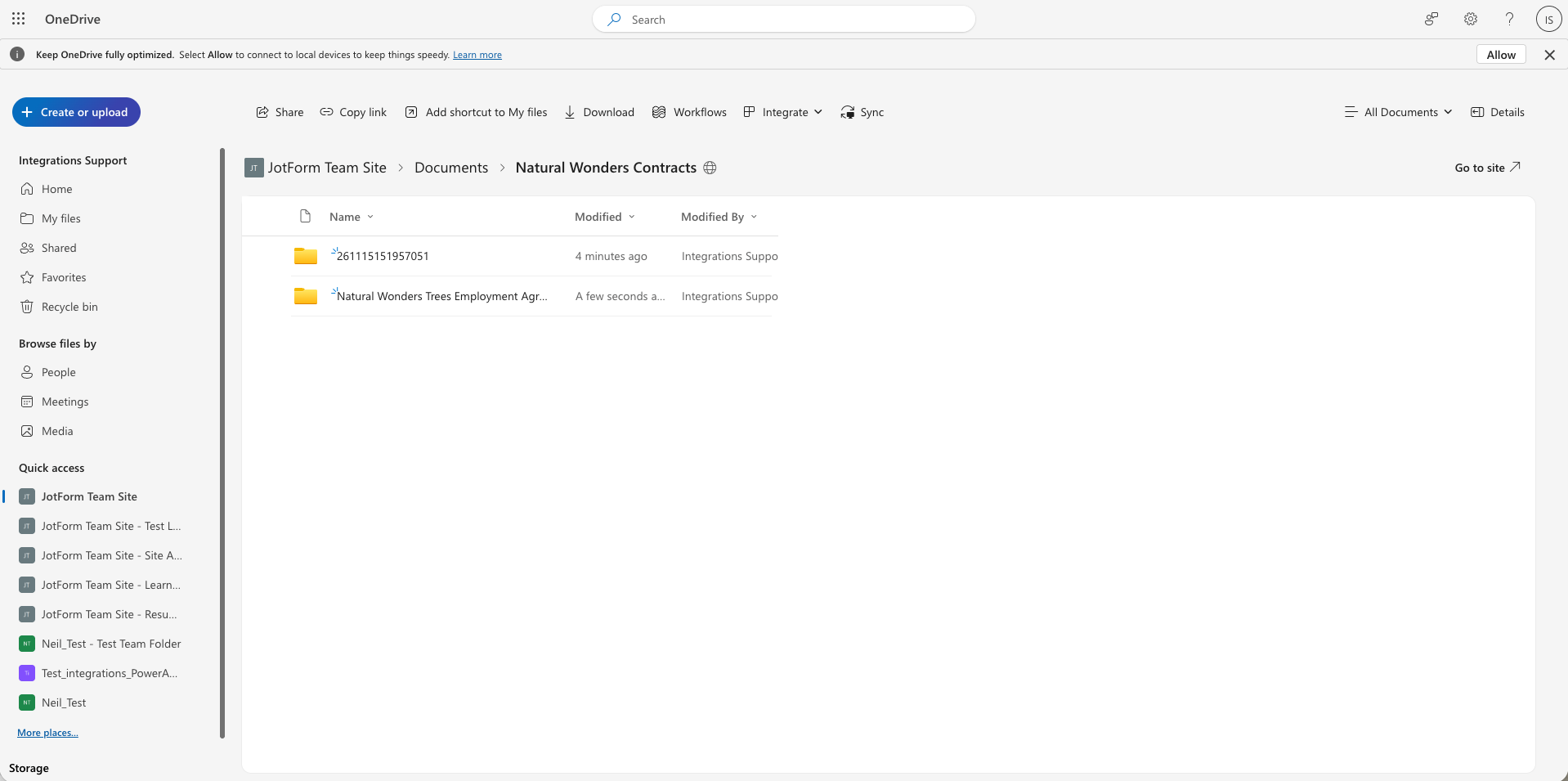
Selesai. Sekarang Anda dapat mulai mengumpulkan informasi dan tanda tangan, dan pengiriman akan mengalir langsung ke folder yang Anda tentukan.
Selaraskan sistem manajemen data dengan Jotform, Excel, dan SharePoint
Era baru manajemen data telah tiba. Tidak perlu lagi mengunduh, mengunggah, menyalin, menempel, dan membayar konektor pihak ketiga. Saat Anda mengintegrasikan Jotform Enterprise dengan Microsoft Excel dan SharePoint, data Anda akan mengalir dan tersinkronisasi secara otomatis, menciptakan sistem pencatatan yang terpadu.
Siap memanfaatkan trio teknologi ini? Mulailah menghubungkan aset Jotform Anda ke Excel dan SharePoint hari ini. Dari formulir dan alur kerja hingga tanda tangan elektronik dan penyimpanan, seluruh organisasi Anda akan memperoleh manfaat dari data yang aman dan tersinkronisasi di seluruh tim dan sistem.
Punya pertanyaan? Hubungi Enterprise Success Manager khusus Anda atau lihat panduan bantuan kami untuk Excel dan SharePoint untuk mempelajari lebih lanjut.











Kirim Komentar: