Poin-poin penting
- Google Form dapat disematkan di Canvas menggunakan kode iFrame.
- Respons formulir tetap tersimpan di Google Form atau Sheets, bukan di Canvas.
- Google Form yang disematkan dapat menimbulkan kendala saat penilaian atau ketika pengguna mengakses halaman Anda melalui perangkat seluler.
- Jotform dapat terhubung langsung dengan Canvas untuk membuat akun siswa dan mendaftarkan pengguna dari pengiriman formulir.
- Jika formulir digunakan untuk pendaftaran kursus atau enrollment, Jotform adalah pilihan yang lebih baik.
Baik Anda ingin menilai Google Form, menyediakan alat untuk mengumpulkan umpan balik, atau mendukung penjadwalan, menyematkan formulir ke Canvas LMS dapat memberikan pengalaman yang lebih terpadu bagi siswa Anda. Anda dapat menyematkan Google Form di Canvas dengan menempelkan kodenya ke halaman, tugas, diskusi, atau kuis yang menggunakan Rich Content Editor.
Panduan kami mengulas cara menambahkan Google Form ke Canvas, serta potensi masalah yang mungkin Anda temui selama prosesnya. Misalnya, menyematkan formulir hanya mengubah tampilan formulir di halaman. Proses ini tidak membuat akun pengguna Canvas, mendaftarkan siswa, atau menyinkronkan respons kembali ke Canvas.
Dalam panduan langkah demi langkah ini, Anda juga akan mempelajari tentang integrasi Jotform-Canvas dan perannya sebagai alternatif yang layak dipertimbangkan.


Cara menambahkan Google Form ke Canvas LMS
Anda dapat menambahkan Google Form ke kursus Canvas dengan menyematkan kodenya. Berikut panduan langkah demi langkahnya.
Langkah 1: Buka Google Form yang ingin Anda tambahkan ke Canvas
Sebelum menyematkan formulir di Canvas, Anda perlu mengakses Google Form terlebih dahulu. Masuk ke akun Google Form Anda, lalu pilih atau buat formulir yang Anda butuhkan. Jika Anda masih relatif baru menggunakan Google Form, luangkan waktu untuk bereksperimen dengan berbagai fitur yang tersedia — meskipun platformnya intuitif, Anda tetap perlu sedikit latihan agar mahir menggunakannya.
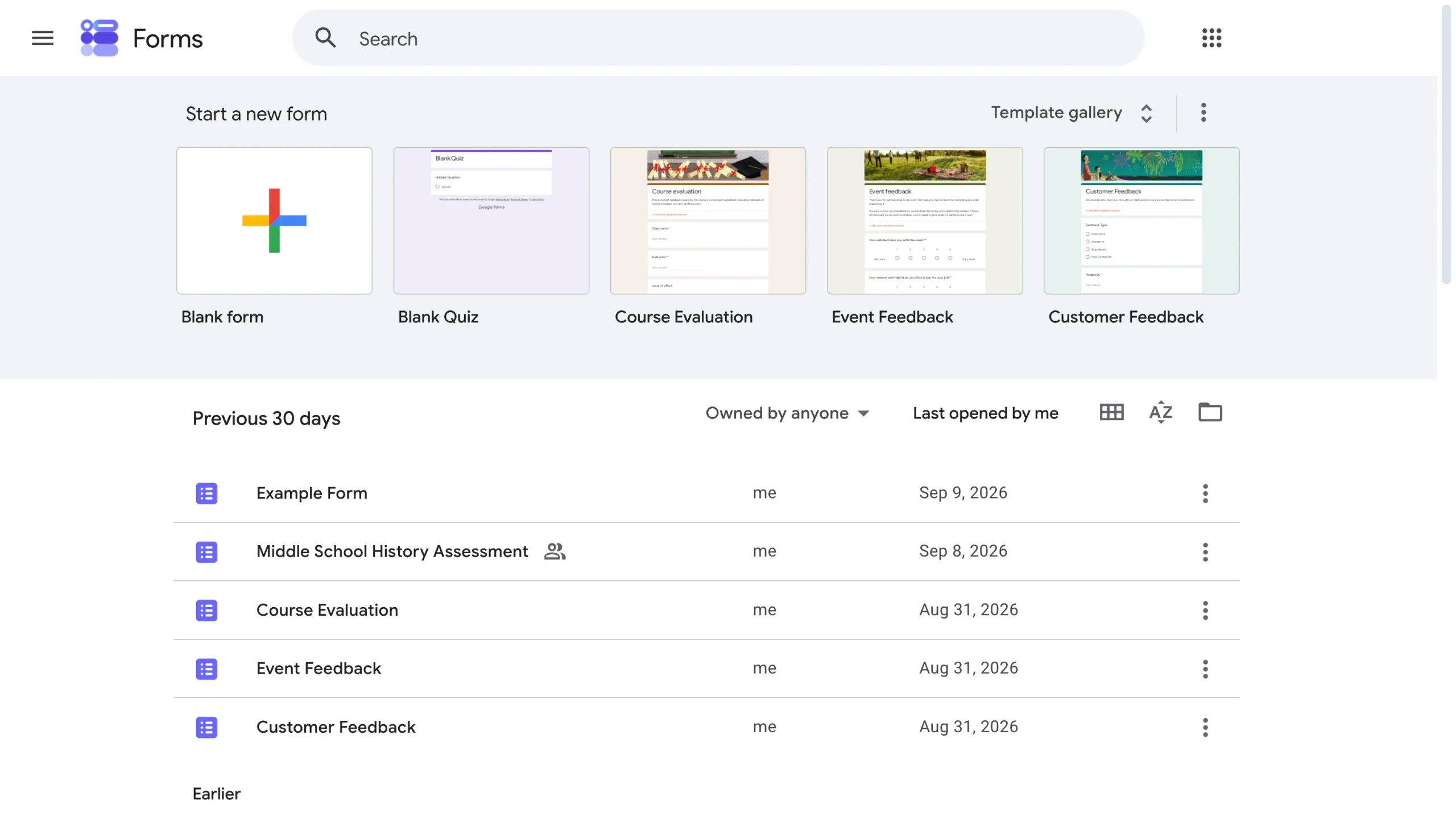
Atur batas waktu Google Form jika Anda ingin dokumen tersebut kedaluwarsa atau ingin membatasi waktu yang dimiliki siswa untuk menjawab. Sesuaikan pengaturan lainnya sesuai kebutuhan.
Langkah 2: Publikasikan formulir dan periksa siapa yang dapat merespons
Anda perlu memublikasikan Google Form sebelum responden dapat mengaksesnya. Tinjau pengaturan responden formulir dan pastikan siswa Anda memiliki izin untuk membuka dan mengirimkannya.
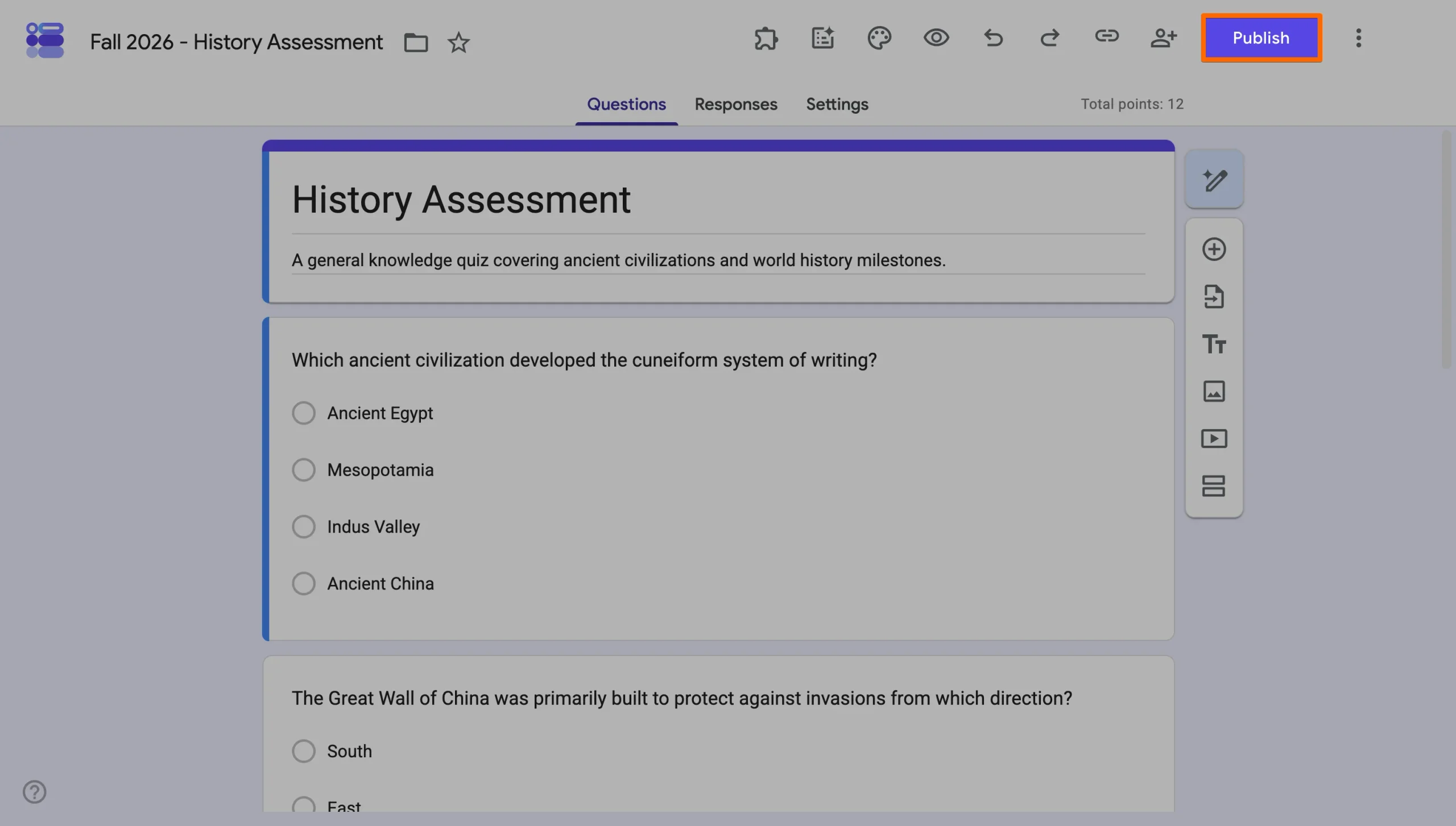
Perhatikan dengan saksama pembatasan akun Google. Jika Anda membatasi respons hanya untuk pengguna dalam organisasi tertentu atau mengharuskan siswa masuk sebelum mengisi formulir, hal ini dapat menimbulkan masalah aksesibilitas. Perlu diingat juga bahwa meskipun seorang siswa dapat mengakses kursus Canvas Anda, bukan berarti mereka juga dapat melihat Google Form tersebut.
Langkah 3: Dapatkan kode embed
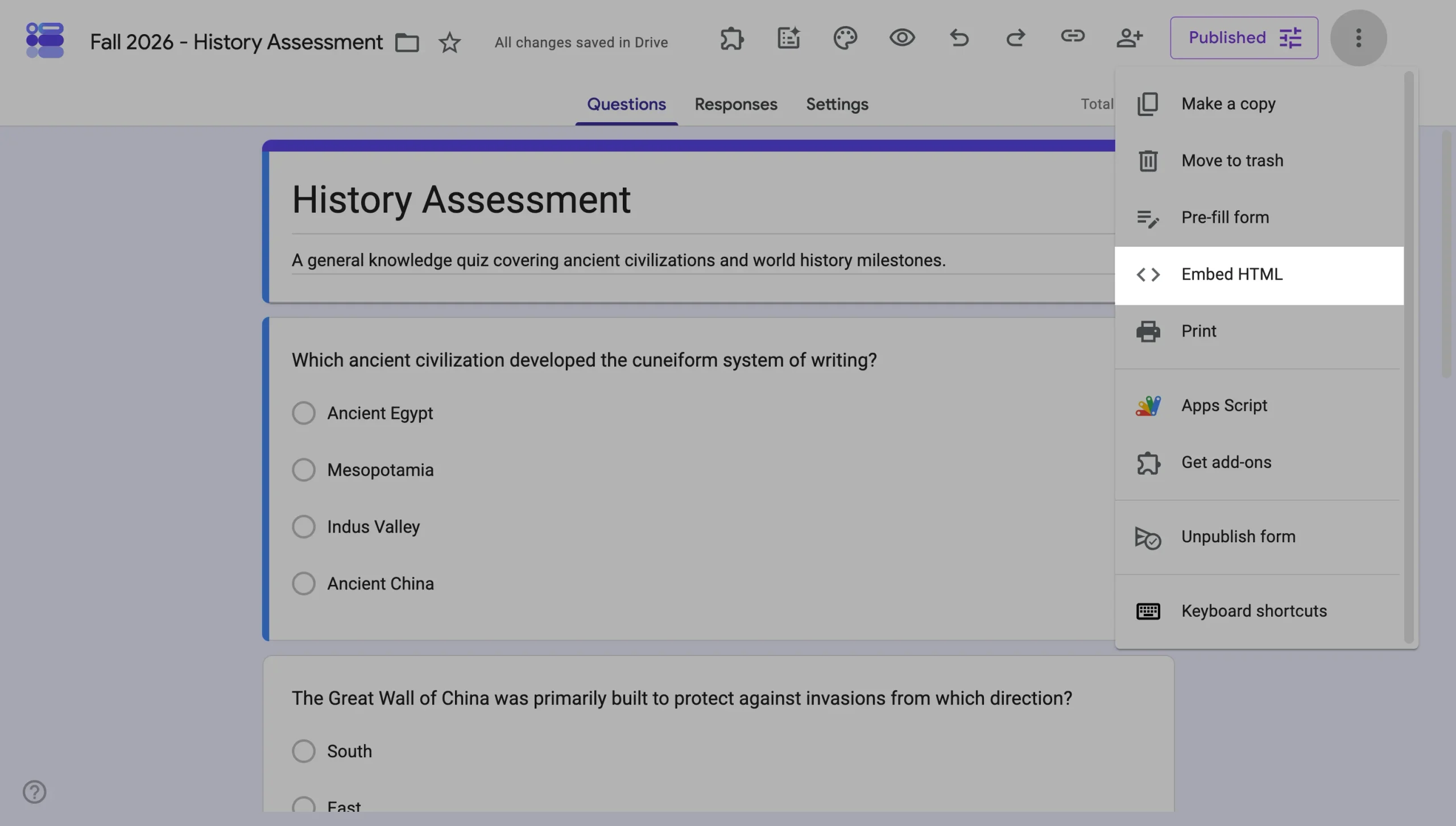
Selanjutnya, klik tiga titik di sudut kanan atas halaman Google Form. Pilih Embed HTML dari daftar opsi yang muncul. Setelah itu, kotak Embed HTML akan muncul di tengah layar Anda, seperti yang ditunjukkan pada tangkapan layar di atas. Salin kode HTML tersebut.
Langkah 4: Masuk ke Canvas
Masuk ke Canvas dan buka kursus tempat siswa akan mengisi formulir. Tentukan di mana Anda ingin formulir ditampilkan, misalnya di halaman, tugas, atau tab item modul.
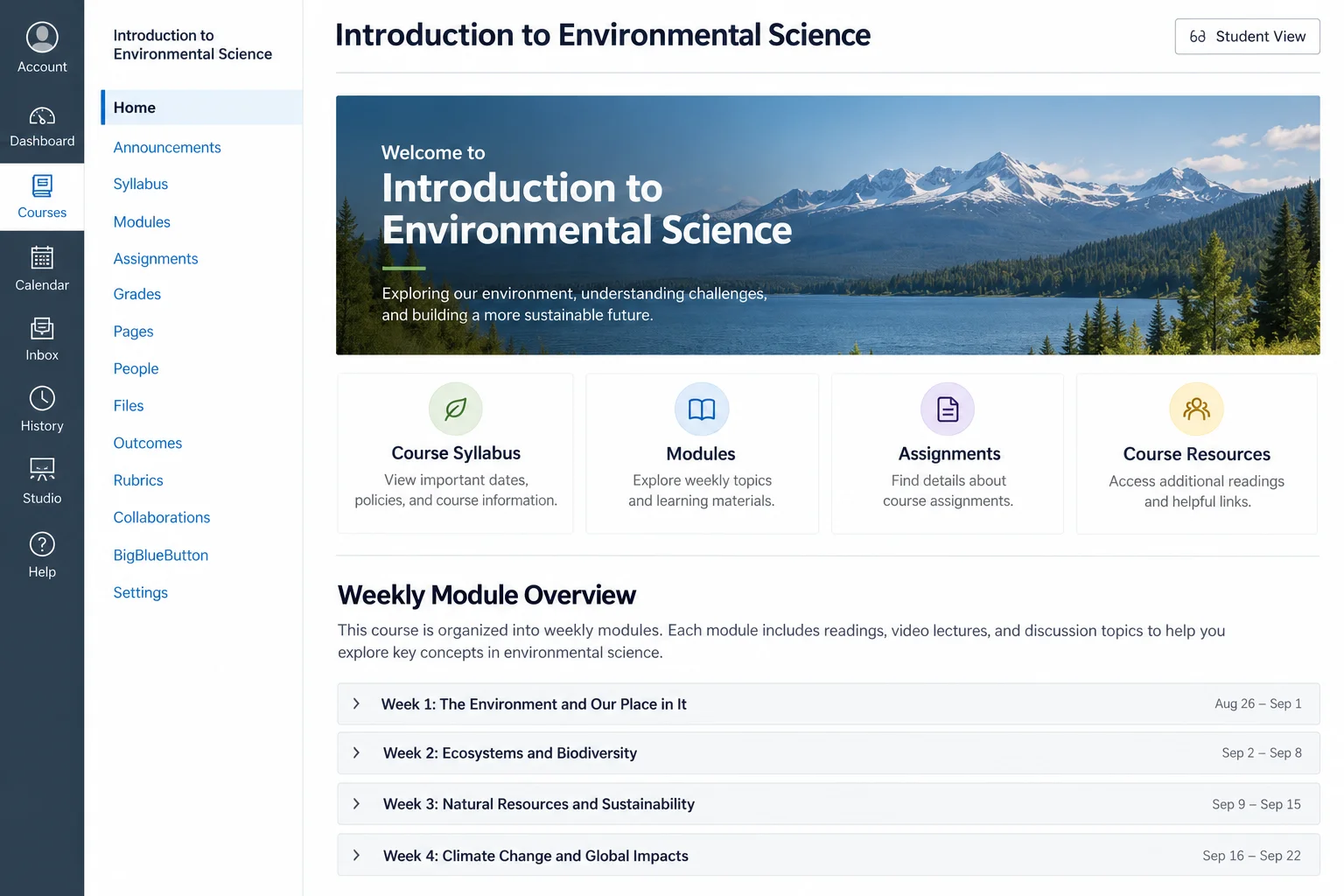
Langkah 5: Sematkan Google Form
Anda dapat menyematkan Google Form pada tugas Canvas di tab atau halaman mana pun yang menggunakan Rich Content Editor. Buat item kursus baru atau buka yang sudah ada.
Tempelkan kode embed HTML ke tampilan HTML di Rich Content Editor pada item konten Canvas yang sesuai. Halaman Google Form di Canvas Anda seharusnya berfungsi dengan lancar setelah disematkan.
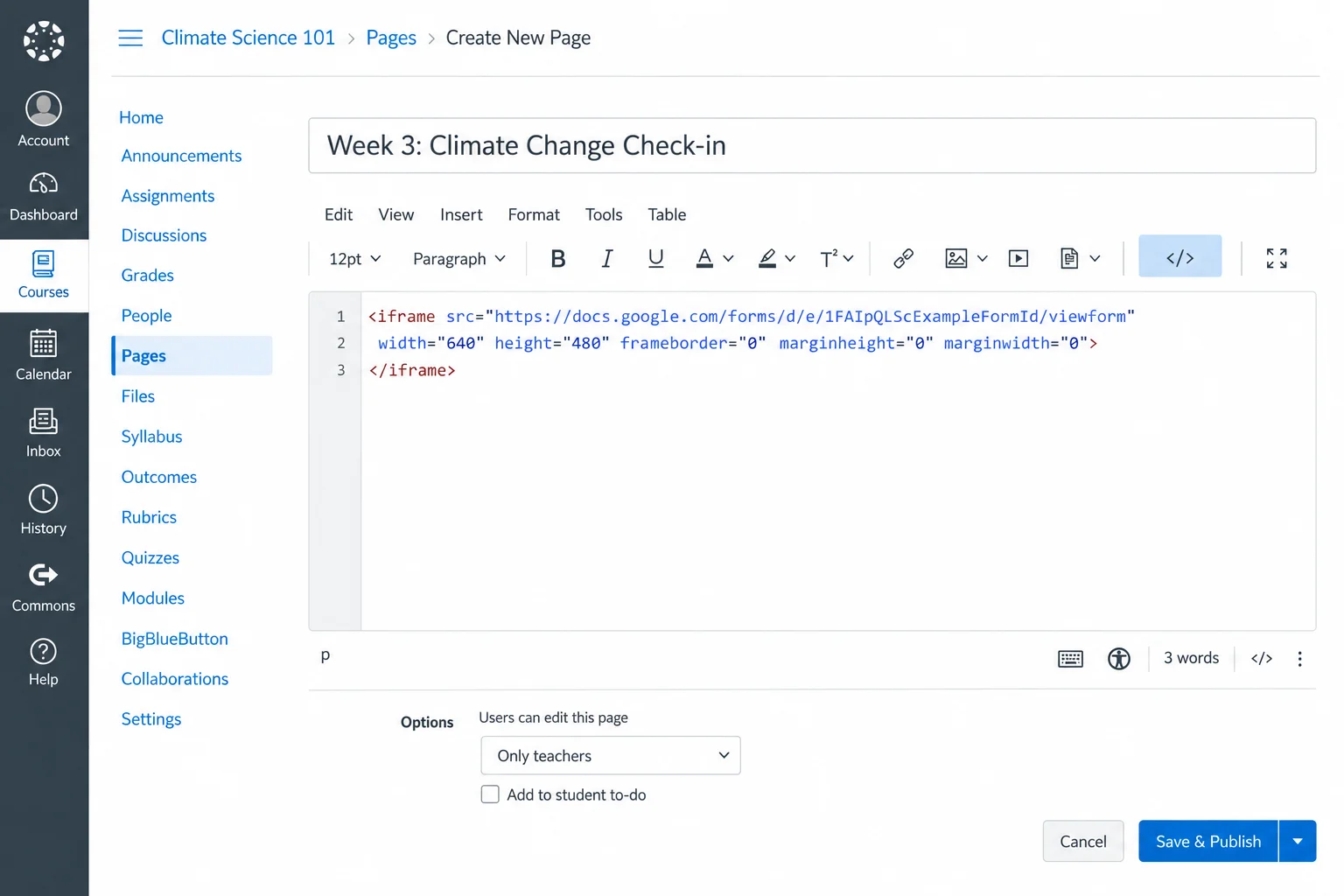
Langkah 6: Pratinjau dan uji formulir Anda
Gunakan Canvas Student View untuk membuka halaman atau tugas dan pastikan formulir benar-benar dimuat. Lakukan pengiriman uji coba, lalu periksa Google Form untuk memverifikasi bahwa responsnya muncul.
Pastikan juga untuk membuka halaman tersebut di ponsel atau tablet, karena beberapa formulir yang disematkan tidak ditampilkan dengan baik di layar yang lebih kecil. Sebaiknya konfirmasi bahwa formulir dapat ditampilkan dan berfungsi dengan benar di perangkat seluler sebelum Anda menugaskannya kepada siswa.
Penting juga untuk menguji setiap fungsi khusus yang Anda sertakan dalam formulir saat menggunakan solusi integrasi Canvas-Google Form seperti ini. Misalnya, mengatur calculated fields di Google Form adalah strategi umum yang digunakan dalam dunia pendidikan, dan ada baiknya untuk mencoba fungsi ini secara khusus.
Pro Tip
Pelajari lebih lanjut tentang cara menggunakan Google Form agar Anda dapat memanfaatkan kemudahan penggunaan dan fleksibilitas platform ini.
Di mana Anda dapat menyematkan Google Form di Canvas?
Canvas menggunakan Rich Content Editor di beberapa area kursus, sehingga memberi Anda berbagai cara untuk menempatkan Google Form di dalam kursus. Ada juga berbagai jenis formulir dan fungsi yang dapat Anda sertakan, yang memudahkan penyajian informasi kepada siswa Anda.
Kuis Google Form adalah salah satu alat yang paling umum digunakan bersama Canvas. Penjadwalan dengan Google Form adalah contoh penggunaan populer lainnya.
Setelah Anda membuat formulir, langkah selanjutnya adalah memilih di mana formulir tersebut akan ditampilkan. Berikut adalah opsi utama yang tersedia:
- Halaman (Pages): Tambahkan Google Form ke halaman jika Anda ingin menyertakan instruksi atau informasi lain di samping formulir.
- Tugas (Assignments): Tempatkan formulir Anda di tab tugas jika Anda ingin siswa mengisinya sebagai bagian dari aktivitas tersebut.
- Diskusi (Discussions): Sematkan formulir bersama instruksi diskusi jika Anda ingin siswa memberikan umpan balik secara pribadi atau mengisi survei.
- Modul (Modules): Tempatkan halaman atau tugas yang berisi formulir di dalam modul untuk mengintegrasikannya ke dalam rangkaian pelajaran yang lebih besar.
- Area Rich Content Editor lainnya: Anda dapat menyematkan Google Form di area mana pun di Canvas yang memiliki Rich Content Editor.
Pilih lokasi yang logis dan sesuai dengan tujuan formulir. Misalnya, survei umpan balik bisa ditempatkan secara alami di halaman. Jika Anda menyematkan formulir pendaftaran, mungkin lebih cocok ditempatkan di modul sebelum aktivitas orientasi.
Jika Anda berencana menggunakan respons Google Form untuk pelacakan tugas, SpeedGrader, atau catatan resmi, perlu diketahui bahwa diperlukan langkah tambahan untuk memindahkan respons kembali ke Canvas.
Masalah penggunaan Google Form di Canvas
Google Form gratis dan mudah digunakan. Namun, menyematkan formulir ke Canvas LMS Anda merupakan solusi sementara, bukan solusi yang terintegrasi sepenuhnya. Hal ini tidak berarti Google Form buruk, tetapi ini adalah sesuatu yang perlu dipertimbangkan saat membangun kursus Anda di Canvas. Misalnya, Anda harus menambahkan fungsi unggah file di Google Form melalui langkah-langkah tambahan.
Tantangan umum lainnya yang terkait dengan penggunaan Google Form di Canvas meliputi hal-hal berikut:
- Tidak ada integrasi Canvas yang sesungguhnya: Google Form yang disematkan tidak secara otomatis melakukan apa pun di dalam LMS Anda.
- Respons tersimpan di luar LMS: Google Form mengumpulkan dan menyimpan respons siswa secara terpisah dari Canvas, yang dapat menciptakan silo data.
- Kendala penilaian: Google Form mendukung kuis dan aktivitas lain yang mencakup penilaian, tetapi tidak menjadi pengiriman tugas di Canvas.
- Masalah akses: Tergantung pada pengaturan akses dan berbagi di Google Form, siswa Anda mungkin mengalami kesulitan melihat dokumen tertentu.
- Branding yang lemah: Google Form menawarkan kustomisasi, tetapi tidak memberikan pengalaman yang kohesif dan terintegrasi sepenuhnya di Canvas.
- Kemampuan alur kerja yang terbatas: Google Form yang disematkan mengembalikan banyak pekerjaan manual kepada Anda.
Jika Anda hanya perlu sesekali mengumpulkan beberapa jawaban dari kelas Anda, menyematkan Google Form adalah opsi yang layak. Namun, jika Anda membutuhkan formulir untuk menangani pendaftaran, enrollment, pembayaran, atau data siswa, sudah saatnya berhenti menambal Canvas dengan Google Form dan beralih menggunakan Jotform.
Mengapa menggunakan Jotform alih-alih Google Form di Canvas?
Solusi pendidikan Jotform menawarkan opsi yang lebih lengkap dan diskon 50 persen untuk institusi pendidikan. Alih-alih sekadar menyematkan formulir di Canvas, Anda dapat menggunakan Jotform untuk membangun alur kerja di seputar informasi yang dikirimkan siswa. Hal ini memungkinkan organisasi Anda menghubungkan formulir dengan proses yang terjadi sebelum atau setelah siswa memasuki kursus Canvas.
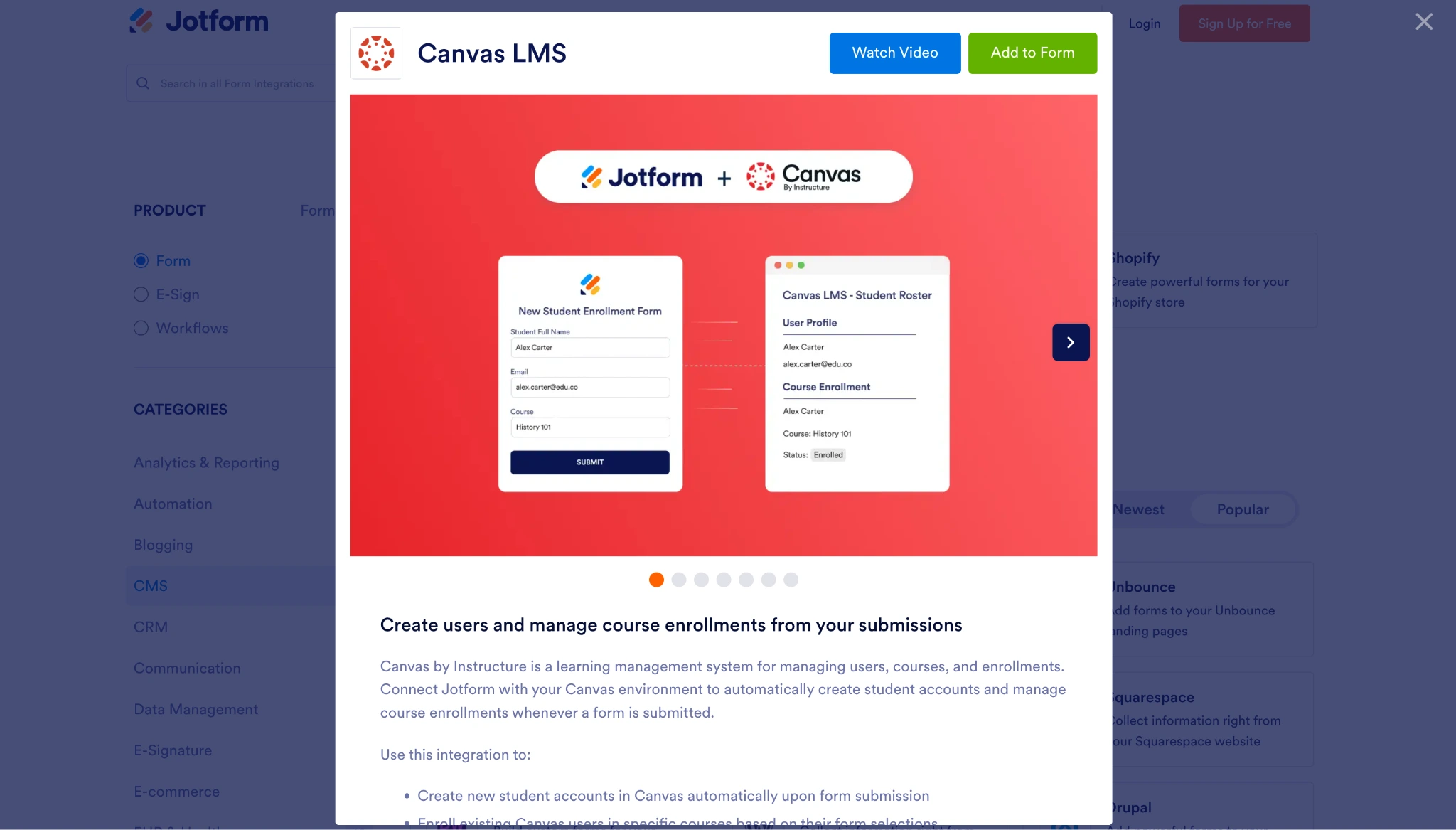
Integrasi Jotform-Canvas dapat membantu sekolah dan tim pendidikan Anda untuk
- Membuat formulir bermerek dan ramah seluler yang mendukung interaksi fleksibel.
- Mengumpulkan file, tanda tangan, pembayaran, persetujuan, dan detail siswa.
- Mengarahkan kiriman ke departemen yang tepat.
- Menyimpan dan mengorganisasi respons di Jotform Table.
- Mengotomatiskan email dan tindak lanjut.
- Menghubungkan formulir ke Canvas by Instructure.
Dengan Jotform, Anda dapat memanfaatkan formulir pendidikan, alat, sumber daya, dan integrasi yang membuat pekerjaan Anda lebih mudah. Solusi kami juga mendukung perjalanan belajar siswa Anda dengan menghilangkan hambatan dan mendorong pengalaman Canvas LMS yang lebih menarik.
Pelajari cara mengintegrasikan Jotform dengan Canvas menggunakan panduan sederhana kami. Pengaturan memerlukan domain Canvas LMS dan kredensial Canvas yang sesuai. Administrator Canvas menangani pengaturan developer key yang diperlukan, kemudian menghubungkan akun Canvas ke Jotform.
Migrasikan Google Form Anda ke Jotform dalam dua menit
Memanfaatkan keunggulan teknologi pendidikan Jotform kini lebih mudah dari sebelumnya, berkat platform dan integrasi kami yang ramah pengguna. Bahkan memindahkan semua Google Form yang sudah ada bukan lagi hambatan — migrasikan Google Form Anda ke Jotform dengan sekali klik dan mulai jelajahi bagaimana alat teknologi pendidikan kami dapat membantu sekolah atau universitas Anda.
FAQ
Ya. Siswa Anda dapat mengisi formulir setelah Anda menyematkannya di Canvas LMS Anda. Google Form mungkin mengharuskan siswa untuk masuk secara terpisah, tergantung pada bagaimana dokumen tersebut dikonfigurasi. Pastikan Anda menguji formulir sebelum menugaskannya.
Tidak, tidak secara otomatis. Google Form yang disematkan mengumpulkan respons melalui Google Form, bukan melalui sistem pengiriman tugas bawaan Canvas. Jika Anda membutuhkan Canvas untuk melacak pengiriman, penilaian, atau aktivitas lainnya, Anda perlu memperhitungkan kurangnya berbagi informasi antara kedua sistem tersebut.
Ada beberapa alasan mengapa Google Form Anda mungkin tidak muncul di Canvas, meskipun Anda sudah menyematkannya dengan benar. Periksa pengaturan akses formulir dan pastikan Anda menempelkan kode lengkap ke LMS Anda. Anda juga sebaiknya menguji konten melalui Canvas Student View.
Ya. Jotform menyediakan cara untuk menggunakan formulir di dalam Canvas dan menawarkan integrasi Canvas LMS khusus. Integrasi ini tidak sekadar menampilkan formulir — Jotform dapat menghubungkan kiriman dengan alur kerja Canvas, yang dapat memudahkan pelacakan aktivitas dan pengiriman secara native di dalam Canvas.
Ya. Integrasi Canvas LMS dari Jotform dapat mendaftarkan pengguna Canvas yang sudah ada ke kursus atau bagian kursus yang dipilih berdasarkan informasi dari pengiriman formulir. Dengan pengaturan dan kredensial Canvas yang sesuai, Jotform juga dapat membuat akun siswa baru sebagai bagian dari alur kerja.
Artikel ini ditujukan untuk guru, desainer instruksional, admin Canvas, dan tim pelatihan yang ingin mengumpulkan informasi di dalam kursus Canvas dan mempertimbangkan Google Form, tetapi membutuhkan alur kerja yang lebih baik untuk pendaftaran, enrollment, pembayaran, persetujuan, dan data siswa.













Kirim Komentar: