
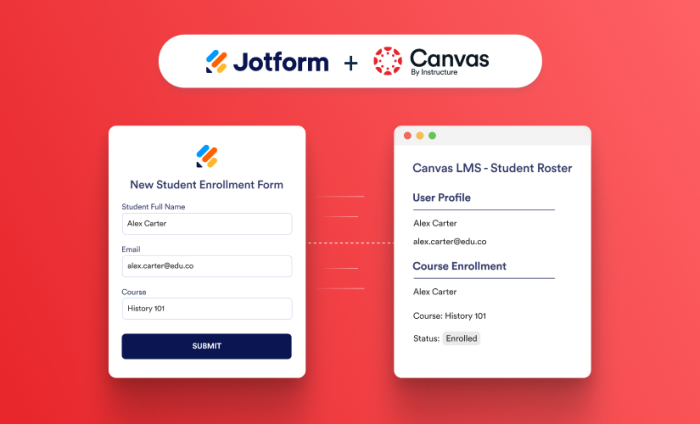
Jotform si connette con centinaia delle piattaforme più diffuse al mondo, aiutando le organizzazioni ad automatizzare i flussi di lavoro senza passare da un sistema all’altro. Ora abbiamo creato una nuova integrazione pensata appositamente per gli educatori.
Canvas di Instructure è il leader di mercato nel settore dell’istruzione superiore nordamericana, con una quota di mercato del 50 percento per numero di studenti iscritti. Supporta inoltre più di 11 milioni di studenti ed educatori nelle scuole K–12 degli Stati Uniti.
La nuova integrazione di Jotform con Canvas automatizza il lavoro amministrativo che precede l’inizio delle lezioni.
Ogni semestre, le scuole gestiscono centinaia o addirittura migliaia di iscrizioni prima dell’avvio dei corsi. I nuovi studenti presentano le domande di ammissione. I dipendenti si iscrivono a corsi di formazione professionale. I partecipanti alla formazione continua si registrano ai corsi.
Troppo spesso, insegnanti e amministratori devono creare manualmente gli account Canvas, iscrivere gli studenti e trasferire le informazioni tra i vari sistemi. Jotform automatizza tutto questo. Ciò consente alle scuole di ampliare i propri programmi, dando agli educatori più tempo per concentrarsi su ciò che conta davvero: insegnare e apprendere.
Azioni di integrazione disponibili
L’integrazione automatizza due delle attività amministrative più comuni che devono essere completate prima dell’inizio delle lezioni.
- Creazione di nuovi account per gli studenti: genera automaticamente nuovi account studente in Canvas non appena viene inviato un modulo.
Gli amministratori non devono più aprire un ticket IT, attendere l’approvazione e creare manualmente gli account degli studenti in Canvas. L’integrazione crea in modo sicuro un nuovo utente Canvas nel momento stesso in cui qualcuno compila un modulo di iscrizione online pubblico. Gli studenti ottengono accesso immediato, mentre il personale dedica meno tempo alle attività amministrative.
- Iscrizione degli utenti a un corso: iscrive automaticamente gli utenti Canvas esistenti a corsi specifici in base alle selezioni effettuate nel modulo.
Se un utente con un account Canvas esistente si iscrive a un corso specifico tramite un modulo online, l’integrazione lo inserisce automaticamente nel corso Canvas corretto, eliminando gli aggiornamenti manuali degli elenchi e garantendo a tutti un accesso più rapido alla formazione o ai corsi di cui hanno bisogno.
Utilizzi e vantaggi
L’integrazione di Jotform con Canvas aiuta scuole e università ad automatizzare le attività amministrative che garantiscono il corretto svolgimento della didattica. Che si tratti di supportare studenti, docenti o personale, l’integrazione semplifica i flussi di lavoro e riduce il lavoro manuale nell’intera esperienza educativa. Ecco alcuni dei modi più comuni in cui gli istituti possono utilizzarla.
| Scenario | Come funziona | Vantaggio |
|---|---|---|
| Onboarding | Nuovi studenti, partecipanti alla formazione continua o studenti ospiti compilano un modulo di iscrizione. L’integrazione crea automaticamente un account Canvas per loro, eliminando la necessità di configurare manualmente gli account. | Accesso più rapido a Canvas |
| Iscrizione ai corsi | Gli utenti Canvas esistenti selezionano un corso tramite un modulo online. Quando inviano il modulo, l’integrazione li iscrive automaticamente al corso Canvas appropriato. | Accesso più rapido ai corsi |
| Formazione per docenti e personale | I dipendenti si iscrivono a corsi di sviluppo professionale o formazione sulla conformità tramite un modulo online. Gli utenti Canvas esistenti vengono iscritti automaticamente al corso Canvas appropriato. | Amministrazione semplificata |
| Programmi di certificazione e formazione continua | Le iscrizioni tramite moduli di registrazione pubblici creano account Canvas per i partecipanti al primo accesso e iscrivono gli utenti ai corsi selezionati. | Riduzione del carico di lavoro amministrativo |
| Gestione di iscrizioni ad alto volume | Che si tratti di orientamento, iscrizioni semestrali o iniziative di formazione a livello di ateneo, ogni invio di modulo crea automaticamente un nuovo account Canvas o iscrive un utente esistente al corso appropriato. | Scalabilità più semplice nei periodi di picco delle iscrizioni |
Come si configura l’integrazione di Jotform con Canvas?
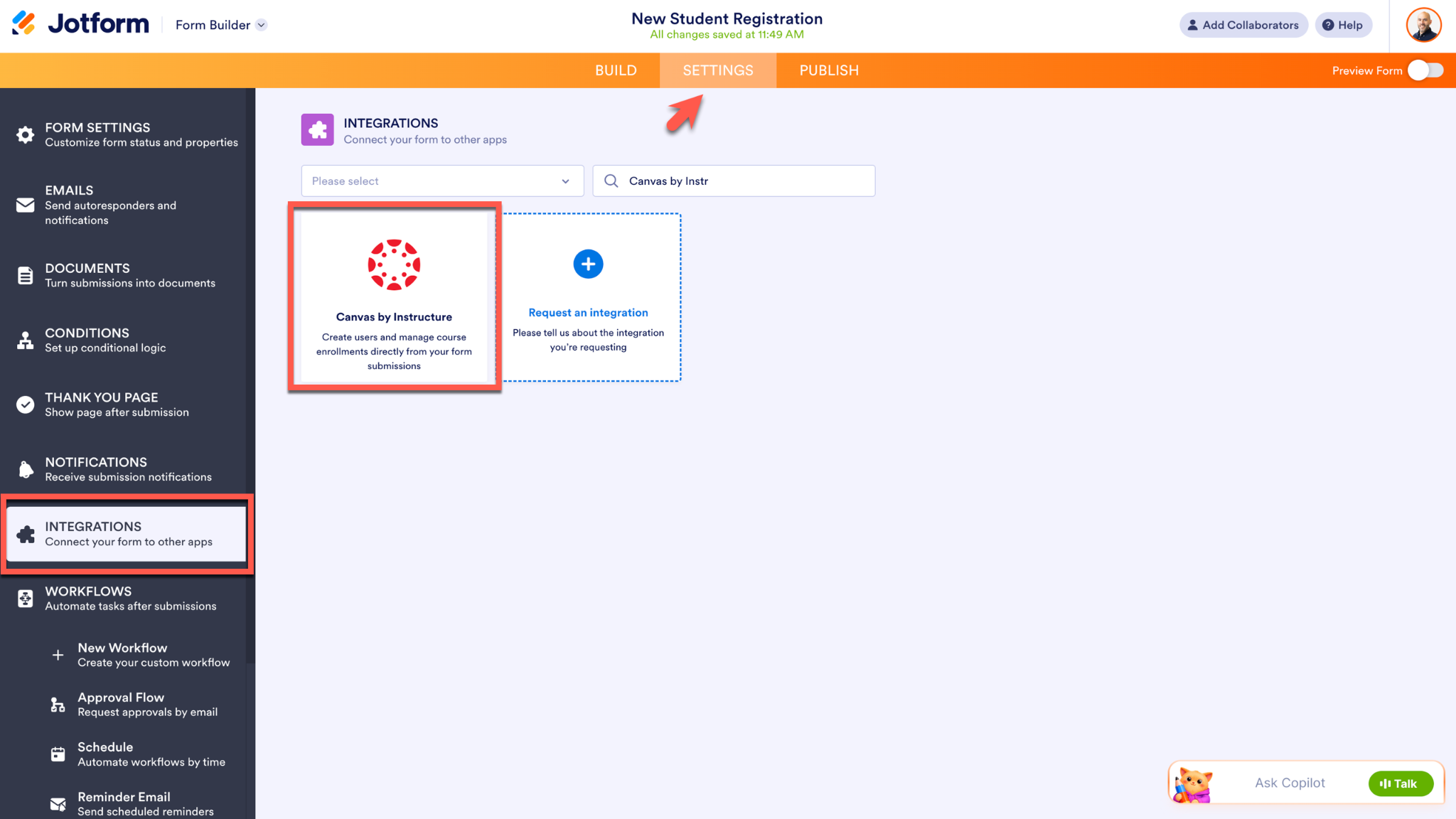
Per integrare Jotform e Canvas, accedi alle Impostazioni nel Generatore di Moduli, clicca su Integrazioni dal menu a sinistra e cerca Canvas by Instructure.
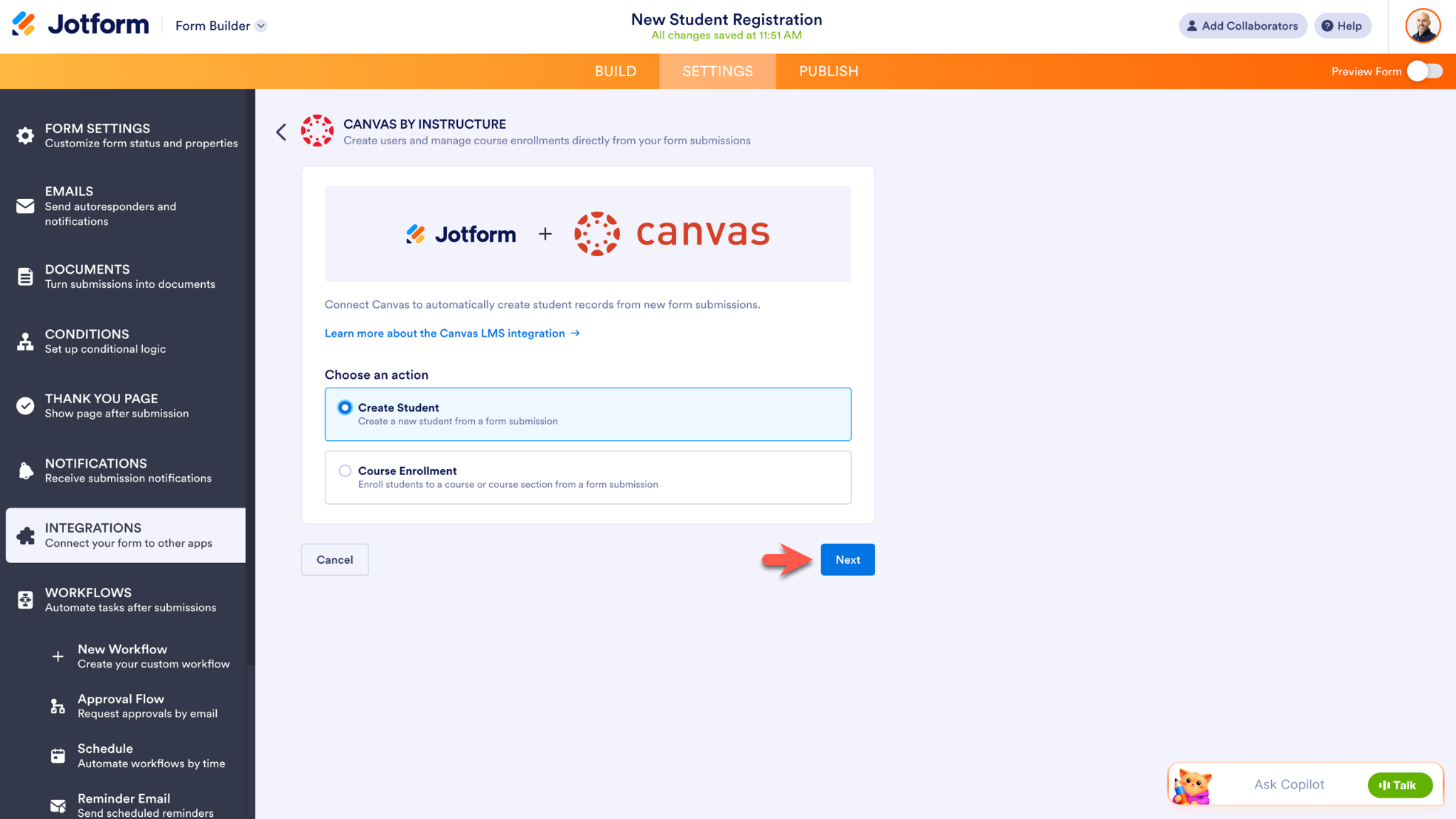
Scegli quale azione eseguirà l’integrazione: Crea Studente o Iscrizione al Corso. Clicca sul pulsante Avanti per proseguire con la configurazione.
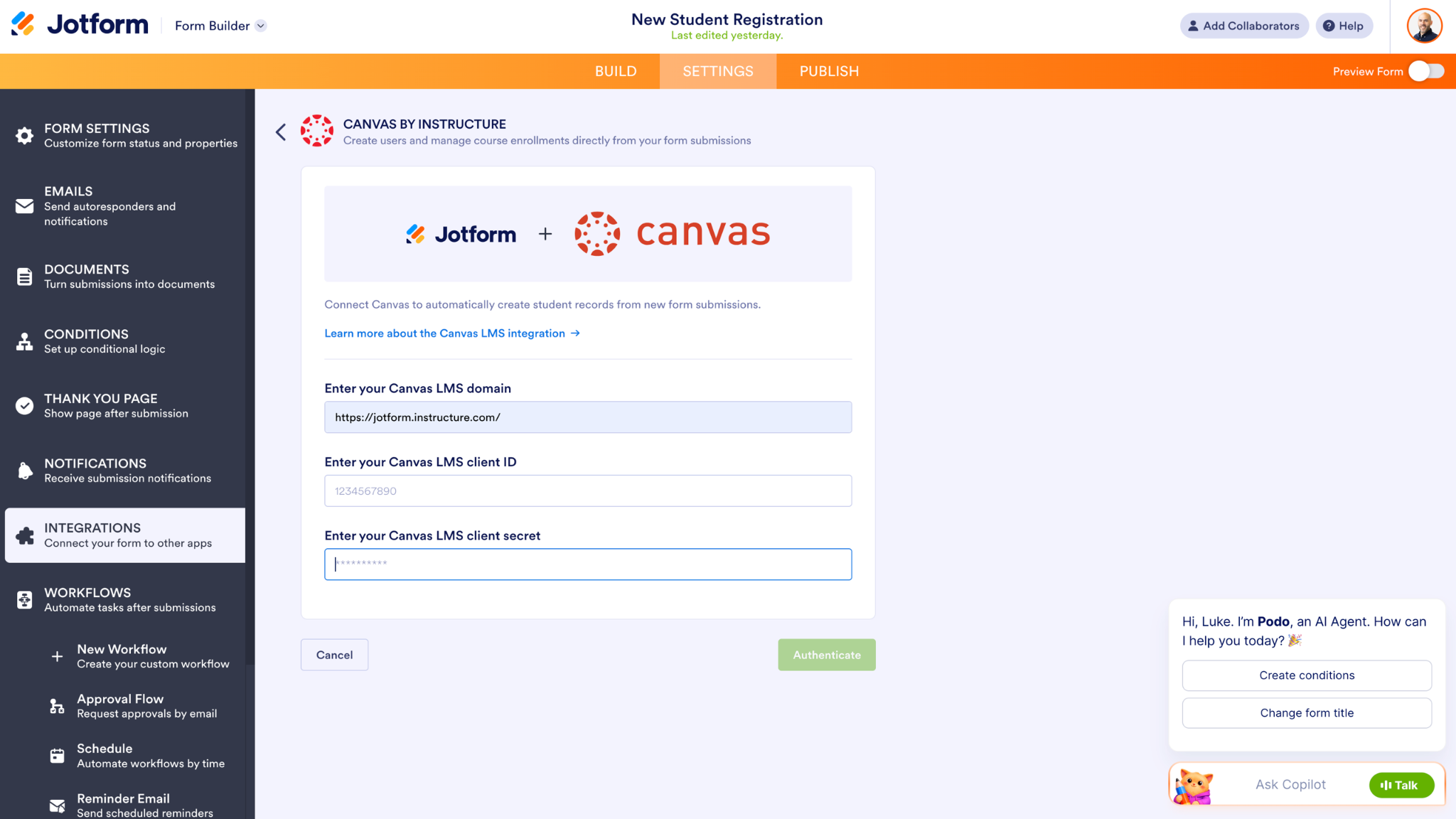
La schermata successiva richiederà informazioni specifiche sul tuo account Canvas: il dominio Canvas LMS della tua scuola, il client ID di Canvas LMS e il client secret di Canvas LMS. Inserisci il dominio Canvas LMS prima di recuperare le informazioni restanti dal tuo account Canvas.
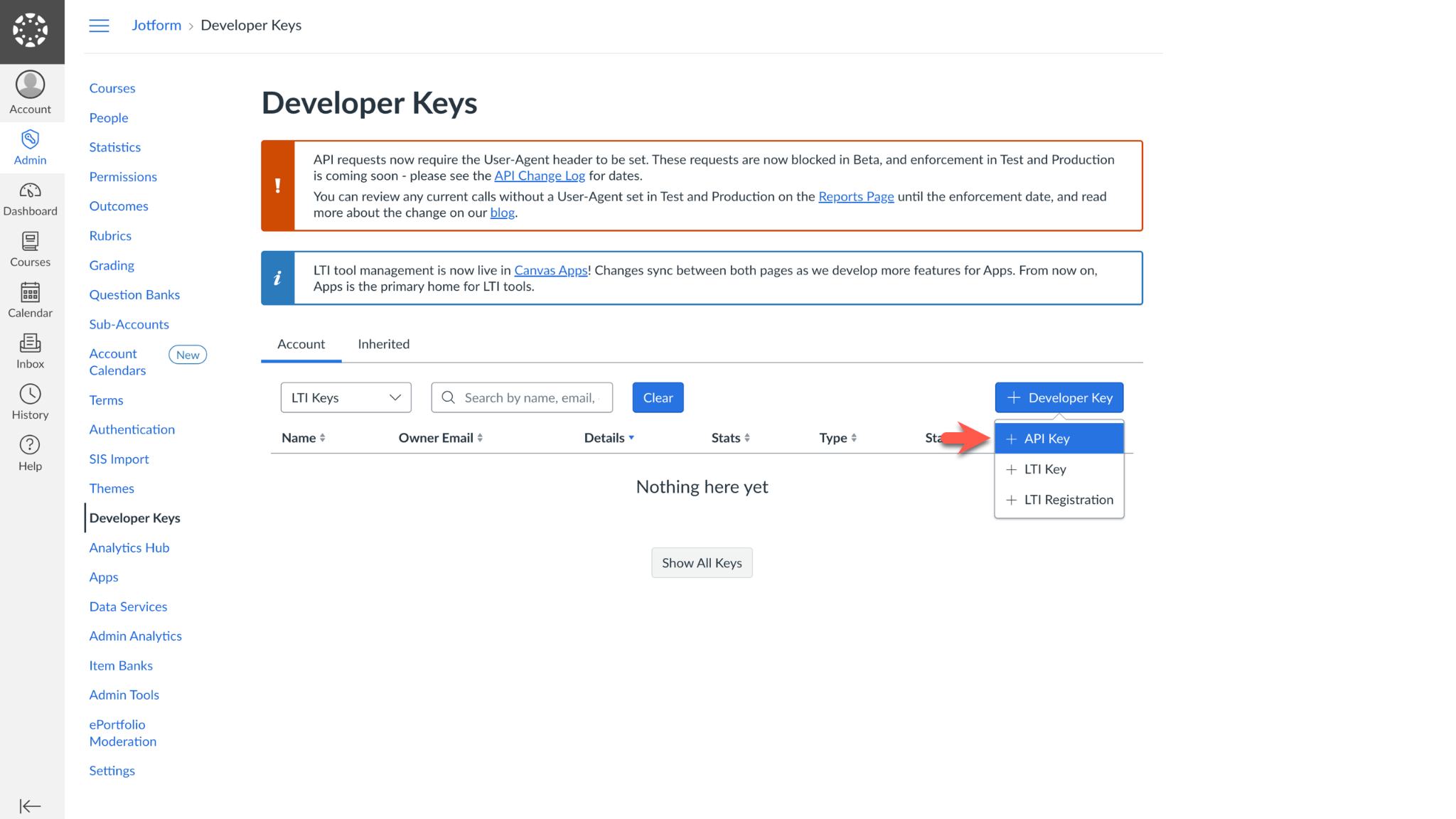
Per accedere al client secret e al client ID di Canvas LMS, accedi alla tua istanza Canvas come amministratore e vai al menu Admin. Seleziona il tuo account, clicca su Developer Key e poi seleziona API Key dal menu a tendina.
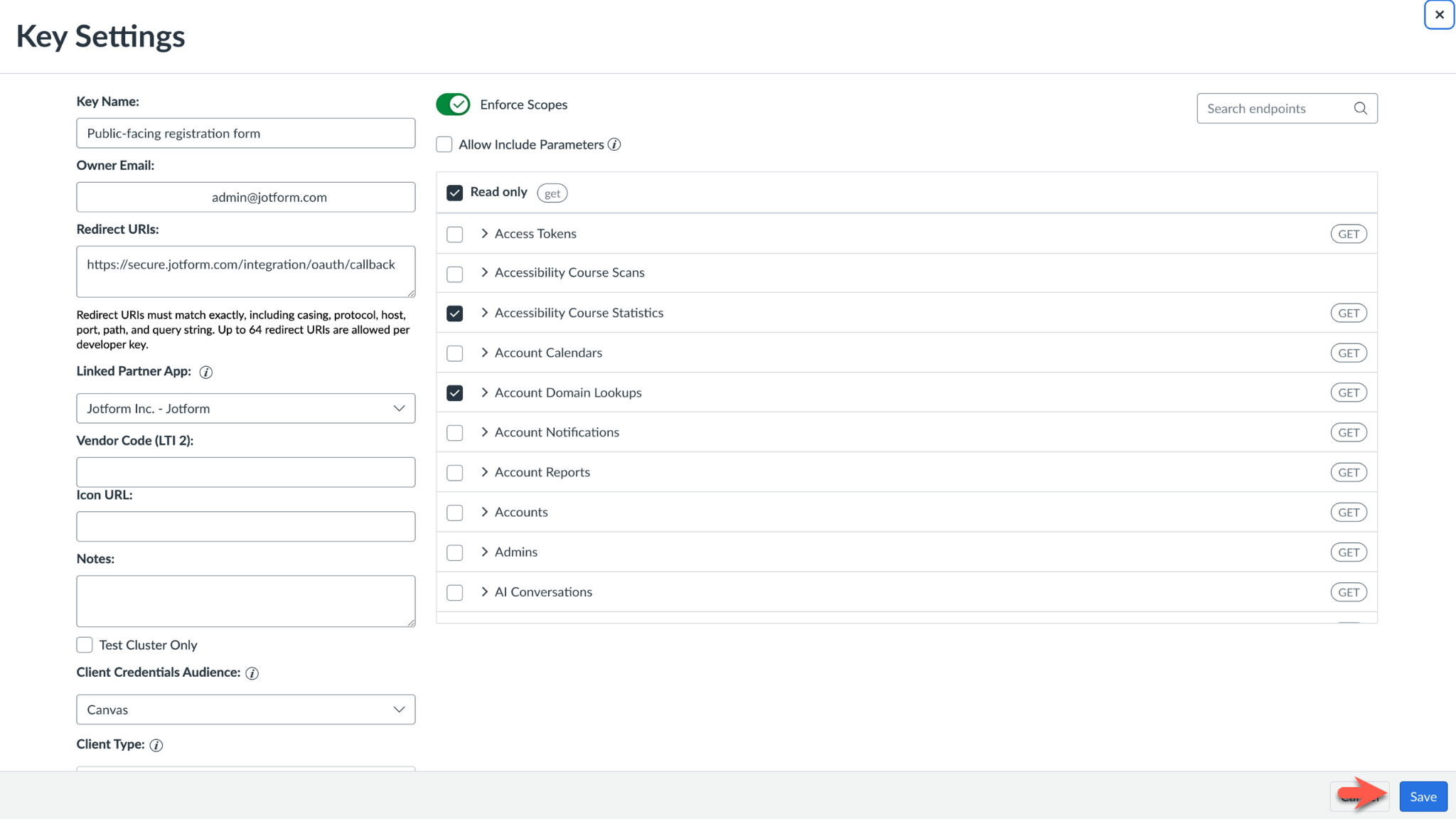
Successivamente, compila le Key Settings. Assegna alla tua integrazione un nome facile da ricordare. Nella sezione Redirect URIs, inserisci https://secure.jotform.com/integration/oauth/callback. Inserisci l’indirizzo email associato al tuo account Canvas nel campo Owner Email.
Durante la compilazione delle impostazioni per la nuova Developer Key, puoi limitare gli Scopes associati a quella chiave. Una volta configurati gli Scopes, clicca su Save.
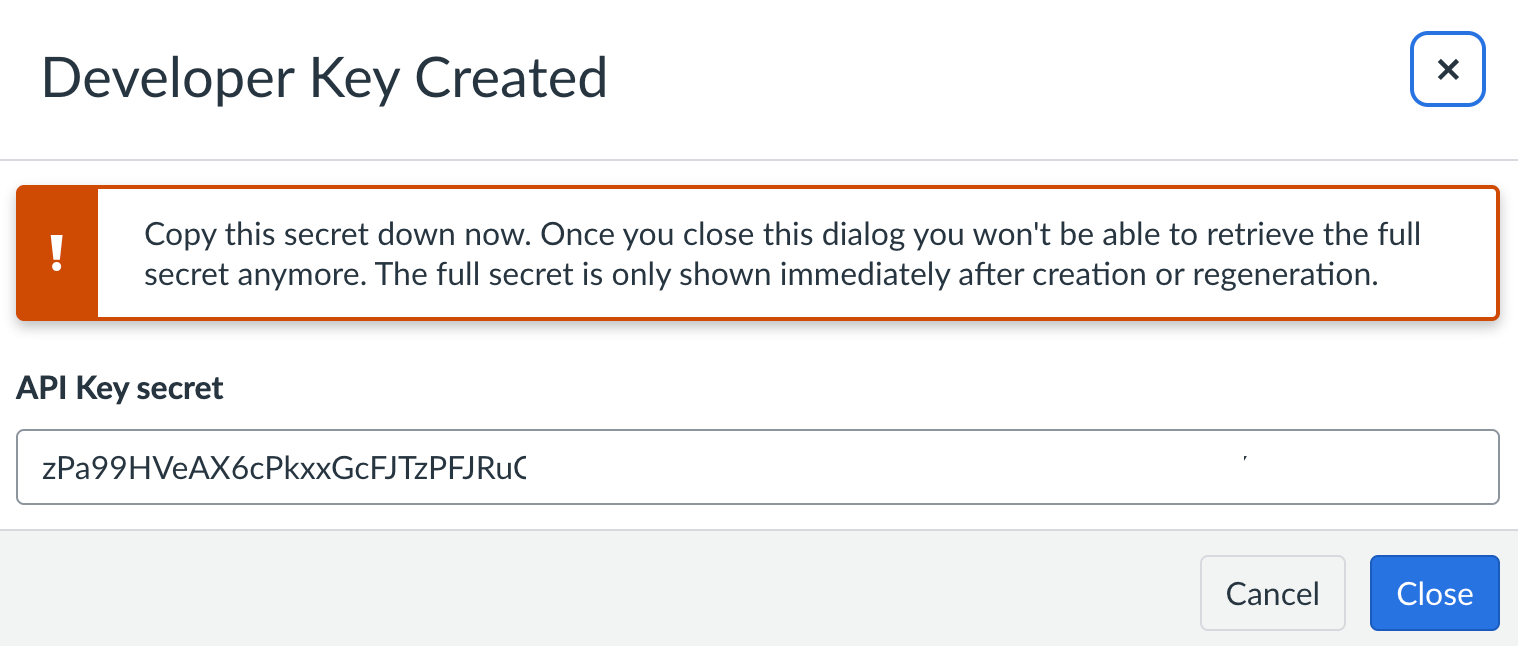
La schermata successiva confermerà che la developer key è stata creata e mostrerà il tuo client secret di Canvas LMS. Puoi copiare il client secret e incollarlo subito nella pagina di configurazione dell’integrazione Jotform con Canvas, oppure generare un nuovo secret quando recupererai il client ID di Canvas LMS nel passaggio successivo.
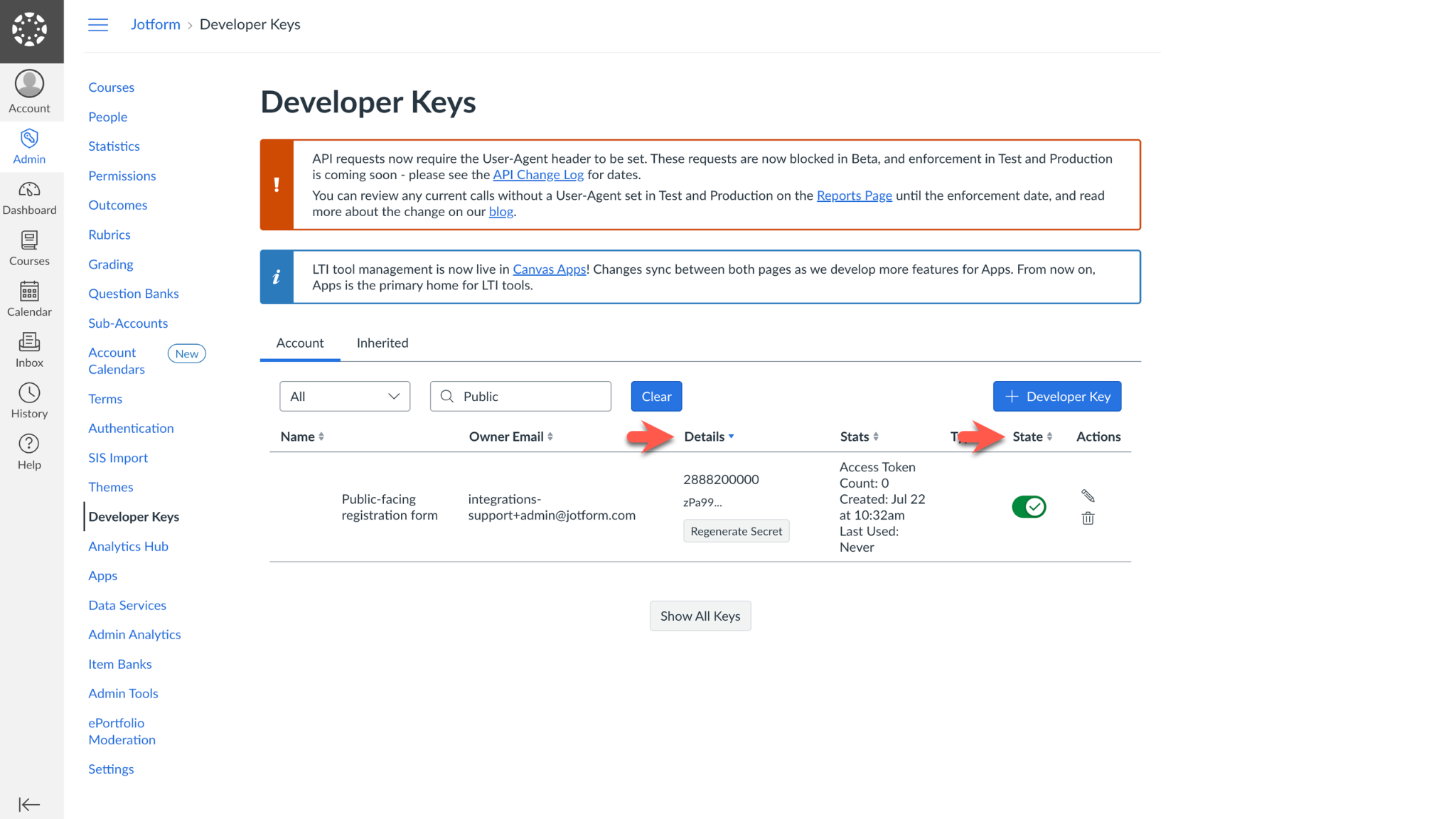
Una volta chiuso il popup che conferma la creazione della Developer Key, verrai reindirizzato alla pagina Developer Keys. Il client ID di Canvas LMS, l’ultimo dato necessario per configurare l’integrazione, è il numero elencato nella colonna Details.
Se devi ancora copiare e incollare il client secret di Canvas LMS, clicca sul pulsante Regenerate Secret prima di tornare alla pagina di configurazione dell’integrazione Jotform. Il pulsante si trova sotto il client ID di Canvas LMS nella colonna Details. Prima di procedere, sposta il pulsante State sulla posizione attiva.
Incolla entrambe le credenziali nelle impostazioni dell’integrazione Jotform sotto il dominio Canvas LMS e clicca su Authenticate per completare la connessione.
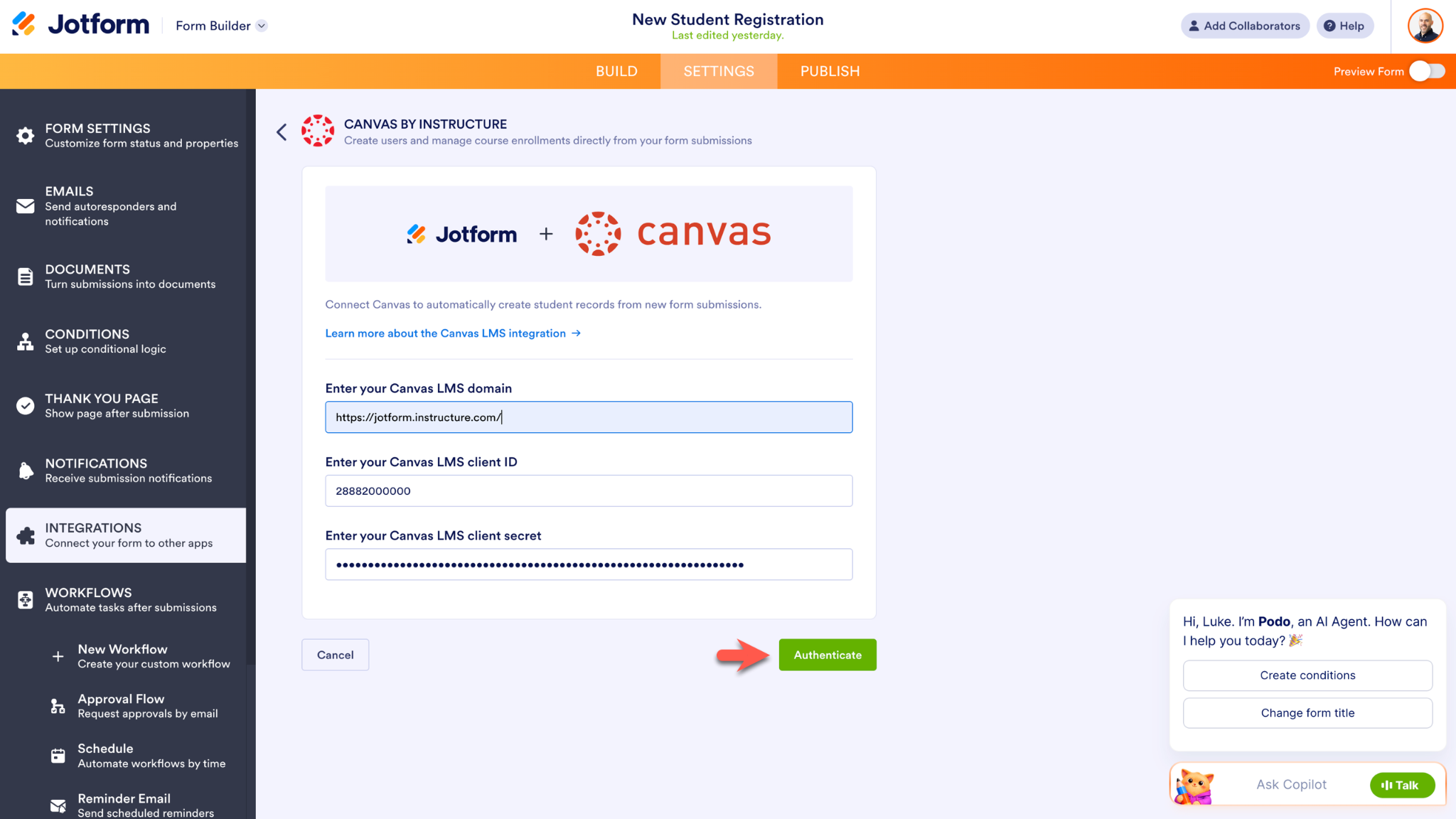
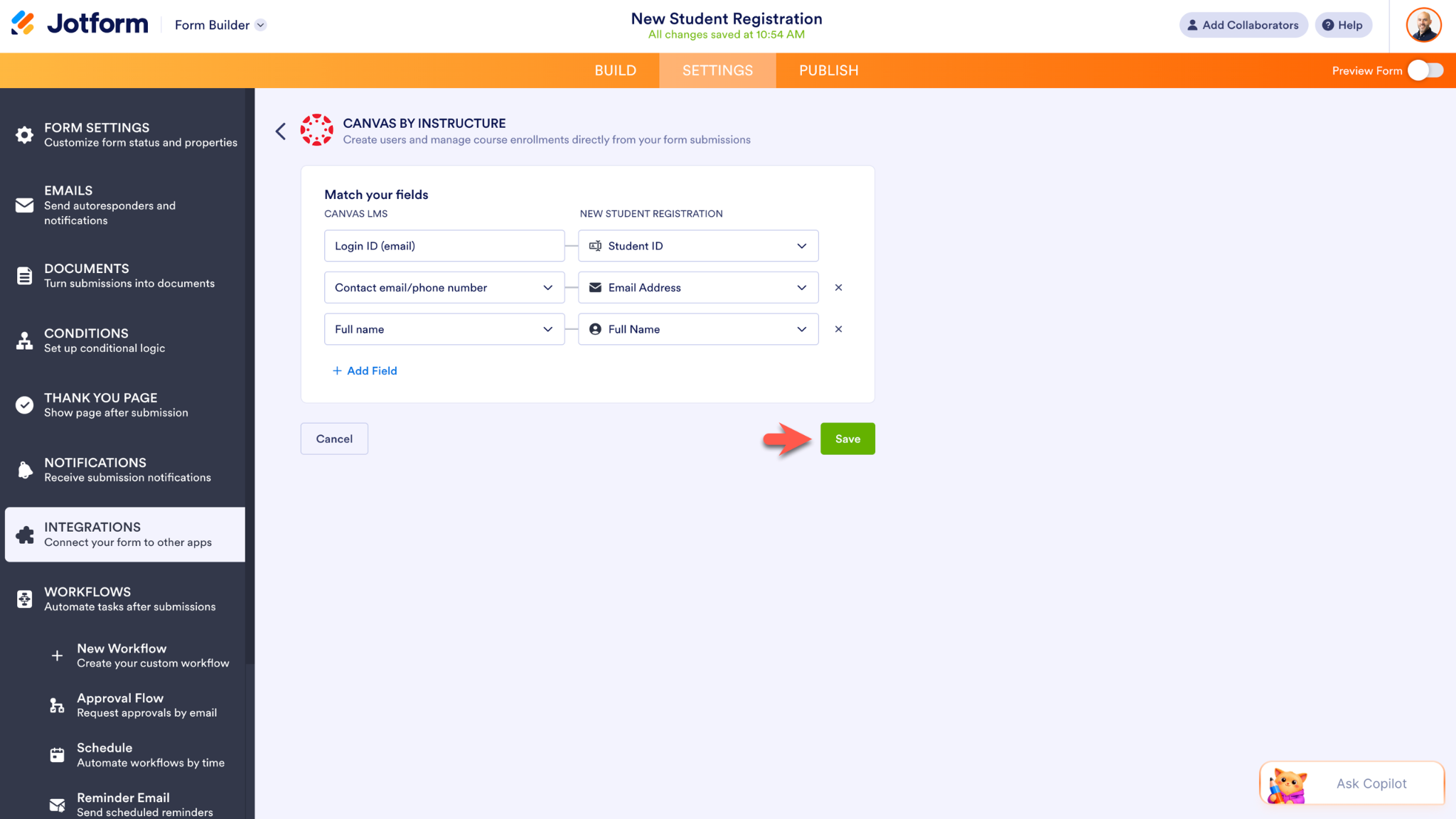
Una schermata popup di Canvas ti chiederà l’autorizzazione. Dopo aver autorizzato l’integrazione, puoi associare i campi del tuo modulo ai campi di Canvas nel Generatore di Moduli di Jotform. Clicca su Save per attivare l’integrazione.
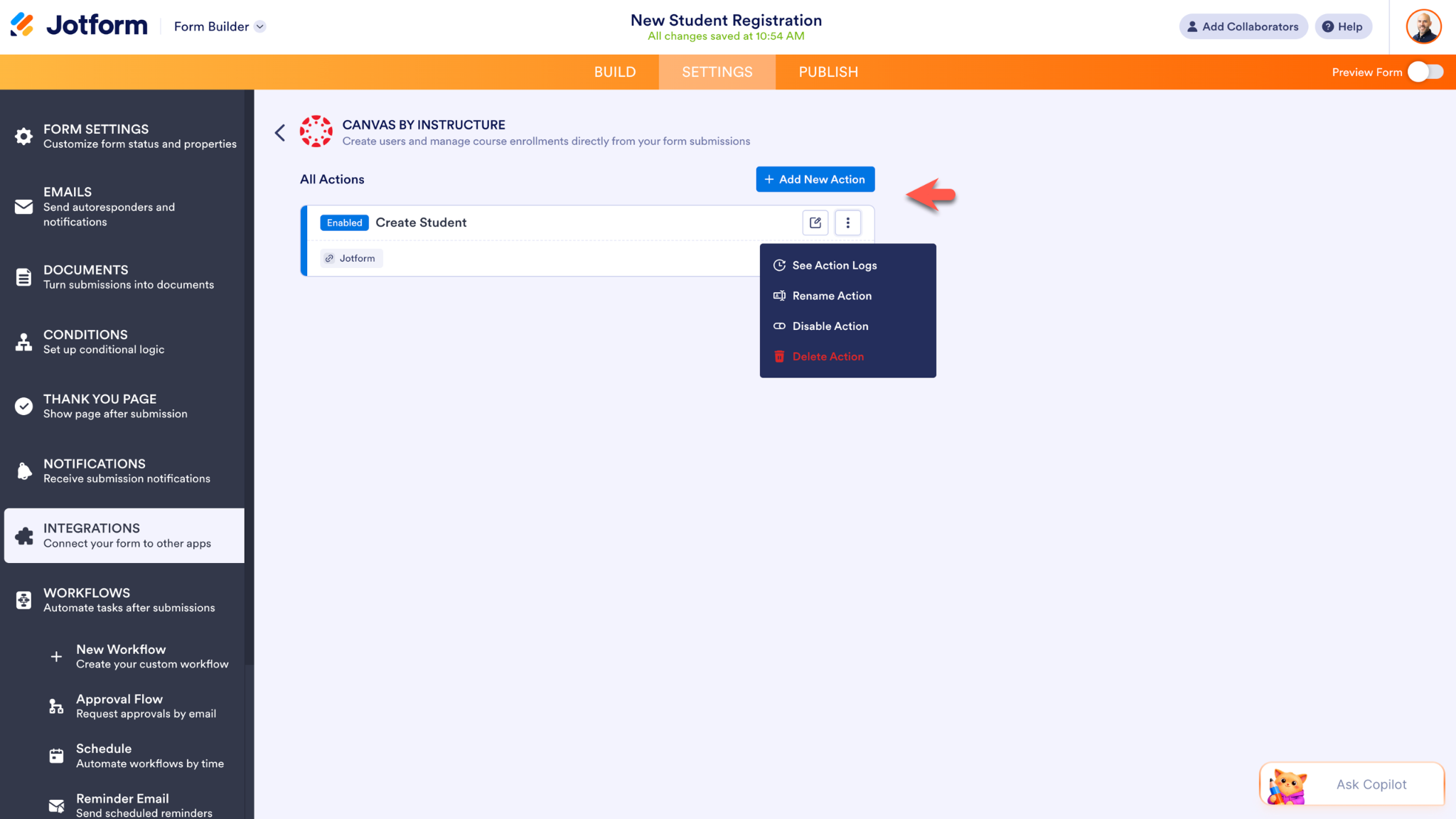
Per aggiungere un’altra azione al tuo modulo, clicca sul pulsante Aggiungi Nuova Azione nella schermata successiva. Per modificare l’integrazione, clicca sull’icona a forma di matita. Ulteriori opzioni sono accessibili tramite il menu opzioni aggiuntive (l’icona con tre puntini verticali).
Dall’iscrizione all’apprendimento
Per molti istituti scolastici, Canvas è essenziale. Jotform invia automaticamente le informazioni dai moduli compilati dagli studenti, che si tratti di una domanda di ammissione a un programma, dell’iscrizione a un evento o di un modulo di registrazione, direttamente a Canvas.
Insieme, Jotform e Canvas eliminano gli ostacoli nel percorso verso l’apprendimento. Invece di dedicare tempo a trasferire informazioni tra i vari sistemi, gli educatori possono concentrarsi maggiormente sul supporto agli studenti, e gli studenti possono iniziare a lavorare sui contenuti dei corsi in tempi più rapidi.










Invia un Commento: