
Le recensioni dei clienti creano fiducia nei potenziali clienti e dimostrano che la tua azienda è credibile e affidabile.
Se vuoi aggiungere questo tipo di prova sociale tramite le recensioni Google sul tuo sito Wix, dovrai usare un po’ di inventiva. Non esiste una soluzione nativa integrata per inserire le recensioni di Google, ma ci sono alcuni metodi che puoi usare per riuscirci. In questo articolo ti mostriamo passo dopo passo come aggiungere le recensioni Google al tuo sito Wix.


Opzione 1: usa un’app Wix
Il modo più semplice per aggiungere le recensioni Google a Wix è usare un’app Wix dedicata.
Questo metodo non richiede alcuna programmazione, ma con ogni probabilità dovrai sottoscrivere un piano a pagamento per accedere a tutte le funzioni dell’app. Ecco cosa devi fare nel costruttore di siti Wix:
- Per prima cosa, apri il Wix App Market. Dalla tua dashboard Wix, clicca su Apps > Wix App Market. Vedrai tutte le app disponibili per ampliare le funzionalità del tuo sito Wix.
- A questo punto, cerca un’app per le recensioni Google. Nella barra di ricerca, digita “Google reviews”. Otterrai diversi risultati di app che ti aiutano a incorporare le recensioni Google su Wix. Scegli quella più adatta alle tue esigenze.
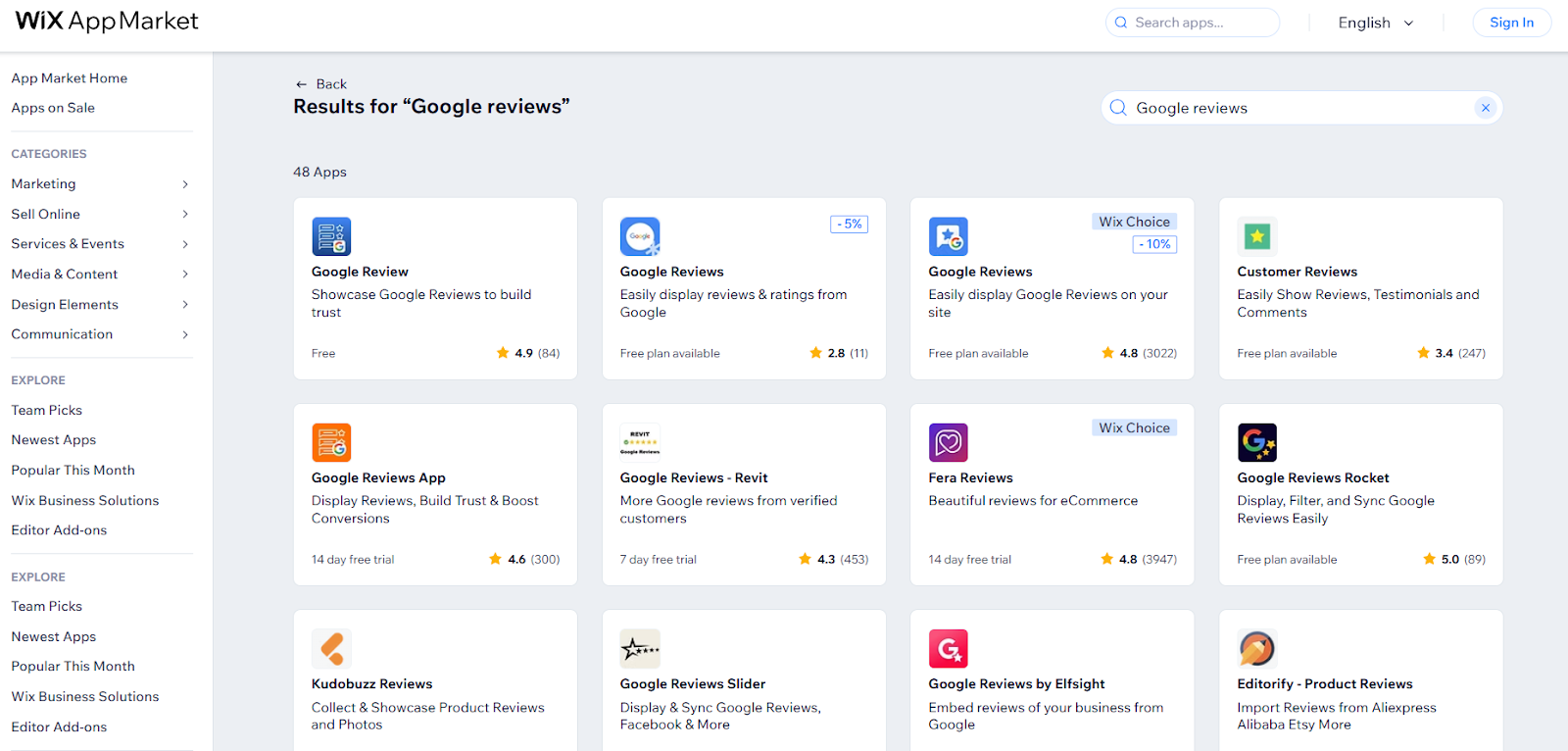
- Infine, installa e configura l’app. Aggiungi la nuova app al tuo sito Wix e sistema le impostazioni. Tieni presente che alcune app sono gratuite, mentre altre richiedono un pagamento per accedere a determinate funzioni. A seconda dell’app che scegli, potresti dover pagare.
Perché questo metodo funziona
Usare le app del Wix App Market per mostrare le recensioni Google sul tuo sito Wix è una buona scelta per diversi motivi:
- Non serve scrivere codice. Per usare queste app non ti occorre alcuna competenza tecnica avanzata: sono pensate per integrarsi alla perfezione con Wix.
- Sincronizzazione automatica. Le app aggiornano le recensioni man mano che ne arrivano di nuove, quindi dopo la configurazione iniziale non dovrai più intervenire manualmente.
- Layout personalizzabile. Nella maggior parte dei casi puoi decidere come mostrare le recensioni sul sito, mantenendo così il controllo sull’aspetto e lo stile delle tue pagine.
Opzione 2: usa un widget recensioni Google per Wix (gratuito!)

Se non vuoi pagare un’app Wix presa dal marketplace, puoi usare un widget recensioni Google per Wix. Si tratta di strumenti pensati per un solo scopo, gratuiti, facili da usare e che non richiedono alcuna conoscenza di programmazione.
Tra le opzioni migliori c’è il widget recensioni Google di Jotform, offerto dalla nota piattaforma di costruttore moduli Jotform. Per usare questo widget — e le centinaia di altri simili — ti serve un account Jotform. Se non ne hai già uno, puoi crearlo gratuitamente.
Ecco come usare il widget recensioni Google di Jotform:
- Per cominciare, personalizza il widget recensioni Google di Jotform. Nella pagina del widget, collegalo alla tua attività o al tuo link di Google Maps. Poi scegli il layout, i colori e l’aspetto generale che preferisci, così che il widget sia in linea con il tuo brand e il tuo sito.

- Poi, recupera il codice di incorporamento. Il widget recensioni Google di Jotform ti fornisce un codice generato automaticamente. Se non hai dimestichezza con il codice, niente paura: ti basta copiarlo.

- Infine, incorpora il widget sul tuo sito. Nell’editor di Wix, vai su Aggiungi elementi > Incorpora codice > Incorporamenti popolari e incolla il codice di incorporamento del widget per pubblicare le recensioni Google in tutto il sito. Più facile di così!
Perché questo metodo funziona
Se il tuo sito è stato creato con Wix, un widget recensioni Google come quello di Jotform funziona bene per tre motivi:
- Tante opzioni di personalizzazione. Con il widget di Jotform puoi scegliere tra diversi layout, come slider, carosello o badge, così le recensioni appaiono al meglio ovunque le inserisci.
- Nessun costo aggiuntivo. I widget di Jotform sono gratuiti, quindi non devi sostenere spese extra. Un vantaggio importante per le aziende che tengono d’occhio il bilancio.
- Semplicità assoluta. Il widget genera il codice in automatico, perciò ti basta copiarlo e incollarlo. Non servono competenze tecniche avanzate.
Pro Tip
Una volta che le tue recensioni Google hanno creato fiducia, rendi semplice il passo successivo. Usa Jotform App per Wix per aggiungere moduli di contatto, prenotazione o ordine personalizzati, così i visitatori possono contattarti, prenotare un servizio o fare un acquisto.
Opzione 3: aggiungi le recensioni Google al tuo sito Wix manualmente
Ti stai chiedendo come aggiungere le recensioni Google al tuo sito Wix senza usare strumenti di terze parti? Se la tua attività non ha molte recensioni o se vuoi semplicemente mostrarne solo alcune scelte a mano, puoi procedere in modo manuale.
È un’operazione semplice, ma aggiungere le recensioni a mano non è una soluzione dinamica e richiede una manutenzione continua da parte tua. Se scegli questa strada, ecco cosa devi fare:
- Prima di tutto, scegli le recensioni Google da pubblicare. Leggi le recensioni che hai ricevuto su Google e seleziona quelle che rappresentano meglio ciò che la tua attività offre al tuo pubblico.
- A questo punto, copia le recensioni o fai uno screenshot. Puoi copiare il testo oppure catturare le recensioni con uno screenshot per condividerle sul tuo sito. Ricordati di includere il nome di chi ha scritto la recensione, così da aumentare la credibilità.

- Infine, aggiungi le recensioni al tuo sito. Tramite l’editor di Wix, inserisci il testo o gli screenshot sulle tue pagine. Non dimenticare di aggiornare le recensioni ogni volta che ne hai di nuove da mettere in mostra.
Perché questo metodo funziona
Anche se richiede tempo, aggiungere le recensioni Google a mano sul tuo sito Wix può comunque portare vantaggi alla tua attività. Ecco perché:
- Controllo totale sui contenuti. Sei tu a decidere quali recensioni mettere in evidenza sul sito, così da valorizzare al meglio i tuoi prodotti e servizi e catturare l’attenzione del tuo pubblico.
- Nessun costo ricorrente. L’unico costo è il tempo che impieghi per aggiungere e aggiornare le recensioni a mano. Non devi pagare alcuna app di terze parti.
- Nessun collegamento con Google. Se su Google vengono pubblicate recensioni negative, queste non compaiono in automatico sul tuo sito, e questo aiuta a proteggere la reputazione della tua attività.
Opzione 4: incorpora Google Maps nel tuo sito Wix
Se non vuoi mostrare le recensioni per intero sul sito, ma vuoi comunque dare ai visitatori la possibilità di vedere la tua valutazione a stelle come forma di prova sociale, puoi provare a incorporare Google Maps nel tuo sito Wix.
Tieni presente che con questo metodo la valutazione a stelle non viene mostrata in automatico. Gli utenti dovranno cliccare sul segnaposto della mappa e poi guardare la valutazione sulla scheda di anteprima. Considera anche che, con questo sistema, le stelle non sempre sono visibili.
Ecco come incorporare Google Maps nel tuo sito Wix:
- Usa l’integrazione nativa di Google Maps disponibile nell’editor di Wix. La trovi nel menu Aggiungi elementi > Contatti e moduli.
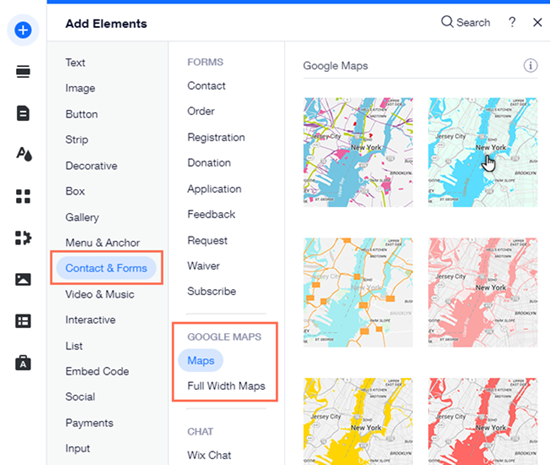
- Poi, personalizza le impostazioni di Google Maps. Regola lo zoom, le viste e gli altri controlli, così che la mappa appaia esattamente come la vuoi.
- Infine, scegli il design della mappa e il segnaposto. Opta per un design in linea con il tuo brand e il tuo sito, e scegli un segnaposto che spicchi. Ricorda che gli utenti dovranno cliccare sul segnaposto per vedere la tua valutazione a stelle sulla scheda di anteprima, quindi è meglio sceglierne uno che catturi l’attenzione.
Pro Tip
Se vuoi che la valutazione a stelle sia più in evidenza sul sito, senza costringere gli utenti a cliccare per vederla, dovrai usare un’app del Wix App Market.
Perché questo metodo funziona
Se nessuno degli altri tre metodi per integrare le recensioni Google su Wix fa per te, la strada di Google Maps può essere una buona alternativa. Ecco alcuni motivi:
- Niente recensioni per intero. Per le aziende che non vogliono mostrare le recensioni Google sul sito ma puntano comunque a creare fiducia, visualizzare una valutazione a stelle è un’ottima scelta.
- Una soluzione completamente nativa. Wix offre un’opzione integrata per incorporare Google Maps, quindi non devi perdere tempo con soluzioni di terze parti, widget o soluzioni manuali.
- Perfetta per le attività con sede fisica. Se hai un negozio fisico, incorporare Google Maps sul sito mostra ai visitatori online dove ti trovi e, allo stesso tempo, crea fiducia grazie alla valutazione a stelle.
Migliora il tuo sito Wix con widget intelligenti (e gratuiti!)
Quando vuoi creare fiducia con la prova sociale, aggiungere le recensioni dei clienti da Google al tuo sito Wix è un’ottima strada da percorrere.
Non esiste una soluzione nativa, ma uno dei metodi migliori a disposizione è il widget recensioni Google di Jotform. Oltre a essere facile da usare e altamente personalizzabile, è anche gratuito.
Jotform mette a disposizione anche diversi altri widget per siti web gratuiti, per potenziare ancora di più le funzionalità del tuo sito Wix. Dai un’occhiata al widget AI Chatbot, che ti aiuta a creare esperienze interattive di compilazione dei moduli per i visitatori del tuo sito.
Esplora tutti i widget offerti da Jotform e scopri quanto è facile portare il tuo sito Wix a un livello superiore.
Questo articolo è pensato per i titolari di piccole imprese, le attività di servizi locali, i liberi professionisti, i gestori di ristoranti e strutture ricettive, chi gestisce negozi e-commerce e i professionisti del marketing che usano Wix e vogliono aumentare fiducia, conversioni e SEO locale mostrando le recensioni Google sul proprio sito.













Invia un Commento: