Quando vuoi condividere un documento e assicurarti che appaia identico su qualsiasi dispositivo, indipendentemente dal software utilizzato dall’altra persona, i PDF sono sicuramente il formato più adatto. Sono l’equivalente digitale della carta, progettati per preservare la formattazione su software e dispositivi diversi. Ciò che vedi è sempre ciò che ottieni.
I PDF sono meno pratici, tuttavia, se devi copiare i dati che contengono e incollarli altrove. Quando ricevi un PDF pieno di dati, magari rendiconti finanziari con righe di dettagli su guadagni e costi o un elenco di partecipanti con righe di nomi e informazioni di contatto, è molto più difficile utilizzare quei dati rispetto agli stessi dati in un foglio di calcolo Excel.
Anche se è più difficile, non è impossibile. Puoi convertire quasi qualsiasi PDF con una tabella di dati in un foglio di calcolo Excel in pochi secondi, spesso gratuitamente. I migliori software per convertire PDF in excel funzionano con qualsiasi PDF, anche documenti scansionati senza testo modificabile. Ecco i modi migliori per convertire i PDF in fogli di calcolo, da Microsoft Office, Adobe Acrobat e strumenti online gratuiti.
4 modi per convertire rapidamente un PDF in Excel
Il modo più rapido per convertire PDF in excel è tramite Adobe Acrobat online. È un convertitore PDF online sorprendentemente accurato che può trasformare quasi qualsiasi PDF con una tabella (sia che contenga testo semplice o un’immagine formattata) in un foglio di calcolo Excel modificabile in pochi secondi, spesso gratuitamente.
Ma non è l’unico modo per convertire un PDF, e a seconda delle tue esigenze, potrebbe non essere nemmeno l’opzione migliore.
1. Importa il PDF direttamente in Microsoft Excel
Se vuoi trasformare un PDF in un foglio di calcolo Excel, è probabile che tu voglia modificare il testo, pulire i dati e comunque utilizzare il foglio di calcolo. In questo caso, il posto migliore per convertire il tuo PDF è direttamente all’interno di Excel.
Microsoft Excel per Windows include la conversione da PDF a Excel dalla fine del 2020. Se hai una versione recente di Excel da Microsoft 365 (precedentemente Office 365) sul tuo PC, puoi estrarre tabelle e testo dai PDF direttamente in Excel, senza la necessità di strumenti di terze parti. Non importerà una copia perfetta del tuo PDF, ma importerà in modo affidabile le tabelle e le trasformerà in un foglio di calcolo.
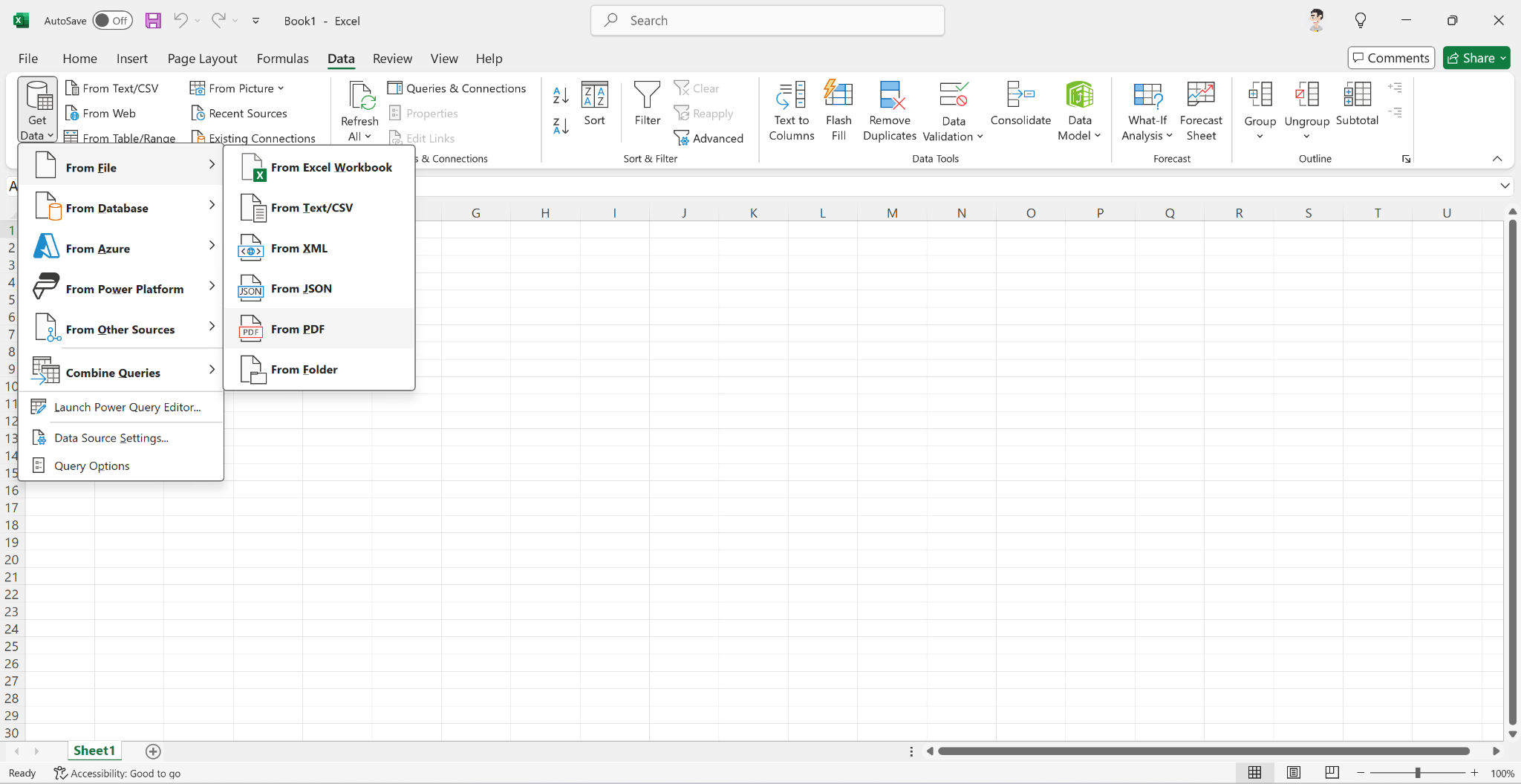
Per importare dati da un PDF che include una tabella di testo, apri prima un nuovo foglio di calcolo in Excel. Fai clic sulla scheda Dati, seleziona Recupera dati, quindi fai clic su Da file e scegli Da PDF.
Quindi seleziona il file PDF che desideri importare in Excel.
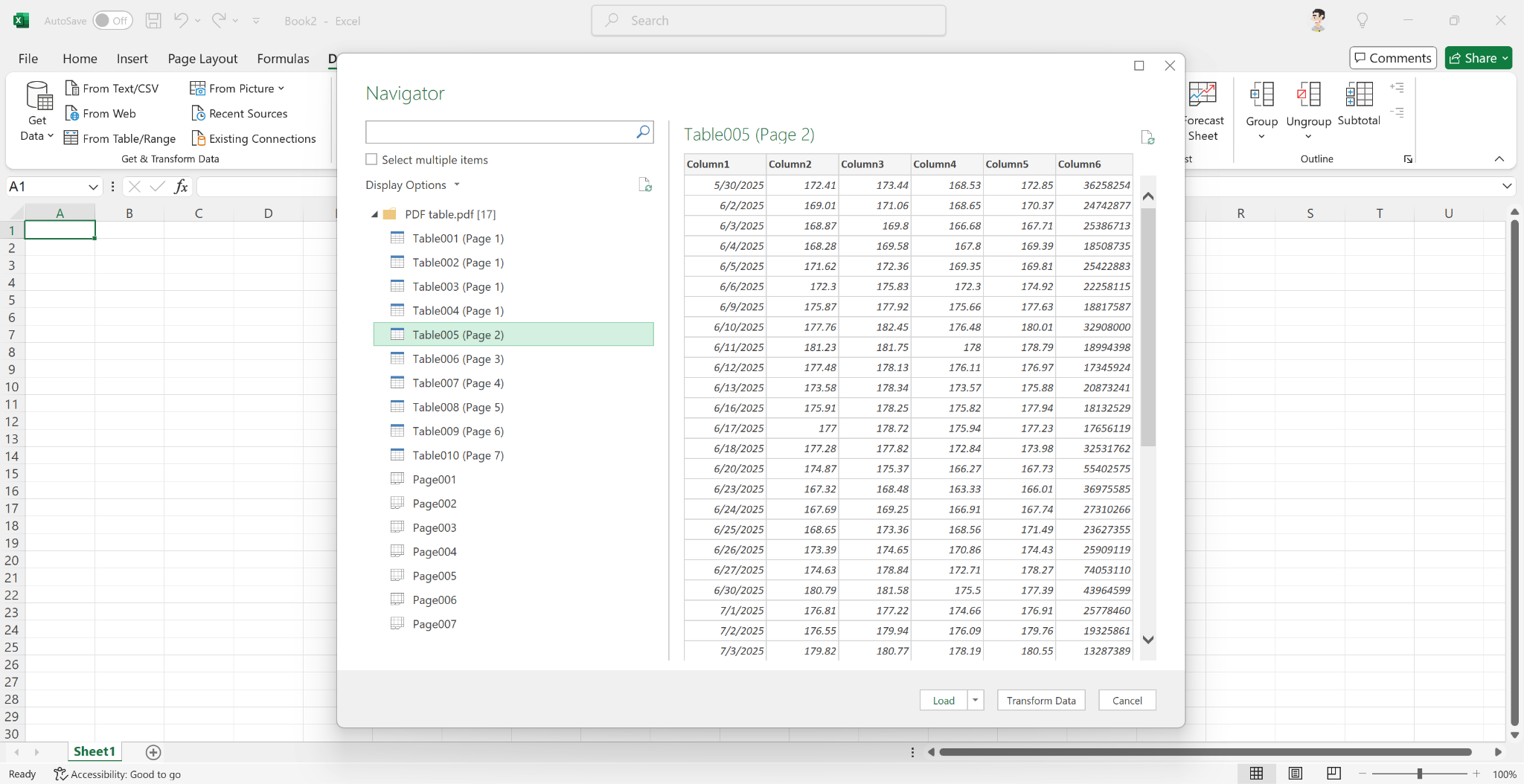
Excel mostrerà i dati scoperti nel tuo PDF. A seconda della lunghezza del file PDF, Excel potrebbe mostrare più tabelle, alcune con intestazioni o altro testo dal documento e alcune con nomi, numeri o altri dati. Seleziona la tabella che desideri aggiungere al tuo foglio di calcolo e fai clic su Carica.
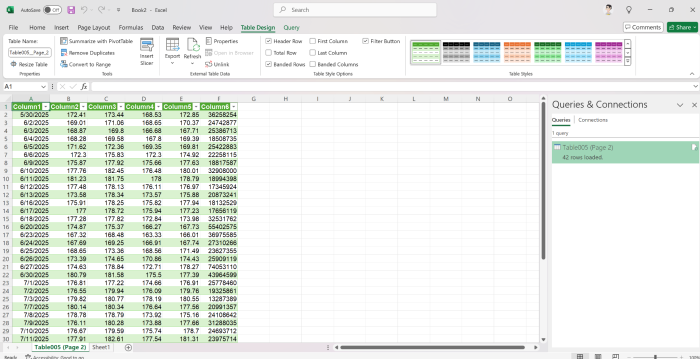
In pochi secondi, i dati dal PDF popoleranno il tuo foglio di calcolo, pronti per essere formattati e utilizzati come desideri. Se vuoi importare altre tabelle dal tuo PDF, aggiungi un nuovo foglio e ripeti il processo.
Se il tuo PDF è stato scansionato da un documento cartaceo o contiene dati tabulari in un’immagine, lo strumento di importazione PDF di Excel potrebbe mostrare un messaggio come “Questa tabella è vuota”, senza dati disponibili da importare. In tal caso, puoi invece utilizzare lo strumento di riconoscimento ottico dei caratteri (OCR) integrato in Excel per importare la tabella. Questa funzionalità funziona in Excel su Windows e Mac, così come nell’app web Excel gratuita.
E poiché Excel per Mac e l’app web non supportano l’importazione diretta di tabelle PDF, questa funzionalità è la migliore per importare PDF in Excel su Mac o online gratuitamente. L’unico inconveniente è che devi essere online per utilizzare la funzionalità.
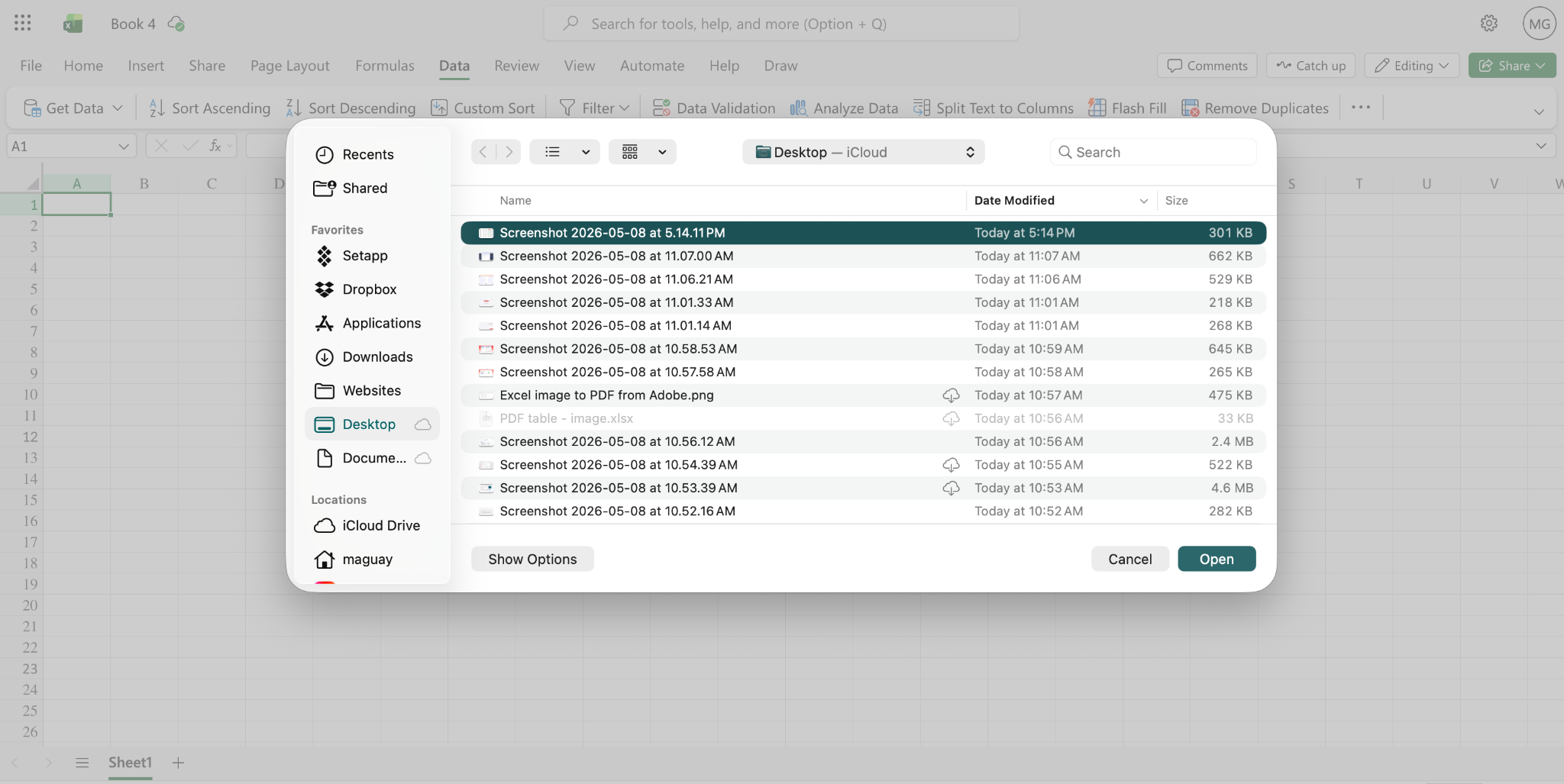
Per prima cosa, fai uno screenshot del tuo PDF o esporta il PDF come JPEG in un’altra app. Quindi, in Excel, apri un nuovo documento, fai clic sulla scheda Dati, poi su Recupera dati… e scegli Dati da immagine. (Su Windows, dovrai prima scegliere Da altre origini… nel menu Recupera dati, quindi selezionare Dati da immagine.)
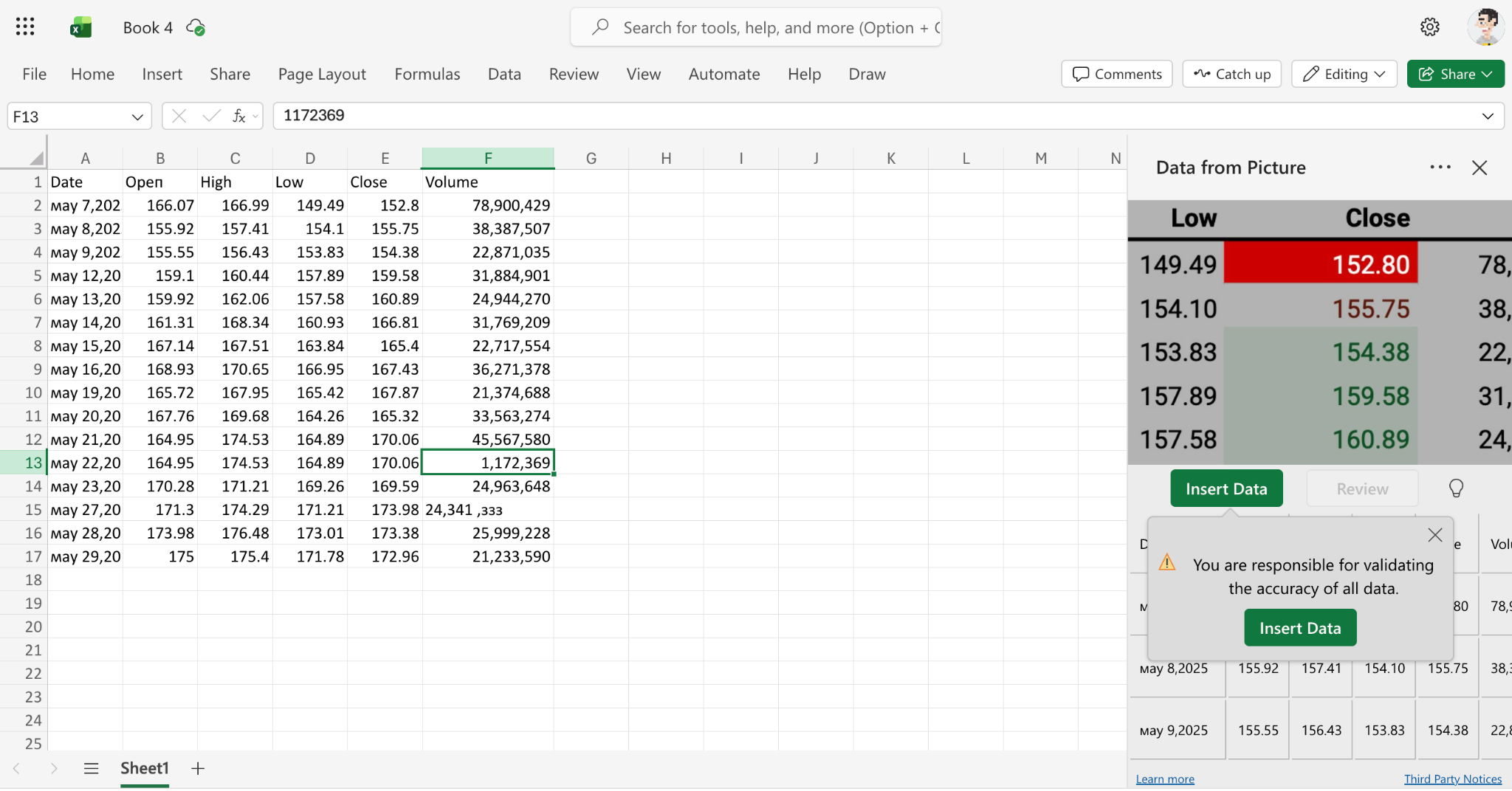
Dopo alcuni istanti di estrazione dei dati, Excel mostrerà un’anteprima della tua immagine e i dati estratti in una barra laterale. Puoi rivedere i dati, modificare qualsiasi cosa inesatta e quindi inserire i dati nel tuo foglio di calcolo.
Non è accurato come importare da una tabella di testo in un PDF, e potresti notare alcuni errori o una formattazione meno coerente. Ma è comunque un modo pratico per trasformare un’immagine di una tabella in un foglio di calcolo gratuitamente, con Excel per il web.
2. Converti il PDF in formato Excel con Adobe Acrobat
Vuoi convertire il tuo intero PDF, incluse tabelle, immagini, intestazioni e altri dettagli, in un foglio di calcolo Excel? Il convertitore PDF-Excel integrato di Adobe Acrobat, disponibile nelle app per Mac e Windows e tramite il convertitore online gratuito PDF-Excel di Adobe, è un’ottima soluzione. Se hai già una copia a pagamento di Acrobat o un abbonamento Adobe Creative Cloud, è un modo particolarmente conveniente per trasformare documenti PDF completi in fogli di calcolo.
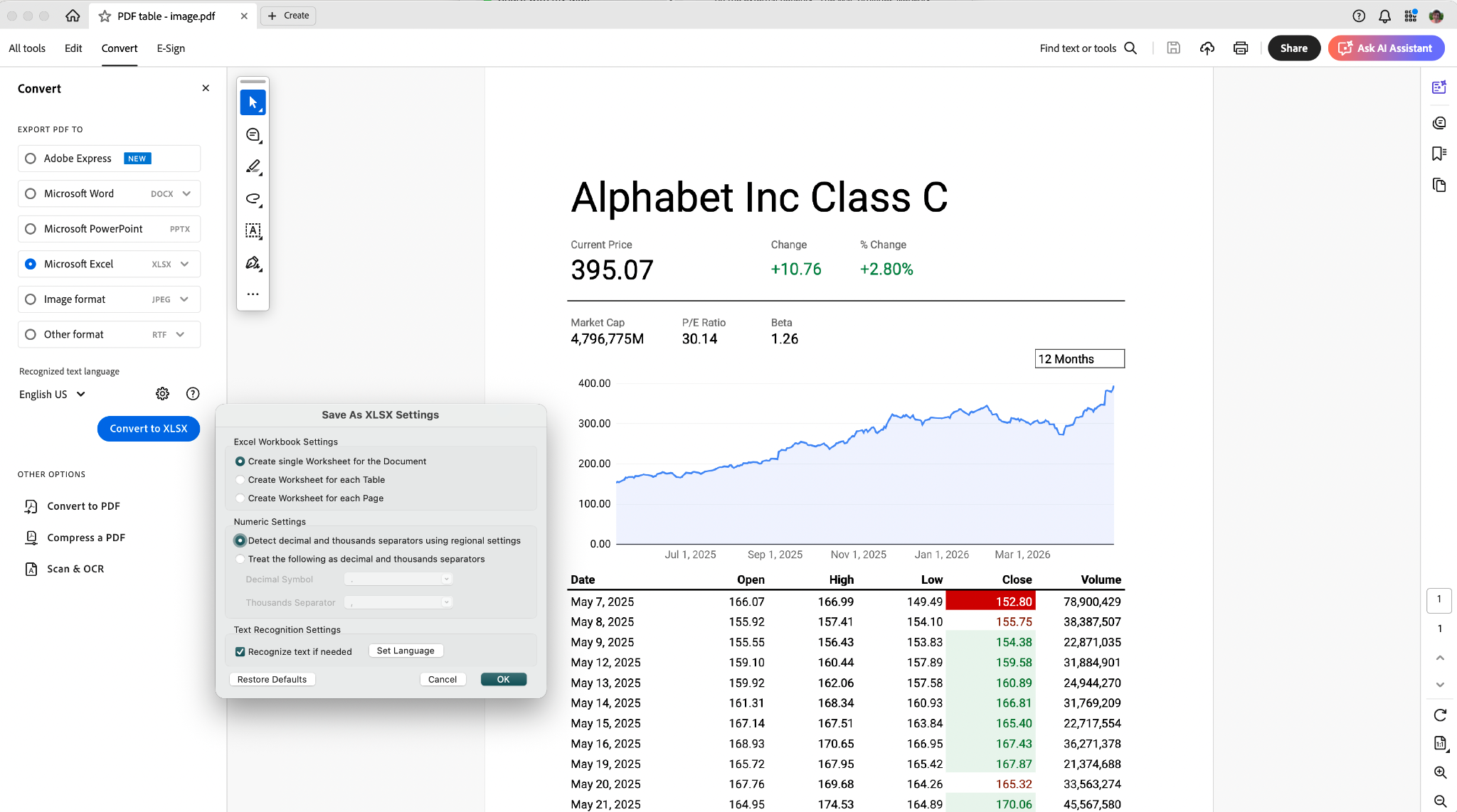
Per prima cosa, apri il tuo PDF in Acrobat come al solito. Fai clic sulla scheda Converti, seleziona l’opzione Microsoft Excel, quindi fai clic su Converti in XLSX.
Puoi anche personalizzare le impostazioni di conversione in anticipo. Acrobat può unire l’intero PDF in un unico foglio di calcolo o creare un nuovo foglio per ogni tabella o pagina. Può anche dividere il testo con separatori personalizzati per una conversione numerica più accurata. E include l’OCR per trasformare le immagini nei PDF in tabelle di testo modificabili in una delle sue 40 lingue supportate.
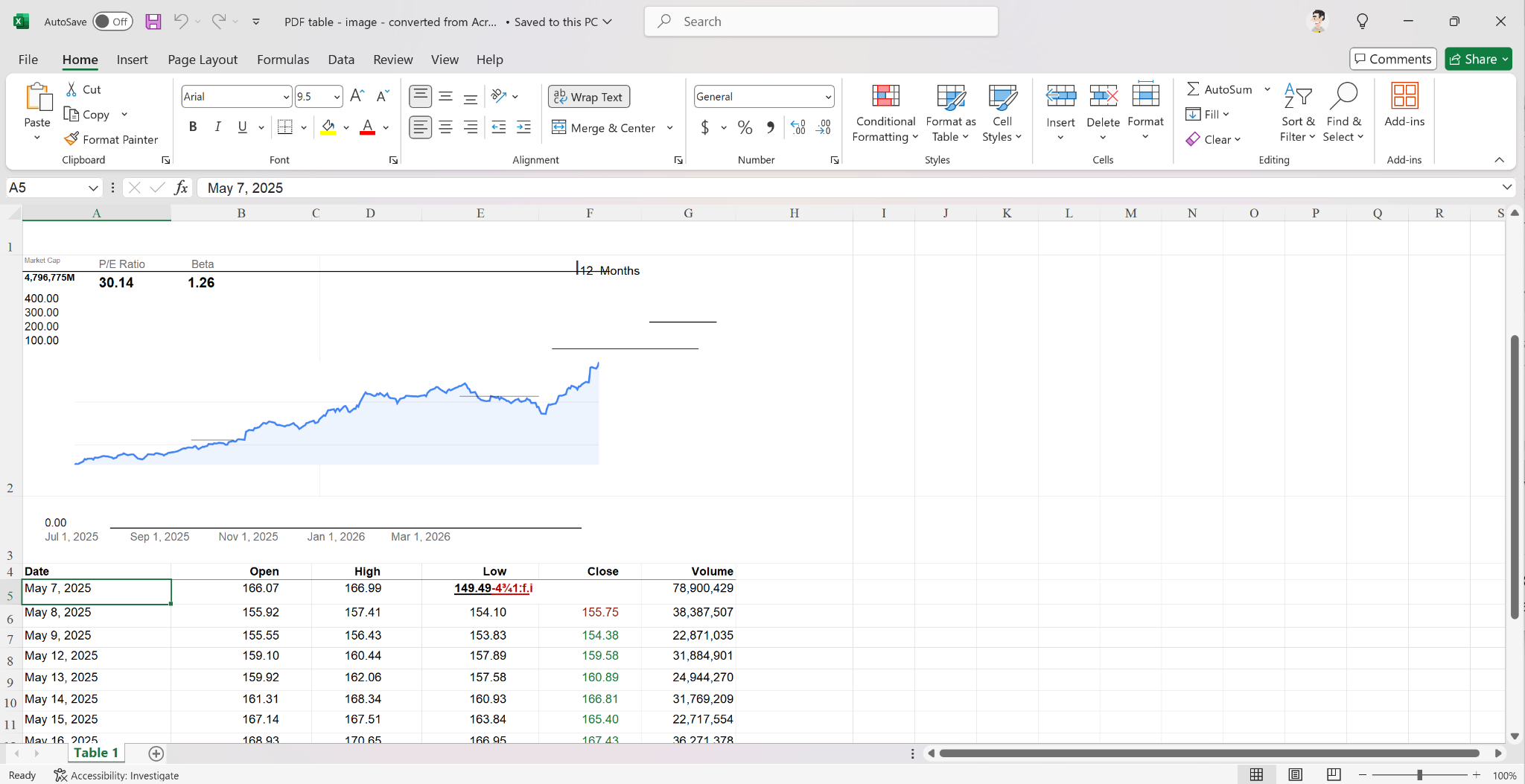
Il foglio di calcolo convertito da Acrobat non sarà perfetto, specialmente se il PDF contiene testo incorporato nelle immagini, ma avrà un aspetto molto più simile al PDF originale rispetto a un foglio di calcolo creato importando il PDF direttamente in Excel.
3. Usa un convertitore online da PDF a Excel
Un’altra opzione è utilizzare un convertitore online da PDF a Excel. Uno dei migliori è il sito web Converti PDF in Excel di Adobe Acrobat. È uno strumento gratuito che converte i PDF allo stesso livello di qualità delle applicazioni desktop di Adobe Acrobat per Mac e Windows. Un’altra buona opzione è iLovePDF, che include un’ampia suite di strumenti per convertire i PDF in formati come i fogli di calcolo Excel.
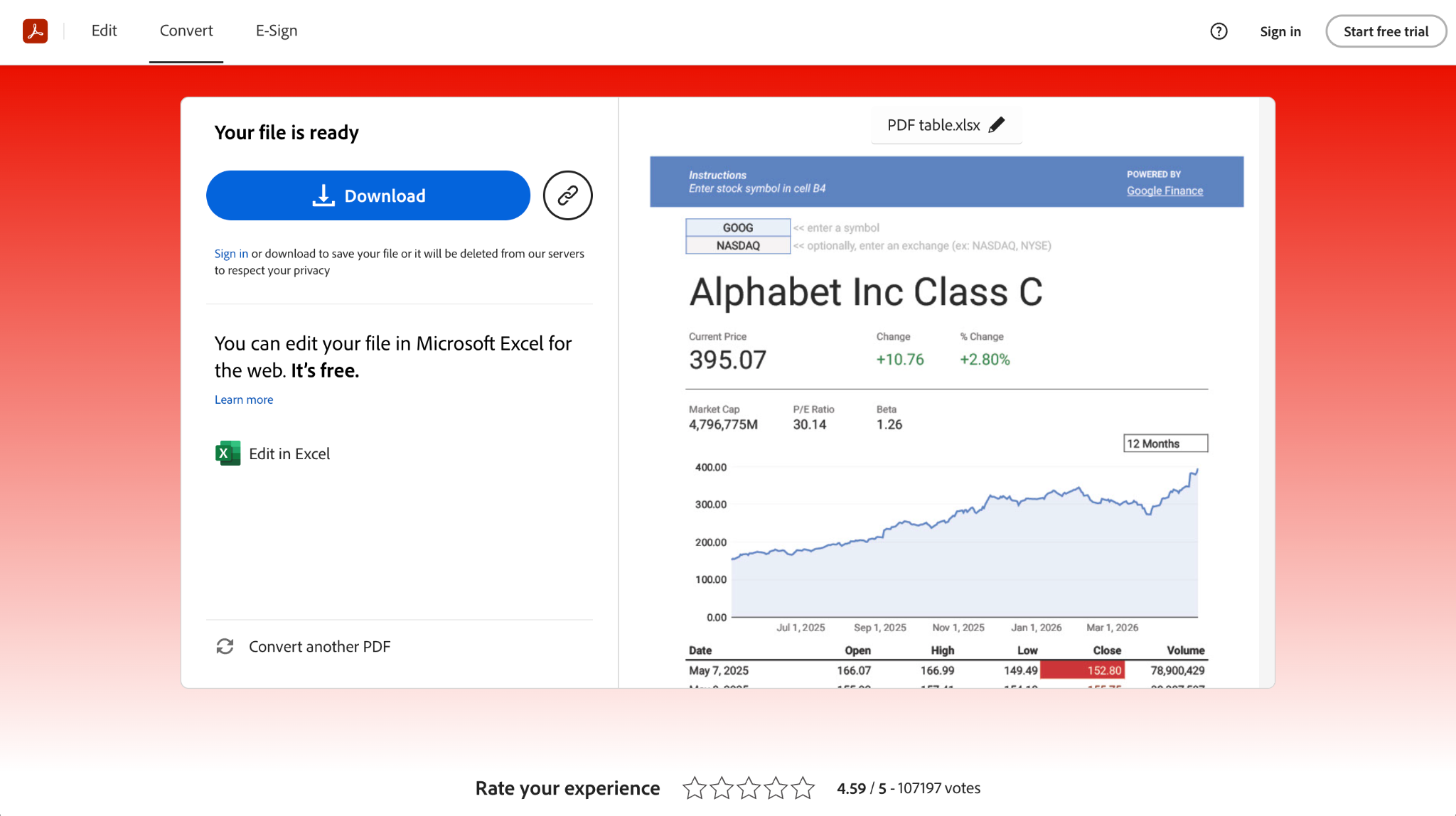
Lo strumento di Adobe richiede solo due clic per essere utilizzato e funziona sia con tabelle di testo che con immagini nei file PDF. Apri il sito Acrobat Converti PDF in Excel, trascina il tuo PDF e Acrobat lo convertirà automaticamente. Puoi quindi scaricare il file del foglio di calcolo o aprirlo direttamente in Excel per il web.
Nota che se provi a convertire un secondo PDF, Adobe ti chiederà di accedere prima. Puoi aggirare questo problema aprendo il sito in una finestra in incognito per convertire un altro file gratuitamente senza un account.
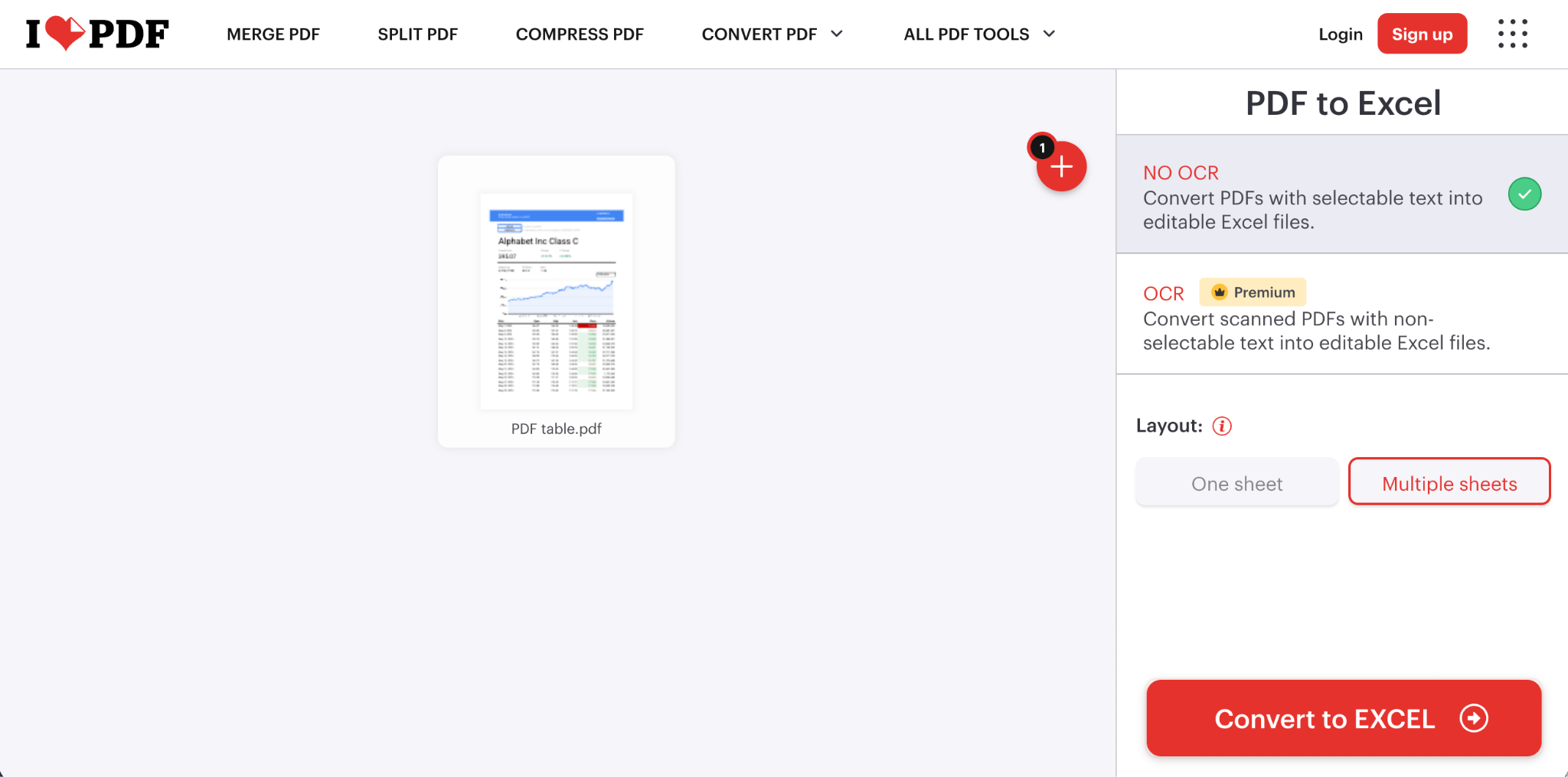
Il convertitore PDF-Excel di iLovePDF è altrettanto facile da usare. Trascina e rilascia il tuo PDF nell’app, oppure caricalo da Google Drive o Dropbox. Quindi scegli No OCR per convertire gratuitamente un PDF con tabelle di testo o seleziona l’opzione OCR. (Poiché l’OCR richiede un aggiornamento a pagamento, l’app web di Acrobat potrebbe essere l’opzione migliore.)
In ogni caso, con solo un paio di clic, puoi convertire il tuo PDF in un foglio di calcolo gratuitamente online, quindi modificarlo in Excel, Google Sheets, Apple Numbers o qualsiasi altra app per fogli di calcolo.
4. Converti PDF scansionati in Excel con OCR
Un altro modo per convertire i PDF in fogli di calcolo è con qualsiasi strumento OCR. Con l’OCR sempre più integrato nei browser, nei lettori PDF e nelle librerie di immagini, spesso puoi semplicemente selezionare e copiare il testo direttamente da un PDF o screenshot, quindi incollarlo in Excel o in un’altra app per fogli di calcolo.
Questo è uno dei modi migliori per convertire documenti scansionati e altri PDF con dati di tabelle bloccati nelle immagini. L’OCR non è perfetto e potrebbe avere difficoltà con scansioni di qualità inferiore, colori a basso contrasto o tabelle più complicate, ma può rendere possibile la conversione da PDF a foglio di calcolo quando altrimenti non lo sarebbe.
Ad esempio, puoi aprire un PDF in Anteprima su Mac, iPad o iPhone, quindi copiare il testo direttamente da una tabella PDF e incollarlo in un foglio di calcolo. Allo stesso modo, l’app Foto riconosce automaticamente il testo nelle immagini, quindi puoi copiare il testo da uno screenshot di un PDF.
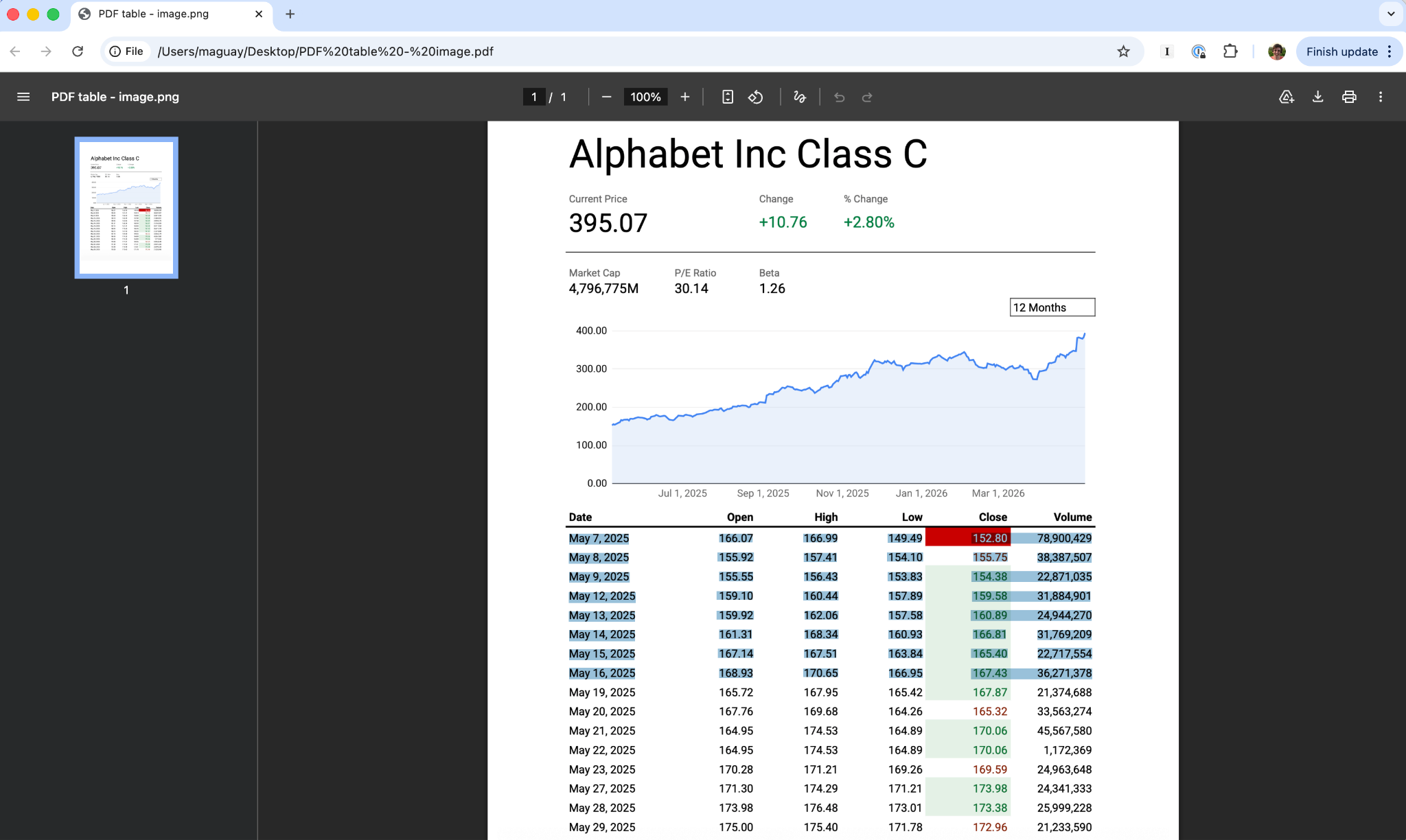
Su un PC Windows o Mac, il lettore PDF integrato di Google Chrome include anche il supporto OCR. Apri un PDF e, dopo alcuni istanti, puoi selezionare e copiare il testo riconosciuto.
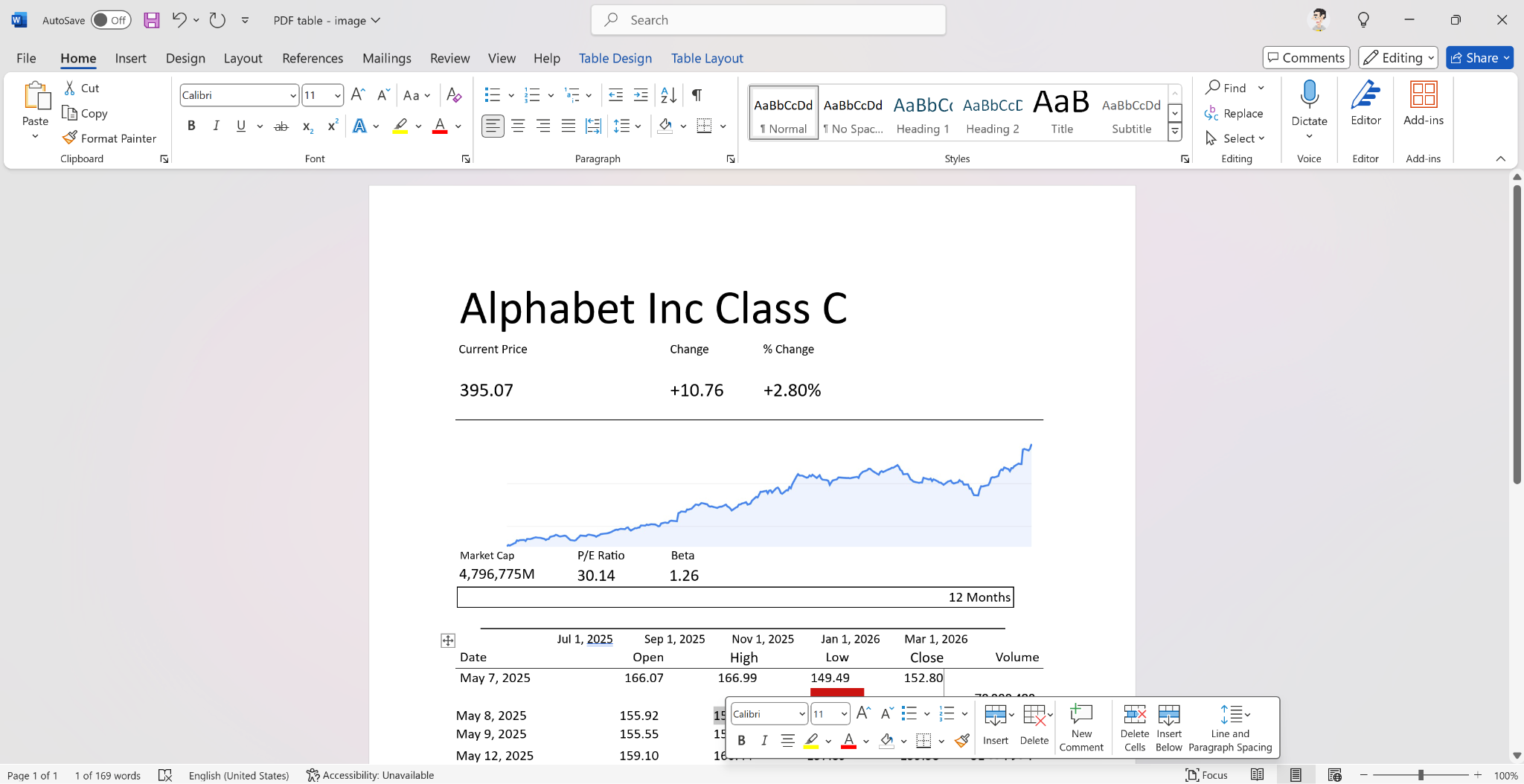
Un’altra opzione sono gli strumenti OCR integrati negli editor di documenti, tra cui Microsoft Word per Windows e Google Docs. Entrambi possono convertire interi PDF, inclusi testo formattato, immagini e dati tabulari, in documenti modificabili con tabelle che puoi quindi copiare in un foglio di calcolo.
In Microsoft Word per Windows, apri il PDF e lo convertirà automaticamente in un documento modificabile. Può riconoscere testo e tabelle nelle immagini dai PDF, anche se sei offline. Puoi quindi formattare la tabella in Word o copiarla e incollarla in Excel.
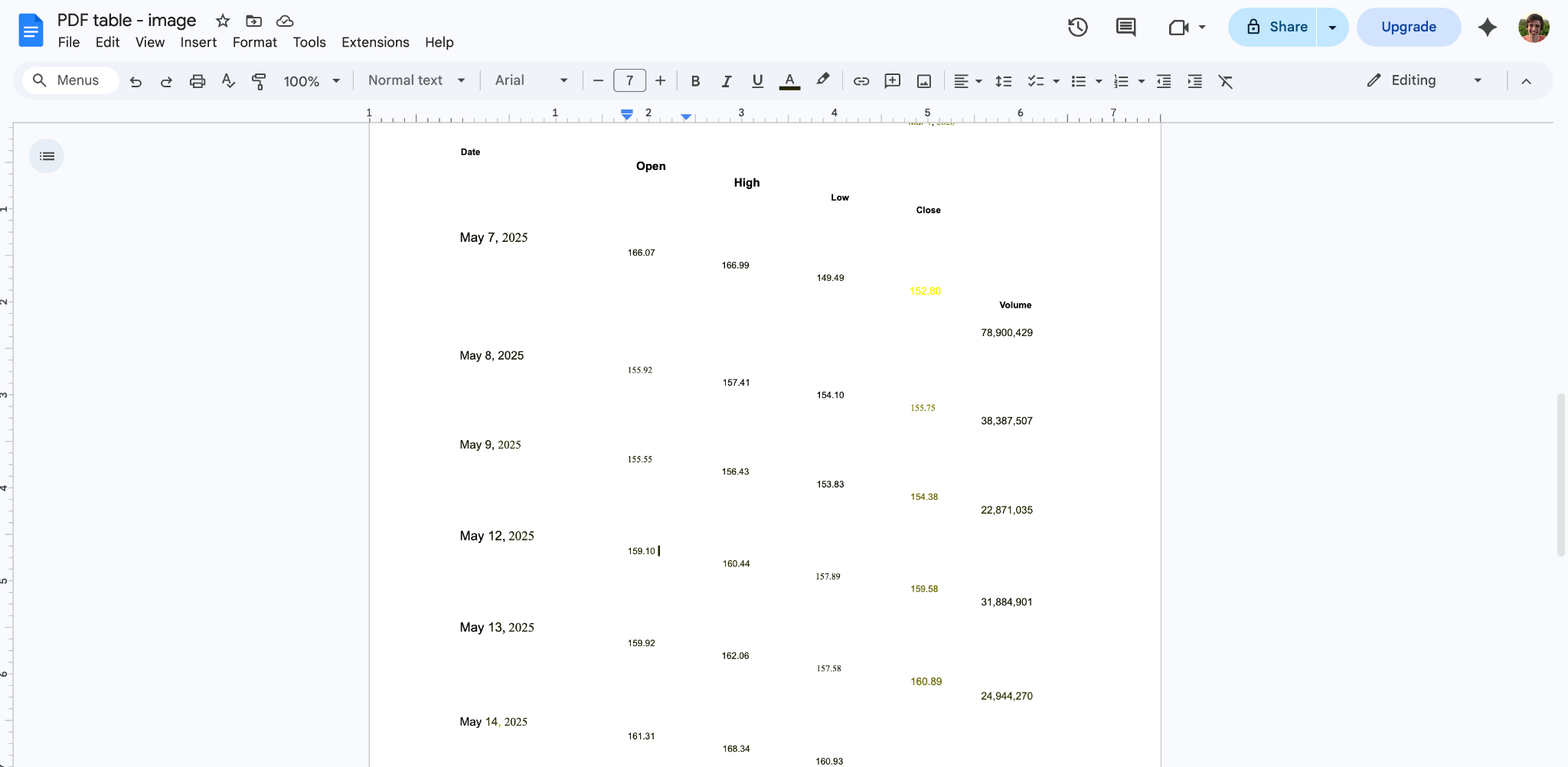
Con Google Docs, dovrai prima caricare il tuo PDF su Google Drive. Apri Google Drive nel tuo browser, quindi fai clic sul pulsante del menu o fai clic con il tasto destro sul file e scegli di aprirlo in Google Docs. Può convertire tabelle di testo e riconoscere il testo dalle immagini, anche se nei miei test la formattazione finale era meno precisa rispetto alle conversioni da Word, Excel o Acrobat. È abbastanza valido per copiare i dati da un PDF, ma non altrettanto efficace per convertire completamente un PDF in un foglio di calcolo.
Come convertire solo una tabella o parte di un PDF in Excel
Vuoi convertire solo parte di un PDF in un foglio di calcolo, come una sezione di una tabella o una singola tabella da un documento più grande? L’opzione migliore è fare prima uno screenshot della tabella dal tuo PDF in modo da catturare solo i dati specifici che vuoi convertire. Quindi convertilo in un foglio di calcolo con l’opzione Dati da immagine di Excel o con software OCR come Word o Docs.
In entrambi i casi, la tua conversione sarà probabilmente più accurata con l’OCR focalizzato solo sul testo specifico che vuoi riutilizzare in un foglio di calcolo. Avrai anche meno dati estranei da pulire e più tempo da dedicare alla formattazione della tua tabella e al lavoro con le tue informazioni.
Cerchi un modo migliore per trasformare i dati in file PDF? Prova Jotform
Excel, Acrobat e altri strumenti funzionano quando hai già i dati in un PDF e devi estrarli in un foglio di calcolo. Ma se stai invece raccogliendo dati, l’opzione migliore è saltare completamente il PDF e raccogliere i dati in un modulo che li salva automaticamente sia in un foglio di calcolo che in un PDF. Jotform è uno dei migliori costruttori di moduli per sostituire i PDF con un processo di raccolta dati più moderno.
Se hai moduli PDF esistenti da far compilare alle persone, lo strumento Moduli Smart PDF di Jotform può convertirli automaticamente in moduli web che funzionano su qualsiasi dispositivo. Oppure puoi creare nuovi moduli da zero utilizzando oltre 20.000 modelli di moduli professionali per ordini, iscrizioni, registri di manutenzione, rapporti di consegna e altro ancora. Jotform include campi per raccogliere qualsiasi dettaglio di cui hai bisogno, incluse le firme, con flussi di lavoro di approvazione per aiutare ad automatizzare le attività con i dati dei moduli.
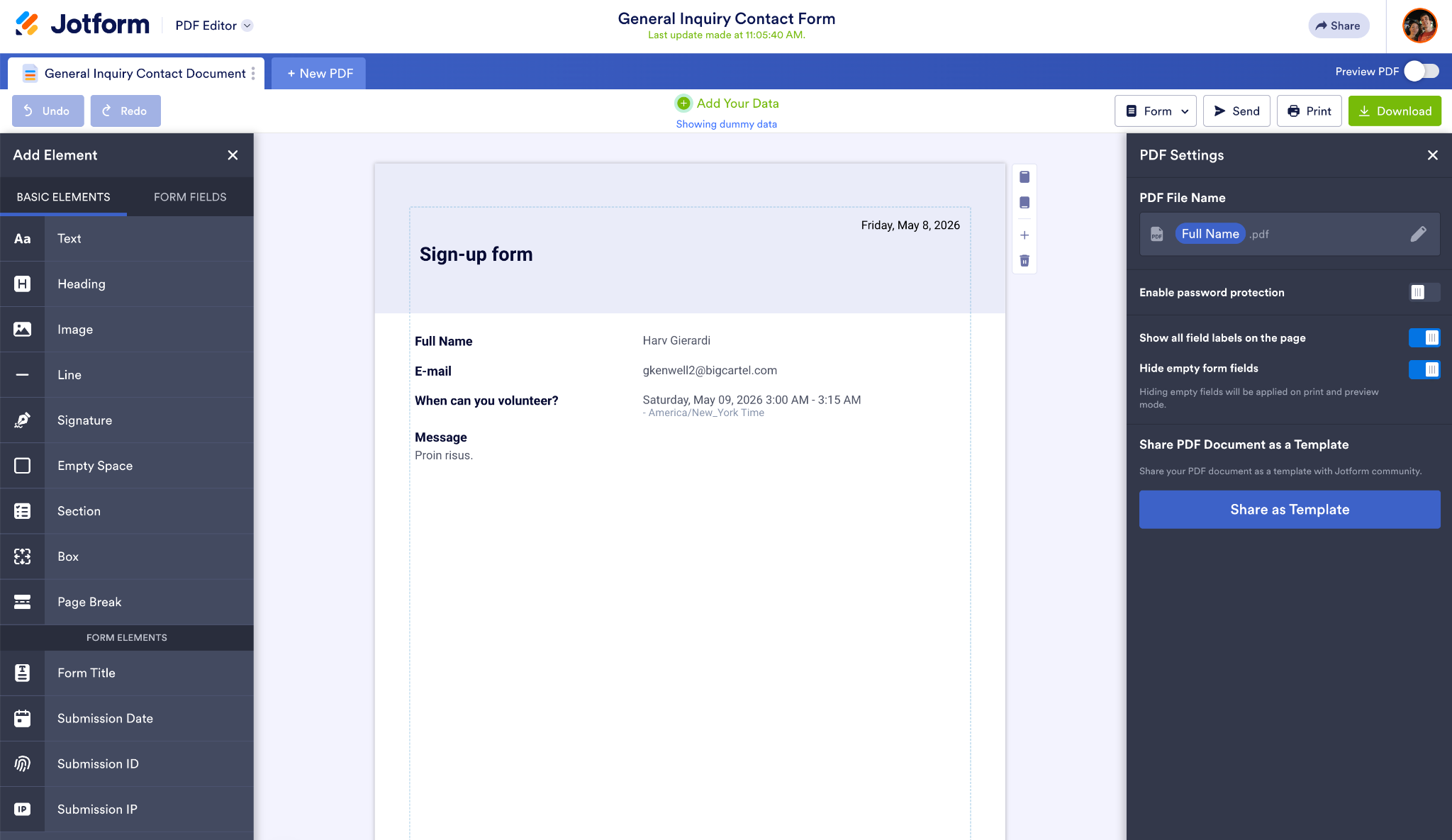
Jotform salverà i tuoi dati nelle Tabelle Jotform, dove puoi analizzarli, utilizzare il Generatore di Report per creare riepiloghi, o esportare i dati dei moduli in un foglio di calcolo per un’analisi più approfondita in Excel. E se hai ancora bisogno di PDF pronti per la stampa, il PDF Editor di Jotform ti consente di creare design personalizzati che si popolano automaticamente con i dati raccolti dai moduli.
È un modo semplice per creare contratti, fatture, rapporti di lavoro e tanto altro in formato PDF, partendo da un modulo, salvando automaticamente anche i dati del modulo in un foglio di calcolo facile da consultare.
Questo articolo è rivolto ad amministratori, team finanziari, team operativi, analisti e piccole imprese che hanno bisogno di trasformare i dati PDF in fogli di calcolo Excel modificabili senza inserire i dati manualmente.













Invia un Commento: