
C’è un motivo per cui Canvas LMS è uno dei migliori strumenti software per gli insegnanti. Lo strumento offre a scuole e istituti di istruzione superiore un’unica piattaforma per la creazione dei corsi, la valutazione, la comunicazione e la reportistica. La piattaforma include anche un numero crescente di strumenti supportati dall’IA, che accelerano i flussi di lavoro e fanno risparmiare tempo.
Questo articolo analizza le funzionalità più importanti di Canvas LMS in base a chi le utilizza. Per i team che stanno valutando Canvas, questa guida illustra anche ciò che è incluso in ciascun piano, così da capire a cosa serve Canvas e se è adatto alle tue esigenze.
Prima di tutto, ecco una tabella con le funzionalità chiave:
| Feature category | What it includes |
|---|---|
|
Creazione dei corsi |
Moduli con prerequisiti e requisiti, modelli di corso e corsi Blueprint per standardizzare i contenuti tra le varie sezioni |
|
Compiti e valutazioni |
Compiti, quiz e sondaggi con diversi tipi di domande, caricamento di file, rubriche di valutazione e New Quizzes per un’esperienza modernizzata di creazione dei quiz e per gli studenti |
|
Valutazione e feedback |
SpeedGrader per la valutazione affiancata con annotazioni e feedback audio e video, oltre a un Registro dei voti con criteri di pubblicazione e regole per le consegne in ritardo o mancanti |
|
Strumenti di comunicazione |
Annunci, messaggistica tramite Inbox, Discussioni con thread e @menzioni e Conferenze per sessioni video dal vivo |
|
Collaborazione tra studenti |
Gruppi con bacheche di discussione private e archiviazione di file, e Collaborazioni per la modifica condivisa in tempo reale di documenti |
|
Apprendimento mobile |
Le app Canvas Student, Teacher e Parent per consegnare i lavori, valutare e monitorare i progressi da smartphone o tablet |
|
Analisi e reportistica |
Course Analytics per monitorare i voti e l’attività settimanale, oltre a report indipendenti per i compiti mancanti, in ritardo e giustificati |
|
Strumenti di accessibilità |
Standard di accessibilità pubblicati e un Accessibility Checker integrato nell’editor dei contenuti |
|
Integrazioni e API |
Strumenti LTI, una REST API completa, connessioni ai sistemi informativi per studenti (SIS) e il Canvas App Center, comprese integrazioni di terze parti come Jotform |
|
Strumenti supportati dall’IA |
Funzionalità IgniteAI che spaziano dalla correzione dell’accessibilità alla creazione di quiz, dai riepiloghi delle discussioni alla traduzione nel piano Core, con strumenti più avanzati nei piani Plus e Next |
6 funzionalità chiave di Canvas LMS per l’insegnamento e l’apprendimento
Questa sezione illustra le principali funzionalità dei corsi Canvas su cui gli utenti del settore educativo fanno affidamento ogni giorno.
1. Creazione dei corsi e gestione dei contenuti
Canvas LMS organizza un corso in moduli, comprese le unità che raggruppano pagine, file, compiti, quiz e discussioni nell’ordine in cui vuoi che gli studenti li affrontino.
All’interno di un modulo, gli istruttori del corso possono utilizzare i requisiti per gestire il modo in cui gli studenti completano un corso, ad esempio “deve visualizzare questa pagina” o “deve ottenere almeno l’80 percento in questo quiz”. Questi prerequisiti bloccano un modulo successivo fino al completamento di quello precedente.
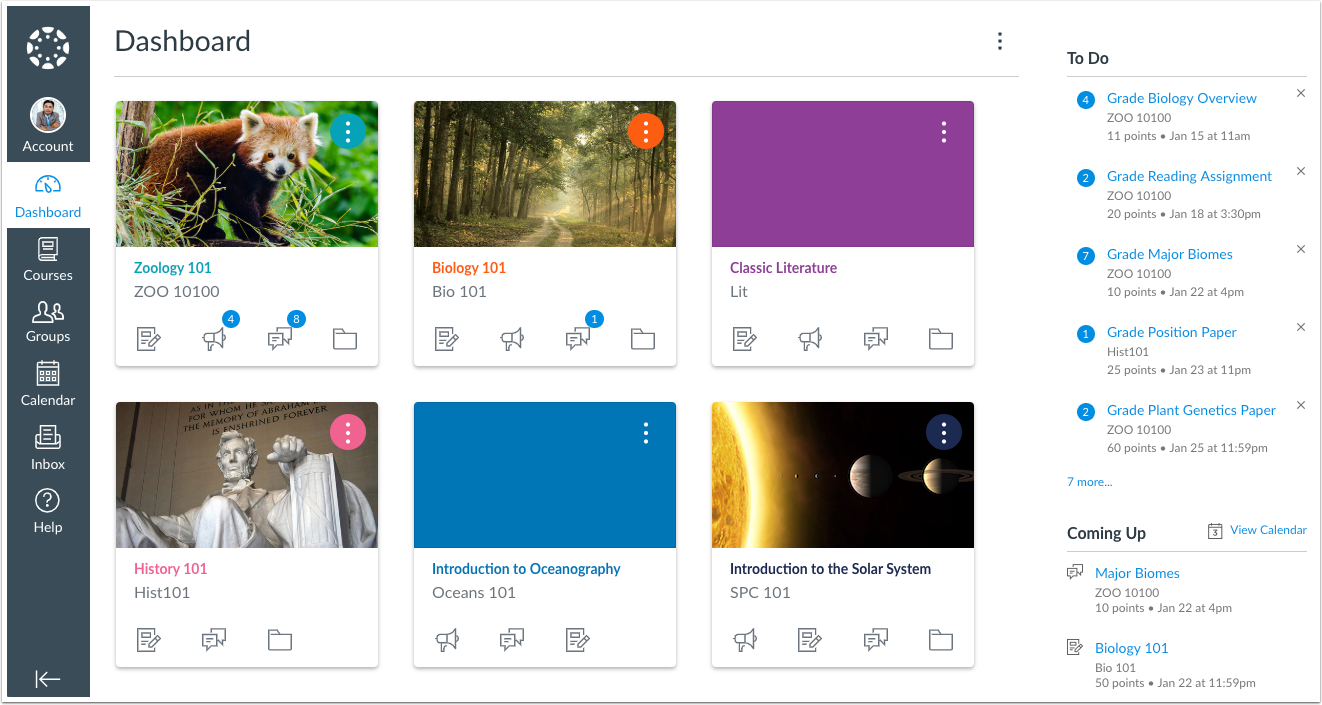
Gli amministratori dispongono di una dashboard in cui possono visualizzare i corsi pubblicati e non pubblicati, e si presenta così:
Il corso Blueprint è un’ottima funzionalità di Canvas LMS perché aiuta a organizzare i contenuti del corso. Crei una versione master di un corso e poi blocchi contenuti o impostazioni specifici sulla versione master.
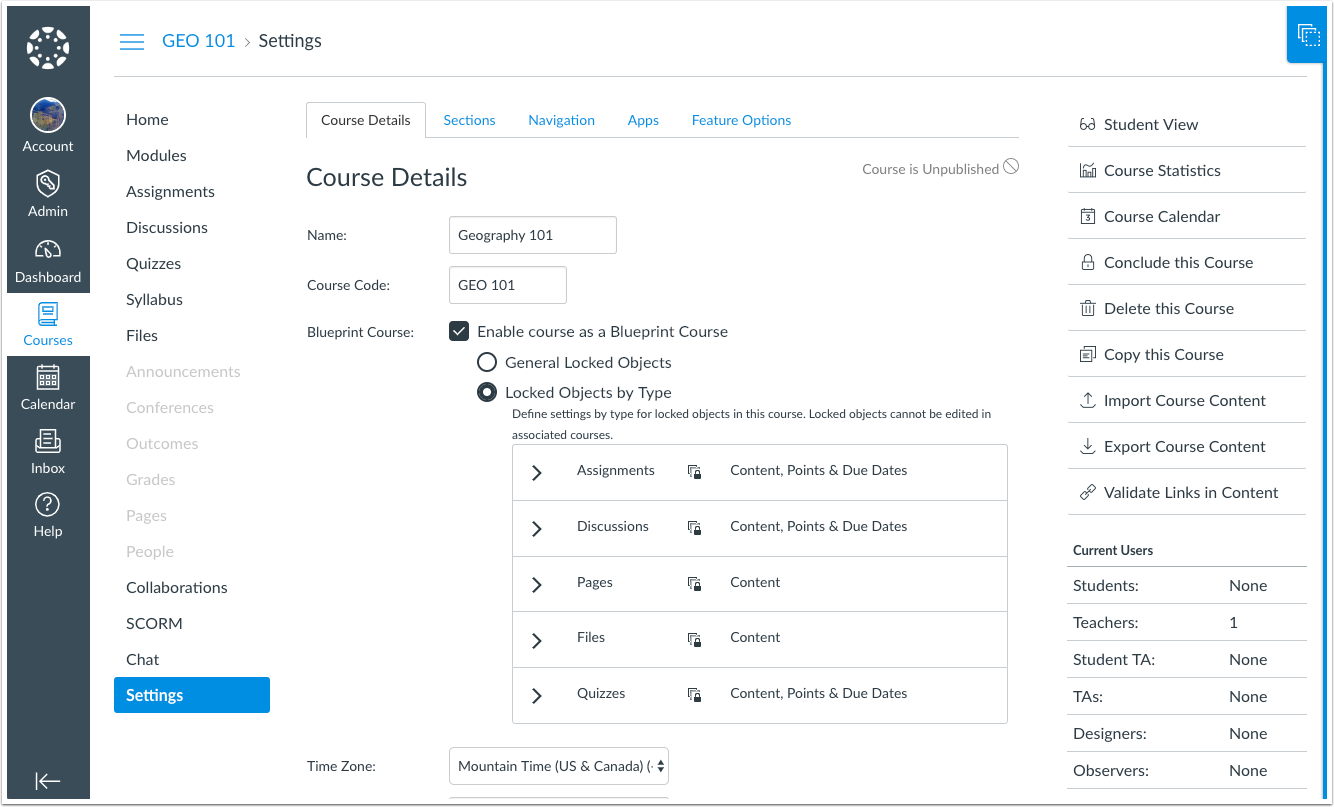
Caso d’uso: Se devi modificare un singolo link a una policy in più corsi, la modifica va effettuata una sola volta all’interno del Blueprint e tutti i corsi associati si aggiorneranno automaticamente. Non puoi modificare i link tramite i singoli corsi, il che garantisce coerenza.
2. Compiti, quiz e valutazioni
Canvas LMS copre tre principali tipi di valutazione:
- Compiti: Possono accettare caricamenti di file, inserimenti di testo, registrazioni multimediali o consegne tramite strumenti esterni. Gli insegnanti possono valutare in vari modi, tra cui una scala a punti o con una percentuale, un indicatore superato/non superato o una rubrica personalizzata.
- Quiz: Supportano una gamma di tipi di domande, come scelta multipla, vero o falso, risposta breve, saggio, abbinamento e altro ancora, e possono essere a tempo, randomizzati o limitati a un singolo tentativo.
- Sondaggi: Utilizzano gli stessi strumenti di creazione delle domande dei quiz, ma possono essere eseguiti in forma anonima, il che li rende utili per raccogliere feedback sul corso separatamente dal lavoro valutato.
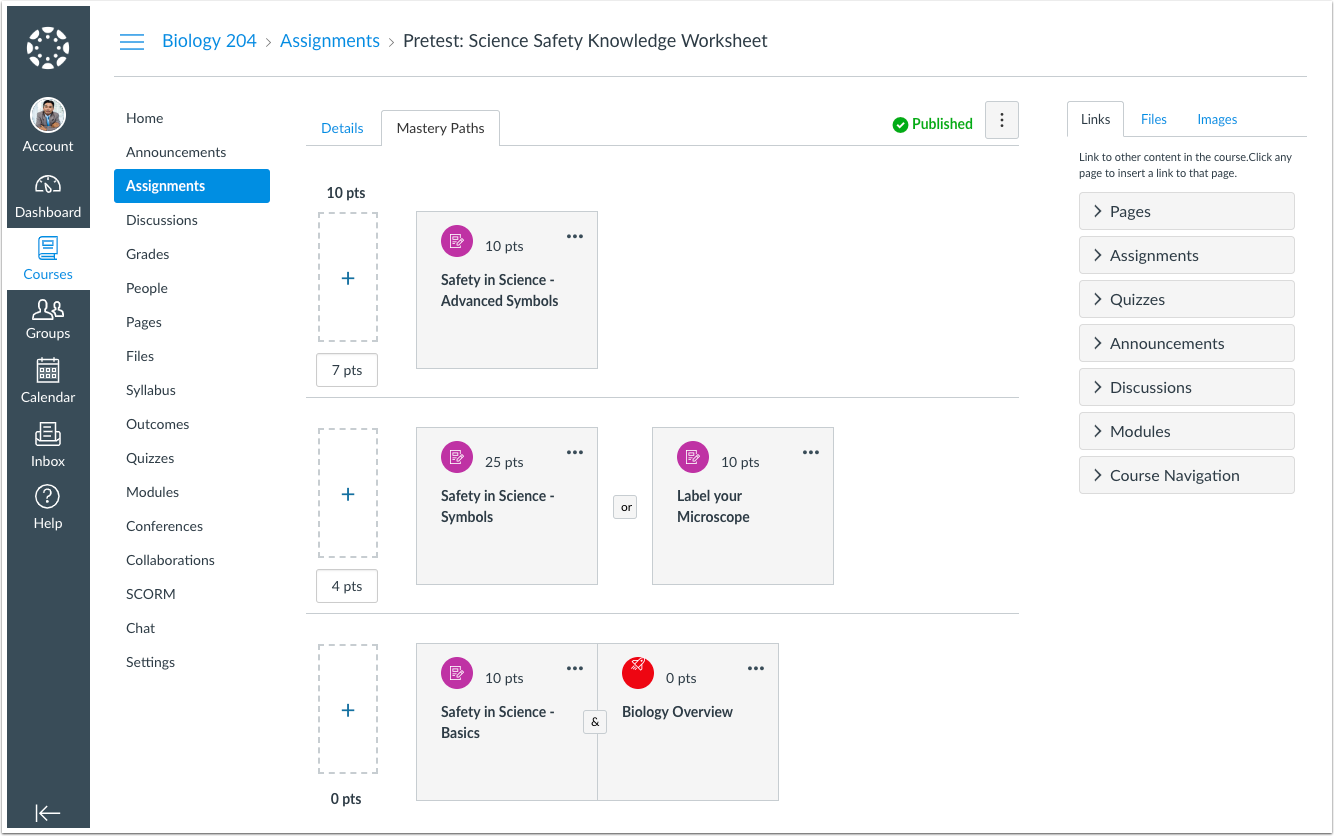
La creazione delle valutazioni utilizza l’editor di contenuti di Canvas. Gli insegnanti possono caricare contenuti multimediali, registrare audio o video direttamente in una domanda, aggiungere link di terze parti come YouTube oppure usare l’editor di equazioni, il tutto senza lasciare la schermata di creazione del quiz.
Caso d’uso: Per le verifiche a basso impatto, gli insegnanti possono contrassegnare un quiz come quiz di esercitazione ed escluderlo completamente dal registro dei voti, evitando così che il lavoro non valutato appesantisca il calcolo dei voti.
💡 Did you know?
Se hai bisogno di feedback o informazioni da persone non iscritte al tuo account Canvas (studenti potenziali, genitori o membri della comunità), puoi condividere i moduli per l’istruzione di Jotform come link o incorporati in una pagina pubblica, così chiunque possa compilarli senza accedere a Canvas LMS.
3. SpeedGrader e Registro dei voti
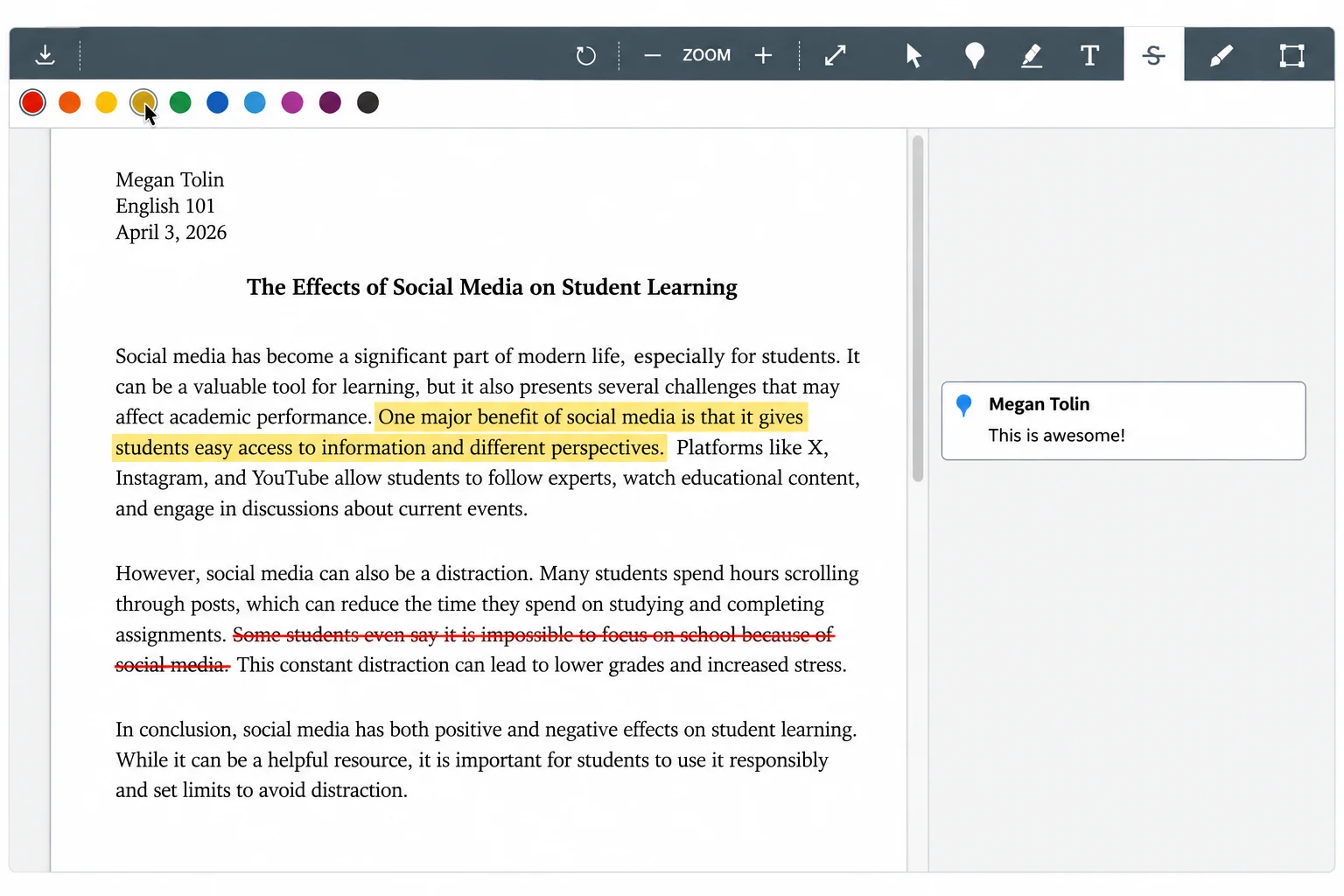
Canvas SpeedGrader affianca le consegne degli studenti e gli strumenti di valutazione, così gli istruttori non devono passare da una scheda all’altra né scaricare o stampare i file per esaminare il lavoro. Supporta l’annotazione diretta su PDF, documenti Word e presentazioni.
Gli insegnanti possono:
- Evidenziare sezioni.
- Aggiungere commenti.
- Usare il barrato per suggerire modifiche.
Ecco come si presenta l’editor:
Per gli studenti con esigenze di accessibilità, SpeedGrader include anche il supporto per lo screen reader e sottotitoli generati automaticamente sui feedback video.
Il Registro dei voti gestisce l’aspetto amministrativo della valutazione. Gli istruttori possono impostare i voti perché diventino visibili nel momento in cui vengono inseriti oppure pubblicarli manualmente, così nulla viene reso disponibile finché l’istruttore non è pronto. Una visualizzazione con codici colore segnala chi ha consegnato, chi è stato valutato e di chi manca il lavoro, e lo strumento “message students who” consente agli istruttori di inviare un’email a un gruppo filtrato (ad esempio, tutti coloro a cui manca un compito) direttamente dal Registro dei voti.
Per gli istituti che sincronizzano i voti con un SIS, Canvas LMS può trasferirvi automaticamente i voti finali. Tuttavia, in quella sincronizzazione le celle vuote vengono generalmente considerate come zero, quindi gli istruttori devono prima valutare o giustificare ogni consegna.
Caso d’uso: Un insegnante usa SpeedGrader per annotare una consegna proprio come farebbe su carta. Un insegnante può anche codificare gli errori con i colori, ad esempio usando un’evidenziazione gialla per un errore grammaticale. È disponibile anche una libreria di commenti per riutilizzare i feedback più frequenti, compresi feedback audio o video per un tocco più personale.
4. Strumenti di comunicazione e collaborazione
Canvas LMS offre agli istruttori diversi modi per comunicare:
- Annunci: Gli insegnanti possono pubblicare aggiornamenti unidirezionali per l’intera classe.
- Posta in arrivo: È uno strumento di messaggistica interna che gestisce conversazioni individuali o in piccoli gruppi senza esporre gli indirizzi email personali.
- Discussioni: Consentono conversazioni asincrone e strutturate in thread, con un’interfaccia che permette le @menzioni per taggare studenti specifici, la visualizzazione a schermo diviso per rispondere mentre si legge e filtri per le risposte non lette.
Studenti e istruttori possono anche pubblicare risposte in formato testo, video, audio o immagine, e gli strumenti di traduzione possono tradurre automaticamente i messaggi della posta in arrivo e i post delle discussioni per le classi multilingue (dove abilitato dall’istituto).
Per le sessioni in diretta, Conferences (basato su BigBlueButton, Adobe o qualsiasi software video utilizzato dal tuo istituto) consente agli insegnanti di tenere lezioni, orari di ricevimento o riunioni di gruppo senza lasciare Canvas LMS. Gli insegnanti possono creare conferenze all’interno di un corso e impostare il numero di persone che possono partecipare, i limiti di tempo e altro ancora.
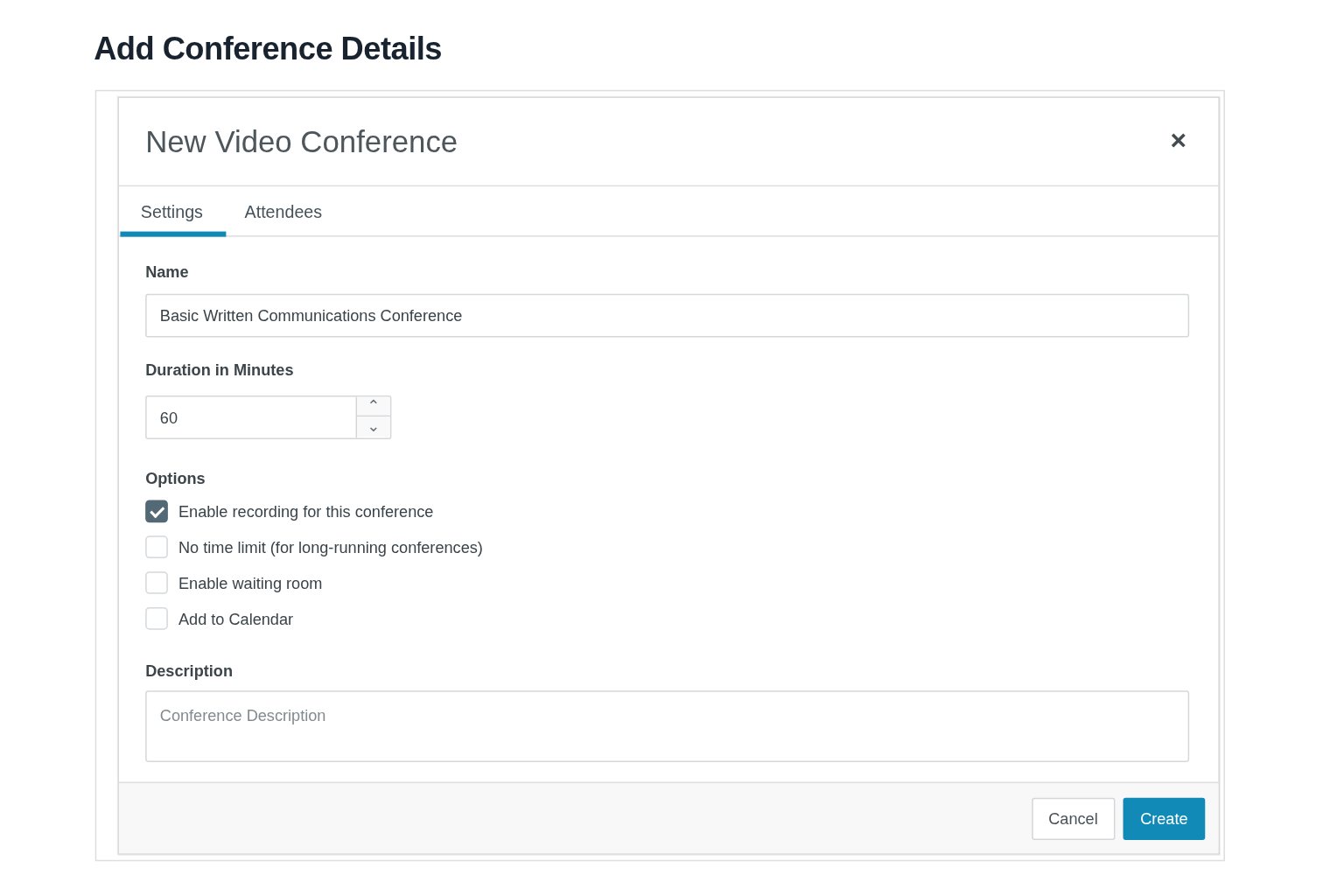
Per il lavoro collaborativo, i Gruppi offrono a un insieme di studenti un proprio spazio di lavoro privato con una bacheca di discussione dedicata e l’archiviazione di file. Le Collaborazioni permettono agli studenti di modificare insieme un Google Doc o un file Microsoft Office condiviso direttamente dal corso, con le modifiche che appaiono in tempo reale per tutti coloro che vi lavorano.
Caso d’uso: Un insegnante di scuola media sta gestendo un progetto di ricerca di gruppo e desidera che ogni team disponga di uno spazio privato per pianificare e scrivere insieme il proprio report. L’insegnante vuole anche un modo per confrontarsi con i team in difficoltà senza inviare email direttamente ai genitori.
5. Accesso mobile per gli studenti
L’app mobile Canvas (chiamata anche app Canvas Student) consente agli studenti di accedere a Canvas LMS. I loro corsi e gruppi sono accessibili da telefono o tablet, con la stessa navigazione che gli studenti vedrebbero in un browser.
Ecco come si presenta:
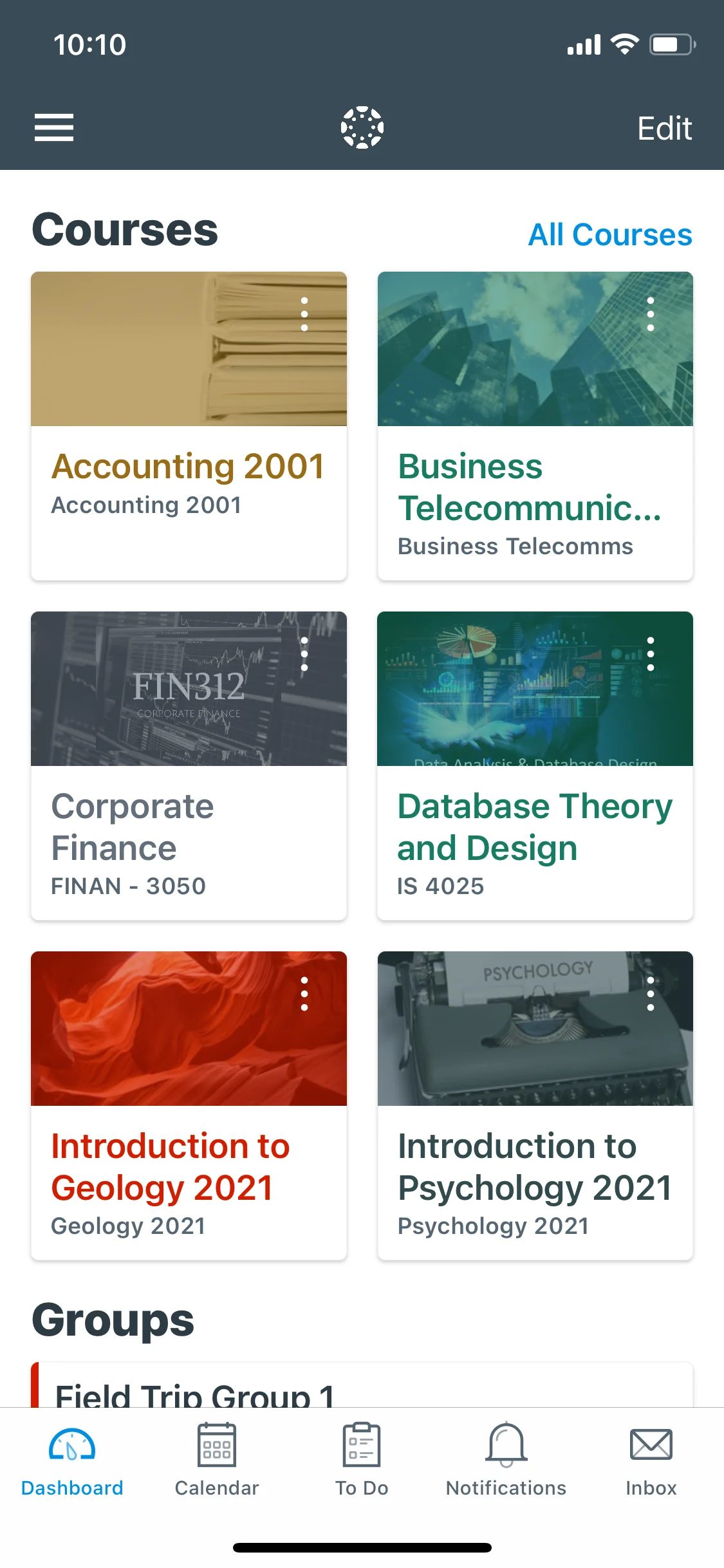
Dall’app, gli studenti possono:
- Visualizzare e consegnare i compiti.
- Partecipare alle discussioni.
- Svolgere i quiz.
- Controllare i voti.
- Visualizzare i calendari dei corsi.
- Gestire una lista di cose da fare, le notifiche e la propria Posta in arrivo.
Non tutte le funzionalità desktop di Canvas LMS sono pienamente supportate nell’app mobile. Ad esempio, gli studenti che lavorano a qualcosa di complesso, come la creazione di un documento collaborativo, potrebbero comunque aver bisogno di un browser per determinate attività.
L’app è disponibile sia per iOS che per Android e richiede un account Canvas LMS collegato all’istituto.
Canvas LMS offre anche app separate per altri ruoli:
- App Canvas Teacher: Apre Canvas LMS agli insegnanti in movimento. Gli insegnanti che risparmiano tempo con gli strumenti tecnologici possono rimanere raggiungibili fuori dall’aula o correggere i compiti durante il tragitto verso casa.
- App Canvas Parent: Questa app consente ai genitori o ai tutori (configurati come Osservatori) di vedere i voti e i compiti di uno studente.
Caso d’uso: Uno studente delle superiori senza un accesso affidabile a internet da casa deve controllare i compiti per stasera e inviare una foto di una scheda di lavoro completata prima della scadenza. Usando l’app Canvas Student sul telefono, può aprire i dettagli del compito, scattare una foto e inviarla tramite l’app invece di aspettare l’accesso al laboratorio informatico la mattina seguente.
6. Analisi e reportistica
Le analisi di Canvas LMS offrono agli insegnanti una visione a livello di corso del modo in cui gli studenti interagiscono, non solo dei loro voti finali.
Le Analisi del corso monitorano tre aree principali:
- Voto del corso: Mostra la media complessiva della classe e come i singoli compiti, discussioni e quiz si confrontano con essa.
- Attività online settimanale: Include le visualizzazioni delle pagine.
- Azioni di partecipazione: Alcuni esempi sono pubblicare in una discussione, consegnare un compito o partecipare a una Conference, oltre alla comunicazione.
Ecco il report di analisi del corso che mostra il voto medio del corso:
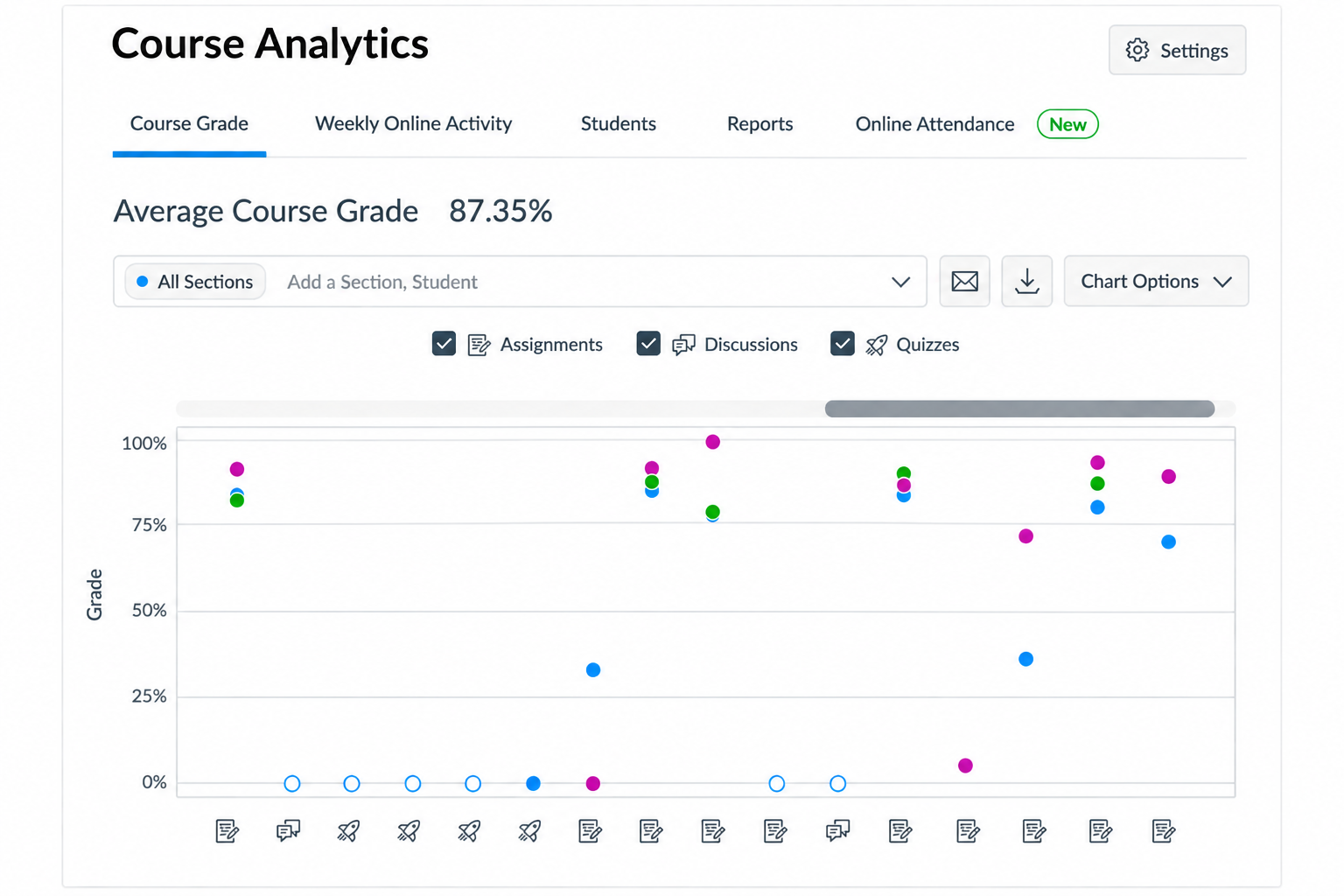
Canvas LMS genera anche report indipendenti per aspetti come i compiti mancanti, in ritardo o giustificati, e un elenco della classe con i dati di contatto degli studenti.
Caso d’uso: Gli insegnanti possono inviare messaggi a un gruppo di studenti filtrato automaticamente direttamente dalla vista delle analisi, ad esempio a tutti coloro che non hanno consegnato un compito specifico. Questo evita agli insegnanti di scrivere email manualmente e di comporre email di gruppo.
Funzionalità di Canvas LMS per amministratori e istituti
Oltre ai singoli corsi, il software di gestione scolastica di Canvas consente agli amministratori di gestire la piattaforma su larga scala. È ideale per più dipartimenti, campus o un intero distretto.
- Gerarchia degli account e sottoaccount: Gli istituti possono strutturare Canvas in un account principale con sottoaccount annidati, ad esempio uno per ogni college, scuola o dipartimento, così che autorizzazioni e impostazioni si propaghino lungo la gerarchia.
- Ruoli e autorizzazioni personalizzati: Gli amministratori possono creare ruoli a livello di account (ad esempio per il personale IT, i progettisti didattici o i responsabili di dipartimento) con un insieme specifico di autorizzazioni, e possono bloccare determinate impostazioni per impedire modifiche da parte dei sottoaccount.
- Importazioni e sincronizzazione SIS: I dati di corsi, iscrizioni e utenti possono sincronizzarsi automaticamente da un SIS, mantenendo aggiornati gli elenchi di Canvas senza inserimento manuale.
- Reportistica a livello di istituto: I dati delle Analisi del corso confluiscono in Canvas Data 2 (la Data Access Platform della piattaforma), consentendo agli istituti di estrarre report su ogni corso e account anziché controllarli un corso alla volta.
- Corsi Blueprint su larga scala: Gli stessi strumenti Blueprint che standardizzano un singolo corso possono essere utilizzati a livello di istituto, consentendo agli amministratori di bloccare contenuti e policy condivisi per qualsiasi sezione di un corso, dipartimento o programma.
- Standard di accessibilità: Canvas mantiene standard di accessibilità pubblicati e un Verificatore di accessibilità integrato nell’editor di contenuti, aiutando gli istituti a soddisfare i requisiti di conformità in tutti i corsi.
Integrazioni di Canvas LMS e automazione dei flussi di lavoro
Il set di funzionalità di Canvas diventa più potente quando un istituto lo collega al resto del proprio flusso di lavoro educativo.
Le integrazioni di Canvas LMS funzionano attraverso diversi canali:
- Standard LTI (Learning Tools Interoperability): Collegano strumenti di terze parti direttamente a un corso.
- Un’API REST completa: Consente uno sviluppo personalizzato.
- Connessioni SIS: Sincronizzano i dati di iscrizione e degli elenchi.
- Il Canvas App Center: Gli istituti e gli istruttori possono sfogliare e aggiungere qui gli strumenti esterni approvati senza l’aiuto di uno sviluppatore.
Nell’ambito delle capacità di integrazione della piattaforma, gli utenti possono integrare Jotform con Canvas. Tieni a portata di mano alcuni modelli Jotform, parte di Jotform Education, prima di configurare questo tipo di automazione:
- Moduli di iscrizione degli studenti: Raccolgono le informazioni dei nuovi studenti e possono alimentare direttamente un flusso di lavoro automatizzato per la creazione degli account Canvas.
- Moduli di iscrizione scolastica: Sono progettati per acquisire i dettagli dell’iscrizione prima dell’inizio di un periodo o di un programma.
- Moduli di iscrizione ai corsi: Gli studenti possono iscriversi a corsi o programmi, un dato che si abbina perfettamente all’iscrizione ai corsi di Canvas.
Canvas LMS diventa ancora più potente se collegato a Jotform. L’integrazione Jotform con Canvas LMS consente agli istituti di automatizzare le attività amministrative, come le pratiche burocratiche che assorbono il tempo del personale all’inizio di un periodo.


Una volta effettuato il collegamento, l’invio di un modulo può:
- Creare nuovi account studente su Canvas LMS: Questo avviene direttamente dagli invii di Jotform, così un modulo di iscrizione si trasforma in un account Canvas attivo senza inserimento manuale dei dati.
- Iscrivere utenti Canvas LMS esistenti a corsi o sezioni di corso selezionati: I campi del modulo, come l’ID del corso o l’email dello studente, vengono abbinati automaticamente all’iscrizione corretta.
La configurazione è semplice. Tutto ciò che serve è il dominio Canvas dell’istituto, il client ID e il client secret generati da una chiave sviluppatore di Canvas. Una volta effettuata l’autenticazione, abbinare l’email di uno studente all’ID di accesso Canvas richiede solo pochi clic.
Per i passaggi esatti che integrano Jotform con Canvas, leggi “Come integrare il tuo modulo con Canvas LMS”.
Pro Tip
Per i moduli educativi, tra cui iscrizione, immatricolazione, consenso, feedback e molto altro, Jotform offre uno sconto del 50 percento per gli istituti scolastici, che vale la pena verificare prima di creare le automazioni per un intero periodo.
Canvas Core, Plus e Next: cosa include ogni livello
Canvas organizza ora le proprie funzionalità in tre livelli: Core, Plus e Next. I prezzi di Canvas LMS non sono suddivisi in livelli; contatta il team commerciale e richiedi una demo per ottenere un preventivo.
Tutti i dettagli sono elencati sul sito web, ma ecco un’idea di cosa include ogni livello:
- Canvas Core: La base dell’LMS include la creazione e l’erogazione dei corsi; la valutazione e il feedback; le analisi essenziali; gli strumenti di comunicazione; e un set di base di strumenti IgniteAI che coprono la correzione dell’accessibilità, la creazione delle domande dei quiz, la ricerca nei corsi, i riepiloghi delle discussioni e la traduzione.
- Canvas Plus: Tutto ciò che è incluso in Core, più i video interattivi tramite Studio; gli strumenti di messaggistica in-app e di coinvolgimento tramite Impact; le analisi avanzate per interventi più tempestivi; e strumenti IgniteAI ampliati per la generazione delle rubriche, l’assistenza alla valutazione in SpeedGrader e gli insight sulle discussioni.
- Canvas Next: Tutto ciò che è incluso in Plus, più il livello di IA più avanzato: un IgniteAI Agent in grado di completare attività tramite l’API di Canvas per amministratori e istruttori; l’interrogazione dei dati in linguaggio naturale per gli amministratori; e strumenti di studio generati dall’IA per gli studenti.
La disponibilità esatta può variare a seconda del contratto e dell’istituto, quindi conferma i dettagli dei livelli direttamente con Instructure.
Canvas LMS è adatto al tuo istituto?
La scelta giusta dipende dalla scala e dalle esigenze.
Canvas LMS è una soluzione valida se
- Gestisci più corsi, sezioni o campus che necessitano di un’amministrazione centralizzata, di sottoaccount e di una sincronizzazione SIS coerente.
- Sia gli istruttori che gli studenti hanno bisogno di strumenti quotidiani affidabili. Canvas LMS per gli insegnanti include un Registro dei voti, SpeedGrader e un toolkit per la creazione dei corsi, mentre Canvas LMS per gli studenti offre accesso da dispositivi mobili, strumenti di comunicazione chiari e un’esperienza coerente in ogni corso.
- Il tuo istituto vuole avere la possibilità di evolversi nel tempo verso analisi più avanzate, strumenti di IA o integrazioni, poiché i livelli Core, Plus e Next ti consentono di crescere senza cambiare piattaforma.
Canvas LMS potrebbe essere più di quanto ti serva se
- Gestisci un singolo corso, una piccola attività di tutoraggio o un programma di formazione informale. Uno strumento più leggero e progettato ad hoc sarebbe più rapido da implementare.
- Il tuo team non ha bisogno di reportistica a livello di istituto, gerarchie di account o integrazione SIS.
- Il tuo budget è limitato e ti serve principalmente l’erogazione di base dei contenuti e la valutazione.
Canvas si è guadagnato la reputazione di sistema di gestione dell’apprendimento completo e ben supportato, ma “completo” non è sempre ciò di cui un team ha bisogno. Se stai ancora valutando le opzioni, vale la pena confrontare Canvas con altre piattaforme prima di sceglierlo; il nostro articolo sulle alternative a Canvas LMS analizza come si posizionano gli strumenti concorrenti.
Domande frequenti sulle funzionalità di Canvas LMS
Le funzionalità principali includono la creazione di corsi con moduli, compiti e quiz, il Registro dei voti, SpeedGrader, strumenti di comunicazione tra cui le Discussioni e la Inbox, un’app mobile e analisi e reportistica. Nell’ambito del più ampio panorama della tecnologia educativa, Canvas LMS supporta anche le integrazioni LTI, le API e, nei livelli superiori, strumenti di IA integrati.
Sì, il Registro dei voti di Canvas consente agli istruttori di impostare policy di pubblicazione dei voti, applicare regole per gli invii in ritardo o mancanti e sincronizzare i voti finali con un SIS.
SpeedGrader è lo strumento di valutazione della piattaforma, che affianca gli invii degli studenti ai controlli di valutazione così che gli istruttori possano annotare i lavori, lasciare feedback audio o video e procedere più rapidamente nella correzione di una classe.
Sì, l’app Canvas LMS Student consente agli studenti di inviare compiti, controllare i voti e inviare messaggi agli istruttori da uno smartphone; esistono app separate per insegnanti e genitori.
Sì, Canvas LMS supporta gli strumenti LTI, un’API REST completa, le connessioni SIS e il Canvas App Center, rendendolo uno degli strumenti di tecnologia educativa più flessibili per gli istituti che vogliono costruire uno stack tecnologico connesso anziché affidarsi al solo Canvas LMS.
Sì, Canvas LMS include funzionalità di IA tramite IgniteAI. La correzione dell’accessibilità, l’assistenza alla creazione dei quiz e i riepiloghi delle discussioni sono inclusi nel livello Core; strumenti più avanzati, tra cui un agente IA e le interrogazioni dei dati in linguaggio naturale, sono presenti nel livello Next.
Sì, l’integrazione di Jotform con Canvas può creare nuovi account studente su Canvas LMS e iscrivere gli utenti a corsi o sezioni direttamente dagli invii dei moduli, trasformandosi in un software di gestione delle iscrizioni per automatizzare il lavoro amministrativo prima dell’inizio di un periodo.
Questo articolo è rivolto ad amministratori dell’istruzione superiore, responsabili tecnologici K-12, progettisti didattici, comitati di facoltà, insegnanti e team di formazione che valutano le funzionalità di Canvas LMS prima di adottare, rinnovare o confrontare le piattaforme LMS.













Invia un Commento: