
Aggiungere un feed dei social media al tuo sito WordPress mantiene la tua homepage sempre aggiornata senza interventi manuali, poiché i nuovi post appaiono automaticamente sul tuo sito man mano che li pubblichi sul tuo feed. Mostra ai visitatori che il tuo brand è attivo e consente loro di vedere un coinvolgimento reale con i tuoi post prima di decidere se acquistare o mettersi in contatto.
Un feed inoltre trattiene i visitatori più a lungo sul tuo sito, una metrica nota come dwell time. Collegare il tuo profilo Instagram invia i visitatori a un’app piena di post di altri brand, ma un feed sul tuo sito consente a quei visitatori di sfogliare i tuoi contenuti senza lasciare la tua pagina.
Se hai provato a incorporare un feed Instagram in WordPress con un blocco Gutenberg, probabilmente hai scoperto che questi blocchi possono gestire al massimo un singolo post; peggio ancora, non puoi mettere in evidenza alcun post da Instagram o Facebook senza un plug-in. In ogni caso, né WordPress.com né WordPress self-hosted mostrano in modo nativo un feed che si aggiorna man mano che pubblichi, quindi aggiungere un feed live significa utilizzare uno strumento in grado di farlo per te.
Questo ti lascia con due opzioni: installare un plug-in per i feed social dalla directory dei plug-in di WordPress oppure incorporare un widget per feed social ospitato gratuitamente che combina diverse reti in un unico feed.
Se sei il proprietario di un sito, un blogger o un’agenzia di web design che desidera aggiungere un feed dei social media a WordPress senza installare plug-in pesanti o gestire token API, questa guida copre entrambe le opzioni, a partire dai plug-in.
Opzione 1: Installa un plug-in dedicato per feed su WordPress
Il modo standard per aggiungere un feed social in WordPress è tramite un plug-in e, se hai già installato alcuni dei migliori plug-in per WordPress per il tuo sito, il processo ti sembrerà familiare. Cerchi nella directory dei plug-in, colleghi i tuoi account social e aggiungi il feed a una pagina dall’editor a blocchi. Questo è semplice se sai già come usare WordPress.
Smash Balloon Social Photo Feed è un’opzione molto utilizzata, con oltre 1 milione di installazioni attive. La sua versione gratuita si connette a Instagram senza richiedere un account sviluppatore.
Ecco come configurare gratuitamente un plug-in per feed social su WordPress:
- Installa il plug-in: Dalla dashboard di WordPress, vai su Plug-in; quindi cerca Smash Balloon Social Photo Feed e fai clic su Installa ora e Attiva.
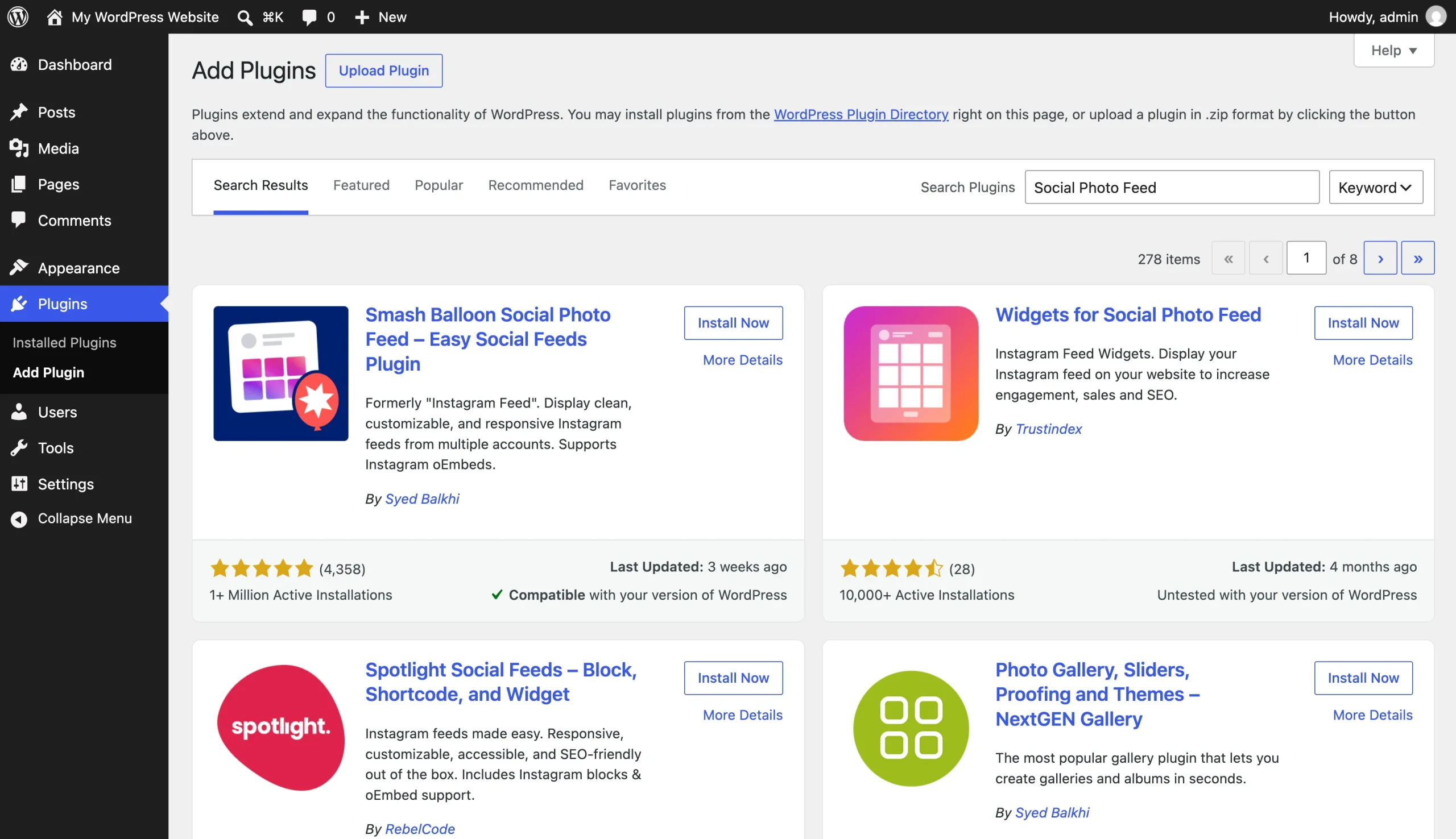
- Collega il tuo account: Apri la voce di menu del plug-in nella tua dashboard, crea un nuovo feed, scegli la tua fonte e accedi con l’account Instagram che desideri mostrare per autorizzare la connessione.
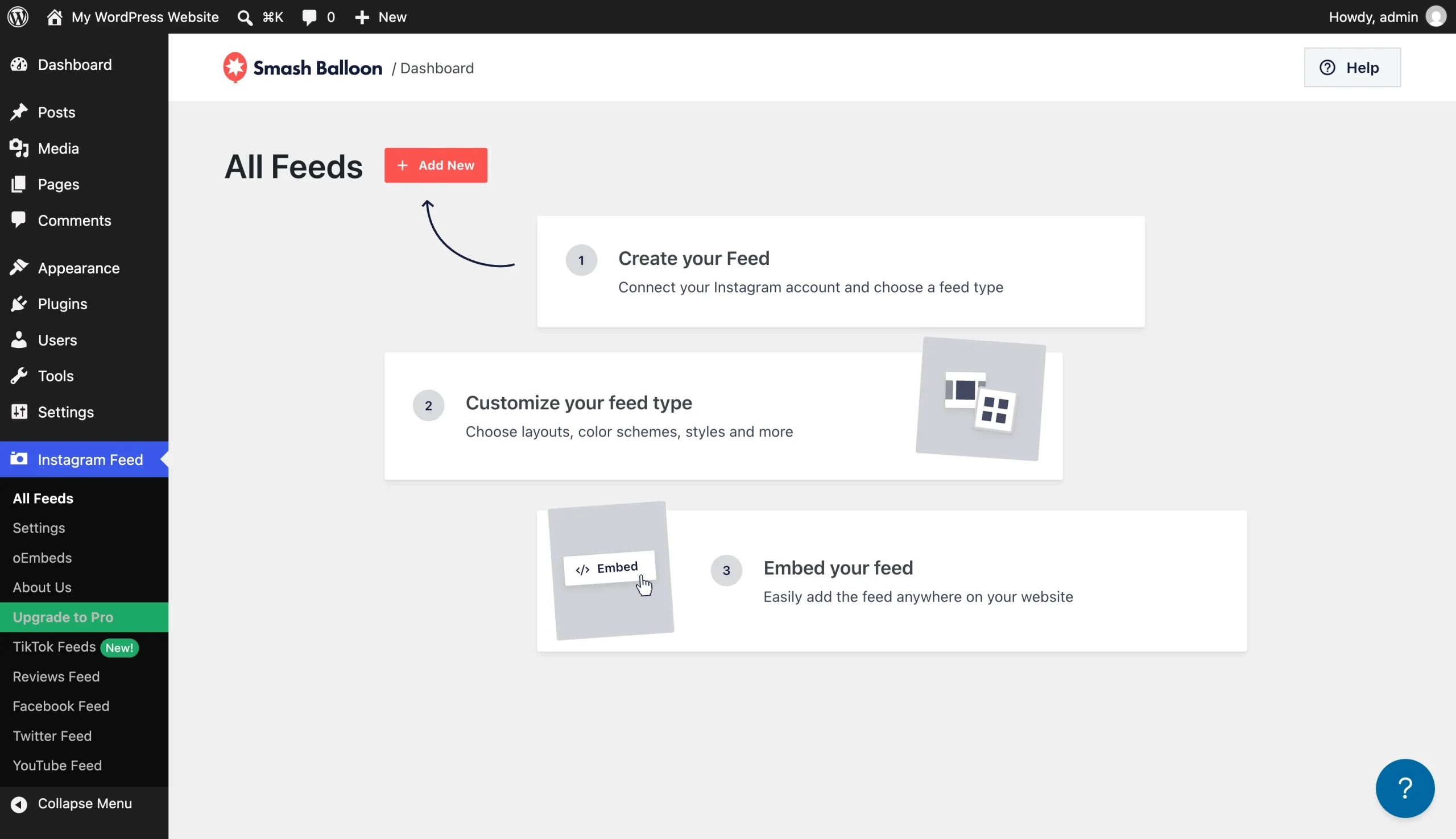
- Personalizza e pubblica: Usa il personalizzatore visivo per impostare il layout, i colori e il numero di post; quindi aggiungi il blocco del plug-in a una pagina nell’editor a blocchi e fai clic su Aggiorna.
Se il tuo sito è ospitato su WordPress.com, avrai bisogno di un piano a pagamento prima di installare qualsiasi cosa. Oltre a ciò, la versione gratuita di Smash Balloon mostra solo gli account di tua proprietà e richiede una connessione autorizzata a Meta. Questi token di accesso scadono dopo 60 giorni e, sebbene Smash Balloon li aggiorni automaticamente, un aggiornamento fallito significa che il feed smette di aggiornarsi finché non effettui nuovamente l’accesso e ti riconnetti.
Il plug-in gratuito copre solo Instagram. Per mostrare altre piattaforme, avrai bisogno di un plug-in separato per ciascuna. Combinarle in un unico feed richiede Social Wall di Smash Balloon, incluso nell’All Access Bundle annuale, insieme a funzionalità esclusive della versione Pro come layout a mosaico, feed di hashtag e conteggi dei like. Un plug-in ben costruito mette in cache il tuo feed per mantenere le pagine veloci, ma uno costruito male rallenta i tempi di caricamento, soprattutto se carica script su ogni pagina.
Opzione 2: Aggiungi un widget per feed social gratuito e off-server (consigliato)
Se stai cercando un’alternativa gratuita a Smash Balloon che combini diverse reti in un unico feed, un widget ospitato risolve il problema senza un pacchetto a pagamento. Il Widget Social Feed di Jotform raccoglie i post da Instagram, Facebook, X, LinkedIn, YouTube e Pinterest, oltre a piattaforme come Vimeo, Reddit, Medium e qualsiasi fonte RSS, per poi mostrarli in un unico feed responsive.
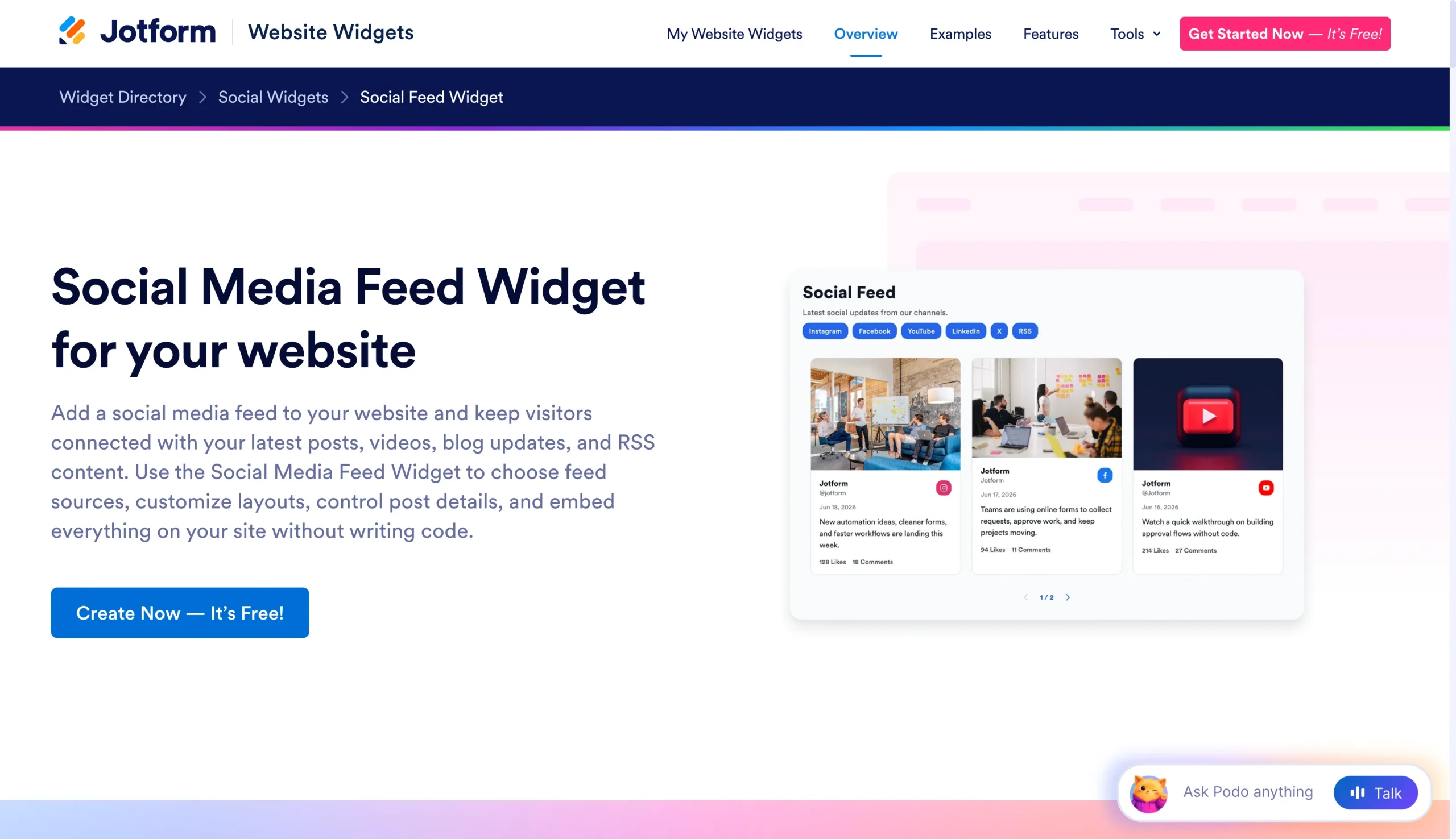
Invece di accedere e autorizzare il tuo account all’interno di WordPress, inserisci un @account pubblico o un URL del profilo nel costruttore del widget, quindi non c’è alcun token da rinnovare né alcun plug-in da aggiornare sul tuo sito. Ciò significa anche che puoi mettere in evidenza account che non possiedi, come il brand di un partner o la pagina di un evento.
Se il tuo sito è su WordPress.com, controlla prima il tuo piano, poiché il suo blocco HTML personalizzato conserva il codice di incorporamento solo con un piano a pagamento e con le funzionalità di hosting attivate. I siti self-hosted non sono interessati.
Ecco come aggiungere più feed social a WP con un unico widget:
- Crea il widget: Nella pagina del tuo Jotform Workspace, fai clic su Crea, seleziona Widget per sito web, cerca Social Feed, quindi fai clic su Usa widget.
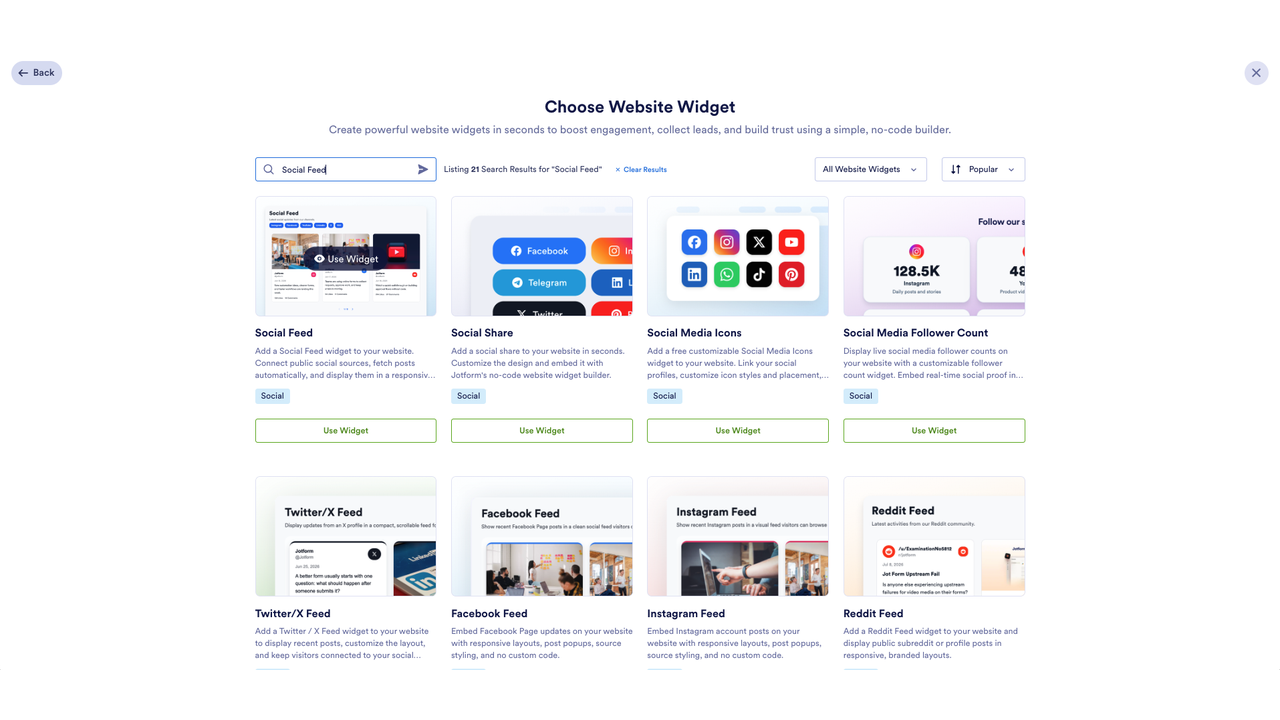
- Aggiungi le tue fonti e definisci lo stile del feed: Nel pannello Proprietà widget, nella scheda Generale, fai clic su + Aggiungi prima fonte e scegli una piattaforma, inserisci un @account pubblico o un URL del profilo e fai clic su Connetti; quindi ripeti per ogni account che desideri nel feed. Nella scheda Layout, puoi scegliere un layout a griglia, a mosaico, a elenco, a carosello o a slider, e nella scheda Stile, puoi personalizzare il design per adattarlo al tuo tema.
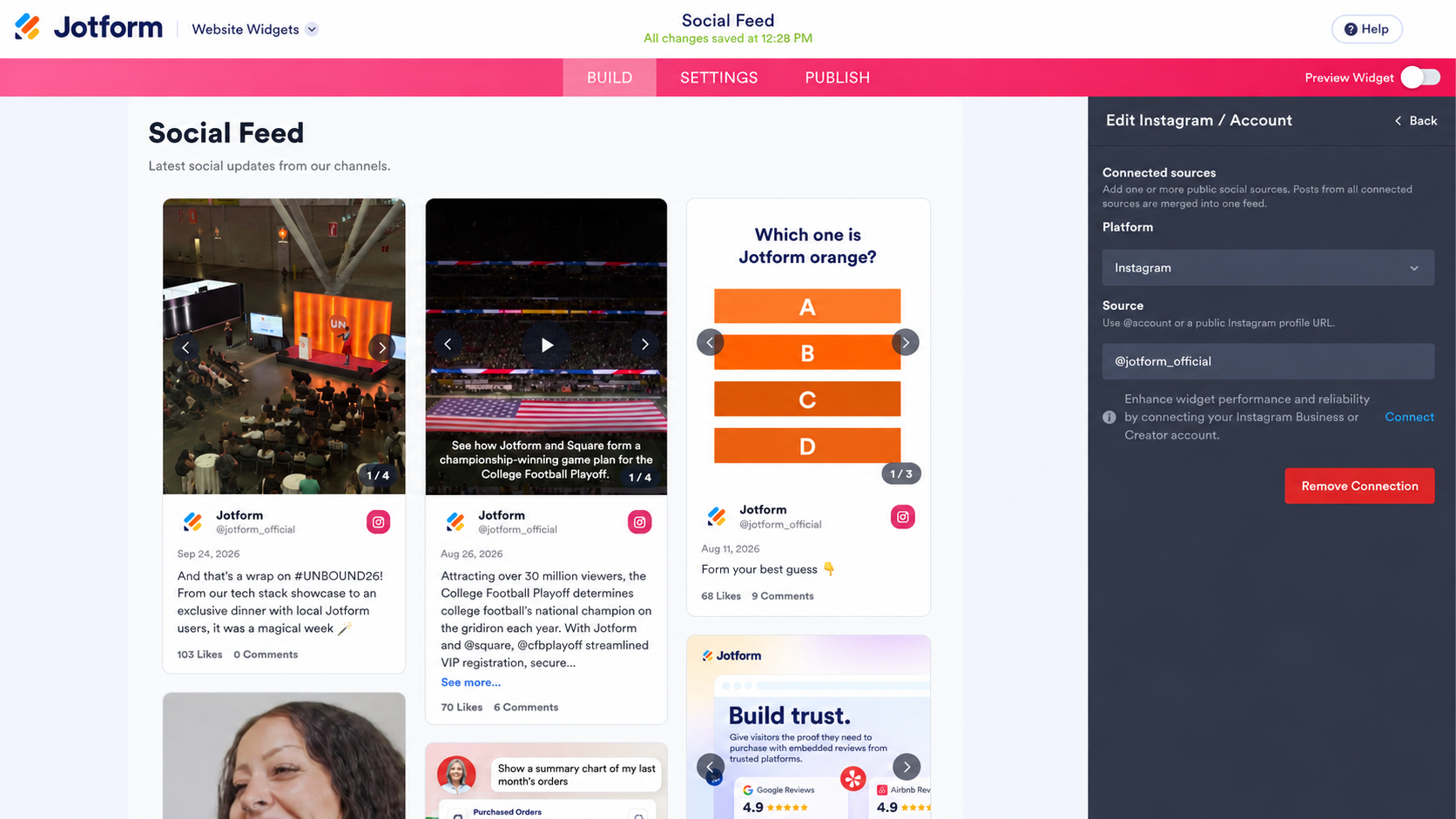
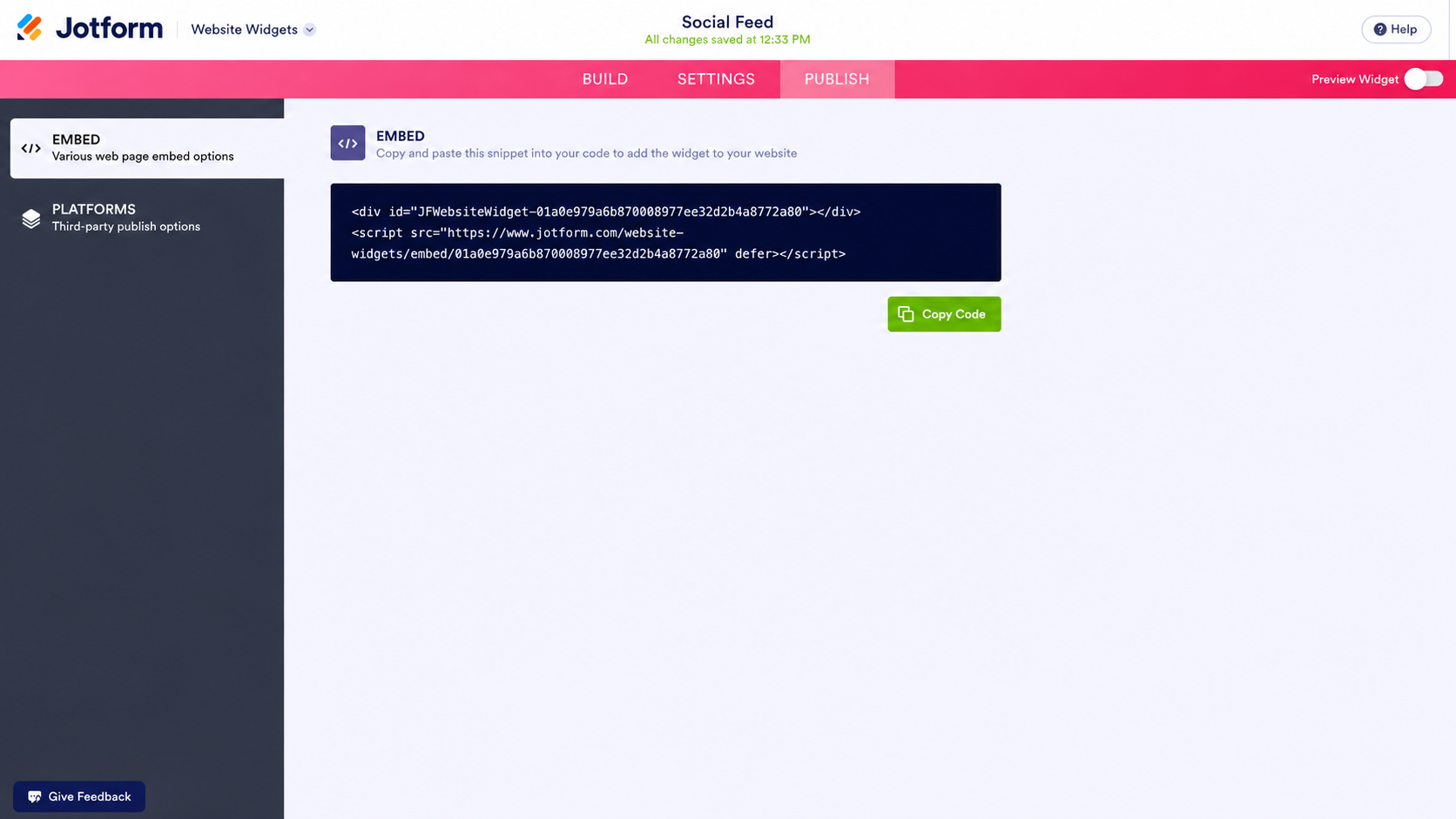
- Copia il codice di incorporamento: Fai clic su Pubblica in alto e copia il codice di incorporamento.
- Incorporalo in WordPress: Apri la tua pagina nell’editor a blocchi, fai clic sull’icona più (+) in alto a sinistra, seleziona HTML personalizzato, fai clic su Modifica HTML, incolla il codice e fai clic su Aggiorna.
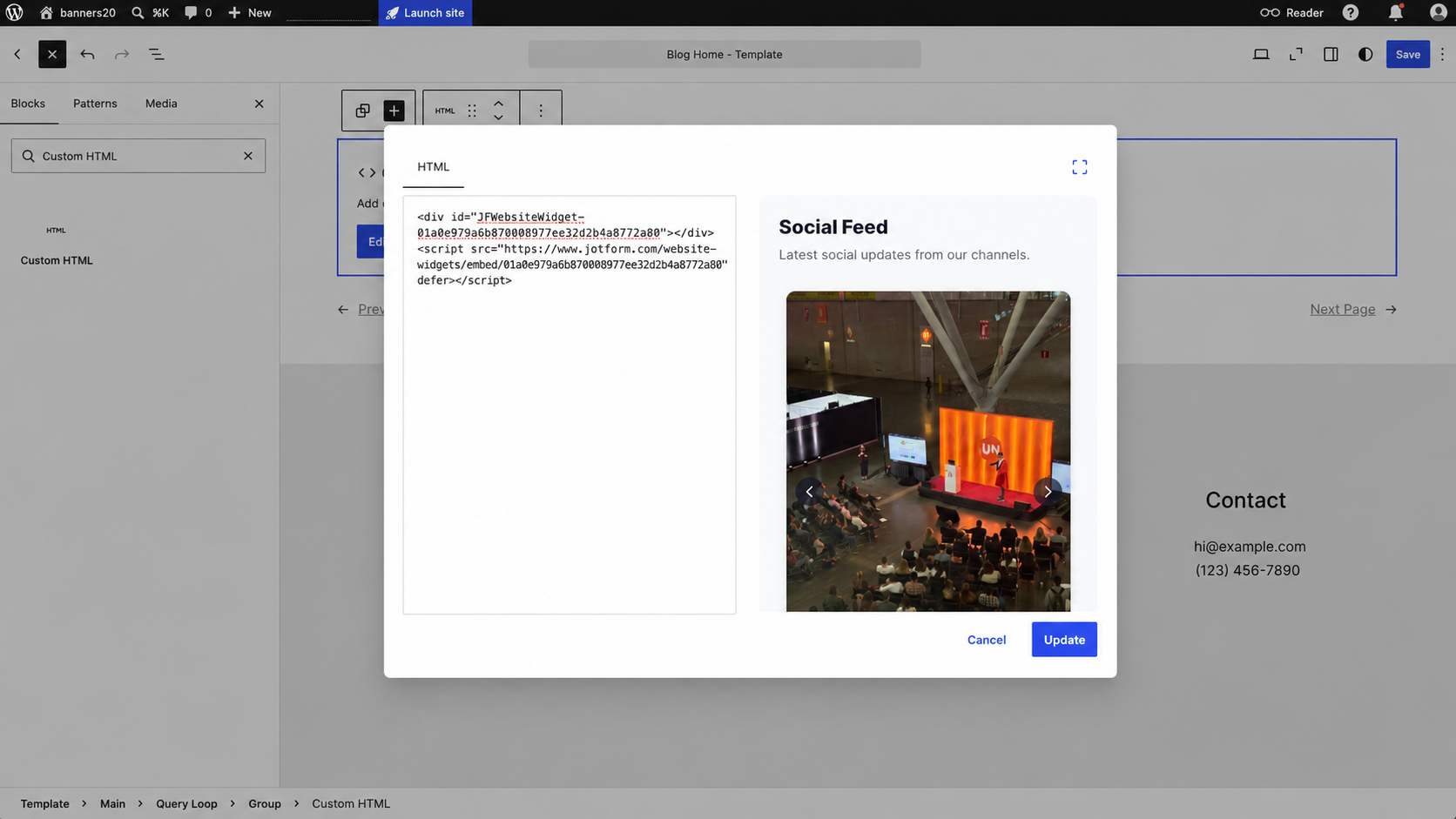
Una volta pubblicato, il tuo feed social apparirà sulla tua pagina WordPress in questo modo:
Puoi anche controllare ciò che mostra ogni scheda dei post, dalle didascalie ai conteggi del coinvolgimento. Poiché nulla viene installato sul tuo sito, è un widget per feed social leggero da mantenere.
Potenzia il tuo sito WordPress con widget intelligenti e serverless
Se stai cercando altri modi per rendere il tuo sito WordPress coinvolgente senza aggiungere un plug-in per ogni funzionalità, oltre all’aggiunta di un feed social, la directory di widget per sito web gratuiti di Jotform offre più di 150 opzioni, tra cui
- Un widget di condivisione social che consente ai visitatori di condividere le tue pagine sulle proprie reti, abbinandosi naturalmente a un feed dei tuoi post.
- Un widget banner con un conto alla rovescia o un codice coupon per una vendita o un lancio che stai promuovendo anche sui social media.
- Un widget di chat WhatsApp per i visitatori che vedono un post che gli piace e vogliono chiedere informazioni al riguardo.
Ognuno di essi si incorpora tramite un blocco HTML personalizzato allo stesso modo del feed social, quindi non aggiungi un altro plug-in da mantenere aggiornato ogni volta che WordPress o il tuo tema cambiano. Se raccogli anche iscrizioni o richieste dai tuoi visitatori, i moduli WordPress di Jotform consentono loro di iscriversi o inviare una domanda senza lasciare la pagina.
È meglio dedicare il tuo tempo alla creazione di contenuti piuttosto che a riconnettere account o pagare una quota annuale solo per combinare i tuoi feed di Instagram e Facebook. Il Widget Social Feed di Jotform riunisce gratuitamente le tue reti su un’unica pagina, così i visitatori possono vedere ciò che pubblichi senza lasciare il tuo sito.
Questo articolo è rivolto a proprietari di siti WordPress, blogger e agenzie di web design che desiderano aumentare il tempo di permanenza e mostrare una prova sociale dinamica senza installare plugin ingombranti che rallentano il sito o gestire complessi token API.













Invia un Commento: