Key takeaways
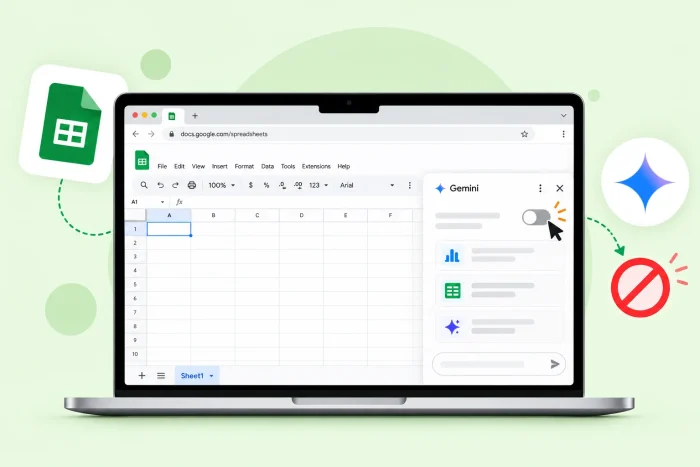
- Disattiva Gemini in Google Sheets: Apri un foglio Google e fai clic sul pulsante Gemini. Disabilita l’interruttore Funzionalità intelligenti in Google Workspace.
- Hai un account aziendale o scolastico? Le tue opzioni Gemini potrebbero essere controllate dall’amministratore di sistema. Chiedi se può disabilitare Gemini per te tramite la Console di amministrazione.
- Conosci le conseguenze: Disattivare Gemini gli impedisce di fornire assistenza all’interno del foglio mentre lavori. Potrebbe inoltre disabilitare alcune funzionalità non basate sull’IA.
- Vuoi analizzare i dati secondo le tue regole? Prova Jotform AI Data Assistant. Ti offre l’analisi che cerchi, senza bisogno di un pannello laterale dedicato o di un abbonamento a pagamento a Google Workspace.
Per l’ennesima volta oggi, Google Gemini ha interrotto il tuo flusso di lavoro in Sheets. Interviene mentre stai compilando una cella, proponendo suggerimenti di cui non hai bisogno e ingombrando lo schermo con il suo pannello laterale. Esiste un modo per disattivare Gemini in Google Sheets così da poterti concentrare sulle tue attività?
Sì, esiste. Disattivare Gemini richiede solo pochi passaggi, ma il procedimento effettivo dipende dal fatto che tu abbia un account personale o aziendale. Questa guida spiega entrambi gli scenari, incluso cosa scompare quando disattivi Gemini. Esploriamo anche un’alternativa meno invadente — il Jotform AI Data Assistant — che puoi utilizzare per l’analisi dei dati senza doverti impegnare con Gemini.
Perché disattivare Gemini in Google Sheets?
Google ha introdotto il suo strumento IA Gemini in molti dei suoi prodotti. E anche se Gemini offre alcune funzionalità utili, non tutti lo considerano indispensabile. Ecco i motivi più comuni per cui le persone lo disattivano:
- Troppo ingombro: Gemini occupa un pannello laterale in ogni Google Sheet. Questo sottrae spazio aggiuntivo a cui potresti non voler rinunciare, soprattutto su uno schermo piccolo.
- Troppo distraente: Un suggerimento di Gemini può comparire in qualsiasi momento. Se interrompe spesso i tuoi flussi di lavoro, disattivarlo fermerà i popup indesiderati.
- Preoccupazioni sulla privacy: Gemini potrebbe raccogliere dati dal tuo foglio di calcolo o dalle conversazioni con l’IA.
- Politiche aziendali o scolastiche: Alcune aziende scoraggiano attivamente o vietano l’uso dell’IA. Disabilitare Gemini in Sheets ti aiuta a rimanere conforme alle politiche vigenti.
Qualunque sia il tuo motivo per voler disattivare Gemini in Google Sheets, esiste un modo per farlo.
Come disattivare Gemini in Google Sheets
Prova questi passaggi per disabilitare Gemini in Google Sheets per il tuo account personale:
- Accedi a Google e apri un foglio Google.
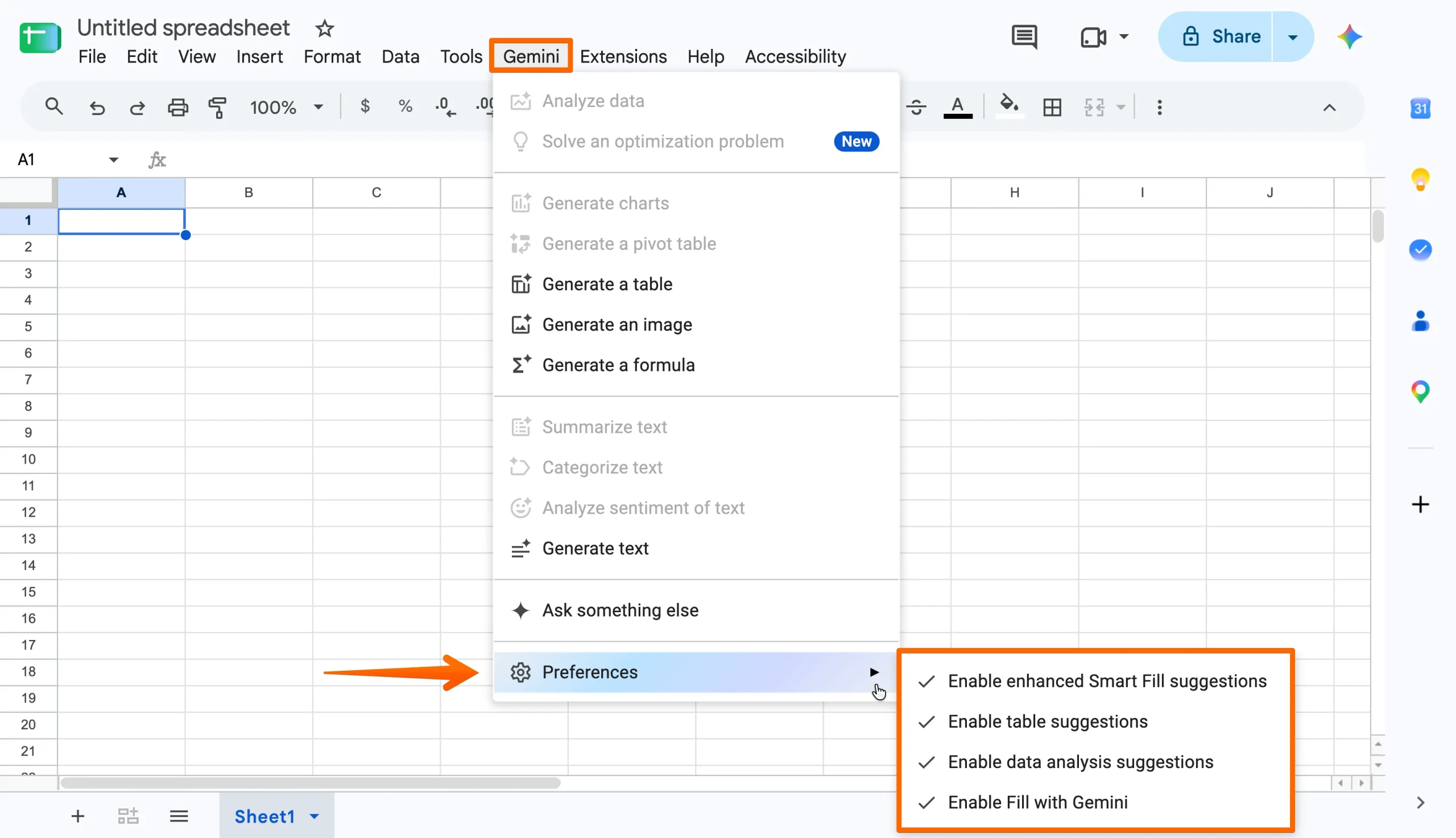
- Individua e fai clic sul menu Gemini. Fai clic su Preferenze per visualizzare le opzioni dei suggerimenti di Gemini. Disabilita quelle che vuoi disattivare. Se nel menu Gemini è presente un’impostazione Funzionalità intelligenti per Google Workspace, disabilita anche quella.
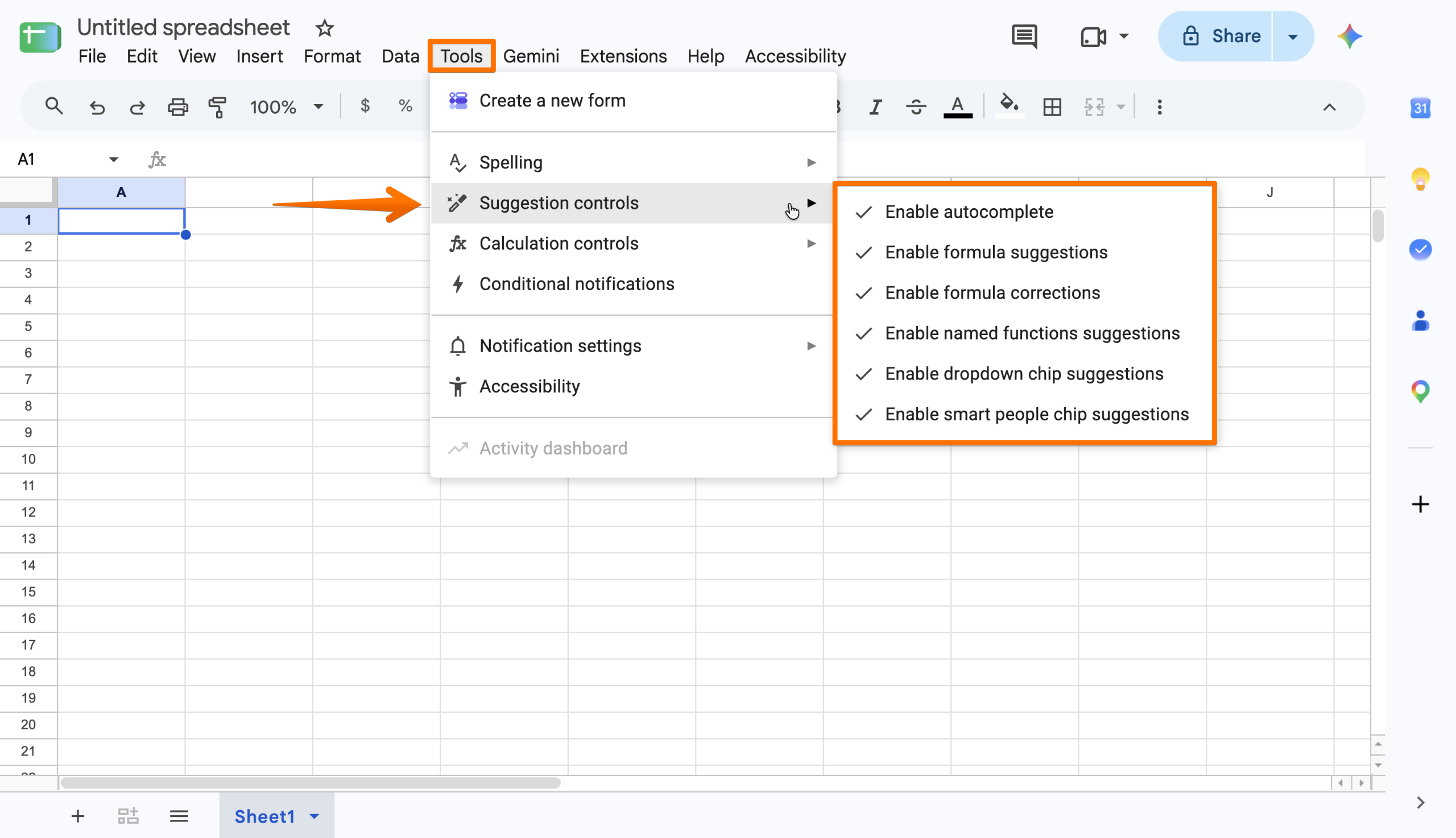
- Altri suggerimenti automatizzati si trovano nel menu Strumenti. Per accedervi, fai clic su Strumenti > Controlli dei suggerimenti. Disabilita quelli che vuoi disattivare.
- Google salva automaticamente le tue nuove impostazioni.
Qualsiasi modifica apporti alle Funzionalità intelligenti di Google si applica a tutti i tuoi Google Sheets. Se decidi di disattivare le Funzionalità intelligenti per Google Workspace, questo influirà sulle altre app che utilizzi, inclusi Google Docs e Drive.
Pro Tip
Utilizzi un account aziendale o scolastico? Le funzionalità di Gemini saranno controllate dall’amministratore della tua organizzazione. Chiedigli di fare clic su Menu > IA generativa > Gemini per Workspace nella Console di amministrazione e di apportare le modifiche necessarie. Alcune aziende organizzano le impostazioni per utente e ruolo, il che consente loro di disattivare Gemini per il tuo account senza influire sugli altri.
I compromessi della disattivazione di Gemini in Sheets
Disabilitare le Funzionalità intelligenti in Google Sheets impedisce ai prompt di Gemini di creare nuove formule e di interpretare i tuoi dati nel pannello laterale. Tuttavia, può anche impedire il funzionamento di altre funzionalità non basate sull’IA. Questo perché l’impostazione di Gemini è molto ampia.
Alcune persone scoprono che la funzionalità di Gemini che preferiscono di più è la sua analisi dei dati con IA. Se ti trovi nella stessa situazione, c’è un altro strumento di gestione dei dati che vale la pena provare: il Jotform AI Data Assistant.
Analizza i tuoi dati secondo le tue regole con Jotform AI Data Assistant
Con il Jotform AI Data Assistant, ottieni il meglio di entrambi i mondi: un’analisi basata sull’IA senza che Gemini intervenga ogni volta che inserisci dati. Non c’è alcun pannello laterale né suggerimenti a ogni azione. Attivi semplicemente l’AI Assistant quando ne hai bisogno e lo lasci da parte quando non ti serve.

Inoltre, mentre le funzionalità di Google Workspace di Gemini richiedono un abbonamento a pagamento, il Jotform AI Data Assistant è gratuito. Puoi utilizzarlo come strumento autonomo o configurare un’integrazione Jotform-Google Sheets per un utilizzo tutto in uno, senza bisogno di esportazioni.
Le funzionalità disponibili con il Jotform AI Data Assistant includono
- Conversazioni in linguaggio naturale: Lascia che Jotform analizzi i tuoi dati secondo le tue indicazioni. Richiedi totali, medie e suddivisioni senza utilizzare formule.
- Approfondimenti davvero utili: Fai esaminare a Jotform i dati per individuare anomalie e schemi ricorrenti, così da scoprire cosa necessita subito della tua attenzione.
- Colonne IA categorizzate: Chiedi a Jotform di classificare i dati per sentiment, tipo di prodotto, risposta del modulo o un altro elemento.
- Visualizzazioni istantanee: Trasforma i tuoi dati in un grafico e un riepilogo direttamente nella chat.
L’AI Data Assistant funziona con le tabelle Jotform per organizzare e filtrare le risposte dai moduli online e con la inbox Jotform per esaminare gli invii dai sondaggi online. La raccolta e l’analisi vengono eseguite in un unico posto, anziché su piattaforme separate.
Jotform offre un piano gratuito con accesso a tutte le funzionalità, incluso il Jotform AI Data Assistant. Crea un account oggi stesso per scoprire come Jotform può supportare i tuoi flussi di lavoro.
Dai un senso alle tue risposte proprio dove le raccogli
Disattivare Gemini in Google Sheets è piuttosto semplice e puoi sempre riattivarlo se inizi a sentire la mancanza dei suoi suggerimenti. Tieni solo presente che potresti aver bisogno dell’aiuto di un amministratore se utilizzi Google Sheets con un account aziendale o scolastico.
Se l’analisi dei dati è il tuo motivo principale per utilizzare Gemini, considera il Jotform AI Data Assistant. Offre vantaggi simili, senza la scomodità di un pannello laterale che ingombra il tuo spazio di lavoro. Provalo gratuitamente oggi stesso.
FAQs
Avrai bisogno di un abbonamento a pagamento per utilizzare Gemini in Google Sheets. È disponibile per account personali e professionali.
Apri l’app Gemini dal tuo Google Workspace. Fai clic su Impostazioni > Attività e disattiva l’opzione Conserva attività.
Premendo i pulsanti Ctrl e K si apre un menu per applicare un collegamento ipertestuale a un testo specifico nel tuo Google Sheet.
Questo articolo è destinato agli utenti di Google Sheets, ai professionisti del settore, agli educatori, ai titolari di account Workspace e a chiunque voglia disattivare Gemini per un’esperienza con i fogli di calcolo più pulita e meno invadente, pur mantenendo l’accesso a utili strumenti di analisi dei dati.













Invia un Commento: