
Key takeaways
- Gemini è l’IA integrata di Google per Fogli: aprilo dal pannello laterale Chiedi a Gemini o richiamalo in qualsiasi cella con la funzione IA per creare tabelle, scrivere formule, pulire i dati e analizzare i risultati.
- Hai bisogno di un piano idoneo: l’uso di Gemini all’interno di Fogli richiede un piano Google Workspace o Google AI idoneo. Gli account personali gratuiti non possono accedere al pannello laterale.
- Gemini lavora sui dati già presenti nel tuo foglio: questo strumento è potente per l’analisi, ma non può raccogliere o standardizzare i tuoi dati al posto tuo.
- Jotform AI Data Assistant è l’opzione più semplice per i dati dei moduli: esegue gratuitamente la stessa analisi conversazionale di Gemini sui tuoi invii attraverso tabelle jotform e inbox jotform — senza alcun abbonamento a Workspace.
Creare fogli di calcolo a mano richiede tempo ed è impegnativo, anche in soluzioni come Google Fogli. Ecco perché Google ha integrato Gemini, la sua soluzione di IA.
Con Gemini, puoi trasformare il processo di creazione dei tuoi Google Fogli in una conversazione. Descrivi semplicemente ciò che desideri e lui crea la tabella, scrive la formula o riassume i tuoi dati.
Ma prima di provare a integrare Gemini nei tuoi fogli di calcolo, è importante capire cosa ti serve per usarlo, come aprirlo, i prompt che vale la pena provare e dove presenta dei limiti — oltre al perché un’opzione più semplice potrebbe valere di più il tuo tempo.


Cosa ti serve per usare Gemini in Google Fogli
Sebbene Gemini sia una funzionalità utile per gli utenti di Google, non è disponibile per tutti. Devi soddisfare alcuni requisiti prima di poter accedere a questo assistente IA nei tuoi fogli di calcolo, tra cui
- Un piano idoneo: Gemini in Google Fogli è supportato solo da alcuni account a pagamento Google Workspace per lavoro e scuola e dai piani personali Google AI. Gli account Google gratuiti non possono accedere a questo particolare insieme di funzionalità IA.
- Funzionalità smart attivate: gli utenti di Google hanno la possibilità di abilitare e disabilitare le funzionalità smart come Gemini nei loro account. In un account Google Workspace, questo viene in genere fatto da un amministratore.
- Accesso alla versione web o a un dispositivo Android: le funzionalità di Gemini per Fogli erano originariamente disponibili solo nella versione web. Tuttavia, un recente aggiornamento di Google ha reso questi strumenti disponibili anche sui dispositivi Android.
- Un file nativo di Fogli: per prestazioni ottimali, Gemini richiede un file nativo di Fogli. Se stai importando un file Excel, converti e salva il tuo foglio di calcolo come file di Fogli prima di provare a usare le funzionalità IA.
- Una lingua supportata: sebbene Gemini sia disponibile in un’ampia gamma di lingue, non è adattato a ogni lingua. Prima di provare a usare le funzionalità di Gemini in Google Fogli, controlla se la tua lingua preferita è supportata da Gemini.
Tieni presente che Google richiede inoltre agli utenti di avere almeno 18 anni per utilizzare le funzionalità di Gemini in Google Workspace. Se soddisfi tutti questi requisiti, dovresti vedere l’icona a forma di stella di Gemini nella tua interfaccia.
Come accedere a Gemini in Google Fogli
Una volta stabilito che puoi accedere a Gemini, puoi decidere come usare Google Fogli con Gemini nel modo più adatto alle tue preferenze. Esistono tre metodi principali per accedere a Gemini nell’interfaccia del tuo foglio di calcolo:
- Il pannello laterale di Gemini: quando apri un foglio di calcolo di Google Fogli, puoi fare clic sull’icona di Gemini nell’angolo in alto a destra per avviare una conversazione con l’assistente IA. Tramite prompt personalizzati o uno dei suggerimenti pre-generati di Gemini, puoi usare questa IA conversazionale per modificare e creare il tuo documento.
- La funzione IA: digitando “=AI(“la tua istruzione”, [intervallo opzionale]),” puoi eseguire rapidamente attività specifiche per cella come generazione di testo, riepilogo, categorizzazione dei dati e recupero di risposte. Questa funzione presenta alcune limitazioni, tra cui un limite che applica le funzioni IA solo alle prime 350 celle selezionate per prompt.
- Riempimento automatico avanzato: mentre digiti i dati nelle celle di Google Fogli, potresti ricevere la richiesta di usare l’IA per completare le righe incomplete. Questa funzione rileva la relazione tra coppie di colonne per prevedere automaticamente i valori rimanenti. Tuttavia, questa funzione è disponibile solo nella versione web di Google Fogli.
Queste tre funzioni principali offrono assistenza IA per attività che vanno da quelle generali a quelle estremamente granulari. Ora che sai come accedere a Gemini, esploriamo gli usi che potresti farne.
6 modi per usare Gemini in Google Fogli
I tuoi prompt determineranno il modo in cui usi Gemini in Google Fogli, e sapere come scrivere prompt per Gemini in modo efficace può sbloccare automazioni che gestiscono molte delle attività principali solitamente svolte in Fogli.
Mentre sperimenti con Gemini, prova questi esempi di prompt. Tieni presente che Gemini mostrerà una scheda di anteprima prima di apportare le modifiche definitive, così potrai applicare o annullare le azioni in base ai risultati.
1. Crea una tabella o un intero foglio di calcolo da un prompt
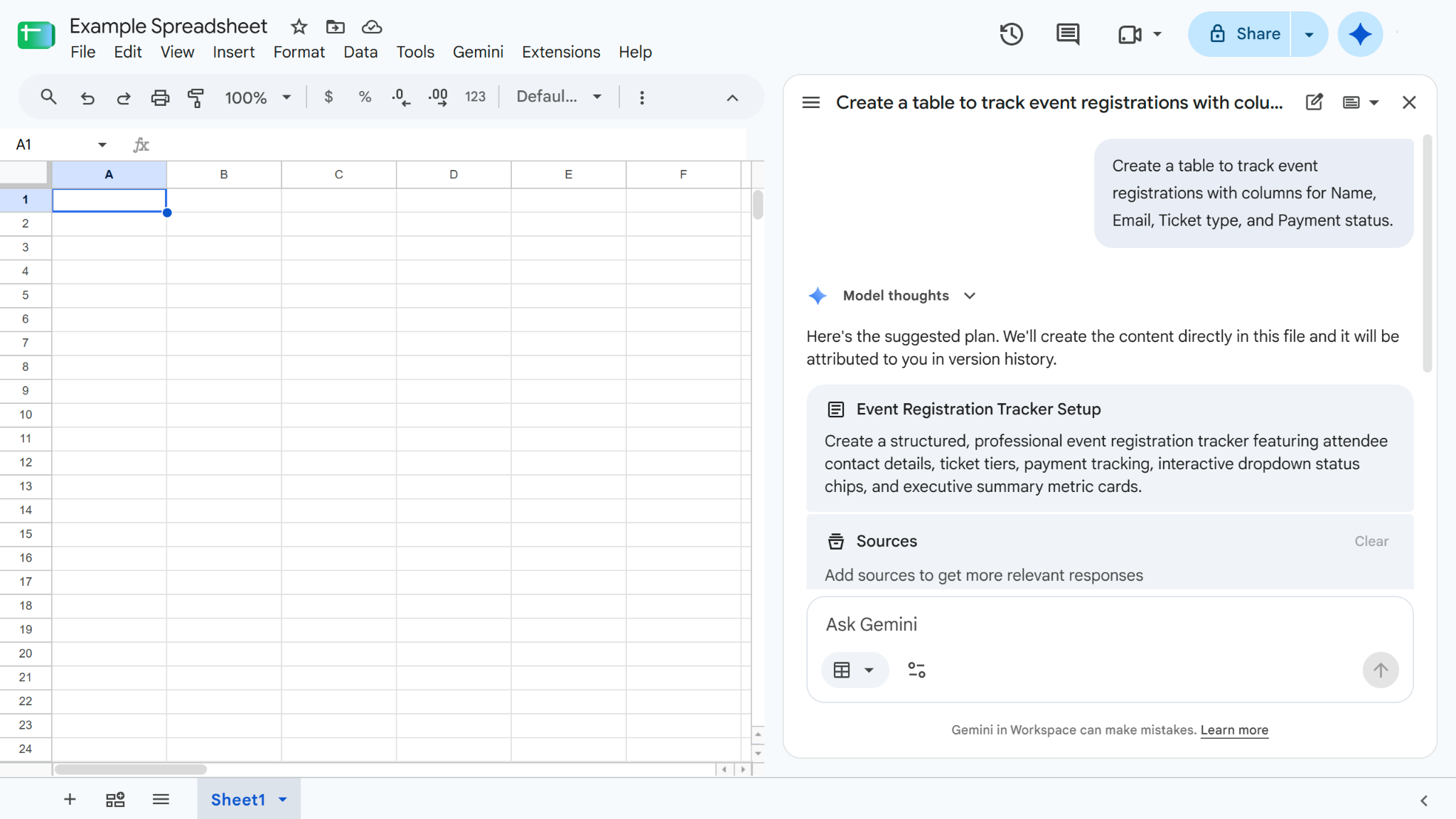
Per creare una tabella o un intero foglio di calcolo, apri il pannello laterale di Gemini e inserisci un prompt simile a: “Crea una tabella per tenere traccia delle registrazioni agli eventi con colonne per Nome, Email, Tipo di biglietto e Stato del pagamento.”
Dopo aver inserito questo prompt, Gemini ti mostrerà i passaggi che deve seguire per creare la tua tabella, così potrai esaminarli e approvarli. Una volta data l’approvazione, si metterà al lavoro.
2. Genera formule in linguaggio naturale
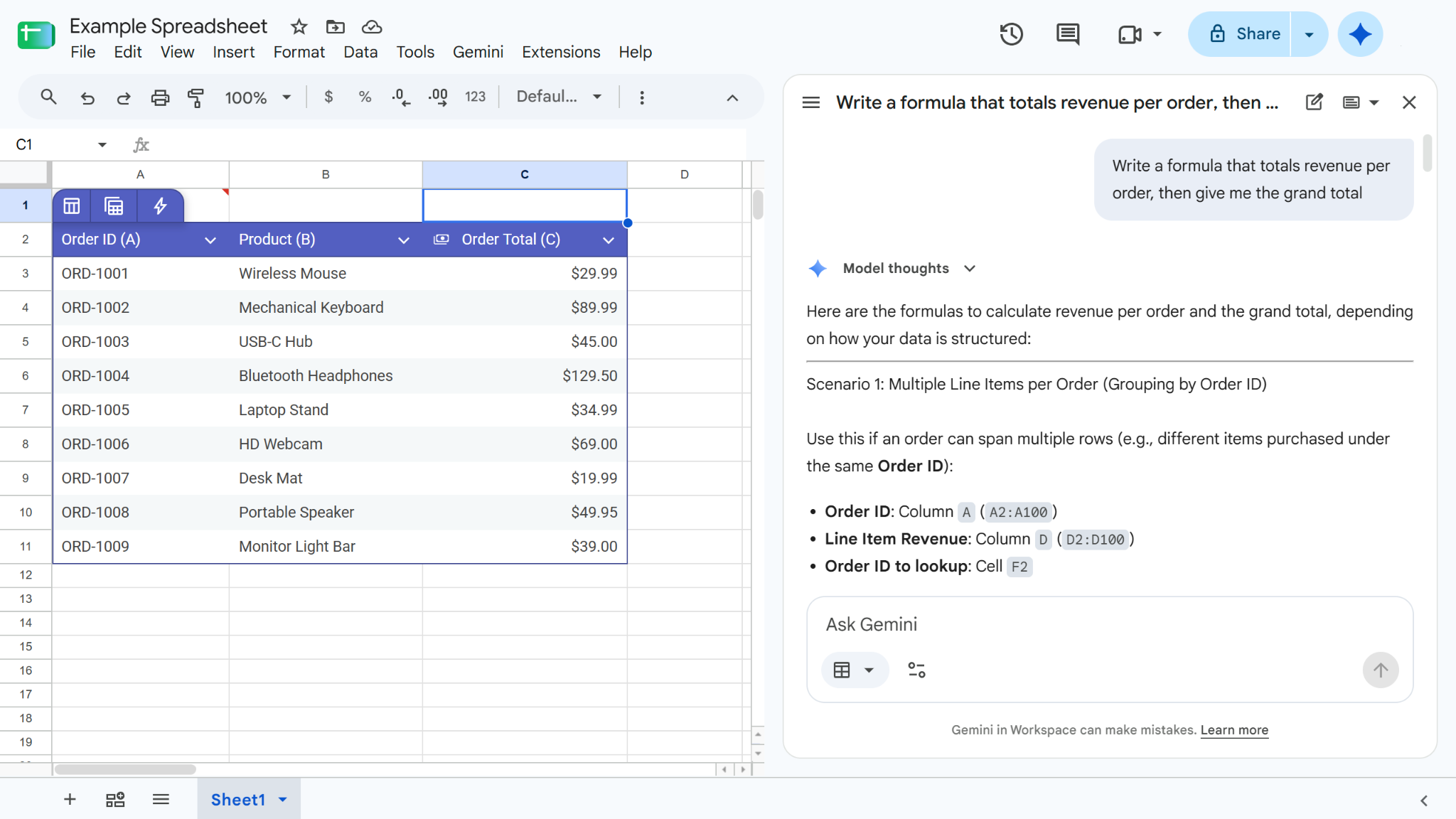
Le formule sono una parte fondamentale della gestione dei dati tramite Google Fogli. Gemini può rendere il loro utilizzo più efficiente che mai attraverso due metodi:
- Inserisci un prompt nel pannello laterale di Gemini, ad esempio “Scrivi una formula che calcoli il totale delle entrate per ordine, poi dammi il totale complessivo.” Gemini genererà opzioni basate sul tuo foglio di calcolo che potrai inserire o copiare.
- Inizia in una cella digitando “=” e usa la funzione IA per completare e modificare le formule.
Assicurati di verificare attentamente l’efficacia di qualsiasi formula generata da Gemini, poiché può comunque commettere errori che potrebbero influire sull’accuratezza dei tuoi dati.
3. Categorizza o riassumi il testo con la funzione IA
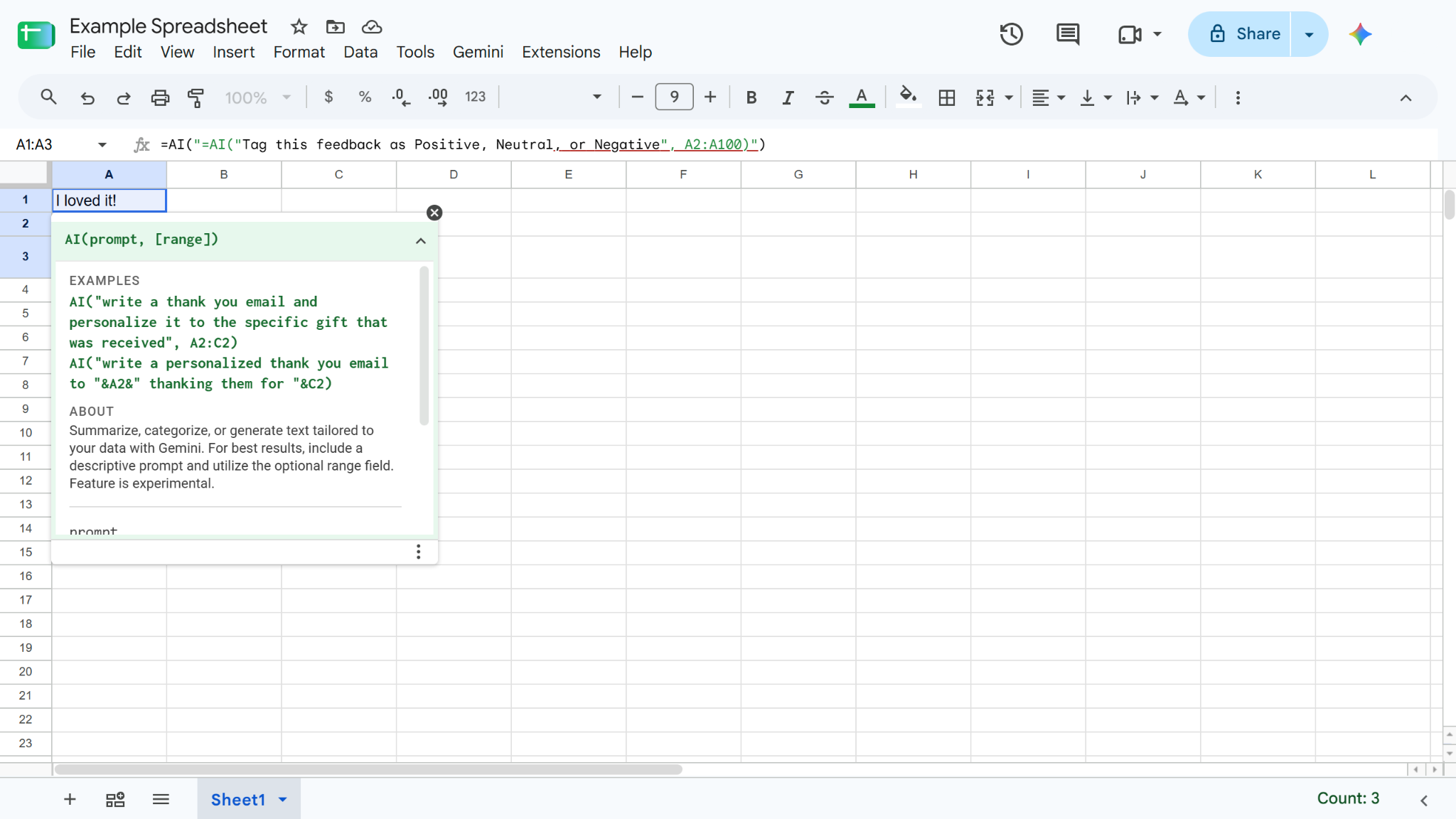
Invece di analizzare tu stesso ogni cella di dati, puoi usare la funzione IA per ordinare rapidamente le tue voci in categorie o fornire riepiloghi. Ad esempio, prova a usare un prompt come “=AI(“Etichetta questo feedback come Positivo, Neutro o Negativo”, A2:A100)” per categorizzare un intervallo di risposte di un sondaggio recente usando strumenti IA per l’analisi dei dati.
4. Pulisci e riorganizza i tuoi dati
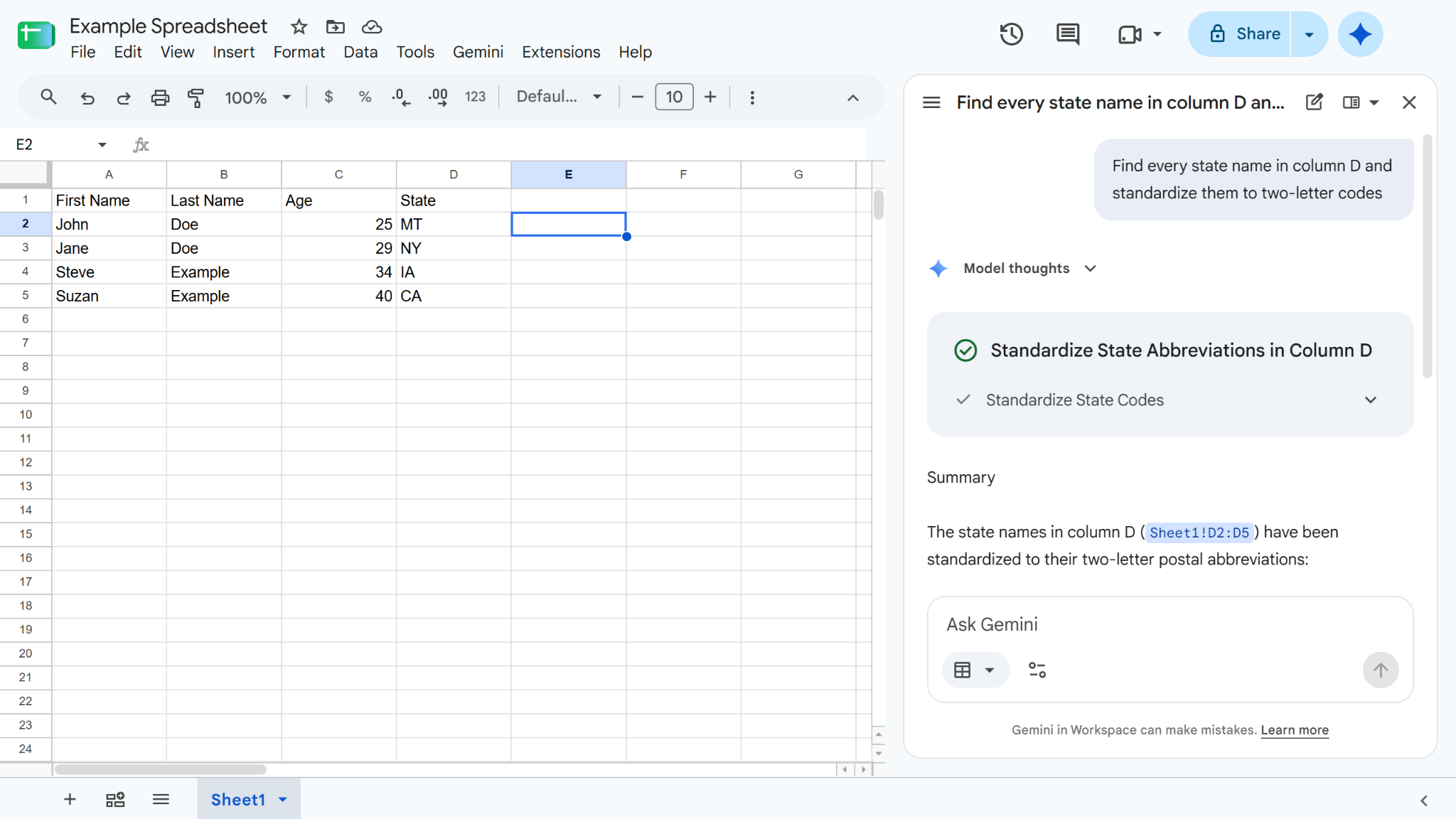
Gemini può essere usato anche per funzioni più basilari come la manutenzione ordinaria. Ad esempio, se stai intervistando utenti e richiedi il loro stato di residenza, i nomi completi di ogni stato possono spingere fuori dalla vista altre colonne importanti. Per riordinare questi dati, inserisci un prompt come “Trova ogni nome di stato nella colonna D e standardizzali in codici a due lettere” nella barra laterale di Gemini. Gemini userà le sue azioni di trova-e-sostituisci e di pulizia per riorganizzare le tue voci.
5. Aggiungi menu a tendina, filtri e formattazione condizionale
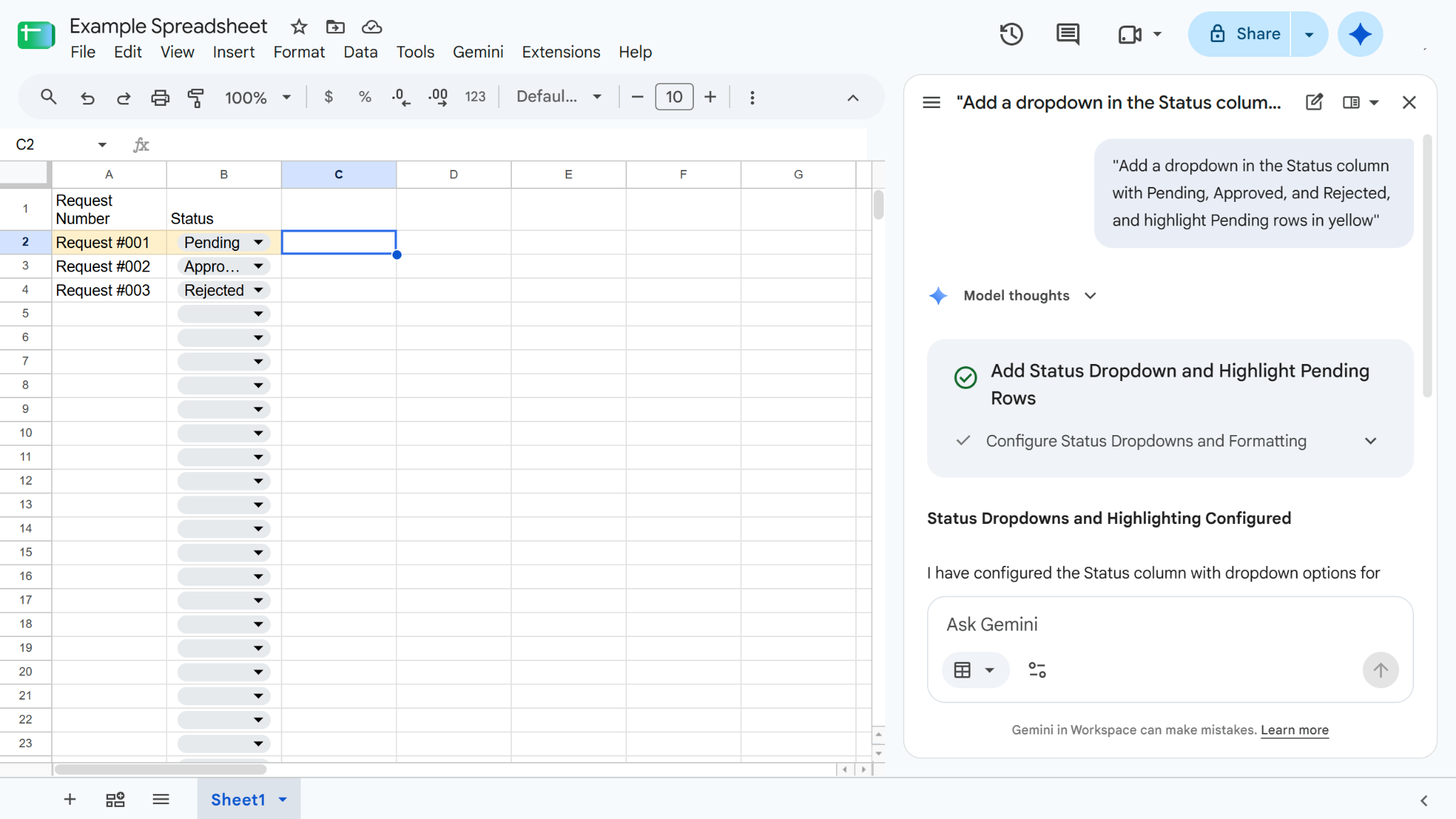
Gemini può inoltre aiutare nella gestione dei progetti e dei dati aggiungendo strumenti organizzativi come menu a tendina, filtri e formattazione condizionale ai tuoi Fogli — elementi che altrimenti sarebbe noioso aggiungere a mano. Prova a usare prompt come “Aggiungi un menu a tendina nella colonna Stato con In attesa, Approvato e Rifiutato, ed evidenzia in giallo le righe In attesa” per gestire meglio le tue informazioni.
6. Crea tabelle pivot e grafici per analizzare i tuoi dati
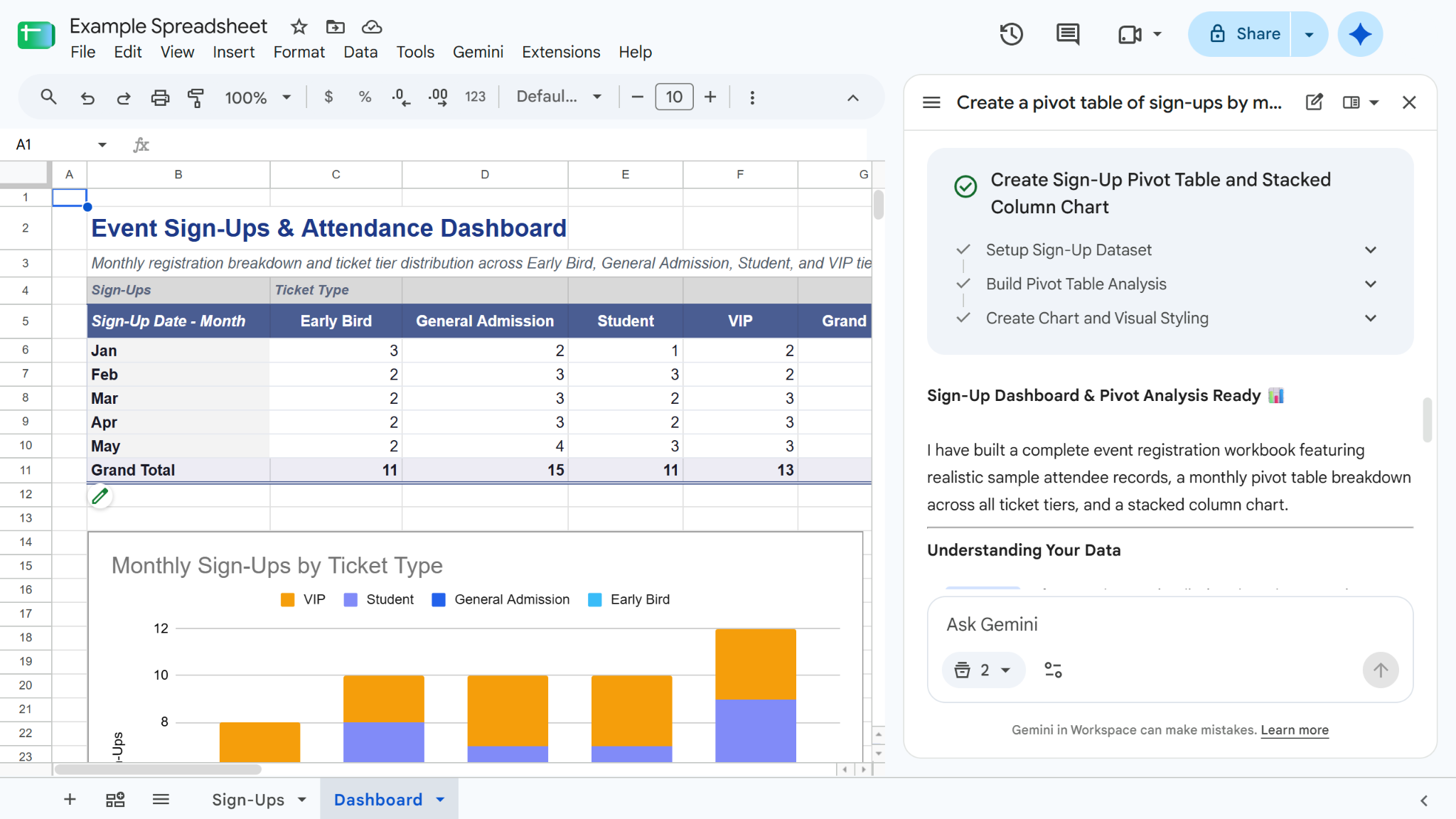
Le tabelle pivot sono uno strumento potente per aggregare, riepilogare e analizzare grandi quantità di dati. Gemini non solo può creare queste tabelle, ma può anche creare visualizzazioni per aiutarti ad analizzare queste informazioni. Prova a inserire un prompt come “Crea una tabella pivot delle iscrizioni per mese e tipo di biglietto, poi rappresentale in un grafico” per eseguire questa operazione.
Come creare un foglio di calcolo con Gemini
Creare un foglio di calcolo con Gemini richiede solo pochi minuti. Basta inserire il tuo prompt, poi esaminare, chiarire e approvare. Ecco come farlo da solo:
- Apri Fogli sul tuo computer o dispositivo Android.
- Fai clic sul logo di Gemini per aprire il pannello laterale.
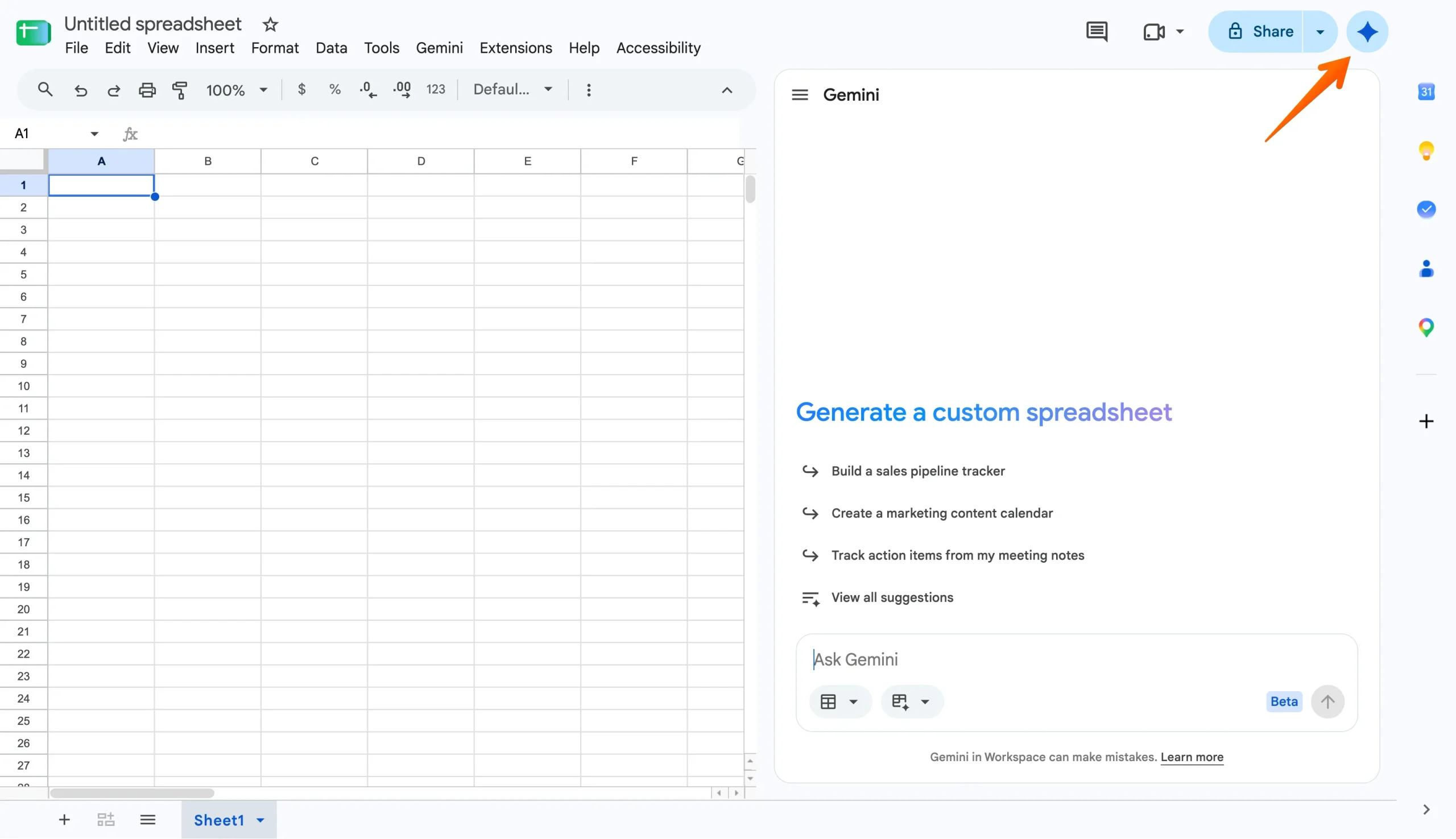
- Inserisci il tuo prompt di creazione.
- Se applicabile, rispondi a eventuali domande di chiarimento per aiutare a perfezionare i risultati di Gemini.
- Esamina il piano e lo schema del modello che genera.
- Se vuoi fornire a Gemini dati specifici, aggiungi le fonti.
- Fai clic su Approva e Gemini creerà il tuo foglio.
Con Gemini, puoi creare un foglio completamente nuovo o eseguire funzioni end-to-end in un foglio esistente. Tuttavia, la funzione di creazione di Gemini è ancora limitata alle lingue attualmente supportate dall’IA di Google.
Limitazioni di Gemini in Google Fogli
Sebbene Gemini possa essere uno strumento utile per semplificare le attività nei fogli di calcolo, è ancora una tecnologia in via di sviluppo — il che significa che potrebbe risultare carente in alcune aree. Definisci le tue aspettative tenendo a mente queste limitazioni:
- Gemini non è gratuito: forse la sua limitazione maggiore è che Gemini in Google Fogli è ancora riservato solo ai piani a pagamento idonei.
- La disponibilità delle funzionalità varia: alcune funzioni di creazione e modifica sono limitate in base a regione, lingua e piano.
- Può commettere errori: come qualsiasi IA, Gemini non è perfetto. Dovrai comunque rileggere le sue risposte per verificarne l’accuratezza prima di affidarti a esse.
- Il suo controllo è limitato al tuo foglio: Gemini non ha alcun controllo sulla raccolta, la coerenza o l’accuratezza dei tuoi dati.
Se il tuo foglio di calcolo è popolato con dati provenienti da un modulo, il design e la funzionalità del tuo modulo influenzeranno la sua accuratezza ed efficacia. Invece di esportare i tuoi dati dai moduli online in un Foglio e affidarti a Gemini da lì, valuta un’alternativa più semplice basata sull’IA.
Dal modulo all’analisi: scopri Jotform AI Data Assistant
Non tutti hanno bisogno di pagare per un piano Google Workspace o IA per sfruttare i vantaggi dei fogli di calcolo basati sull’IA. Per gli utenti dei moduli digitali, Jotform AI Data Assistant porta lo stesso flusso di lavoro conversazionale direttamente nei tuoi documenti.

Questa alternativa più intelligente offre molti degli stessi vantaggi di Gemini, inclusa la capacità di
- Porre domande e analizzare le tue invii in linguaggio naturale, ottenendo risposte, totali e suddivisioni — senza bisogno di formule.
- Ottenere analisi dei dati come l’identificazione di pattern, valori anomali e temi ricorrenti.
- Visualizzare i tuoi dati con grafici, griglie e riepiloghi.
- Generare Colonne IA per riassumere, tradurre, categorizzare risposte aperte o classificare il sentiment.
- Eseguire azioni in blocco per modificare, pulire e aggiornare molti record da un singolo prompt.
Jotform AI Data Assistant va anche oltre i tuoi moduli, offrendo supporto ovunque risiedano i tuoi dati — un’altra differenza tra questa alternativa e Gemini. Usando il Data Assistant, puoi semplificare i flussi di lavoro
- In Tabelle Jotform: descrivi la tabella di cui hai bisogno e creane una da un prompt, un file o un comando vocale. Poi organizzala con schede, Colonne IA e viste filtrate. Tabelle Jotform ospita anche i risultati dell’analisi dei dati e dell’organizzazione visiva che esegui sui tuoi invii.
- In Inbox Jotform: esamina gli invii uno per uno, riassumendo o traducendo una voce o generando risposte, conferme e promemoria direttamente dai tuoi dati.
- In Report Builder Jotform: trasforma gli invii in report condivisibili con grafici e riepiloghi, così la tua analisi diventa inviabile e presentabile senza doverla ricostruire in un’altra app.
Usando Jotform AI Data Assistant, puoi trasformare la raccolta e l’analisi dei tuoi dati in un unico flusso di lavoro automatizzato — gratuitamente. Preferisci comunque usare Google Fogli? Semplifica il tuo processo di raccolta dati con uno degli oltre 20.000 modelli di moduli di Jotform e importa senza sforzo le tue risposte in Google Fogli usando l’integrazione Jotform con Google Fogli. Questo fornisce a Gemini i dati più puliti possibili e migliora l’uso di questo strumento IA.
Domande frequenti sull'uso di Gemini in Google Fogli
Gemini è lo strumento IA più nativamente compatibile con Google Fogli. Ma se non vuoi pagare per un account Google Workspace, strumenti come Jotform AI Data Assistant offrono gli stessi vantaggi e altro ancora gratuitamente.
Per usare l’IA in Google Fogli gratuitamente, dovrai usare un’alternativa a Gemini. Gemini è attualmente disponibile solo con alcuni piani Google Workspace e Google AI. Tuttavia, gli strumenti IA di terze parti possono integrarsi con Google Fogli senza costi aggiuntivi.
Per creare un foglio di calcolo usando Gemini, dovrai aprire la barra laterale di Gemini e inserire un prompt che descrive le tue esigenze di creazione. Gemini produrrà un piano passo passo da esaminare e approvare, che potrai poi modificare o approvare. Una volta approvato, Gemini creerà un foglio di calcolo per tuo conto.
Questo articolo è rivolto agli utenti di Google Fogli che vogliono sapere cosa fa Gemini in Fogli, se possono accedervi, come attivarlo, prompt reali da provare e i suoi limiti.













Invia un Commento: