
Se stai usando WordPress per vendere qualcosa o far crescere una lista email, un banner nella parte superiore della pagina può essere di grande valore. Spesso è ciò che le persone notano per prima, quindi è un ottimo punto per annunciare una vendita stagionale, presentare un nuovo prodotto o scambiare un download gratuito con un indirizzo email.
WordPress offre modi nativi per creare un banner, e un banner personalizzato con Gutenberg di solito significa combinare un blocco Cover con un’intestazione e un pulsante, dato che non esiste un blocco banner dedicato. Per un semplice annuncio con un link, queste opzioni sono sufficienti. Ma se vuoi che il tuo banner ottenga clic invece di confondersi con la pagina ed essere ignorato dallo scorrimento, potresti volere qualcosa di un po’ diverso.
Quei blocchi non possono fare nulla di interattivo, poiché non c’è un timer per il conto alla rovescia delle vendite né un campo per la raccolta email all’interno del banner stesso. Creare un banner con elementi del genere (senza scrivere HTML e CSS) richiede uno di due approcci: puoi installare un plug-in dedicato per i banner, oppure puoi usare un widget ospitato gratuito e incollare il suo codice di incorporamento in un blocco HTML personalizzato.
Se sei un blogger, un editore o un commerciante WooCommerce che vuole aggiungere un banner personalizzato in WordPress con un conto alla rovescia o un modulo di iscrizione, continua a leggere. Questa guida spiega come aggiungere un banner in WordPress, iniziando con i plug-in e poi con il widget.


Opzione 1: Installa un plug-in dedicato per i banner di WordPress
L’approccio standard di WordPress consiste nell’installare un plug-in dal repository. Sono disponibili decine di plug-in per banner e barre di notifica, e una volta che uno è attivo, puoi configurare la tua campagna dalla dashboard anziché dall’editor a blocchi.
Ecco come aggiungere un banner in WordPress con un plug-in:
- Dalla dashboard di WordPress, vai su Plugin, cerca un plug-in per banner o barre di notifica, poi clicca su Installa ora e attiva.
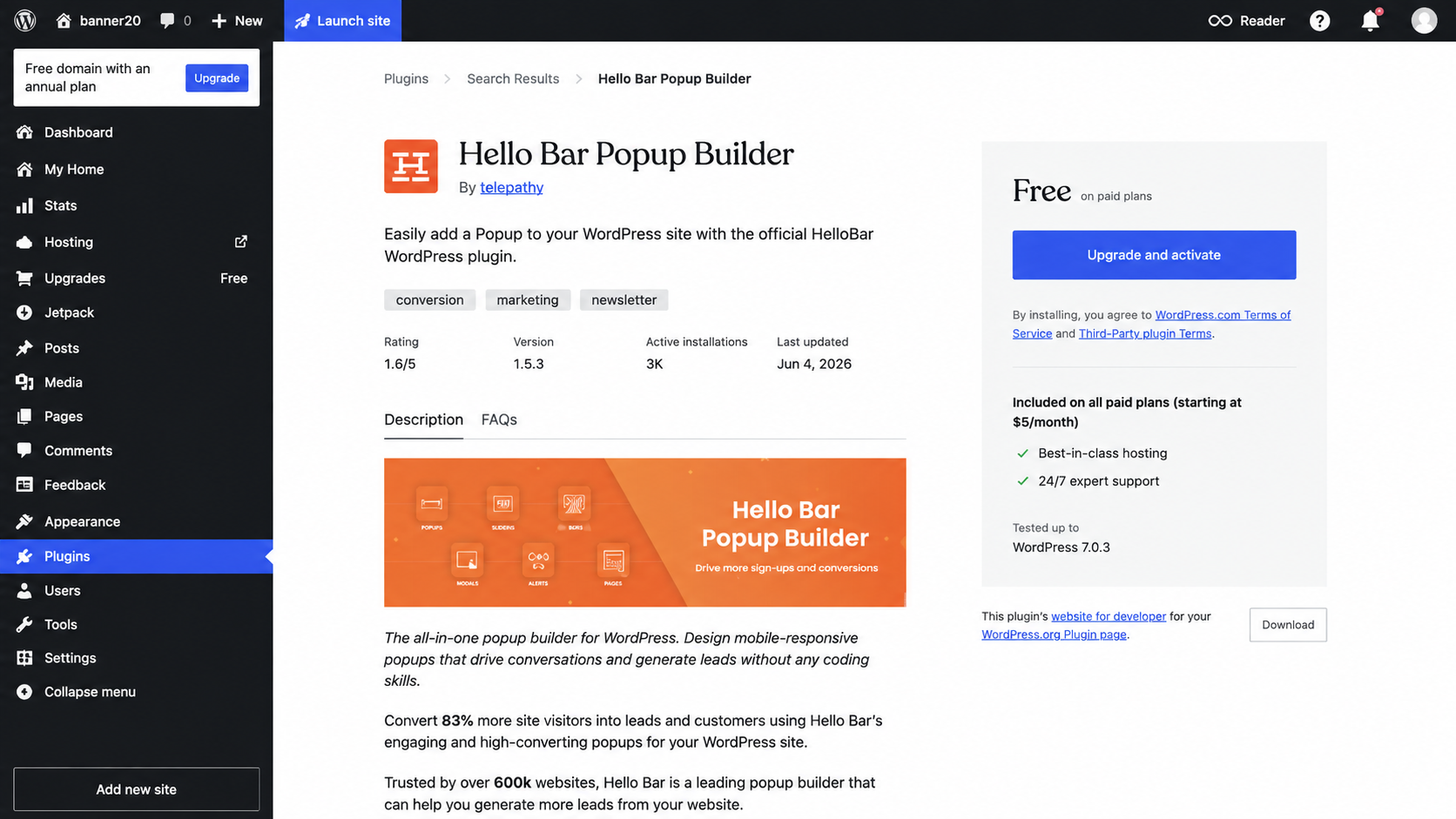
- Cerca il nuovo elemento di menu del plug-in nella barra laterale sinistra; aggiorna la dashboard se non appare subito. Attiva il banner, poi aggiungi testo, immagini, colori e URL di destinazione.
- Scegli quali pagine o articoli mostreranno il banner, imposta eventuali regole di pianificazione o targeting, salva le modifiche e poi visualizza il tuo sito live per confermare che appaia correttamente.
Le versioni gratuite variano molto in ciò che includono, e le funzionalità premium che rendono un banner degno di nota — timer per il conto alla rovescia, regole di targeting e la rimozione del logo di qualcun altro dalla tua promozione — spesso richiedono un pagamento.
Ad esempio, il piano gratuito di Hello Bar ti limita a una sola barra e mantiene il marchio Hello Bar a meno che tu non faccia l’upgrade, con piani a pagamento a partire da 29 $ al mese con fatturazione annuale. OptinMonster ha un livello gratuito, ma i tipi di campagna e i limiti di traffico aumentano con i piani a pagamento da 7 a 49 $ al mese. E il piano premium di Icegram parte da 129 $ all’anno.
Molti di questi richiedono anche un account con il servizio stesso del plug-in, poiché il plug-in funge da connettore mentre la campagna viene modificata nella dashboard cloud dell’azienda. Vale la pena saperlo se preferisci lavorare esclusivamente sul tuo sito.
Opzione 2: Aggiungi un widget banner interattivo e gratuito (consigliato)
Se vuoi un banner con un conto alla rovescia, un codice coupon o un campo email, e preferisci non pagare per un plug-in premium per ottenerlo, un widget banner gratuito per WordPress copre le tue esigenze. Configuri il banner in un costruttore visivo, copi il codice di incorporamento e lo incolli in un blocco HTML personalizzato in Gutenberg.
Il Widget Banner di Jotform gestisce gli elementi che i blocchi di Gutenberg non possono. Puoi usare come sfondo un colore pieno, un gradiente, un’immagine o un video di YouTube o Vimeo, poi aggiungere pulsanti CTA, link testuali, codici coupon, timer per il conto alla rovescia o un modulo di raccolta email. E puoi rendere cliccabile l’intero banner se vuoi.
Ecco come aggiungere un banner in WordPress con un widget:
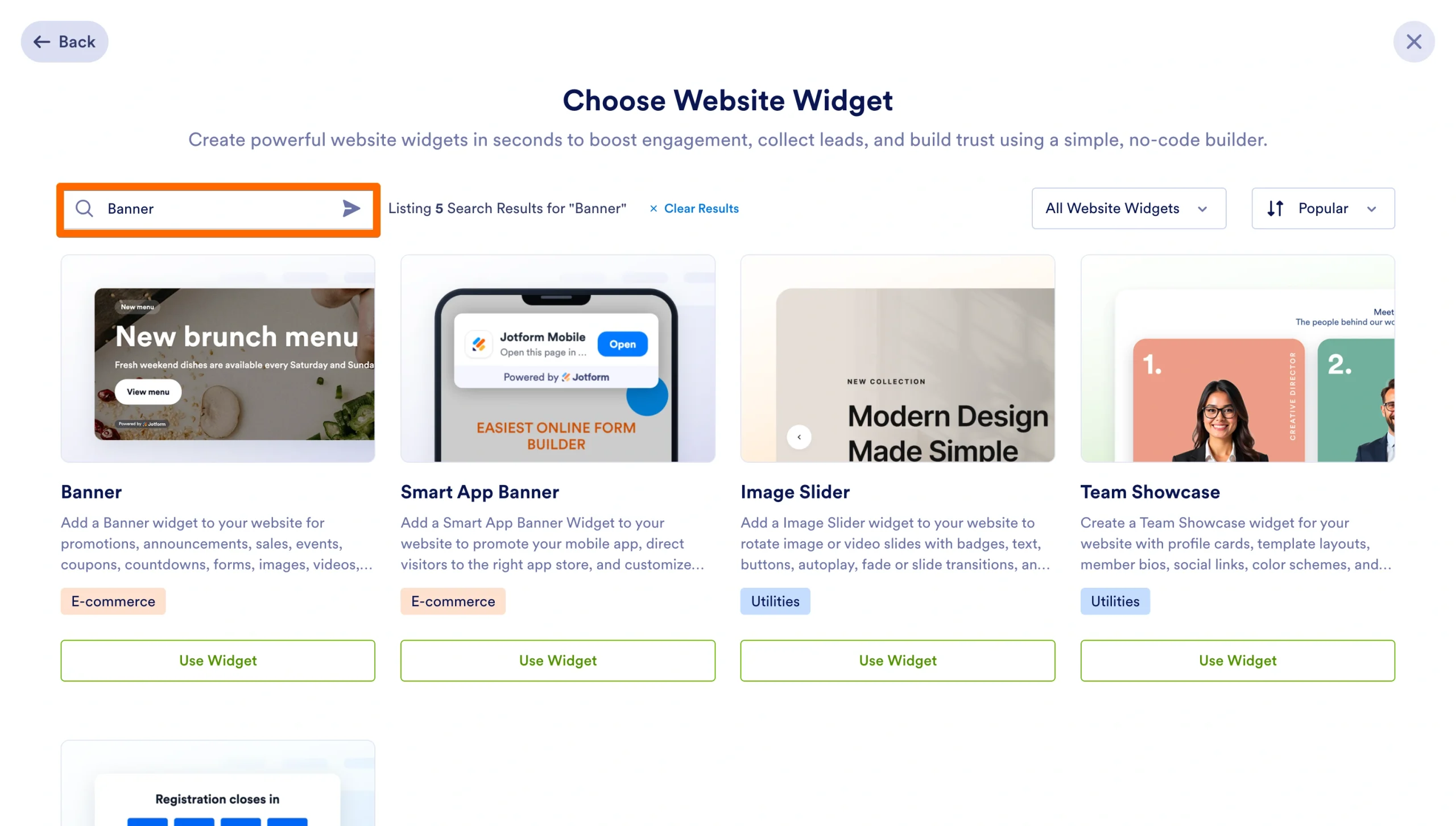
- Nella pagina del tuo Workspace di Jotform, clicca su Crea, seleziona Widget del sito web, cerca “Banner” e poi clicca su Usa widget.
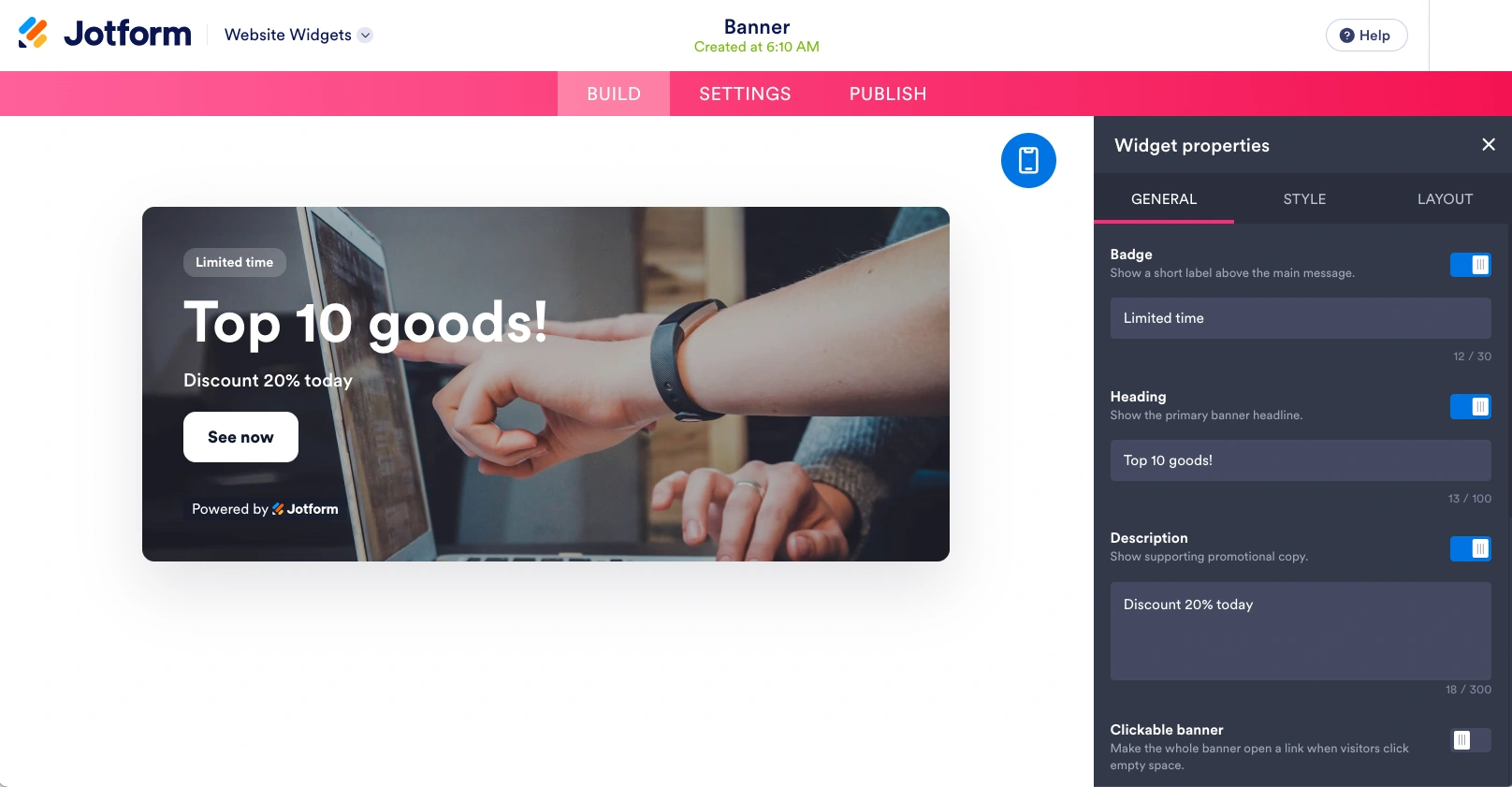
- Scegli uno stile di banner e aggiungi gli elementi di cui la tua campagna ha bisogno, che sia un conto alla rovescia, un coupon, un modulo di iscrizione o un pulsante.
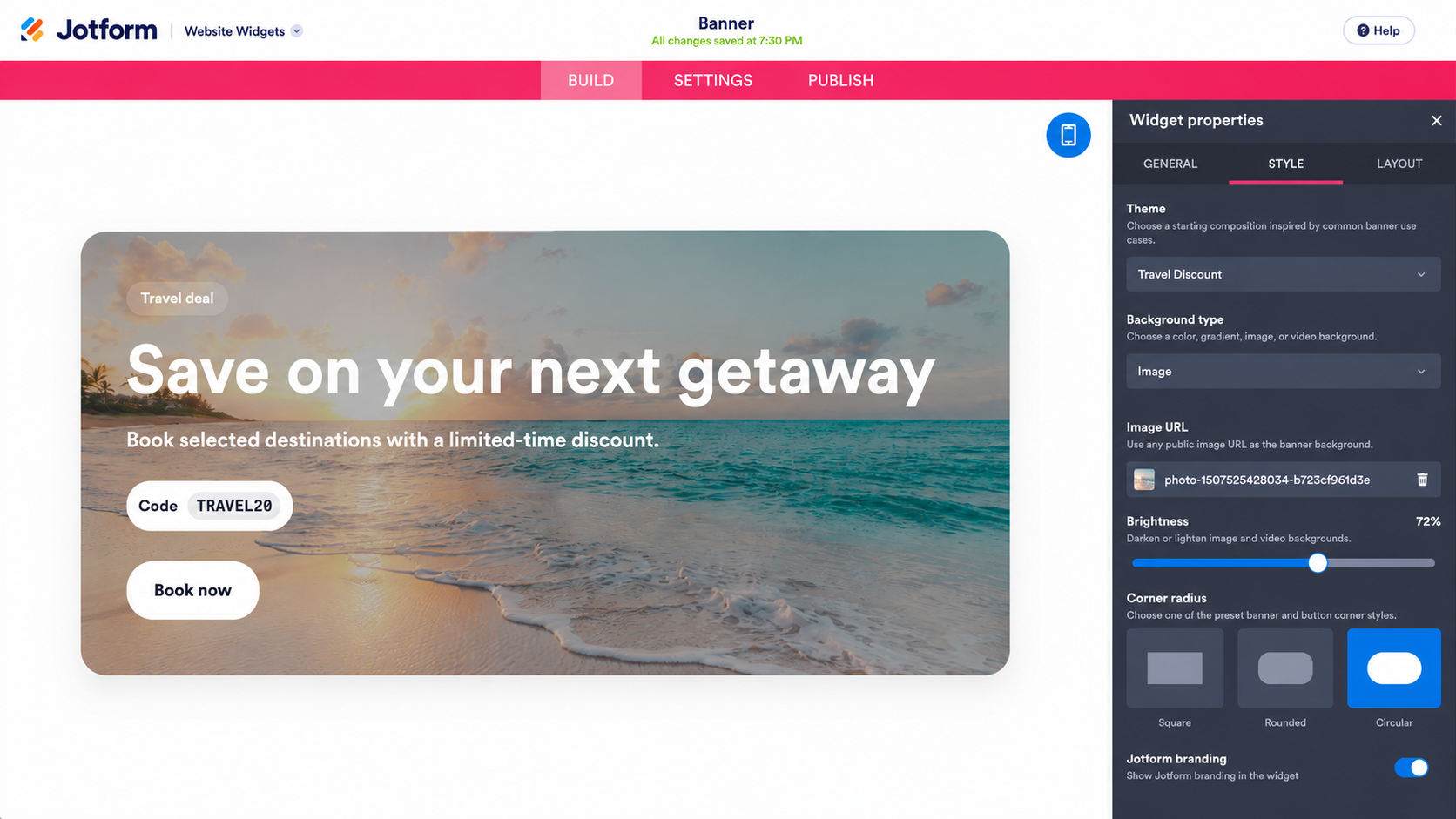
- Imposta lo sfondo, i colori e il layout; scegli una visualizzazione orizzontale o verticale; regola larghezza, spaziatura e raggio degli angoli; e decidi se il banner appare su tutti i dispositivi o solo su desktop o mobile.
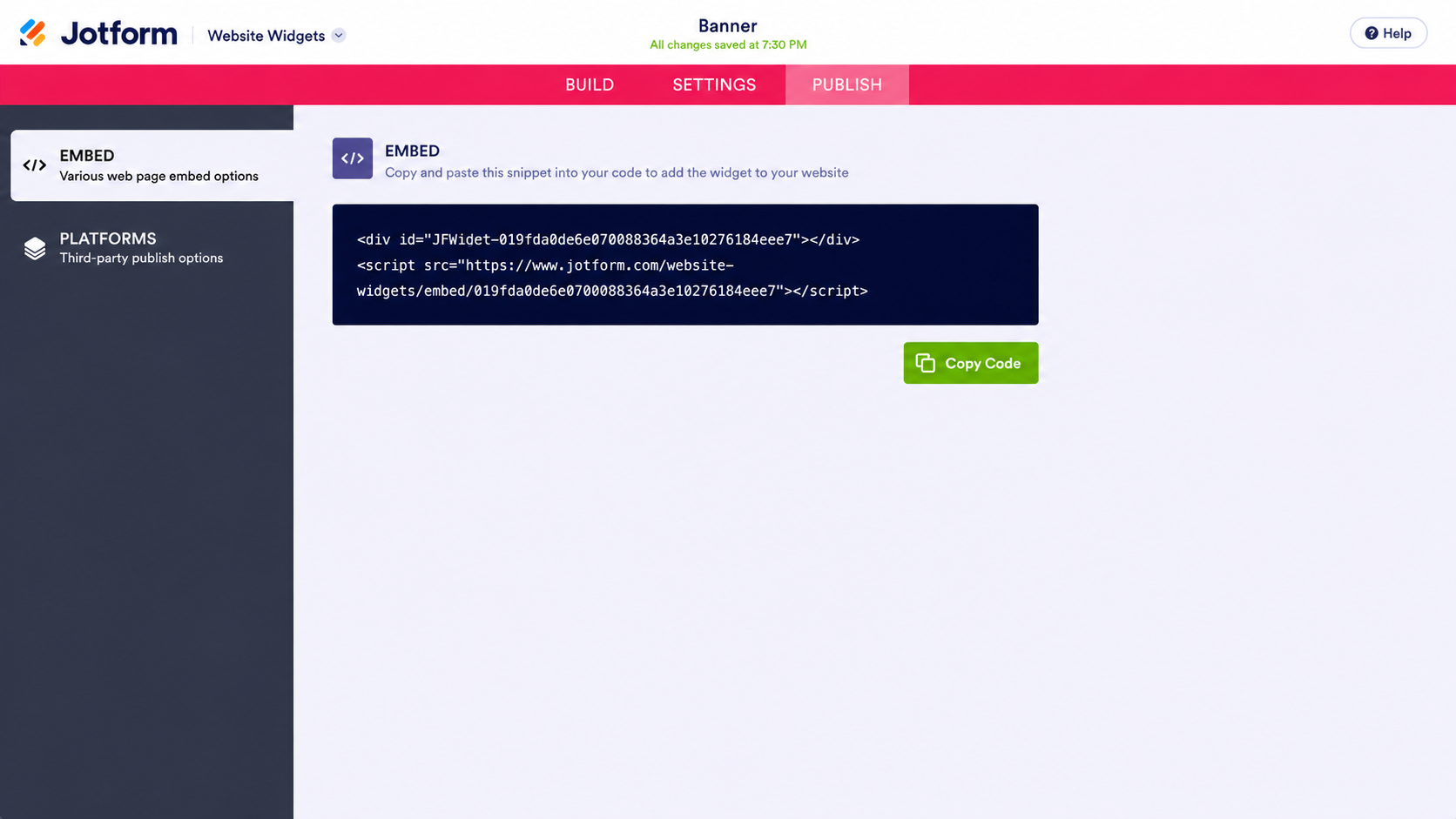
- Clicca su Pubblica, poi su Copia codice nella sezione Incorpora. Il menu Piattaforme contiene anche istruzioni di incorporamento specifiche per WordPress.
- Nell’editor Gutenberg, clicca sull’icona + per aggiungere un blocco, poi cerca e seleziona HTML personalizzato. Clicca su Modifica HTML e incolla il tuo codice di incorporamento, poi clicca su Aggiorna e Salva.
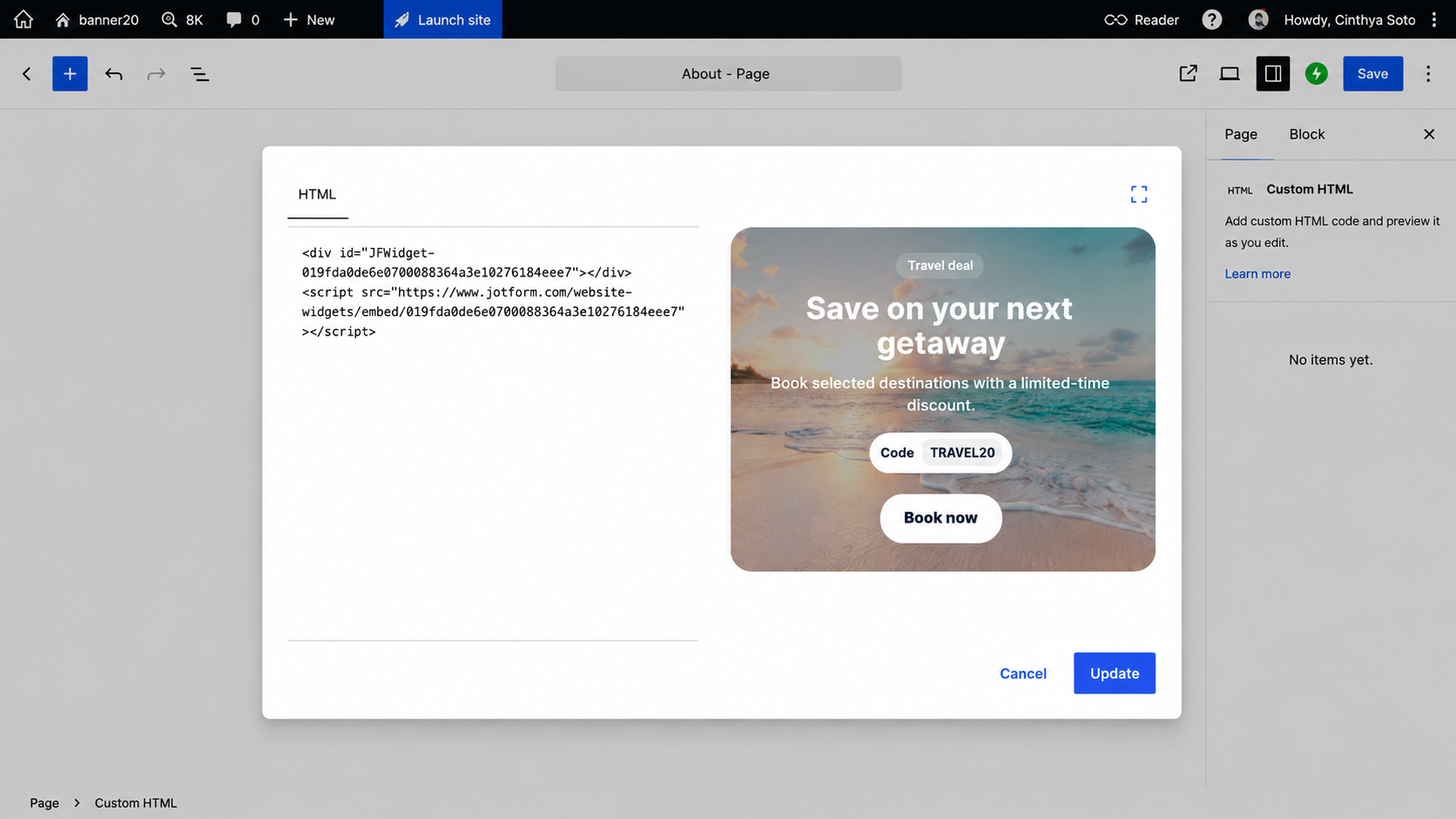
Modificare il banner in seguito significa aprire il widget anziché aggiornare un piano per sbloccare una funzionalità. È disponibile anche il CSS personalizzato se desideri un controllo più preciso, e Jotform limita quei selettori al widget in modo che il tuo stile non influisca su altri elementi della pagina.
Potenzia il tuo sito WordPress con widget intelligenti e senza server
Un banner è uno dei tanti elementi che puoi aggiungere a un sito WordPress senza un altro abbonamento a un plug-in premium. La directory dei widget del sito web gratuiti di Jotform offre oltre 150 opzioni, tra cui
- Il Widget Barra di Annuncio che funziona come alternativa alla barra di annuncio di WordPress, evitando completamente il plug-in e coprendo la sottile striscia di notifica nella parte superiore della pagina
- Il Widget Popup per le offerte di exit-intent e di iscrizione che di solito sono incluse nei plug-in di conversione premium
- Il Widget Tabella Prezzi che presenta i tuoi piani senza un componente aggiuntivo per la creazione di pagine
Ogni widget viene incorporato tramite un blocco HTML personalizzato nello stesso modo in cui lo fa il widget banner, quindi non aggiungi un plug-in, un account e un rinnovo annuale ogni volta che vuoi un elemento in più su una pagina.
In qualità di creatore, editore o commerciante WooCommerce, il tuo budget dovrebbe essere destinato a far crescere la tua attività e a creare cose degne di essere promosse, non a una quota annuale per mostrare un banner temporaneo. Il Widget Banner di Jotform ti offre il conto alla rovescia, il coupon e il campo di iscrizione senza tutti quei fastidi, e i moduli per WordPress funzionano allo stesso modo quando hai bisogno di raccogliere informazioni anziché annunciare una promozione o un evento.
Questo articolo è rivolto ai proprietari di siti WordPress, ai blogger e ai commercianti WooCommerce che vogliono incorporare banner promozionali ricchi e interattivi con conti alla rovescia o moduli di acquisizione contatti senza affidarsi ai blocchi base di Gutenberg o installare plugin pesanti.













Invia un Commento: