
Enti del turismo, strutture all’aperto e attività del settore ricettivo possono trarre vantaggio dall’aggiunta delle informazioni meteo locali al proprio sito web. Viaggiatori e partecipanti agli eventi spesso controllano le previsioni prima di prenotare: perché non risparmiare loro il passaggio extra di aprire un’app meteo separata, inserendo le previsioni direttamente nella tua pagina?
Se il tuo sito è su WordPress, avrai forse notato che l’editor non include un blocco meteo nativo. Con un widget meteo per WordPress, però, puoi inserire le previsioni dove preferisci all’interno del sito, anche accanto ai dettagli di prenotazione, così i clienti possono pianificare la visita senza passare da una scheda o un’app all’altra.
Per aggiungere il meteo a WordPress hai due possibilità: installare un plugin meteo WordPress dalla directory ufficiale dei plugin oppure incorporare un widget meteo HTML gratuito, che personalizzi in uno strumento separato e poi incolli nella tua pagina.
Che tu sia il titolare di un’attività locale, il responsabile di un sito turistico o un blogger che vuole aggiungere un widget meteo in WordPress senza registrarsi per ottenere una chiave API, questa guida copre tutte le opzioni a tua disposizione. Cominciamo dai plugin.

Opzione 1: installa un plugin meteo WordPress
Per installare uno dei migliori plugin per WordPress, nella directory ufficiale dei plugin trovi moltissime soluzioni, come Location Weather e wp-forecast. I plugin si integrano con la dashboard di WordPress: se sai già come usare WordPress, puoi gestire le previsioni dallo stesso punto in cui amministri il resto del sito.
Lo svantaggio è che anche un plugin meteo WordPress gratuito non fornisce i dati meteo da solo: potresti quindi dover richiedere una chiave API a un provider come OpenWeather e configurarla nelle impostazioni del plugin prima che il widget meteo per WordPress possa mostrare le previsioni. Queste chiavi gratuite hanno limiti giornalieri di richieste e le versioni gratuite di questi plugin spesso offrono poche opzioni di stile, possono rallentare i tempi di caricamento della pagina e riservano diverse funzioni agli upgrade a pagamento.
Se preferisci comunque gestire le previsioni dalla dashboard, ecco come aggiungere un widget meteo in WordPress con un plugin:
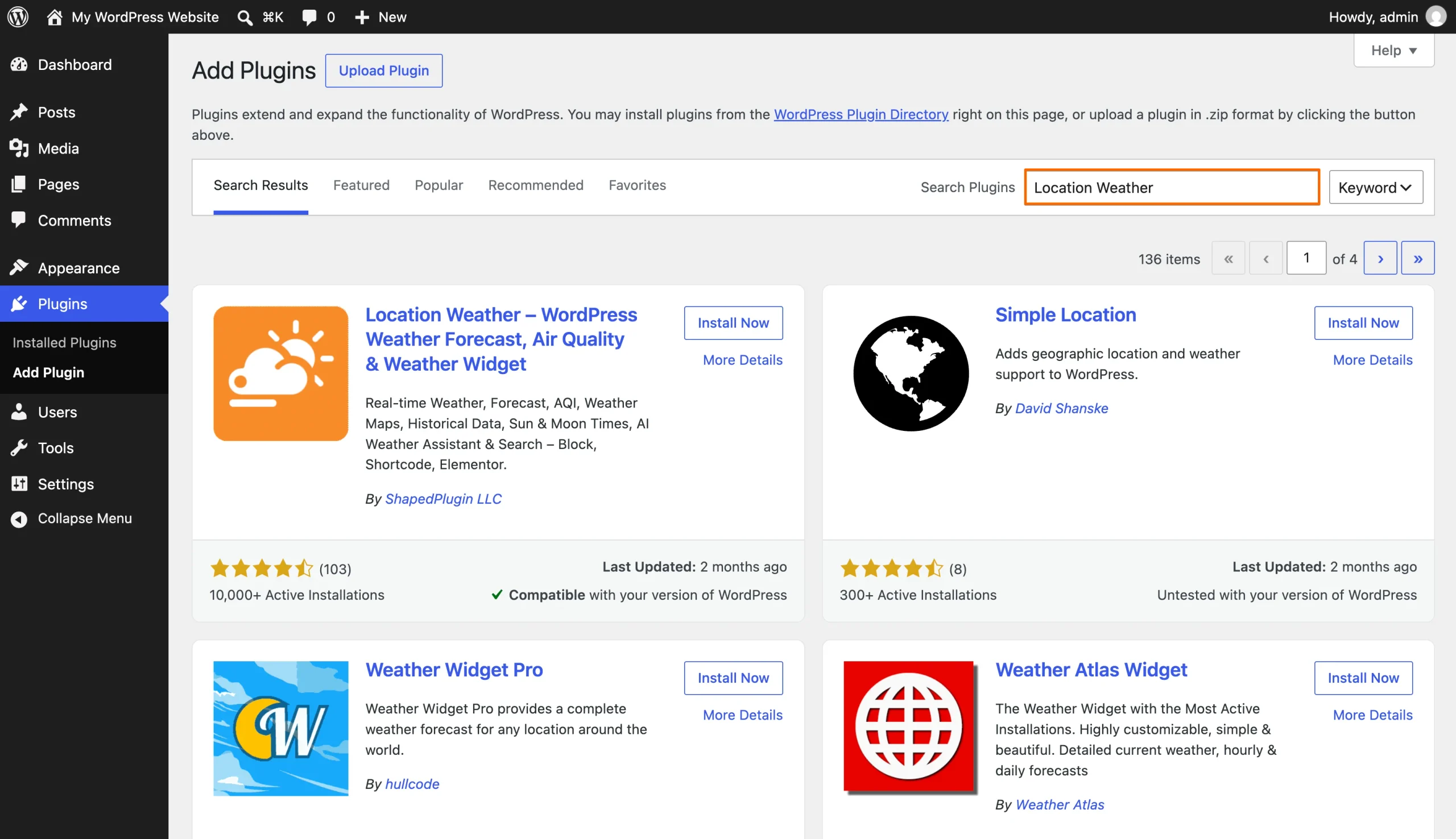
- Installa il plugin: dalla dashboard di WordPress vai su Plugin, poi cerca un plugin meteo come Location Weather. Fai clic su Installa ora e poi su Attiva.
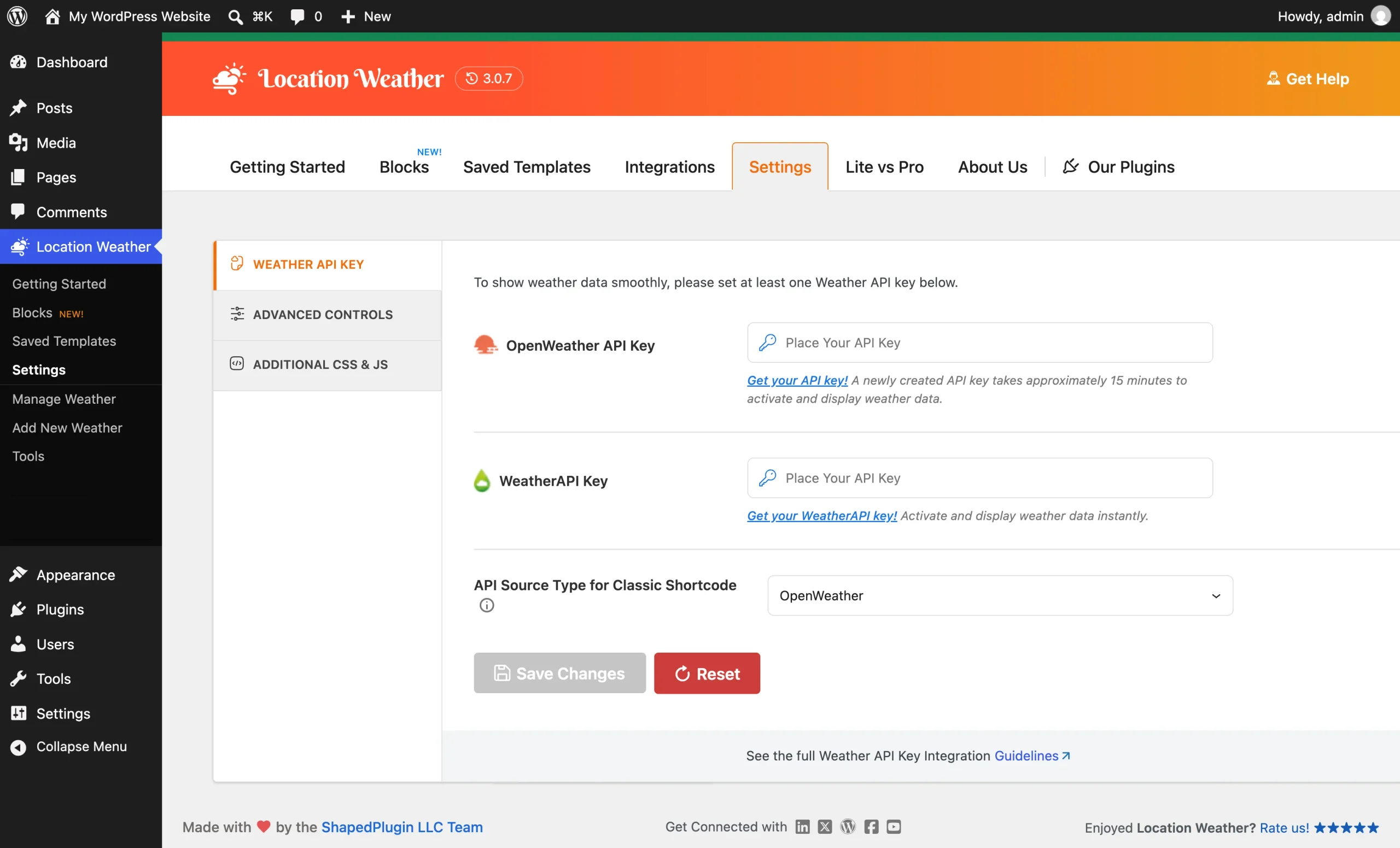
- Aggiungi la tua chiave API: apri la nuova voce di menu del plugin nella dashboard, vai alle sue impostazioni e incolla una chiave API gratuita di un provider come OpenWeather. Imposta la località predefinita e le unità di temperatura, quindi salva.
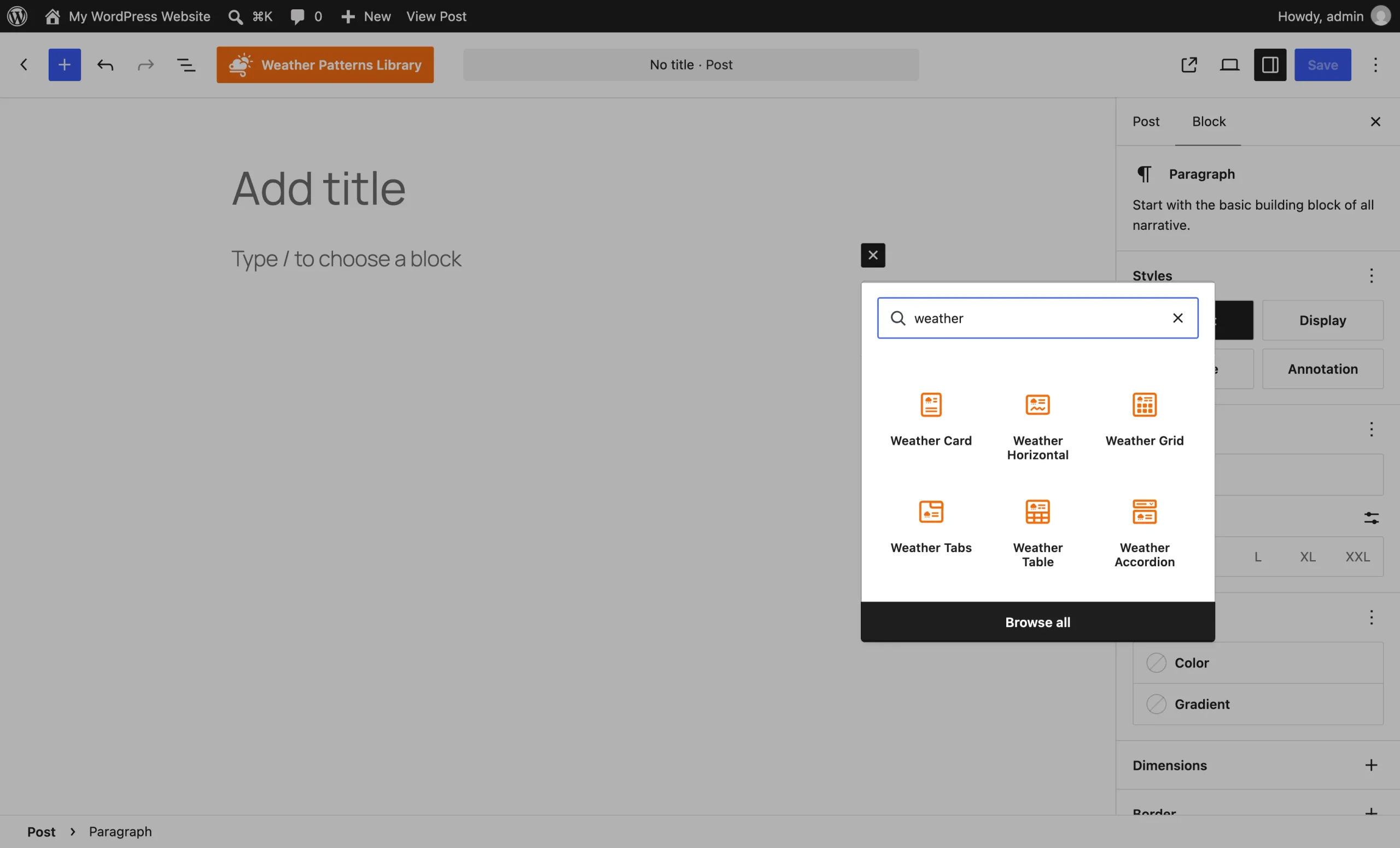
- Aggiungi le previsioni al tuo sito: apri la pagina nell’editor a blocchi, aggiungi il blocco meteo del plugin o incolla il relativo shortcode, quindi fai clic su Aggiorna. Per inserirlo invece in una barra laterale o nel footer, vai su Aspetto nella barra laterale della dashboard, poi su Widget, e aggiungilo da lì.
Opzione 2: usa un widget meteo gratuito (consigliata)
Se preferisci non aggiungere un plugin che potrebbe rallentare i tempi di caricamento della pagina e non vuoi affrontare il grattacapo tecnico di generare chiavi API, un widget ospitato come il widget meteo di Jotform, che si aggiunge con un breve codice di incorporamento, è l’opzione più semplice. È gratuito e per configurarlo basta scegliere una località, personalizzare lo stile delle previsioni e incollare il codice di incorporamento nel blocco HTML personalizzato nativo di WordPress.
Ecco come aggiungere un widget meteo HTML con le previsioni a WordPress usando Jotform:
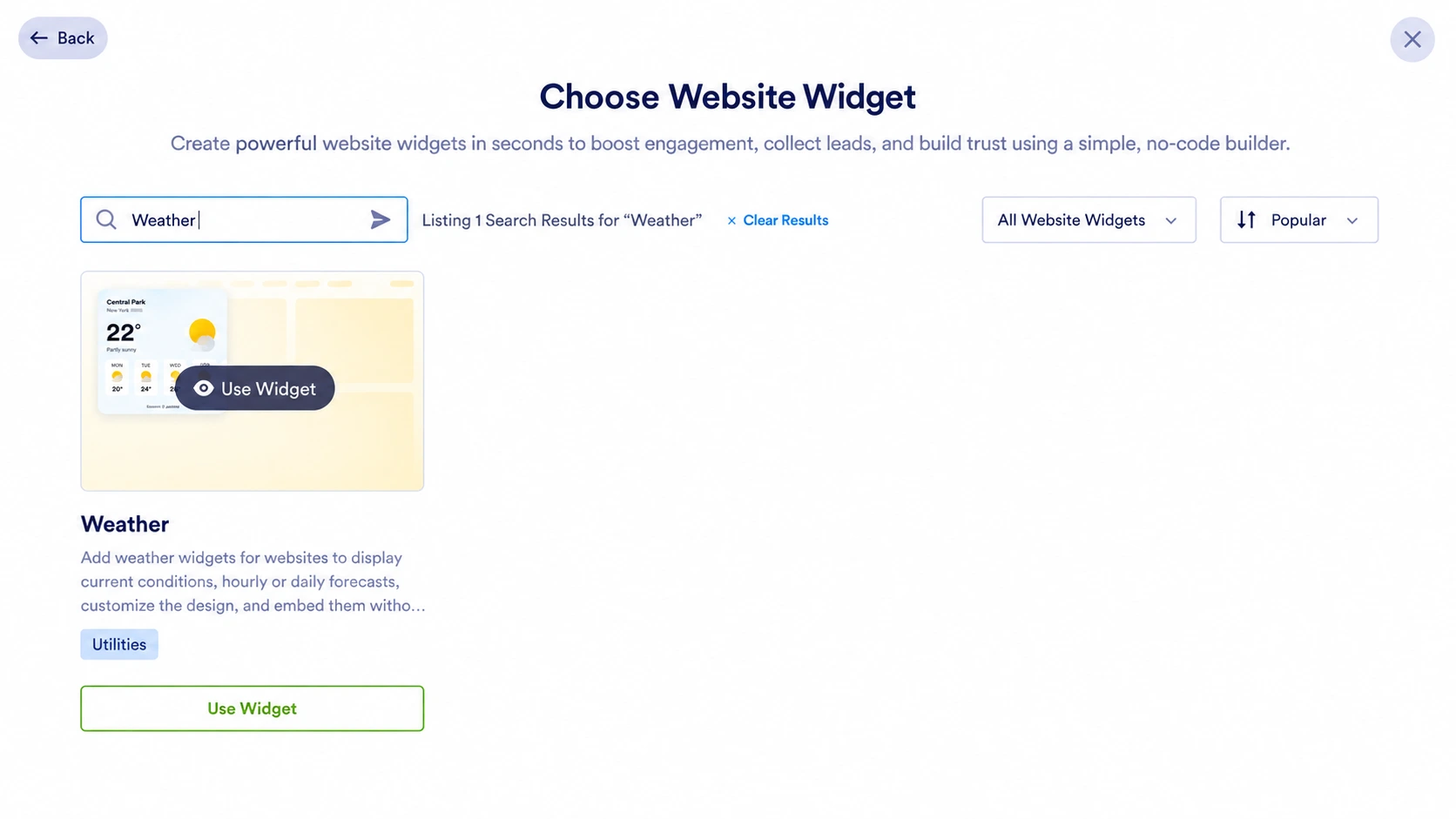
- Crea il widget: nella pagina Workspace di Jotform fai clic su Crea, seleziona Widget per sito web, cerca “Meteo” e poi fai clic su Usa widget.
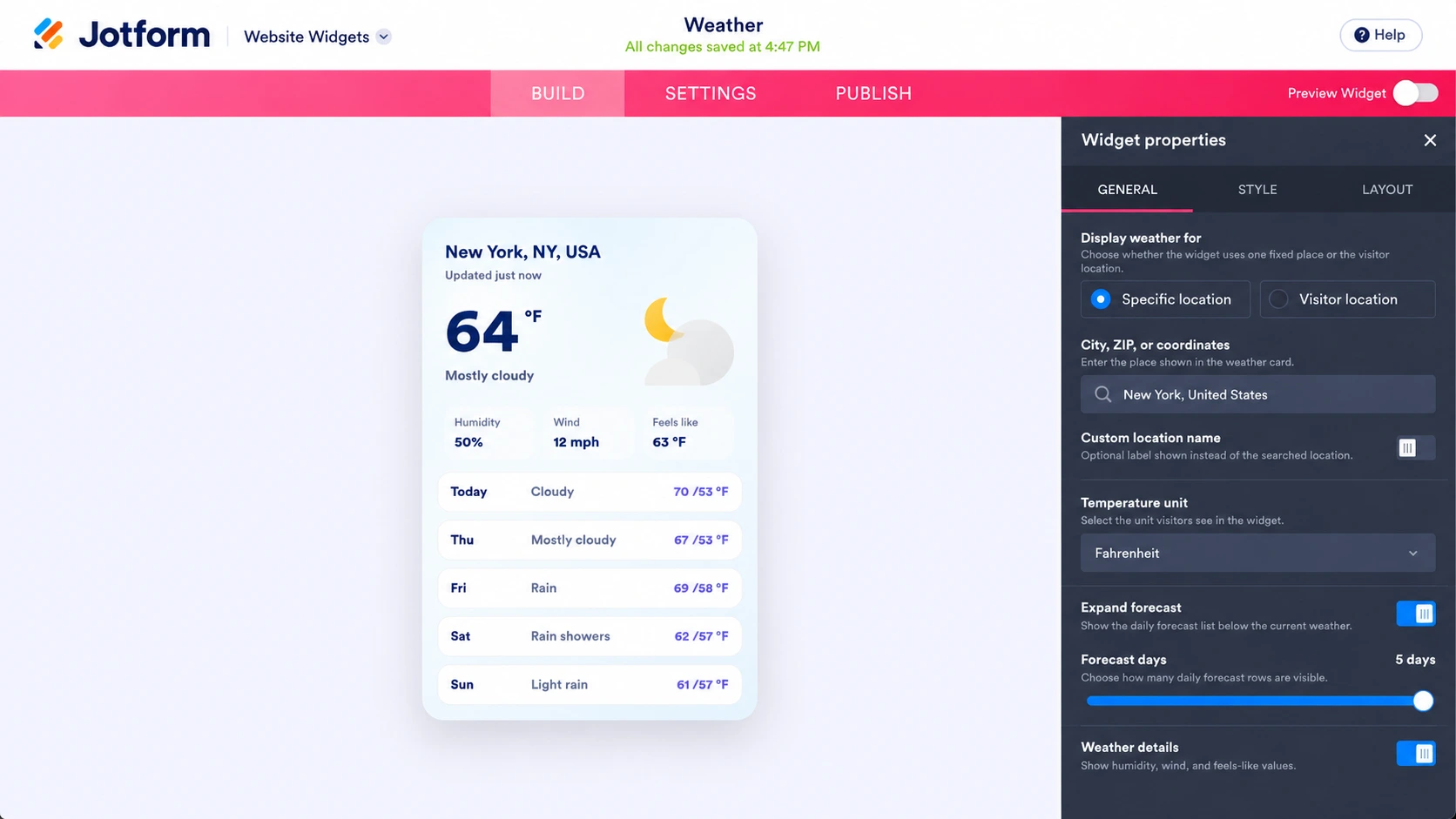
- Imposta località e stile: nella scheda Generale , sotto Proprietà del widget, inserisci una città, un CAP o delle coordinate. In alternativa, scegli Posizione del visitatore in modo che ogni visitatore veda le previsioni della propria zona. Scegli tra Fahrenheit e Celsius. Nella scheda Stile seleziona un layout del modello meteo (orario, giornaliero, dettagliato, meteo attuale o solo temperatura) e regola i colori in base al tuo tema. Nella scheda Layout puoi modificare la larghezza della scheda secondo le tue preferenze.
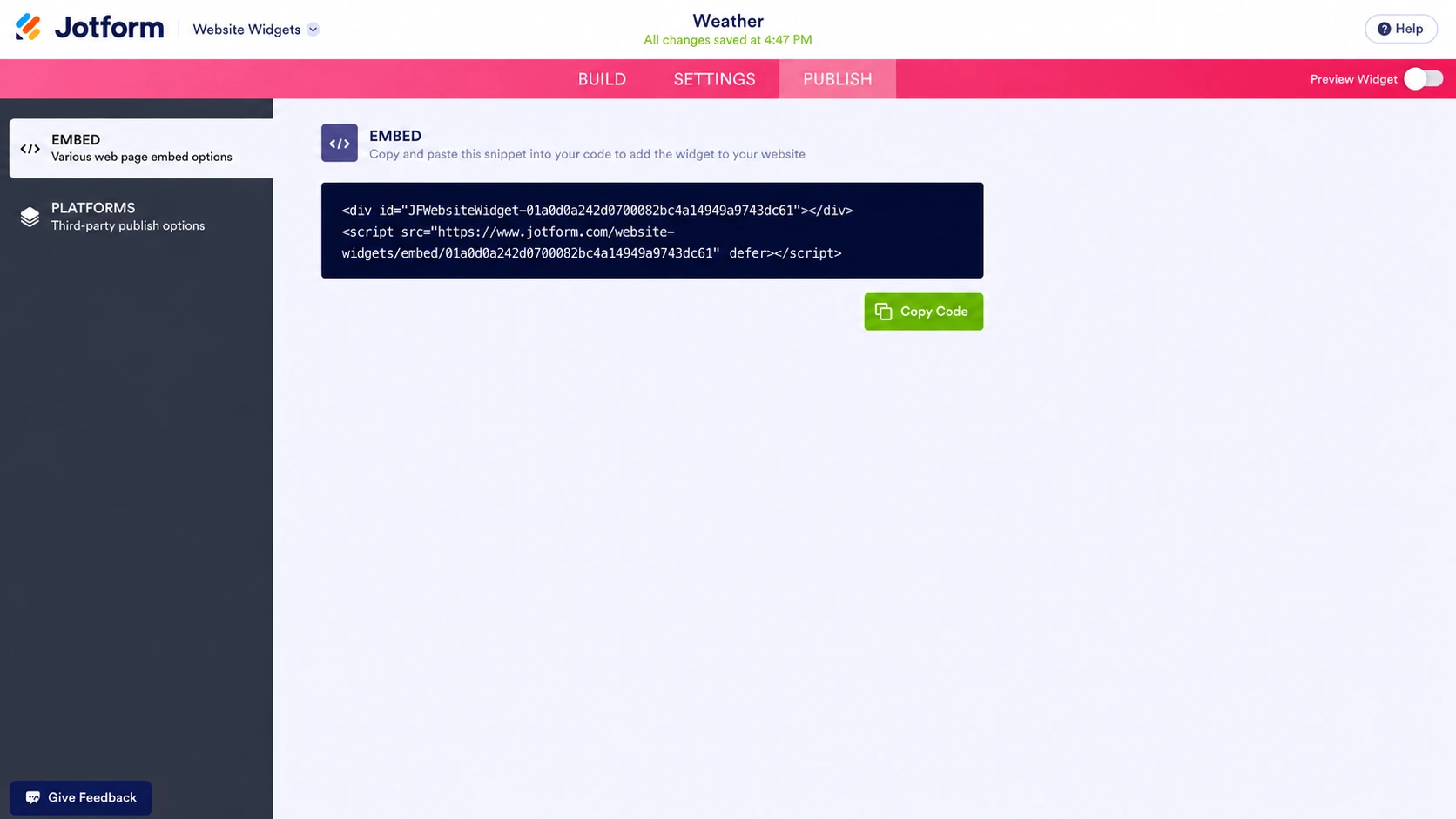
- Pubblica e incorpora il widget: fai clic su Pubblica in alto e copia il codice di incorporamento. Per incorporare il meteo in WordPress, apri la pagina nell’editor a blocchi di WordPress, aggiungi un blocco HTML personalizzato, fai clic su Modifica HTML, incolla il codice e fai clic su Aggiorna.
Poiché il widget viene eseguito sui server di Jotform e non sul tuo sito WordPress, non hai bisogno di alcun plugin e la velocità del sito non ne risente.
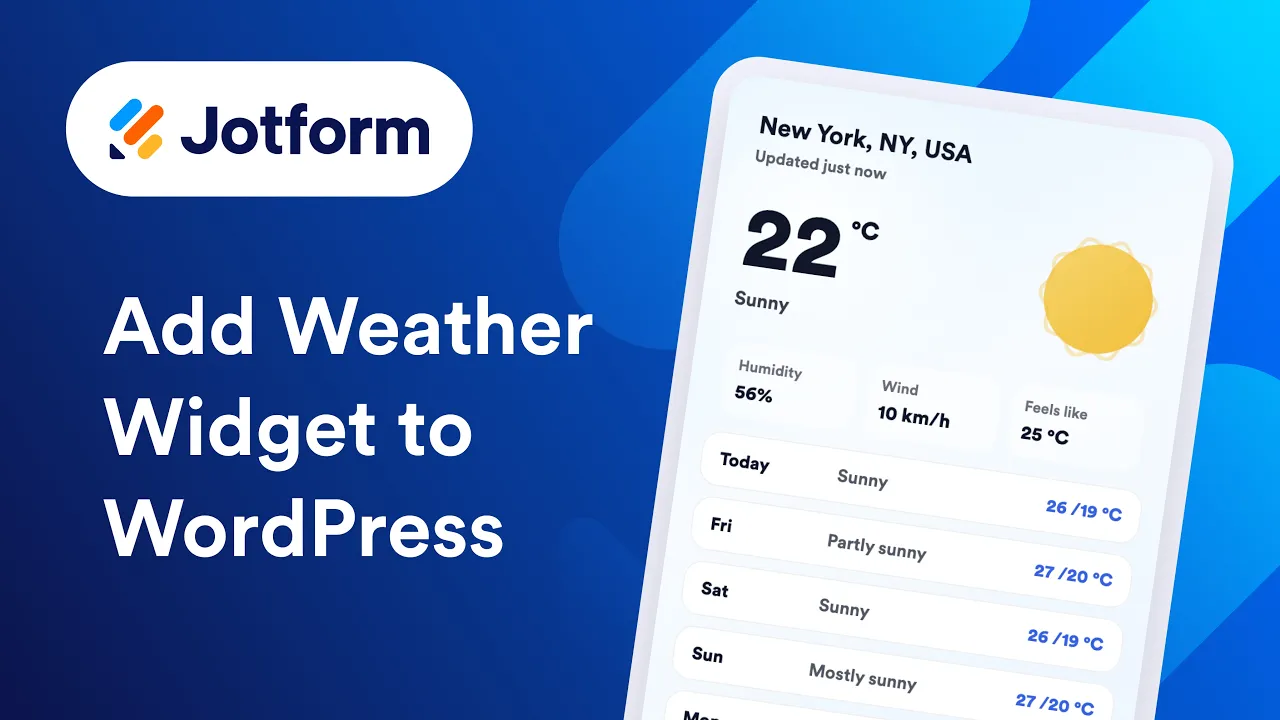
Ecco come apparirà il widget meteo di Jotform una volta incorporato nel tuo sito web:
Potenzia il tuo sito WordPress con widget intelligenti e senza codice
Mantenere al minimo il numero di plugin attivi su WordPress è una buona pratica per la velocità e la sicurezza del sito, perché ogni plugin comporta altro software da aggiornare e mantenere. Strumenti incorporabili come i widget per sito web di Jotform, che non richiedono né plugin né chiave API, sono un modo più intelligente per aggiungere funzioni al sito di un’attività locale. E la directory gratuita di widget per sito web di Jotform ne contiene più di 150, tra cui
- un pulsante di chiamata immediata che resta visibile su ogni pagina, così i visitatori che controllano le previsioni possono chiamare per prenotare con un solo tocco
- un pulsante della chat di WhatsApp per gli ospiti che preferiscono inviare una domanda veloce piuttosto che telefonare
- un conto alla rovescia per un evento, un torneo o un’apertura stagionale in arrivo
Ognuno si incorpora tramite lo stesso blocco HTML personalizzato usato per il widget meteo. Se gestisci anche prenotazioni o richieste di informazioni, i moduli WordPress di Jotform permettono ai clienti di contattarti dalla stessa pagina delle previsioni. Sfoglia oggi stesso la directory per aggiungere le funzioni che mancano al tuo sito e migliorarne la funzionalità senza sacrificare le prestazioni.
Questo articolo è pensato per le attività locali (ristoranti, sedi per eventi, campi da golf, hotel), i siti turistici e i blogger che usano WordPress e vogliono mostrare ai propri visitatori le previsioni meteo locali in tempo reale senza rallentare il sito.













Invia un Commento: