
Un GPT personalizzato è una versione di ChatGPT che puoi configurare per uno scopo specifico utilizzando le tue istruzioni, conoscenze e funzionalità.
I GPT personalizzati sono molto diffusi. OpenAI ha riportato che gli utenti settimanali dei GPT personalizzati e dei Projects (spazi di lavoro personalizzati all’interno di ChatGPT per organizzare conversazioni e file) sono cresciuti di circa 19 volte nel corso del 2025. I GPT personalizzati e i Projects hanno gestito circa il 20 percento dei messaggi Enterprise negli ultimi mesi.
C’è, bisogna ammetterlo, un piccolo intoppo nello scrivere una guida ai GPT personalizzati nel 2026: stanno per essere superati.
Quindi sì, ti mostrerò cos’è un GPT personalizzato e come crearne uno. Ma soprattutto, ti mostrerò cosa fare dopo con quel flusso di lavoro.
Cosa sono i GPT personalizzati?
Un GPT personalizzato è una versione del modello GPT di OpenAI configurata per un compito specifico. Gli assegni istruzioni proprie, un comportamento o una personalità preferiti, file di conoscenza e, se necessario, l’accesso a strumenti. Invece di spiegare l’incarico da zero ogni volta, imposti le regole una sola volta.
Come afferma OpenAI, se ti ritrovi a riutilizzare sempre lo stesso prompt, a caricare gli stessi file o a riscrivere le stesse istruzioni per i colleghi, hai già le basi per creare un GPT personalizzato.
Ad esempio, Amar Saurabh ha raccontato a Business Insider di aver costruito un GPT per la ricerca di lavoro in meno di due ore, dopo aver trovato ChatGPT standard troppo generico. Ha caricato il suo curriculum, il profilo LinkedIn e la sua esperienza lavorativa, poi lo ha usato per contattare i recruiter, personalizzare il curriculum, prepararsi ai colloqui e infine negoziare lo stipendio.
Ha ottenuto un ruolo di lead product manager in PayPal.
Se vuoi un GPT personalizzato, hai due opzioni:
- GPT fai-da-te: sono assistenti costruiti su misura che tu o la tua organizzazione configurate per un flusso di lavoro, un set di istruzioni o una base di conoscenze specifici.
- GPT del GPT Store: sono GPT che i loro creatori hanno pubblicato affinché altri utenti di ChatGPT possano scoprirli e utilizzarli tramite il GPT Store di ChatGPT di OpenAI.
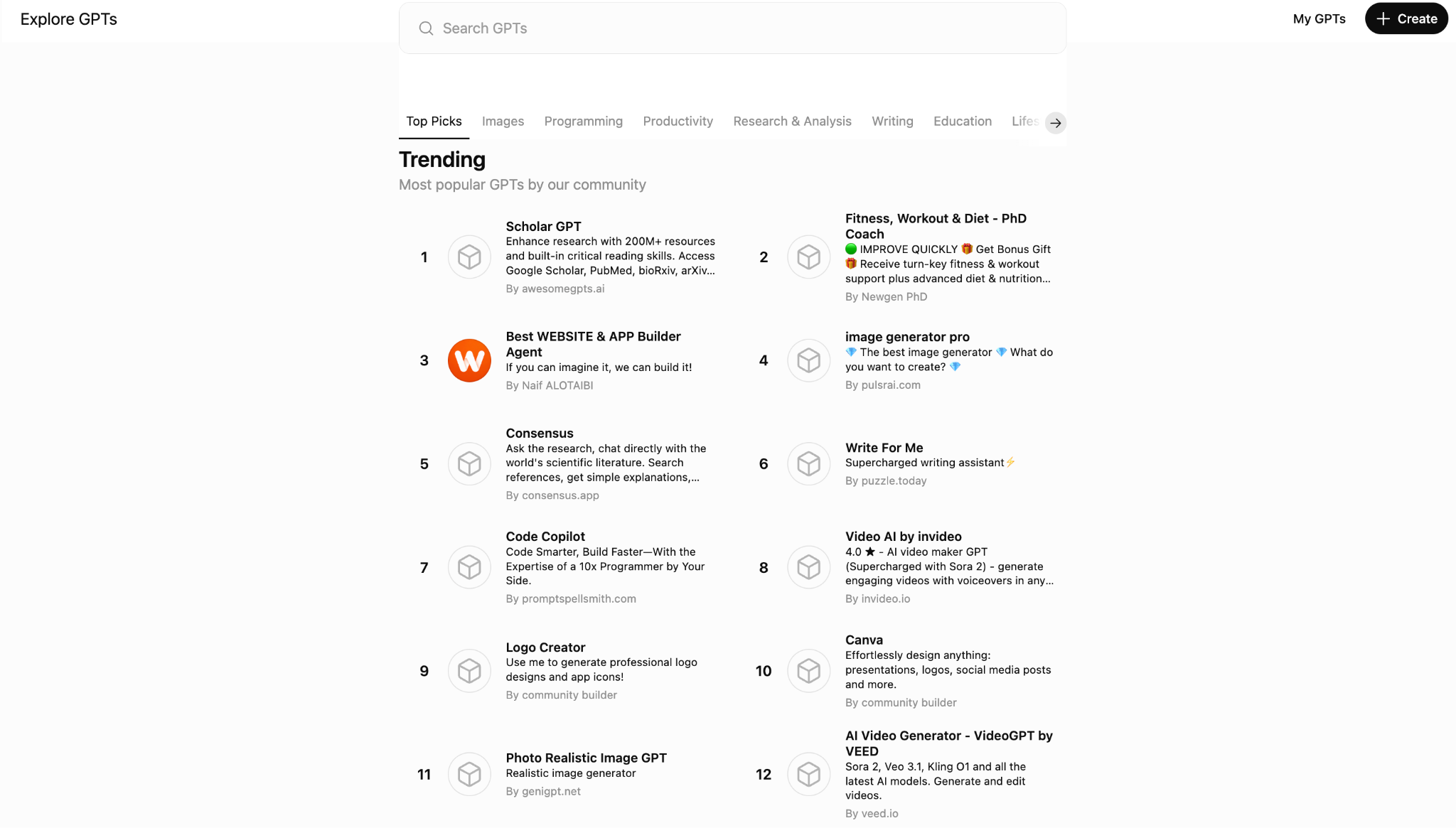
Non è più possibile creare GPT personalizzati sugli account ChatGPT personali, inclusi i piani Free, Go, Plus e Pro. OpenAI ora consente di creare GPT solo negli spazi di lavoro Business, Enterprise ed Edu, dove l’accesso è controllato dalle impostazioni dell’amministratore. Per il momento, gli utenti con account personale possono ancora utilizzare i GPT personalizzati, compresi quelli pubblici; semplicemente non possono crearne di nuovi.
OpenAI ha annunciato l’intenzione di ritirare i GPT personalizzati e consiglia di trasferire i flussi di lavoro associati verso i plug-in. OpenAI prevede di bloccare la creazione di nuovi GPT personalizzati per gli spazi di lavoro Enterprise interessati il 25 settembre 2026, per poi ritirare i GPT esistenti l’11 dicembre 2026.
GPT personalizzato vs ChatGPT standard: qual è la differenza?
Puoi adattare una conversazione su ChatGPT man mano che chatti. In un GPT personalizzato, un brief più specifico determina già come deve comportarsi, a quali contenuti fare riferimento e quali funzionalità deve integrare. OpenAI specifica che queste istruzioni si applicano ogni volta che qualcuno apre il GPT, mentre il GPT stesso non eredita la memoria salvata, le istruzioni personalizzate dell’utente o le conversazioni precedenti.
Ecco le differenze principali:
| ChatGPT standard | GPT personalizzato | |
|---|---|---|
| La configurazione specifica è già integrata? | No. Fornisci il contesto man mano che chatti, anche se la memoria e le istruzioni personalizzate possono aiutare. | Sì. Le sue istruzioni vengono applicate a ogni conversazione. |
| Utilizza la memoria di ChatGPT? | Sì, quando è attivata. | No. Ogni conversazione del GPT parte da zero. |
| Può conservare file di riferimento come base di conoscenza? | No, non come base di conoscenza fissa e dedicata. | Sì. I creatori possono allegare file come conoscenza persistente del GPT. |
| È condivisibile con altri? | Sì, puoi condividere le chat. | Sì. A seconda dei permessi dello spazio di lavoro, un GPT può essere condiviso con persone specifiche, tramite link o pubblicamente. |
| È possibile crearne uno oggi? | Non applicabile. | Sì, ma solo negli spazi di lavoro Business, Enterprise ed Edu idonei. Gli account personali non possono creare nuovi GPT. |
Come creare un GPT personalizzato in 6 passaggi
I GPT personalizzati hanno più senso quando ti accorgi di spiegare la stessa cosa a ChatGPT una volta. E un’altra. E, incredibilmente, ancora un’altra.
Nei prossimi sei passaggi, seguiremo un esempio reale: Shweta, scrittrice freelance, usa un GPT per valutare i potenziali clienti prima di dedicare tempo a proporre i propri servizi.
1. Definisci obiettivo, input e output
Scrivi esattamente cosa deve fare il GPT.
Prendi ispirazione da Shweta: “Ho un solo GPT che uso regolarmente per verificare se un’azienda è adatta per proporle i miei servizi. Inserisco il nome dell’azienda o il sito web, e mi restituisce un feedback dettagliato, con link e ragionamenti. Poi, se ne ho voglia, chiedo aiuto per trovare email e preparare proposte e idee di contenuto.”
Messo per iscritto, diventa
- Obiettivo: Una valutazione per capire se vale la pena proporre a un’azienda i servizi freelance di Shweta.
- Input: Il nome o il sito web dell’azienda, più i servizi di Shweta, il portfolio, i criteri del cliente ideale e le preferenze di proposta.
- Output: Una valutazione della compatibilità con l’azienda, con link di supporto e ragionamenti, seguita su richiesta da contatti rilevanti, idee di contenuto e una bozza di proposta.
2. Apri il GPT Builder
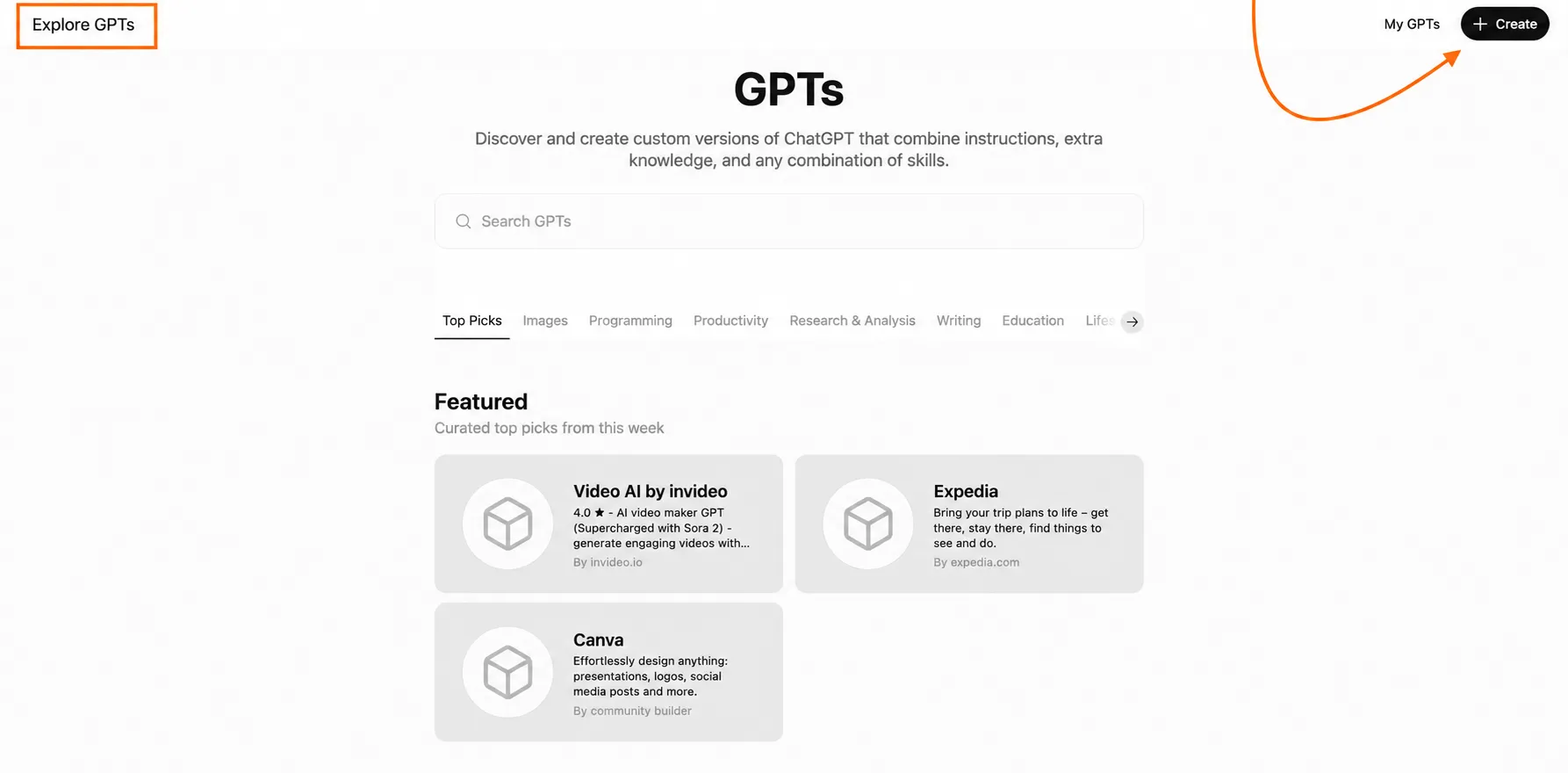
In ChatGPT, apri il menu con i tre puntini nella barra laterale sinistra e seleziona GPTs. Questo ti porta alla pagina Esplora GPT, dove puoi sfogliare i GPT pubblici o iniziare a crearne uno tuo.
Per Shweta, la directory pubblica non serve. Sa già quale lavoro vuole far svolgere. Clicca su Crea nell’angolo in alto a destra per aprire il GPT Builder.
3. Scrivi le istruzioni
Nella scheda Crea, ChatGPT ti chiederà cosa vuoi realizzare, e tu descrivi il compito del tuo GPT personalizzato in linguaggio naturale.
Per il GPT di prospecting di Shweta, scriverei qualcosa del genere:
Crea un GPT che mi aiuti a decidere se vale la pena proporre a un’azienda i miei servizi di scrittura B2B freelance e content strategy. Quando ti fornisco il nome o il sito web di un’azienda, fai una ricerca sull’azienda e dimmi
- Cosa vende l’azienda e a chi vende
- Se sembra investire nei contenuti
- Che tipo di contenuti pubblica attualmente
- Se ci sono segnali che potrebbe assumere scrittori freelance o content strategist
- Eventuali motivi per cui potrebbe non essere un buon prospect
Forniscimi una valutazione chiara della compatibilità e supportala con prove specifiche e link diretti. Separa i fatti confermati dalla tua interpretazione, e specifica quando qualcosa non può essere verificato anziché tirare a indovinare. Non inventare mai nomi, indirizzi email, dati aziendali o lacune nei contenuti.
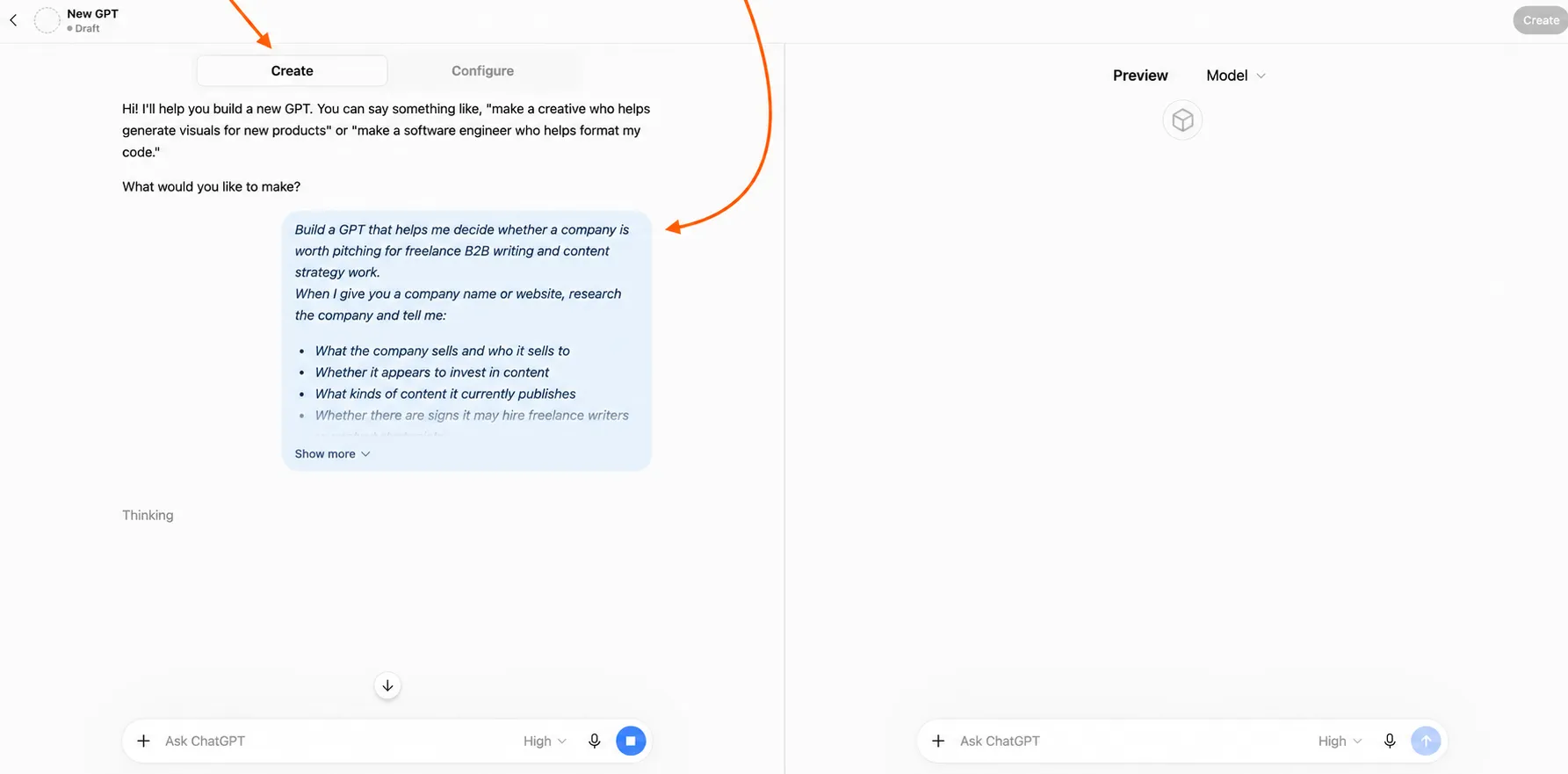
Dopo aver inviato il brief, il Builder inizia a trasformarlo in un GPT utilizzabile. Nel nostro esempio, ha suggerito il nome “Content Prospect Scout”, ha scritto una descrizione di una riga e ha generato degli spunti di conversazione:
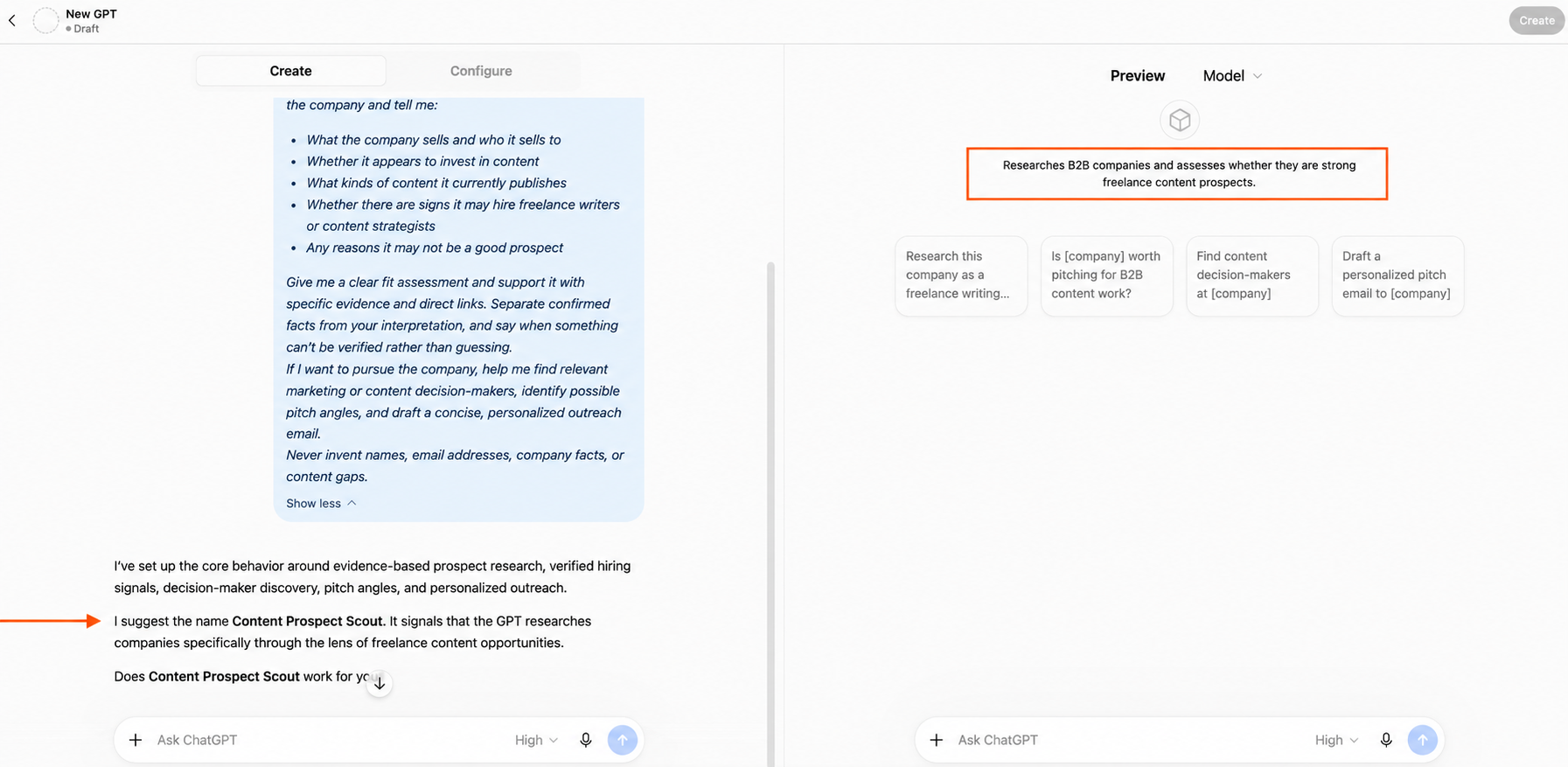
Non devi però accettare tutto così com’è. Cambia il nome, riscrivi la descrizione, elimina i prompt che non useresti mai.
4. Carica i file di conoscenza
Passa alla scheda Configura, scorri fino a Conoscenza e clicca su Carica file. Questi sono i materiali di riferimento a cui il GPT può attingere senza che Shweta debba allegarli ogni volta che analizza un’azienda.
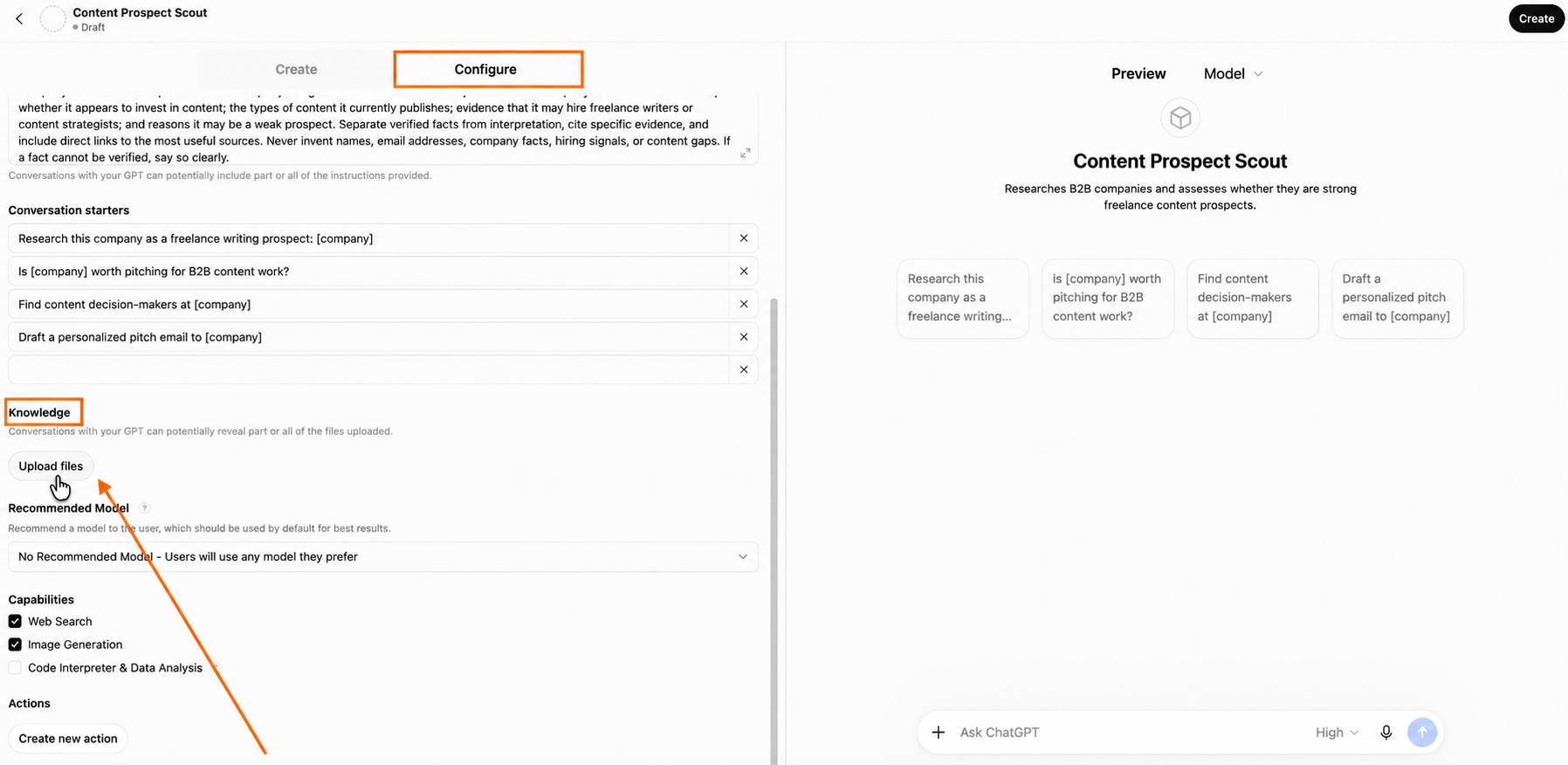
Per il suo GPT di prospecting, potrebbe caricare
- Una panoramica di una pagina dei suoi servizi e specializzazioni
- Il suo portfolio o una selezione di esempi di scrittura
- Un documento che descrive i suoi clienti ideali e i criteri di esclusione
- Alcuni esempi di proposte che hanno funzionato bene in passato
- Un elenco di settori, dimensioni aziendali o tipi di progetto che desidera o non desidera
Nota: I file di conoscenza restano associati al GPT finché non lo elimini, e le regole di archiviazione e utilizzo dei dati di OpenAI variano in base al piano. OpenAI dichiara che i contenuti inviati tramite ChatGPT Enterprise non vengono utilizzati per migliorare i propri modelli. Consulta le FAQ sul caricamento dei file prima di aggiungere materiale sensibile o riservato.
5. Abilita le funzionalità
Ora decidi cosa deve fare il GPT, oltre a rispondere in base alle sue istruzioni e ai file caricati.
In Configura > Funzionalità, attiva gli strumenti adatti al compito. OpenAI elenca opzioni come ricerca web, generazione di immagini e Code Interpreter & Data Analysis; le opzioni disponibili dipendono dall’account, dallo spazio di lavoro e dalla regione.
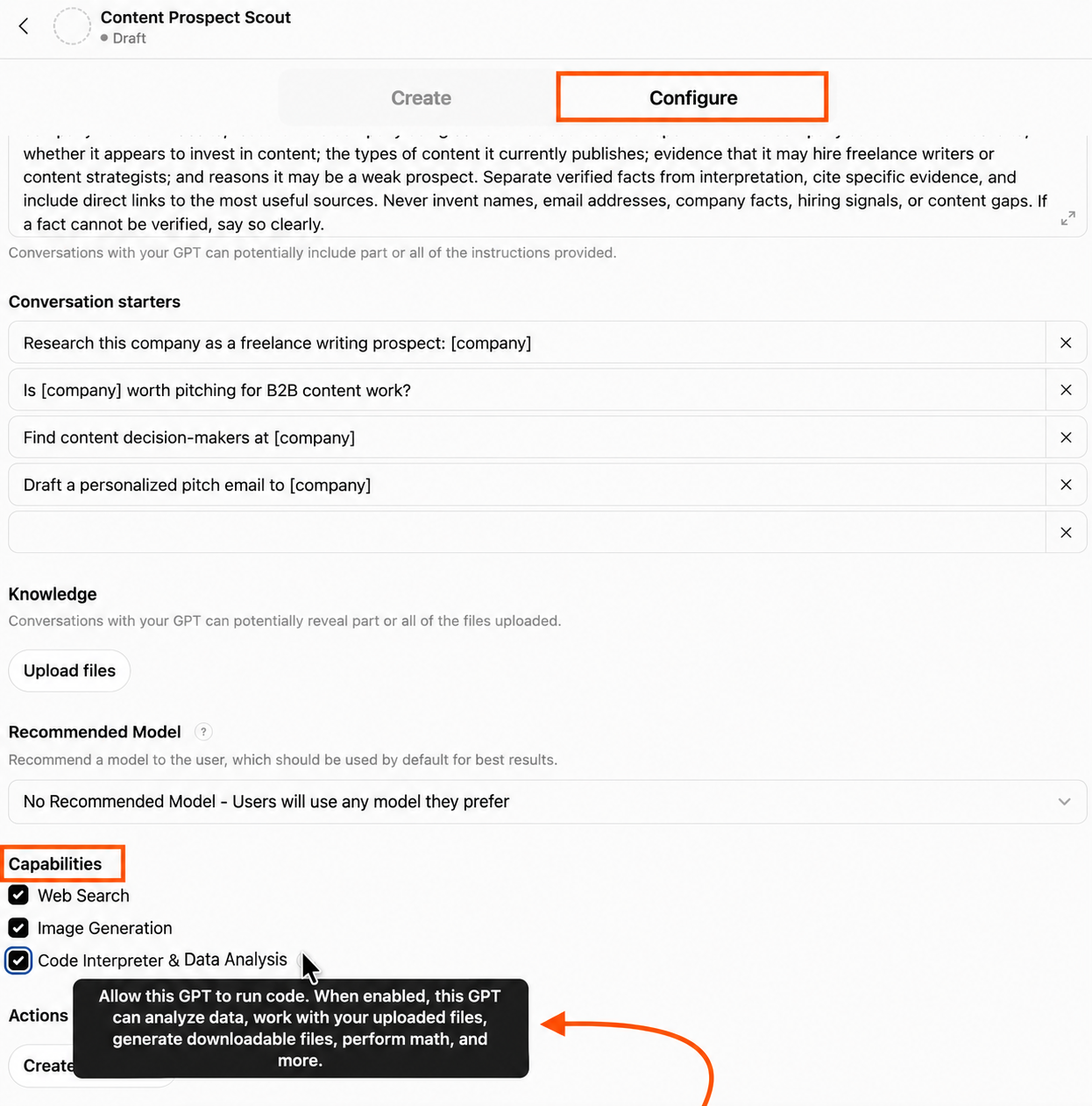
Per il GPT di Shweta, “Ricerca web” è la funzionalità fondamentale.
Una base di conoscenza per la ricerca di prospect diventa obsoleta rapidamente, quindi il GPT deve verificare il sito attuale dell’azienda, il programma editoriale e altre informazioni pubbliche anziché basarsi su conoscenze datate.
C’è anche la sezione Azioni, che si trova appena sotto Funzionalità. Le Azioni permettono a un GPT di connettersi ad API esterne che definisci tu, in modo che il GPT possa recuperare dati o attivare operazioni in un altro sistema. Le Azioni sono più complesse. Servono i dettagli dell’API, l’autenticazione e uno schema OpenAPI, quindi non ne aggiungerei una solo perché il pulsante è lì.
6. Testa in Anteprima, poi salva e condividi
Usa il pannello Anteprima sulla destra per provare i prompt che prevedi di usare nella vita reale. Per Content Prospect Scout, significa fornirgli un’azienda reale e verificare se fa le cose che Shweta ha richiesto.
Un buon prompt di test potrebbe essere: “HubSpot è un’azienda adatta per proporle i miei servizi?”
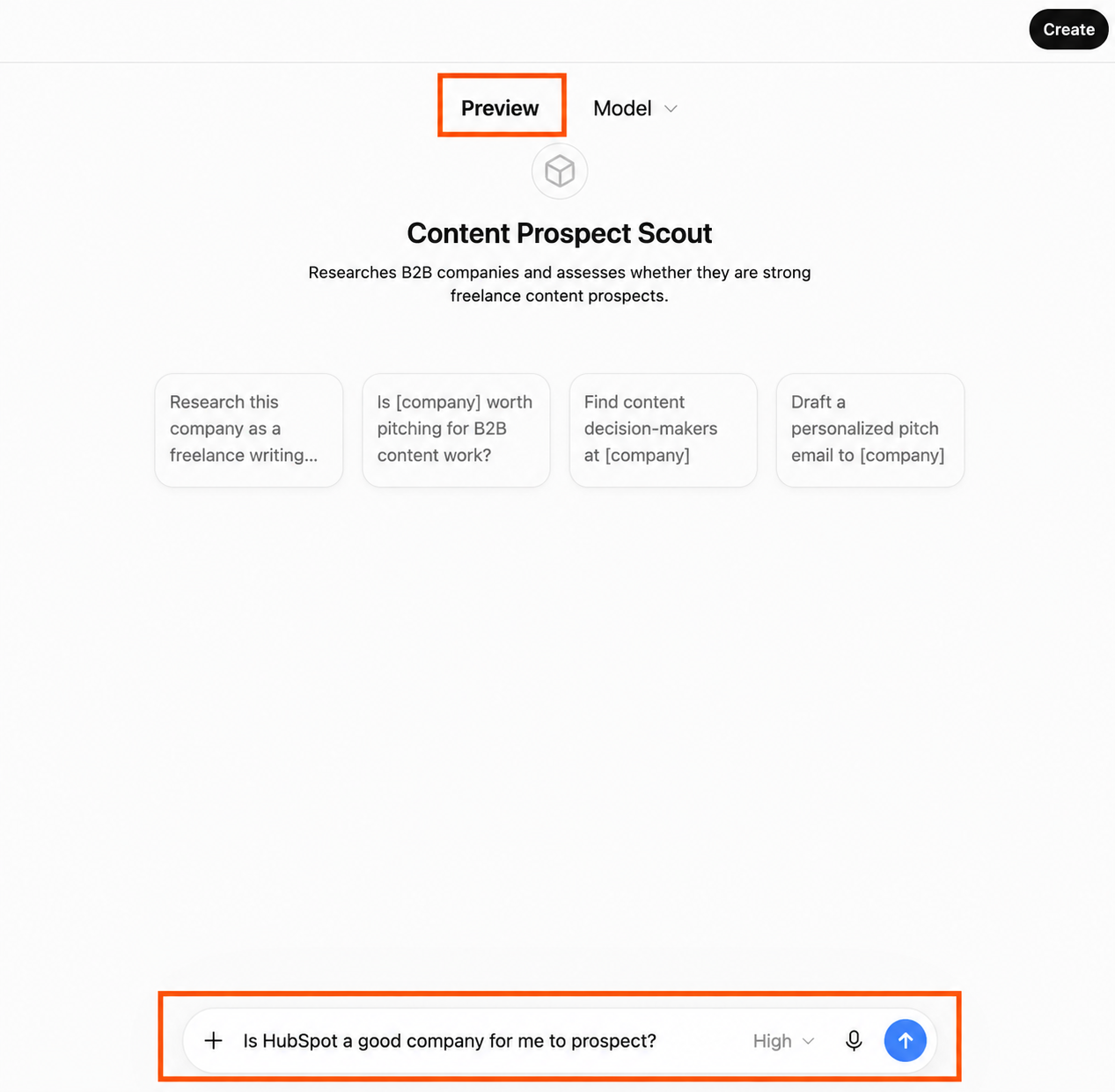
Quando sei soddisfatto del risultato, clicca su Crea nell’angolo in alto a destra.
Puoi mantenere il GPT privato, condividerlo con persone specifiche o con il tuo spazio di lavoro, oppure renderlo disponibile a un pubblico più ampio. Per Shweta, la scelta migliore è tenerlo privato.
GPT personalizzati vs app di ChatGPT: quale ti serve?
Ora sai cos’è un GPT personalizzato. Poi apri ChatGPT e trovi app. O plug-in. O un’app dentro un plug-in.
Cosa significa tutto questo?
- Un GPT personalizzato cambia il modo in cui ChatGPT si comporta per un compito specifico: gli fornisci istruzioni, conoscenza e funzionalità, come descritto in precedenza.
- Un’app di ChatGPT collega ChatGPT a un altro prodotto in modo che possa lavorare con i dati e le azioni di quel prodotto. Da luglio 2026, OpenAI ha reso i plug-in il modo principale per scoprire queste funzionalità di workflow; un plug-in può includere una o più app insieme ad altre funzioni riutilizzabili.
| GPT personalizzato | App di ChatGPT | |
|---|---|---|
| Qual è la funzione principale? | Configurare ChatGPT per uno scopo ripetibile | Collegare ChatGPT a un prodotto esterno |
| Permette istruzioni personalizzate e file di conoscenza? | Sì | Spesso non necessario, poiché gli strumenti esterni forniscono le informazioni |
| Funziona con dati esterni in tempo reale? | Solo tramite strumenti/azioni configurati | Sì, se l’app lo supporta |
| Può eseguire azioni in un altro prodotto? | Solo tramite funzionalità collegate | Sì |
| Può generare esperienze app interattive nella chat? | Generalmente no | Sì, se l’app le supporta |
| Qual è un esempio? | Un GPT che valuta i prospect commerciali | Jotform che crea e modifica un modulo direttamente in ChatGPT |

L’app ChatGPT di Jotform è un buon banco di prova per capire se queste cose sono davvero diverse. (Lo sono.)
Chiedi a un GPT personalizzato un modulo di feedback dei clienti e può darti le domande. Ma Jotform può costruire il modulo stesso direttamente dentro ChatGPT.
E poi puoi continuare: aggiungi un campo per il consenso, cambia la formulazione, sposta la domanda sull’email, perfeziona il design. Quando iniziano ad arrivare le risposte, chiedi quali lamentele si ripetono o dove i clienti sembrano bloccarsi.
Scopri di più sui diversi casi d’uso dell’app ChatGPT di Jotform.
Come collegare l’app ChatGPT di Jotform
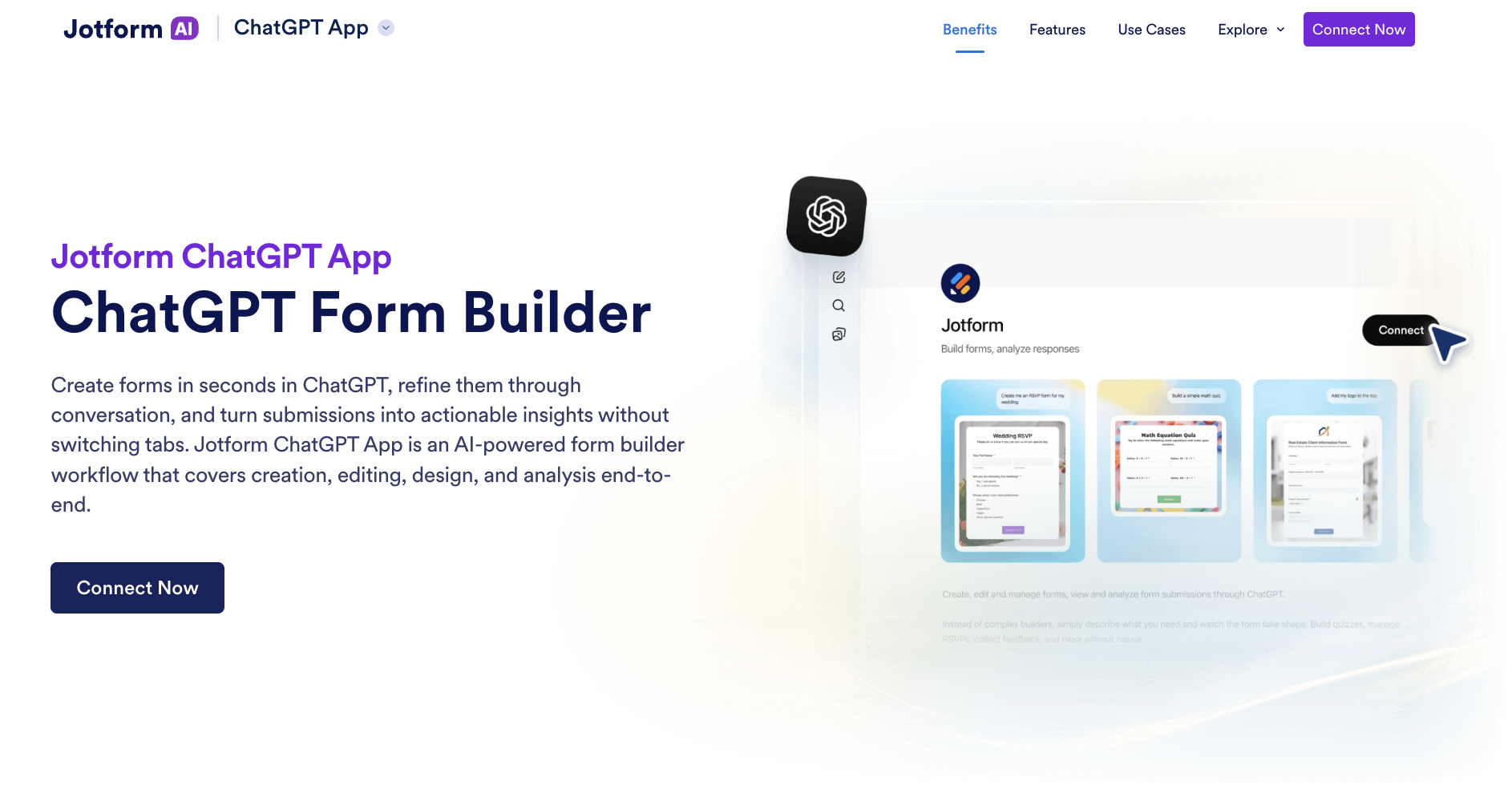
- Trova Jotform: Hai due modi per accedere. Dalla pagina dell’app ChatGPT di Jotform, clicca su Connetti ora. Oppure fallo da ChatGPT: apri Plugin (l’etichetta varia in base all’account e al rilascio), cerca Jotform e apri la sua scheda.
- Collega il tuo account Jotform: Clicca su Connetti, poi su Installa plugin quando richiesto. Accedi all’account Jotform con cui vuoi che ChatGPT lavori e verifica le autorizzazioni richieste prima di concedere l’accesso. Una volta completata la connessione, scegli Prova in chat.
- Richiama Jotform nella conversazione: In una conversazione su ChatGPT, digita @Jotform e selezionalo, oppure scegli Jotform dal menu degli strumenti disponibili. Poi chiedi quello che desideri.
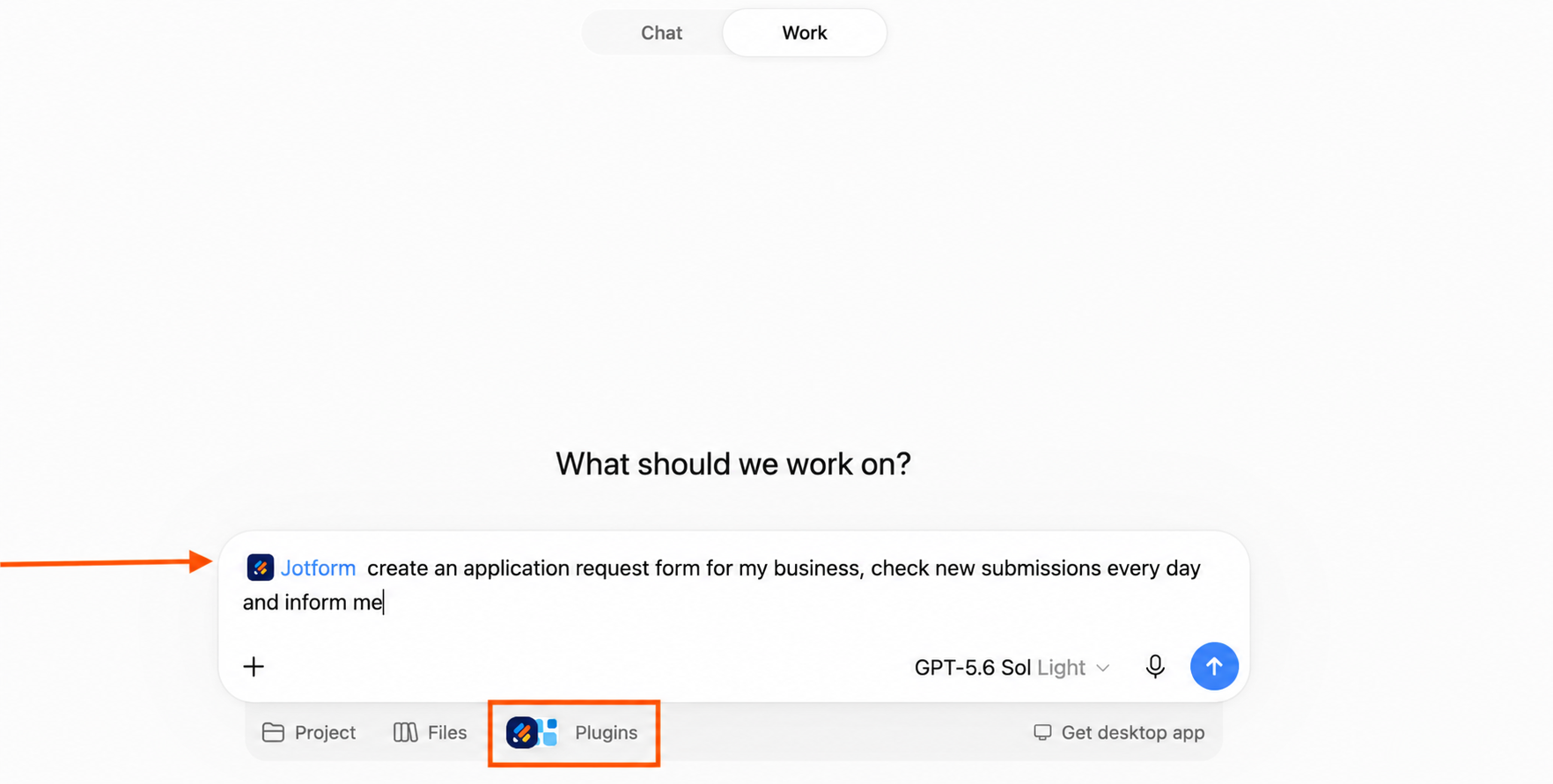
Jotform ti chiede di confermare l’azione prima di creare il modulo. Una volta confermato, il risultato appare come un’anteprima funzionante del modulo direttamente in ChatGPT, dove puoi testarlo immediatamente o aprirlo nel costruttore moduli di Jotform per ulteriori personalizzazioni.
Approfondisci: Come abilitare e usare l’app ChatGPT di Jotform
Preparati a spostare i tuoi GPT personalizzati nei plug-in
OpenAI sta sviluppando un flusso di migrazione che trasforma gli elementi del tuo GPT in un plug-in. Le tue istruzioni diventano una competenza riutilizzabile, mentre le app collegate vengono aggiunte come app all’interno del plug-in.
I file di riferimento, gli esempi, i modelli e gli strumenti richiedono comunque una revisione umana dopo la migrazione.
- Fai un inventario prima di migrare: Annota da cosa dipende attualmente il GPT: le sue istruzioni, i file di conoscenza, le integrazioni e una serie di prompt che sai producono buoni risultati. OpenAI raccomanda espressamente di registrarli per poter verificare se il plug-in si comporta ancora come previsto.
- Assicurati che il GPT sia idoneo alla migrazione: Per la migrazione Enterprise pianificata, il GPT deve essere pubblicato e devi essere il suo creatore o un amministratore dello spazio di lavoro. OpenAI ha fissato il 17 settembre 2026 come data di inizio per la comparsa della migrazione negli spazi di lavoro Enterprise, ma precisa che l’opzione potrebbe non arrivare ovunque contemporaneamente.
- Esegui la migrazione: Una volta disponibile, apri il GPT pubblicato e seleziona l’opzione di migrazione.
- Ricostruisci tutto ciò che non viene trasferito: Le azioni personalizzate non vengono migrate automaticamente. Se il tuo GPT chiama un’API esterna tramite un’azione, OpenAI indica che dovrai valutare e ricostruire quell’integrazione utilizzando un connettore supportato o un server MCP personalizzato.
- Sottoponi il plug-in agli stessi test: OpenAI raccomanda di verificare se il plug-in seleziona la competenza corretta, segue le tue istruzioni, utilizza il materiale di riferimento previsto, produce l’output corretto e dispone ancora di ogni strumento o integrazione da cui dipende il flusso di lavoro.
- Condividi il plug-in, poi ritira il vecchio flusso di lavoro: Il plug-in migrato è inizialmente privato. Una volta testato, puoi condividerlo con le persone che ne hanno bisogno, in base alle autorizzazioni plug-in del tuo spazio di lavoro.
I GPT non scompaiono immediatamente dopo la migrazione. Tuttavia, diventano di sola lettura una volta ritirati, quindi tutti gli aggiornamenti futuri andranno fatti nel plug-in. Al momento, OpenAI prevede che i GPT Enterprise interessati smettano di funzionare l’11 dicembre 2026.
Quindi, prima di iniziare a ricreare il tuo GPT pezzo per pezzo, verifica cosa è già stato costruito per te. Le app di ChatGPT sono già attive e non rientrano nel ritiro dei GPT personalizzati. Jotform, ad esempio, può già creare, modificare, visualizzare in anteprima e analizzare moduli direttamente in ChatGPT.
Inizia da lì, con qualcosa che non ha piani di ritiro all’orizzonte.
FAQ sui GPT personalizzati
Può valerne la pena, soprattutto quando le stesse istruzioni, materiali di riferimento e flussi di lavoro continuano a ripresentarsi nelle tue chat. Alcuni buoni esempi di GPT personalizzati includono la ricerca di prospect, gli assistenti per la conoscenza interna o i flussi di lavoro ripetibili per contenuti e supporto.
Ma nel 2026, c’è una data di scadenza da considerare. OpenAI sta ritirando i GPT personalizzati e spostando i flussi di lavoro riutilizzabili verso i plug-in, quindi non creare un GPT personalizzato per il business senza prima verificare se un plug-in o un’app di ChatGPT fa già il lavoro. Ad esempio, l’app ChatGPT di Jotform può creare, modificare e analizzare moduli direttamente dentro ChatGPT.
Per un flusso di lavoro più autonomo, leggi come costruire un agente IA con ChatGPT. Il più ampio toolkit Jotform AI copre assistenti IA, creazione di moduli, automazione dei flussi di lavoro e altre attività assistite dall’intelligenza artificiale.
Questa domanda non è più pertinente. Puoi ancora utilizzare i GPT a cui hai accesso tramite un account ChatGPT gratuito, inclusi i GPT pubblici. Ma creare nuovi GPT personalizzati non è più disponibile sugli account personali Free, Go, Plus o Pro.
Quindi, se stai cercando come creare un GPT personalizzato su un account personale e non riesci a trovare i pulsanti, non preoccuparti: il prodotto è in fase di transizione.
In senso stretto, non addestri un GPT personalizzato nel senso del machine learning. Lo configuri.
Fornisci al GPT le istruzioni, carichi i file di conoscenza, scegli le funzionalità e testi i risultati finché il suo comportamento non corrisponde al compito che hai in mente. Se vuoi che lavori a partire da documenti aziendali, policy, informazioni sui prodotti o altro materiale proprietario, la guida di Jotform su come addestrare ChatGPT con i propri dati illustra gli approcci più ampi disponibili.
Questo articolo è pensato per utenti assidui di ChatGPT, marketer, educatori e imprenditori che hanno sentito il termine “GPT personalizzato” ma non sono sicuri di cosa significhi, se faccia al caso loro o come crearne uno — non è richiesta alcuna competenza di programmazione.













Invia un Commento: