Key takeaways
- Puoi creare un corso Canvas con un account amministratore, docente o designer, a seconda delle impostazioni della tua istituzione.
- Un nuovo corso Canvas parte come un contenitore di corso vuoto, a meno che la tua istituzione non utilizzi un modello di corso predefinito.
- Aggiungi pagine di contenuto, compiti, voci del calendario, discussioni e altro ancora con editor di pagine Canvas simili, quindi personalizza il corso e aggiungi gli studenti attraverso la stessa interfaccia delle impostazioni.
- Usa la Lista di controllo per la configurazione del corso di Canvas per assicurarti di non dimenticare nulla prima di pubblicare un corso.
- La pubblicazione di un corso Canvas lo rende visibile agli studenti iscritti, ma alcune istituzioni gestiscono la pubblicazione in modo centralizzato.
- Jotform può aiutarti ad automatizzare il lavoro di registrazione e iscrizione che avviene prima che gli studenti entrino in Canvas.
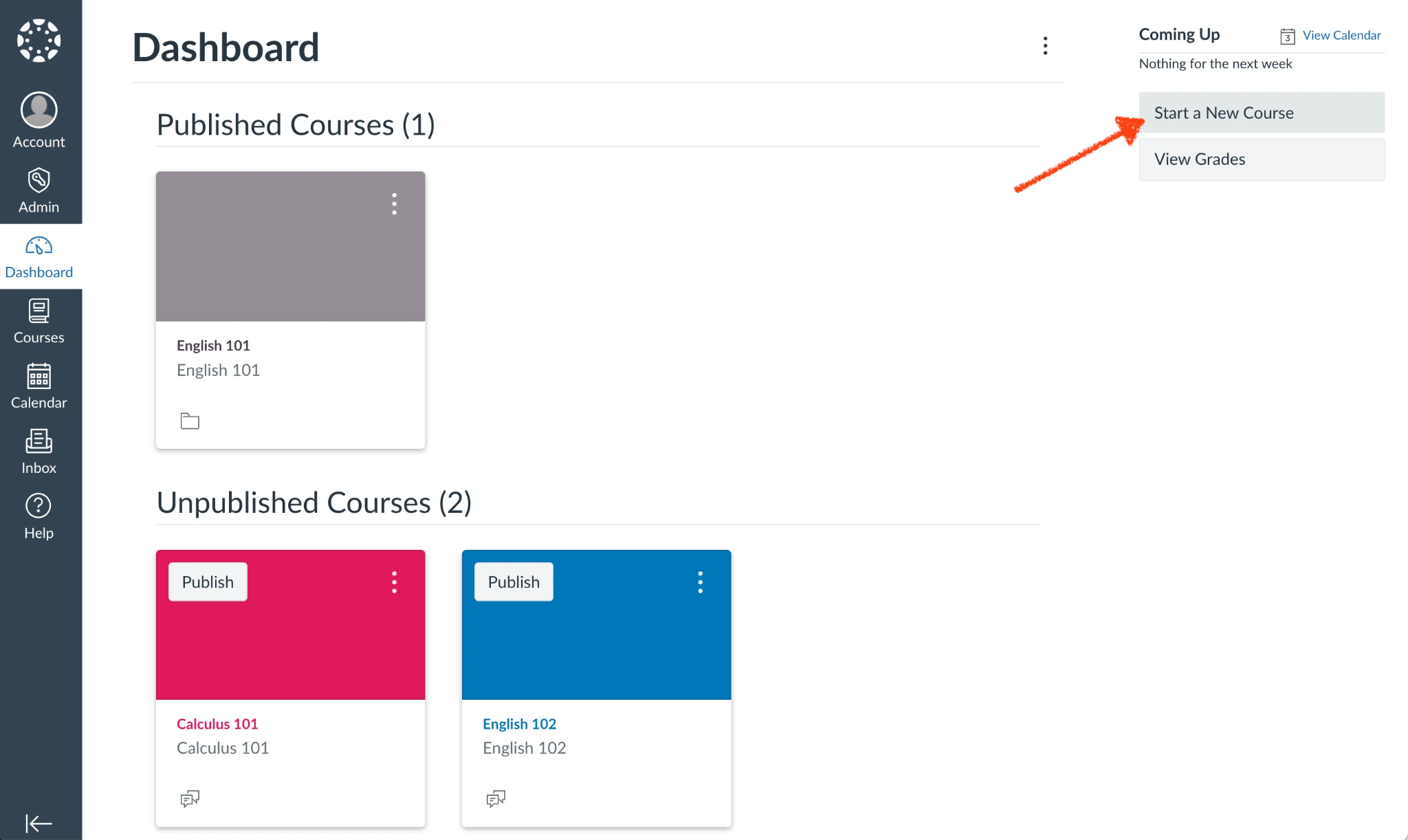
Se vedi un pulsante “Avvia un nuovo corso” nella barra laterale destra quando accedi a Canvas LMS, hai tutto ciò che ti serve per creare un nuovo corso in Canvas.
Uno dei sistemi di gestione dell’apprendimento più diffusi, Canvas LMS riunisce le aule online con una suite di strumenti di tecnologia educativa — fungendo da punto unico per annunci, discussioni, compiti e altro ancora. È progettato sia per i corsi online sia come complemento online alla didattica in presenza. Le istituzioni educative lo utilizzano per erogare corsi con crediti, mentre aziende e governi lo usano per la formazione. Purché tu sia un amministratore, un docente o un designer, puoi creare nuovi corsi e modificare quelli esistenti in Canvas LMS.
La parte più difficile della creazione di un corso dovrebbe essere la realizzazione dei contenuti. Trasmetti conoscenze agli studenti attraverso lezioni, diapositive e compiti. Questo è il corso vero e proprio. Canvas LMS è lì per aiutarti a far arrivare quei materiali ai tuoi studenti.
Prima di iniziare, assicurati di avere
- Un account Canvas LMS
- L’URL di Canvas LMS della tua istituzione
- Il permesso di creare corsi con un account docente, designer o amministratore
- Dettagli sul tuo corso — inclusi nome del corso, codice, account e periodo — insieme ai contenuti del corso e, facoltativamente, un modello della tua istituzione in modo che il tuo corso abbia un aspetto simile agli altri della tua organizzazione
L’account Canvas LMS di ogni istituzione educativa può avere autorizzazioni e impostazioni leggermente diverse, quindi il modo più semplice per verificare se il tuo account Canvas LMS può creare corsi è accedere e cercare il pulsante “Avvia un nuovo corso” nella barra laterale destra della dashboard. Oppure apri la scheda “Corsi” e cerca un pulsante “+ Corso” lungo la parte superiore. Se nessuno dei due appare nel tuo account, contatta il supporto IT della tua organizzazione, l’amministratore di Canvas LMS o il team di supporto LMS.
Una volta pronto, è il momento di iniziare a costruire il tuo corso. In questa guida, vedremo come assegnare un nome a un corso, aggiungere contenuti, organizzare i moduli, iscrivere gli utenti, pubblicare il corso e gestirlo una volta che gli studenti iniziano a seguirlo. Tratteremo anche le differenze tra i contenitori di corso creati dai docenti e i corsi creati dagli amministratori.
Creare un corso Canvas dalla dashboard
Creare un corso Canvas dalla tua dashboard Canvas LMS e aggiungerlo al sistema di gestione dell’apprendimento è semplice e richiede solo pochi clic.
- Accedi con il tuo account Canvas LMS. Fai clic su Avvia un nuovo corso.
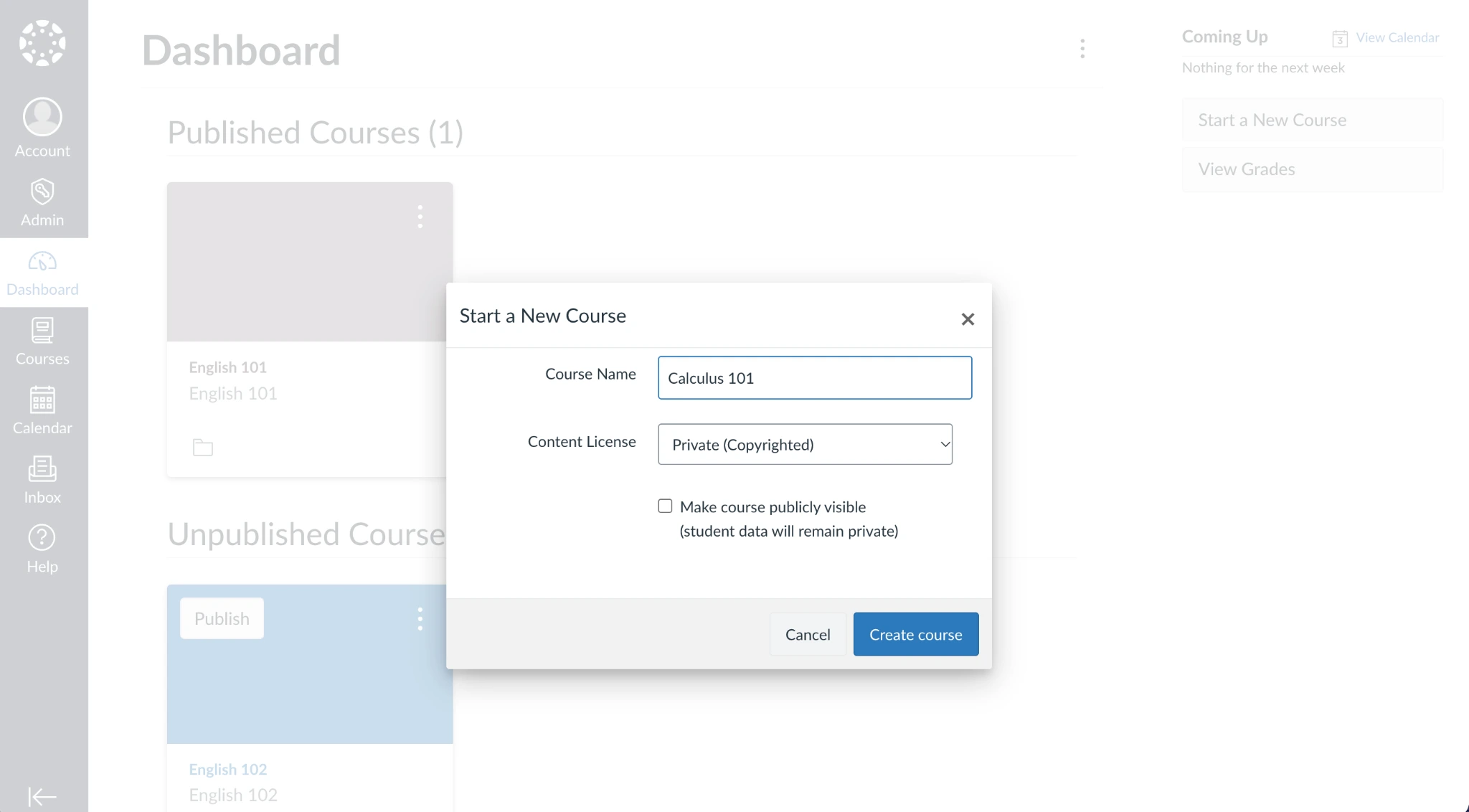
- Inserisci il nome del tuo corso, imposta la licenza dei contenuti e scegli se il corso debba essere pubblicamente visibile. In genere, dovresti lasciare quell’opzione deselezionata finché il tuo corso non è finalizzato e pronto per gli studenti. Fai clic su Crea corso.
Ecco fatto. Canvas LMS creerà automaticamente un nuovo corso vuoto nel tuo account. Potrai quindi importare contenuti esistenti, aggiungere moduli o seguire la lista di controllo per la configurazione del nuovo corso per assicurarti di non dimenticare nulla durante la creazione del corso.
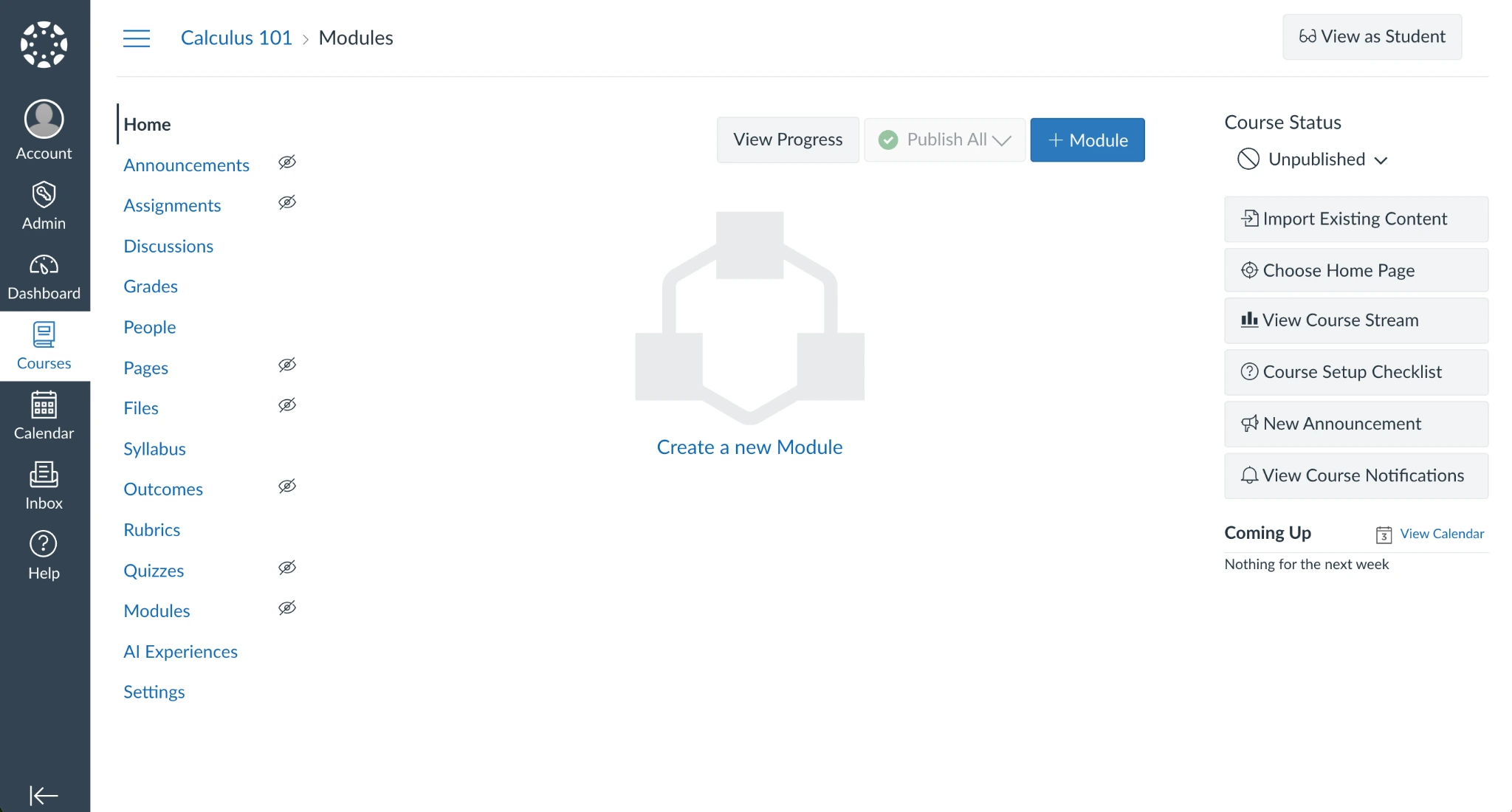
Per impostazione predefinita, il tuo nuovo corso non includerà contenuti né studenti. E, a meno che tu non abbia scelto diversamente durante la configurazione, il tuo corso sarà privato per te e per gli altri account amministratore di Canvas LMS finché non avrai pubblicato il corso.
Ciascuna delle schede contrassegnate con un’icona a forma di occhio barrato rimarrà nascosta agli studenti dopo la pubblicazione del tuo corso; tutto ciò che non ha quell’icona sarà visibile a tutti gli studenti iscritti. Puoi verificare come apparirà il corso e assicurarti che agli studenti siano visibili solo le informazioni che desideri mostrare facendo clic sul pulsante Visualizza come studente.
Una volta che hai creato il tuo corso, aggiunto tutti i dettagli e visualizzato l’anteprima del corso come studente, puoi pubblicare il tuo corso in qualsiasi momento facendo clic sul pulsante Non pubblicato sotto lo stato del corso. Seleziona Pubblica per rendere attivo il tuo corso.
Creare un corso Canvas come amministratore
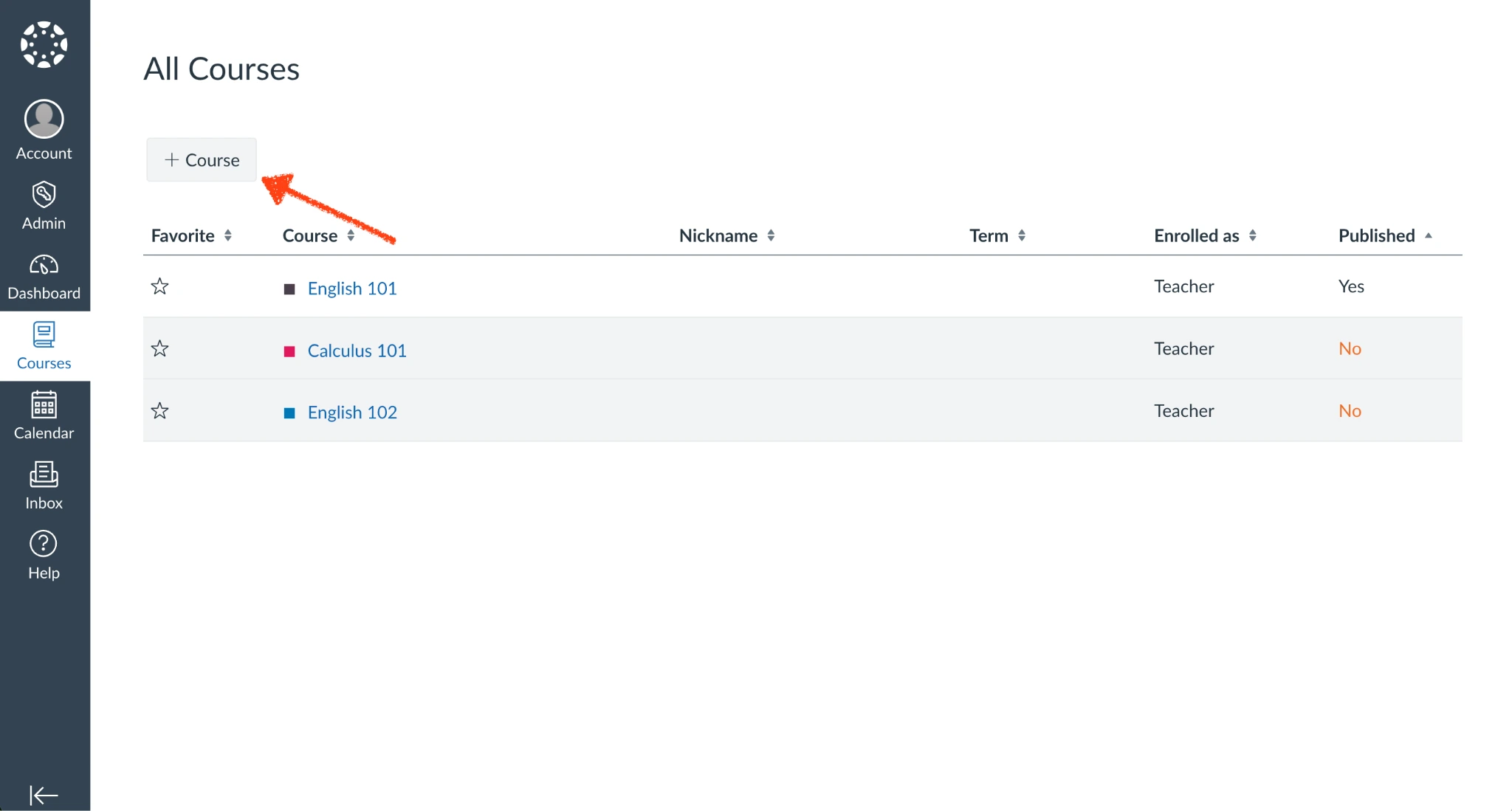
In alternativa, se sei un amministratore di Canvas LMS, puoi creare corsi dal riquadro Corsi nella barra laterale sinistra.
- Fai clic sul pulsante Corsi nella barra laterale sinistra e seleziona Tutti i corsi per visualizzare la pagina panoramica dei corsi. Lì, fai clic sul pulsante + Corso per creare un nuovo corso.
- Aggiungi un nome al corso, seleziona la licenza dei contenuti e poi scegli se il corso debba essere pubblicamente visibile (proprio come faresti quando crei un corso nella dashboard).
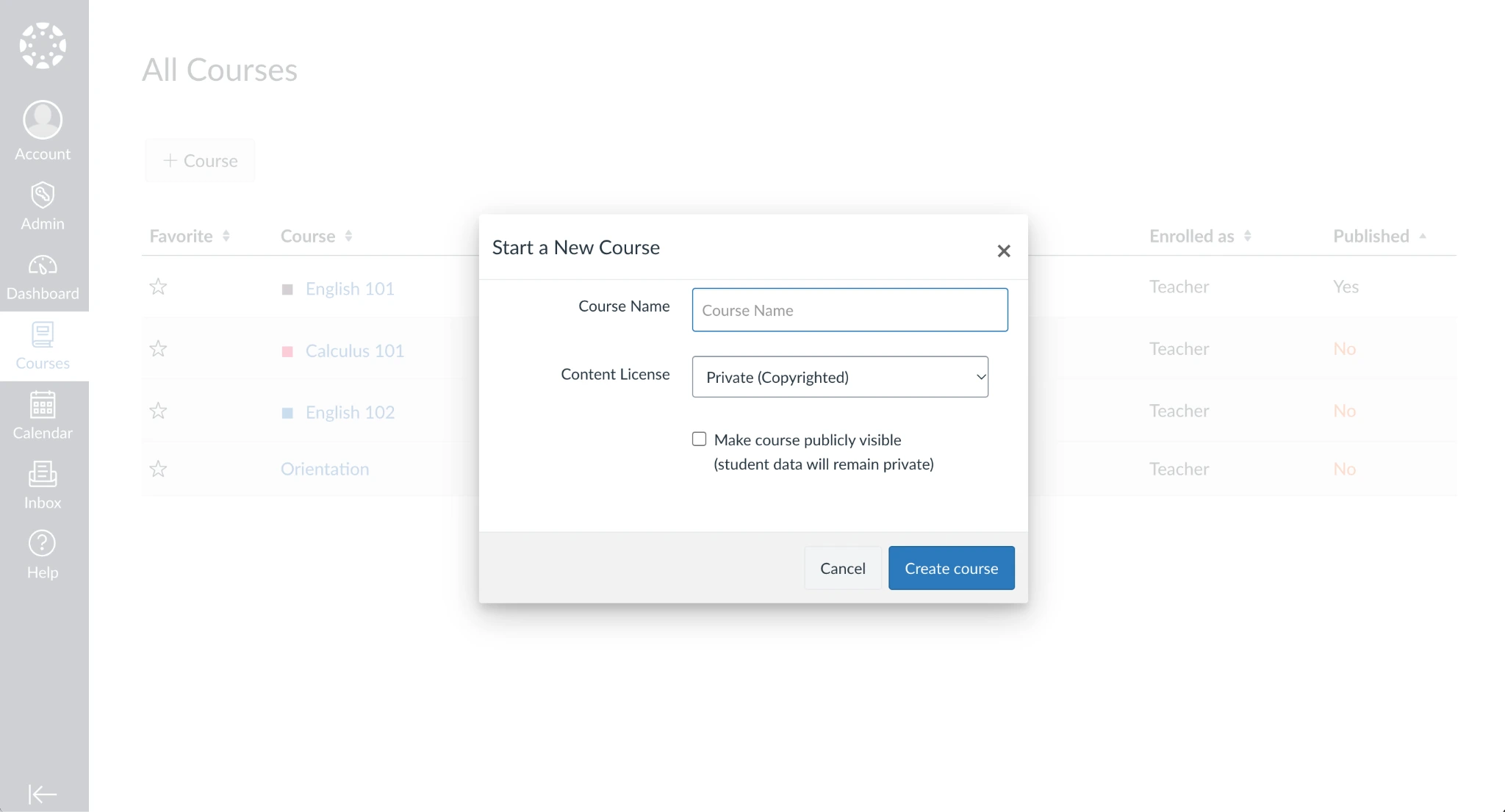
- Procedi a definire i dettagli del corso. Tutto funziona esattamente allo stesso modo, sia che il tuo corso venga creato dalla dashboard sia dal riquadro Corsi.
Tieni presente, tuttavia, che i docenti in genere possono aggiungere corsi solo dalla dashboard, mentre gli amministratori possono aggiungere corsi dal riquadro Corsi. Gli amministratori aggiungono spesso un corso modello vuoto come contenitore di corso che i docenti possono personalizzare secondo necessità. Qualsiasi corso Canvas esistente può anche essere trasformato in un modello o copiato in un nuovo corso.
A seconda delle regole della tua istituzione, gli stessi amministratori che gestiscono i tuoi prezzi di Canvas LMS e la distribuzione possono anche creare contenitori di corso per i docenti. Possono farlo manualmente o tramite importazioni automatizzate, collegando ciascun contenitore agli ID SIS in modo che l’iscrizione degli studenti ai corsi con crediti venga gestita automaticamente. Questo rende più facile considerare Canvas LMS come un software di gestione scolastica, con tutto in un unico posto e corsi con uno stile coerente in ogni dipartimento.
I docenti accederebbero quindi con i loro account, controllerebbero il riquadro Corsi alla ricerca di un nuovo contenitore di corso creato per loro, e poi procederebbero a modificare il corso come se lo avessero creato personalmente. Altrimenti, per i corsi creati manualmente sarà necessario aggiungere un ID SIS attraverso le impostazioni dell’account da parte degli amministratori una volta che i contenuti sono stati aggiunti al corso e sono pronti per la pubblicazione.
Come configurare i contenuti del tuo corso Canvas
Creare un contenitore di corso è solo il primo passo. Una volta che il contenitore è pronto, è il momento di riempirlo con i materiali del tuo corso.
Se hai un corso esistente che desideri utilizzare come punto di partenza, fai clic sul pulsante Importa contenuti esistenti nella dashboard del tuo corso. Lì puoi copiare un corso esistente o importare
- Un altro corso Canvas
- Un corso da un’alternativa a Canvas LMS come Moodle
- Contenuti nei formati di classe standardizzati QTI e Common Cartridge
Questo ti offre un punto di partenza per costruire il tuo corso più rapidamente.
Altrimenti, inizia aggiungendo contenuti per completare il tuo corso. Canvas LMS include una lista di controllo che consiglia di aggiungere compiti al corso, creare una homepage, elencare gli eventi del calendario, caricare file e aggiungere assistenti e studenti al corso prima di pubblicarlo. Puoi anche inserire un programma, aggiungere griglie di valutazione, creare compiti e quiz, organizzare tutto in moduli e aprire discussioni con i tuoi studenti. Invece di dover ricorrere al miglior software per insegnanti, avrai tutto in un unico posto per insegnare, coinvolgere e interrogare i tuoi studenti sull’argomento che stai trattando.
Non esiste un ordine corretto per aggiungere elementi a un corso Canvas. Puoi caricare file e poi descriverli nelle pagine, oppure puoi iniziare delineando i moduli, riempiendoli di compiti e poi scrivendo pagine per descrivere le sezioni del corso — decidi tu.
Pagine
Acquisirai rapidamente familiarità con le pagine Canvas man mano che crei i corsi. Sono ciò che userai per costruire la prima pagina che accoglie gli studenti nella classe, oltre a essere il luogo in cui delineerai i dettagli dei moduli della classe e altro ancora. L’interfaccia dell’editor compare in tutta l’app come modo principale per aggiungere dettagli alle sezioni della classe.
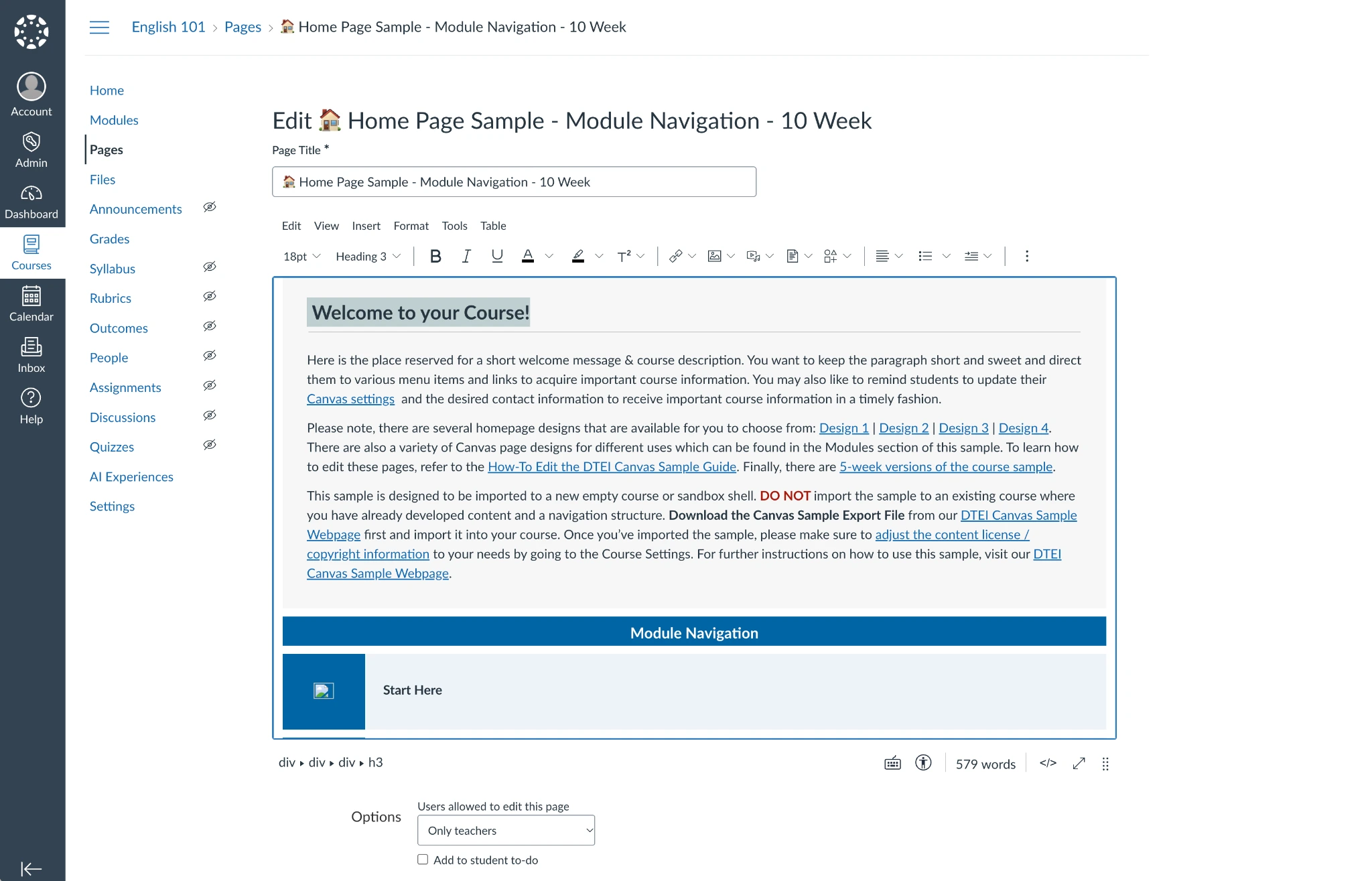
Le pagine Canvas includono un editor di testo avanzato con opzioni di formattazione standard per allineare il testo, aggiungere intestazioni e link, e includere tabelle e contenuti incorporati da altre app e siti. Puoi caricare immagini o includere contenuti multimediali e documenti che sono già stati caricati nel tuo corso. E se hai competenze tecniche, puoi modificare l’HTML della pagina per design di corso più personalizzati.
Una volta creata una pagina Canvas, puoi impostarla come prima pagina per introdurre gli studenti al materiale del corso. Oppure puoi impostare quando la pagina sarà visibile — per far comparire alcune pagine solo dopo gli esami intermedi, ad esempio.
Compiti
I compiti condividono funzionalità con le pagine. Anch’essi dispongono di un editor di testo avanzato con opzioni per modificare il codice HTML sottostante, se lo desideri. Ma la maggior parte dei compiti richiederà meno contenuti rispetto a una pagina intera. Delinea i requisiti e i dettagli del compito e includi tutte le informazioni di cui gli studenti avranno bisogno per completare con successo i compiti a casa.
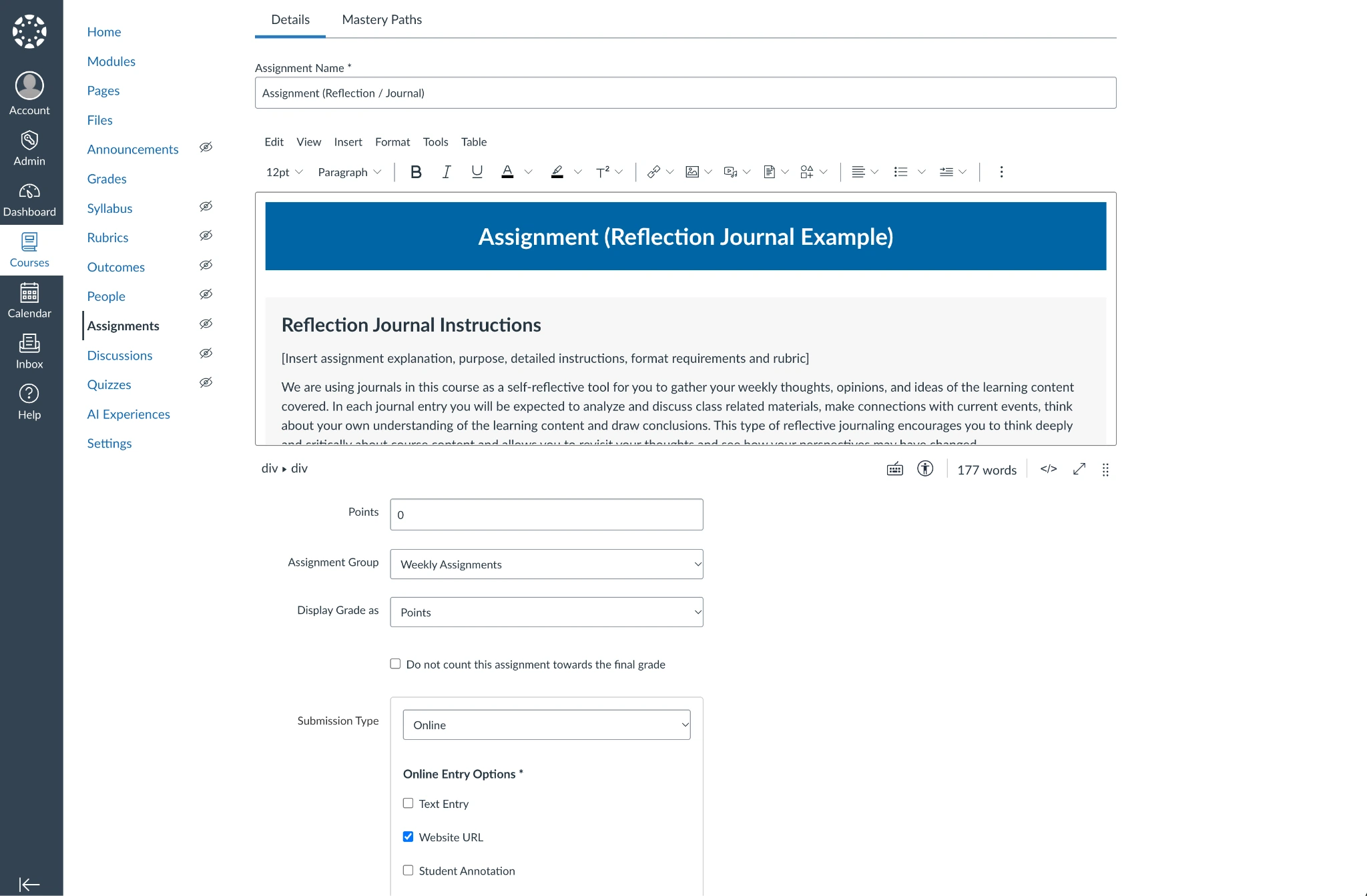
Sotto, aggiungi ulteriori dettagli specifici del compito. Puoi raggruppare i compiti, impostare il numero di punti o un’altra metrica di valutazione che questo compito utilizzerà, e scegliere quante volte gli studenti possono inviare i compiti. Puoi far inserire agli studenti del testo, caricare un file o condividere un URL per inviare il loro lavoro completato.
Moduli
I moduli, quindi, ti offrono un luogo in cui organizzare pagine insieme a compiti, quiz, discussioni, eventi e file che hai caricato nel tuo corso. Potresti iniziare con un modulo introduttivo che spiega il contesto e ciò che gli studenti impareranno nel corso, per poi procedere con un modulo a settimana. Oppure potresti suddividere le cose nel modo che funziona meglio per te, con un modulo al mese o al trimestre.
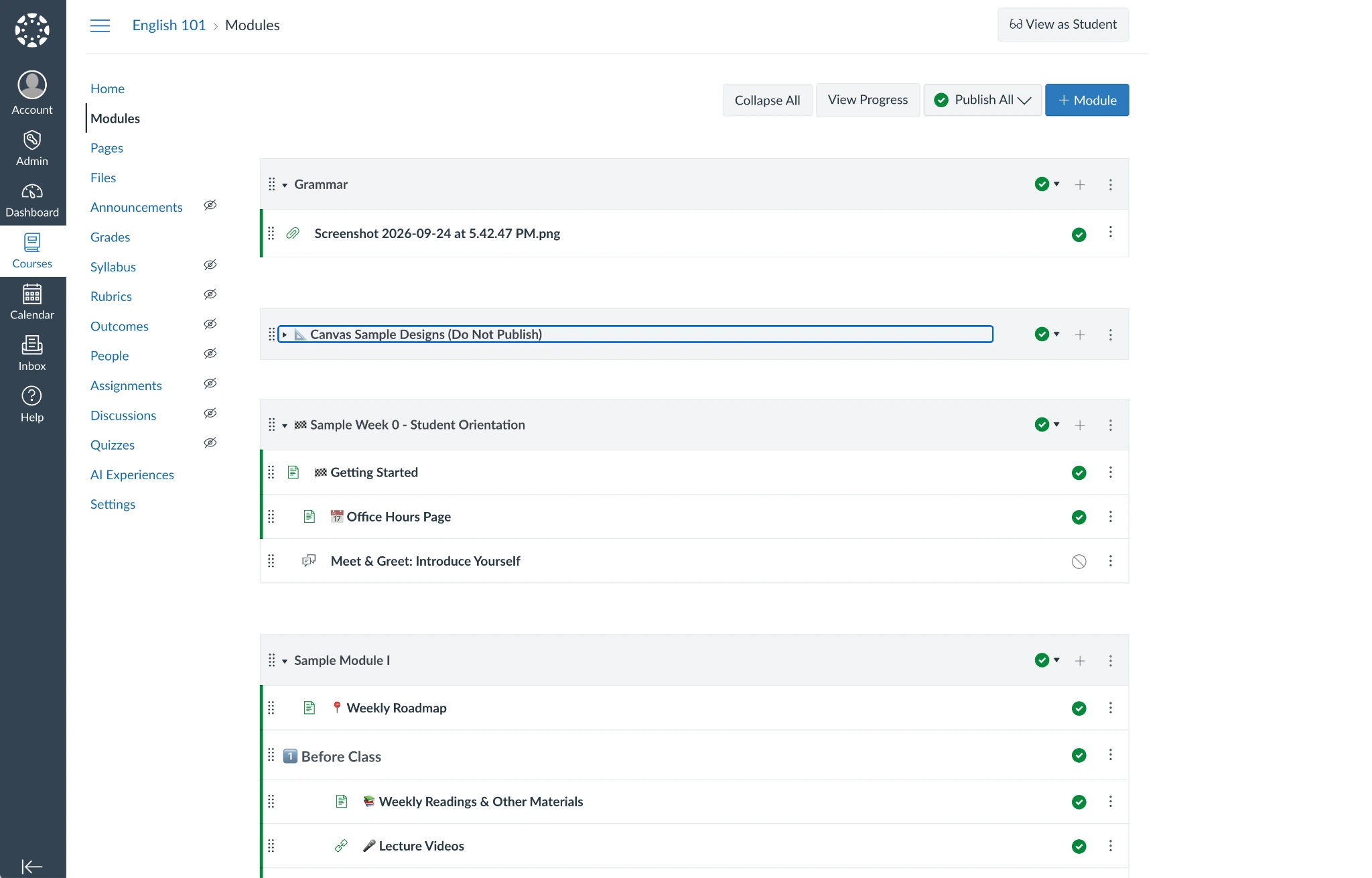
Aggiungere contenuti della classe ai moduli è semplice. Prima, aggiungi una sezione del modulo, poi fai clic sul pulsante + accanto a quel modulo e aggiungi contenuti dal tuo corso. Puoi quindi riordinare le sezioni del modulo in modo che appaiano in un ordine logico per gli studenti.
È qui che l’onnipresente pulsante Visualizza come studente di Canvas LMS torna utile. Fai clic su di esso per vedere come apparirà il tuo corso agli studenti mentre studiano, con ciascuna sezione del modulo che appare una dopo l’altra con i pulsanti Precedente e Successivo in basso per passare rapidamente alla lezione successiva o tornare indietro per rivedere il materiale precedente.
Discussioni
Le discussioni sono un altro punto in cui visualizzare il corso come studente può essere utile per costruire il tuo corso. Le pagine di discussione, anche in questo caso, iniziano con lo strumento standard di creazione pagine di Canvas, dove puoi delineare l’argomento della discussione e incentivare gli studenti a interagire.
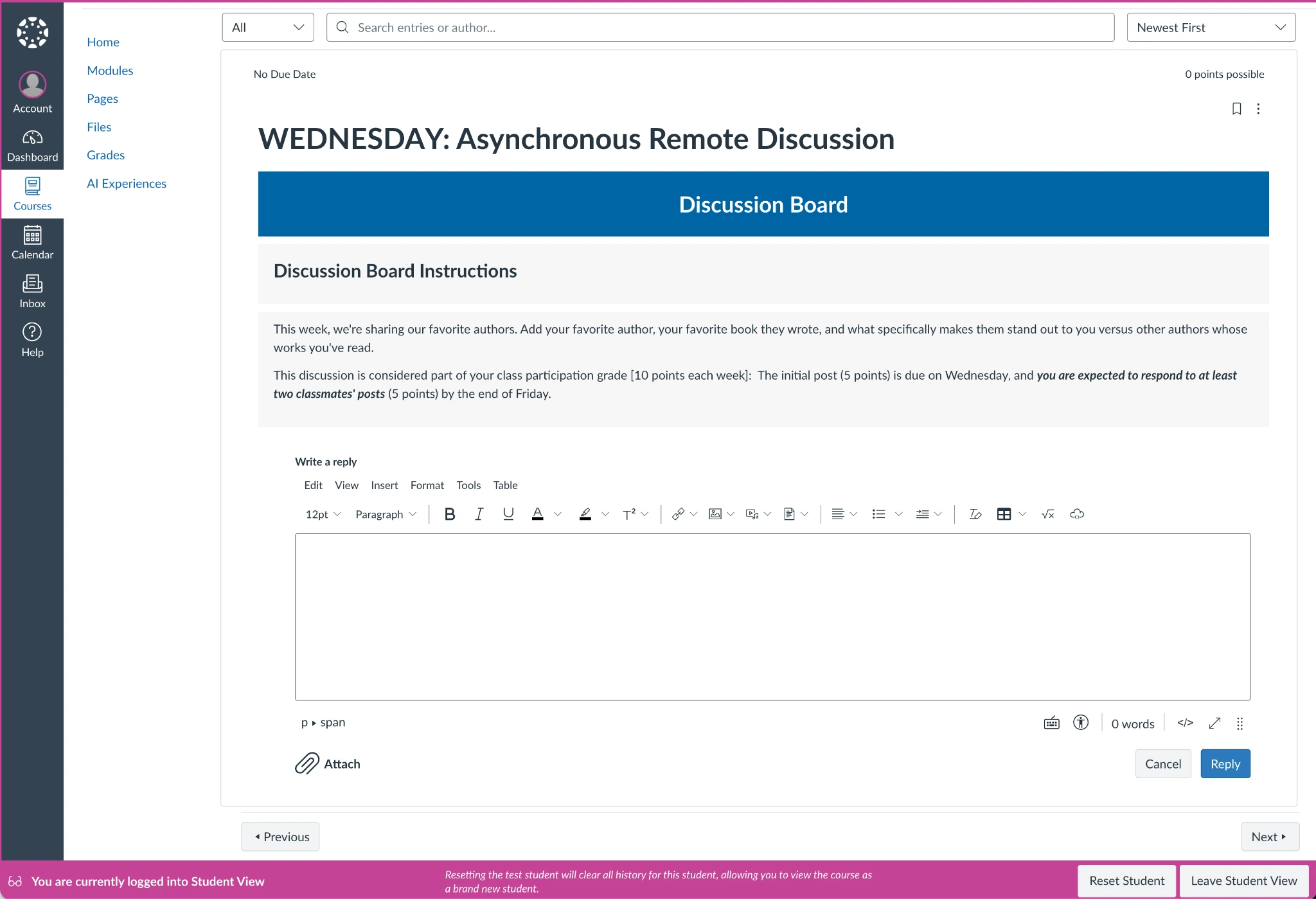
Gli studenti useranno un editor simile per scrivere le loro risposte e rispondere agli altri partecipanti, che puoi visualizzare in anteprima e provare nella modalità studente.
Tornando alla schermata amministratore, puoi modificare il funzionamento della discussione. Canvas LMS ti consente di richiedere agli studenti di rispondere prima di permettere loro di visualizzare le risposte degli altri, di impostare quando la discussione inizierà e terminerà, e di chiudere la discussione durante il corso se preferisci non consentire ulteriori risposte.
Knowledge Chat
La maggior parte delle funzionalità nel creatore di corsi di Canvas LMS funziona in modo simile al creatore di pagine. Le competenze che acquisisci creando pagine si trasferiranno alla creazione di discussioni, alla definizione dei compiti e così via. Ma scoprirai una nuova interfaccia nell’ultima funzionalità di Canvas: Knowledge Chat, nella scheda AI Experiences.
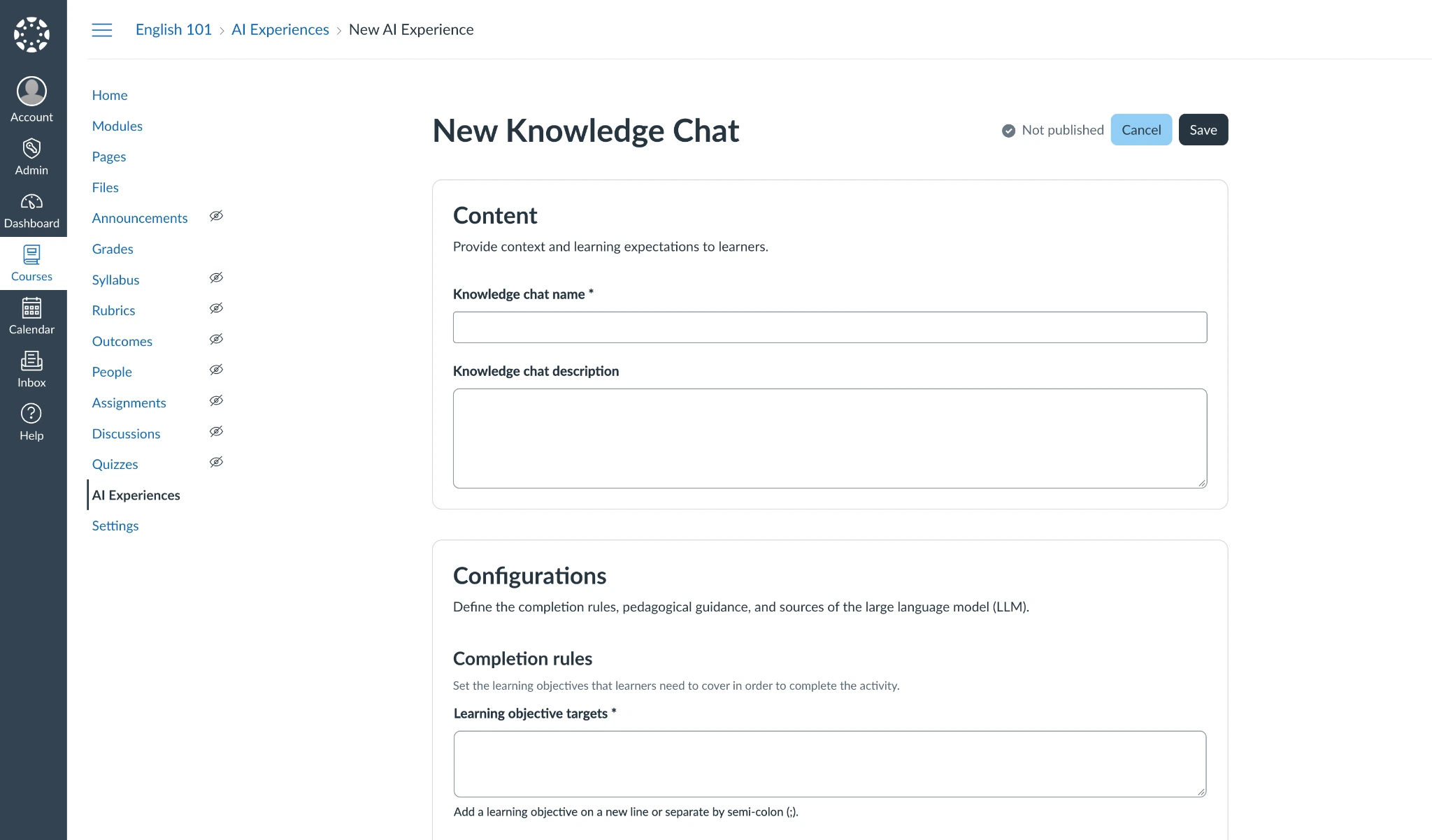
Knowledge Chat utilizza una chat basata su OpenAI per consentire agli studenti di dialogare con un’IA su fonti testuali che selezioni tu. Prima, aggiungi un nome e una descrizione alla chat. Poi elenca i tuoi obiettivi di apprendimento e fornisci all’IA istruzioni su come guidare gli studenti attraverso il materiale. Infine, aggiungi dettagli in testo semplice, scegli file esistenti in Canvas LMS, o carica fino a 10 file per alimentare la chat con conoscenze.
Tutto ciò che resta da fare è verificare le impostazioni del tuo corso prima di renderlo disponibile agli studenti. Aggiungi un’immagine di copertina, il codice del corso, il fuso orario, il periodo, le date di inizio e fine, gli orari di scadenza predefiniti e altro ancora. Canvas LMS include anche opzioni specifiche della piattaforma che puoi modificare, come le opzioni per disabilitare i commenti agli annunci o consentire agli studenti di modificare le loro risposte nelle discussioni dopo averle inviate.
Una volta fatto questo, sei pronto ad aprire le iscrizioni.
Come aggiungere studenti e pubblicare il tuo corso Canvas
Con i materiali del tuo corso creati in Canvas LMS, è il momento di far entrare gli studenti e iniziare a studiare. Prima, però, assicurati che tutto sia corretto e che il tuo corso rispetti gli standard della tua istituzione. Apri le impostazioni del corso e verifica che il codice del corso e l’ID SIS (se la tua istituzione ne utilizza uno) siano corretti. Visualizza in anteprima il corso come studente, se non l’hai già fatto, per ricontrollare che materiali, quiz, discussioni, pagine, file e altro siano tutti accessibili con i dettagli necessari per il tuo corso.
Pubblicare il tuo corso Canvas è incredibilmente facile. Apri la homepage del corso, fai clic sul pulsante Non pubblicato nell’angolo in alto a destra e seleziona l’opzione Pubblica nel menu a discesa. Pochi istanti dopo, il tuo corso sarà pubblicato e pronto per l’iscrizione degli studenti.
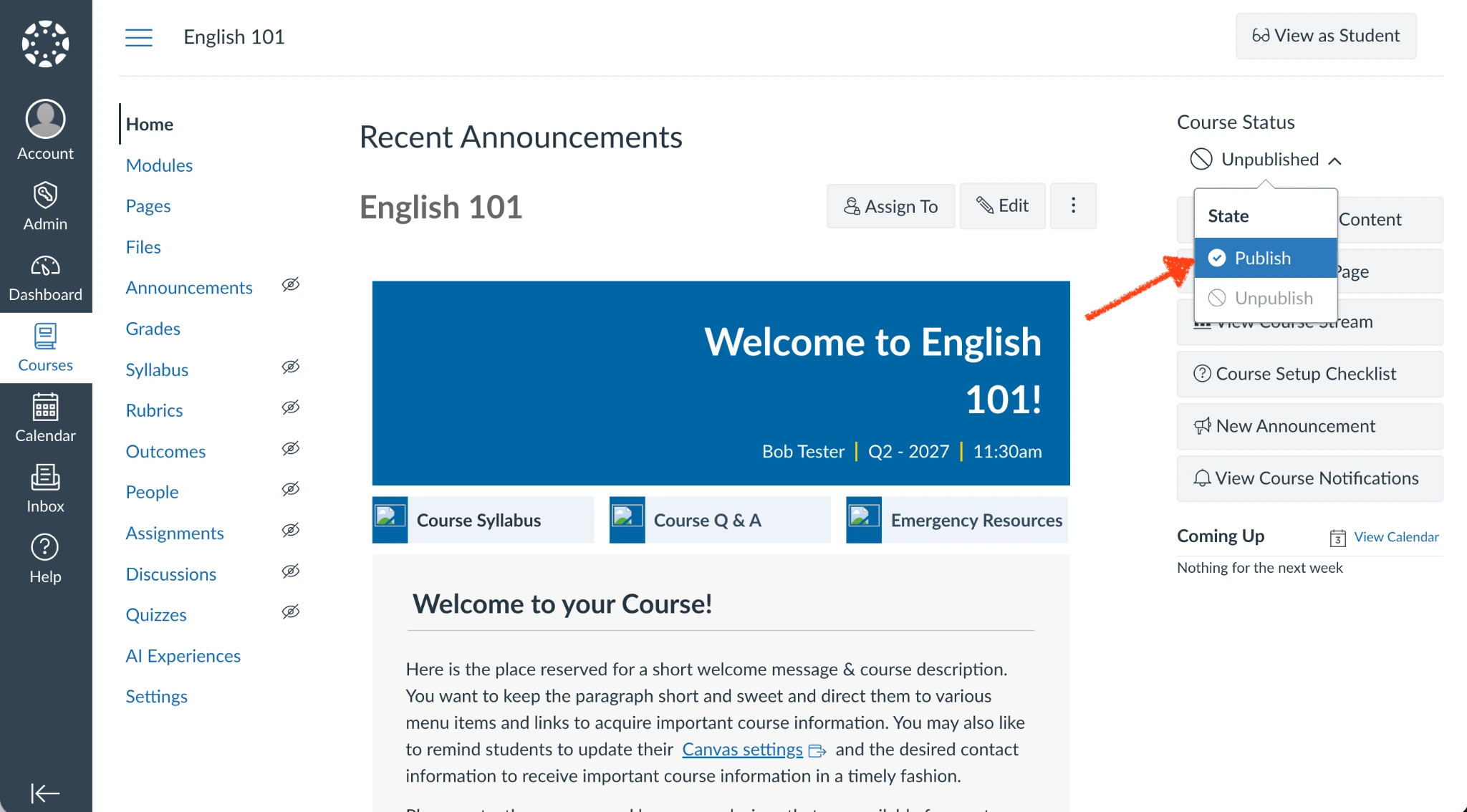
I corsi Canvas pubblicati sono comunque, per impostazione predefinita, visibili solo agli amministratori e a coloro che hanno account docente e sono stati invitati per aiutare a costruire o gestire il corso. Gli studenti devono essere aggiunti manualmente. È qui che Canvas LMS passa dall’essere uno strumento di creazione corsi a un software di gestione delle iscrizioni in grado di gestire i tuoi studenti e i voti in un unico posto.
Per aggiungere studenti a un corso Canvas, apri le impostazioni del corso, fai clic sulla scheda Persone, poi aggiungi nuovi studenti tramite il loro indirizzo email, l’ID di accesso Canvas o l’ID SIS della tua istituzione. Imposta il loro ruolo come “Studente”.
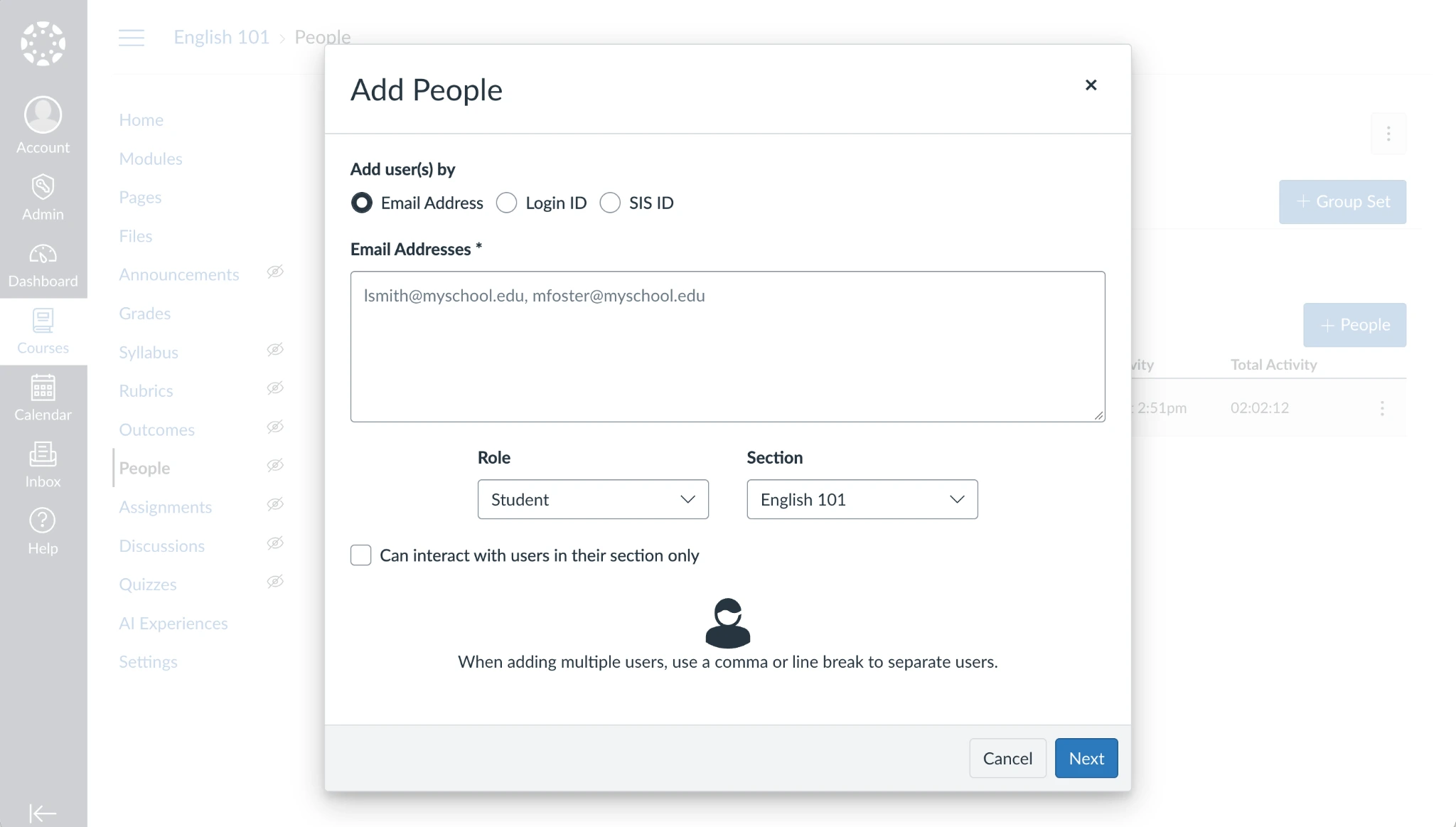
Se la tua classe ha più sezioni, assicurati di aver selezionato la sezione corretta per questo studente e scegli se può interagire con gli studenti di altre sezioni. Potrebbe valere la pena lasciare questa opzione attiva come modo per ampliare le discussioni di gruppo tra più sezioni, oppure disattivarla per mantenere le interazioni limitate a questa singola classe se i loro compiti e il lavoro del corso non coincidono esattamente.
Canvas LMS inviterà automaticamente tutti gli studenti che aggiungi e che hanno già account nell’account Canvas LMS della tua organizzazione. Ti verrà chiesto di controllare gli studenti e aggiungere i loro nomi, e di creare nuovi account utente per gli studenti che non ne hanno. Tieni presente che se non selezioni la casella accanto al loro indirizzo email, non verranno aggiunti alla tua classe.
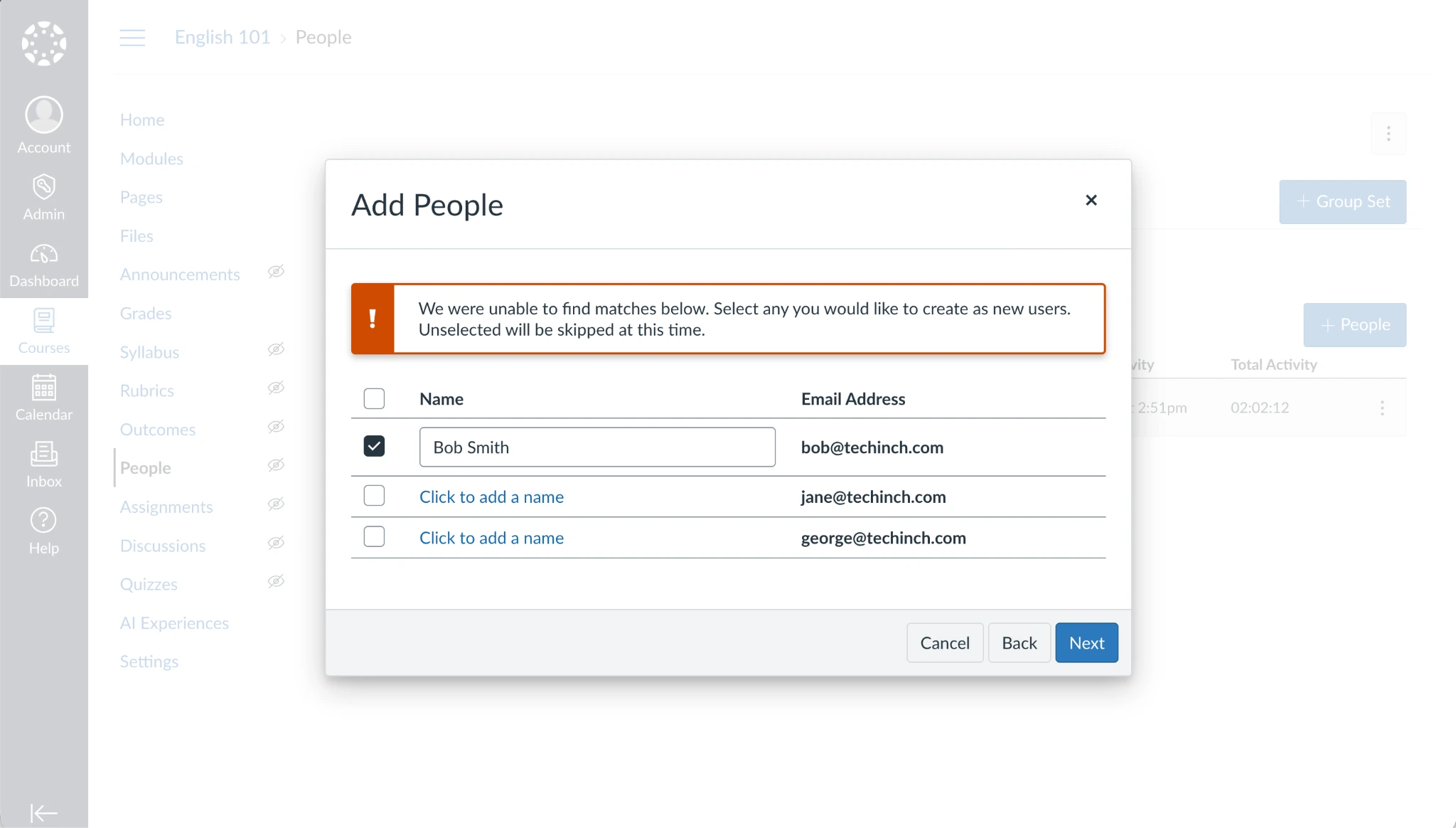
Gli studenti dovranno verificare il loro indirizzo email se non l’hanno già fatto, dopodiché otterranno l’accesso alla tua classe.
Con questo, sei pronto a tornare a insegnare, affidandoti a Canvas LMS come luogo in cui interagire con gli studenti, controllare i quiz, registrare i voti e vedere quanti studenti stanno progredendo con successo nel tuo corso.
Come integrare Jotform con Canvas LMS (e perché dovresti farlo)
Canvas LMS include strumenti per creare quiz per i tuoi studenti, insieme a funzionalità per i compiti in cui gli studenti possono caricare file. Per moduli didattici più liberi, utili per raccogliere feedback dagli studenti tramite sondaggi, o per automatizzare parti di Canvas LMS come l’aggiunta automatica di nuovi studenti, avrai bisogno di un costruttore di moduli e sondaggi esterno che funzioni con Canvas LMS.
Il modo più semplice è integrare Jotform con Canvas LMS. Questo ti offre la potenza di un costruttore moduli completo per raccogliere dati, insieme alle funzionalità esistenti di Canvas LMS per gestire corsi e studenti, gratis fino a 10 moduli. E con Jotform Education, che include uno sconto del 50 percento per le istituzioni scolastiche, un piano a pagamento (con 25 moduli e 1.000 invii di moduli al mese) parte da soli 17 $ al mese con fatturazione annuale. Se la tua istituzione richiede funzionalità conformi all’HIPAA, il piano Gold di Jotform (49,50 $ al mese, con fatturazione annuale e sconto educativo applicato) ti consente di creare moduli illimitati supportati dalle funzionalità sulla privacy richieste dalle istituzioni mediche.


Canvas è progettato per integrarsi con altri software e tecnologie educative, e Jotform non fa eccezione. Il metodo più semplice è creare prima i moduli in Jotform e poi incorporarli in Canvas LMS.
Inizia in Jotform, dove puoi elencare le domande e costruire il tuo modulo o sondaggio, oppure usa l’IA integrata di Jotform per creare il modulo al posto tuo. In alternativa, parti da uno degli migliaia di modelli di moduli didattici di Jotform, che includono di tutto, dai moduli amministrativi come l’iscrizione ai corsi e la domanda di borsa di studio ai quiz, alle valutazioni e ai moduli di sondaggio per gli studenti, offrendoti una base precostruita da personalizzare rapidamente secondo necessità.
Una volta creato il modulo, copia il suo codice di incorporamento iFrame (il codice di incorporamento predefinito di Jotform non funziona in Canvas LMS).
- Seleziona il modulo che vuoi incorporare dal tuo Workspace Jotform.
- Fai clic sull’opzione Pubblica nella barra degli strumenti e sulla scheda Incorpora nella barra laterale sinistra.
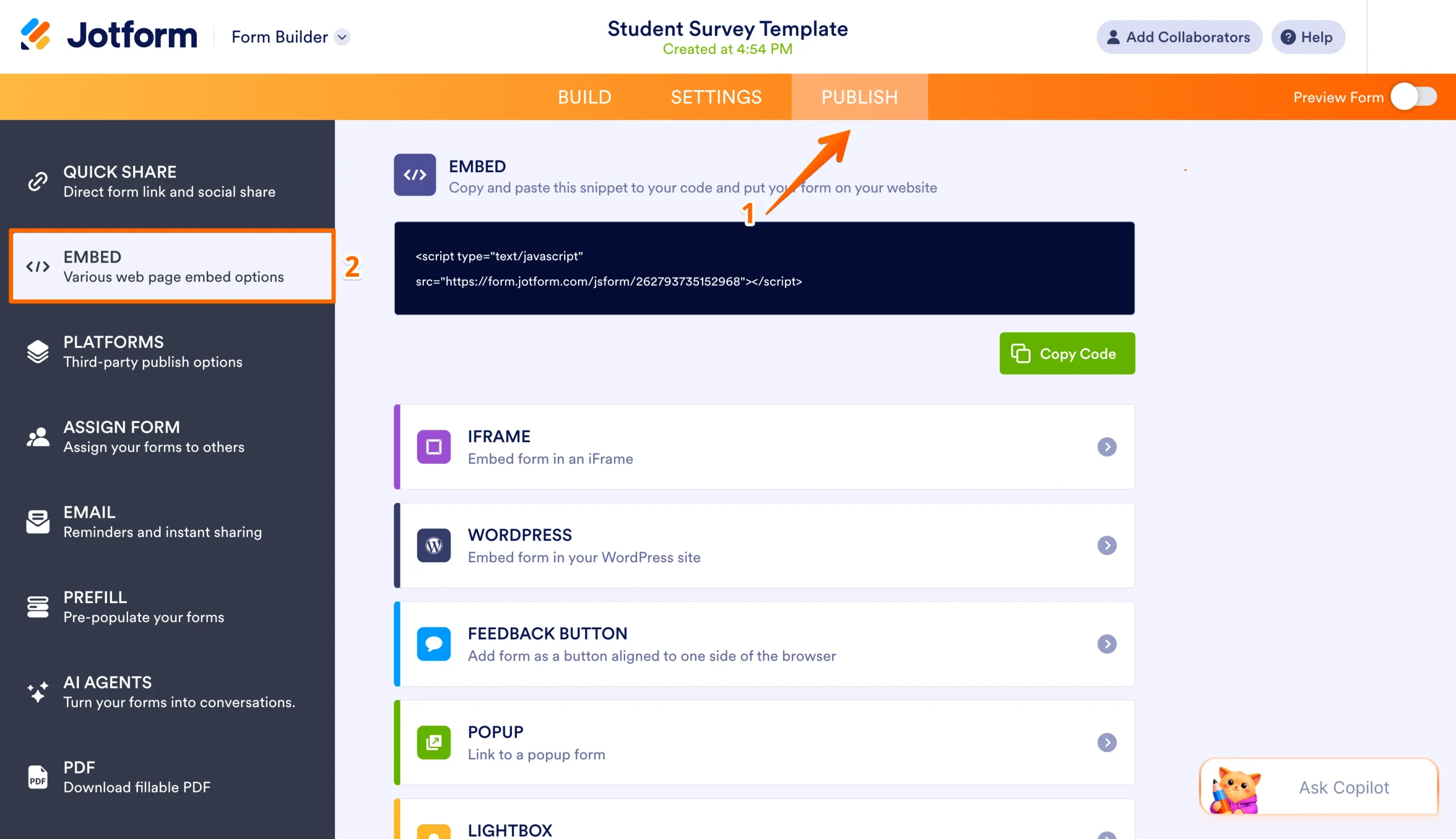
- Fai clic sulla voce iFrame nell’elenco delle opzioni di incorporamento e copia il codice di incorporamento.
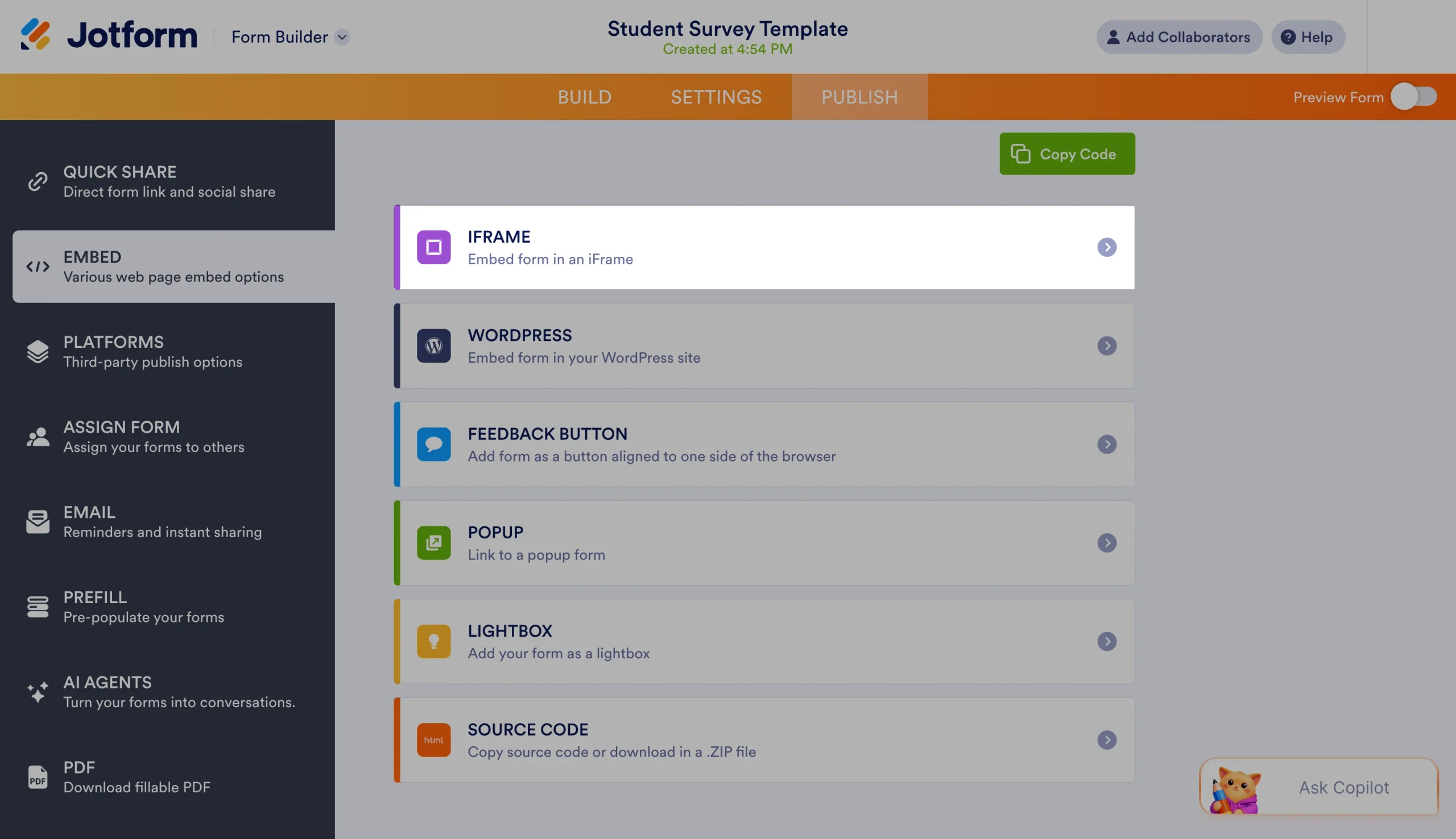
Poi, incorpora il tuo modulo nelle pagine del tuo corso Canvas. Puoi incorporare i moduli Jotform in qualsiasi parte di Canvas LMS in cui puoi usare l’editor di testo avanzato per personalizzare il testo e il design di una pagina.
- Apri l’opzione Modifica della pagina.
- Fai clic nell’editor nel punto in cui desideri incorporare il modulo e fai clic sul pulsante a forma di nuvola all’estrema destra della barra degli strumenti. A seconda della finestra del browser o delle dimensioni dello schermo, potresti prima dover fare clic sul pulsante con tre puntini a destra della barra degli strumenti, poi fare clic sul pulsante a forma di nuvola che si apre nella seconda riga della barra degli strumenti.
- Incolla lì il tuo codice di incorporamento e salva le modifiche.
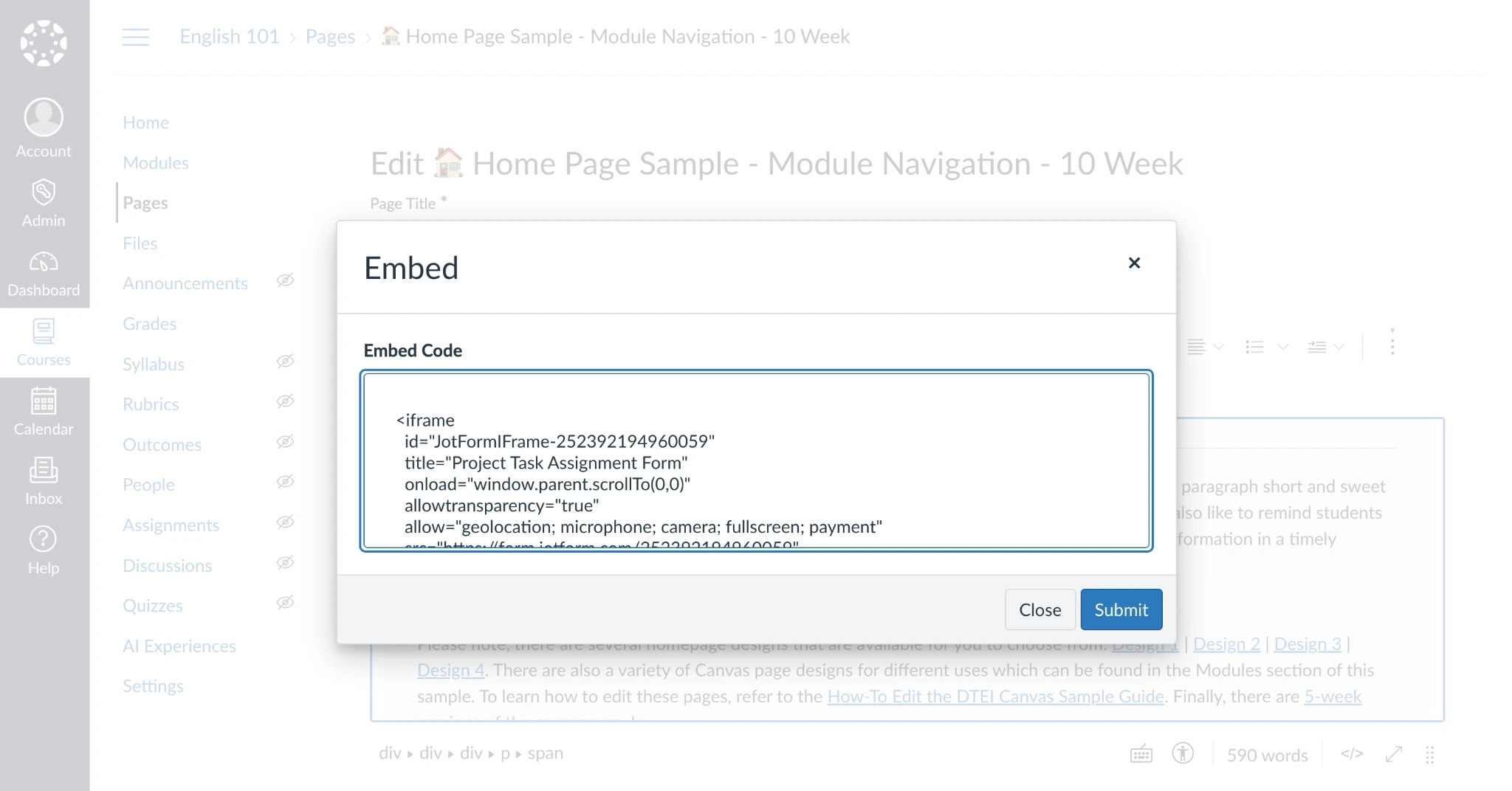
Visualizza l’anteprima della tua pagina appena aggiornata e vedrai il tuo modulo Jotform al suo posto, pronto ad accettare le candidature, i feedback e altro ancora dei tuoi studenti.
E per un modo ancora migliore di aiutare gli insegnanti a risparmiare tempo con gli strumenti tecnologici, puoi integrare direttamente il tuo modulo Jotform con Canvas LMS per creare studenti e iscriverli ai corsi, direttamente da un modulo. Dovrai copiare l’URL Canvas, il client ID e il client secret della tua organizzazione, tutti accessibili dalle impostazioni del tuo account. Poi, quando qualcuno compila il tuo modulo, può essere aggiunto automaticamente a una classe, evitandoti di dover invitare manualmente ogni nuovo studente via email ogni volta che avvii una nuova sezione di classe.
Inizia il tuo percorso in Canvas LMS, creando un nuovo corso, aggiungendo pagine, costruendo quiz e avviando discussioni. Poi registrati su Jotform per gestire tutte le altre attività di raccolta dati incentrate sugli studenti, dalla creazione di moduli di iscrizione alle classi che aggiungono automaticamente gli studenti a Canvas LMS, alla creazione di sondaggi per monitorare i progressi degli studenti. È il costruttore moduli che si inserisce perfettamente nel tuo flusso di lavoro di Canvas LMS.
Domande frequenti sulla creazione di un corso Canvas
Se non disponi di un account docente, designer o amministratore di Canvas LMS, o se le impostazioni della tua istituzione non consentono al tuo account di creare corsi, non vedrai il pulsante “Avvia un nuovo corso” nel tuo account Canvas LMS. Contatta il tuo amministratore IT o il team di supporto LMS per assistenza.
Uno shell di corso Canvas è un corso vuoto, potenzialmente con un modello per il design generale e i dati strutturati che la tua istituzione utilizza per i nuovi corsi. È ciò da cui parti quando crei un nuovo corso in Canvas LMS. Gli shell dei corsi non sono visibili agli studenti e offrono invece agli istruttori uno spazio privato per costruire un nuovo corso prima di finalizzarlo, pubblicarlo e aprirlo alle iscrizioni.
Sì. Apri un corso Canvas esistente e scegli Copia questo corso dalle sue impostazioni. In alternativa, apri il tuo nuovo corso Canvas, fai clic sul pulsante Importa contenuti esistenti e scegli Copia un corso Canvas dal menu Seleziona tipo di contenuto.
Canvas ti chiederà quindi di inserire i dettagli del nuovo corso, inclusi nome, codice del corso, periodo e date di inizio e fine. Puoi anche scegliere quali sezioni di contenuto desideri copiare nel nuovo corso. Poi, personalizza il corso appena copiato con contenuti aggiornati, usando il design e i dettagli del corso originale per velocizzare la creazione del corso.
Per aggiungere studenti a un corso Canvas, apri il corso in Canvas LMS, seleziona la scheda Persone, poi fai clic sul pulsante + Persone per aggiungere nuovi studenti tramite indirizzo email, ID di accesso o ID SIS. Puoi aggiungere più studenti alla volta separando le loro informazioni con una virgola o un’interruzione di riga.
In alternativa, puoi aggiungere automaticamente gli studenti a un corso Canvas da un modulo Jotform con l’integrazione Canvas LMS. Questo consente agli utenti che compilano il modulo di selezionare un corso e poi li aggiunge automaticamente ad esso.
No, gli studenti possono vedere i corsi Canvas solo quando i corsi sono pubblicati e lo studente è stato iscritto. I corsi privati, in bozza, sono visibili solo agli amministratori e agli altri docenti e designer con accesso durante il processo di sviluppo del corso.
Sì. Con l’integrazione Jotform-Canvas, i moduli didattici di Jotform possono iscrivere automaticamente gli utenti Canvas alle classi che scelgono nel modulo. Jotform può anche creare nuovi account studente Canvas LMS a partire dagli invii dei moduli. È un modo semplice per creare moduli di iscrizione che registrano gli studenti nella tua organizzazione e li iscrivono ai corsi selezionati.
Questo articolo è rivolto a insegnanti, progettisti didattici, amministratori Canvas, responsabili della formazione e team educativi che devono creare un nuovo corso Canvas, impostare lo shell del corso, aggiungere contenuti e prepararlo per gli studenti.













Invia un Commento: