
Quando colleghi gli account social del tuo brand al tuo negozio Shopify, puoi mostrare un feed live dei tuoi post social — contenuti generati dagli utenti (UGC), video di unboxing, foto dei prodotti e altro ancora — direttamente all’interno del tuo sito e-commerce.
Questo significa che puoi offrire una riprova sociale ai potenziali clienti senza reindirizzarli verso altre piattaforme dove potrebbero distrarsi e abbandonare il carrello. Mantenere le persone sul tuo negozio Shopify invece di inviarle su Instagram o TikTok aumenta anche il tempo che trascorrono sul tuo sito, migliorando così il coinvolgimento degli utenti.
Ma come si fa? Sebbene Shopify sia uno dei migliori costruttori di siti e-commerce, non offre una funzionalità integrata per l’aggiornamento automatico dei feed dei social media. Per utilizzare questa funzione sul tuo negozio online, dovrai imparare come aggiungere i feed dei social media a Shopify, installando uno strumento premium di terze parti dallo Shopify App Store oppure incorporando un widget gratuito per feed social. Di seguito esploriamo entrambi i metodi.
Opzione 1: Installare un’integrazione dedicata dallo Shopify App Store
Se stai vendendo su Shopify, il modo standard per mostrare un feed social sul tuo negozio è aprire lo Shopify App Store, cercare un aggregatore di feed di terze parti come Instafeed e installarlo nell’editor del tuo tema. Da lì puoi collegare i tuoi account social al tuo negozio senza lasciare la dashboard di Shopify.
Ecco come funziona:
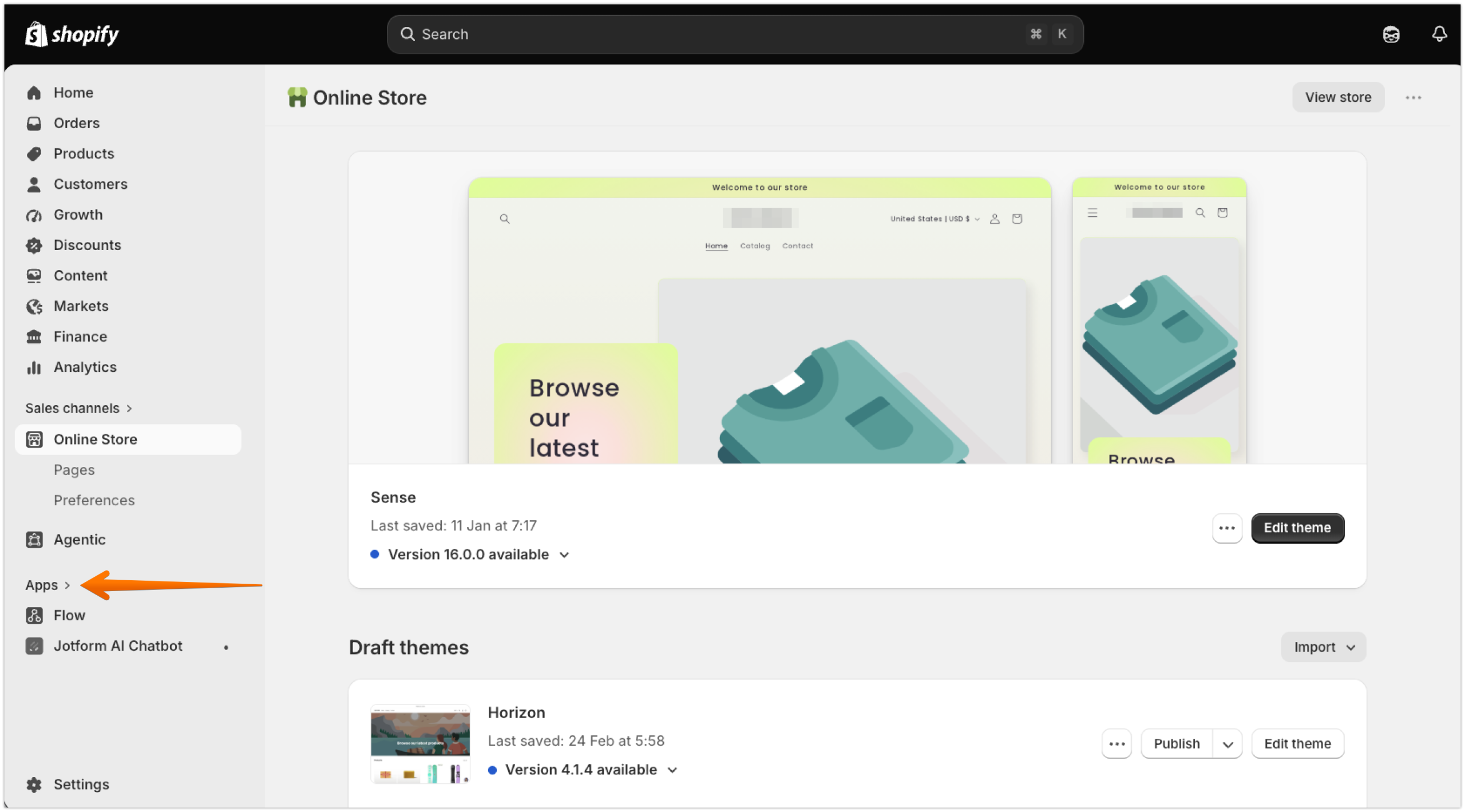
- Accedi al tuo account Shopify e clicca su Aggiungi sotto App.
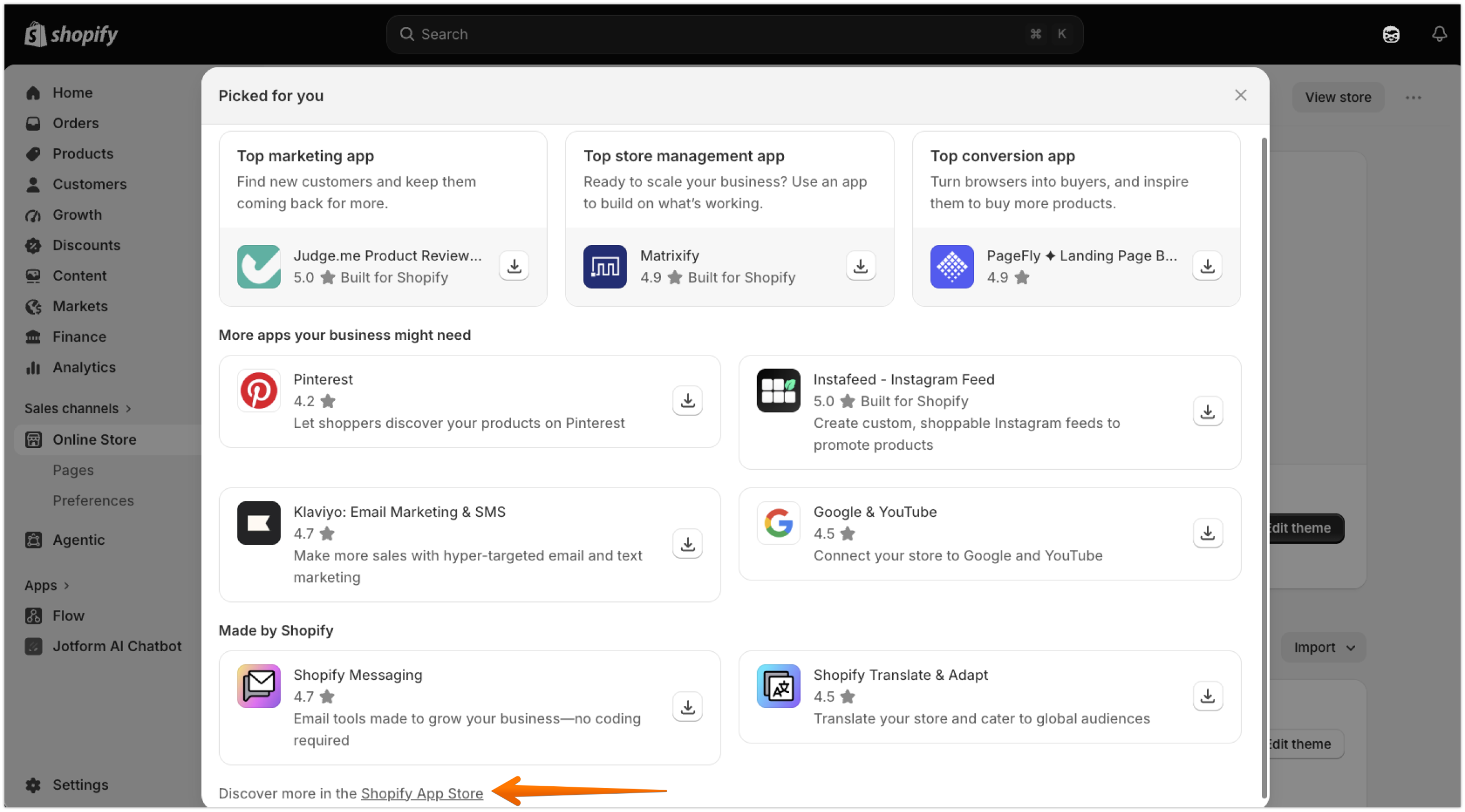
- Clicca su Shopify App Store nella parte inferiore della finestra che appare.
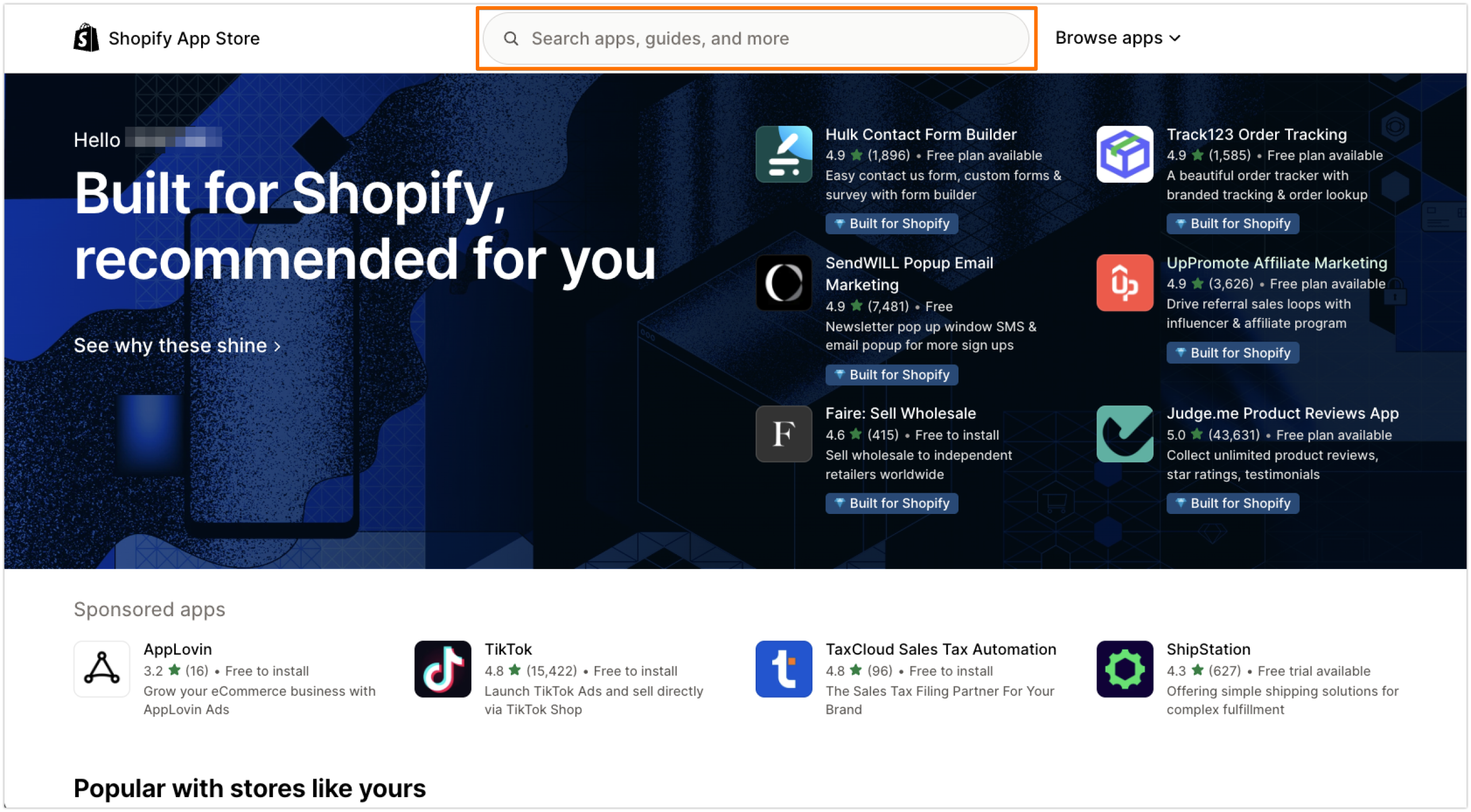
- Cerca il tuo strumento preferito per i feed dei social media, poi clicca su Installa.
- Clicca su Installa nella parte inferiore della finestra popup che spiega a cosa accederà l’app.
- Segui le istruzioni dell’app per collegare i tuoi account social e aggiungere un feed al tuo negozio Shopify.
Sebbene gli aggregatori di feed presenti nello Shopify App Store possano aggiornare automaticamente i post social mostrati sul tuo negozio, la maggior parte di essi presenta due principali svantaggi:
- Costo: Molte app per feed social offrono un piano gratuito. Tuttavia, alcune ti limitano a una o due sole piattaforme social e richiedono un abbonamento a pagamento per combinare i feed di più piattaforme. Altre mostrano il branding dell’app, che puoi rimuovere solo passando a un piano a pagamento.
- Appesantimento: Quando installi un aggregatore di feed sul tuo negozio Shopify, questo aggiunge codice JavaScript alla tua vetrina. Più codice JavaScript il tuo sito deve elaborare, maggiore è la probabilità che si carichi lentamente, il che può rallentare il checkout e ridurre le conversioni.

Opzione 2: Aggiungere un widget gratuito per feed social off-server (consigliato)
Se desideri un feed social dinamico e multipiattaforma sul tuo negozio Shopify senza pagare abbonamenti software mensili o aumentare il tempo di caricamento del tuo sito con codice appesantito, vale la pena dare un’occhiata al Widget Social Feed di Jotform. È un’alternativa gratuita a Instafeed incredibilmente facile da usare.
Ti basta personalizzare il widget con i dettagli del tuo feed social, copiare il codice di incorporamento generato automaticamente e incollarlo nel tuo negozio Shopify:
- Vai alla pagina del Widget Social Feed di Jotform.
- Clicca su Aggiungi prima fonte sul lato sinistro dello schermo.

- Seleziona una o più piattaforme social da cui vuoi estrarre i feed, fornisci i link ai profili del tuo brand e poi clicca su Connetti. Dovrai accedere al tuo account Jotform (registrati se non ne hai già uno) per collegare il widget ai tuoi profili social.
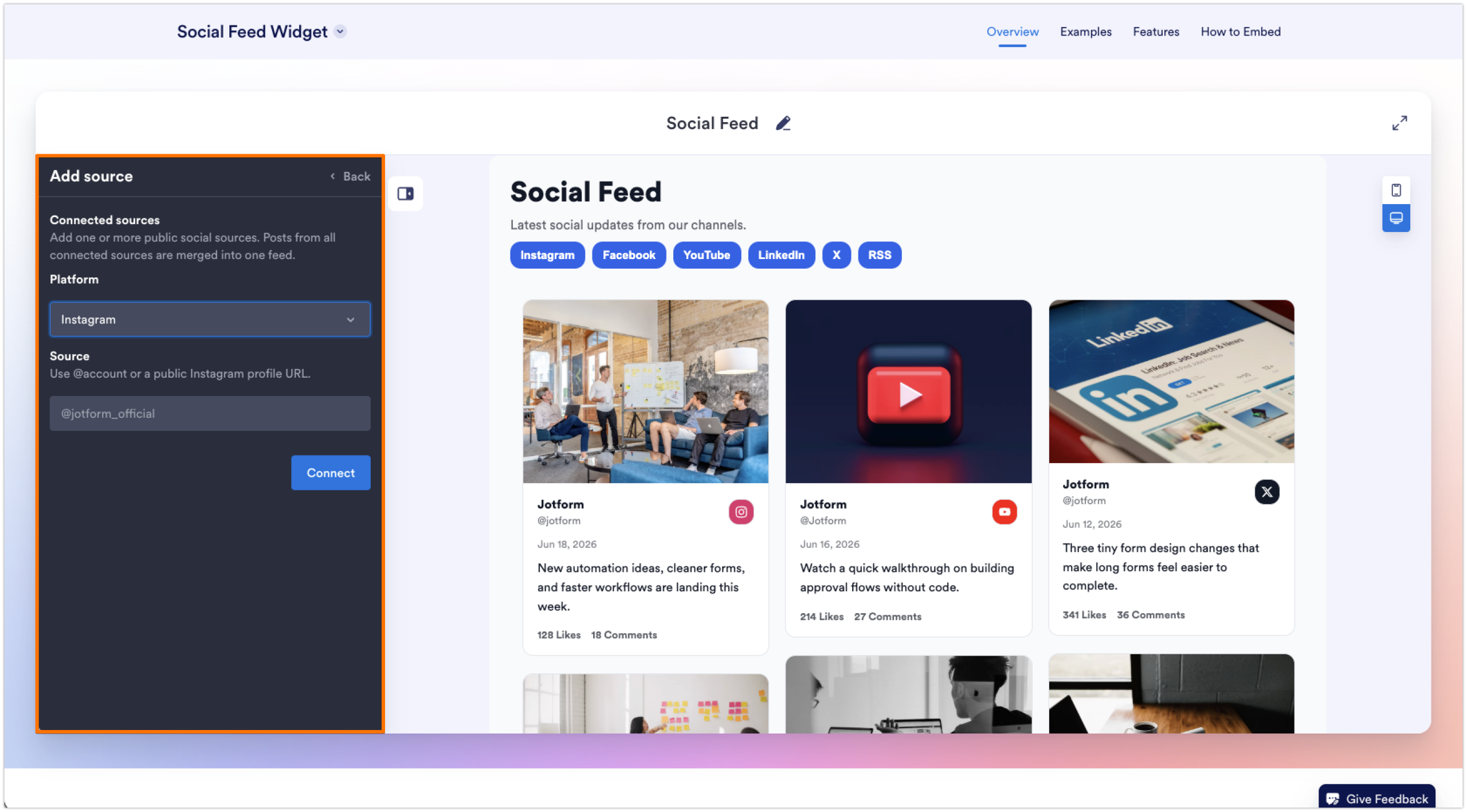
- Clicca su Indietro, poi personalizza il titolo, la descrizione e gli altri dettagli del feed social prima di cliccare su Continua.

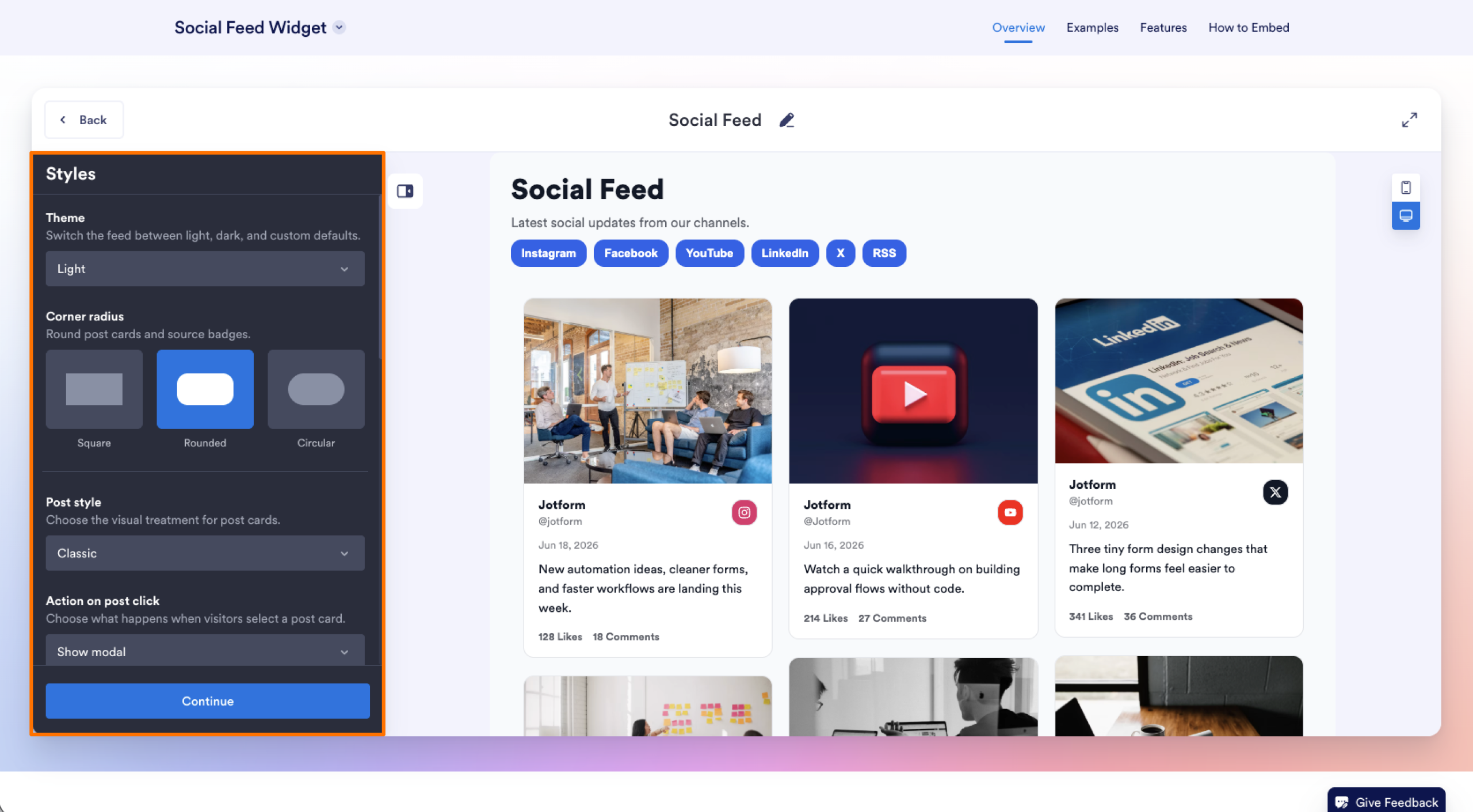
- Adatta l’aspetto del tuo widget social feed, inclusi tema, forma e font. Poi clicca su Continua.
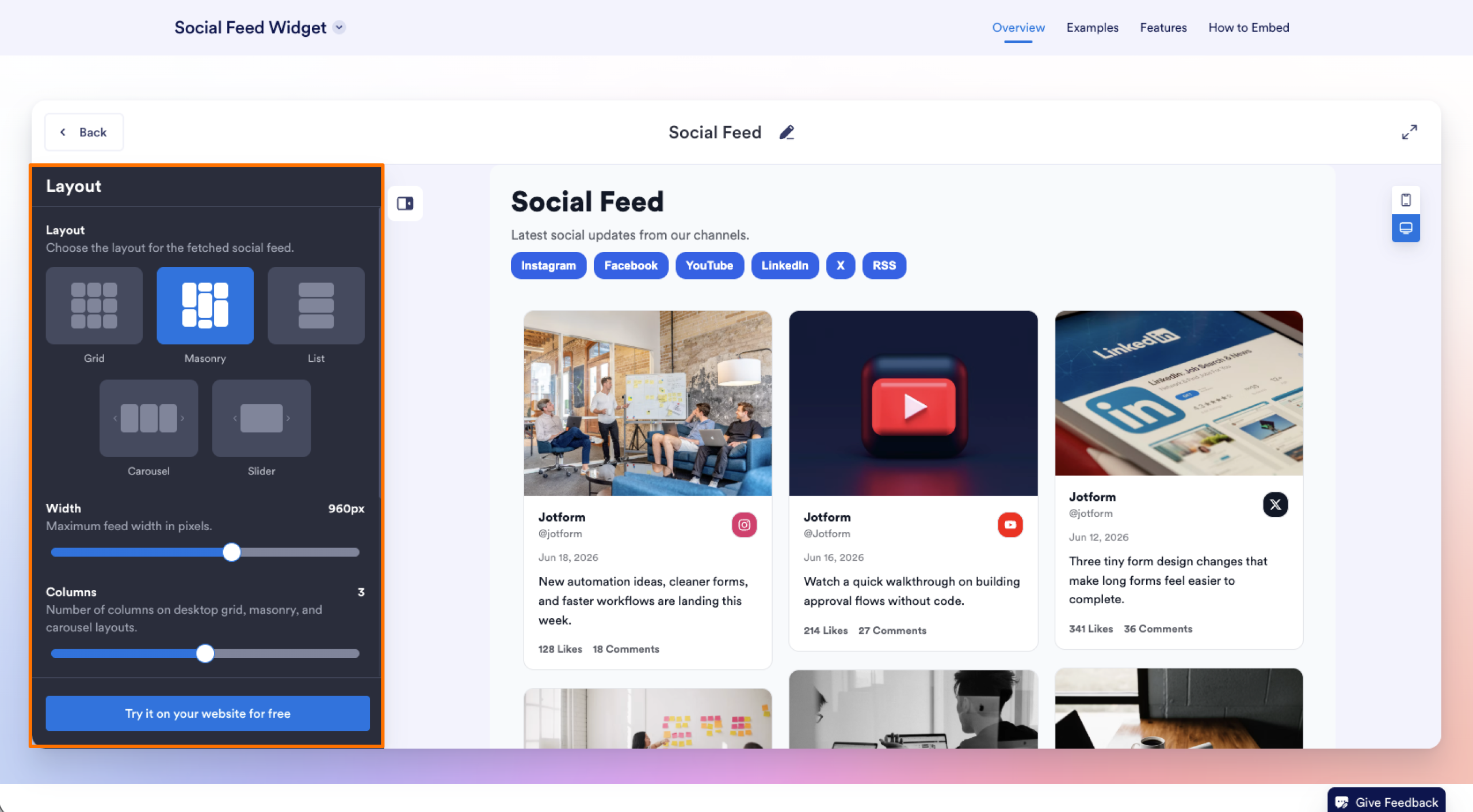
- Scegli un layout per il tuo feed social, poi clicca su Provalo gratis sul tuo sito web.
- Clicca su Copia Codice per ottenere un codice di incorporamento gratuito del feed social per Shopify.
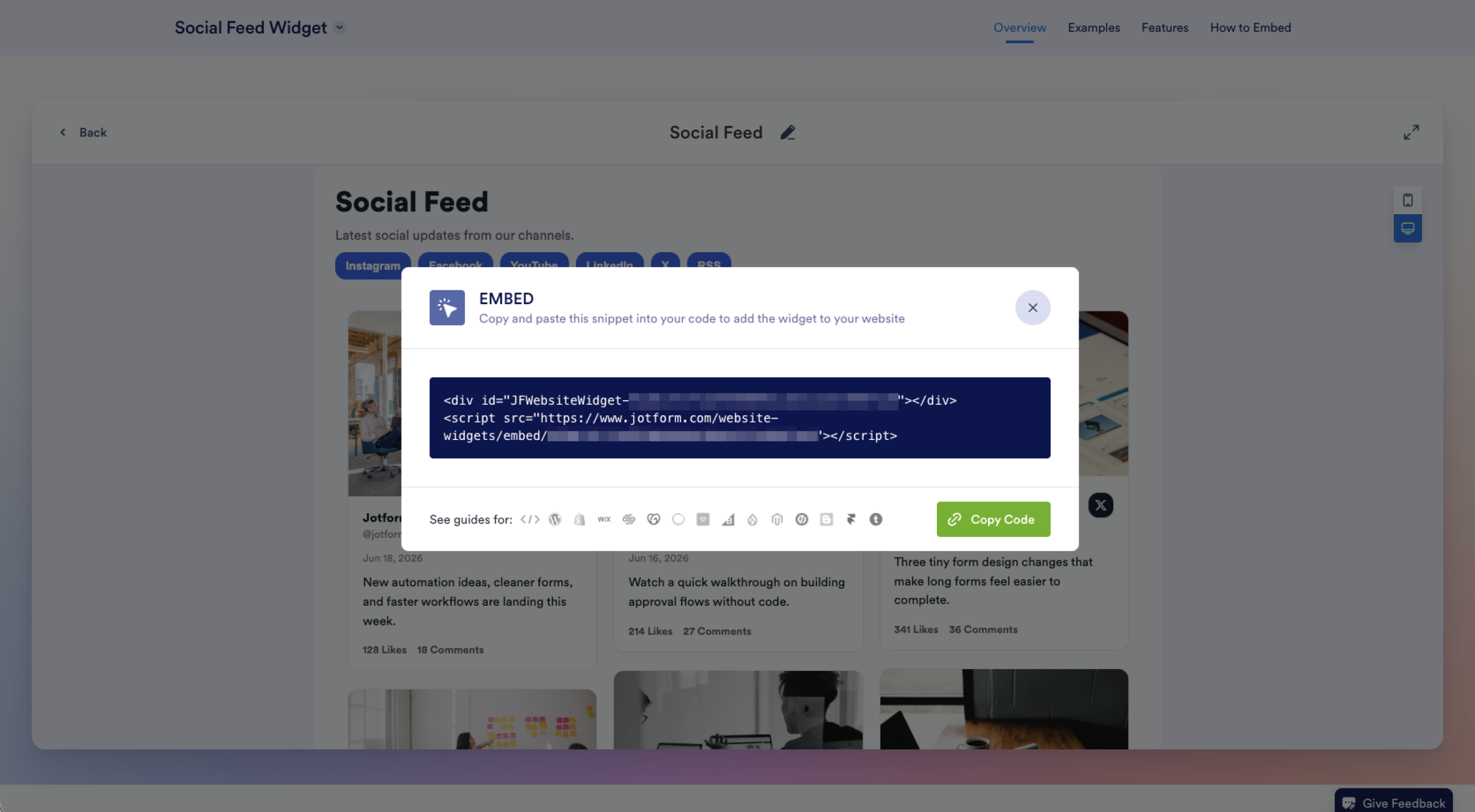
Dopo aver copiato il codice, incollalo nel tuo negozio Shopify. È semplice da fare, anche se non sei esperto di tecnologia:
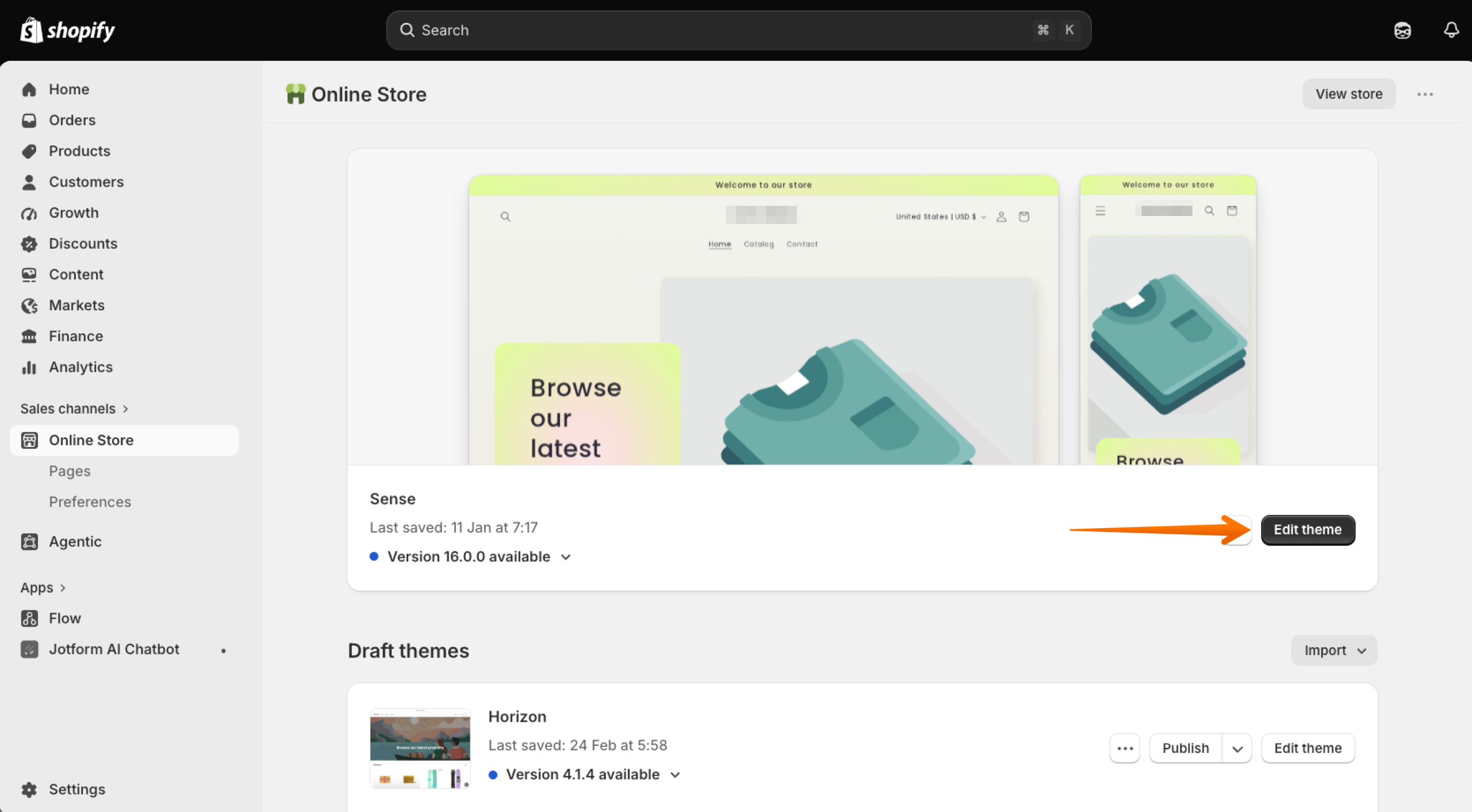
- Accedi al tuo account Shopify e vai su Negozio online nella tua dashboard di amministrazione.
- Clicca su Modifica tema.
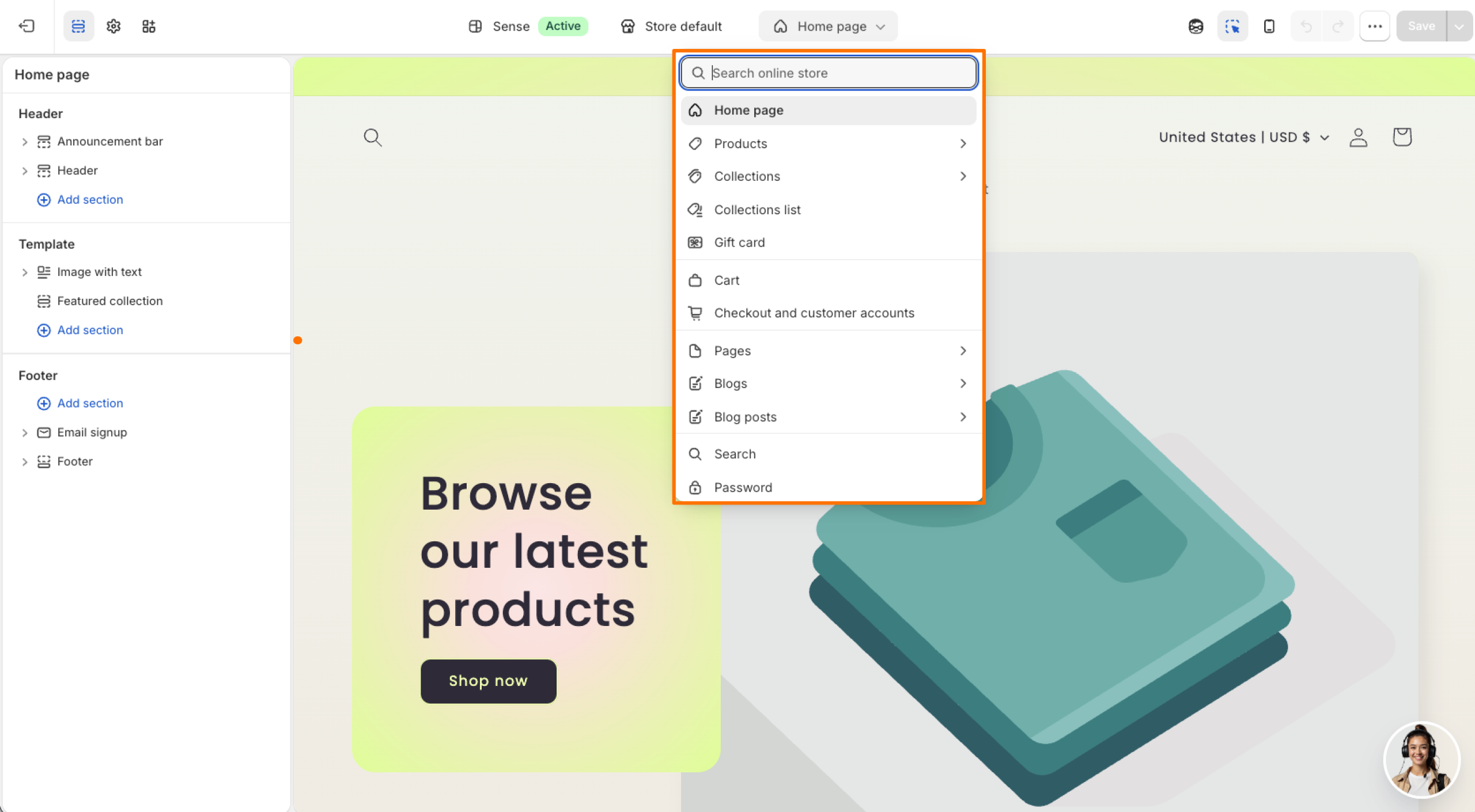
- Seleziona la pagina su cui vuoi mostrare i feed social.
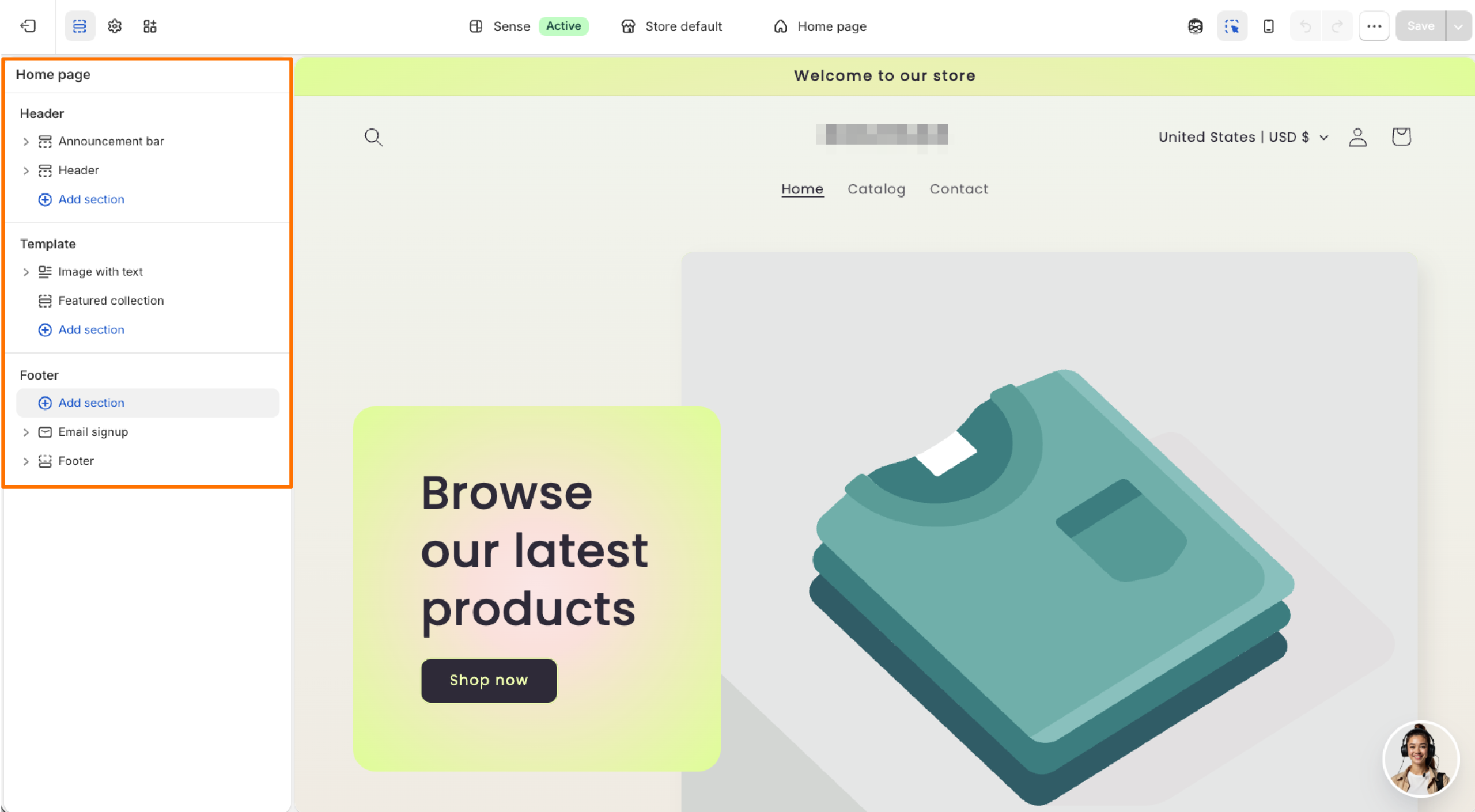
- Scegli dove vuoi incollare il codice (header, body o footer), poi clicca su Aggiungi sezione.
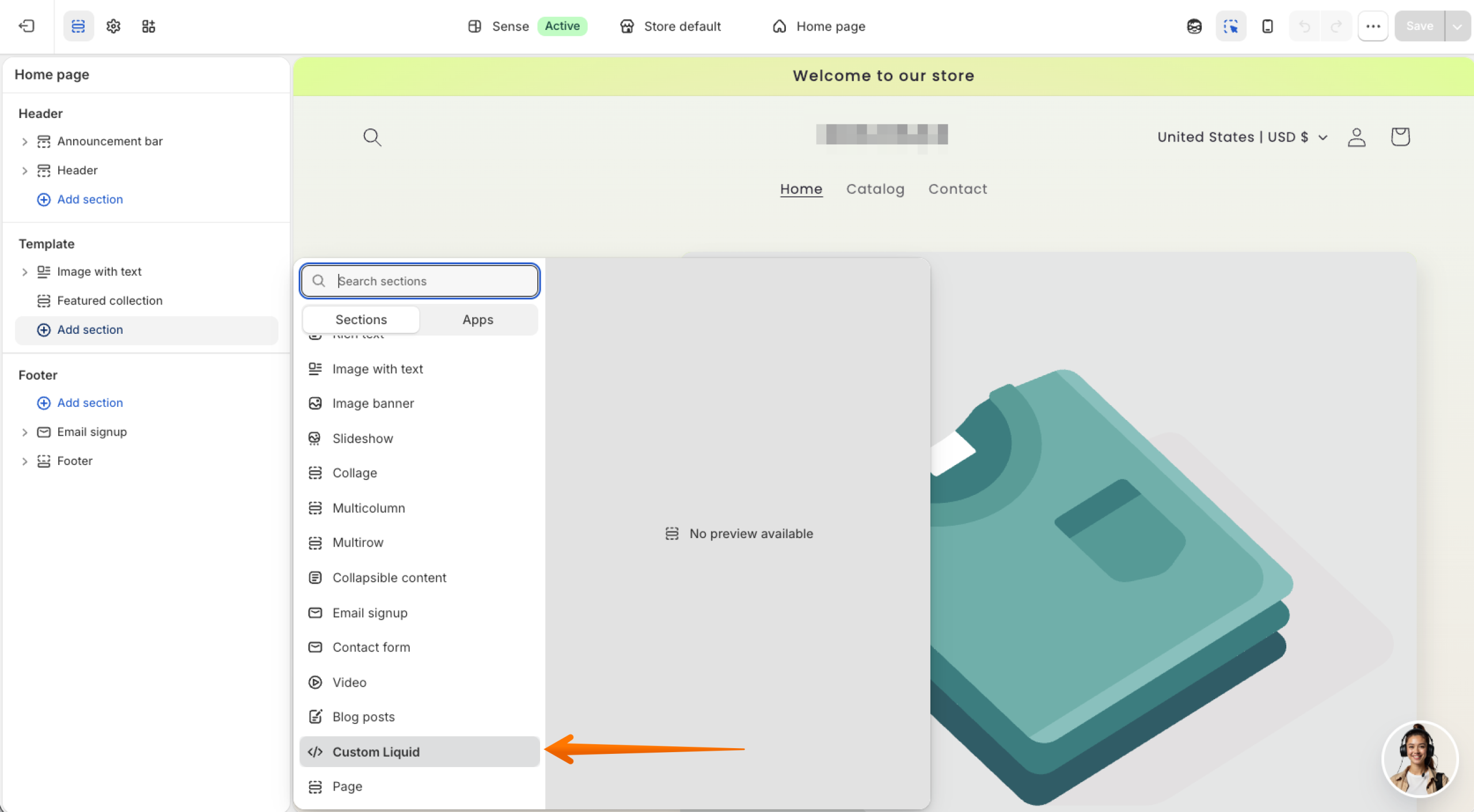
- Vai su Custom Liquid.
- Incolla il codice di incorporamento sotto Codice Liquid e salva le modifiche.
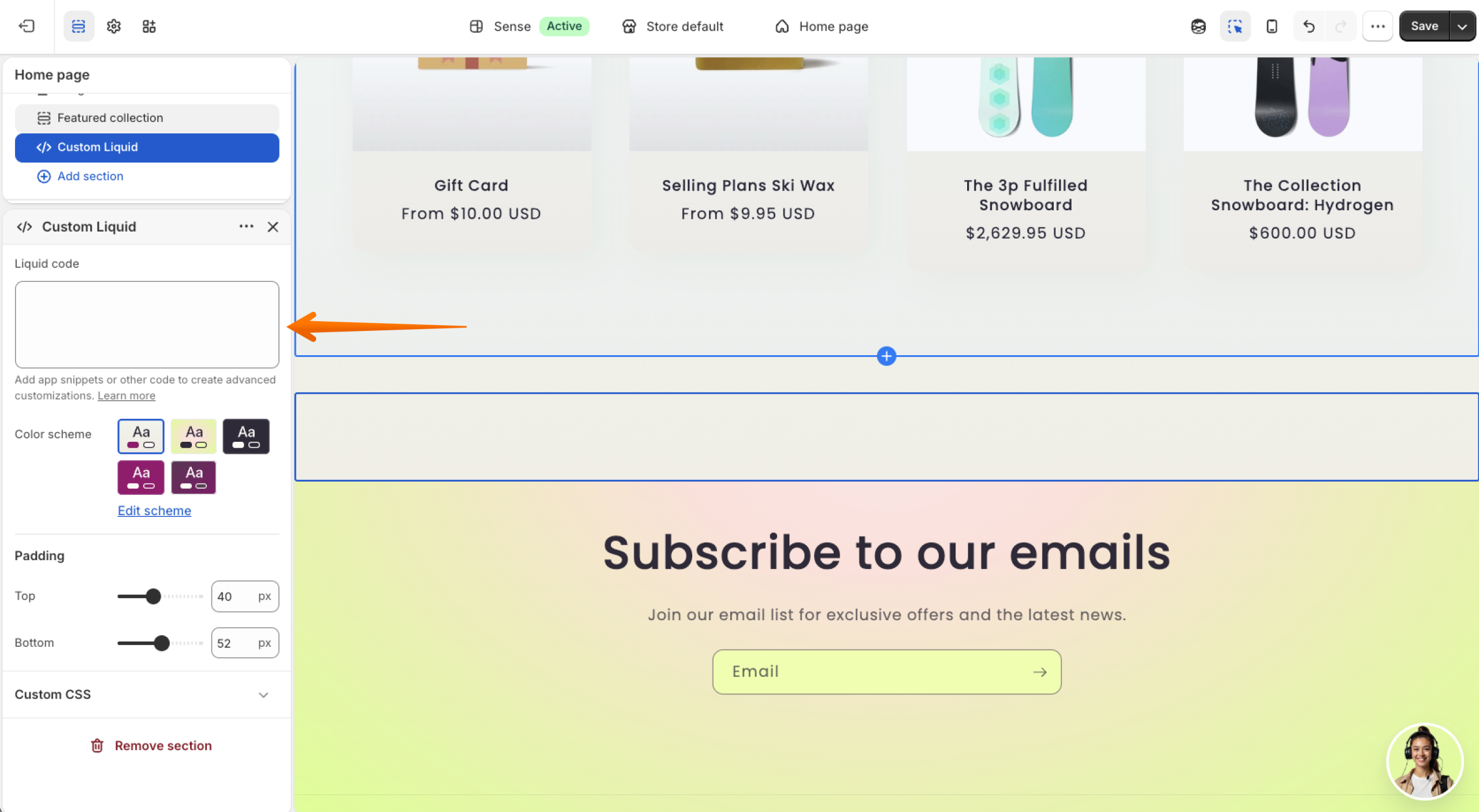
Con il widget social media per Shopify di Jotform, puoi unire i feed social di più piattaforme, aggiornarli automaticamente e personalizzarne l’aspetto senza spendere un centesimo. Inoltre, il widget combina i feed social sui server di Jotform anziché sui server del tuo negozio, quindi è meno probabile che influisca sulla velocità di caricamento del tuo sito. E poiché l’integrazione Jotform-Shopify è gratuita, non devi preoccuparti che le spese per i token API interrompano il tuo feed social o il layout della tua vetrina.
Potenzia il tuo negozio Shopify con widget intelligenti e serverless
Oltre al Widget Social Feed, Jotform offre altri widget gratuiti per siti web che puoi utilizzare per massimizzare i margini di profitto, mantenere alti tassi di conversione da annuncio a carrello ed evitare abbonamenti software non necessari. Alcuni esempi includono il
- Widget Banner per promuovere offerte e altri aggiornamenti importanti sul tuo negozio Shopify
- Widget Popup per migliorare l’acquisizione di lead e offrire sconti fluttuanti che possono convincere i potenziali clienti ad acquistare da te
- Widget Recensioni Google per mostrare automaticamente nuove testimonianze Google sul tuo sito e-commerce
Come commerciante e-commerce, dovresti destinare il tuo budget a campagne pubblicitarie redditizie e all’approvvigionamento di ottimi prodotti, non al pagamento di costose spese mensili per app solo per combinare più feed social su Shopify.
Il Widget Social Feed di Jotform è un’alternativa adatta, sia che tu voglia incorporare un feed Instagram su Shopify sia che tu voglia unire feed da più fonti. Provalo gratis oggi stesso.
Pro Tip
I feed social aiutano ad attirare l’attenzione, aggiungi il Chatbot IA di Jotform al tuo negozio Shopify. Risponde in tempo reale alle domande sui prodotti e sulle policy, consiglia prodotti pertinenti e supporta la comunicazione con i clienti tramite Instagram, Messenger, WhatsApp e chat in negozio.
Proprietari di negozi Shopify, dropshipper e agenzie e-commerce che vogliono fornire prove sociali visive e aumentare il tempo di permanenza senza installare app costose e ricche di codice che danneggiano la velocità di caricamento del loro negozio.













Invia un Commento: