
Un popup di WordPress è un messaggio che appare sopra la tua pagina per mettere un’offerta davanti ai visitatori, come uno sconto prima del checkout o una guida gratuita in cambio di un indirizzo email.
Se proponi l’offerta giusta, le persone si iscriveranno. Omnisend ha analizzato 1,24 miliardi di visualizzazioni di popup e ha scoperto che il 2,1 percento si è convertito in iscrizioni via email nel 2025. Puoi anche dare ai visitatori un po’ di respiro: usa un ritardo, aspetta che abbiano scorso la pagina o mostra un’offerta exit-intent quando sembrano pronti ad andarsene.
Se stai cercando di aggiungerne uno al tuo sito, dovresti sapere che WordPress fornisce la pagina, ma il popup dovrai portarlo tu. L’editor nativo Gutenberg non ha un blocco integrato per questi trigger avanzati, quindi avrai bisogno di codice personalizzato, un plug-in o un widget ospitato.
Esamineremo le ultime due opzioni qui sotto.


Opzione 1: Installa un plug-in dedicato per popup di WordPress
Inizia dalla tua dashboard di WordPress. Per questa guida, useremo Pop-up by Inisev, che collega il tuo sito al costruttore MyPopUps. Sono disponibili altri plug-in.
Tieni presente che un plug-in gratuito comporta comunque un vincolo legato all’hosting. Su WordPress.com, avrai bisogno di un piano a pagamento per installarlo. Se invece ospiti il tuo sito WordPress con un provider diverso, puoi saltare l’upgrade.
- Trova il tuo plug-in: Apri Plugin e cerca “pop up”. Nell’interfaccia standard di WP Admin, seleziona prima Aggiungi nuovo plugin. Scegli Pop-up by Inisev.
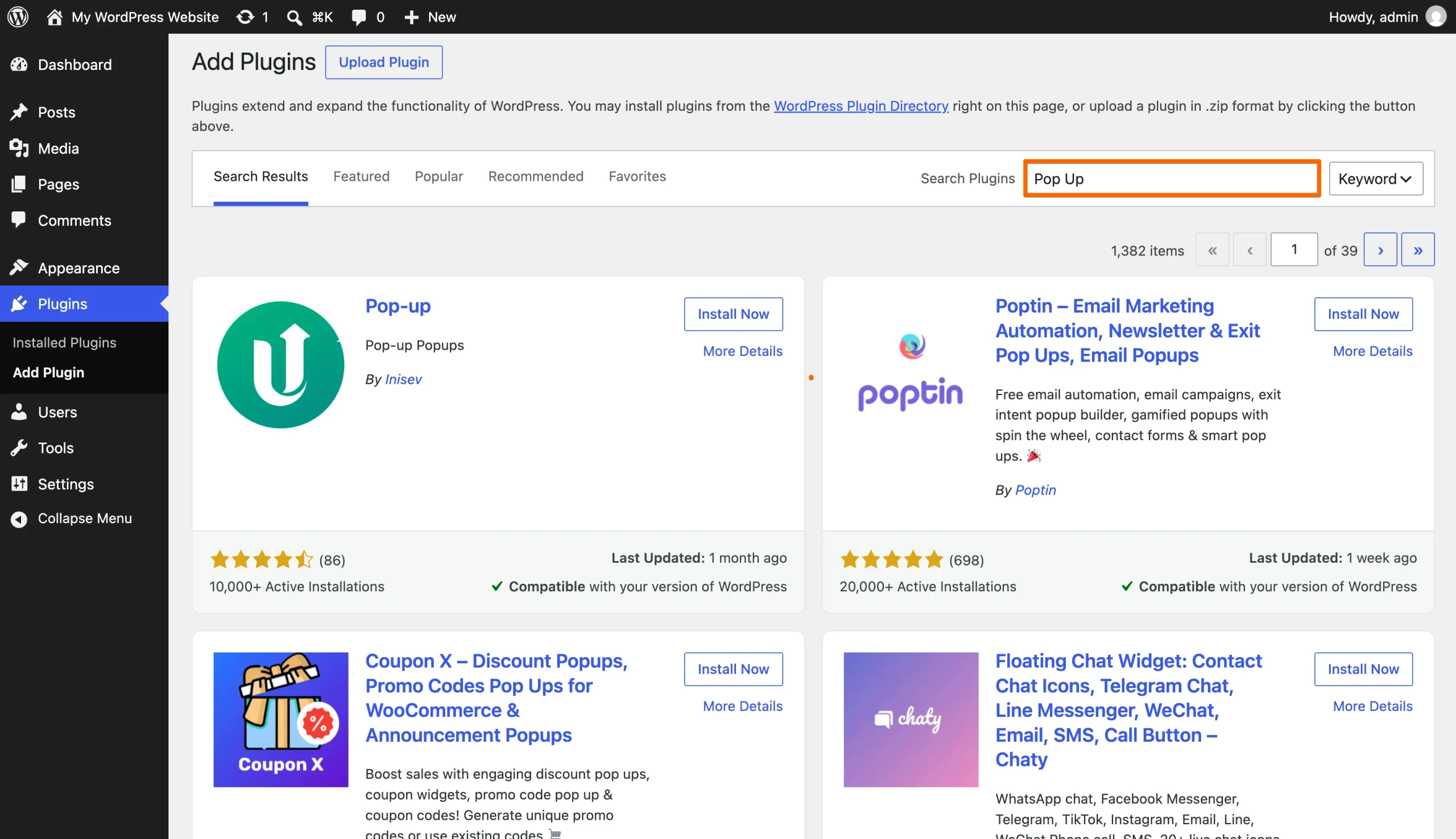
- Installalo e attivalo: Controlla gli aggiornamenti recenti del plug-in e la compatibilità con WordPress, poi installalo e attivalo.
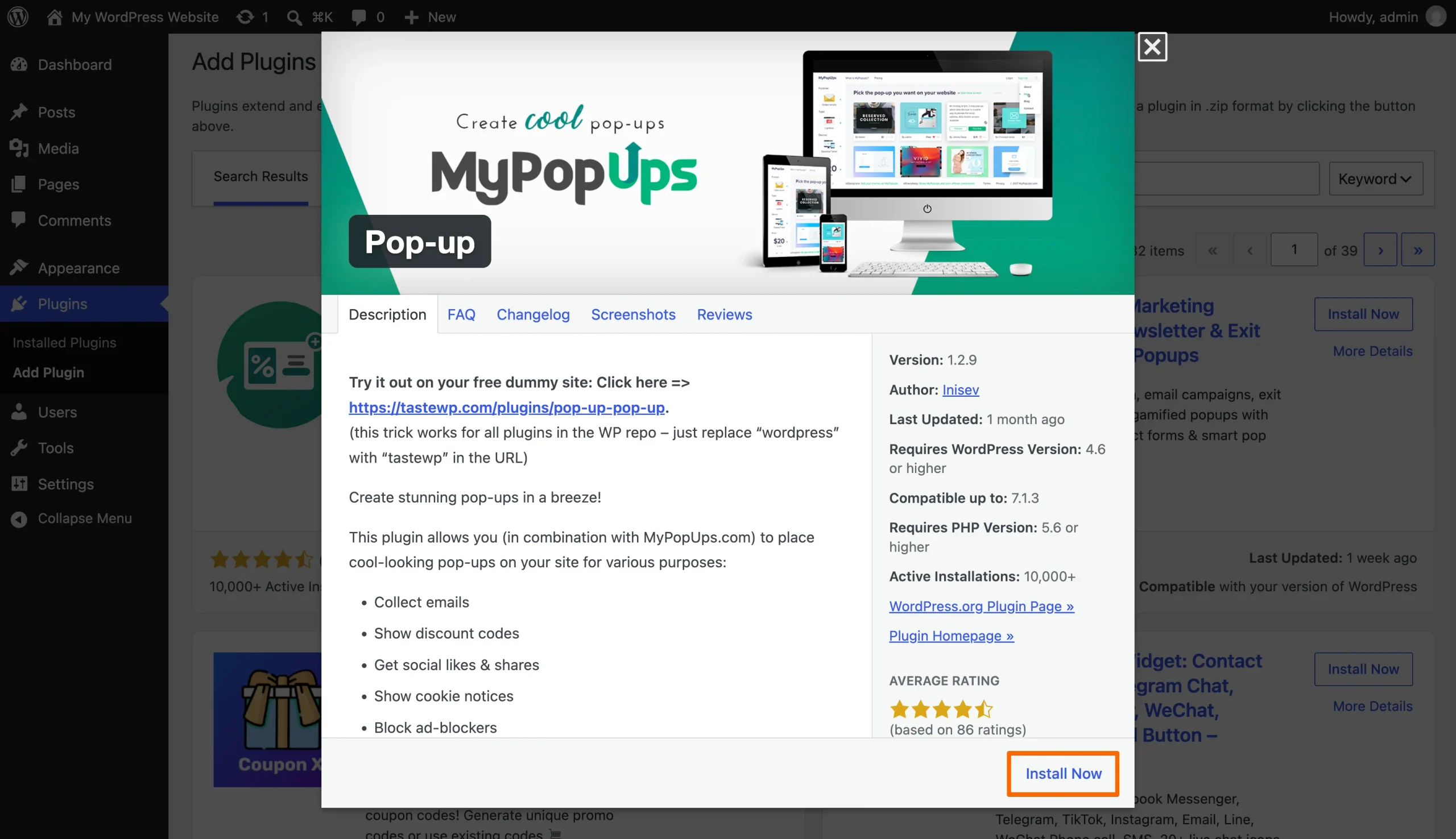
- Connettiti a MyPopUps: Apri le impostazioni del plug-in e seleziona Sì quando ti viene chiesto di connetterti a MyPopUps. Creerai il tuo popup usando il costruttore di quel servizio.
- Costruisci il tuo popup: Segui il link a MyPopUps e crea il tuo design.
- Avvialo e controllalo: Avvia il tuo popup su MyPopUps, poi torna alla schermata del plug-in in WordPress e clicca su Aggiorna. Da lì puoi attivare o disattivare i tuoi popup.
Il popup potrebbe essere completato, ma il plug-in richiede comunque attenzione. Il report sulla sicurezza di WordPress 2026 di Patchstack ha rilevato che il 91 percento delle 11.334 nuove vulnerabilità identificate nel 2025 riguardava i plug-in.
Per un popup che annuncia una vendita occasionale, potresti preferire un impegno di manutenzione minore. Il che ci porta a…
Opzione 2: Aggiungi un widget popup gratuito e interattivo
Il Widget Popup di Jotform ti permette di costruire il tuo popup al di fuori di WordPress e aggiungerlo con un codice di incorporamento.
Per i siti WordPress.com, avrai bisogno di un piano a pagamento con le funzionalità di hosting attivate per eseguire l’incorporamento, anche se il popup appare nell’anteprima dell’editor.
Ecco come iniziare:
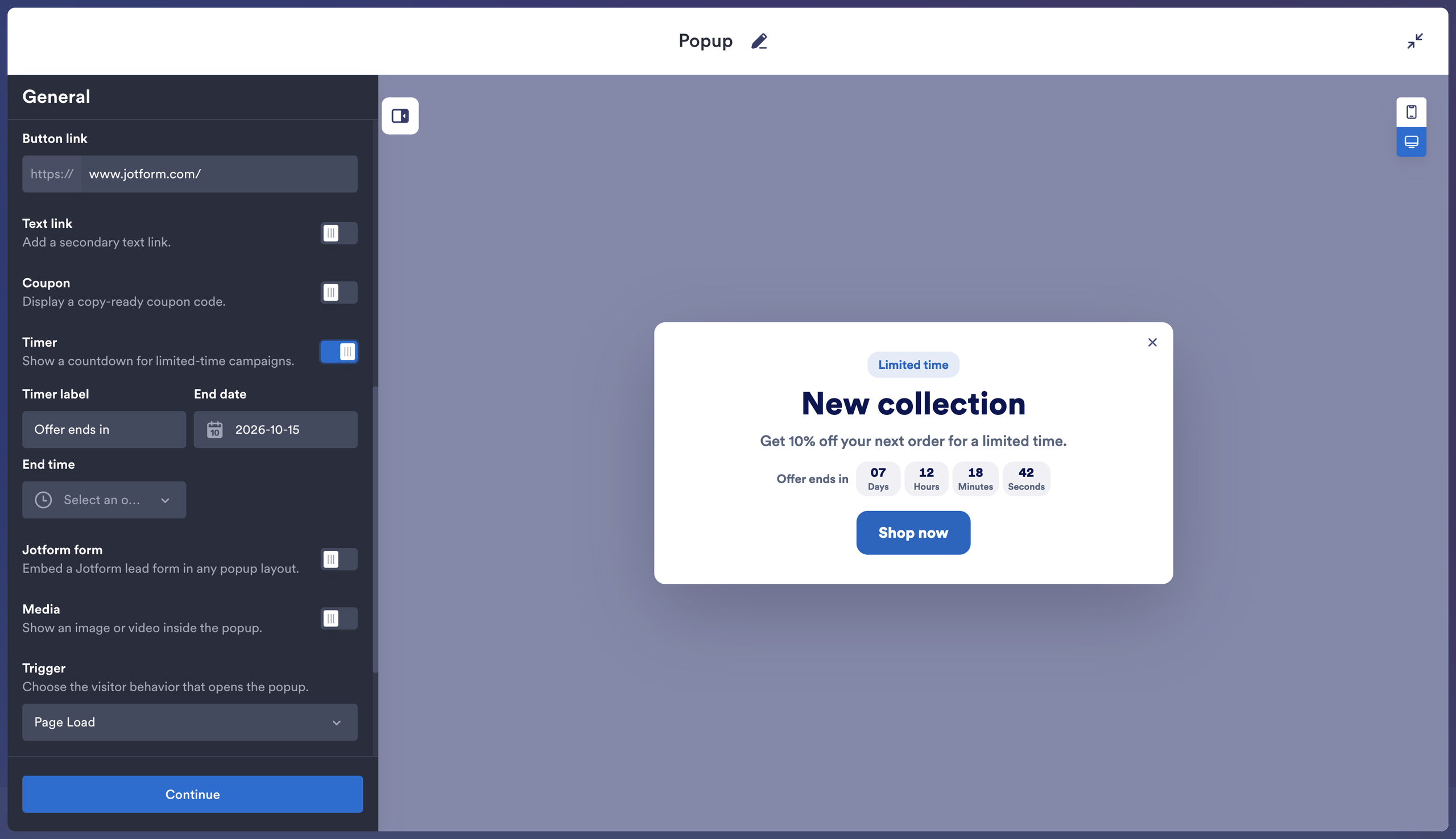
- Scrivi la tua offerta: In Generale, modifica il titolo e la descrizione. Ho mantenuto Badge abilitato per mettere “Tempo limitato” sopra il titolo, poi ho usato “Acquista ora” quando ho abilitato l’opzione pulsante CTA. Aggiungi l’URL di destinazione in Link del pulsante. Puoi anche abilitare Coupon, Timer o Modulo Jotform. Clicca su Continua.
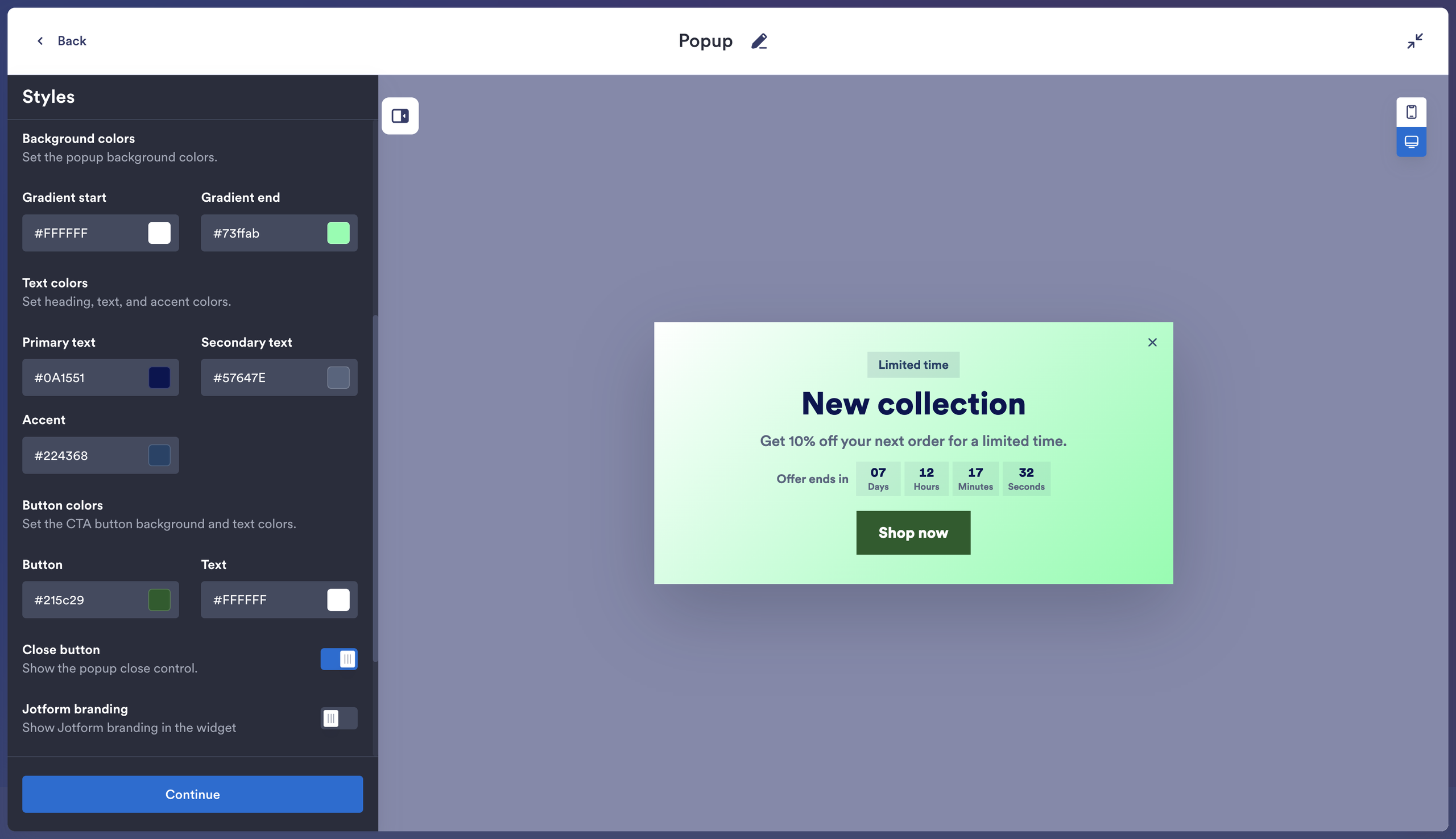
- Personalizza lo stile per il tuo sito: In Stili, ho scelto gli angoli arrotondati e il tema chiaro, con Overlay abilitato per far risaltare l’offerta rispetto alla pagina. Ho anche disattivato il branding Jotform per mantenere l’attenzione sull’offerta. Clicca su Continua.
- Scegli il layout e il comportamento: In Layout, ho selezionato Centro sia per la posizione del popup che per il suo contenuto. Ho abilitato Apri link in una nuova scheda in modo che la pagina dell’offerta si apra senza sostituire la pagina che i visitatori stavano leggendo. Il mio controllo preferito qui è il pulsante Riapri: lascia disponibile un pulsante “Apri offerta” dopo la chiusura.
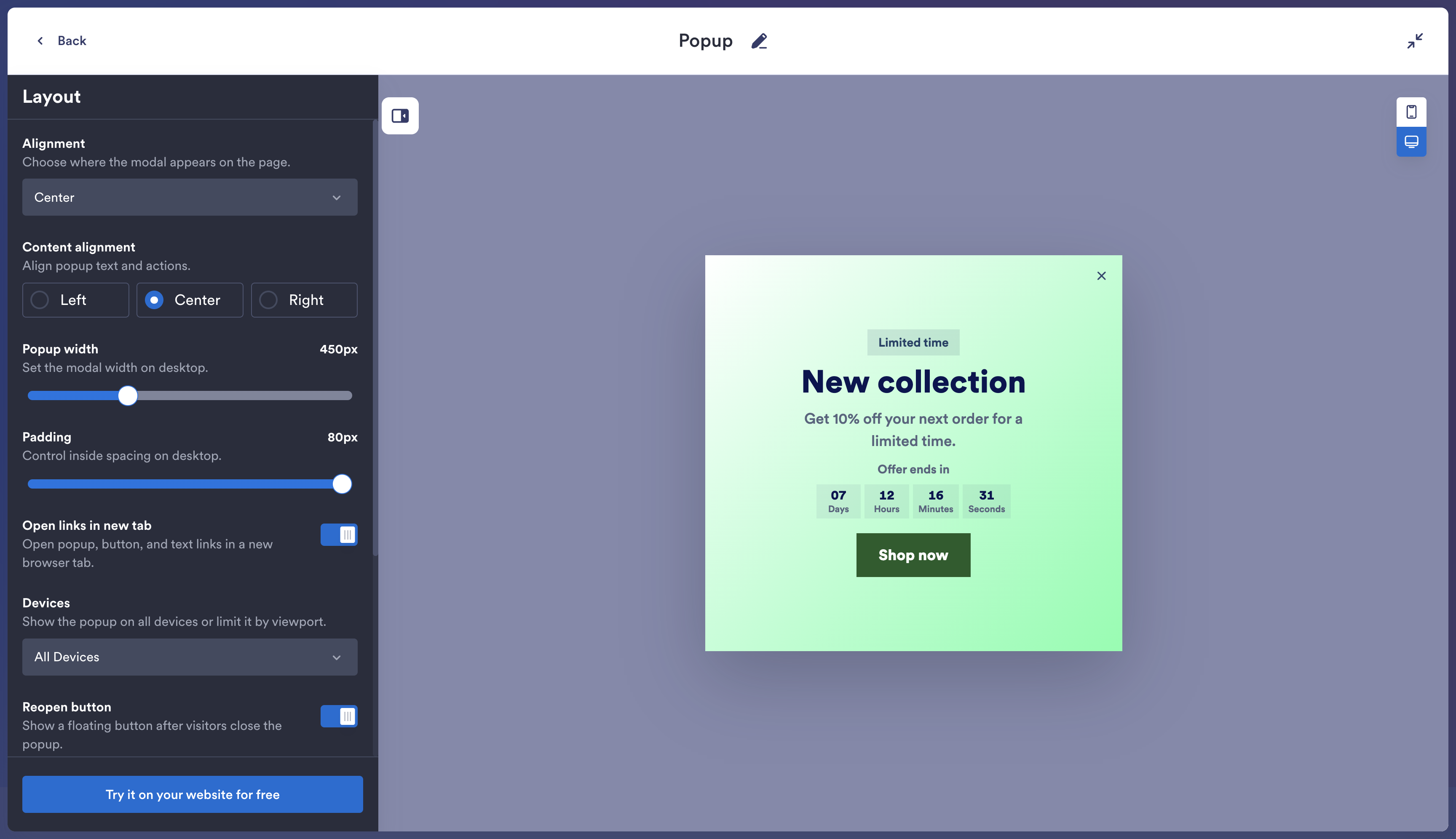
- Copia il tuo codice di incorporamento: Clicca su Provalo gratis sul tuo sito web, poi su Copia codice.
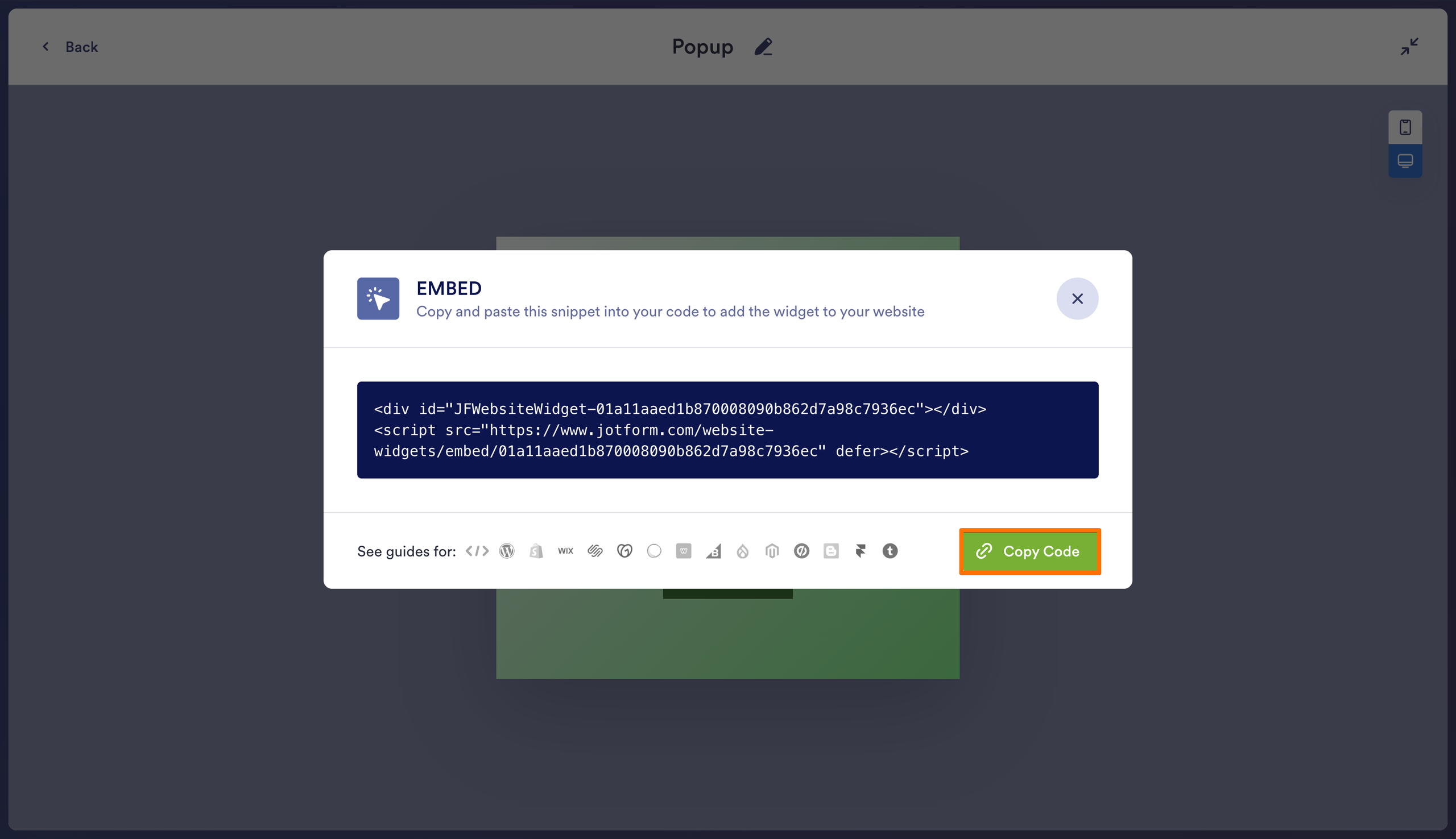
Ora aggiungiamo il popup a WordPress.
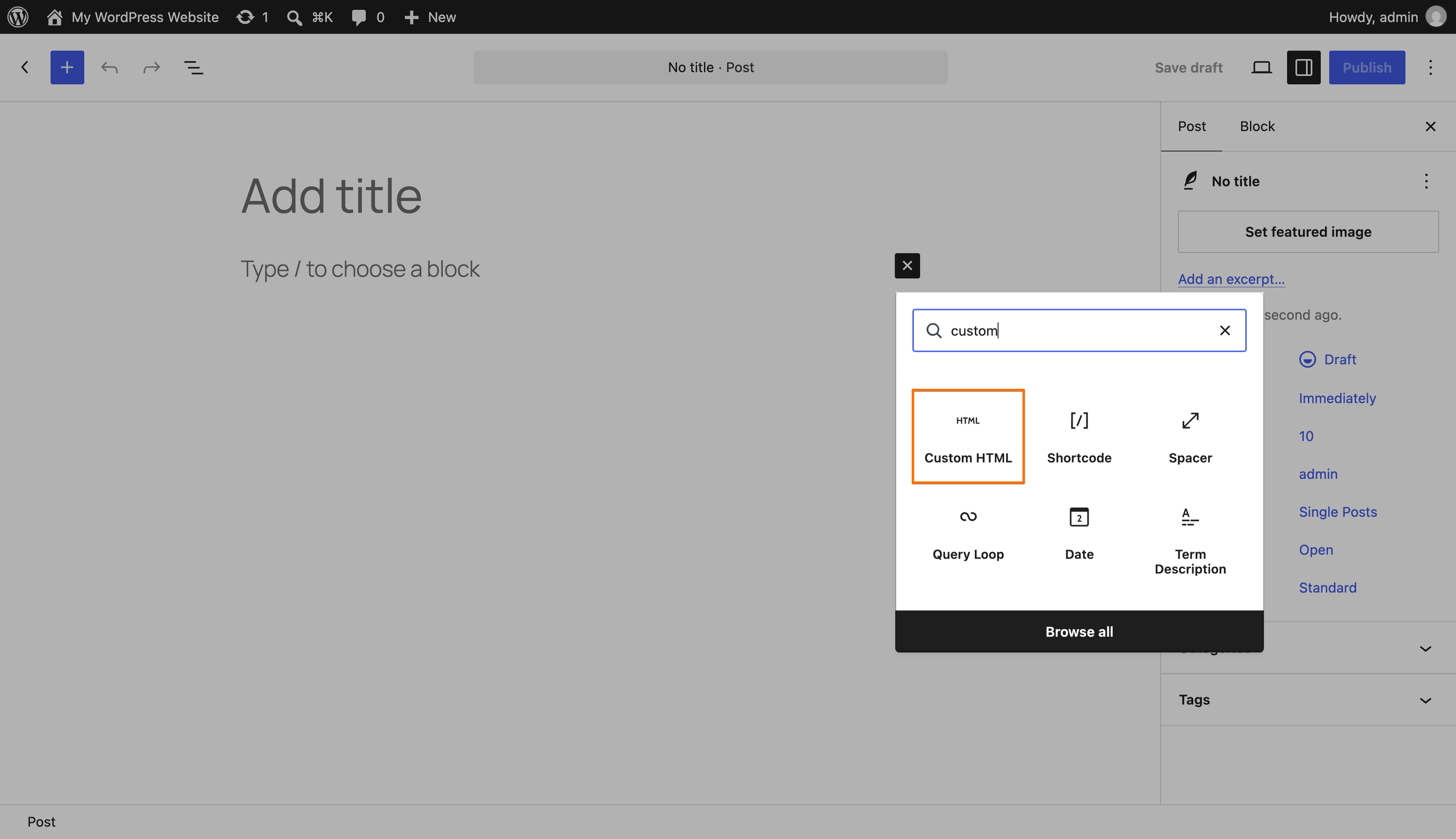
- Aggiungi un blocco HTML personalizzato: Vai su Aspetto > Widget e seleziona un’area widget. Clicca su +, cerca “HTML personalizzato” e aggiungi il blocco. Per un popup su un post o una pagina specifica, aggiungi lo stesso blocco direttamente nell’editor di quel post o pagina.
- Incolla e salva: Seleziona Modifica HTML e incolla lo snippet completo da Jotform. Vedrai un’anteprima accanto al codice. Clicca su Aggiorna, poi salva le modifiche nell’editor dei Widget.
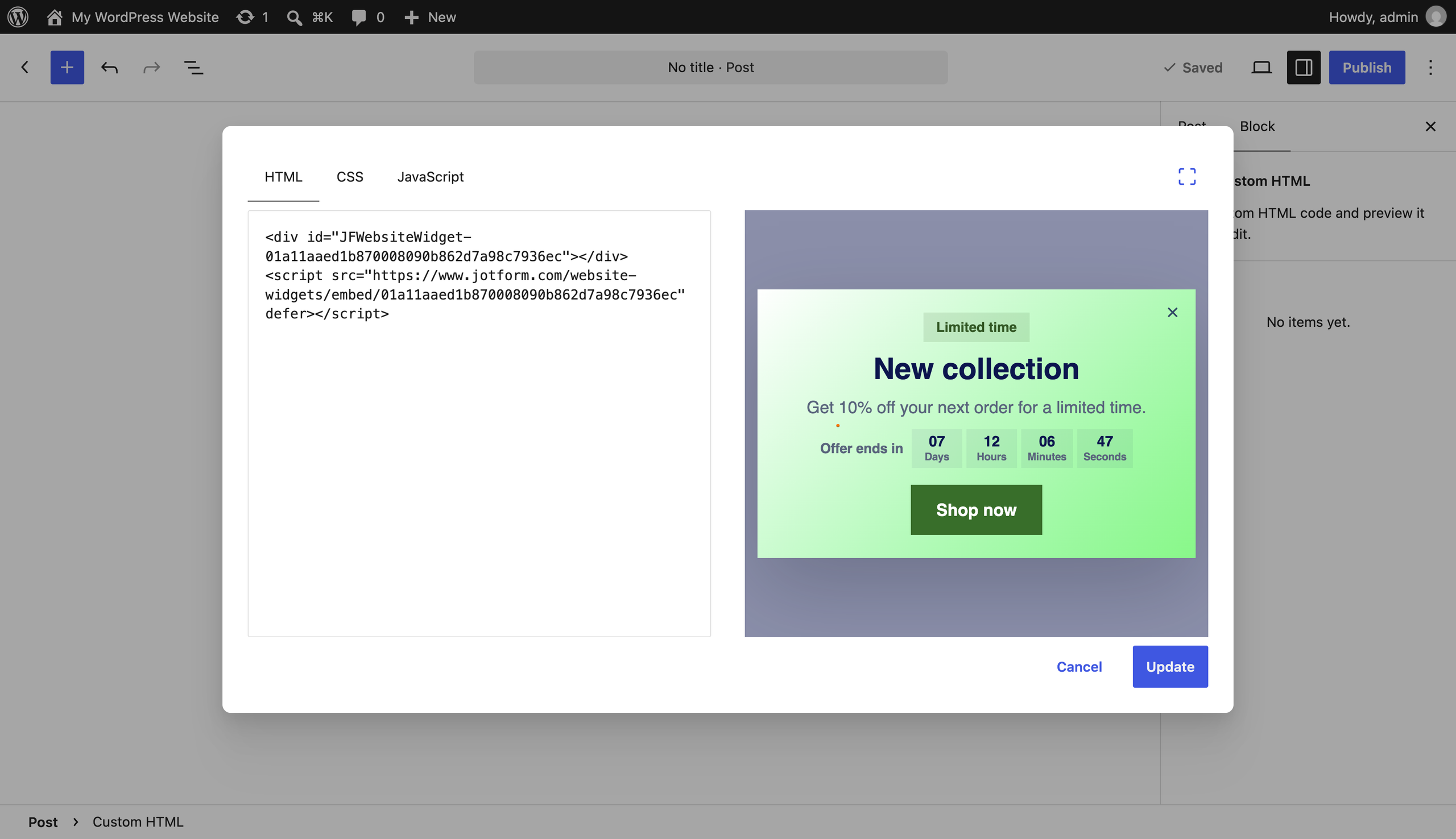
È tutto. Il popup è pronto, senza aggiungere un altro plug-in alla gestione del tuo WordPress.
Metti Jotform al lavoro oltre il popup
Darei una rapida occhiata al resto della pagina prima di considerarla finita. Chi clicca sulla tua offerta potrebbe comunque voler sapere se accetti resi o se spedisci al suo codice postale.
È qui che entra in gioco la directory dei Widget per Siti Web di Jotform, con la sua enorme quantità di widget per siti web gratuiti. Ecco alcune aggiunte da considerare:
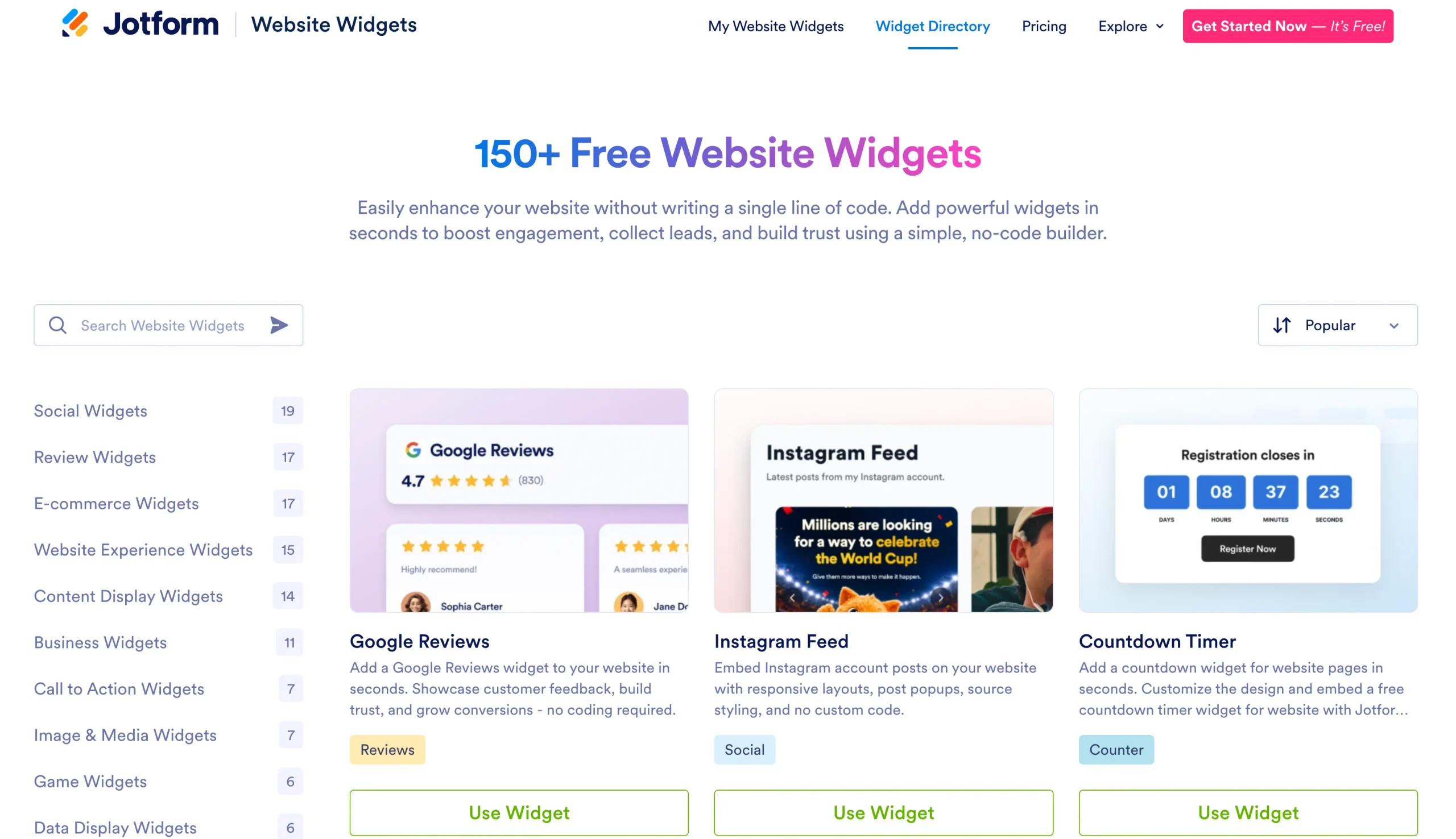
- Un Widget FAQ per le domande a cui sei stanco di rispondere via email: Inserisci i dettagli di consegna, le condizioni di rimborso o i requisiti del corso nella pagina pertinente, con la ricerca abilitata se l’elenco diventa lungo.
- Un Widget Recensioni Google accanto a una sezione di prenotazione o richiesta: Hai esposto le tue argomentazioni; lascia che siano i clienti precedenti a dire la loro.
- Un Widget Flipbook per cataloghi, menu o riviste digitali: Consenti ai visitatori di sfogliare le pagine sul tuo sito prima di decidere cosa ordinare.
Poi offri ai visitatori un modo per rispondere. Usa il plugin di incorporamento moduli per WordPress di Jotform per incorporare moduli WordPress per richieste di preventivo, registrazioni o iscrizioni alla newsletter. Per istruzioni passo passo, consulta la nostra guida all’incorporamento di moduli per utenti WordPress.
I Widget per Siti Web di Jotform sono gratuiti con accesso illimitato a tutte le funzionalità fino a gennaio 2027. Provane alcuni prima di spendere soldi per i plug-in di WordPress.
How to add a popup on WordPress FAQs
Non esiste un menu Popup predefinito né un blocco popup Gutenberg nativo. Il luogo in cui modifichi i tuoi popup dipende dallo strumento. Controlla il menu della dashboard del tuo plug-in, oppure torna al costruttore ospitato se hai usato un incorporamento.
Per un aiuto a orientarti in WordPress, consulta la nostra guida su come usare WordPress.
Sceglierei in base ai controlli di cui hai bisogno. Ad esempio, Popup Maker supporta i trigger a clic e a tempo gratuitamente; i trigger di exit-intent e di scorrimento richiedono la versione Pro.
Se desideri un’alternativa di exit-intent per WordPress che non richiede l’installazione di un plug-in, il Widget Popup di Jotform supporta quel trigger tramite un incorporamento.
Questo articolo è rivolto ai proprietari di siti WordPress, blogger, marketer e commercianti WooCommerce che desiderano incorporare popup ad alta conversione con trigger avanzati (come l’exit intent) senza affidarsi a plugin pesanti o scrivere codice personalizzato.













Invia un Commento: