Se hai appena creato un sito web su Wix e sei pronto a raccogliere i dati dei partecipanti — magari per eventi, corsi o iscrizioni — devi aggiungere un modulo di registrazione prima di pubblicare.
Wix dispone di un semplice costruttore moduli nativo che ti consente di aggiungere moduli di base al tuo sito web. Tuttavia, questo approccio comporta anche diverse limitazioni che potrebbero ostacolare i tuoi obiettivi di registrazione.


In questo articolo ti mostreremo come creare un modulo di registrazione in Wix utilizzando il suo costruttore moduli nativo, nonché un’altra opzione: Jotform. Scoprirai perché utilizzare un costruttore moduli di terze parti come Jotform è una scelta migliore quando desideri aggiungere al tuo sito web un modulo sofisticato per registrazioni, pagamenti e molto altro — il tutto senza scrivere una sola riga di codice.
Come creare un modulo di registrazione in Wix utilizzando il costruttore moduli nativo
Utilizzare Wix per creare un modulo di registrazione con il costruttore moduli nativo è un processo piuttosto semplice. Segui questi passaggi:
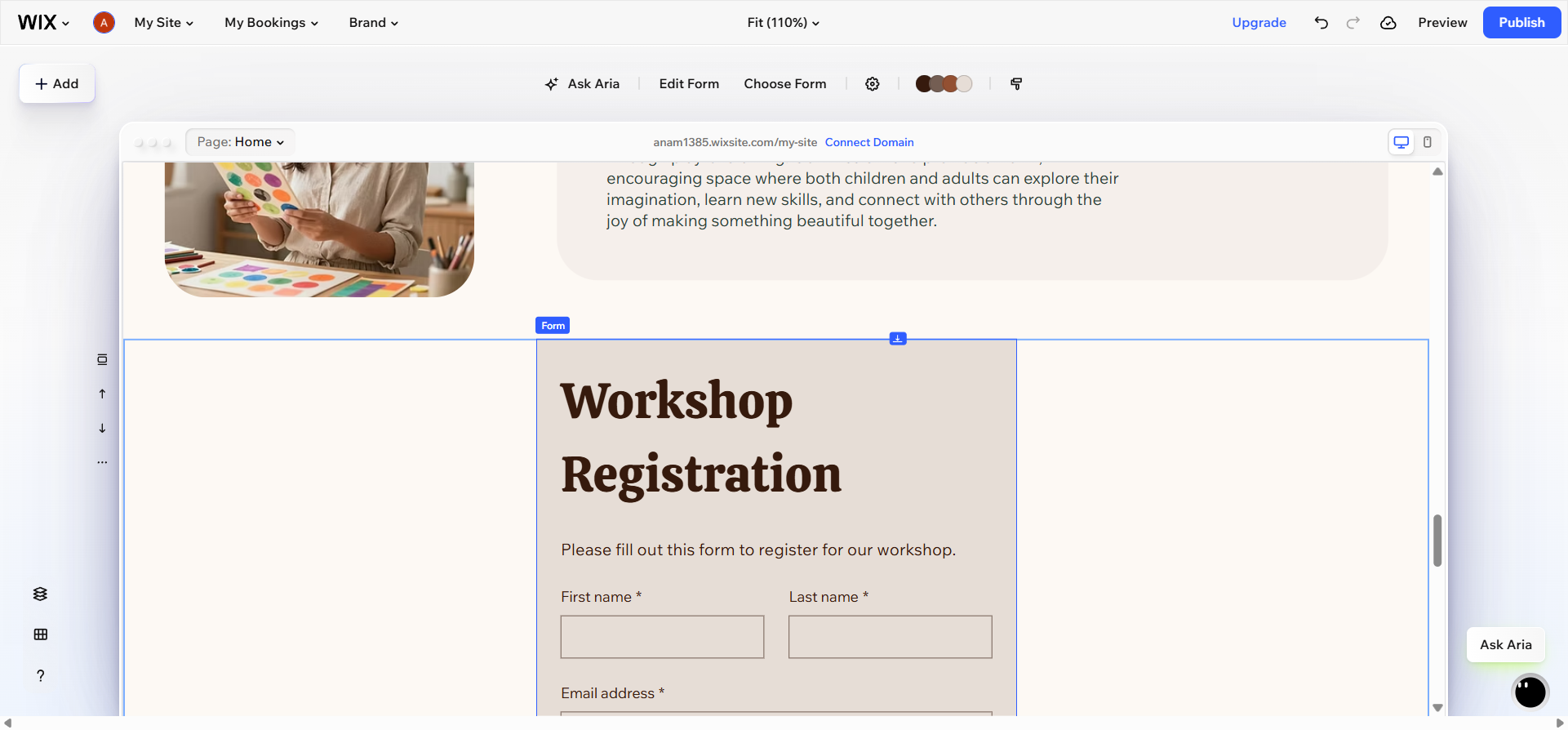
- Apri l’Editor Wix del tuo sito web. Fai clic sul pulsante + Aggiungi a sinistra per accedere al pannello Aggiungi elementi, quindi fai clic su Elementi per aprire il pannello.

- Cerca e seleziona il modello di modulo di registrazione. Nota che Wix offre diversi tipi di moduli, come il Modulo di contatto Wix o il Modulo di iscrizione Wix. Aggiungi il modulo al tuo sito web facendo clic su di esso.
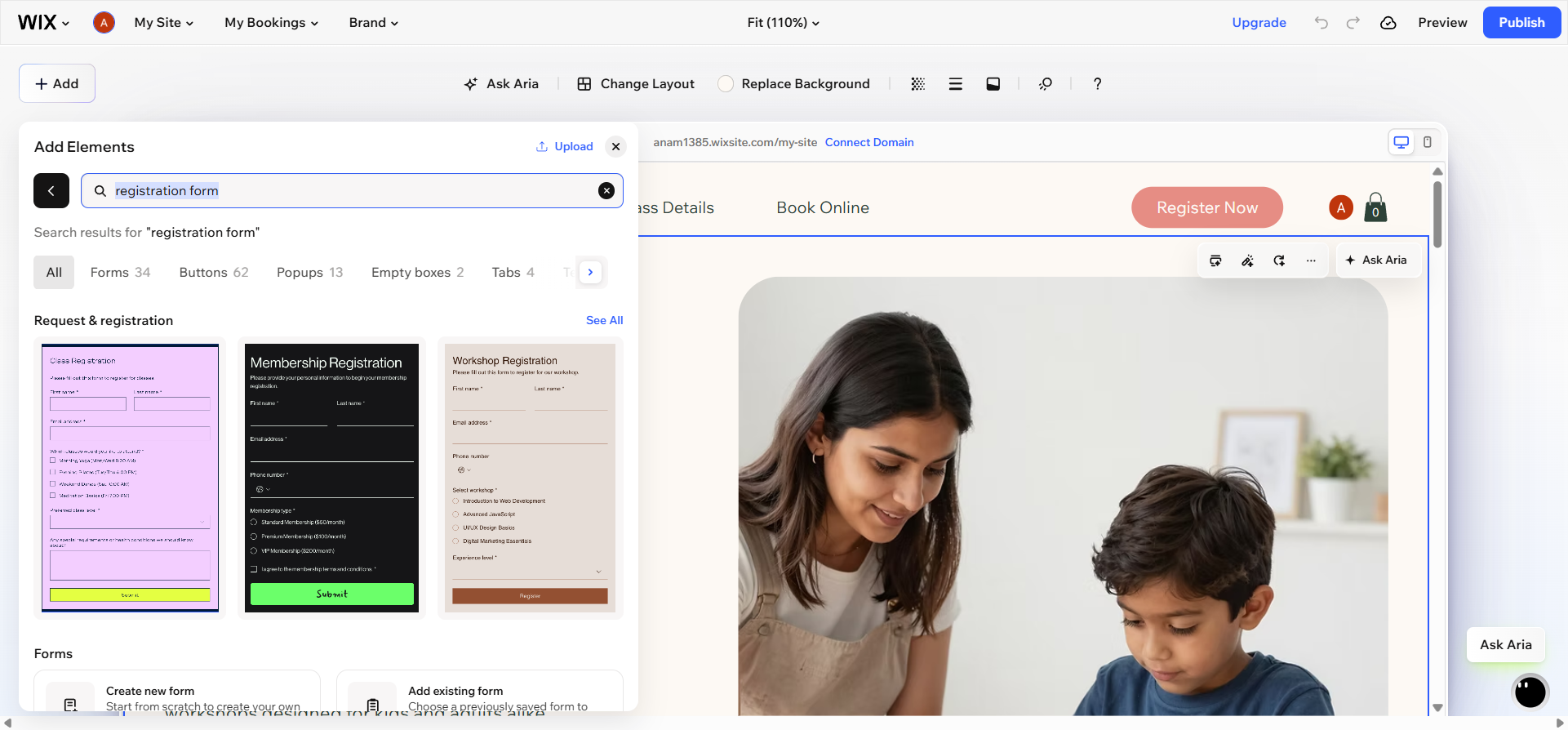
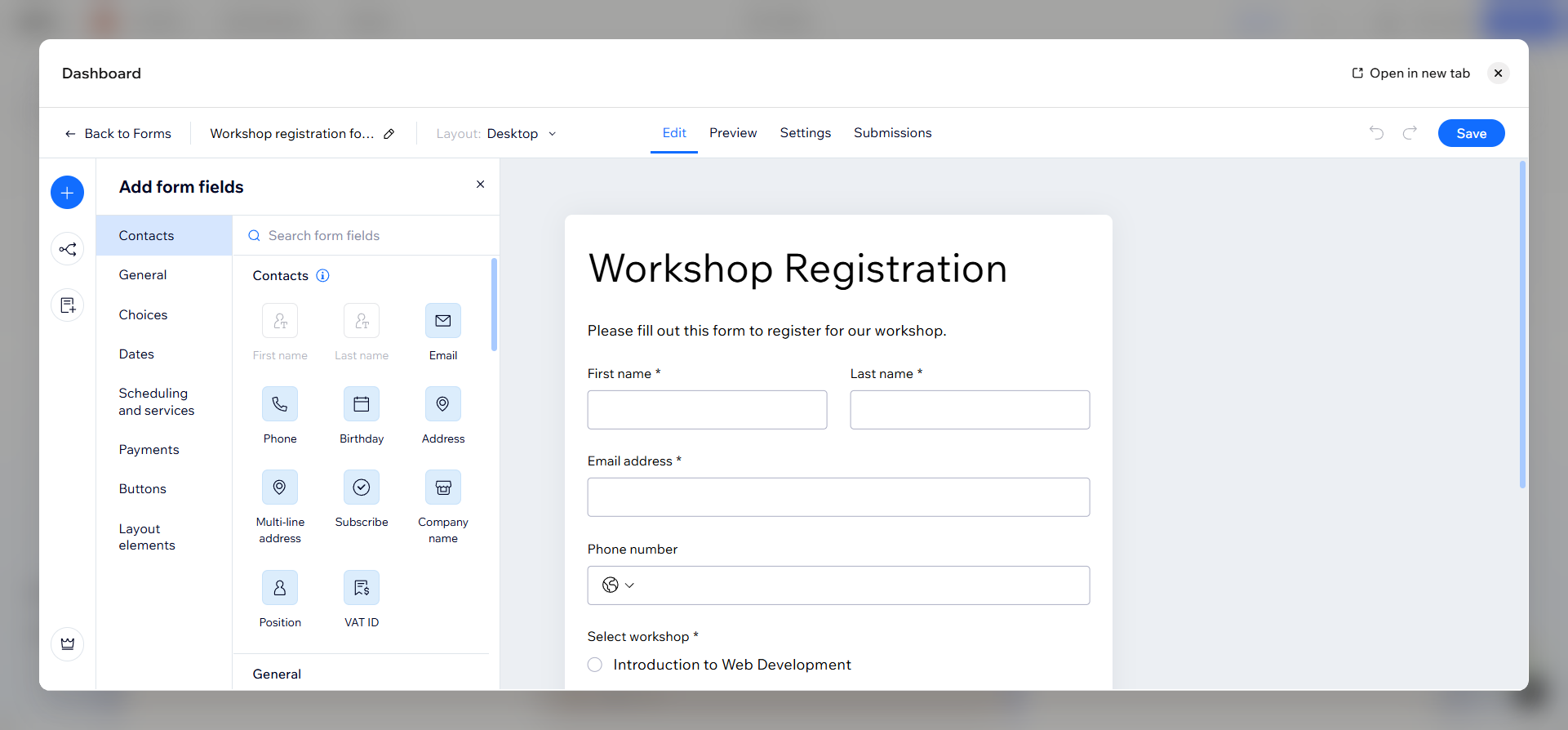
- Fai doppio clic sul modulo, quindi fai clic sui campi che desideri modificare e personalizzali in base alle tue esigenze.
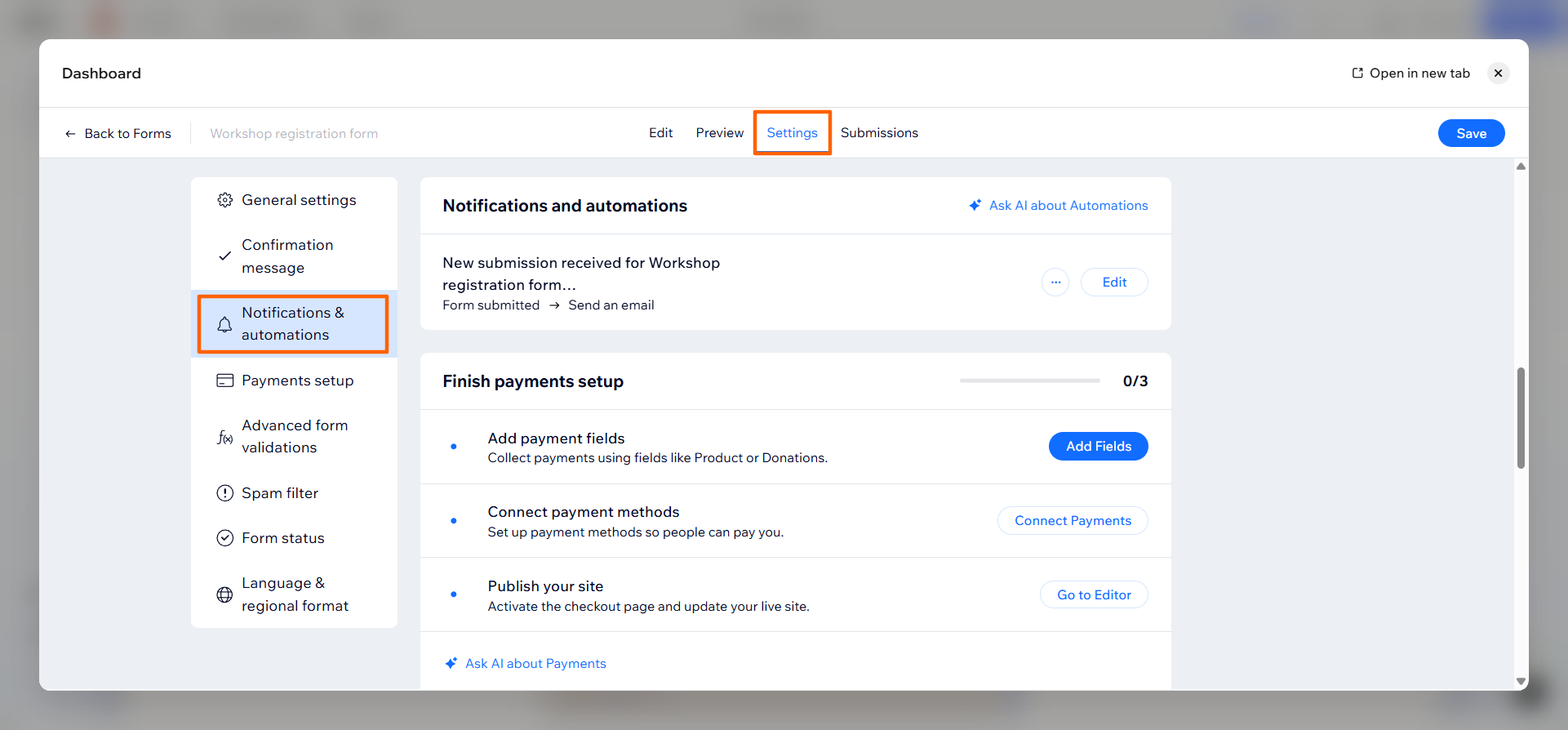
- Fai clic sulla scheda Impostazioni e scorri fino a Notifiche e automazioni. Seleziona le impostazioni di cui hai bisogno per questo modulo. In questa fase puoi anche configurare i dettagli di pagamento e aggiungere un prezzo fisso o personalizzato.
- Sempre nelle Impostazioni, fai clic su Messaggio di conferma e modifica il messaggio che vuoi mostrare ai partecipanti dopo che hanno inviato il modulo.
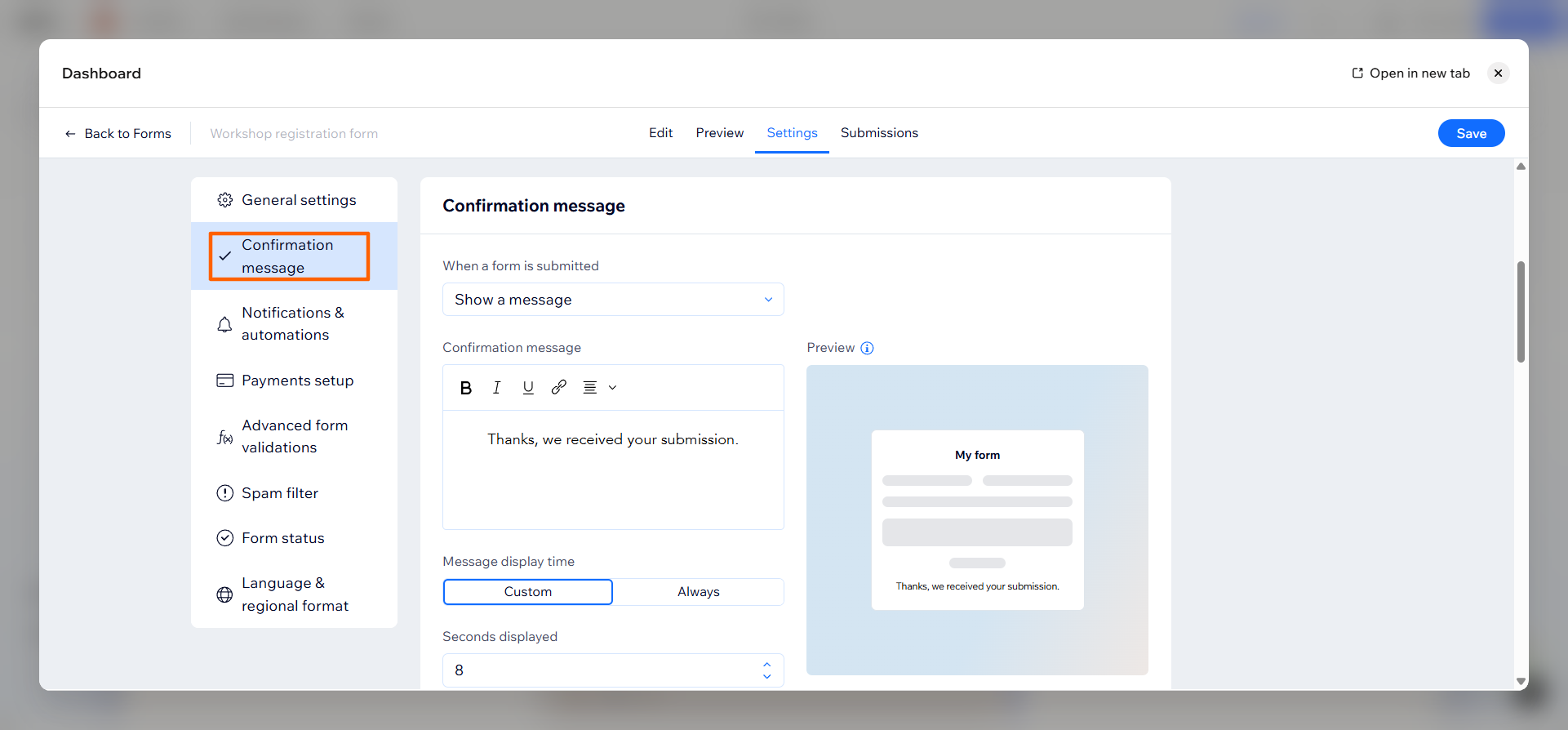
- Fai clic su Salva. Completa il resto del tuo sito web secondo necessità.
4 limitazioni rilevanti del costruttore moduli nativo di Wix
Il costruttore moduli nativo di Wix è una buona opzione se ti serve qualcosa di semplice — non devi scrivere codice né avere esperienza nella creazione di moduli per utilizzarlo. Ma la semplicità di questo costruttore moduli è anche il suo punto debole. Se desideri funzionalità avanzate — come più opzioni di pagamento o domande adattabili, ad esempio — ti accorgerai rapidamente di alcune limitazioni chiave di Wix:
- Opzioni di pagamento restrittive: Sebbene tu possa raccogliere pagamenti tramite Wix Payments nei suoi moduli, altri costruttori moduli come Jotform offrono maggiore flessibilità con ampie funzionalità di pagamento all’interno dei moduli e dei flussi di lavoro basati sui moduli, oltre a più di 40 integrazioni di pagamento.
- La logica condizionale è semplicistica: Wix consente di aggiungere regole di base “se, allora” ai tuoi moduli, il che può tornare utile quando vuoi rendere i tuoi moduli più pertinenti per i tuoi partecipanti. Tuttavia, se cerchi una logica condizionale più dettagliata, rivolgiti a un costruttore moduli sofisticato come Jotform.
- Il supporto integrato per le firme elettroniche è limitato: Puoi aggiungere un campo firma di base al tuo modulo online Wix, ma non puoi creare flussi di lavoro con firme e approvazioni o raccogliere firme elettroniche tramite dispositivo mobile. Per questo ti servirà Jotform, che offre diversi modi per incorporare le firme nei tuoi moduli.
- La gestione degli invii è poco efficace: In Wix puoi visualizzare e gestire i tuoi invii in una semplice tabella. Con uno strumento come Jotform, invece, puoi monitorare, filtrare e organizzare i dati dei tuoi invii in uno spazio di lavoro collaborativo (Tabelle Jotform).
Se vuoi creare un modulo di registrazione gratuito in Wix, lo strumento integrato funziona bene. Ma se ti serve qualcosa di più complesso — come poter scegliere il tuo processore di pagamento, aggiungere una logica condizionale avanzata o monitorare gli invii in uno spazio di lavoro potente — prova invece Jotform.
Come aggiungere un modulo di registrazione Jotform al tuo sito Wix
Jotform è uno dei migliori costruttori moduli online disponibili e una scelta eccellente per creare moduli di registrazione in Wix.
La piattaforma offre più di 20.000 modelli di moduli gratuiti (inclusi molti modelli di moduli di registrazione gratuiti e moduli per il tuo sito web Wix), così puoi trovare e personalizzare facilmente un modulo di registrazione che soddisfi le tue esigenze. Inoltre, Jotform dispone di oltre 150 integrazioni per moduli, quindi funziona perfettamente con altri strumenti del tuo stack tecnologico aziendale, come Wix.
Ecco come creare un modulo di registrazione con Jotform e aggiungerlo al tuo sito web Wix.
1. Crea un modulo di registrazione in Jotform
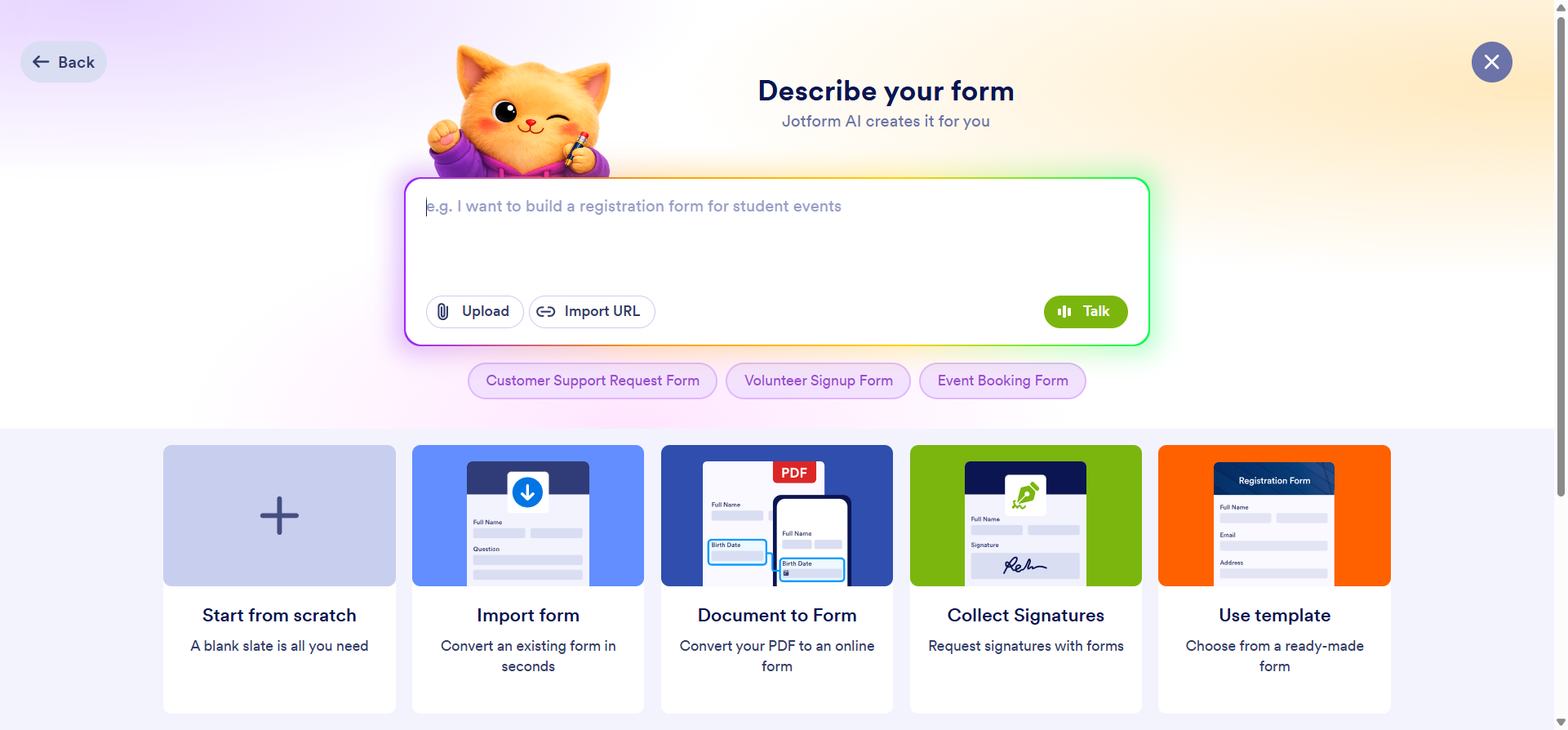
Dal menu principale del costruttore moduli di Jotform, fai clic su + Crea e seleziona Modulo. Puoi iniziare da zero, importare un modulo o scegliere tra i numerosi modelli di moduli di registrazione disponibili. Puoi anche utilizzare Jotform AI per creare il tuo modulo di registrazione con un semplice prompt.
2. Personalizza il modulo in base al branding del tuo sito Wix
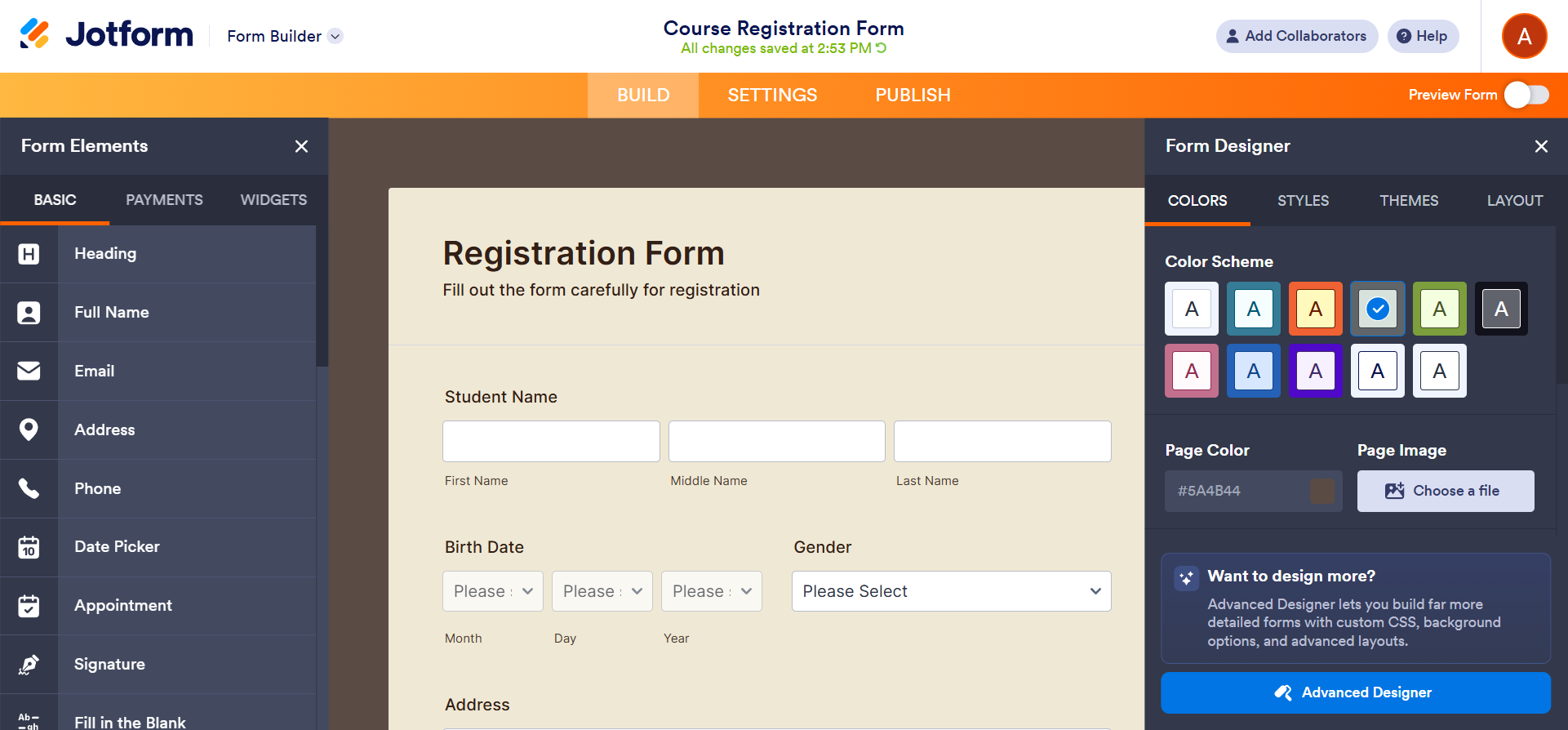
Utilizza i menu Elementi del modulo e Designer del modulo in Jotform per modificare il modulo. Puoi personalizzare colori, immagini, testo e struttura per soddisfare le tue esigenze specifiche, assicurandoti che il modulo si integri perfettamente con il tuo sito web Wix. Da qui puoi anche aggiungere logica condizionale, firme elettroniche e dettagli di pagamento.
3. Genera il codice di incorporamento dal pannello Pubblica di Jotform
Fai clic su Pubblica dal pannello in alto, quindi fai clic su Incorpora. Fai clic su Copia codice.
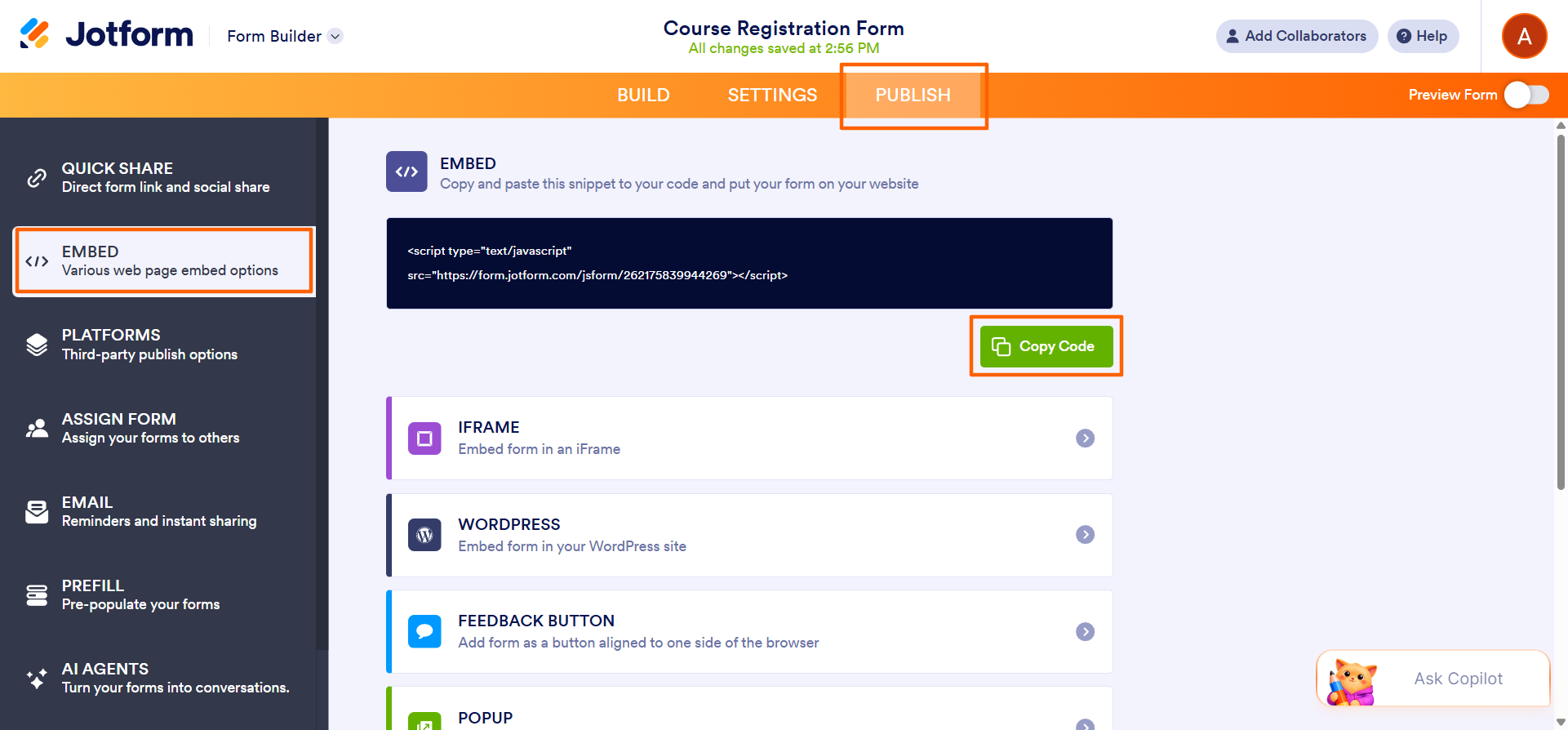
4. Aggiungi il codice HTML al tuo sito web Wix
Torna all’Editor di Wix e fai clic su Incorpora dal pannello Elementi. Incolla il codice nella casella Incorpora e fai clic su Applica. Il tuo modulo Jotform apparirà ora sul tuo sito web Wix.
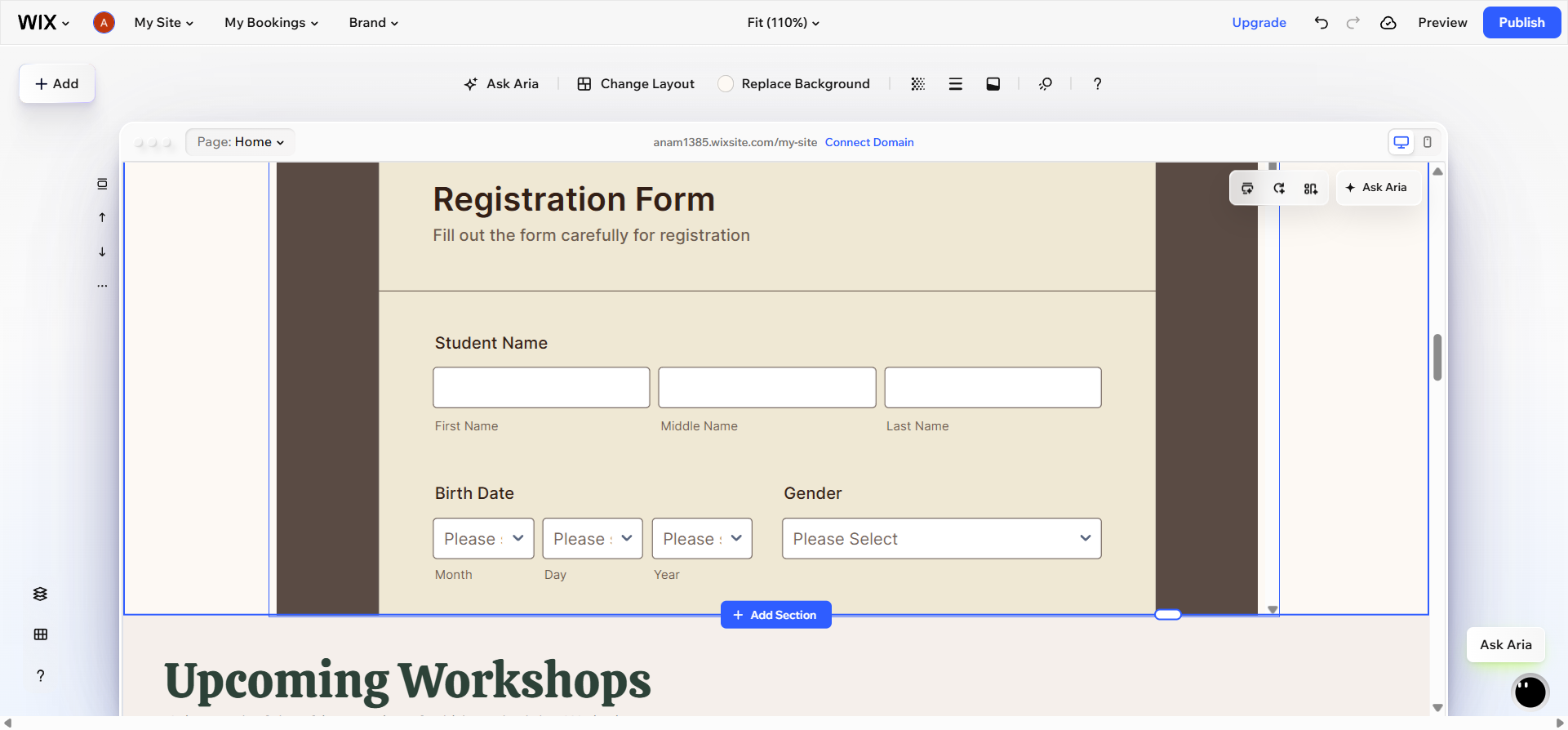
Creare il tuo modulo di registrazione in Jotform e aggiungerlo al tuo sito web Wix è semplice. Richiede solo un paio di minuti e non necessita di alcuna programmazione.
Oltre a disporre di migliaia di modelli di moduli e funzionalità di personalizzazione avanzate, Jotform offre anche flussi di lavoro di pagamento flessibili, logica condizionale dettagliata, firme elettroniche e molto altro ancora. E, quando iniziano ad arrivare le risposte, puoi monitorarle, organizzarle e agire su di esse dalle Tabelle Jotform, un potente database collaborativo.
Jotform vs Wix Forms — quale fa al caso tuo?
Sia Jotform che Wix possono gestire semplici moduli di registrazione. Ma cosa succede dopo che il modulo è stato inviato e quanto controllo hai sull’esperienza di compilazione del modulo? Dai un’occhiata qui sotto a Wix e Jotform a confronto.
 Wix forms |  Jotform | |
|---|---|---|
| Modelli di moduli | Selezione limitata | Oltre 20.000 modelli già pronti, inclusi centinaia di modelli di moduli di registrazione |
| Integrazioni di pagamento | Sì (Wix Payments) | Ampie funzionalità di raccolta pagamenti con oltre 40 gateway, inclusi Stripe, PayPal, Square e altri |
| Logica condizionale | Di base (logica "se, allora") | Avanzata (mostra/nascondi campi, ramificazioni) |
| Integrazioni di app | Limitate | Più di 150 (Google Drive, Mailchimp, Dropbox, ecc.) |
| Firme elettroniche | Sì (campo firma elettronica di base) | Sì (funzionalità avanzate tramite Jotform Sign) |
| Gestione degli invii | Di base (Wix Contacts) | Tabelle Jotform — filtra, ordina, collabora |
| Moduli a più passaggi | ||
| Caricamento di file | Limitato | |
| Branding personalizzato | Limitato | Controllo completo (colori, font, logo) |
| Reattività mobile | ||
| Piano gratuito | Sì (limitato) | Sì (fino a cinque moduli e 100 invii mensili) |
| Incorpora su Wix | Nativo | Sì, tramite incorporamento HTML — nessuna programmazione richiesta |
| Scopri di più | Prova ora! |
Che tu scelga Wix o Jotform, potrai raccogliere i dati dei tuoi iscritti. Ma se desideri un maggiore controllo sul tuo modulo di registrazione e sui dati che ne derivano, allora Jotform è la scelta giusta.
Jotform offre un piano gratuito, così puoi approfittare delle sue funzionalità già da oggi. Iscriviti a Jotform, crea il tuo modulo di registrazione e scopri quanto è facile incorporarlo in Wix.
Domande frequenti sui moduli di registrazione Wix
Sì, Jotform ha un piano gratuito che ti consente di creare fino a cinque moduli e di ricevere fino a 100 invii ogni mese. Puoi creare un account in Jotform, costruire il tuo modulo di registrazione utilizzando un modello di registrazione Jotform e poi incorporarlo in Wix, il tutto gratuitamente.
Sì, i moduli di registrazione Wix possono raccogliere pagamenti tramite Wix Payments. Tuttavia, se cerchi ampie funzionalità di pagamento nei moduli e nei flussi di lavoro basati sui moduli, scegli uno strumento come Jotform, che supporta più di 40 processori di pagamento, pagamenti una tantum e ricorrenti, donazioni, ordini di acquisto e altro ancora.
Se hai creato un modulo in un altro costruttore moduli e vuoi incorporarlo in Wix, dovrai copiare il codice di incorporamento di quel modulo. Poi, nell’Editor di Wix, cerca e fai clic sulla funzione Incorpora. Puoi quindi incollare il codice di incorporamento e applicarlo al tuo sito web. Questo incorporerà il modulo in Wix.
Questo articolo è rivolto ai principianti di Wix e agli utenti non tecnici che desiderano raccogliere registrazioni sul proprio sito Wix — organizzatori di eventi, piccoli imprenditori, educatori e community manager che hanno bisogno di un modulo funzionante senza toccare una sola riga di codice.













Invia un Commento: