
Se ti stai chiedendo come migliorare la soddisfazione dei dipendenti, la risposta sta nel capire cosa pensano davvero in questo momento, e con SurveyMonkey puoi farlo proprio così.
SurveyMonkey è una piattaforma di sondaggi online molto usata, in versione freemium, che permette a persone e organizzazioni di creare, distribuire e analizzare in fretta le risposte ai sondaggi. Non ti serve nemmeno alcuna esperienza pregressa in ricerche di mercato o sui dipendenti. E con diversi modelli di sondaggio sul coinvolgimento dei dipendenti tra cui scegliere, SurveyMonkey rende facile iniziare.
In questo articolo ti spieghiamo passo dopo passo come creare un questionario soddisfazione dipendenti con SurveyMonkey, in due modi diversi. Daremo anche un’occhiata al confronto Jotform vs SurveyMonkey e valuteremo Jotform come una valida alternativa a SurveyMonkey, che potrebbe rispondere in modo ancora più completo alle esigenze della tua organizzazione.
Come creare un questionario soddisfazione dipendenti con SurveyMonkey
Chi lo usa racconta che creare e pubblicare o inviare un sondaggio sulla soddisfazione sul lavoro con SurveyMonkey è davvero semplice, grazie a un’ampia libreria di modelli tra cui scegliere. In alternativa, puoi anche creare un sondaggio da zero.
Creare un sondaggio partendo da un modello
Con questo metodo scegli uno dei modelli pronti all’uso di SurveyMonkey e lo personalizzi in base alle esigenze della tua organizzazione.
Ecco come procedere.
- Accedi al tuo account SurveyMonkey. Se non ne hai ancora uno, puoi creare un account gratuito per iniziare e passare a un piano superiore più avanti, se ne hai bisogno.
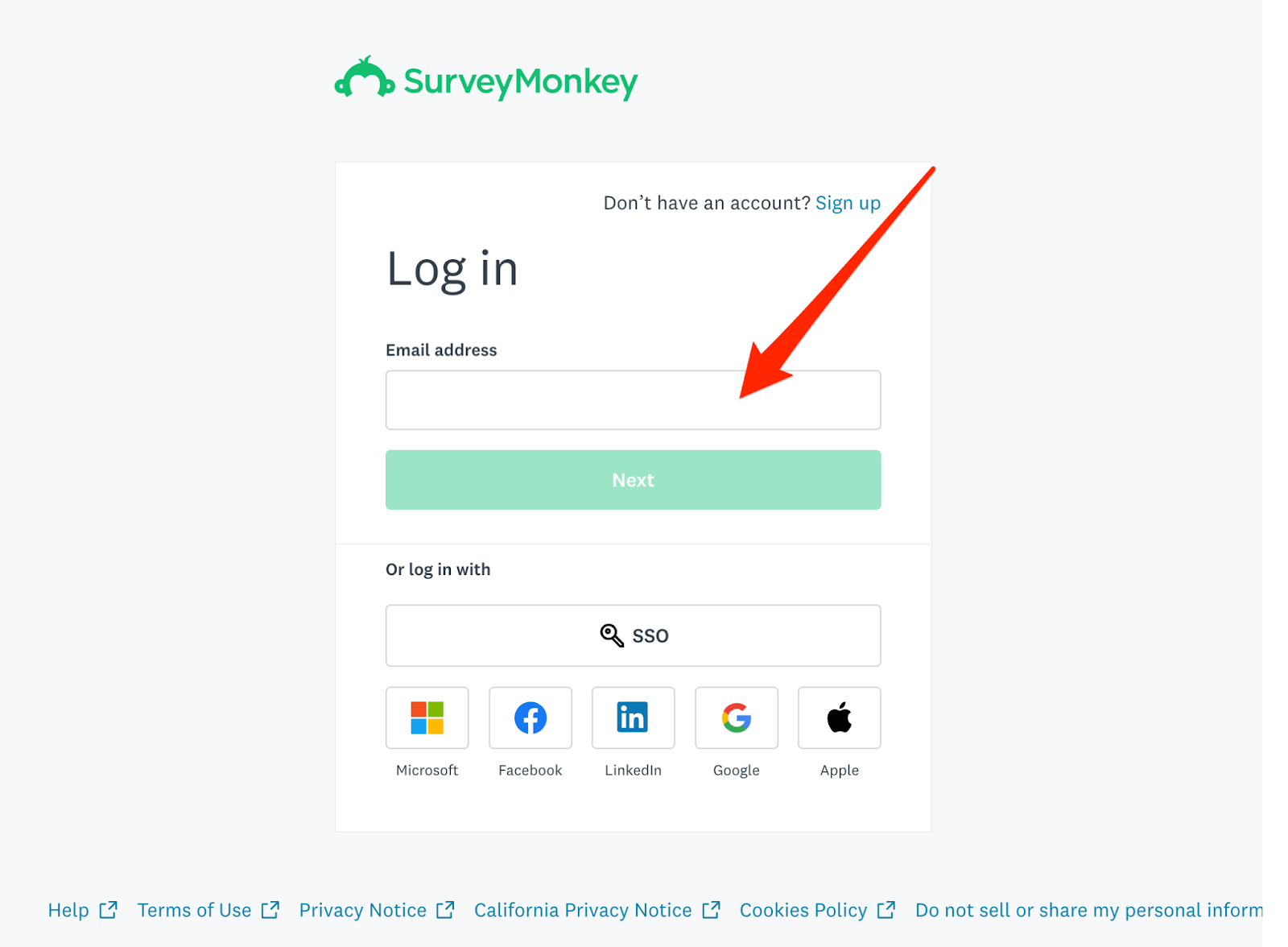
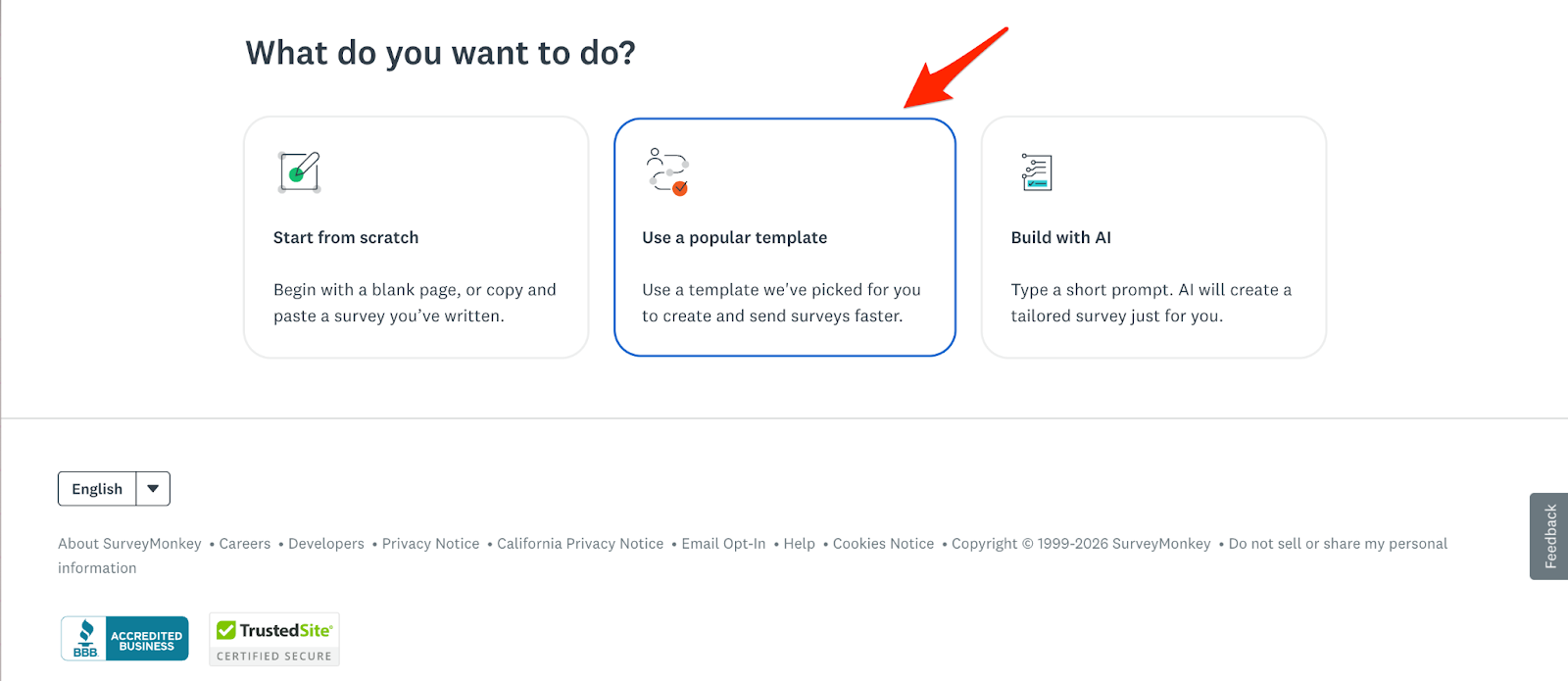
- Dalla dashboard, fai clic su Create Survey e poi seleziona Use a Popular Template.
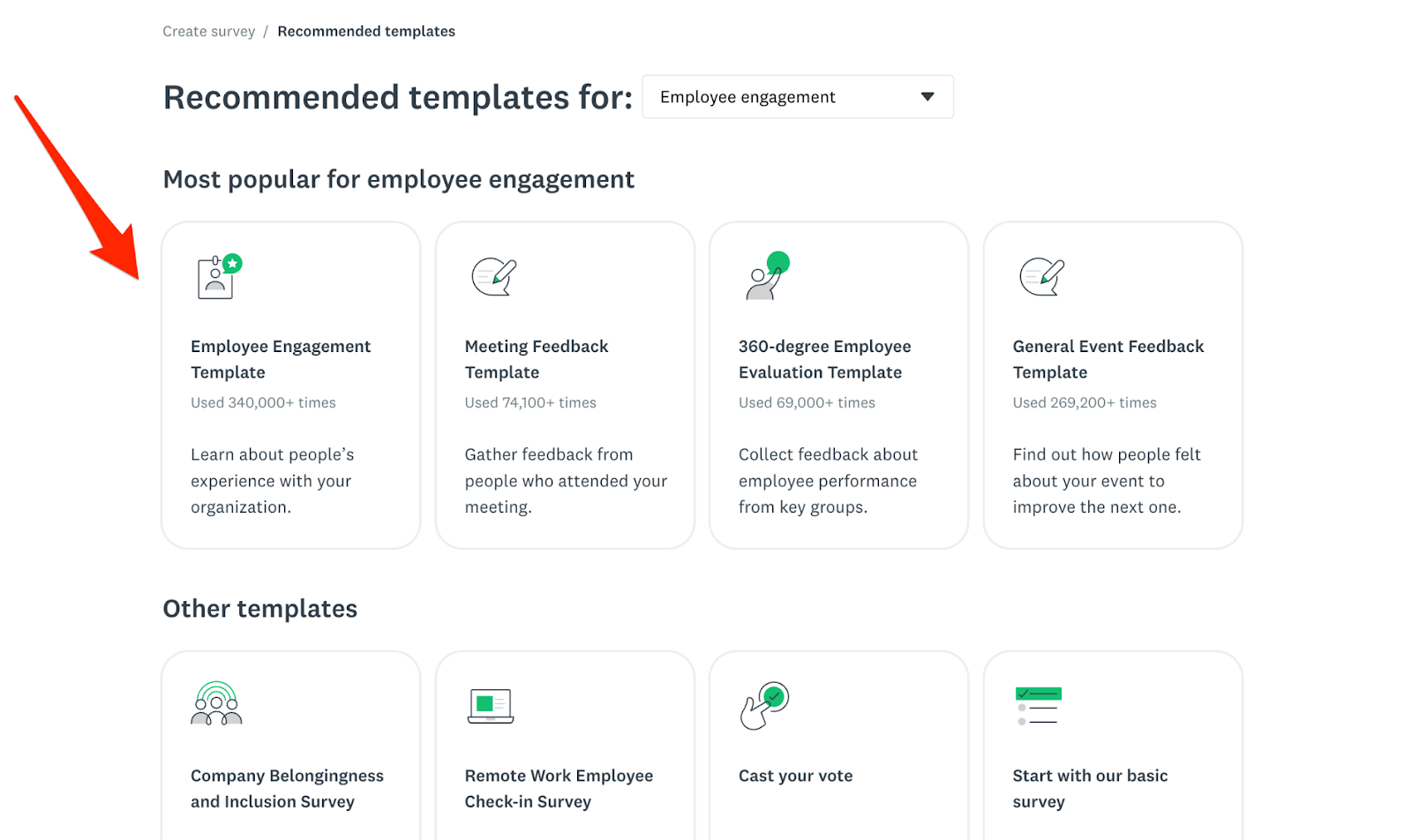
- Sfoglia la categoria Employee Engagement o Human Resources e scegli un modello di soddisfazione o coinvolgimento dei dipendenti in linea con i tuoi obiettivi.
- Dai un’occhiata alle domande di esempio sulla soddisfazione dei dipendenti presenti nel modello. Modifica il testo, aggiungi o togli domande e adatta le scale di risposta al linguaggio e alle priorità della tua organizzazione.
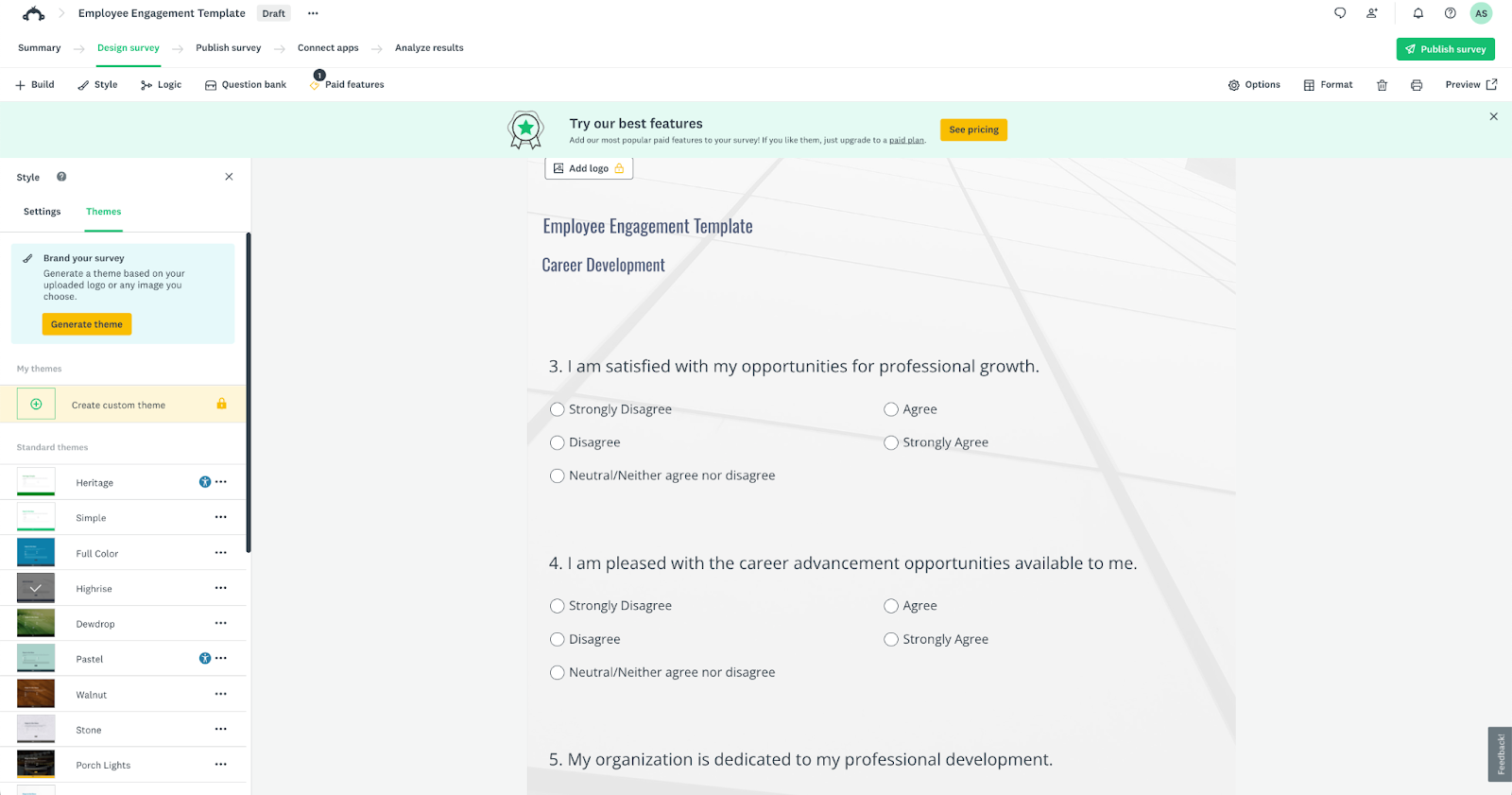
- Imposta la logica del sondaggio (se questa funzione è disponibile nel tuo piano) e decidi se vuoi rendere obbligatoria qualcuna delle domande.
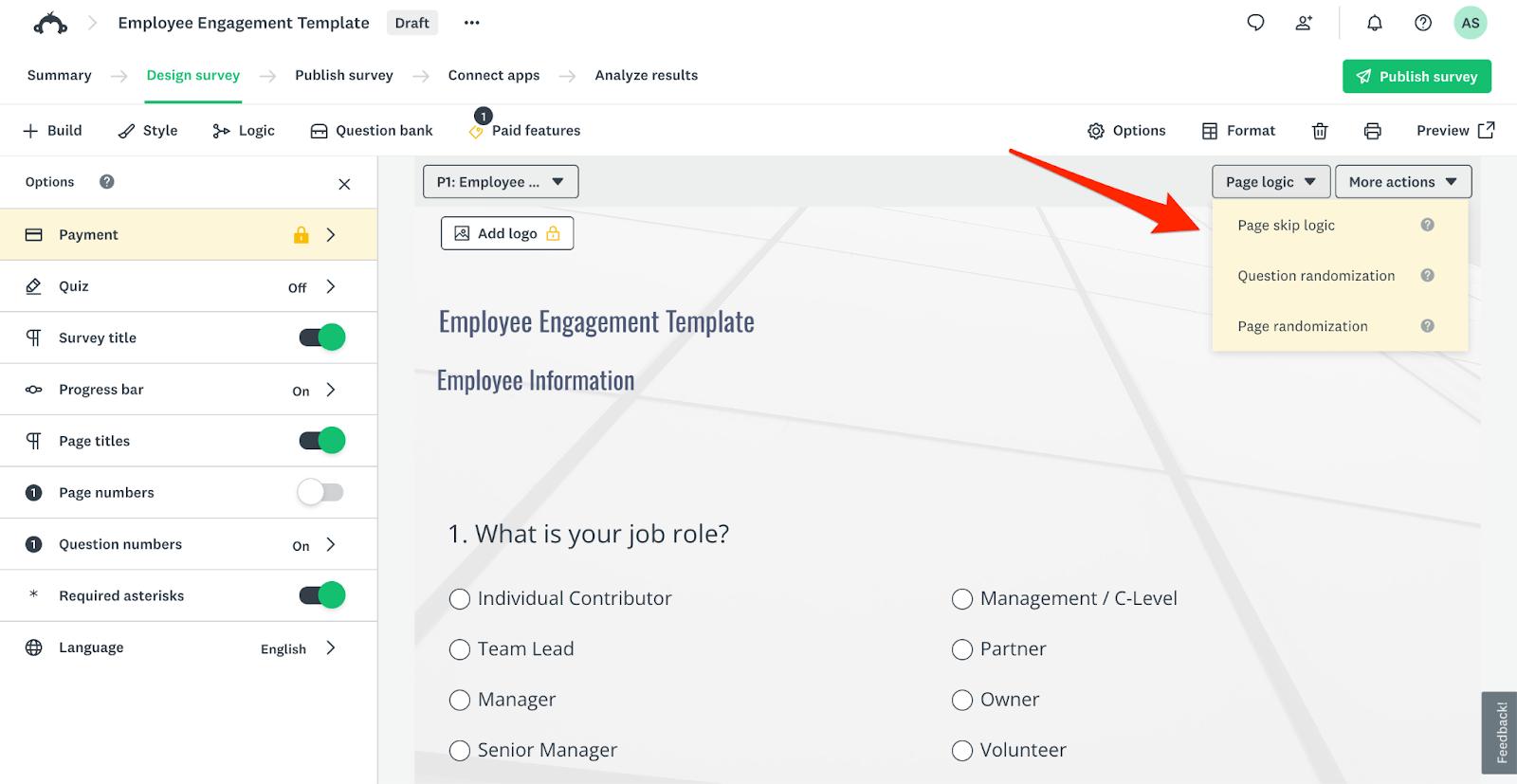
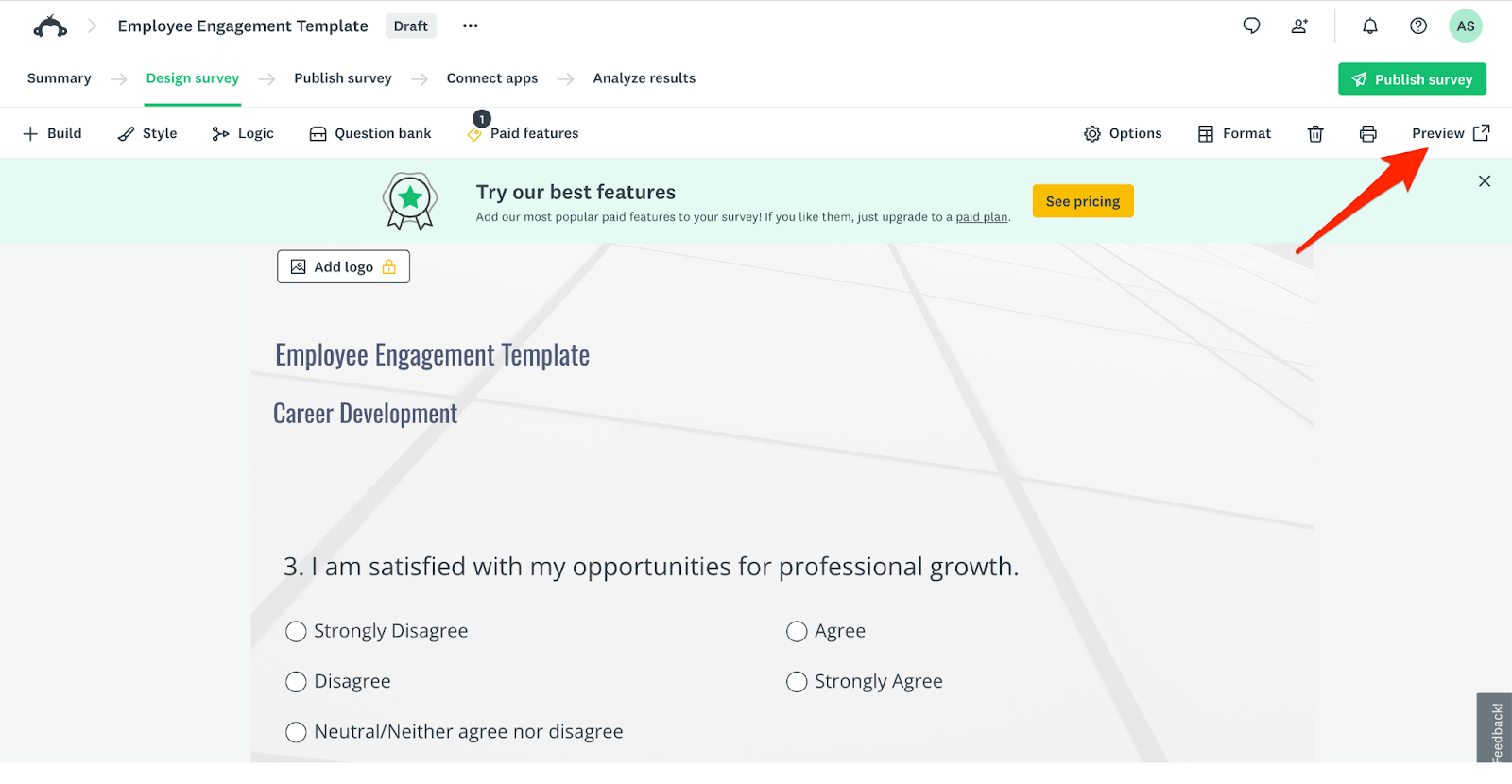
- Fai clic su Preview per vedere il sondaggio finito e inviane una versione di prova a te stesso o a un collega, così da verificare che tutto sia chiaro e scorrevole.
I vantaggi del metodo con modello
- I modelli sono già pronti all’uso, così risparmi tempo nella configurazione.
- Le domande sono progettate da esperti e si basano su buone pratiche supportate dalla ricerca, così eviti di influenzare le risposte o di formulare domande poco chiare.
- È una soluzione adatta anche a chi è alle prime armi, ideale per i team che non hanno esperienza nella creazione di sondaggi.
Gli svantaggi del metodo con modello
- La personalizzazione è limitata, perché i modelli potrebbero non rispecchiare fino in fondo la cultura, i ruoli o le priorità della tua azienda.
- Il tono è generico, quindi le domande possono risultare impersonali o poco pertinenti per i dipendenti.
- Ci sono limiti nelle funzioni, dato che alcuni modelli più avanzati richiedono un piano a pagamento.
Pro Tip
La logica condizionale di SurveyMonkey dà il meglio quando hai già deciso quali domande mostrare in base alle diverse risposte: così offri un’esperienza più personalizzata e riduci la stanchezza di chi compila il sondaggio.
Creare un sondaggio da zero
In alternativa, puoi costruire il tuo sondaggio partendo da zero, sfruttando i potenti strumenti di SurveyMonkey.
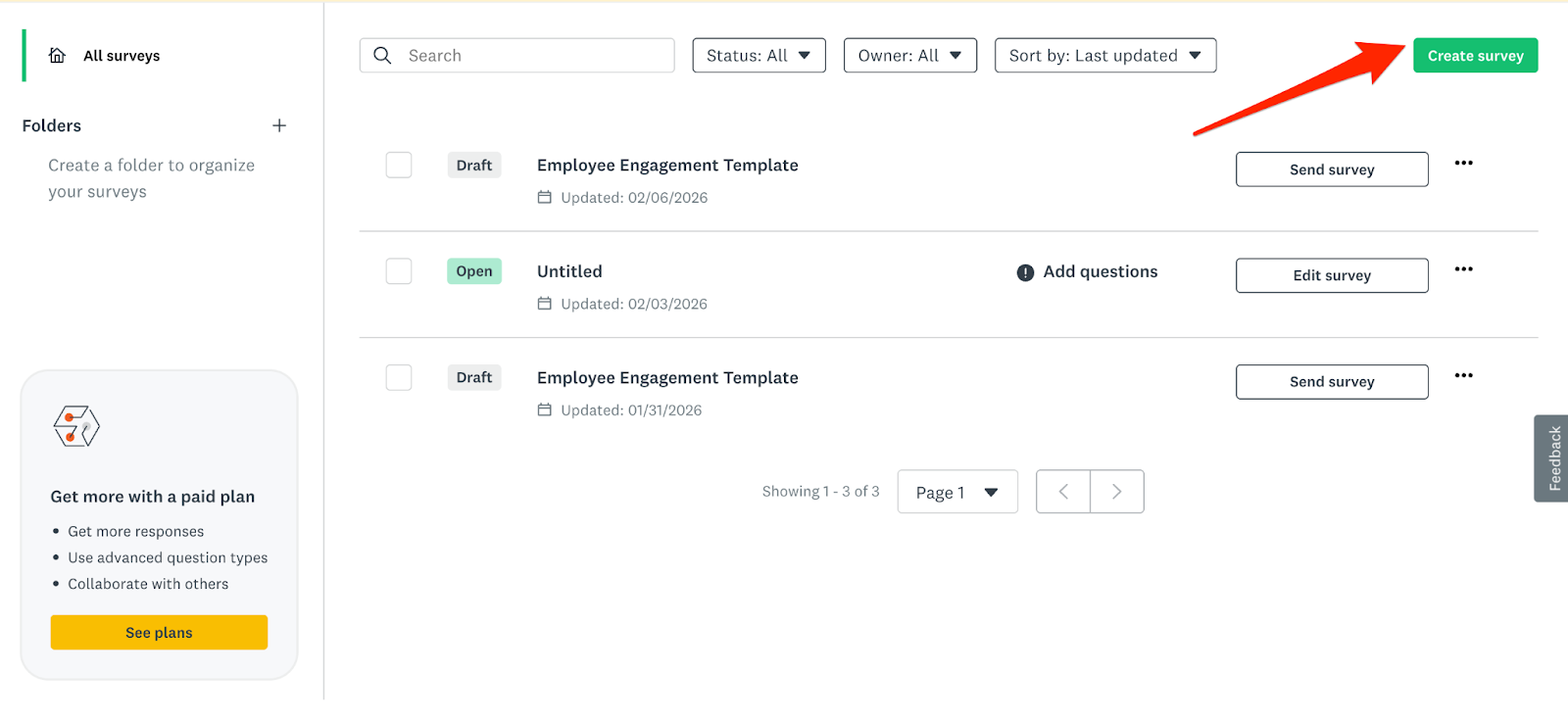
- Vai su SurveyMonkey.com e accedi al tuo account. Dalla dashboard, fai clic su Create Survey.
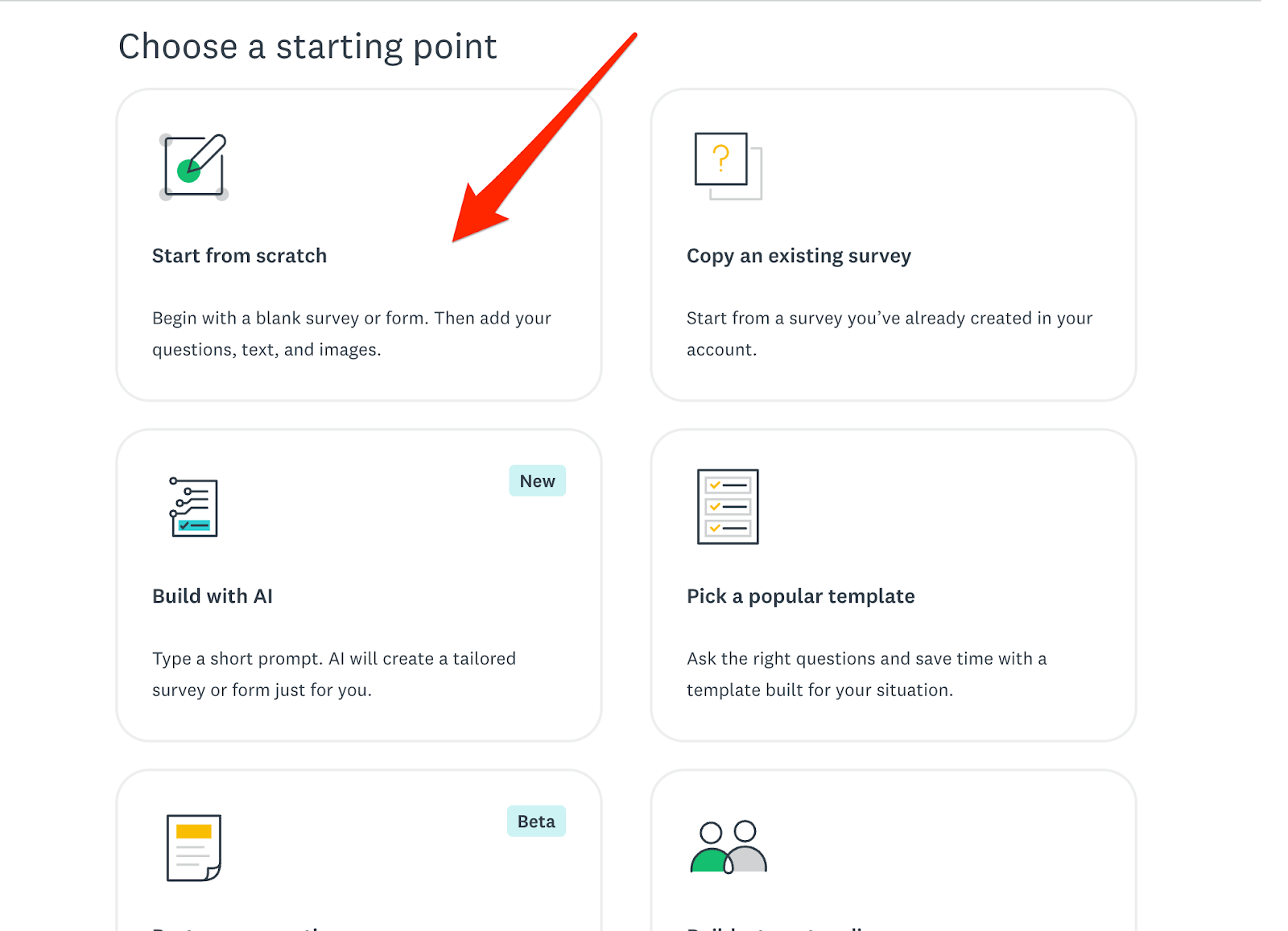
- Seleziona Start from scratch e poi scegli Blank Survey.
- Inserisci un titolo per il sondaggio, ad esempio “Questionario soddisfazione dipendenti 2026”. Si tratta di un titolo a uso interno, che ti aiuta a organizzare i sondaggi nel tuo account.
- Fai clic su Add Content e poi su Question. Scegli un tipo di domanda (per esempio una scala Likert o una scala di valutazione) e scrivi il testo della domanda, come “Quanto sei soddisfatto della tua esperienza lavorativa nel complesso?”
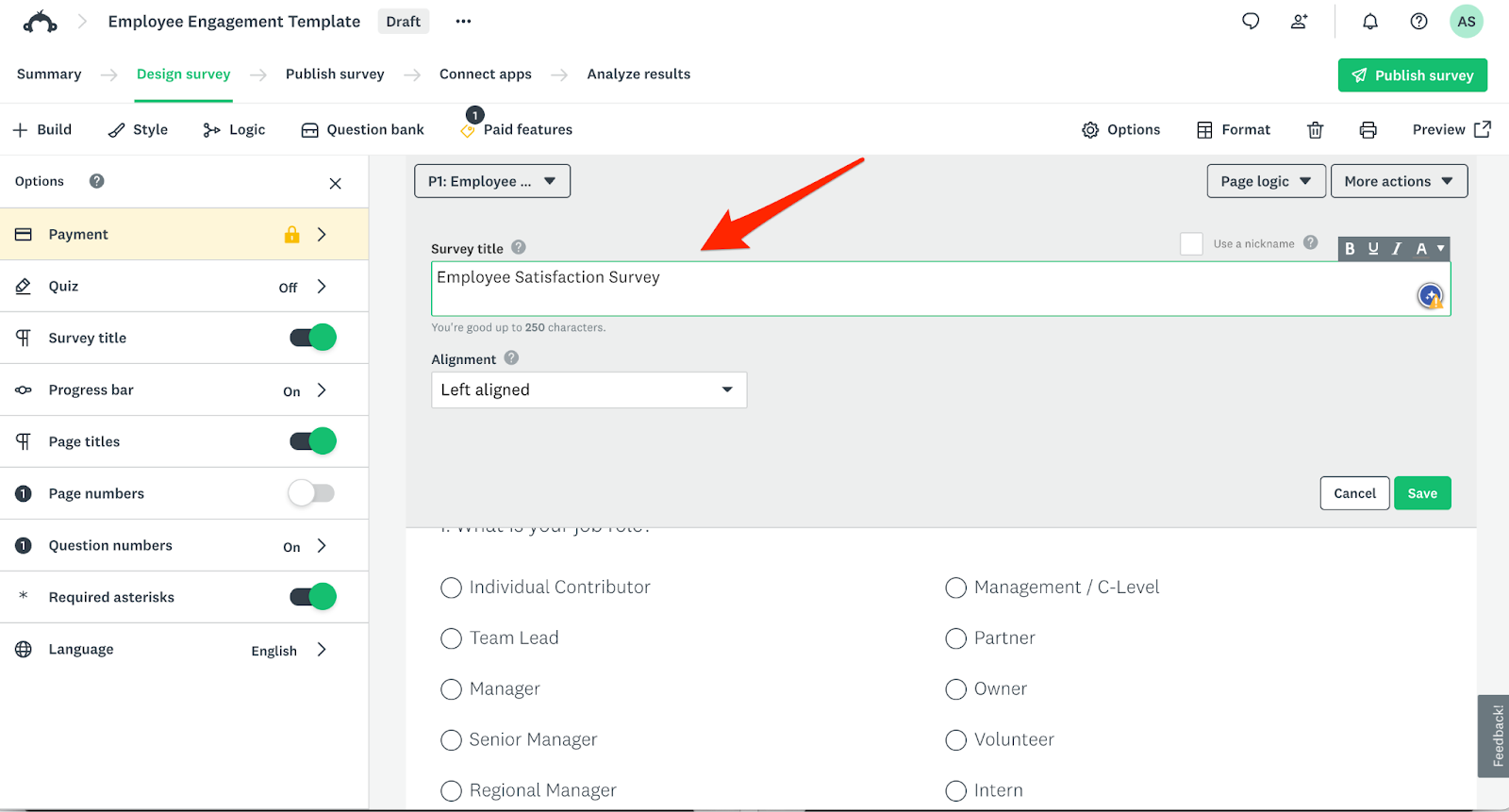
- Continua a fare clic su Add Question per creare sezioni dedicate a temi come la gestione, il carico di lavoro, la retribuzione, le opportunità di crescita e la cultura aziendale. Modifica le opzioni di risposta e le scale secondo le tue necessità.
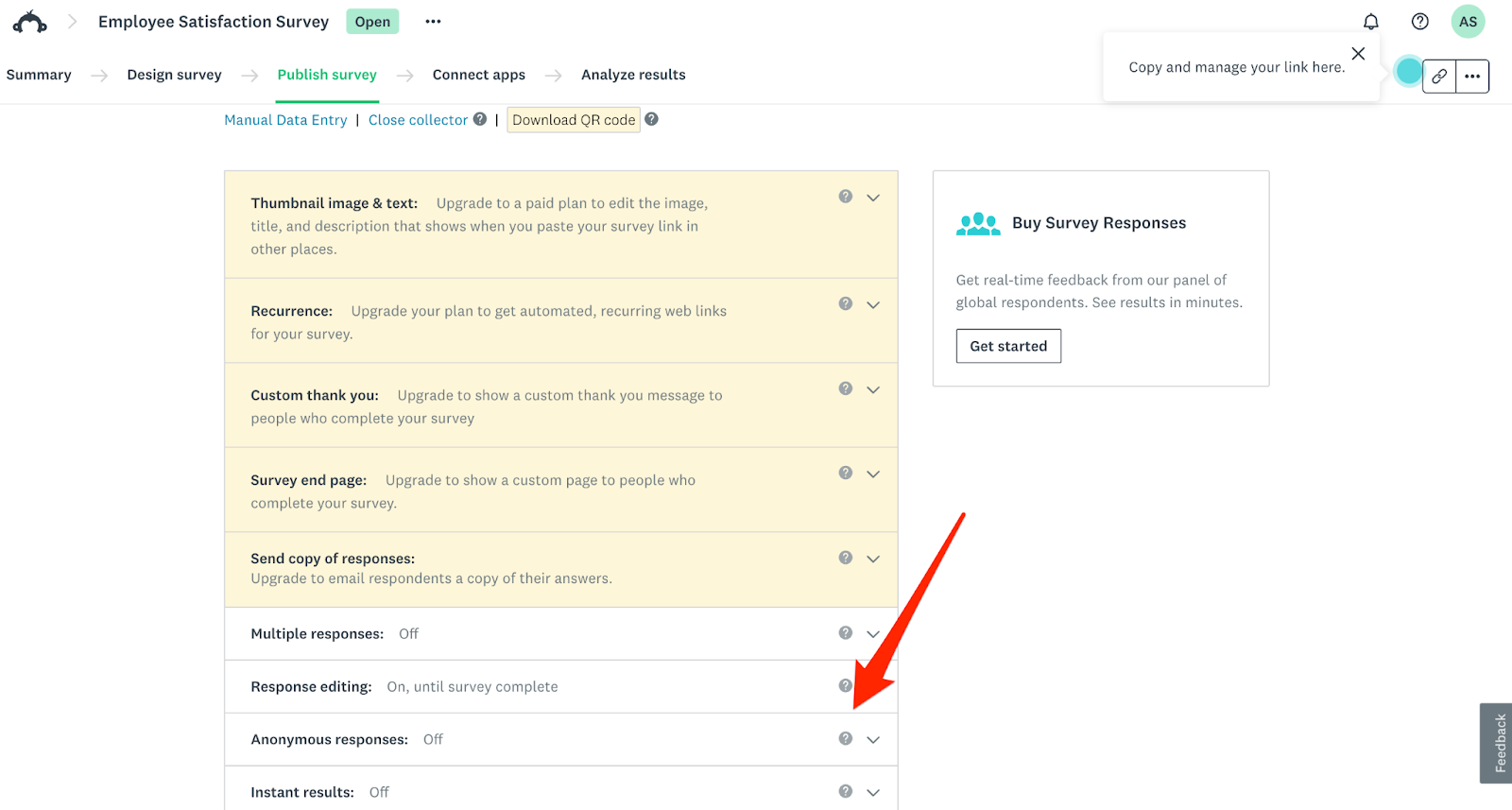
- Fai clic su Publish Survey e poi su Settings. Attiva l’opzione Anonymous Responses se vuoi raccogliere feedback riservati. Se è il caso, imposta come obbligatorie le domande più importanti.
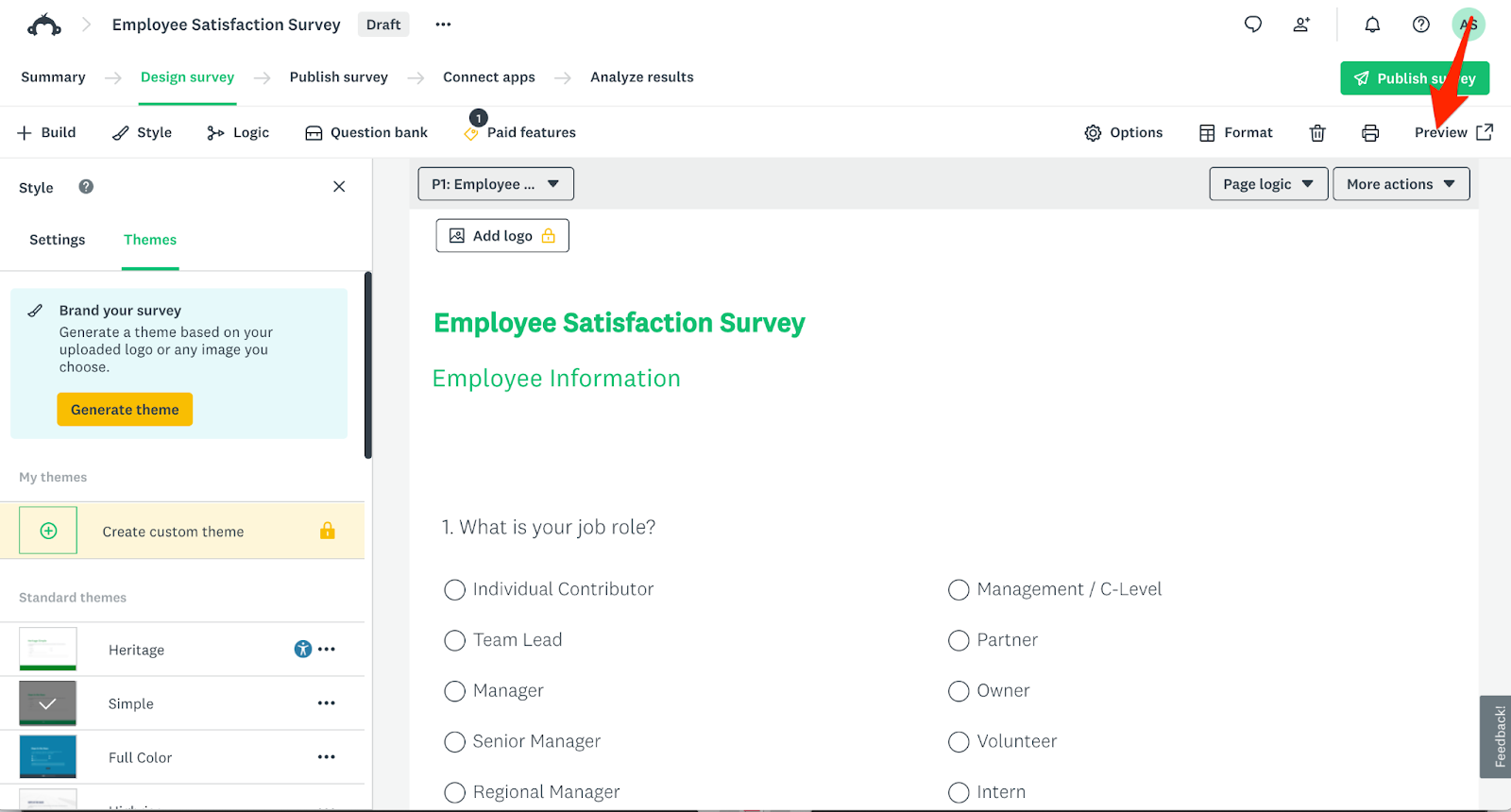
- Fai clic su Preview Survey per controllare la formattazione e lo scorrimento. Invia un link di prova a te stesso o a un collega per verificare che tutto sia chiaro.
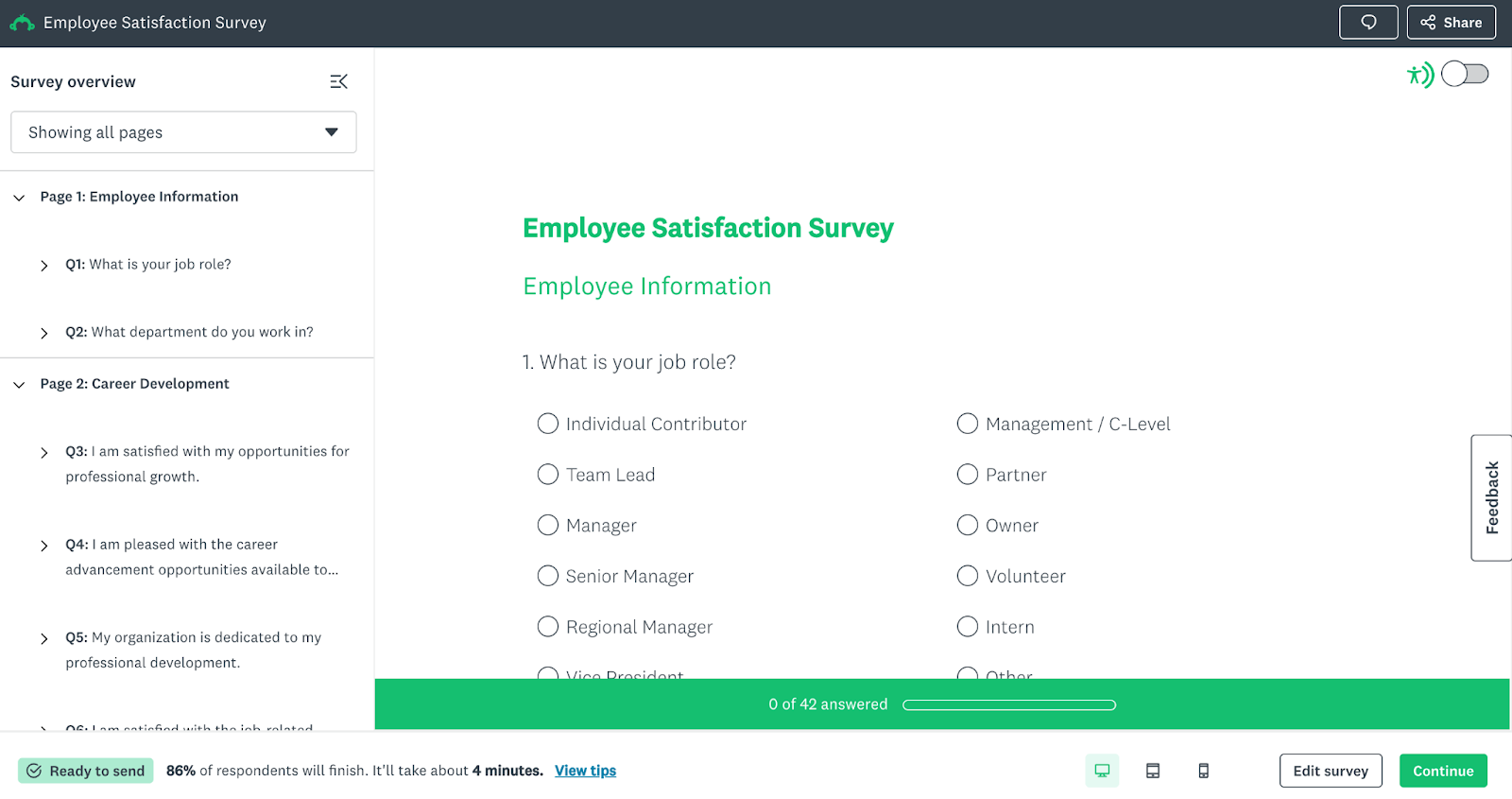
Ecco l’anteprima del sondaggio:
I vantaggi del metodo “da zero”
- Hai il controllo completo: ogni domanda, scala e passaggio può essere modellato sulla tua organizzazione.
- Ottieni una maggiore pertinenza, perché i sondaggi su misura possono rivolgersi a team, iniziative o criticità specifiche.
- Favorisci un coinvolgimento più forte: i dipendenti tendono a rispondere meglio a sondaggi pensati apposta e molto mirati.
Gli svantaggi del metodo “da zero”
- Richiede più tempo, perché scrivere e strutturare le domande è un lavoro più lungo.
- C’è un rischio maggiore di errori di impostazione: una formulazione o una struttura poco curate possono compromettere la qualità dei dati.
- Serve una certa dimestichezza con i sondaggi, perché i risultati migliori arrivano quando conosci la metodologia che c’è dietro.
Jotform: l’alternativa a SurveyMonkey per creare questionari soddisfazione dipendenti
Jotform è un’alternativa valida a SurveyMonkey, con un valore aggiunto. Proprio come con SurveyMonkey, con gli strumenti di Jotform puoi creare sondaggi dinamici in due modi: partendo dai modelli, come i modelli di questionario soddisfazione dipendenti e i modelli di sondaggio sulla motivazione dei dipendenti, oppure usando gli strumenti per costruire i sondaggi da zero.
Creare un sondaggio con i modelli di Jotform
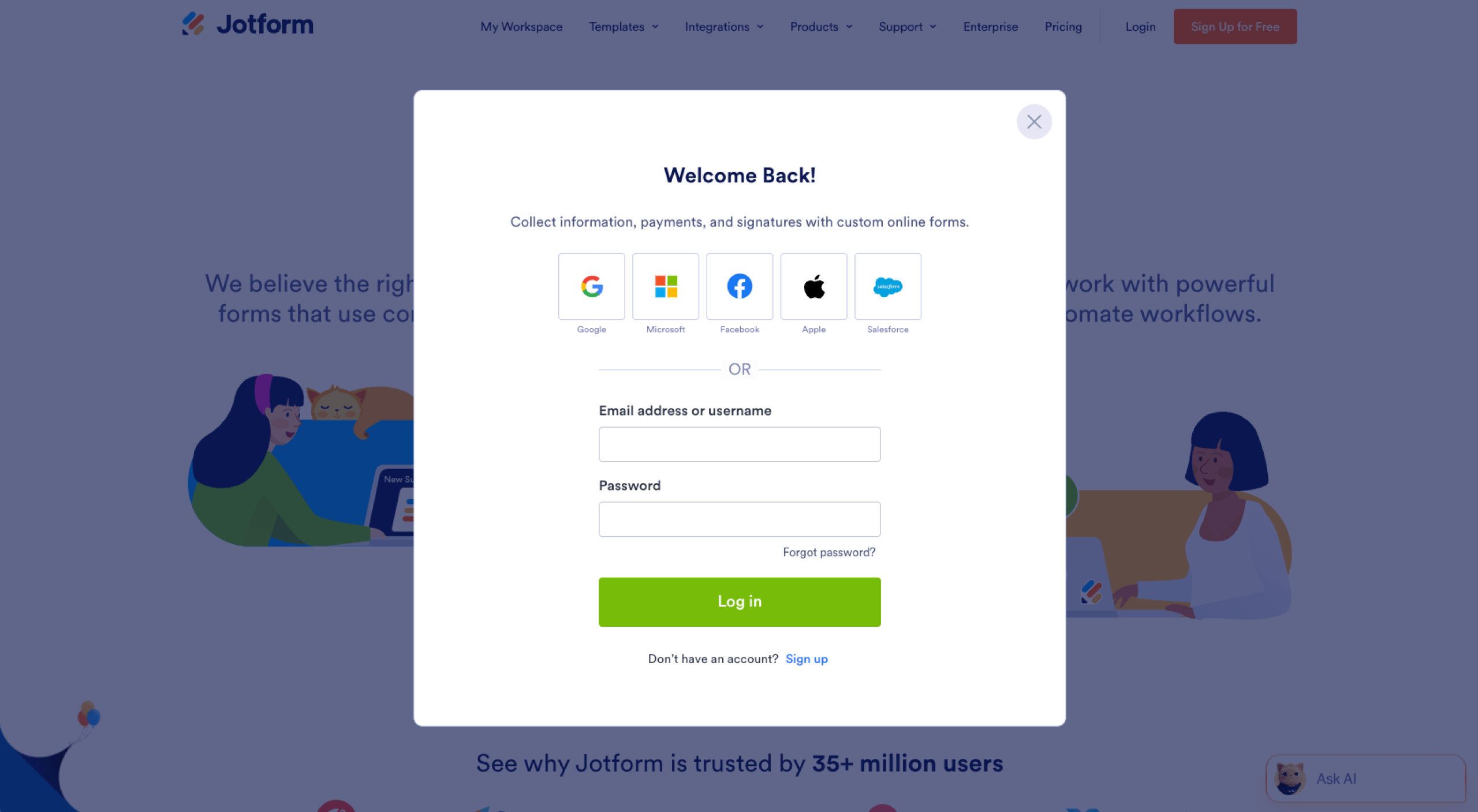
- Vai su Jotform.com e accedi al tuo account. Dalla dashboard, fai clic su Create e poi su Form.
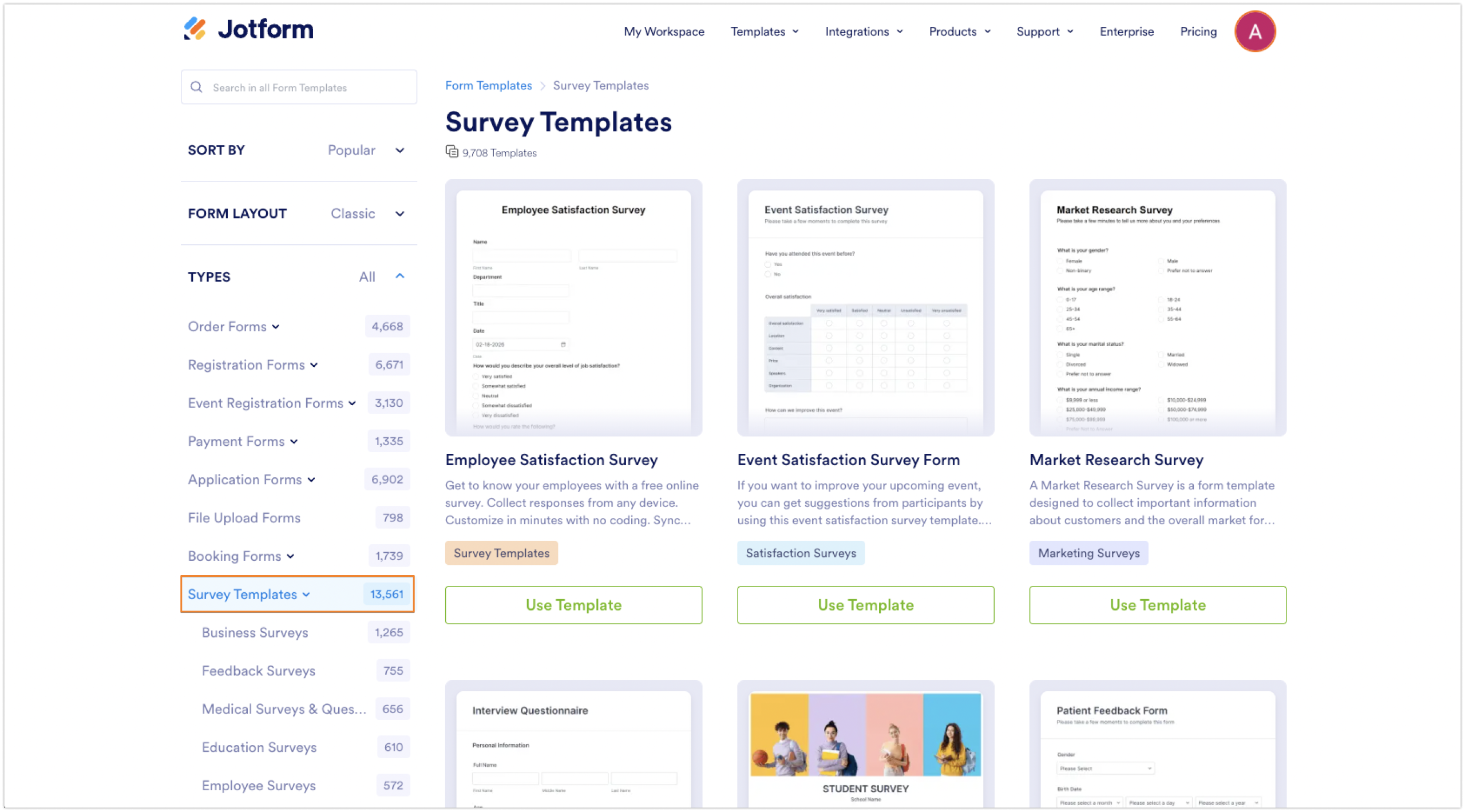
- Apri la galleria dei modelli di moduli, scorri verso il basso sul lato sinistro dello schermo e fai clic su Survey Templates. Dai un’occhiata ai vari tipi di modelli disponibili, come il modello di questionario soddisfazione dipendenti, i sondaggi per i dipendenti o i modelli per le risorse umane.
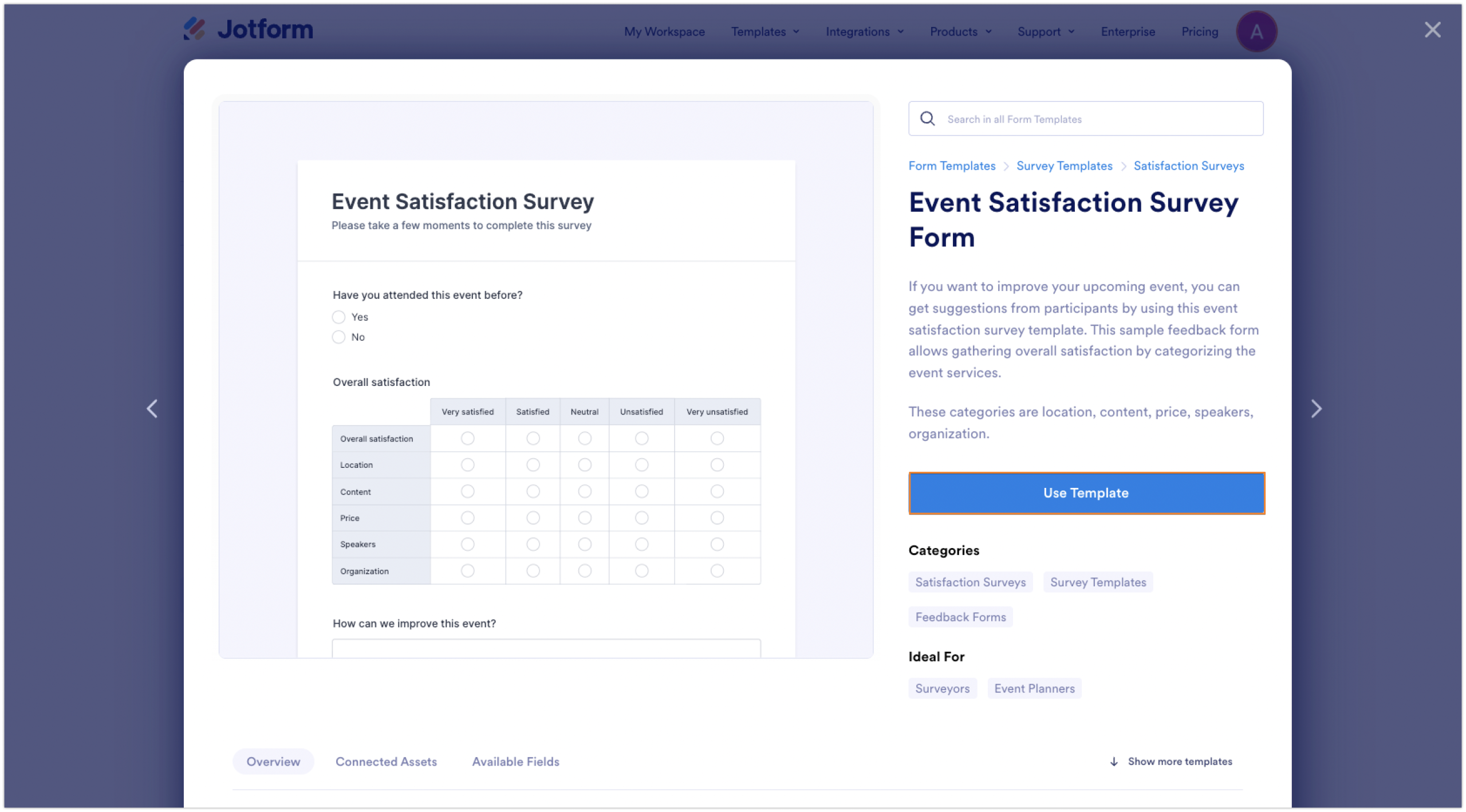
- Fai clic su un modello per vederne l’anteprima. Quando trovi quello che fa al caso tuo, fai clic su Use Template per aprirlo nel costruttore di moduli.
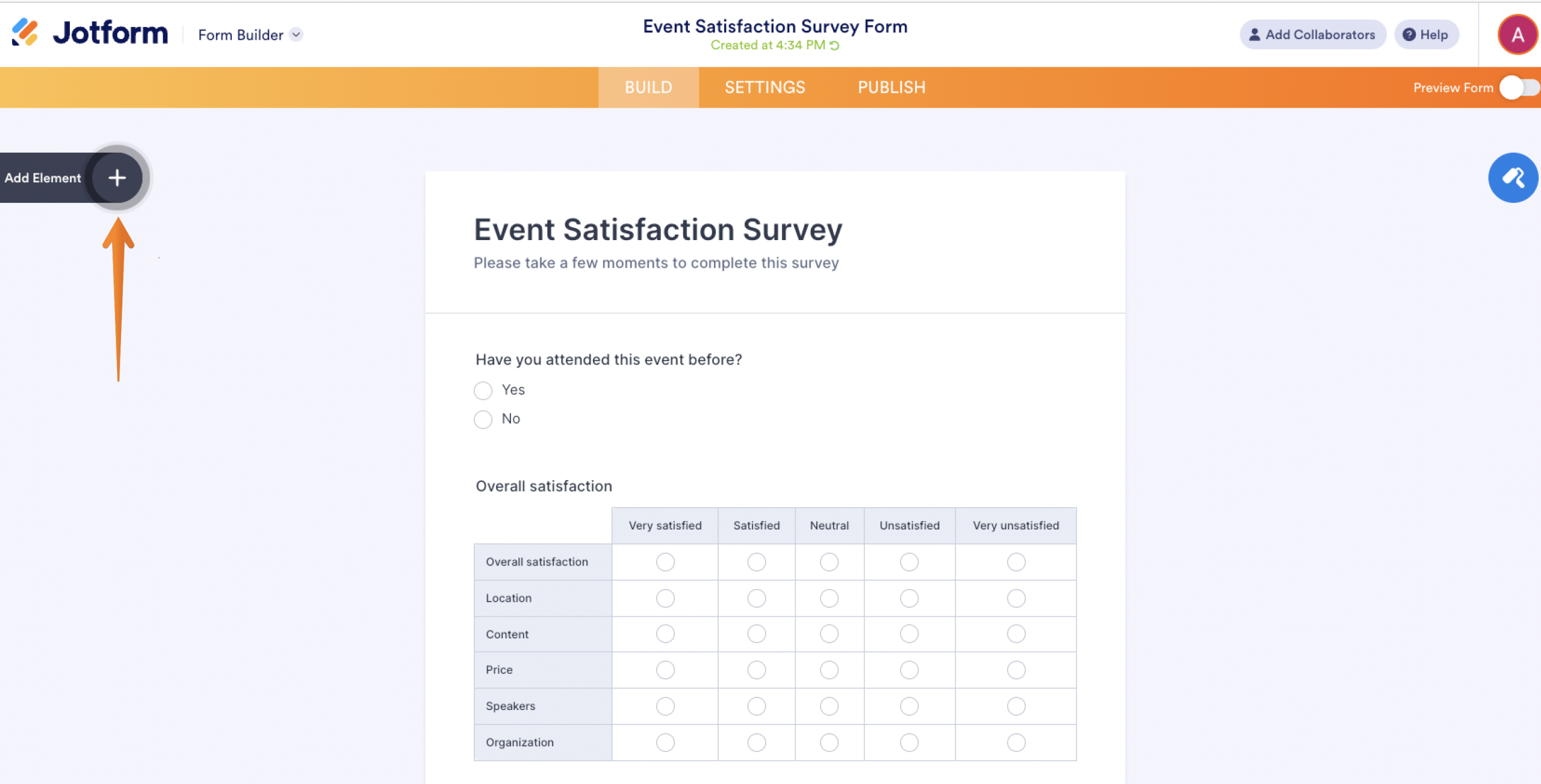
- Personalizza ogni domanda facendoci clic sopra direttamente, per modificare il testo, le opzioni di risposta o la scala. Per aggiungere nuove domande, fai clic su Add Element nel pannello di sinistra.
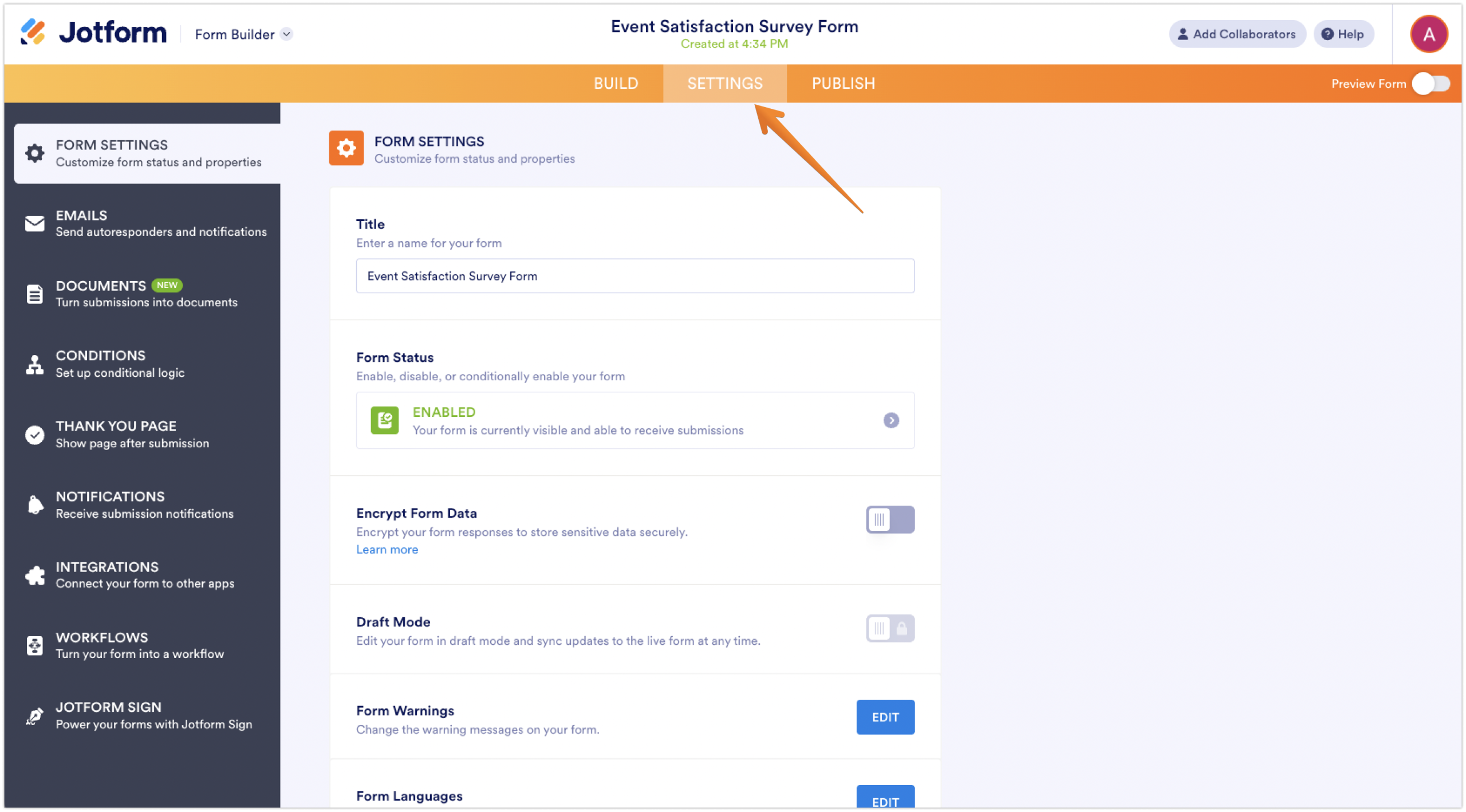
- Fai clic su Settings in cima al costruttore per impostare opzioni come l’anonimato, le domande obbligatorie e i messaggi di invio.
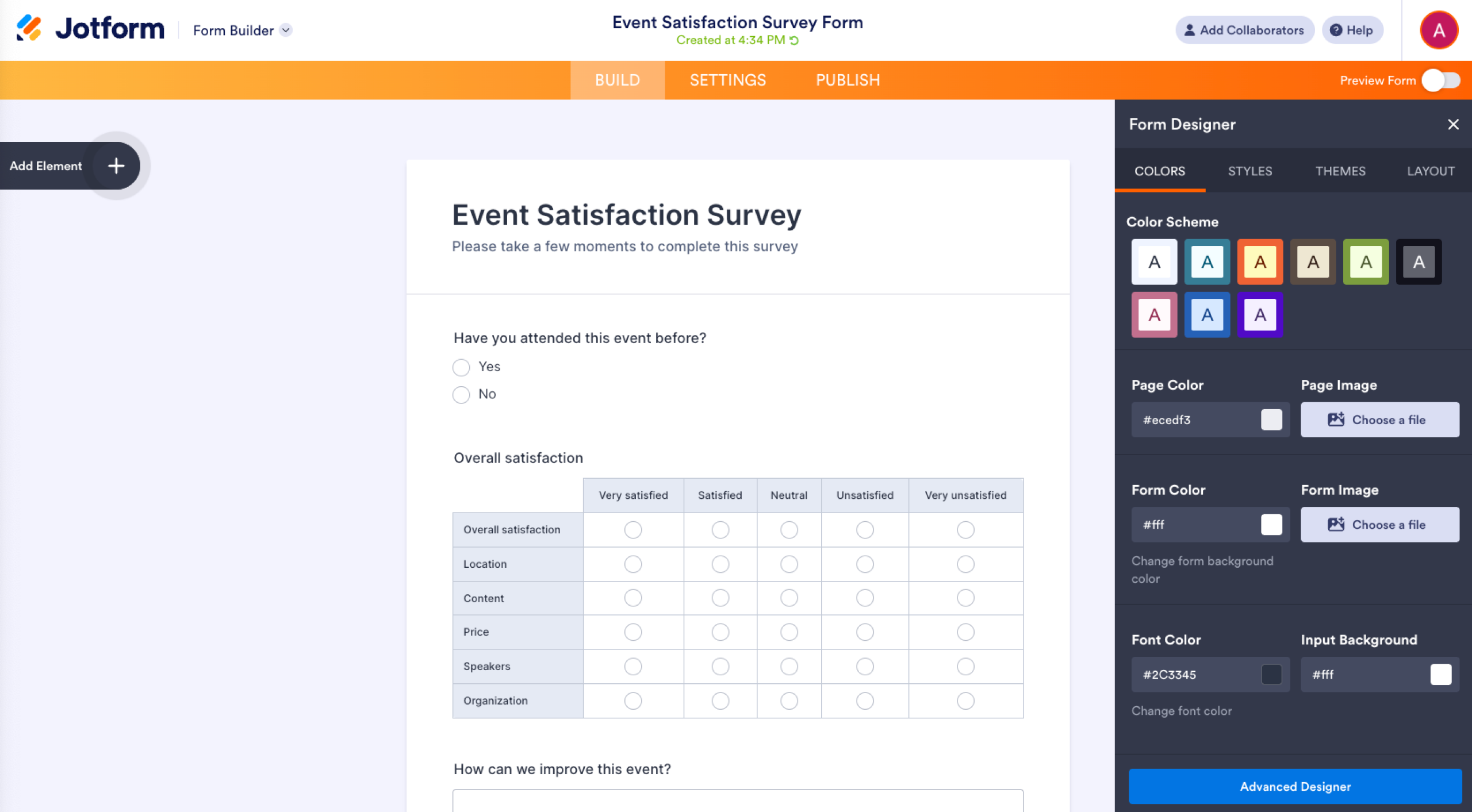
- Se vuoi, fai clic su Form Designer per modificare colori, caratteri o layout, così il sondaggio rispecchia lo stile del tuo brand.
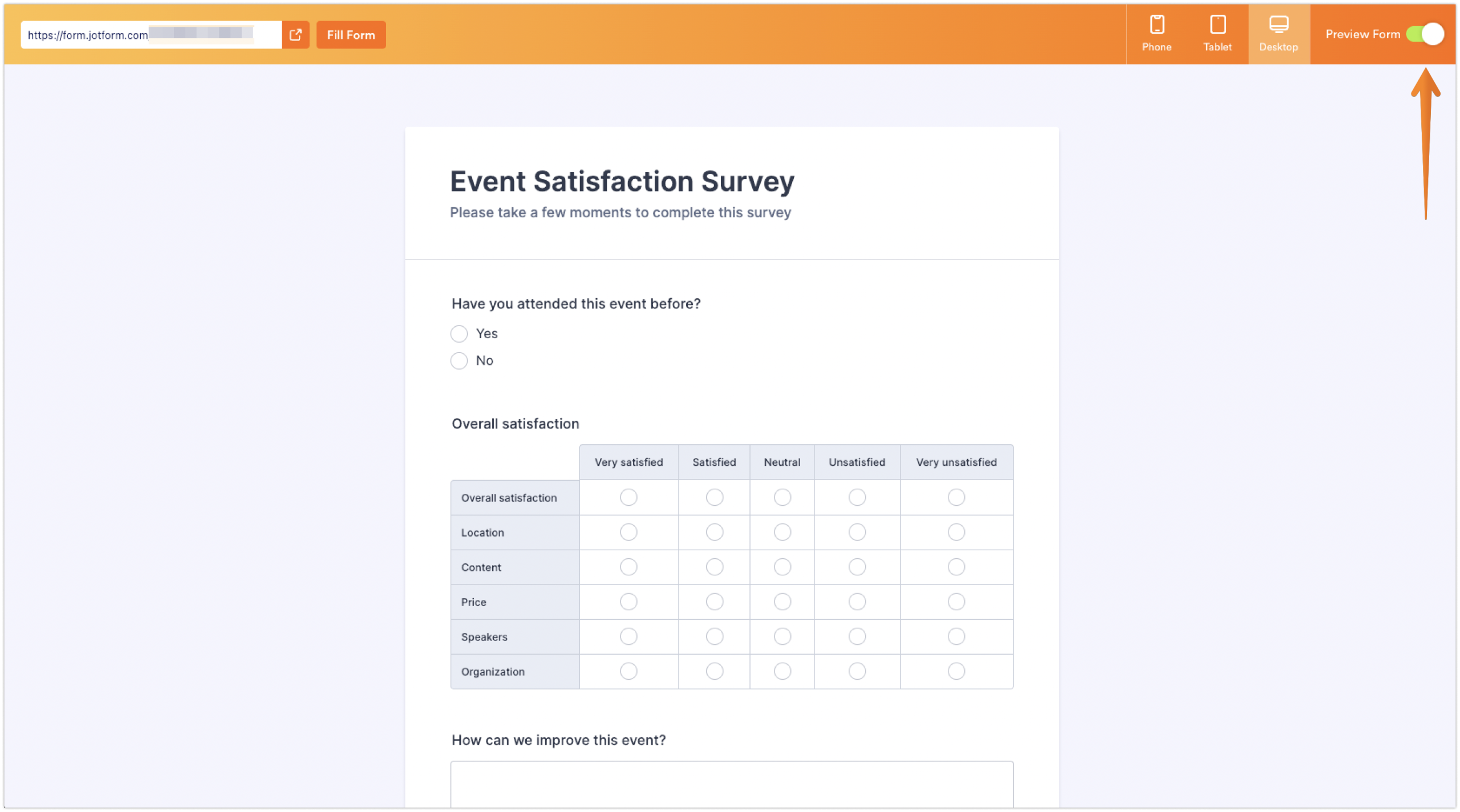
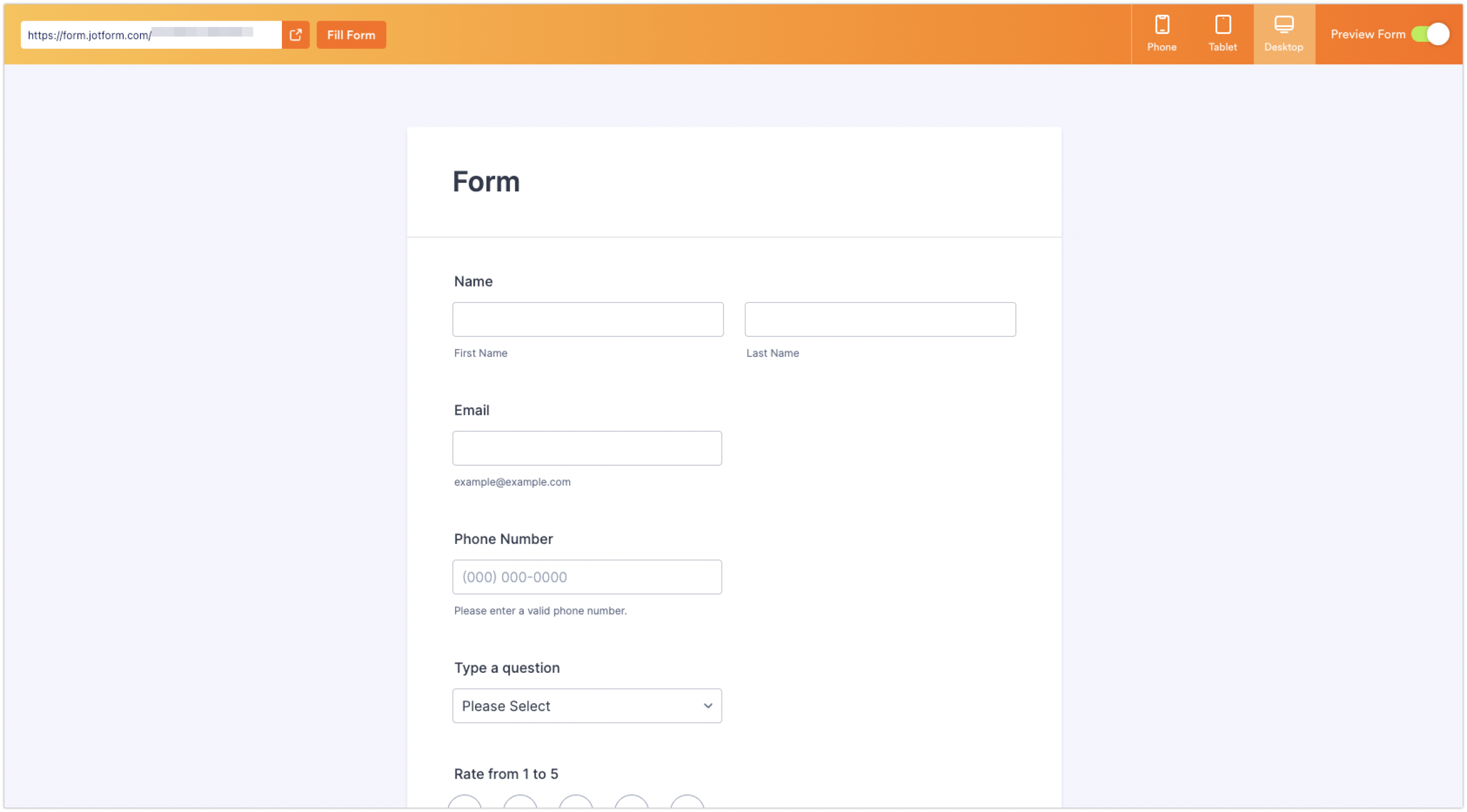
- Fai clic su Preview Form per controllare il sondaggio. Invia una risposta di prova per verificare che tutto funzioni come previsto.
I vantaggi di creare sondaggi per i dipendenti con i modelli di Jotform
- Grazie ai modelli hai una configurazione rapida, perché i team possono lanciare i sondaggi in fretta senza partire da una pagina bianca.
- Trovi domande già strutturate: i modelli di questionario soddisfazione dipendenti includono le domande e le scale più usate nelle risorse umane, come si vede anche nei modelli di sondaggio sui benefit aziendali, nei modelli di modulo per la richiesta di benefit e in molti altri.
- La personalizzazione è semplice: basta fare clic direttamente sulle domande per modificare il testo o le opzioni di risposta.
Gli svantaggi del metodo con i modelli di Jotform per i tuoi sondaggi sui dipendenti
- La flessibilità è limitata: i modelli potrebbero non rispecchiare del tutto i ruoli, la cultura o gli obiettivi specifici della tua azienda.
- Per sfruttare appieno alcune funzioni, certi modelli o caratteristiche possono richiedere un piano Jotform a pagamento.
Creare sondaggi da zero con Jotform
Con Jotform puoi anche creare un questionario soddisfazione dipendenti partendo da zero.
- Vai su Jotform.com e accedi al tuo account. Dalla dashboard, fai clic su Create Form.
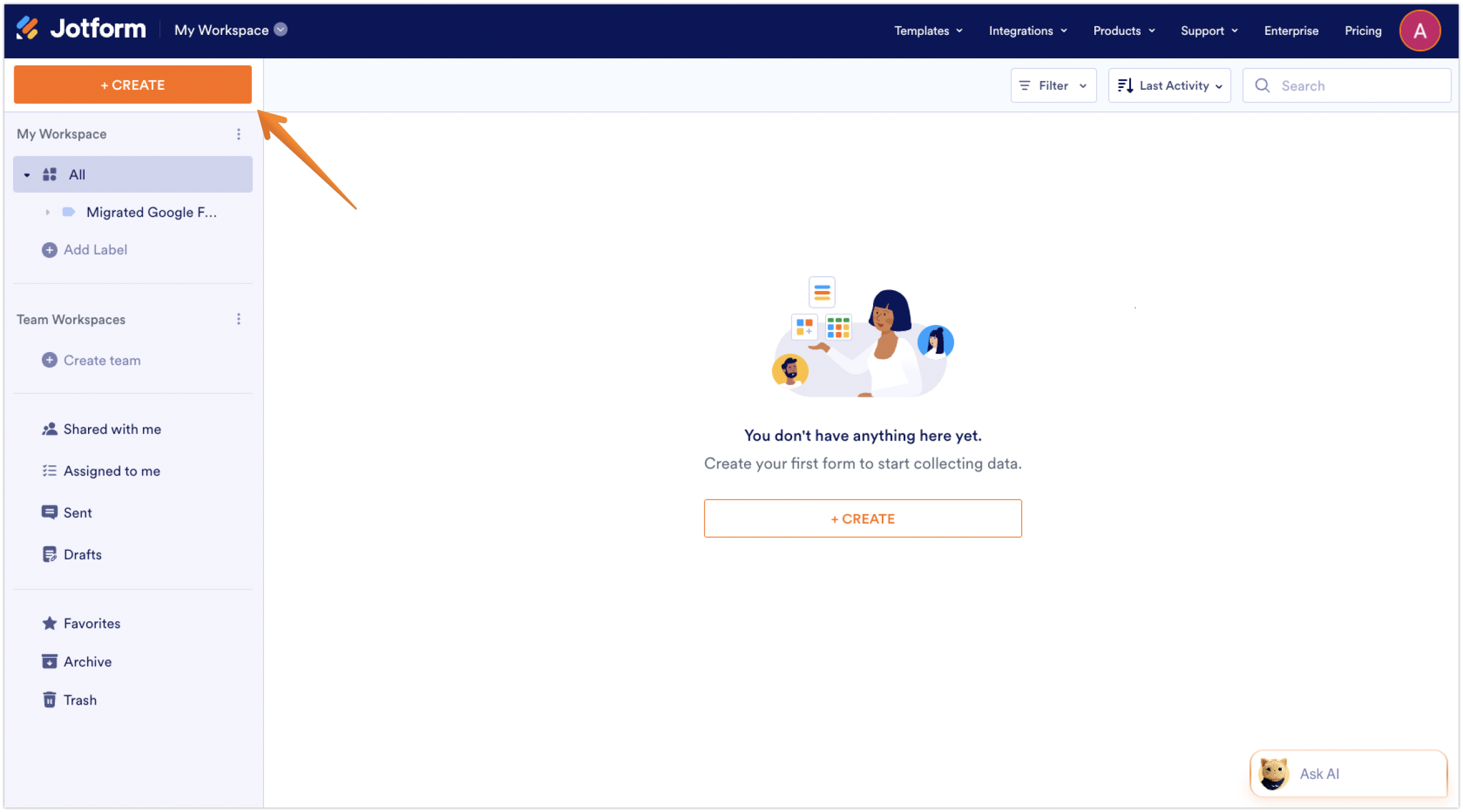
- Seleziona Form, poi scegli Start from scratch e Classic Form per aprire il costruttore di moduli.
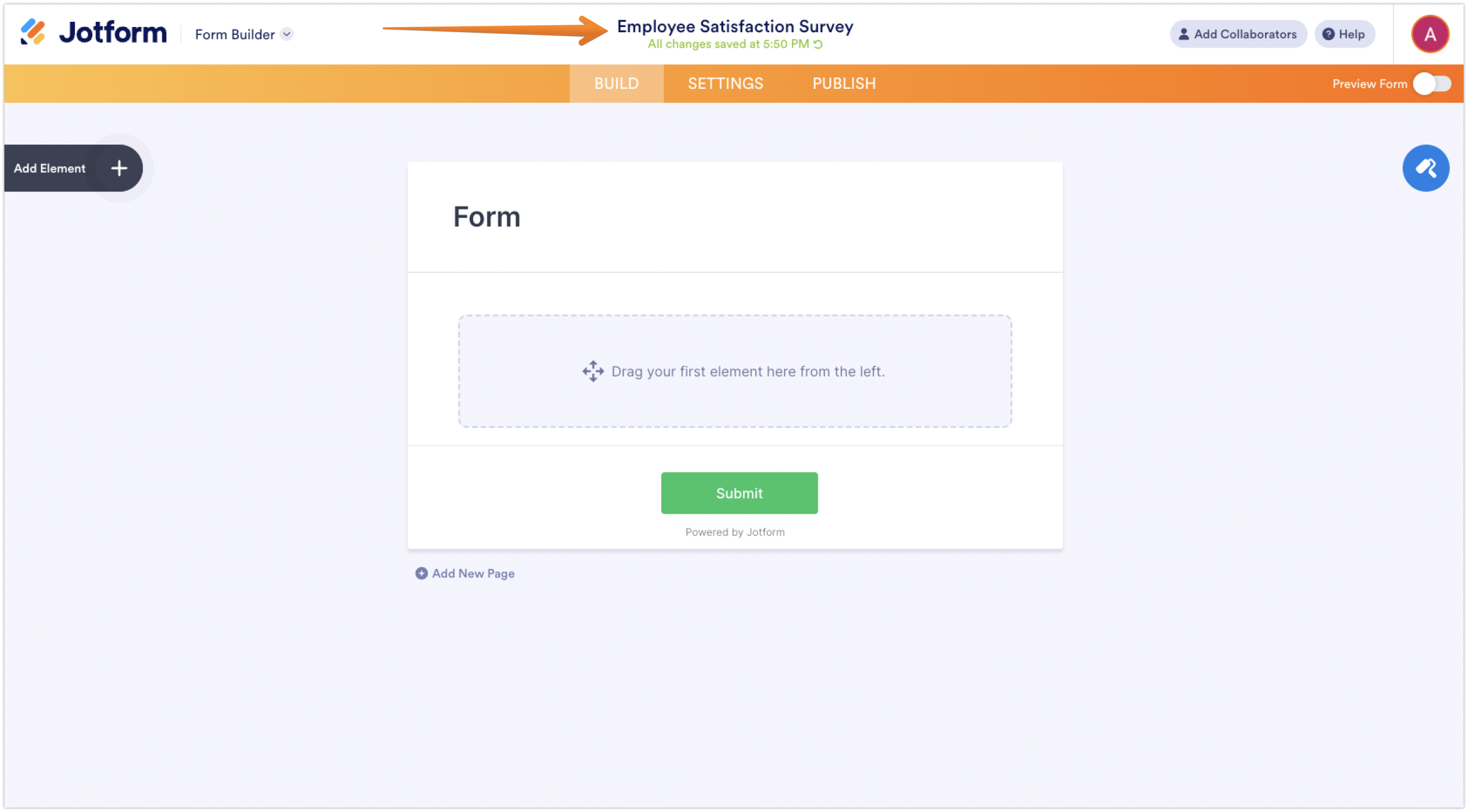
- Dai un nome al tuo sondaggio. Fai clic sul titolo del modulo in cima alla pagina e inserisci un nome, ad esempio “Questionario soddisfazione dipendenti”: ti aiuta a tenere in ordine i tuoi moduli.
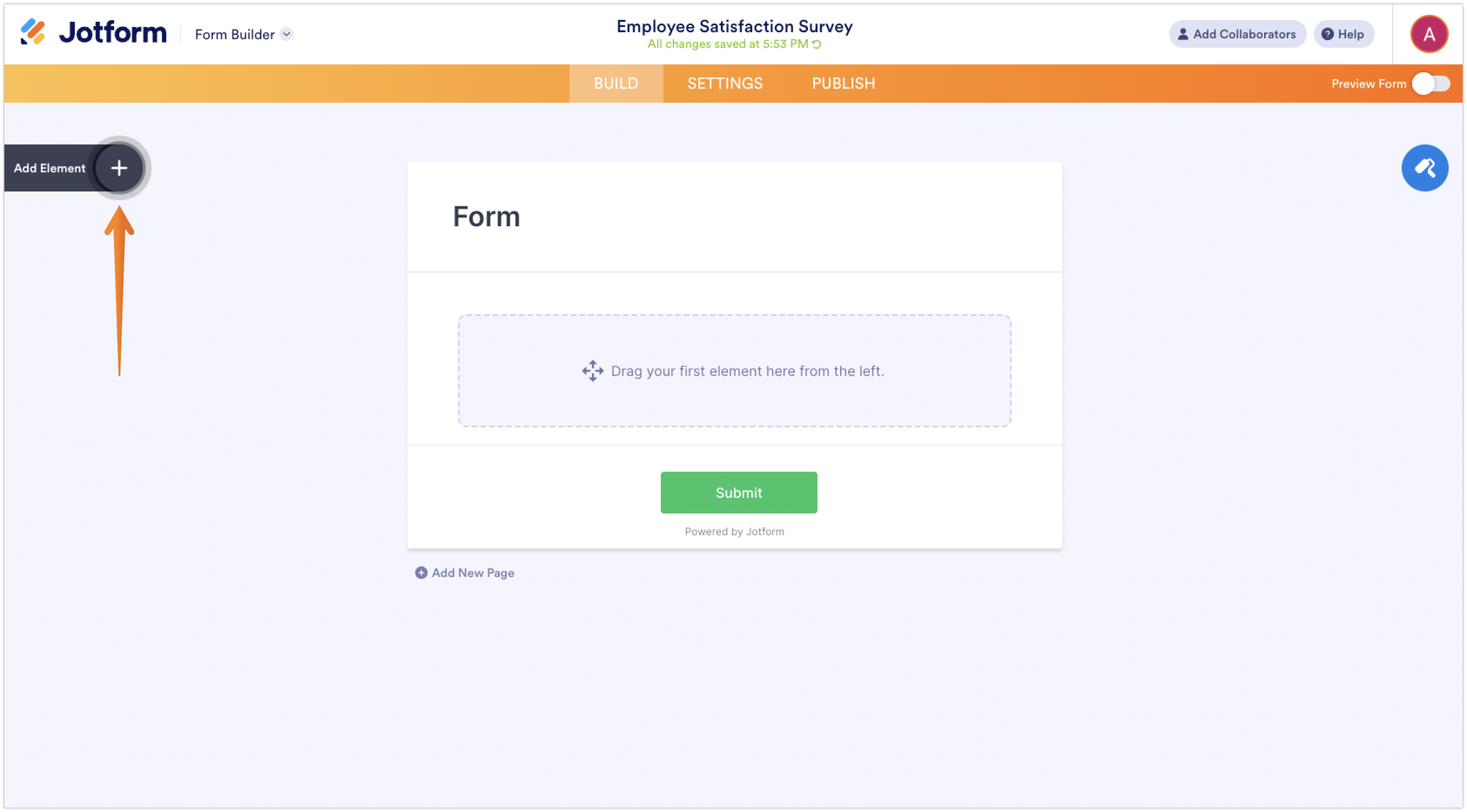
- Nel pannello di sinistra, fai clic su Add Element. Scegli un tipo di domanda, come la scala Likert o la scelta multipla, poi inserisci il testo della domanda.
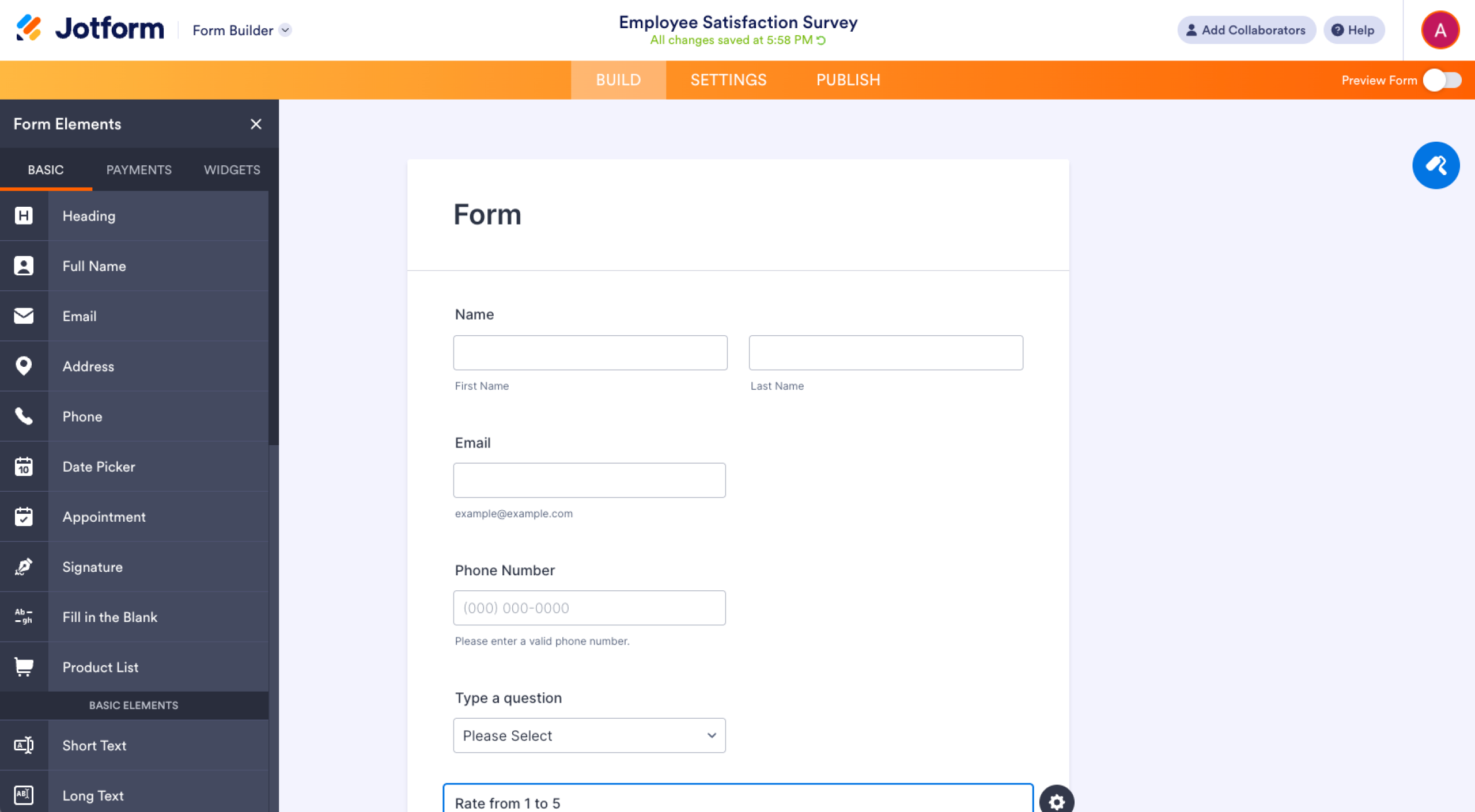
- Costruisci le sezioni del sondaggio aggiungendo le domande che coprono i tuoi temi principali (ad esempio la gestione, il carico di lavoro e così via). Trascina le domande per riordinarle.
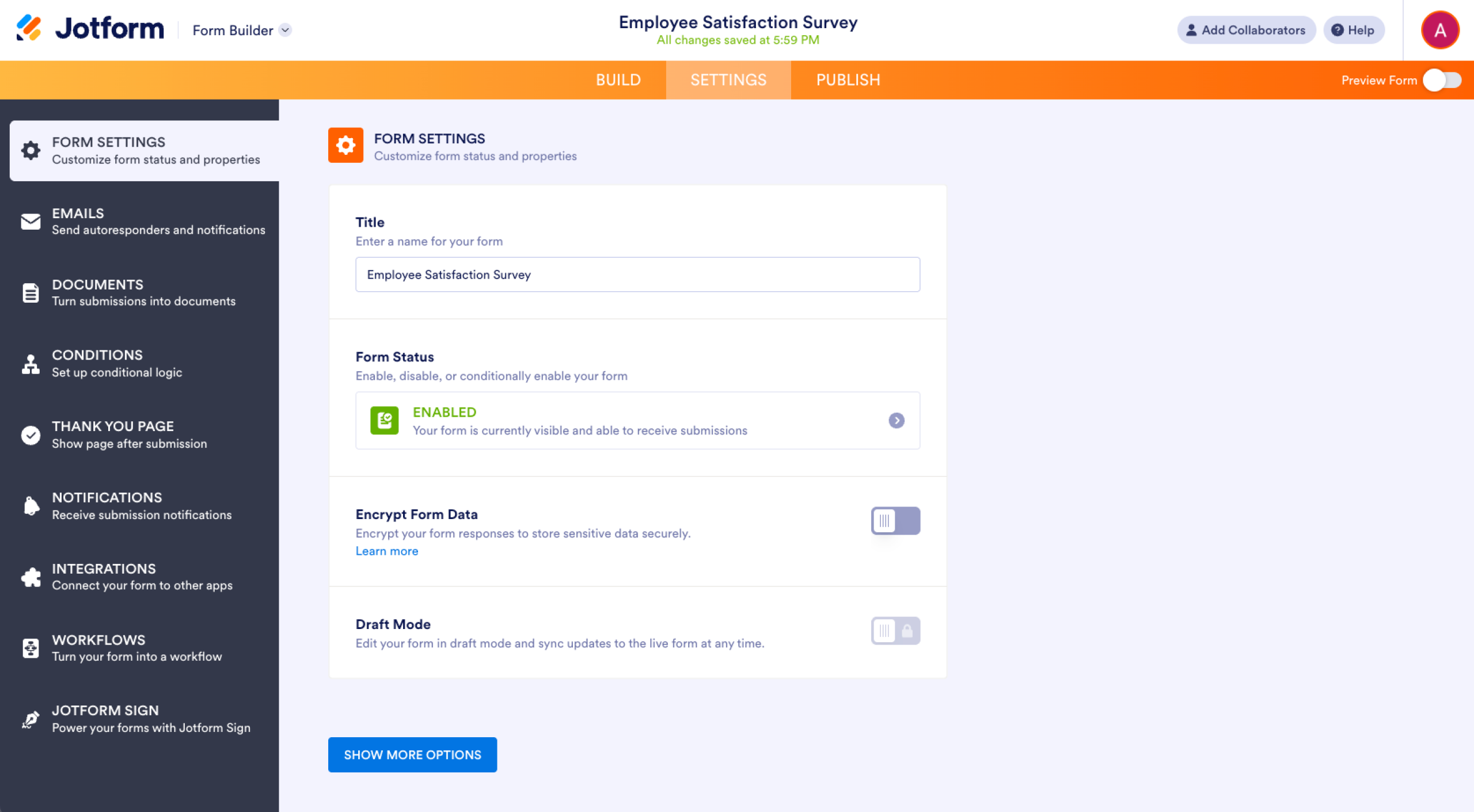
- Imposta le opzioni del modulo. Fai clic su Settings in cima al costruttore. Regola le impostazioni sulla privacy, segna le domande obbligatorie e personalizza il messaggio di invio.
- Se vuoi raccogliere risposte anonime, togli i campi del nome o dell’email. Non attivare campi che permettono di identificare chi risponde.
- Fai clic su Preview Form per controllare il layout del sondaggio. Invia una risposta di prova per verificare che tutte le domande funzionino come si deve.
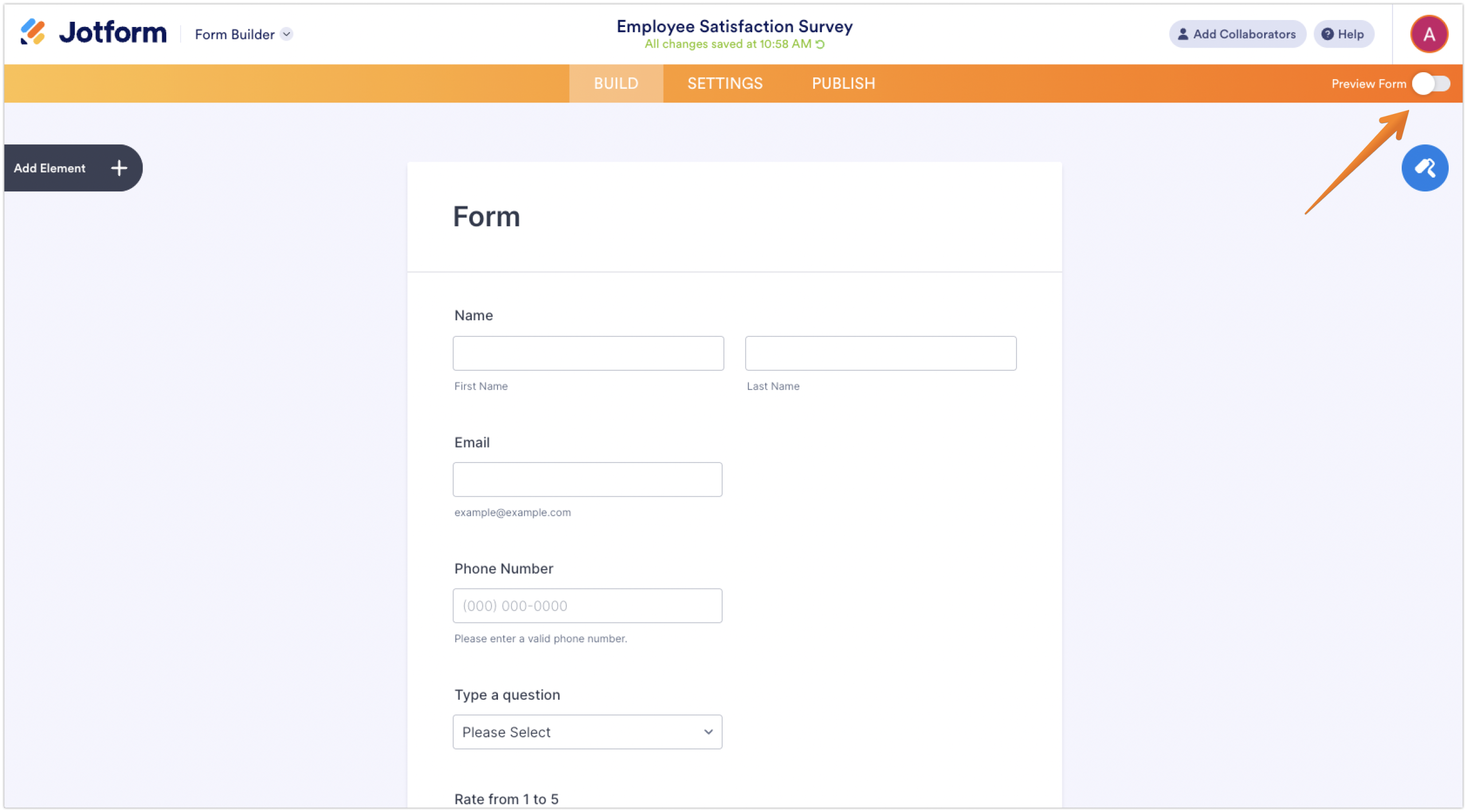
Ecco l’anteprima del modulo:
I vantaggi di creare sondaggi per i dipendenti da zero con Jotform
- Hai il controllo totale: ogni domanda, campo e layout si può adattare alle esigenze della tua organizzazione.
- Le opzioni di design sono flessibili, perché il costruttore drag-and-drop di Jotform ti permette di variare layout e tipi di domanda.
- Ottieni un maggiore coinvolgimento dei dipendenti: un sondaggio pensato apposta risulta più mirato e curato.
Gli svantaggi di usare Jotform per creare un sondaggio da zero
- Ci vuole più tempo, perché partire da zero richiede più preparazione e pianificazione.
- Non hai parametri di riferimento già pronti: i sondaggi personalizzati non offrono confronti automatici con i dati di settore.
Jotform mette a disposizione altre funzioni che ti permettono di creare un questionario soddisfazione dipendenti su misura per le esigenze della tua organizzazione. Eccone alcune.
- La logica condizionale per creare sondaggi personalizzati. La logica condizionale di Jotform ti consente di mostrare o nascondere le domande in base alle risposte precedenti, così l’esperienza risulta più pertinente per i dipendenti e si riduce la stanchezza da sondaggio.
- Le tabelle jotform per tenere traccia delle risposte. Le tabelle jotform ti permettono di visualizzare, ordinare, filtrare e gestire le risposte del sondaggio in un’interfaccia simile a un foglio di calcolo, rendendo più semplice organizzare i feedback e monitorare la partecipazione.
- Il report builder jotform per visualizzare e presentare i dati del sondaggio. Il Report Builder di Jotform trasforma le risposte in report visivi, con grafici e riepiloghi che puoi condividere con i manager o con i team dirigenziali.
Scegli lo strumento giusto per i sondaggi
SurveyMonkey resta una scelta solida e affidabile per la soddisfazione dei dipendenti e per i sondaggi. Alcune organizzazioni, però, trovano la sua struttura, i limiti di personalizzazione o le restrizioni dei piani troppo stringenti.
Se cerchi delle alternative a SurveyMonkey per i tuoi sondaggi, prova Jotform. Grazie alla logica condizionale avanzata, alle tabelle integrate e a molto altro, Jotform offre una flessibilità maggiore in tutto il processo del sondaggio. Se vuoi più controllo su come raccogli e usi i feedback dei dipendenti, vale la pena provare Jotform oggi stesso per creare un sondaggio soddisfazione dipendenti adatto al tuo flusso di lavoro.
Questa guida è pensata per chi si occupa di risorse umane, per i responsabili di team e per i titolari di piccole imprese che hanno bisogno di lanciare in fretta sondaggi credibili sulla soddisfazione dei dipendenti e di trasformare i risultati in azioni concrete.













Invia un Commento: