
Lo sapevi che le tue recensioni G2 viaggiano già per conto loro, con o senza il tuo aiuto? G2 gestisce una rete di distribuzione che le propaga su AWS Marketplace, Azure Marketplace e Ramp: così un potenziale cliente può leggere cosa pensano i tuoi clienti senza nemmeno passare da G2. L’unico posto in cui le recensioni del tuo software non compaiono da sole è proprio il tuo sito, soprattutto se usi Squarespace.
Squarespace non ha un blocco G2 nativo. Potresti caricare degli screenshot, ma dovrai sostituirli ogni volta che cambiano recensioni e valutazioni, un lavoro che non finisce mai. In alternativa, ci sono due modi meno manuali per aggiungere le recensioni G2 a Squarespace: il widget nativo di G2 e un Widget per recensioni G2 gratuito e personalizzabile. Qui sotto ti spiego entrambi i metodi.
Prima di iniziare
Entrambi i metodi inseriscono uno script in un blocco di codice, che Squarespace mostra solo con i piani Core e superiori. Ti consiglio di controllare subito il tuo piano, prima di metterti a personalizzare un widget che poi il sito non mostrerebbe. Fatto questo, torna qui per il resto dell’articolo.
Opzione 1: usa il widget Testimonials nativo di G2
Se il tuo prodotto è presente su G2 e riesci ad accedere a my.G2, puoi provare subito questo metodo. Il widget Testimonials di G2 mostra sulla tua pagina alcune recensioni scritte a tua scelta. Ecco come funziona:

- Per prima cosa apri il generatore dei Testimonials. Accedi a my.G2 e vai su Marketing Content > Widgets > Testimonials. Clicca su Add Widget, inserisci un titolo, scegli un carattere e seleziona un colore per il tuo brand. Il colore viene applicato ai titoli delle recensioni.
- A questo punto scegli le recensioni e copia il codice. Clicca su Choose Reviews e poi su Add this Review accanto a ciascuna recensione. Puoi includerne fino a 20. G2 ne suggerisce automaticamente due per farti partire.
Pro Tip
Non nascondere tutte le recensioni da tre e quattro stelle. Lascia spazio anche ai clienti a cui il tuo software piace ma hanno qualche appunto da fare. Secondo il Review Quality Report 2026 di TrustRadius, le recensioni che raccontano flussi di lavoro e risultati reali, con abbastanza dettagli sul ruolo di chi le scrive, aiutano a prendere decisioni d’acquisto più consapevoli.
- Ora ordina le recensioni e copia il codice di incorporamento. Nell’editor successivo trascina le recensioni nell’ordine che preferisci, copia il codice di incorporamento e salva eventuali altre modifiche. Il mio consiglio è di scegliere recensioni che rispondano alle domande che un visitatore potrebbe avere proprio su quella pagina.
- Poi incolla il codice in Squarespace. Apri la pagina Squarespace che hai scelto e clicca su Edit. Seleziona Add Block > Code nel punto in cui vuoi far comparire le recensioni, quindi clicca sull’icona a forma di matita per aprire le impostazioni del blocco.
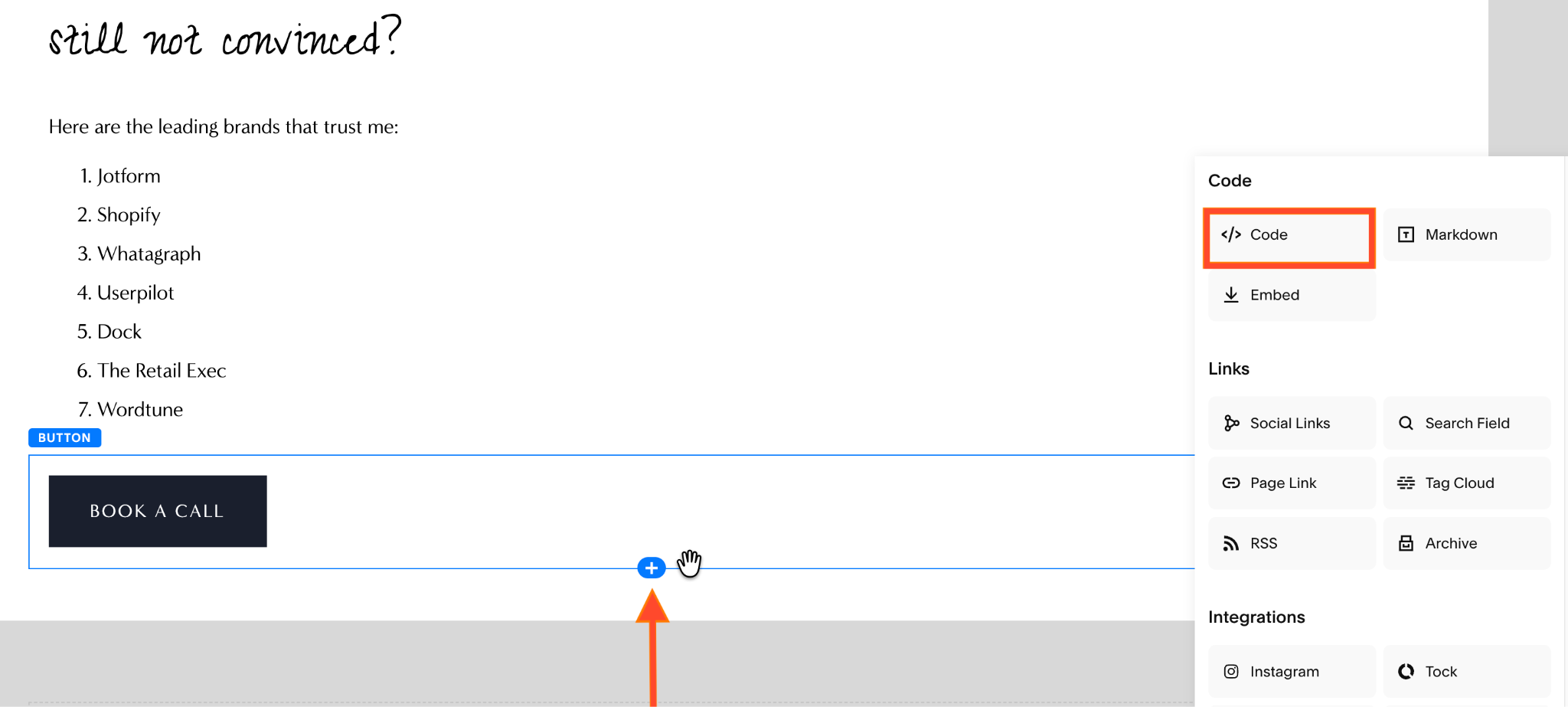
- Infine scegli la modalità HTML. Incolla lo snippet e lascia disattivata l’opzione Display Source Code. Salva la pagina. Se il widget non compare nell’editor, prova con Preview in Safe Mode oppure guarda la pagina dopo aver effettuato il logout.
I controlli documentati del widget Testimonials ti permettono di regolare caratteri, colore dei titoli delle recensioni e ordine. Non includono però un vero editor per il layout a griglia. Inoltre scegli tu stesso le recensioni, quindi i feedback più recenti vanno aggiunti a mano. G2 consente modifiche CSS per il dimensionamento, ma non offre assistenza per i problemi di visualizzazione causati da queste modifiche.
Funziona ed è gratuito. Io però voglio che le recensioni sulla pagina siano quelle su G2 oggi, senza dover segnare un promemoria sul calendario per andare a sincronizzarle. Ecco perché ti consiglio…
Opzione 2: aggiungi un Widget per recensioni G2 gratuito e personalizzabile
Se vuoi un feed che si aggiorna da solo e si adatta allo schermo di un telefono senza che tu debba mettere mano ai valori in pixel, la strada migliore è un embed ospitato come il Widget per recensioni G2 di Jotform.
- Per prima cosa collega la pagina del tuo prodotto su G2. Apri il generatore del widget e incolla l’URL delle recensioni G2 del tuo prodotto nel campo G2 product URL nella sezione General. Da qui puoi cambiare il titolo e scegliere quali dettagli mostrare. Clicca su Continue.
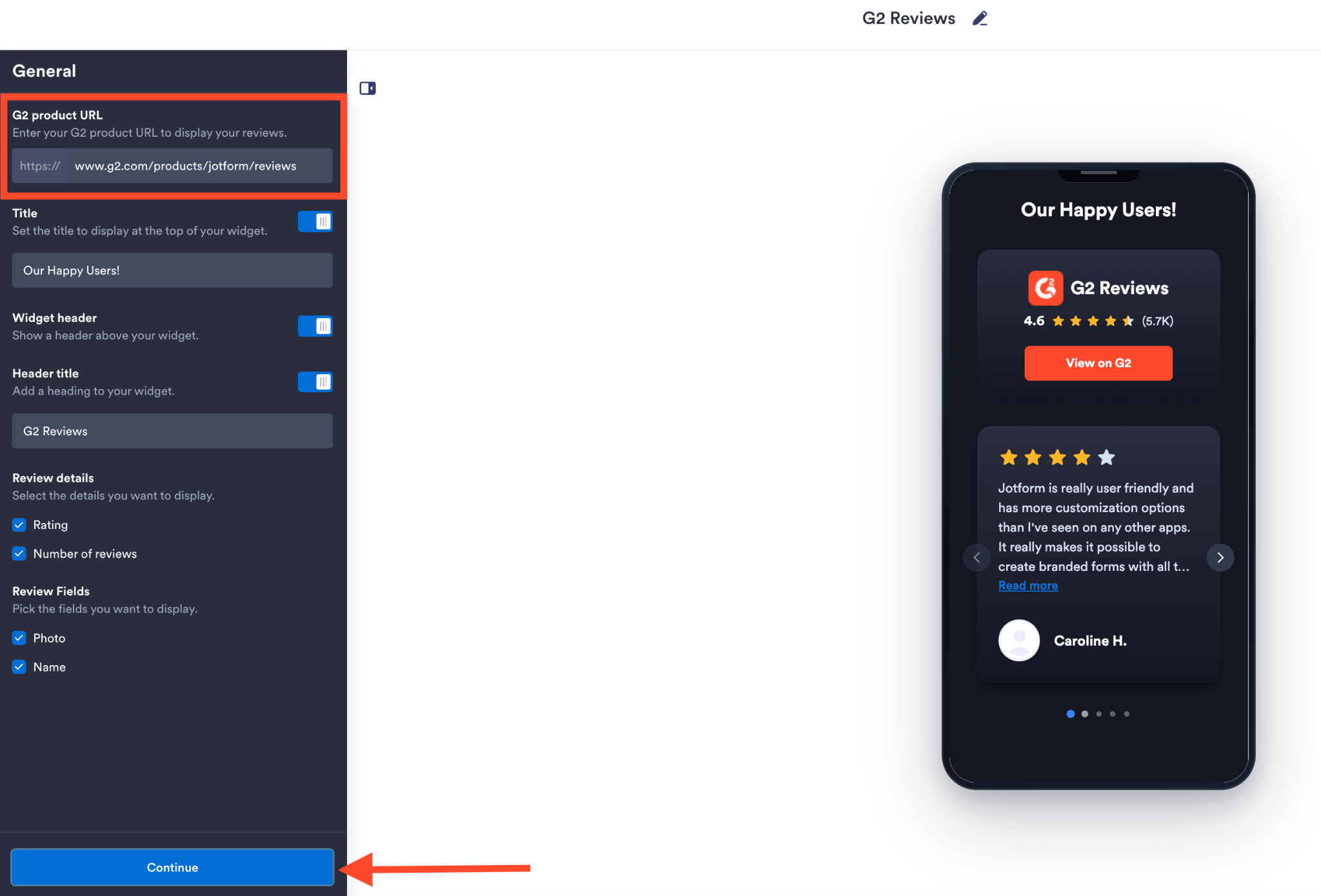
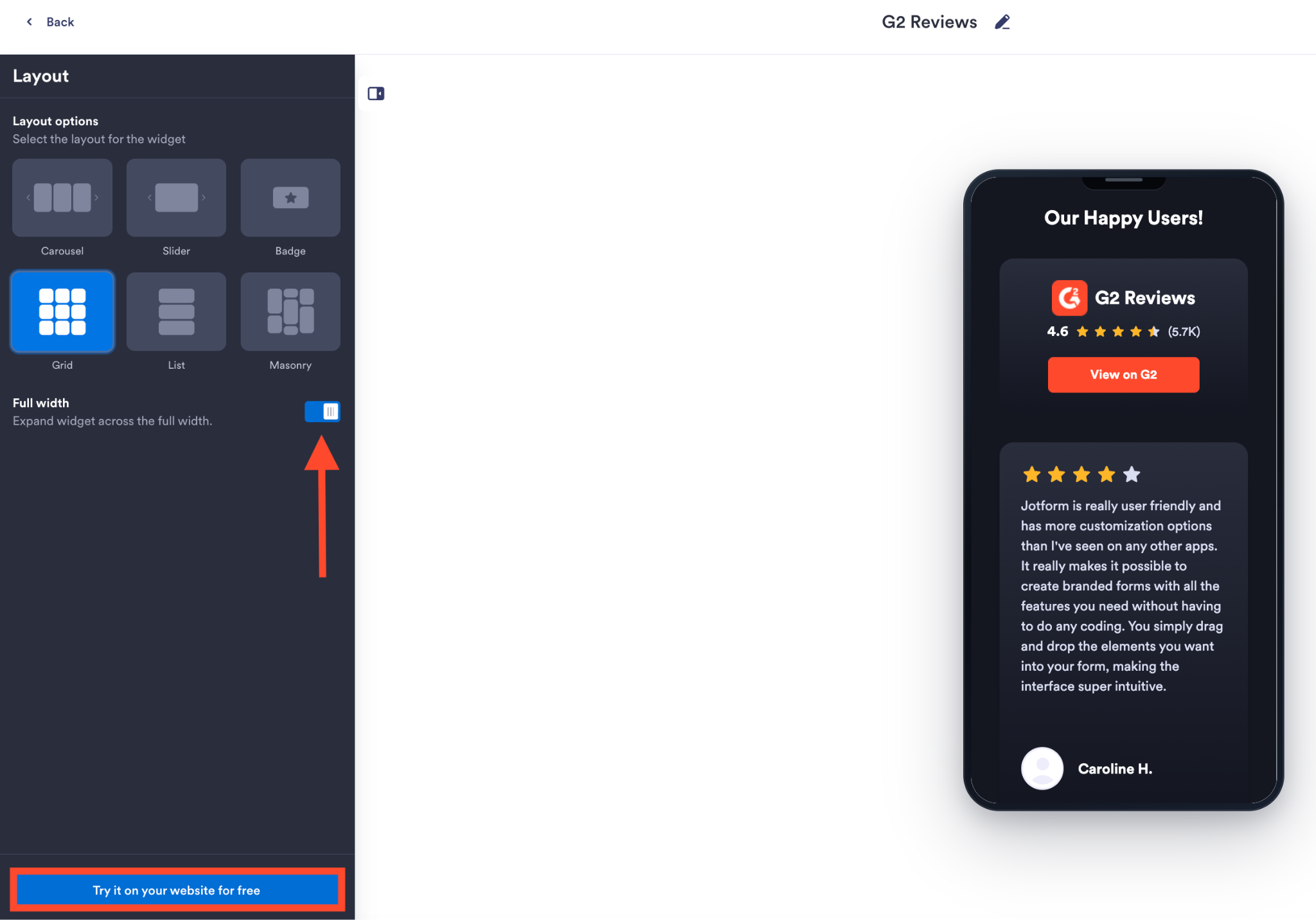
- Poi personalizza aspetto e layout. Nella sezione Styles decidi se usare il tema scuro, regola i colori del pulsante e del testo e modifica la call to action. Clicca su Continue per scegliere il layout. Attiva Full width se vuoi che il widget riempia tutto lo spazio disponibile. Quando sei soddisfatto, clicca su Try it on your website for free.
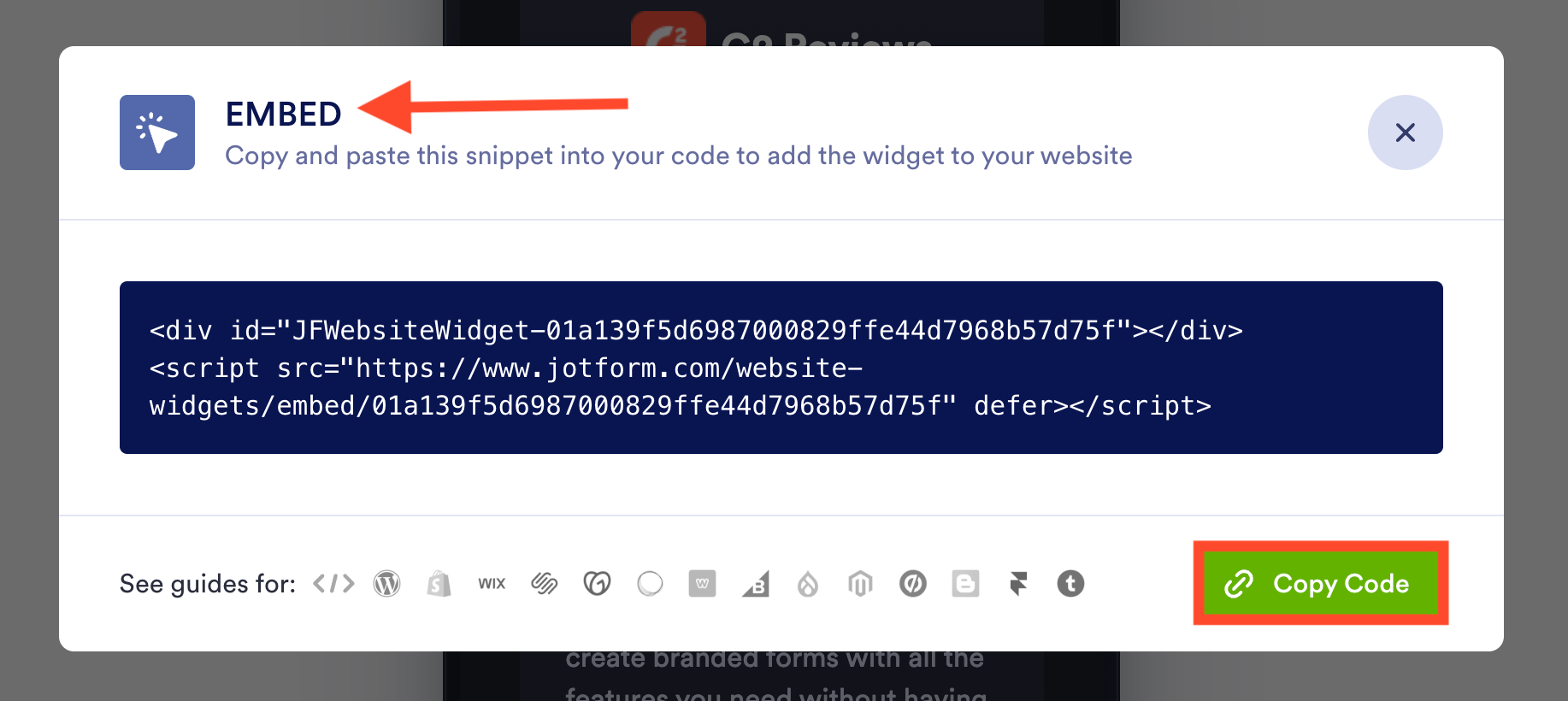
- A questo punto copia il codice di incorporamento. Nella finestra Embed che compare, clicca su Copy Code.
- Ora vai sul tuo sito Squarespace. Apri la pagina, clicca su Edit e seleziona Add Block > Code. Imposta il blocco su HTML, incolla lo snippet e lascia disattivata l’opzione Display Source Code.
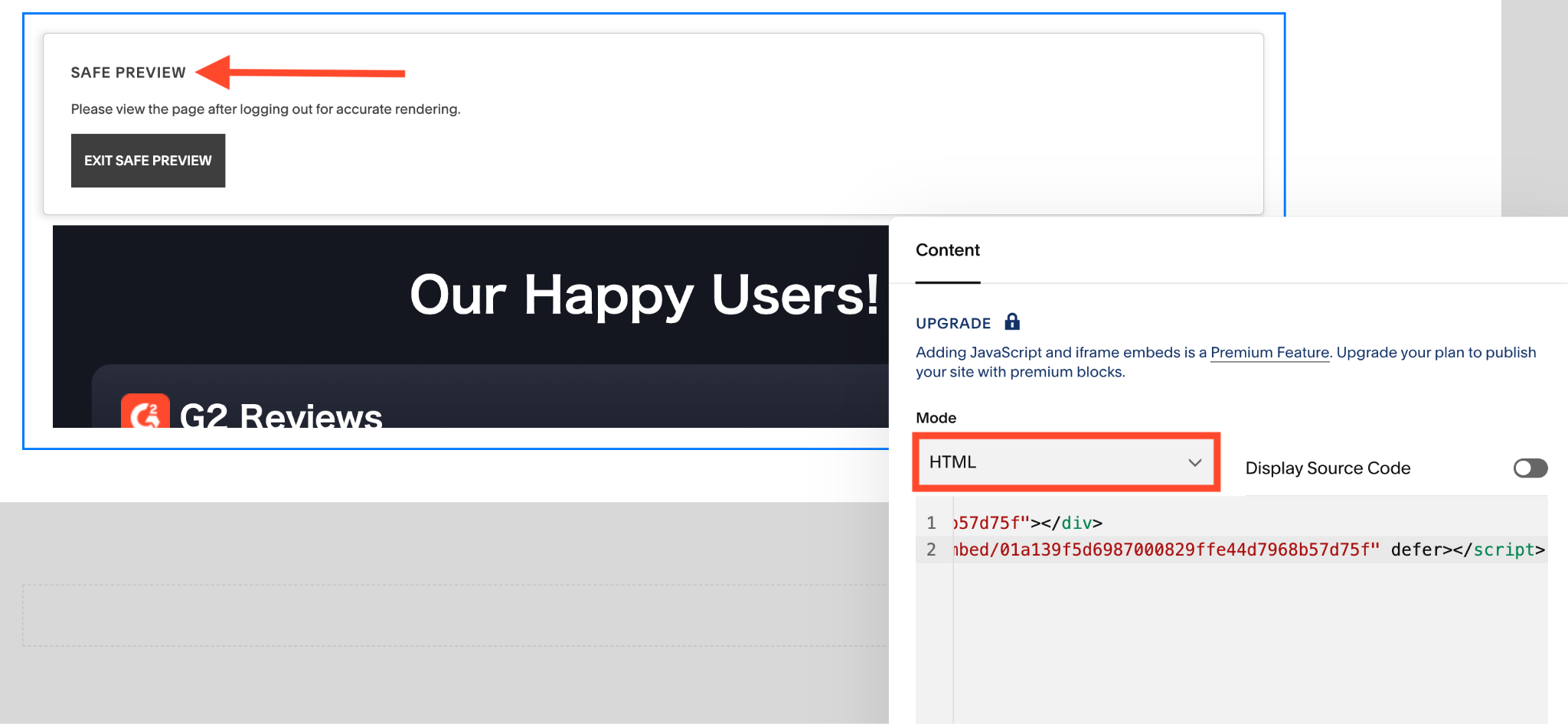
- Infine salva le modifiche. Controlla la pagina pubblicata sia da desktop che da telefono. Segui anche il link View on G2 per verificare che apra la scheda giusta.
Potresti vedere il widget in modalità “Safe Preview” anche prima di aggiornare il tuo piano Squarespace, come è capitato a me durante i test. Questo non significa che tu possa pubblicarlo: Squarespace richiede il piano Core o superiore per gli embed JavaScript e iFrame. Se questo limite di piano ti fa ripensare alla piattaforma che usi, dai un’occhiata alla guida di Jotform su come creare un sito web.
Stai leggendo tutto questo sul blog di Jotform, quindi è ovvio che il mio consiglio sia usare Jotform per aggiungere le recensioni G2 al tuo sito Squarespace. Ma, nell’ottica della trasparenza, ecco un rapido confronto:
- Il Widget per recensioni G2 di Jotform si aggiorna da solo. Confrontalo con l’Opzione 1, dove le recensioni sono quelle che hai scelto a mano l’ultima volta che sei entrato in my.G2.
- Hai a disposizione layout responsive già pronti. Puoi passare da un carosello a una griglia o ad altri layout e controllare l’anteprima mobile senza scrivere una riga di CSS.
- Puoi usare la tipografia del tuo sito. Lascia disattivata l’opzione del carattere personalizzato per usare il font del tuo sito. E se vuoi più controllo, c’è anche il CSS dedicato.
- Puoi rimuovere il marchio Jotform. L’interruttore si trova nel pannello Styles. Il tuo widget resta e sembra davvero tuo.
Con una libreria di widget, Squarespace diventa più semplice
Il Widget per recensioni G2 è uno degli oltre 500 presenti nella directory dei Widget per siti web di Jotform, e si inseriscono tutti in Squarespace allo stesso modo: lo costruisci, copi il codice e lo incolli in un blocco di codice.
Una volta fatto, sai come farlo con tutti gli altri, tra cui:
- il Widget Popup, per raccogliere iscrizioni alla newsletter o indirizzare i visitatori interessati a un modulo di richiesta demo
- il Widget FAQ, per fornire risposte ricercabili alle domande su prezzi e configurazione che i clienti si pongono prima di prenotare una chiamata
- il Widget Timer per il conto alla rovescia, per un lancio o un webinar: imposta la data e lascia che sia il timer a contare
Se usi già i moduli Jotform, anche l’integrazione Jotform-Squarespace ti permette di incorporarli. Sfoglia la directory dei Widget per siti web e inizia oggi a potenziare il tuo sito Squarespace.


Domande frequenti su come aggiungere le recensioni G2 a Squarespace
Per una testimonianza scritta che arriva da qualsiasi fonte (un’email, la risposta a un sondaggio o una chiamata), apri l’editor della pagina, clicca su Add Block > Quote e inserisci le parole del cliente con il relativo autore. Tanto basta per aggiungere una prova sociale a Squarespace senza bisogno di altri strumenti.
Se le tue testimonianze sono su G2 e non vuoi ricopiarle a mano, Jotform ti permette di creare un widget G2 personalizzato per Squarespace.
Sì, certo. Il Widget gratuito per recensioni Google di Jotform è un’ottima alternativa alle app per recensioni di Squarespace, e lo gestisci direttamente da Jotform.
Questo articolo è pensato per aziende SaaS B2B, startup tecnologiche, agenzie e fornitori di servizi enterprise che usano Squarespace e vogliono mostrare prove sociali verificate senza pagare canoni ricorrenti per le app né combattere con codici iframe rigidi e malfunzionanti.













Invia un Commento: