
Con sempre più persone che usano l’IA per creare i propri siti, finisce che tanti siti si assomigliano tutti. Che tu usi o meno l’IA nel tuo marketing, come puoi essere sicuro che il tuo sito spicchi in mezzo a un mare di contenuti identici?
Il mio consiglio è di aggiungere una timeline, un elemento visivo che mostra la cronologia di qualcosa: magari la storia di come sei nato, il programma di un evento, la road map di un progetto o i passaggi di un servizio. Ogni tappa della timeline crea una piccola curiosità aperta, e così le persone continuano a scorrere fino alla fine.
Se il tuo sito gira su Wix, però, c’è un intoppo. Il costruttore di siti Wix non ha un elemento timeline nativo. E costruirne una a mano è una seccatura: puoi aggiungere linee, immagini e caselle di testo, ma non si allineeranno bene da mobile.
Niente paura, comunque. Ti mostro due modi per aggirare il problema senza scrivere una riga di codice.
Lo sapevi?
Se conosci JavaScript, puoi creare una timeline personalizzata con Velo, la piattaforma di sviluppo di Wix. In caso contrario, prova le soluzioni senza codice che trovi qui sotto.
Opzione 1: installa un’estensione dal Wix App Market
Il Wix App Market offre centinaia di app che puoi installare sul tuo sito per aggiungere funzioni. Ecco come iniziare con un’app per le timeline.
Pro Tip
Se sai già che preferisci usare il Widget Timeline di Jotform, che è la mia scelta, vai direttamente avanti.
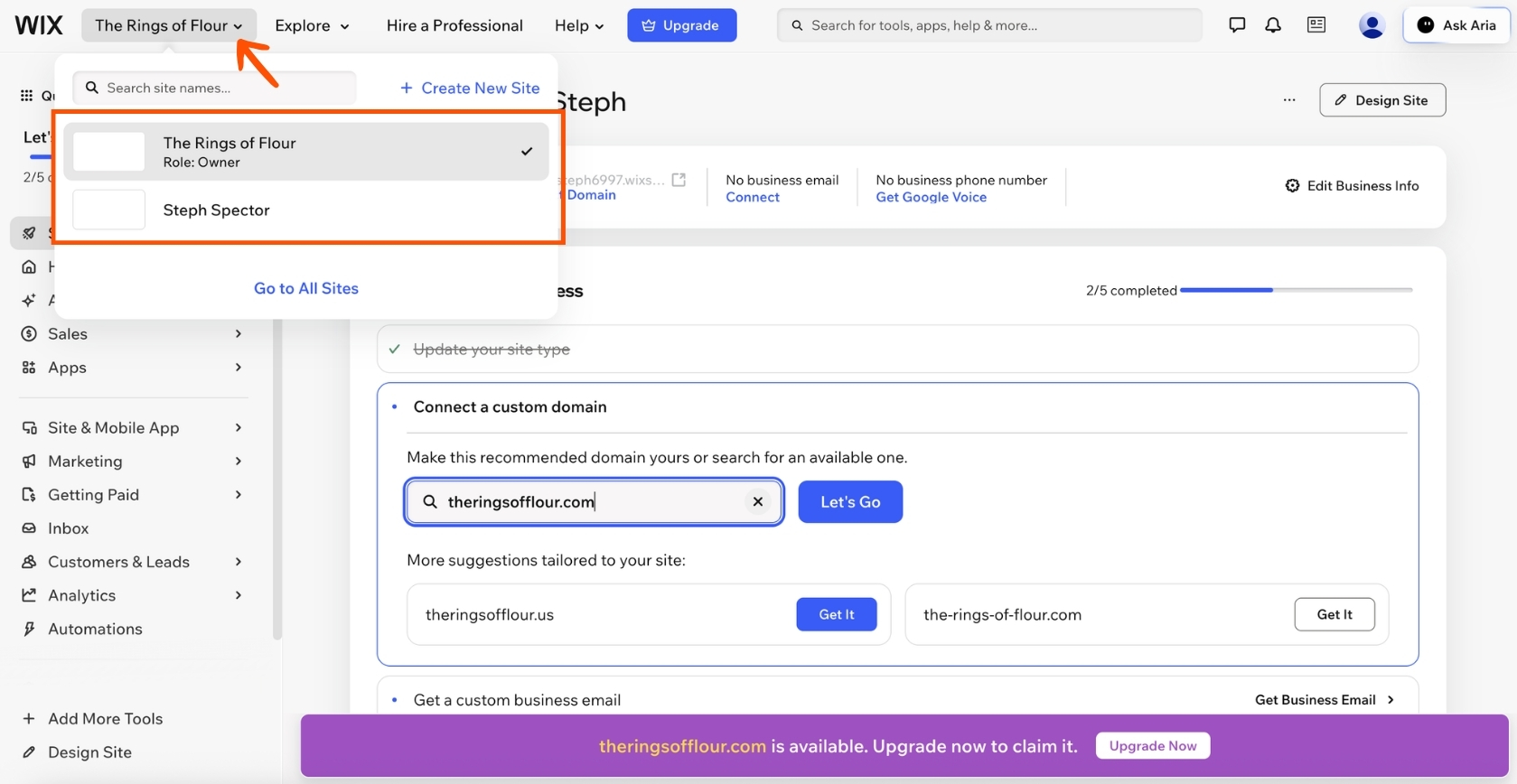
- Accedi a Wix e vai alla dashboard del tuo sito. Hai più siti? Clicca sul nome del sito in alto a sinistra, poi seleziona quello a cui vuoi aggiungere una timeline.
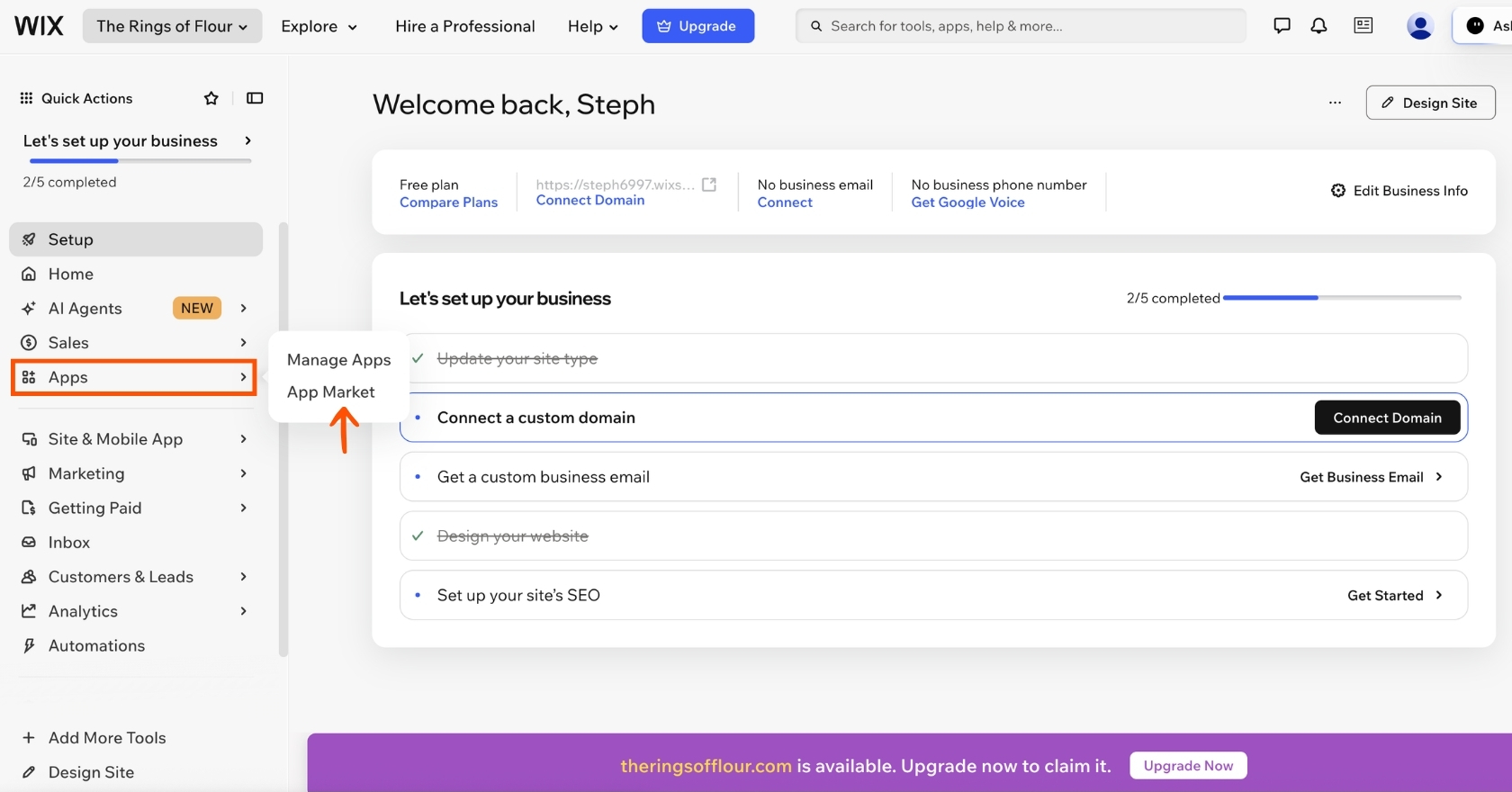
- Nella barra degli strumenti a sinistra, clicca su App e poi su App Market.
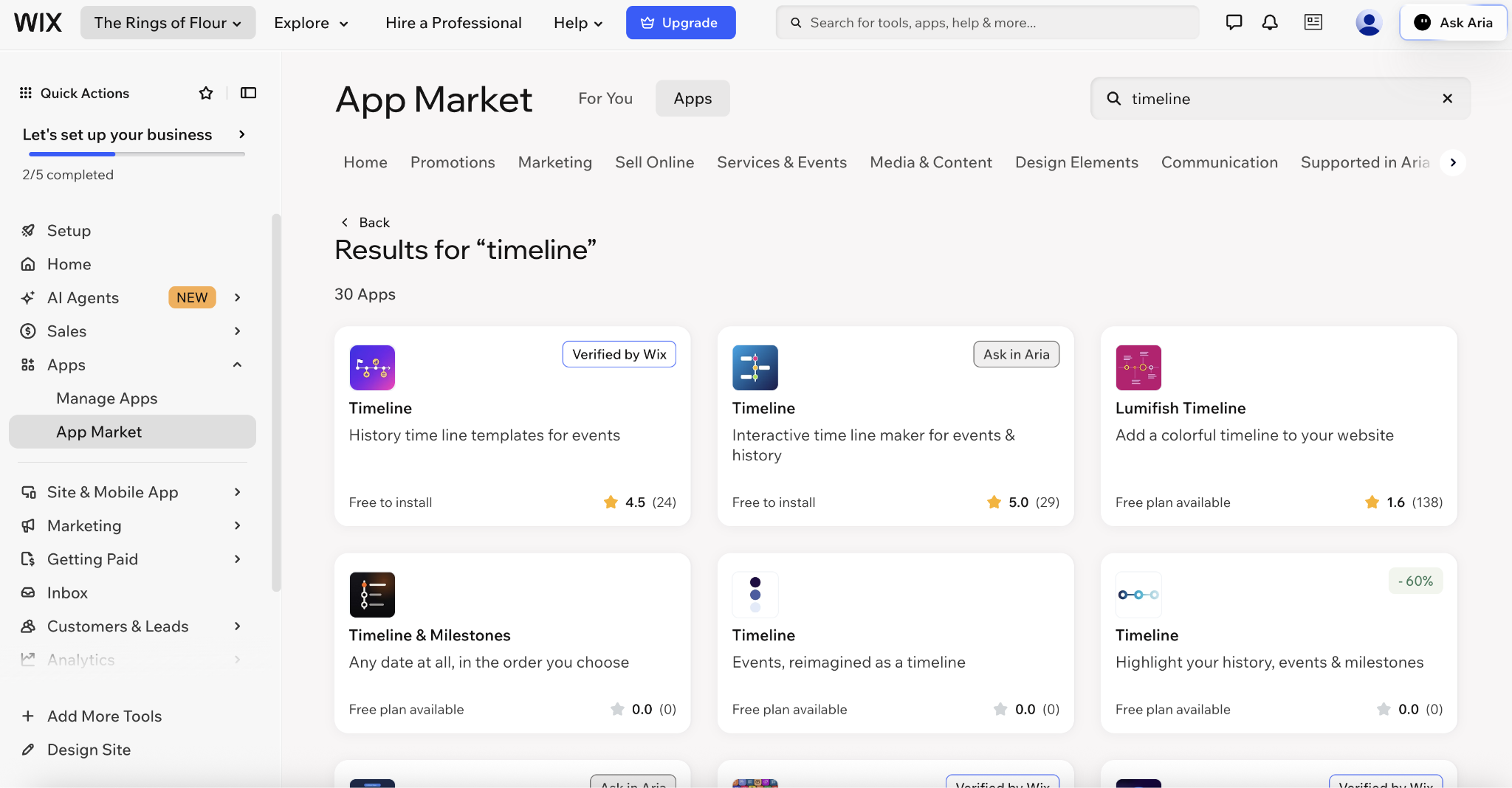
- Digita “timeline” nella barra di ricerca. Wix ti mostrerà una manciata di app. Nel giorno in cui ho scritto questo articolo, solo sei di queste aggiungevano davvero una timeline al sito.
Prenditi un po’ di tempo per valutare le opzioni. Alcune app potrebbero avere un’etichetta che indica che rispettano gli standard di qualità di Wix. Altre dicono “installazione gratuita” ma iniziano a farti pagare dopo un periodo di prova. Altre ancora riservano ai piani a pagamento le opzioni di branding più avanzate, come la rimozione del watermark o le tappe aggiuntive.
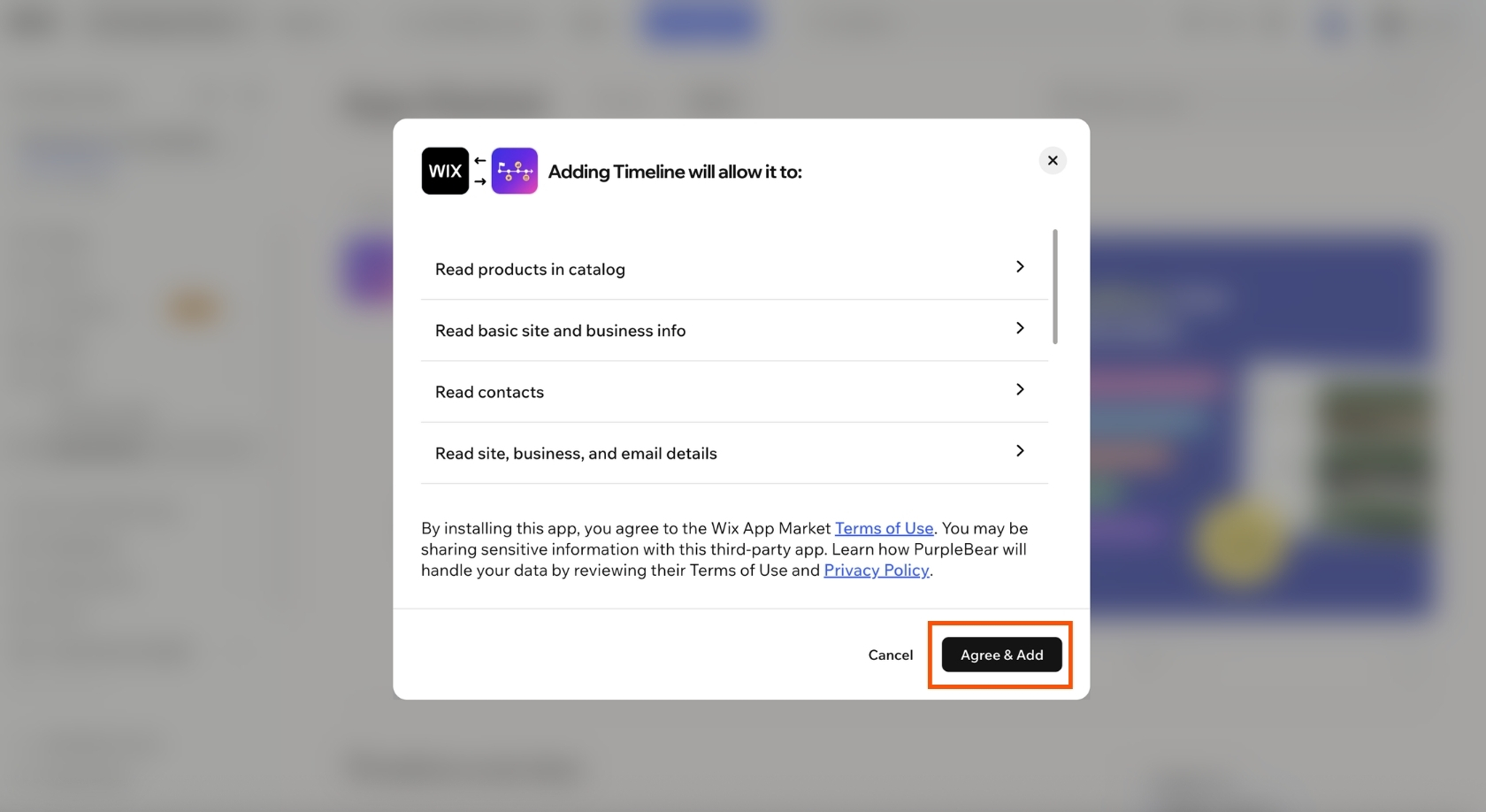
- Scegli un’app da provare. Io opto per Timeline, la prima opzione verificata da Wix, che offre una prova di tre giorni. Clicca in un punto qualsiasi del riquadro, poi clicca su Accetta e aggiungi per installarla.
Pro Tip
Prima di concedere a un’app l’accesso, assicurati di essere d’accordo sui dati che le stai permettendo di vedere. Per ridurre al minimo i rischi per la sicurezza e la privacy, scegli un’app con buone recensioni o verificata da Wix.
- Se serve, attiva l’app. Nel mio caso ho dovuto attivarla inserendo prima i dati della carta di credito e un numero di telefono.
- Adesso crea la tua timeline. In questa app potevo partire da sette modelli e poi personalizzare testo e aspetto, usando l’IA tramite un prompt oppure un editor visivo.
Io ho iniziato con l’IA. Dopo un solo prompt, però, ho esaurito i crediti IA. La struttura del mio modello non mi convinceva, ma cambiare modello significava ricominciare tutto da capo, così ho salvato il widget com’era.
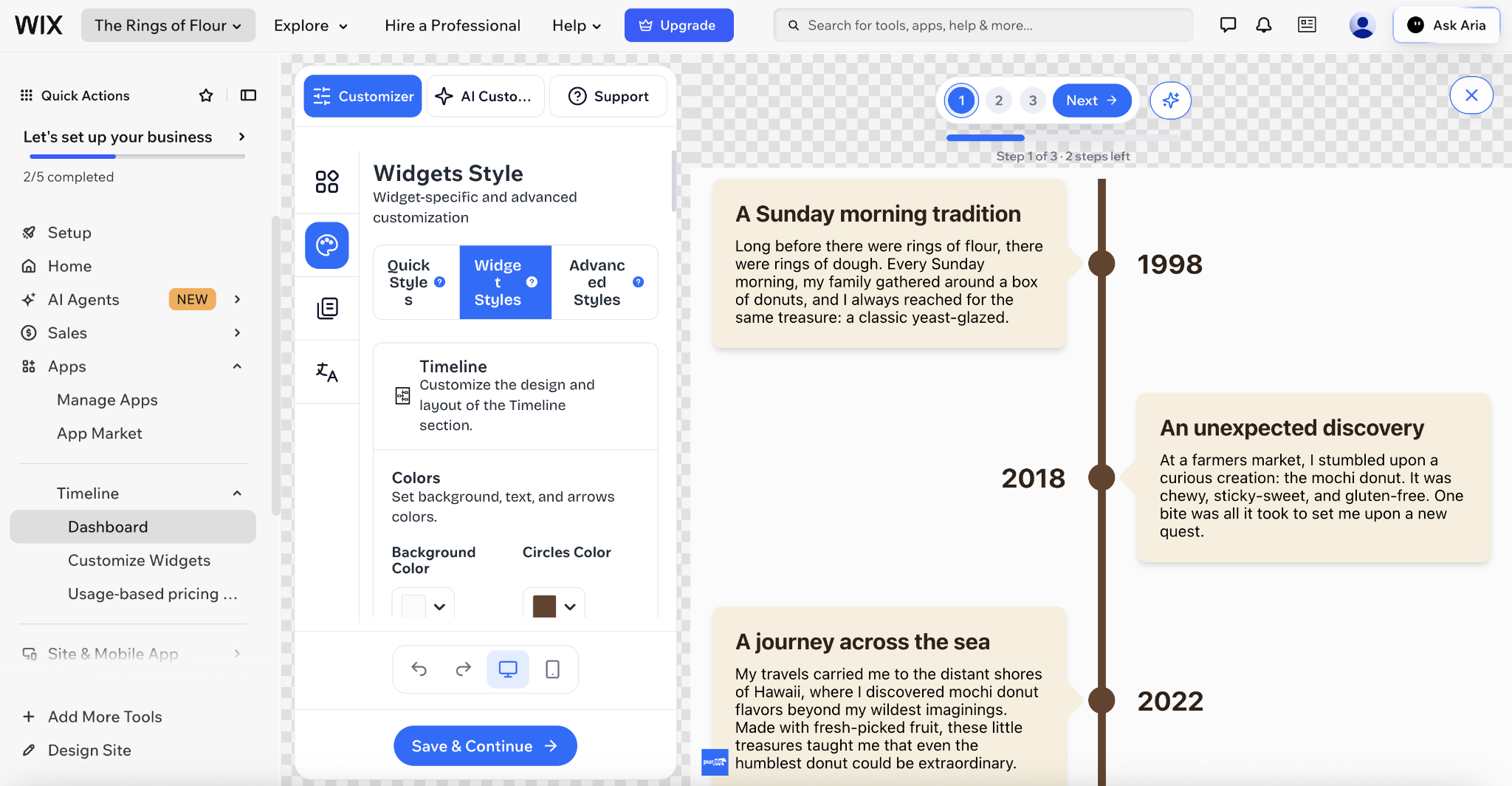
- A questo punto aggiungi la timeline al tuo sito. Segui le istruzioni di posizionamento per l’installazione, che dovresti vedere durante la configurazione.
Ecco come appare a me:
- Se il risultato non ti soddisfa, ripeti la prova con un’altra app per le timeline.
Opzione 2: aggiungi un widget timeline gratuito e personalizzabile (consigliata)
Ho trovato le app di Wix frustranti e poco pratiche. Preferisco creare una timeline con il widget timeline gratuito di Jotform per Wix. Non ha alcun marchio, si legge bene su qualsiasi dispositivo ed è serverless: in pratica è Jotform a ospitarlo e a gestirlo per te, senza nessuna app da installare.
Ecco come configurarlo:
- Vai alla pagina del Widget Timeline di Jotform e clicca su Crea ora. Ti ritroverai subito nell’editor.
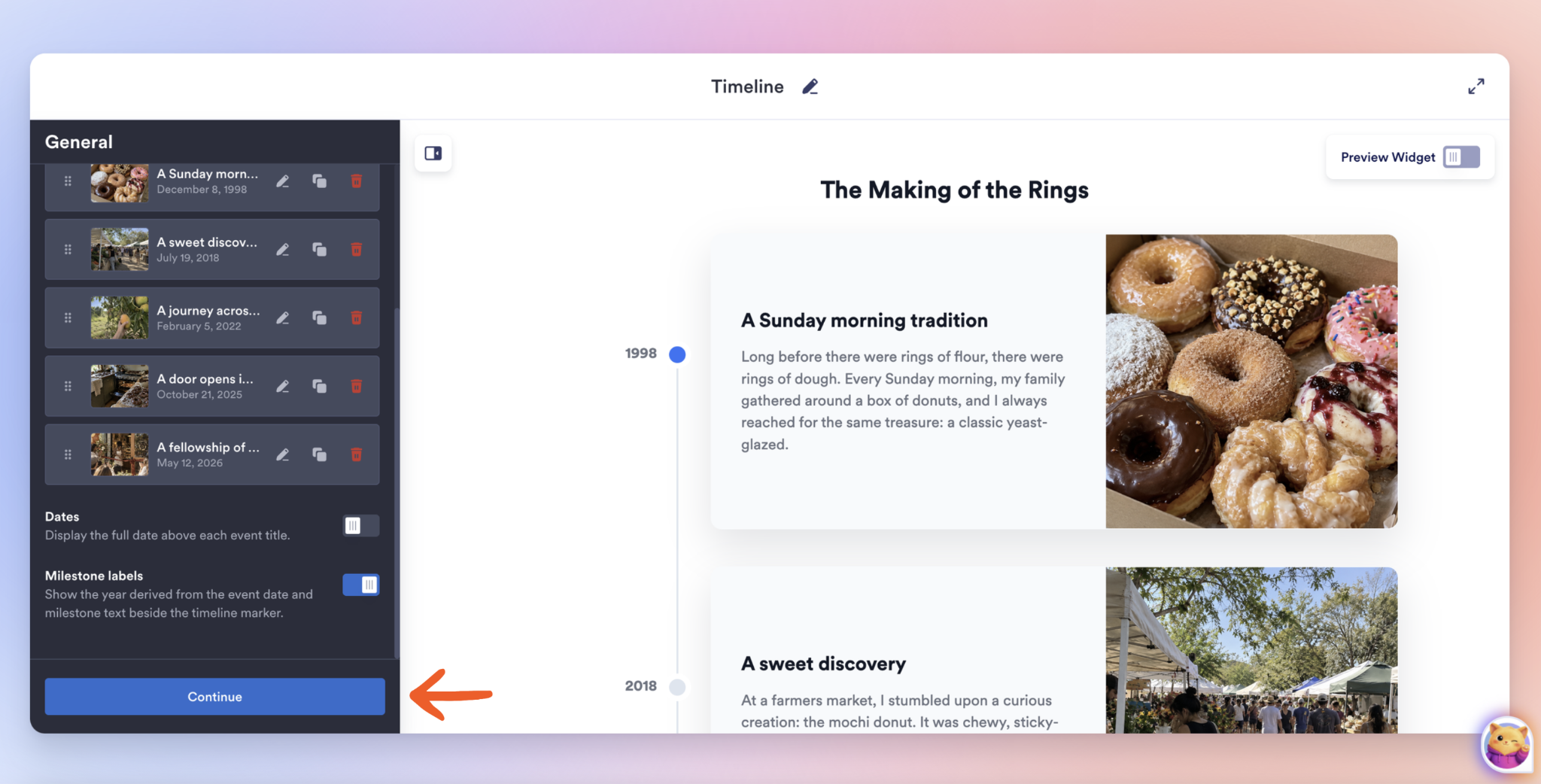
- Aggiungi le tue tappe. A questo punto non serve creare un account, inserire i dati della carta di credito o indicare i tuoi contatti. Devi solo riempire le schede degli eventi con foto, testi e titoli. Quando hai finito, clicca su Continua.
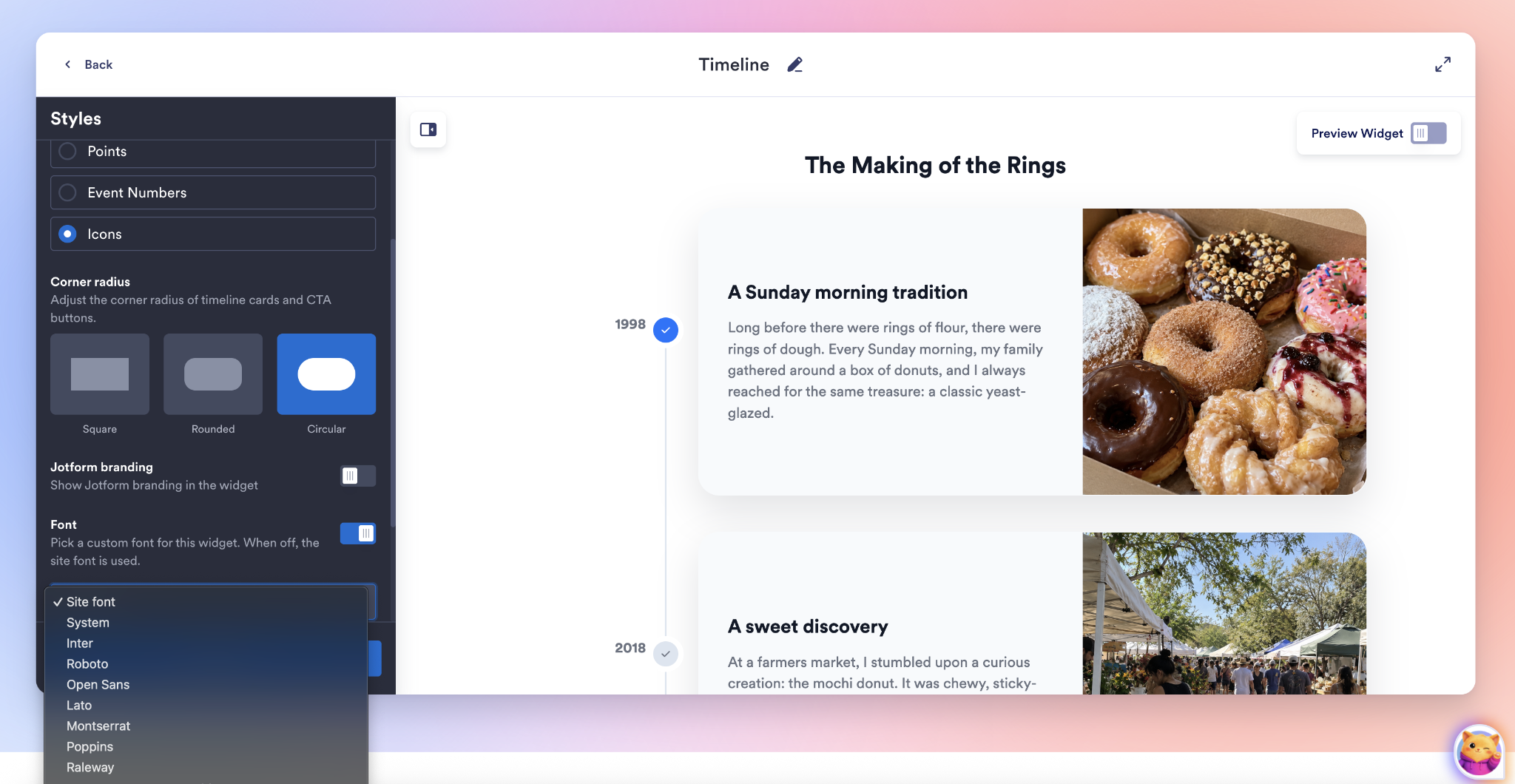
- Nella schermata successiva, dai uno stile alla tua timeline. Scegli un tema chiaro, scuro o personalizzato. Con quello personalizzato puoi indicare i codici colore esadecimali per font e schede. Puoi anche scegliere lo stile dei marcatori e il raggio degli angoli, aggiungere CSS personalizzato e rimuovere il marchio Jotform gratuitamente. Clicca su Continua.
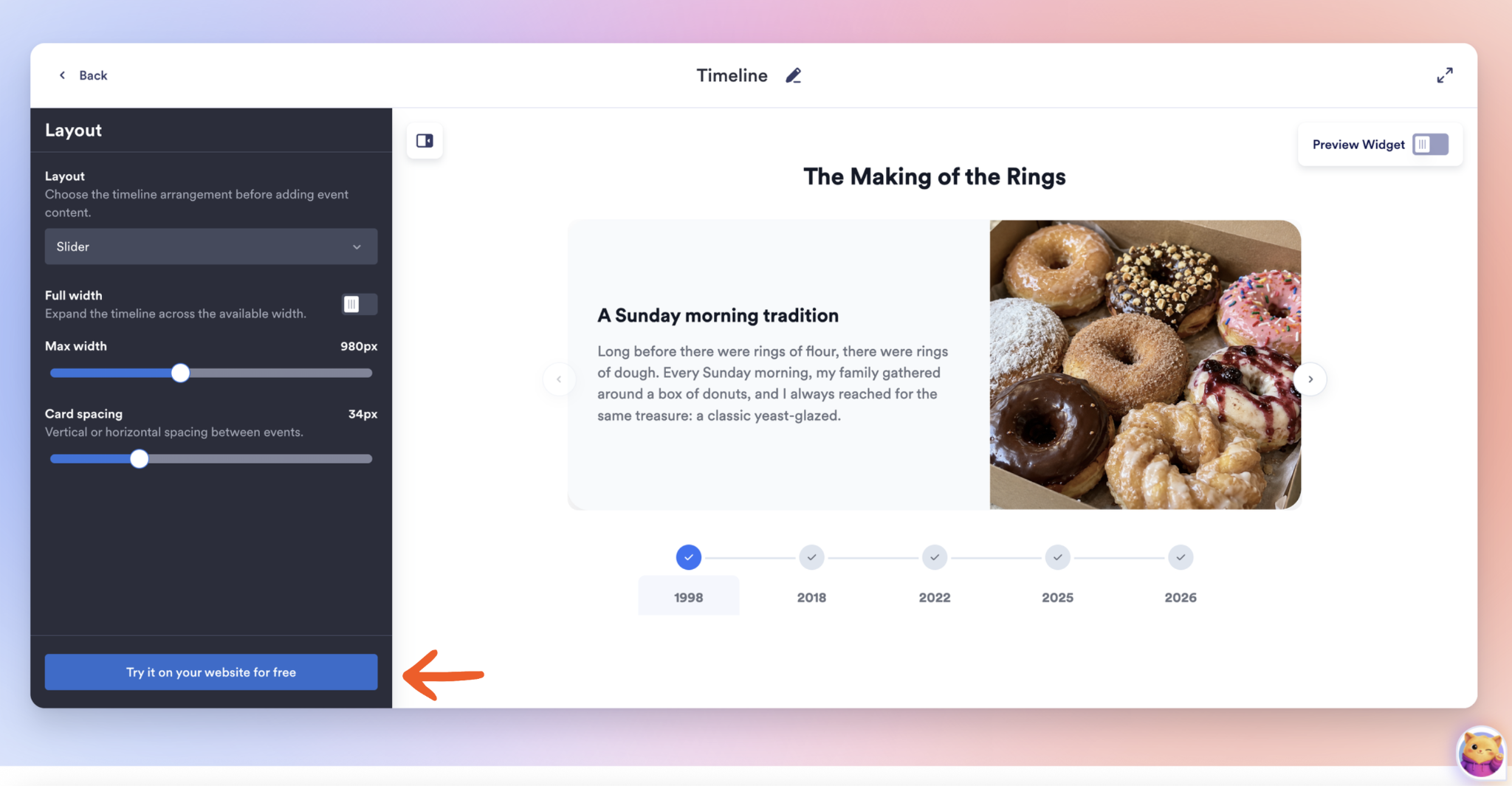
- Nell’ultima schermata, scegli il tuo layout. Puoi selezionare tra sette disposizioni della timeline e impostare la larghezza e la spaziatura delle schede. Quando hai finito, clicca su Provalo gratis sul tuo sito web.
- Accedi o crea un account Jotform. Ti serve per pubblicare la timeline. Sia avere un account sia usare la timeline sono gratuiti.
- Si aprirà una finestra popup con poche righe di codice da copiare e incollare in Wix.
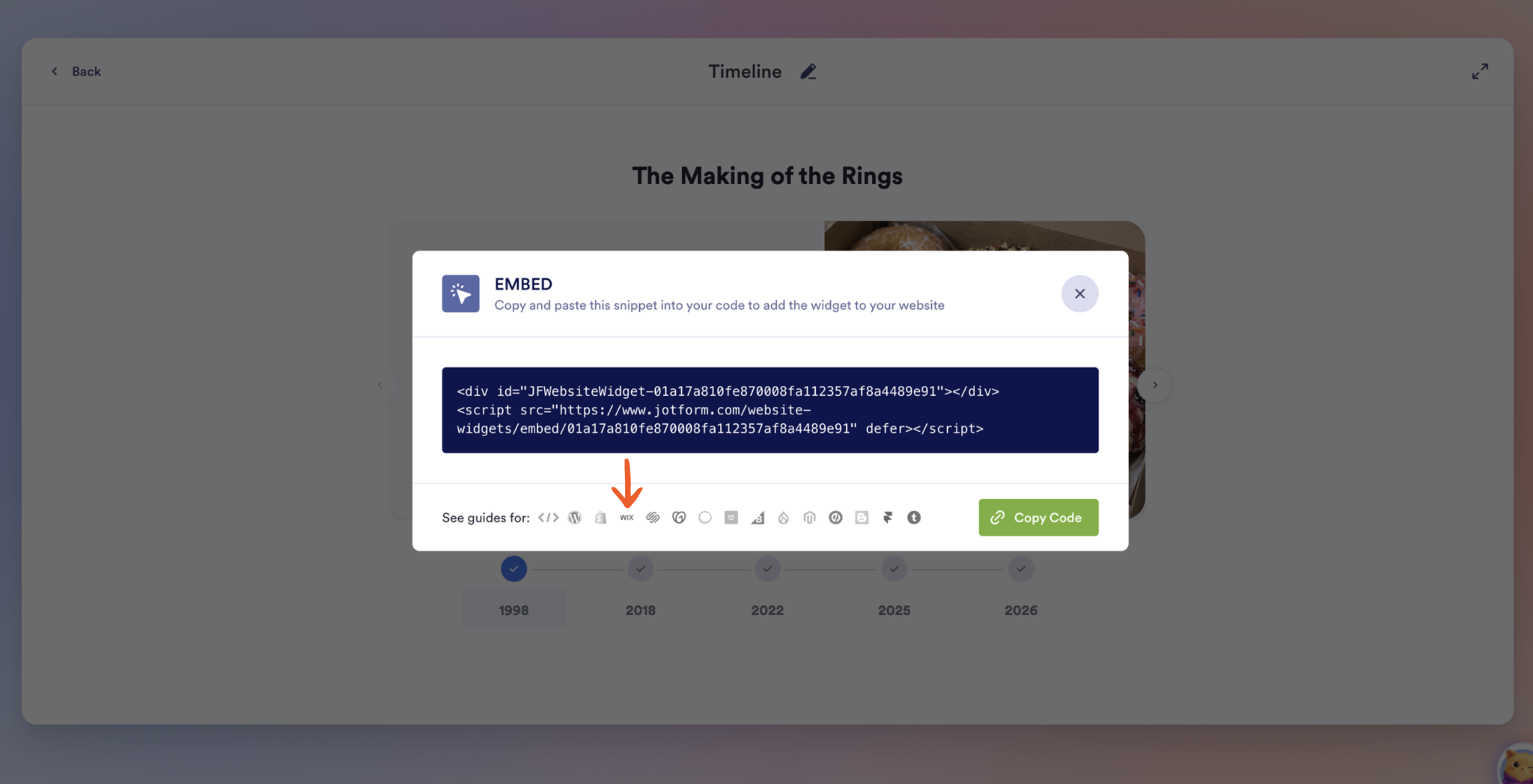
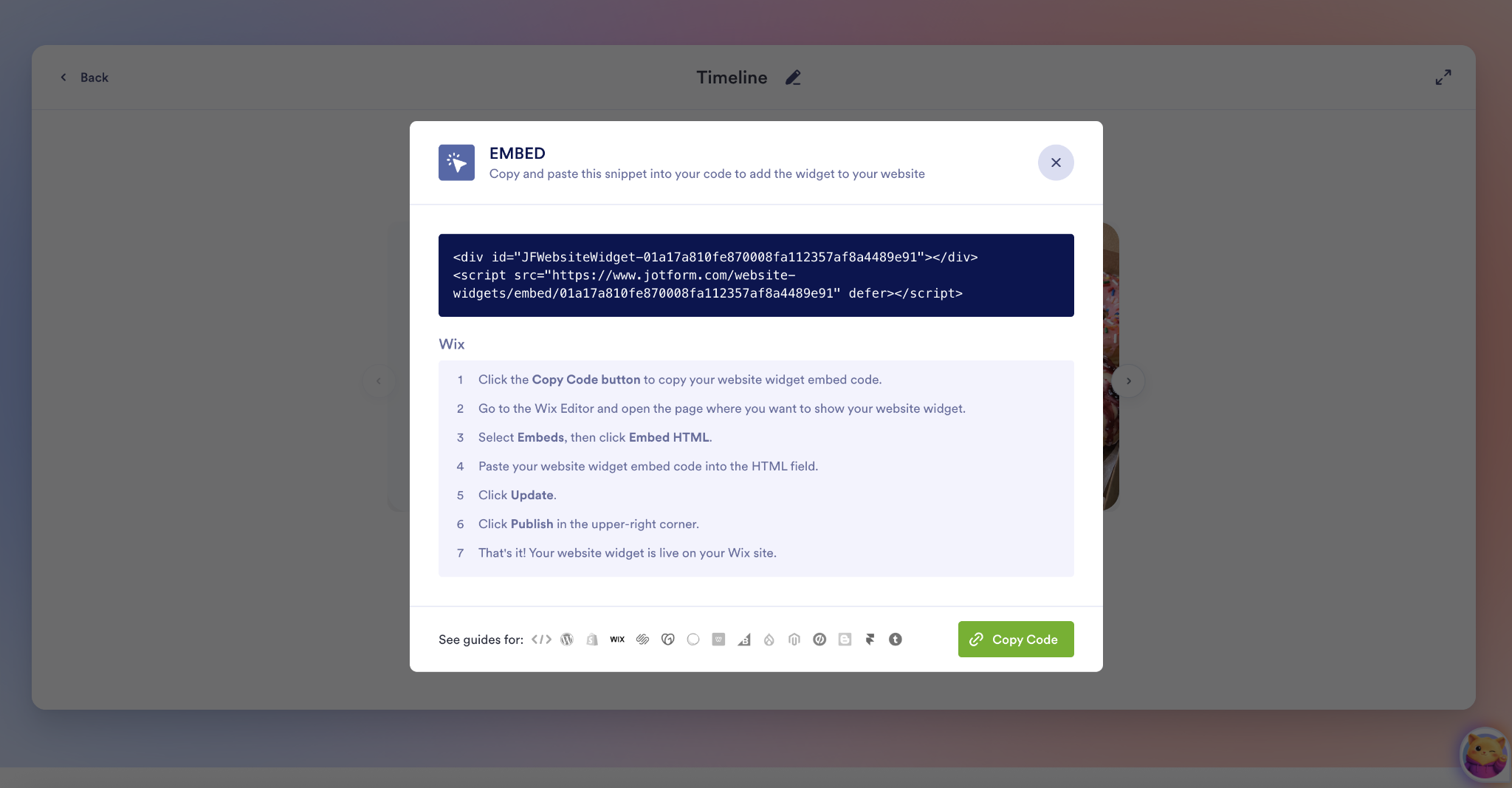
- Clicca sull’icona Wix per vedere le istruzioni passo passo su come procedere.
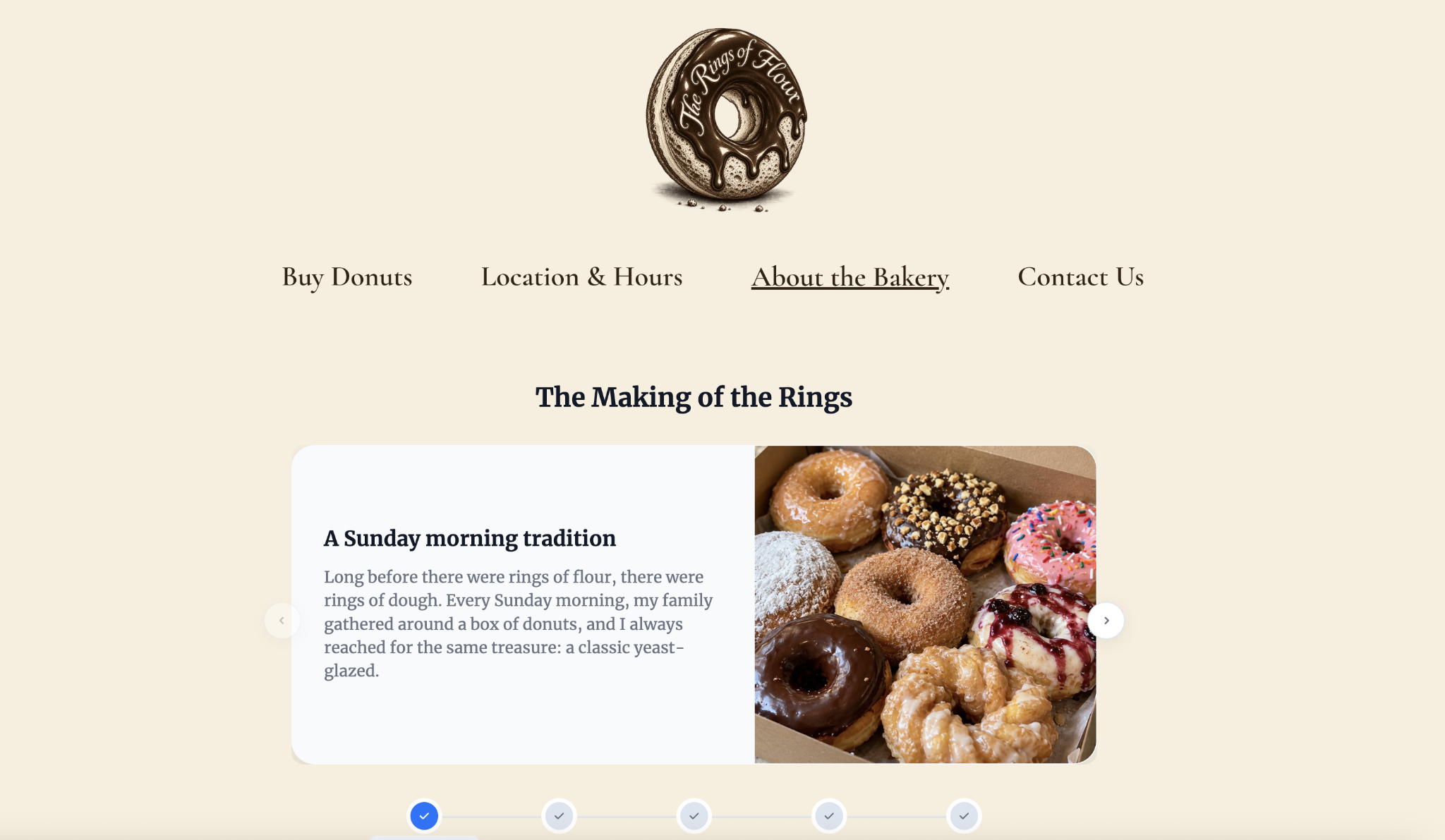
Ecco come appare il contenuto incorporato sul mio sito Wix:
Dai una marcia in più al tuo sito Wix con widget intelligenti e serverless
Il widget Timeline di Jotform non è l’unico elemento che puoi aggiungere. Jotform mette a disposizione oltre 150 widget gratuiti per siti web che puoi installare. Puoi inserire, ad esempio, un widget Recensioni Google che si aggiorna da solo quando arrivano nuove recensioni, oppure un widget Social Feed che mostra automaticamente i nuovi post.
E Jotform può fare molto di più. Con l’integrazione tra Jotform e Wix puoi creare moduli potenti e senza codice, altrettanto intuitivi da configurare quanto questo widget. In più offrono branding personalizzato, logica condizionale e la raccolta dei pagamenti.
Il mio sito Wix è dedicato a un’attività immaginaria di ciambelle mochi che un giorno mi piacerebbe avviare. Se quel sogno dovesse mai realizzarsi, spero di passare la maggior parte del tempo in cucina a impastare, e non con una smorfia davanti al computer a urlare al mio widget timeline di funzionare. Il tuo budget dovrebbe servire a far crescere la tua attività, non a pagare abbonamenti mensili solo per raccontare una storia sul tuo sito. Lascia che se ne occupi Jotform, gratuitamente.
Questo articolo è pensato per chi possiede un sito Wix, per le attività locali e per i freelance che vogliono mostrare la storia dell’azienda, il calendario degli eventi o la roadmap di un progetto, senza pagare le tariffe mensili dell’App Market né faticare con l’allineamento manuale tramite trascinamento.













Invia un Commento: