
Se gestisci un sito web o un’app, vendi prodotti e servizi, oppure ti occupi di contenuti creati dagli utenti (o, più in generale, lavori in qualsiasi contesto che richieda regole e aspettative chiare), potresti aver bisogno che i tuoi clienti accettino dei termini e condizioni su un modulo online. E se usi i Moduli Google, probabilmente ti stai chiedendo se ci sia un modo semplice per aggiungere i termini e condizioni direttamente nel costruttore moduli.
Purtroppo, i Moduli Google non hanno una funzione che permetta di creare questo tipo di accordo legale. Ma non è tutto perduto. Ci sono due soluzioni alternative che ti aiutano a raggiungere l’obiettivo: puoi aggiungere i termini e condizioni manualmente nel modulo, oppure inserire un collegamento a termini e condizioni pubblicati altrove.
In questo articolo ti mostriamo passo dopo passo come aggiungere i termini e condizioni nei Moduli Google e ti presentiamo un’ottima alternativa ai Moduli Google che offre una funzionalità integrata proprio per i termini e condizioni: Jotform.
Ma prima, vediamo più da vicino cosa significano davvero i “termini e condizioni” e quando potrebbero servirti.


Cosa sono i “termini e condizioni” e dove ti servono?
I termini e condizioni, che a volte vengono chiamati anche “termini di servizio” o “termini d’uso”, sono un accordo tra un’azienda e i suoi clienti. L’azienda definisce regole e linee guida precise per il rapporto con i propri clienti o utenti, e questi devono accettarle per poter proseguire l’interazione con l’azienda.
Di solito i termini e condizioni chiariscono diversi aspetti.
- Cosa possono e cosa non possono fare gli utenti nell’uso del prodotto o del servizio
- A chi appartengono i diritti su determinati beni, come la proprietà intellettuale
- Quali sono i prezzi, i cicli di fatturazione e le penali per i ritardi
- Quanta responsabilità si assume l’azienda rispetto a eventuali problemi d’uso
- Come verranno gestiti conflitti e contestazioni
- Quando e come l’accordo può essere interrotto
I termini e condizioni non sono la stessa cosa di una informativa sulla privacy o di un disclaimer, anche se le tre cose vengono spesso confuse. L’informativa sulla privacy spiega come un’azienda o una persona tratta i dati personali, mentre il disclaimer limita la responsabilità legale di un’azienda in certi ambiti, come l’accuratezza delle informazioni pubblicate su un sito.
Se svolgi una di queste attività, con tutta probabilità i termini e condizioni ti serviranno nel rapporto con utenti e clienti:
- Gestisci un sito web o un’app per dispositivi mobili.
- Vendi prodotti fisici tramite un negozio e-commerce.
- Vendi software SaaS o prodotti digitali.
- Gestisci piattaforme con contenuti creati dagli utenti.
- Gestisci un marketplace online.
- Gestisci un’attività basata sui servizi.
Come aggiungere i termini e condizioni nei Moduli Google (passo dopo passo)
Per aggiungere i termini e condizioni nei Moduli Google, prova uno di questi due metodi:
- Inserisci i termini e condizioni direttamente nel modulo Google.
- Aggiungi un collegamento a termini e condizioni pubblicati altrove.
(Non hai mai usato un costruttore moduli? Potrebbe esserti utile leggere prima questi articoli: “Tutorial sui Moduli Google: come usare i Moduli Google“, “Come creare un modulo Google” e “Come creare domande condizionali nei Moduli Google“.)
Metodo 1: inserire i termini e condizioni direttamente nei Moduli Google
- Accedi a Moduli Google.
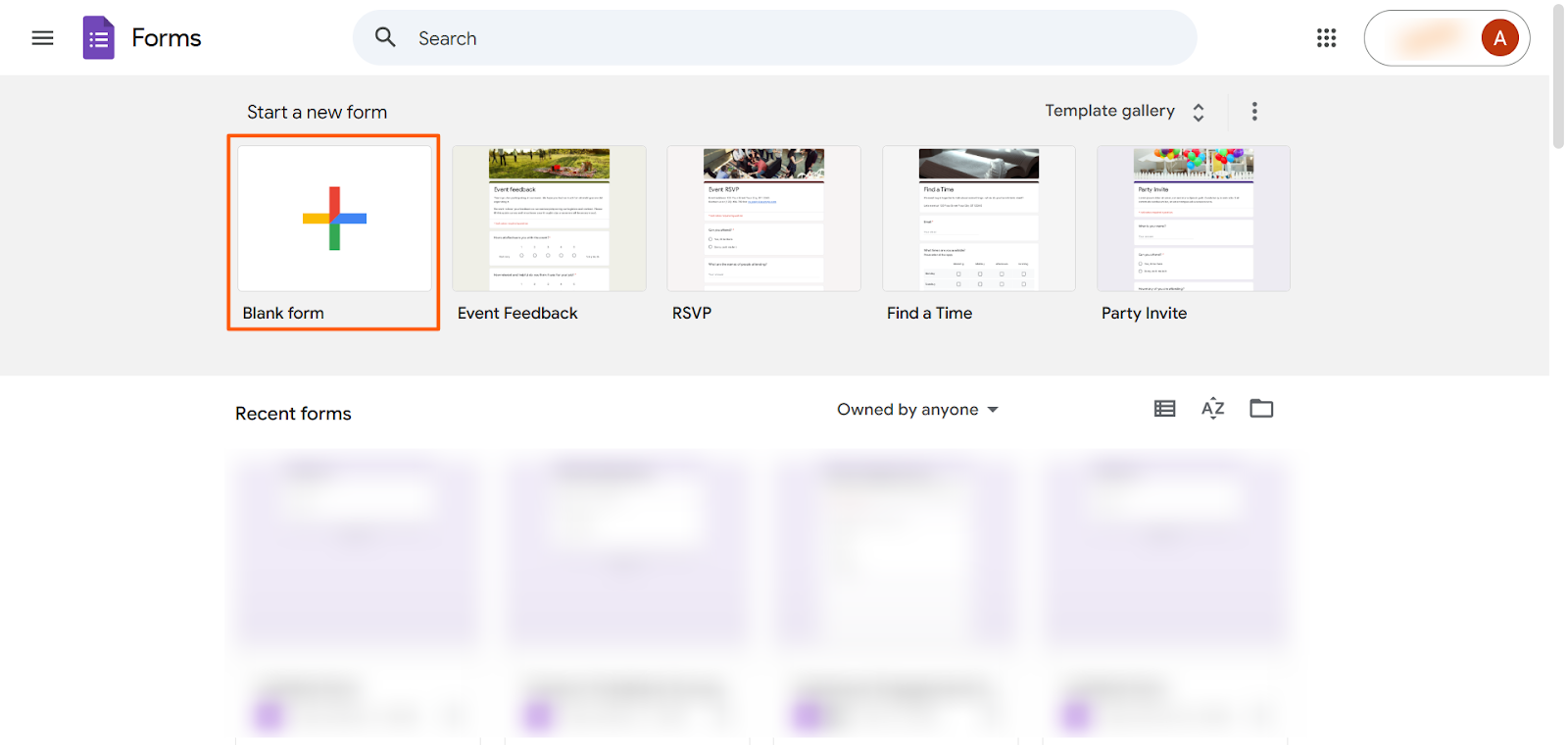
- Fai clic su Modulo vuoto.
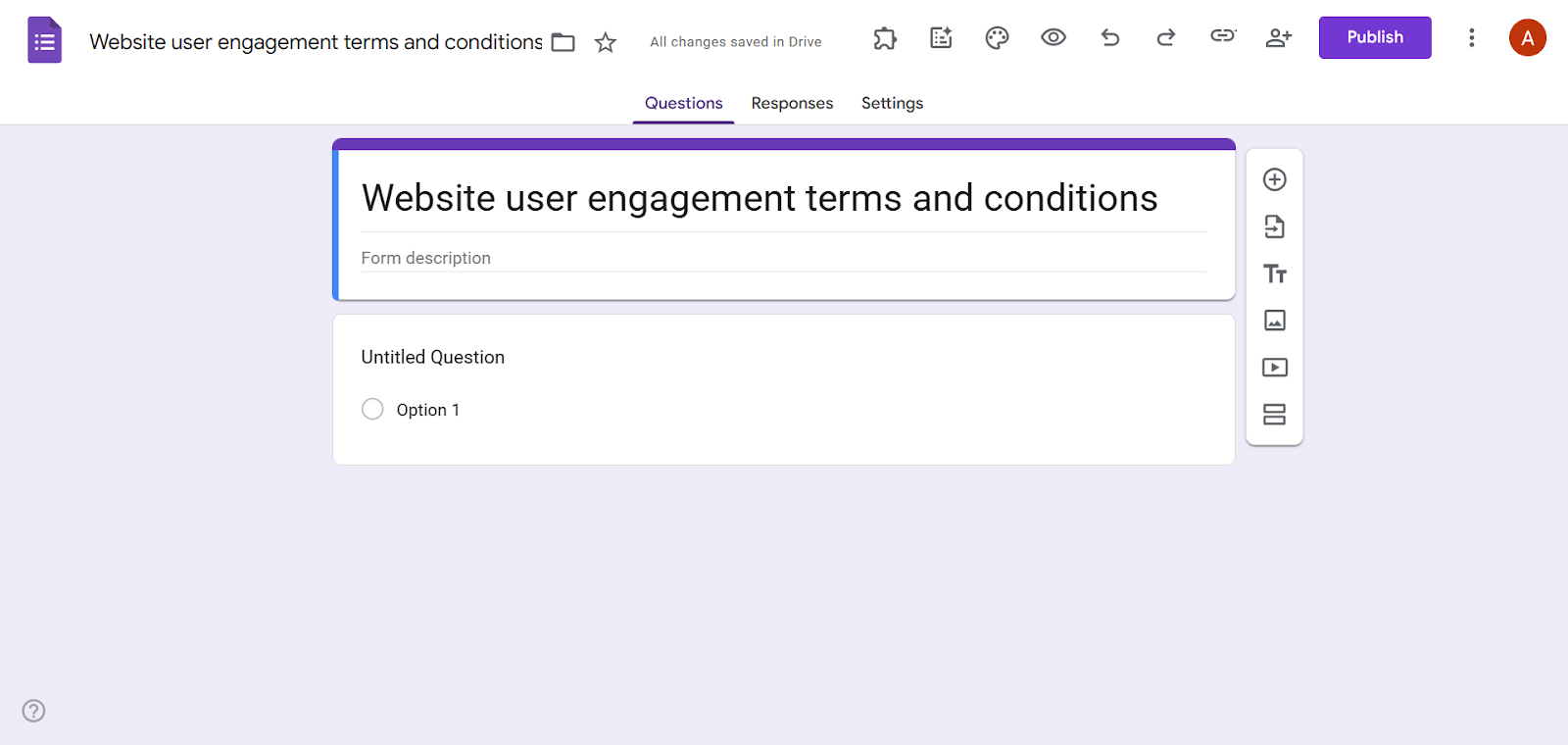
- Inserisci il titolo del modulo.
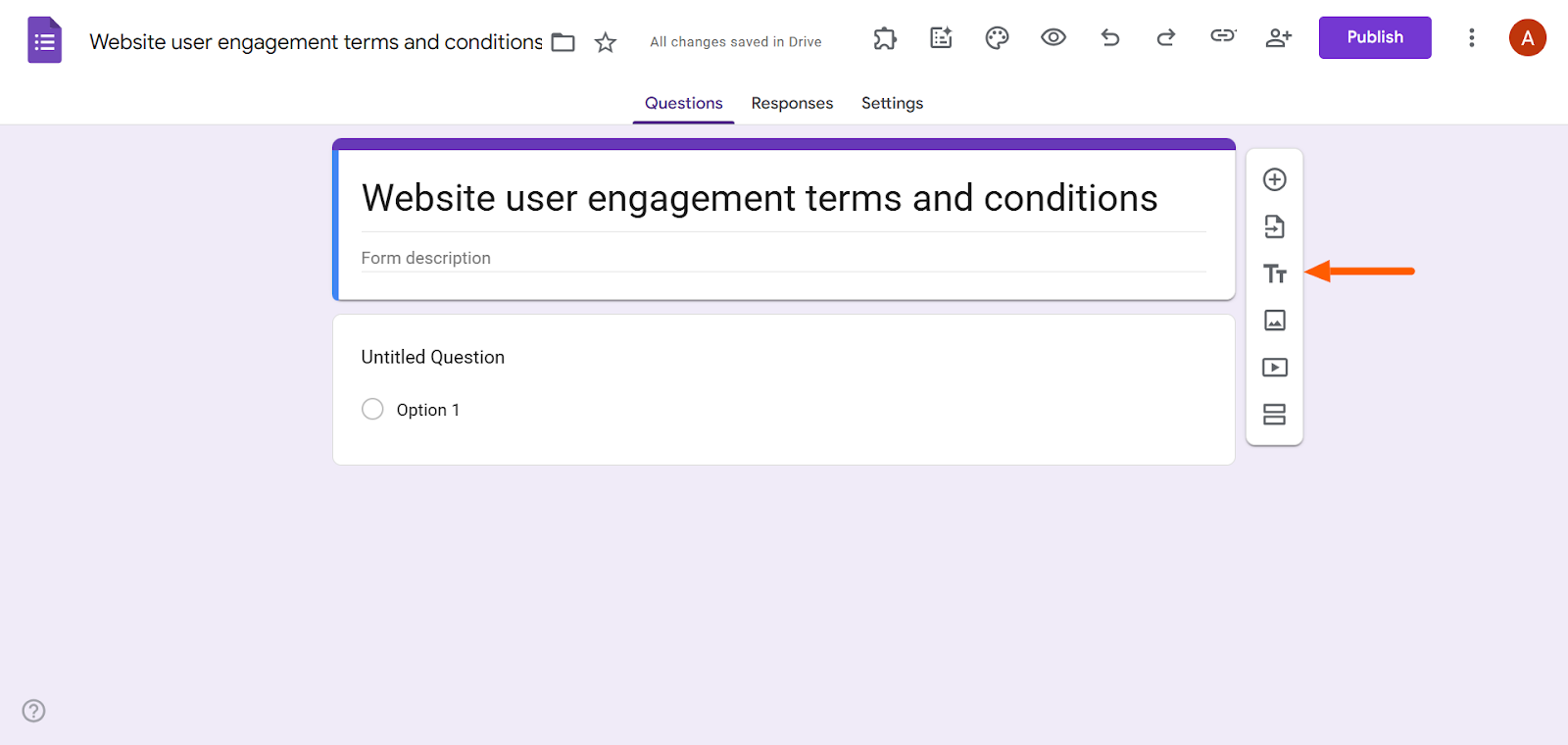
- Fai clic sull’icona TT nella barra degli strumenti a destra.
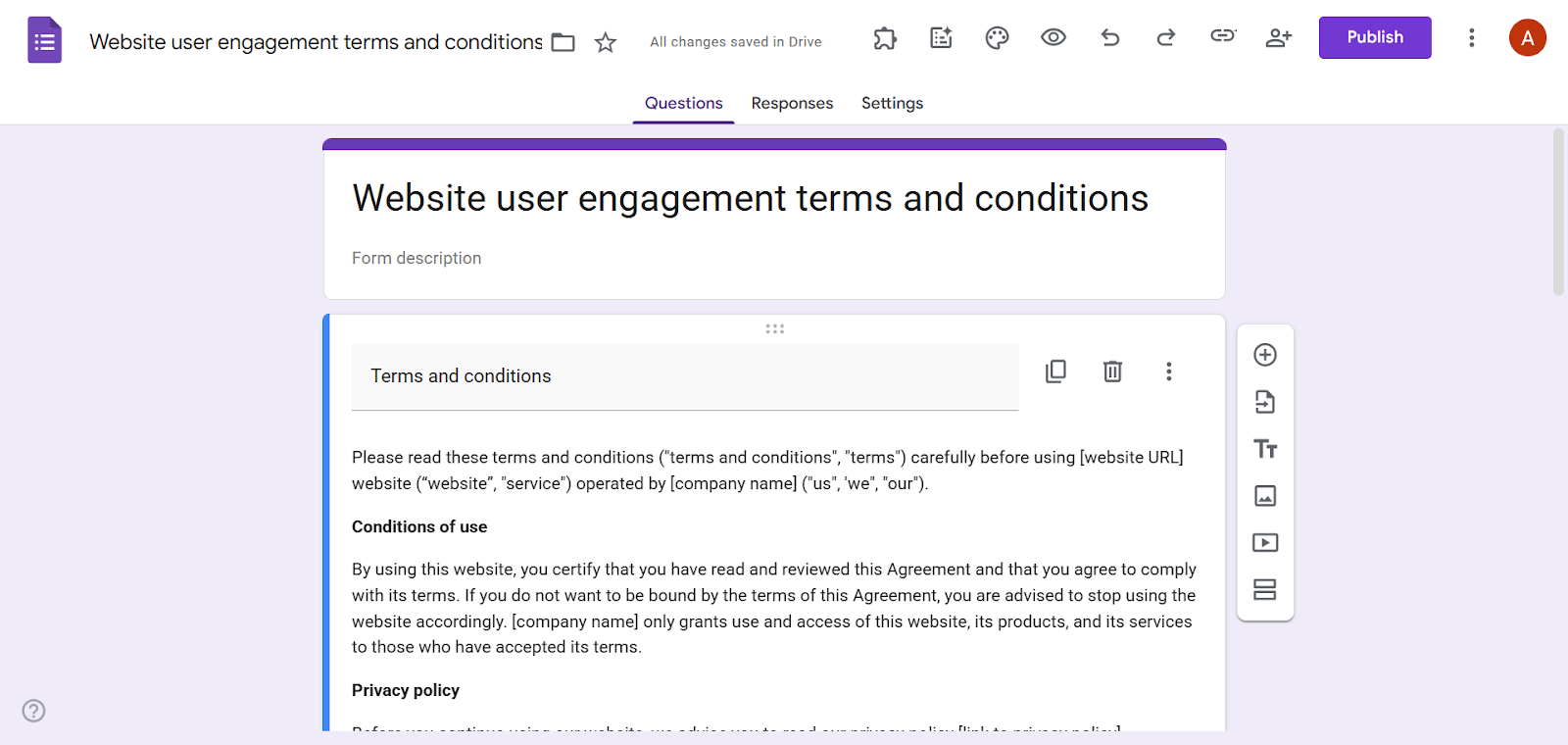
- Nel campo Titolo scrivi un’intestazione, per esempio “Termini e condizioni”. Poi inserisci il testo dei termini e condizioni nel campo Descrizione del modulo.
- Fai clic sull’icona Aggiungi domanda (un cerchio con il segno più) nella barra degli strumenti.
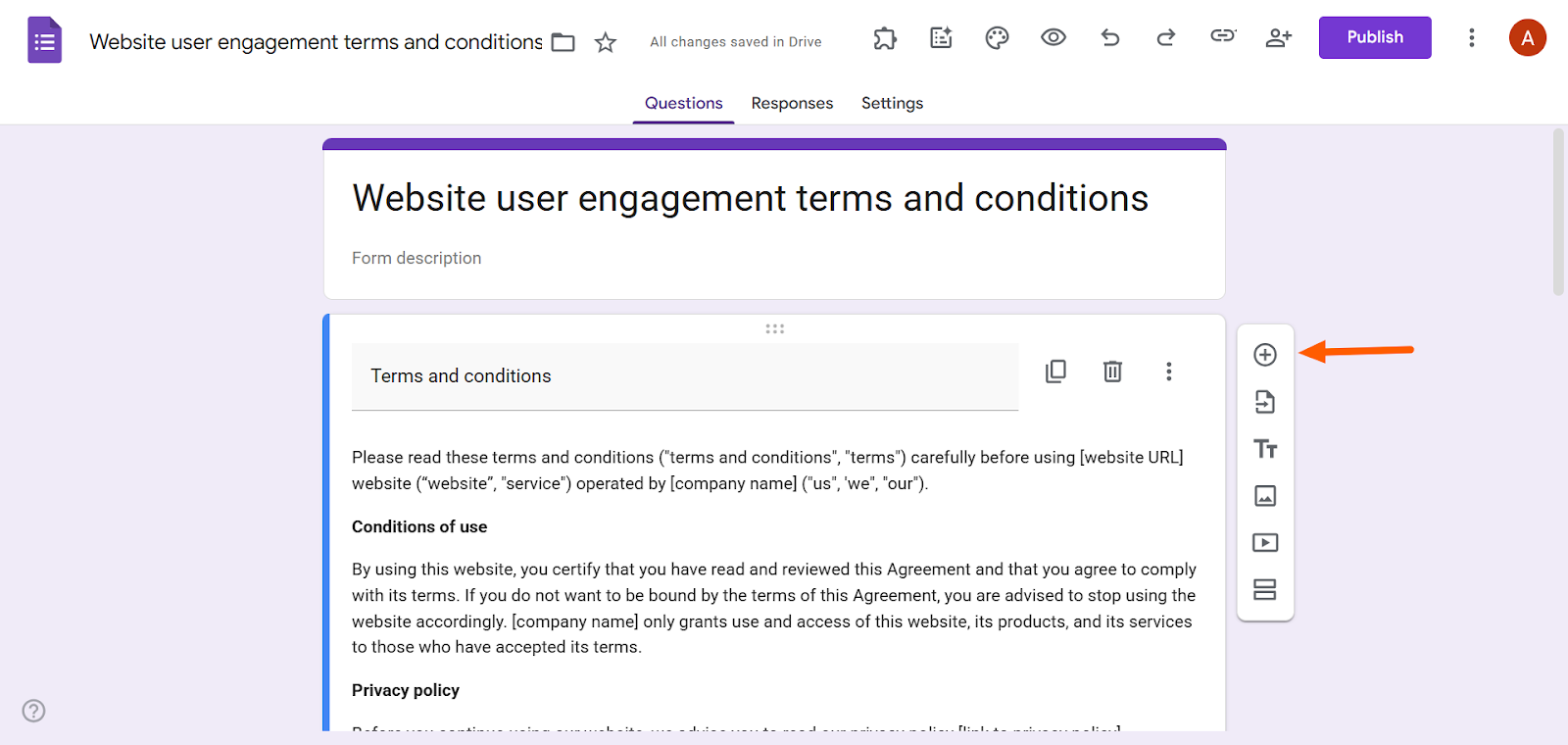
- Seleziona Scelta multipla. Nel campo Domanda scrivi “Accetti i termini e condizioni?” e inserisci una sola opzione di risposta: “Accetto”. Infine attiva il pulsante Obbligatoria.
Metodo 2: inserire un collegamento ai termini e condizioni
- Accedi a Moduli Google.
- Fai clic su Modulo vuoto.
- Inserisci il titolo del modulo.
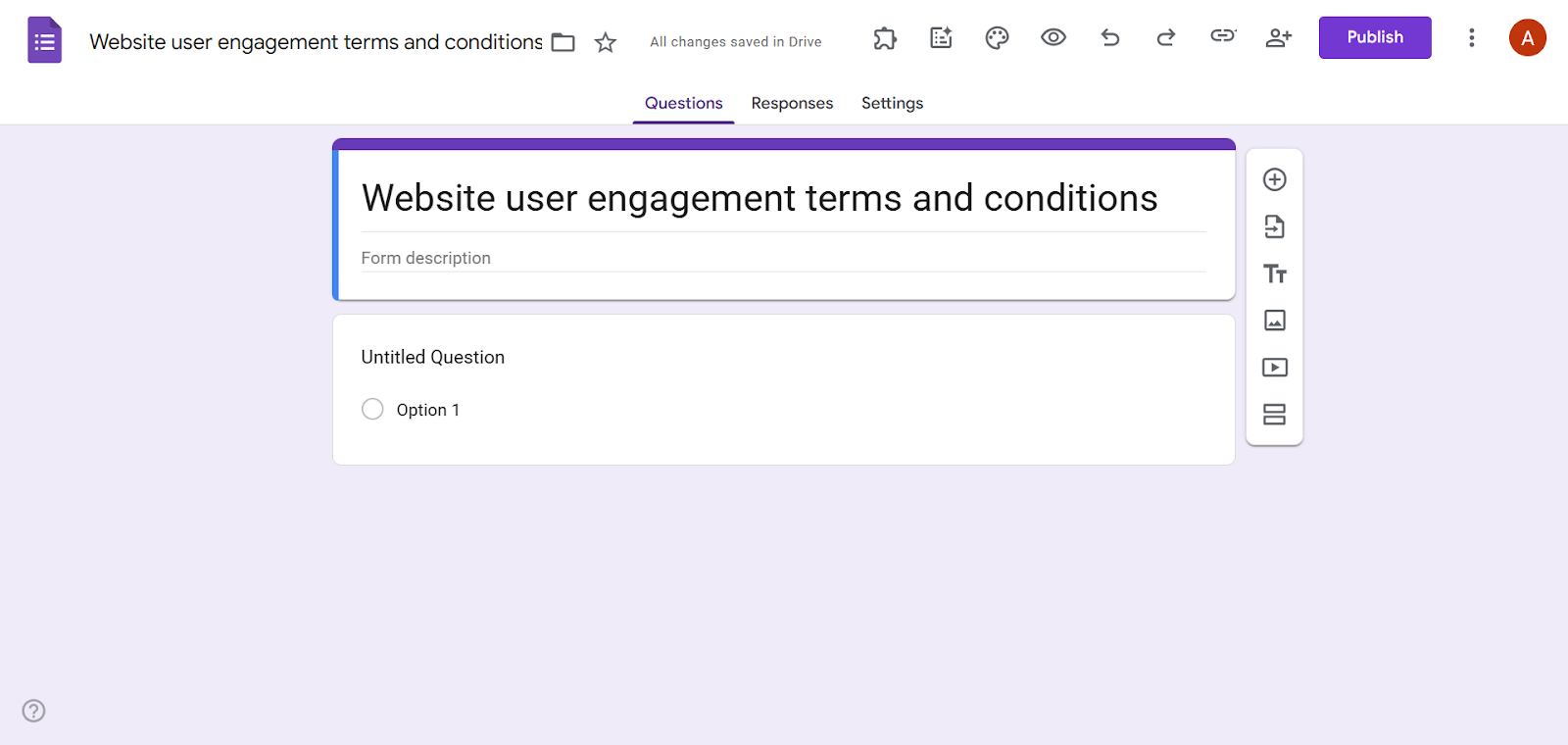
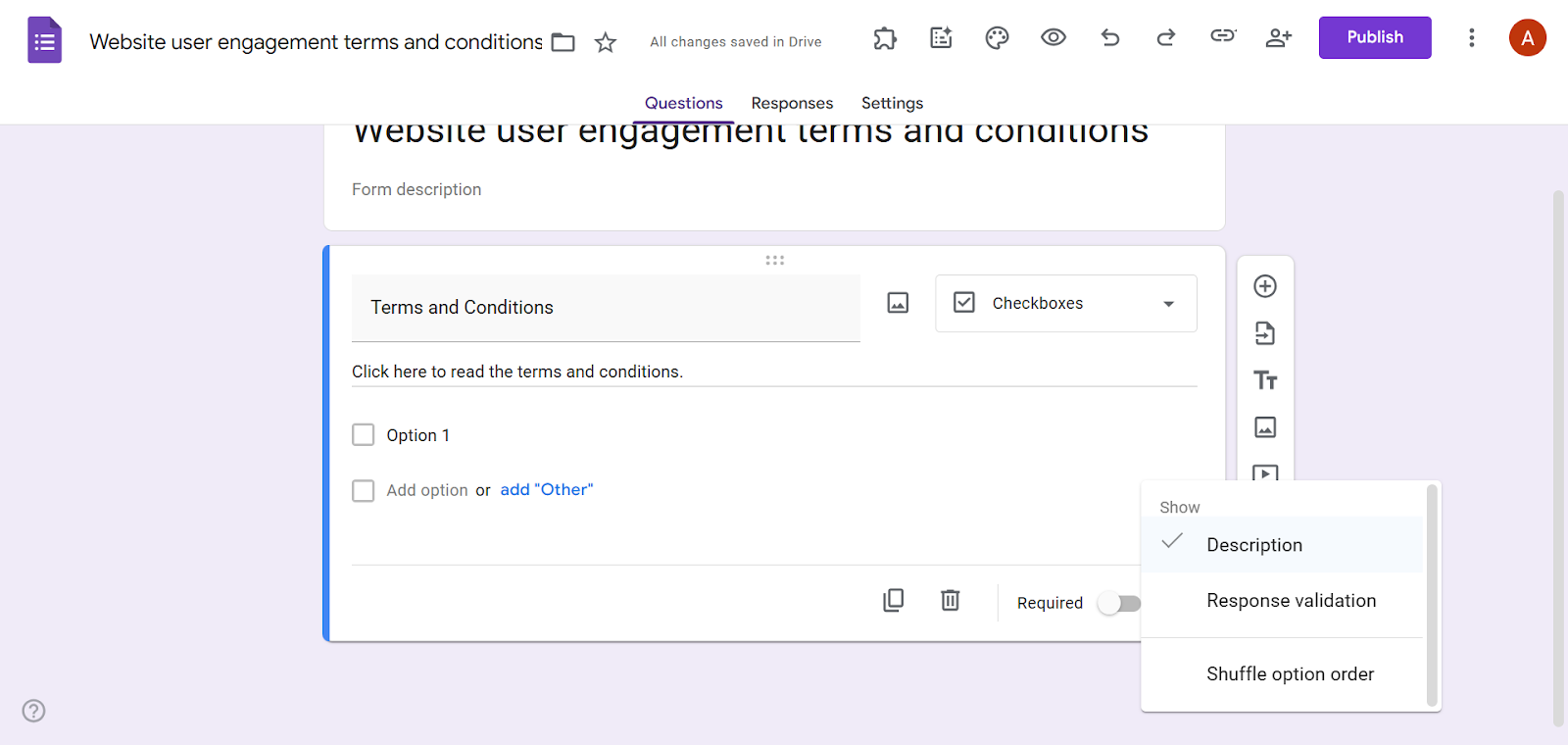
- Fai clic su Domanda senza titolo e seleziona Caselle di controllo.
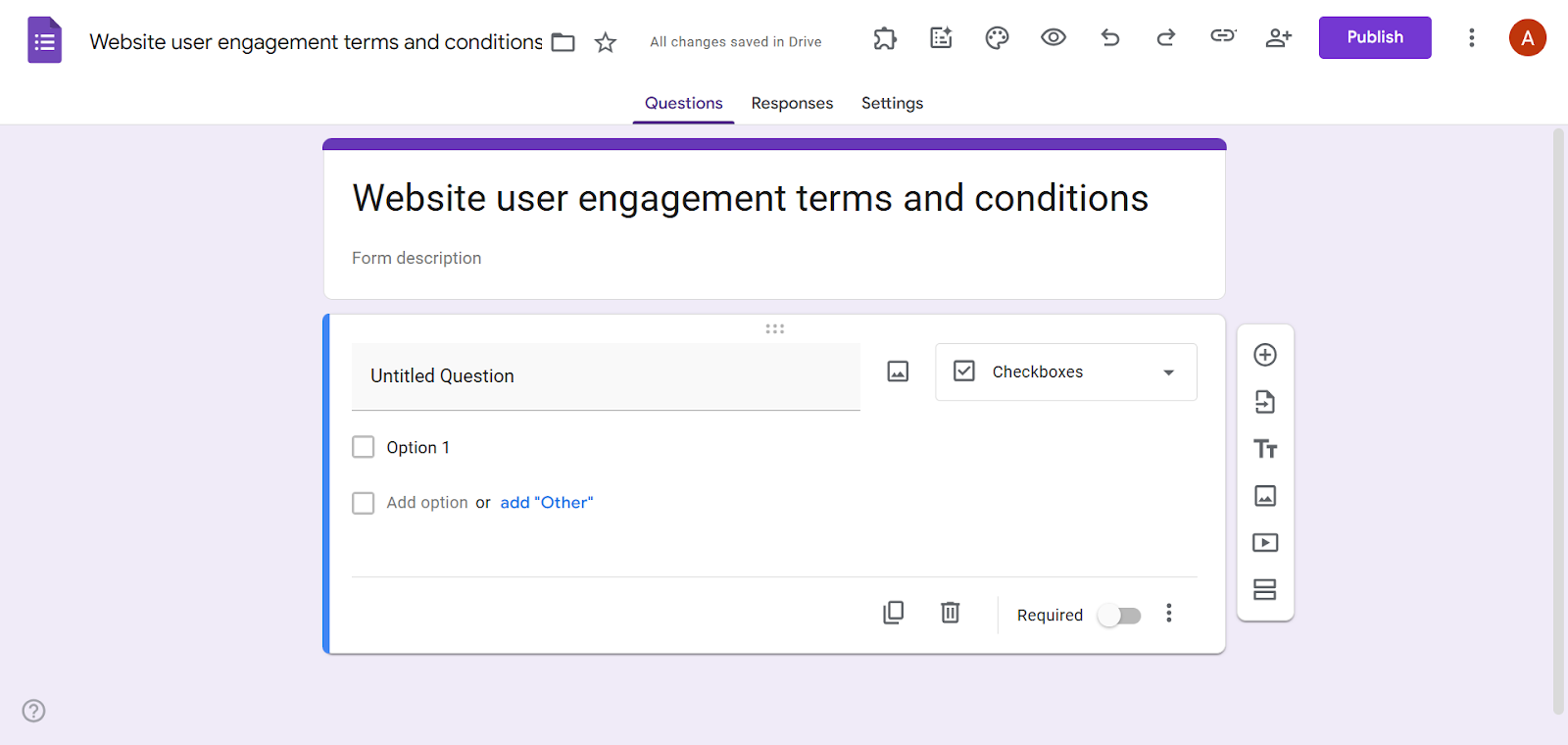
- Nel campo Titolo scrivi “Termini e condizioni”. Nel campo Descrizione del modulo scrivi invece “Fai clic qui per leggere i termini e condizioni”.
Nota: se il campo Descrizione del modulo non è visibile, fai clic sull’icona Altre opzioni (i tre puntini) in fondo al riquadro della domanda e seleziona Descrizione.
- Collega il testo della descrizione ai termini e condizioni che hai pubblicato altrove. Seleziona il testo che vuoi trasformare in collegamento e fai clic sull’icona Inserisci link. Inserisci l’URL e fai clic su OK.
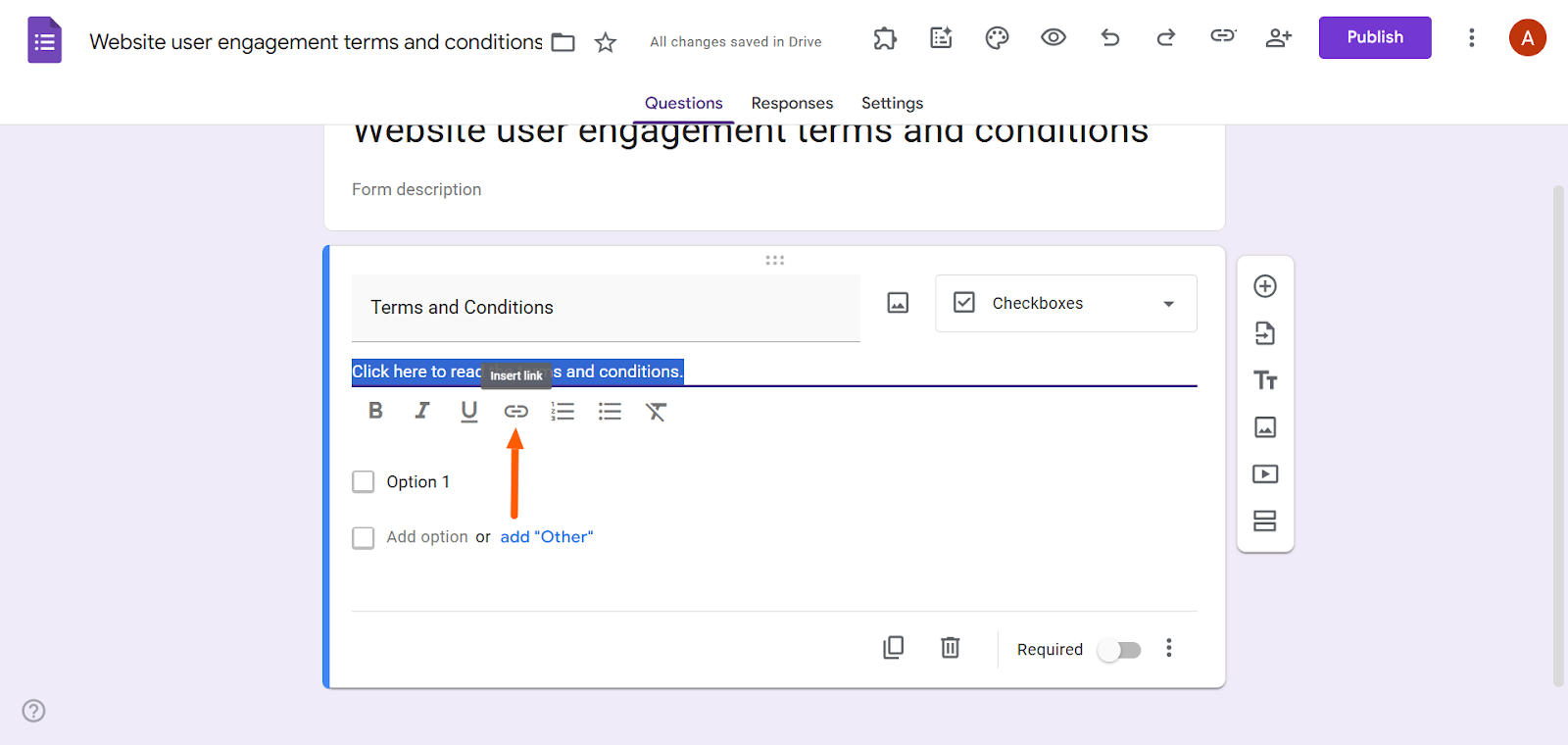
- Nel primo campo Opzione scrivi “Accetto i termini e condizioni”. Poi attiva il pulsante Obbligatoria.
Come creare i termini e condizioni in Jotform, passo dopo passo
I Moduli Google non hanno una funzione dedicata per aggiungere i termini e condizioni, e le soluzioni alternative a volte diventano macchinose. Se vuoi semplificarti la vita, scegli un’alternativa ai Moduli Google: Jotform.
Jotform è un costruttore di moduli tra i più apprezzati, facile da usare quanto i Moduli Google ma con funzioni molto più avanzate, che lasciano indietro le possibilità di base offerte da Google. Mette a disposizione widget pensati appositamente per i termini e condizioni, così non devi arrangiarti con soluzioni di ripiego.

Pro Tip
Se hai già creato un modulo nei Moduli Google, non devi ripartire da zero in Jotform. Ti basta migrare il tuo modulo Google su Jotform in pochi minuti con il nostro comodo strumento di migrazione.
Ecco come aggiungere i termini e condizioni in Jotform
- Accedi a Jotform.
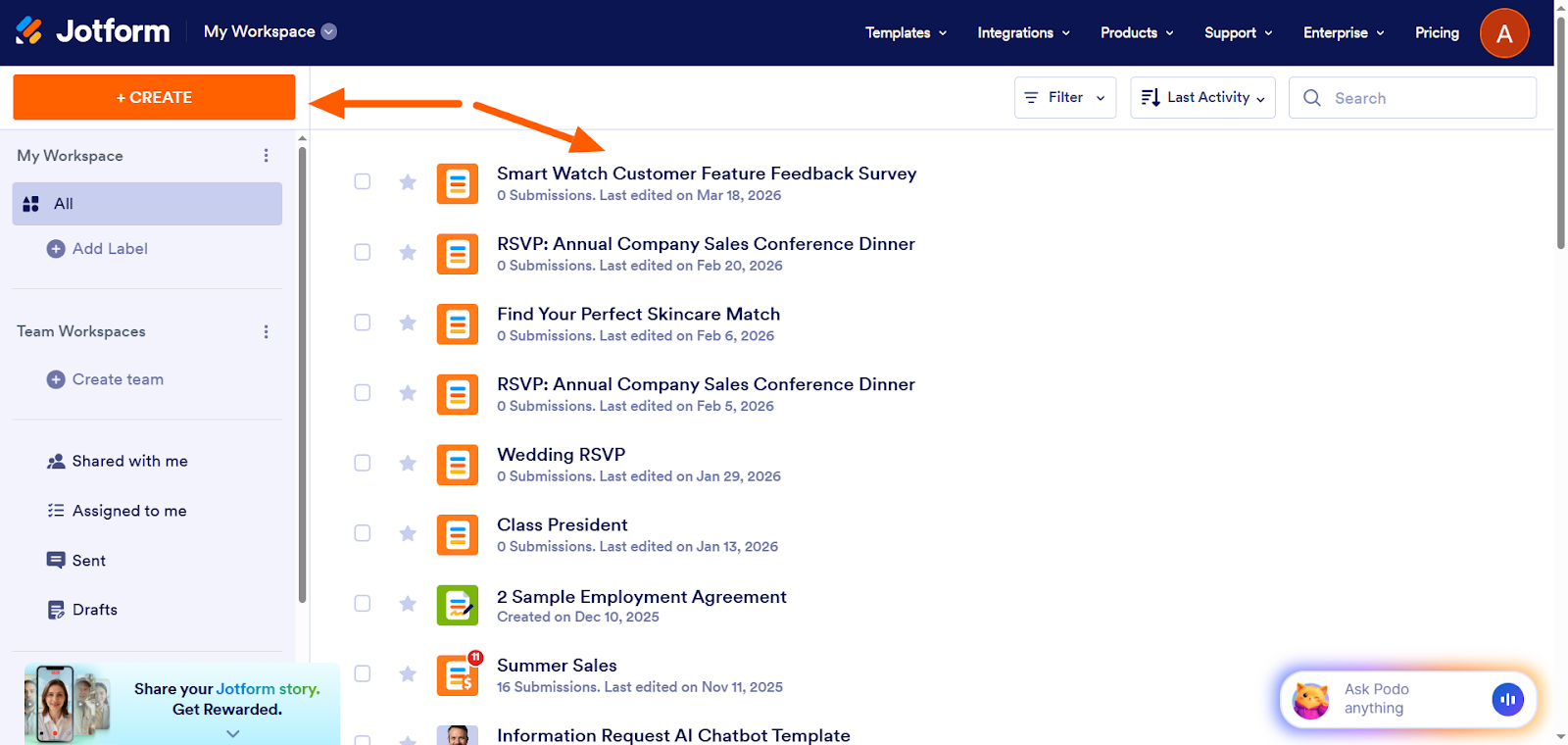
- Crea un nuovo modulo oppure aprine uno esistente.
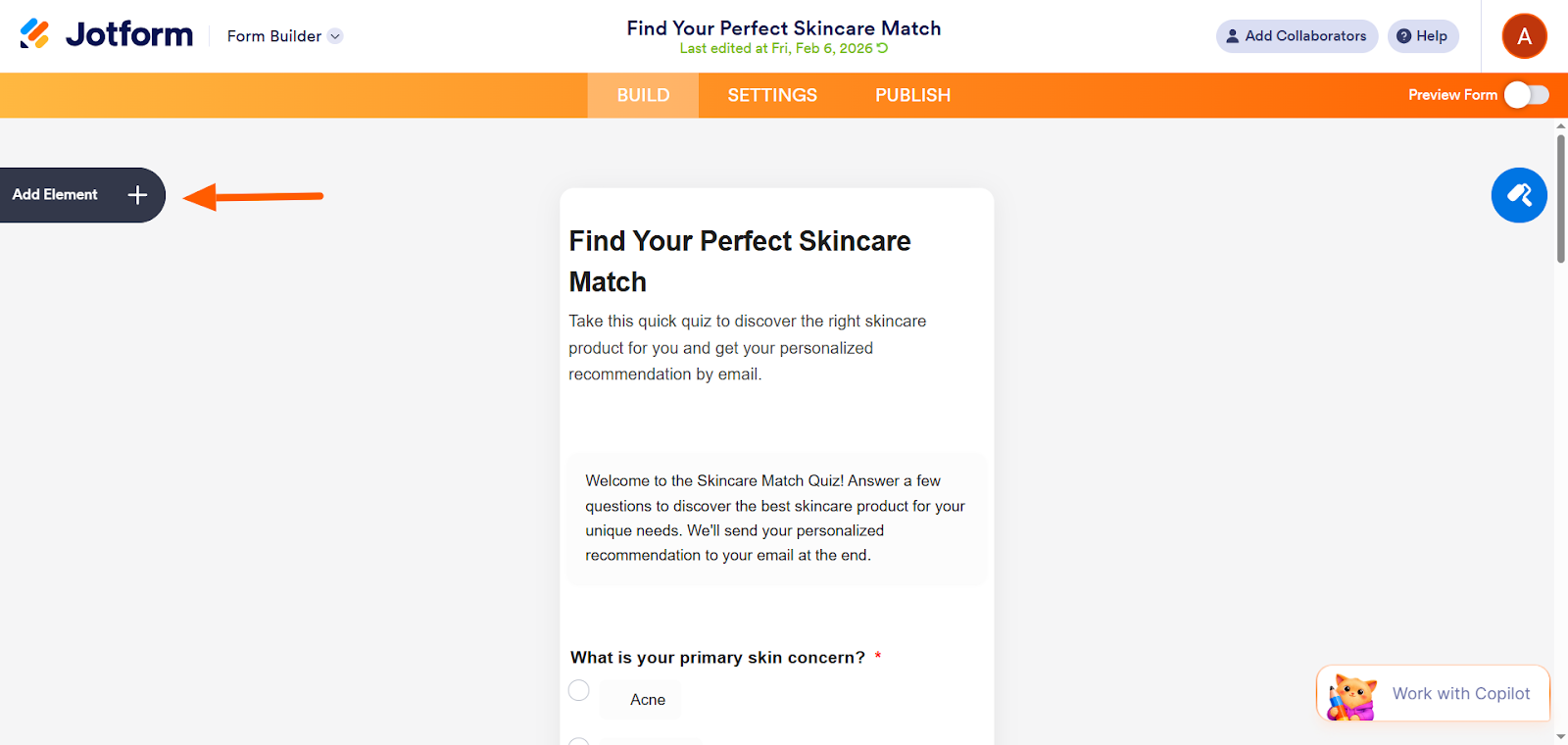
- Fai clic su Aggiungi elemento.
- Fai clic su Widget.
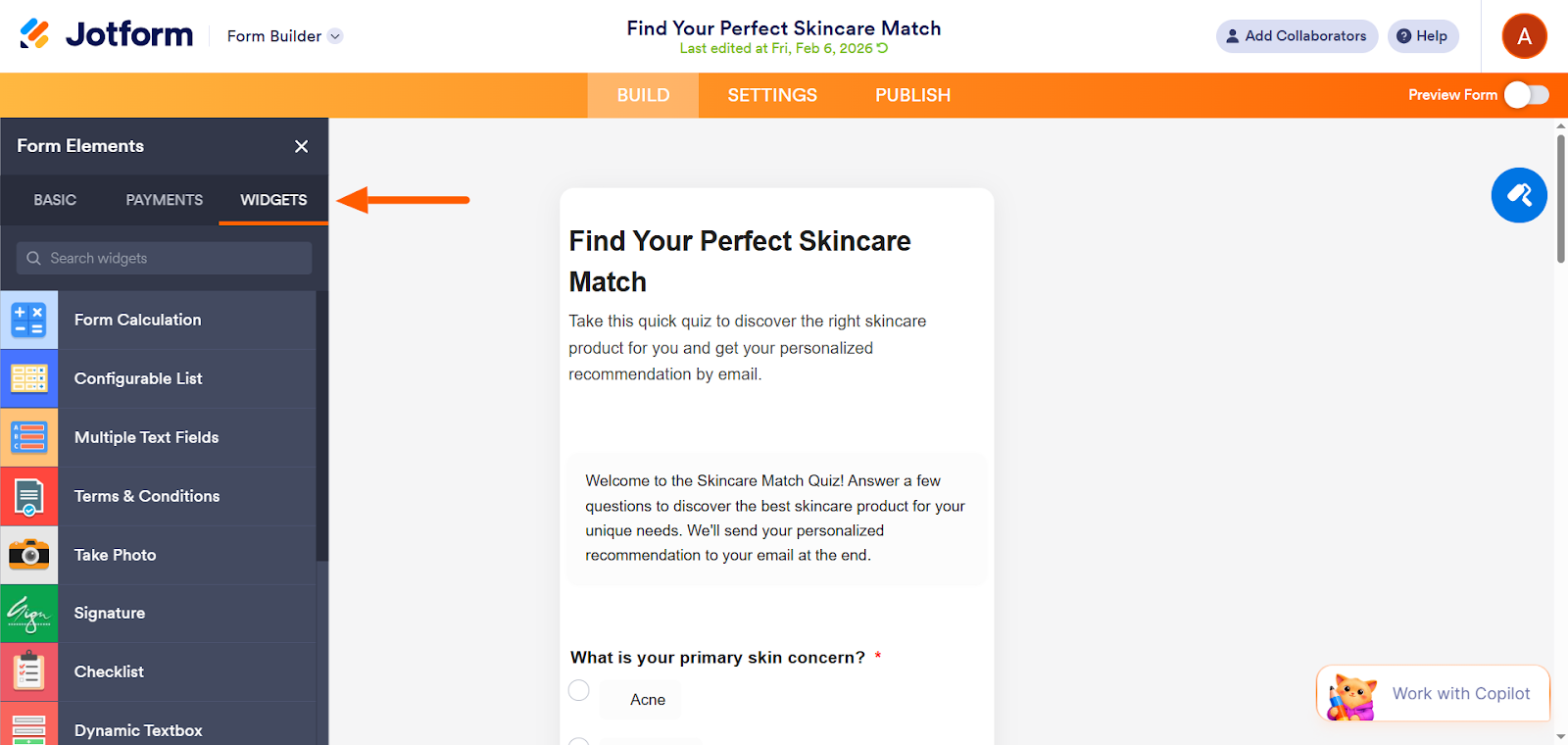
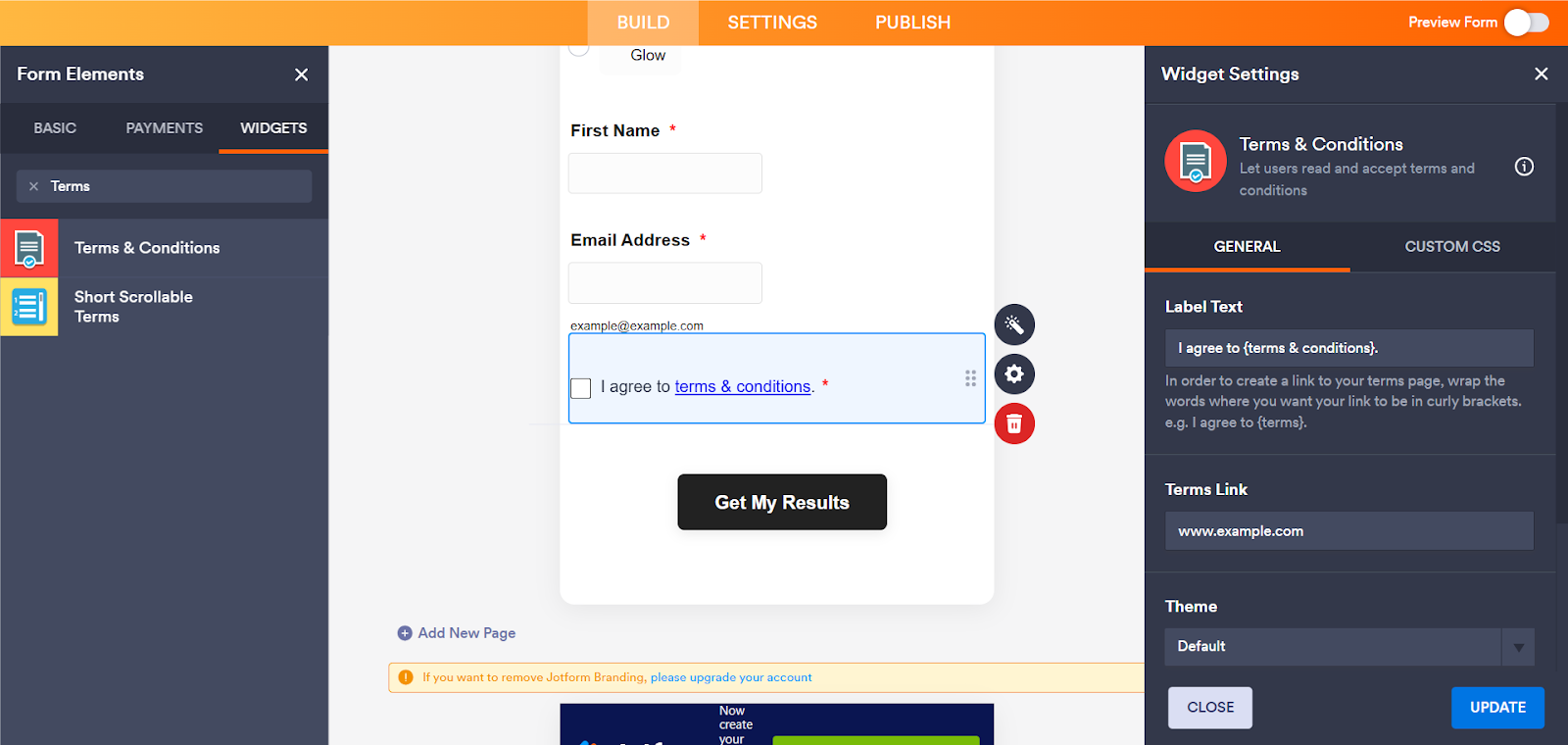
- Scrivi “Terms”. Compariranno due risultati per i widget dei termini e condizioni.
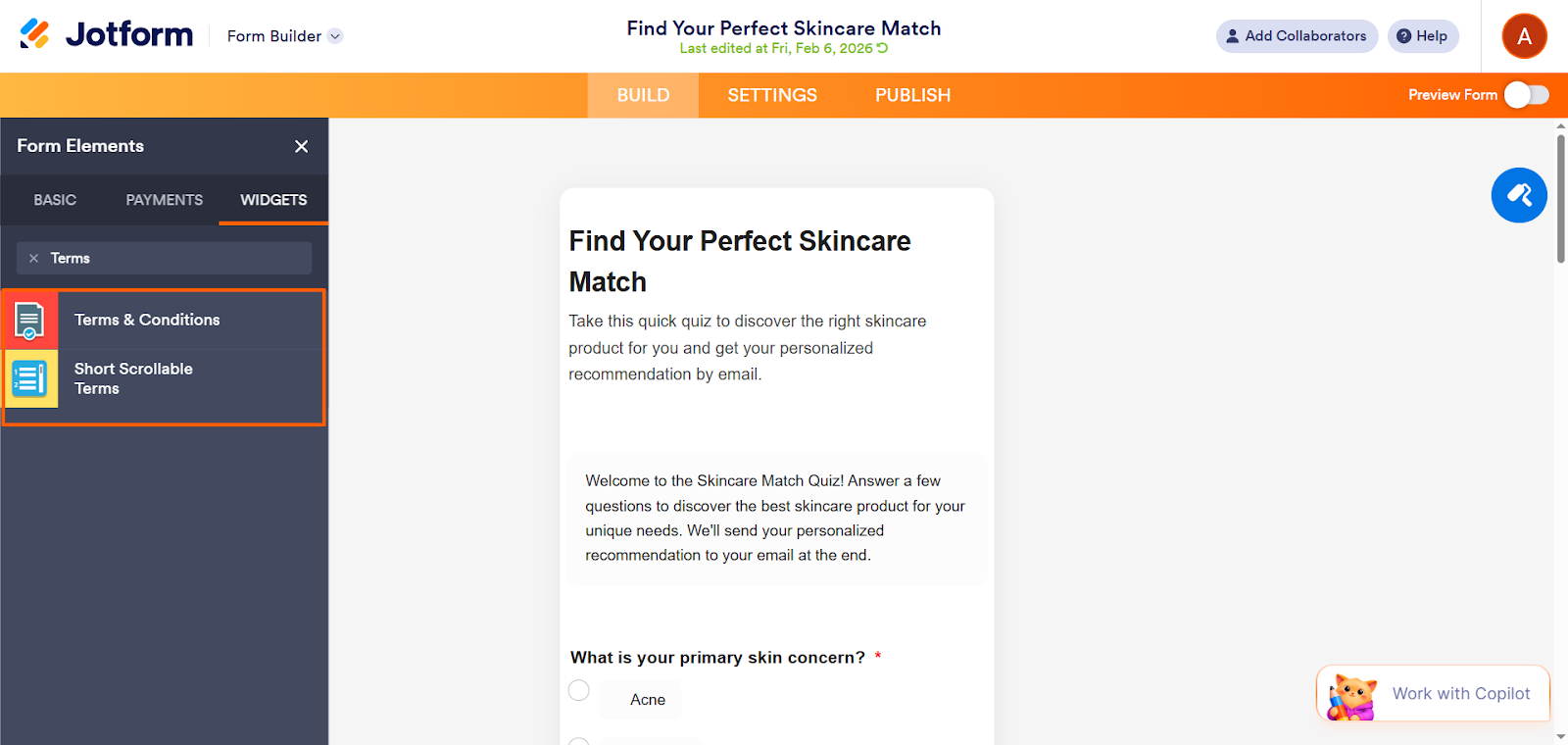
- Widget Termini e condizioni: scegli questa opzione se vuoi inserire un collegamento ai tuoi termini e condizioni e far accettare gli utenti con un semplice segno di spunta.
- Widget Termini brevi scorrevoli: scegli questa opzione se preferisci che gli utenti possano scorrere i termini e condizioni direttamente nel modulo e poi accettarli con un segno di spunta.
- Scegli il widget più adatto alle tue esigenze. Imposta le opzioni nella barra Impostazioni widget e fai clic su Aggiorna.
Aggiungere i termini e condizioni non deve per forza essere complicato
Se devi inserire i termini e condizioni per i tuoi utenti o clienti, con Jotform è davvero semplice.
A differenza dei Moduli Google, che non offrono funzioni dedicate a questo scopo, Jotform mette a disposizione due soluzioni già pronte: il widget Termini e condizioni e il widget Termini brevi scorrevoli.
Ti basta scegliere il widget che preferisci nel costruttore moduli, regolare le opzioni dal pannello Impostazioni widget, e al resto pensa Jotform. Niente soluzioni di ripiego.
Prova Jotform oggi stesso e scopri quanto è facile aggiungere i termini e condizioni ai tuoi moduli.
Domande frequenti: come aggiungere i termini e condizioni nei Moduli Google
Puoi usare la funzione Convalida delle risposte, che trovi nell’icona Altre opzioni in fondo a ogni domanda. Le regole disponibili dipendono dal tipo di domanda che hai selezionato.
Usa la funzione delle domande condizionali. Nel tuo modulo Google fai clic su Altre opzioni > Vai alla sezione in base alla risposta. Dovrai creare una sezione distinta per ciascuna risposta possibile.
Con una soluzione alternativa puoi creare un contratto nei Moduli Google. Usa l’icona TT per aggiungere un titolo e le clausole del contratto. Poi, con una domanda di tipo Caselle di controllo o Scelta multipla, chiedi agli utenti di accettare le tue condizioni. Infine attiva il pulsante Obbligatoria.
Questo articolo è pensato per chi gestisce siti web, sviluppa app, lavora nell’e-commerce o offre servizi, usa moduli online e vuole aggiungere i termini e condizioni per garantire il rispetto delle regole da parte degli utenti e tutelare la propria attività.













Invia un Commento: